Поиск серийного номера или IMEI на iPhone, iPad или iPod touch
Найдите свой серийный номер, номер IMEI/MEID или ICCID в настройках
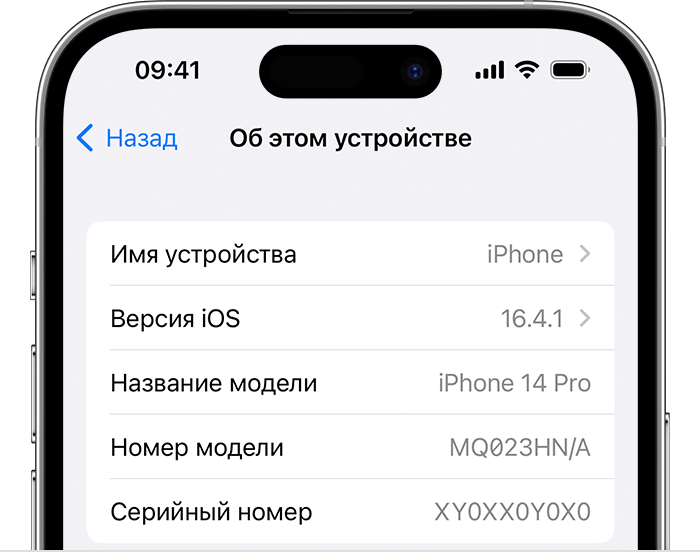
- Откройте «Настройки» > «Основные» и нажмите «Об устройстве».
- Попытайтесь найти серийный номер. Для поиска номера IMEI/MEID и ICCID может потребоваться прокрутить вниз.
- Чтобы вставить эти данные в форму регистрации или обращения в службу поддержки Apple, нажмите и удерживайте номер, чтобы скопировать его.
Найдите свой серийный номер или номер IMEI перед настройкой устройства
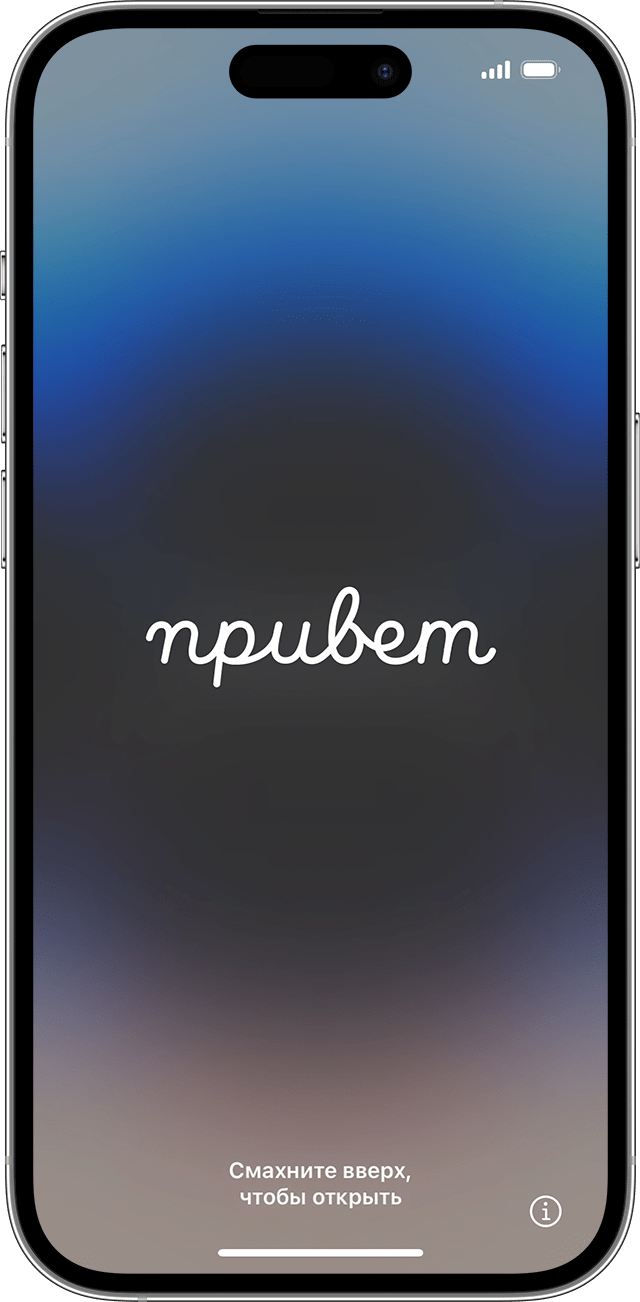
- Включите устройство.
- Нажмите и удерживайте боковую кнопку, пока не отобразится логотип Apple. Отобразится приветствие на нескольких языках.
- Нажмите кнопку «Информация» в правом нижнем углу экрана.
Все еще не нашли нужный номер? См. следующие разделы.
iPhone
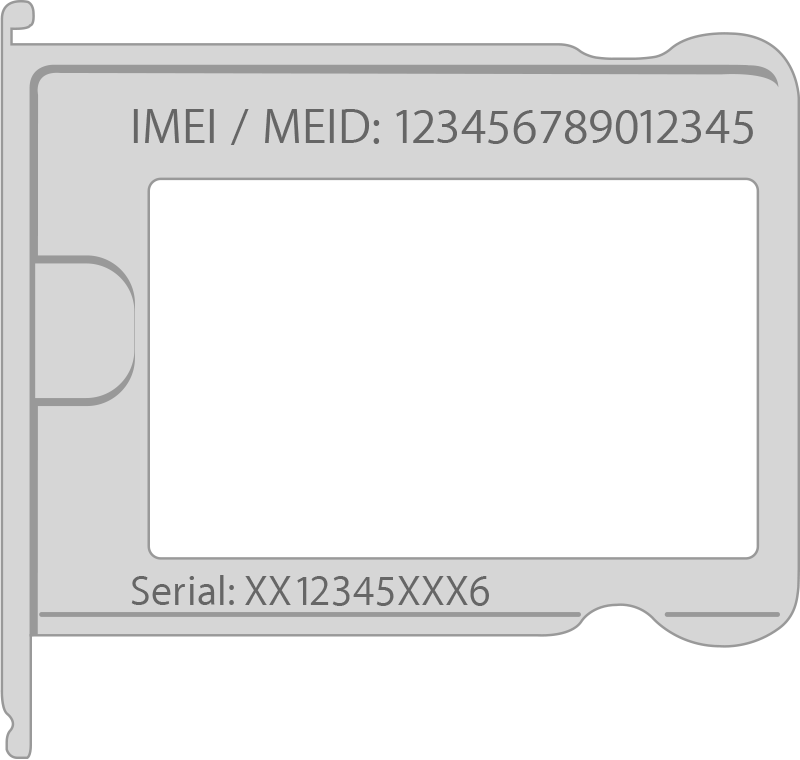
Если ваш iPhone оснащен лотком для SIM-карты и вам нужна поддержка, но вы не можете просмотреть меню «Настройки», вместо серийного номера можно использовать номер IMEI/MEID.*
Обладатели данных устройств могут найти серийный номер в программе «Настройки», а номер IMEI/MEID — на лотке SIM-карты:
- iPhone 13
- iPhone 13 mini
- iPhone 13 Pro
- iPhone 13 Pro Max
- iPhone 12
- iPhone 12 mini
- iPhone 12 Pro
- iPhone 12 Pro Max
- iPhone SE (3-го поколения)
- iPhone SE (2-го поколения)
- iPhone 11
- iPhone 11 Pro
- iPhone 11 Pro Max
- iPhone XS
- iPhone XS Max
- iPhone XR
- iPhone X
- iPhone 8
- iPhone 8 Plus
- iPhone 7
- iPhone 7 Plus
- iPhone 6s
- iPhone 6s Plus

На указанных ниже устройствах серийный номер можно найти в программе «Настройки», а номер IMEI/MEID (MEID — это первые 14 цифр номера IMEI) — на задней панели.

- iPhone 6
- iPhone 6 Plus
- iPhone SE (1-го поколения)
- iPhone 5s
- iPhone 5c
- iPhone 5
- iPhone 3G
- iPhone 3GS
- iPhone 4 (модель GSM)
- iPhone 4s
Если у вас первоначальная модель iPhone, серийный номер и номер IMEI выгравированы на задней панели.
iPad и iPod touch
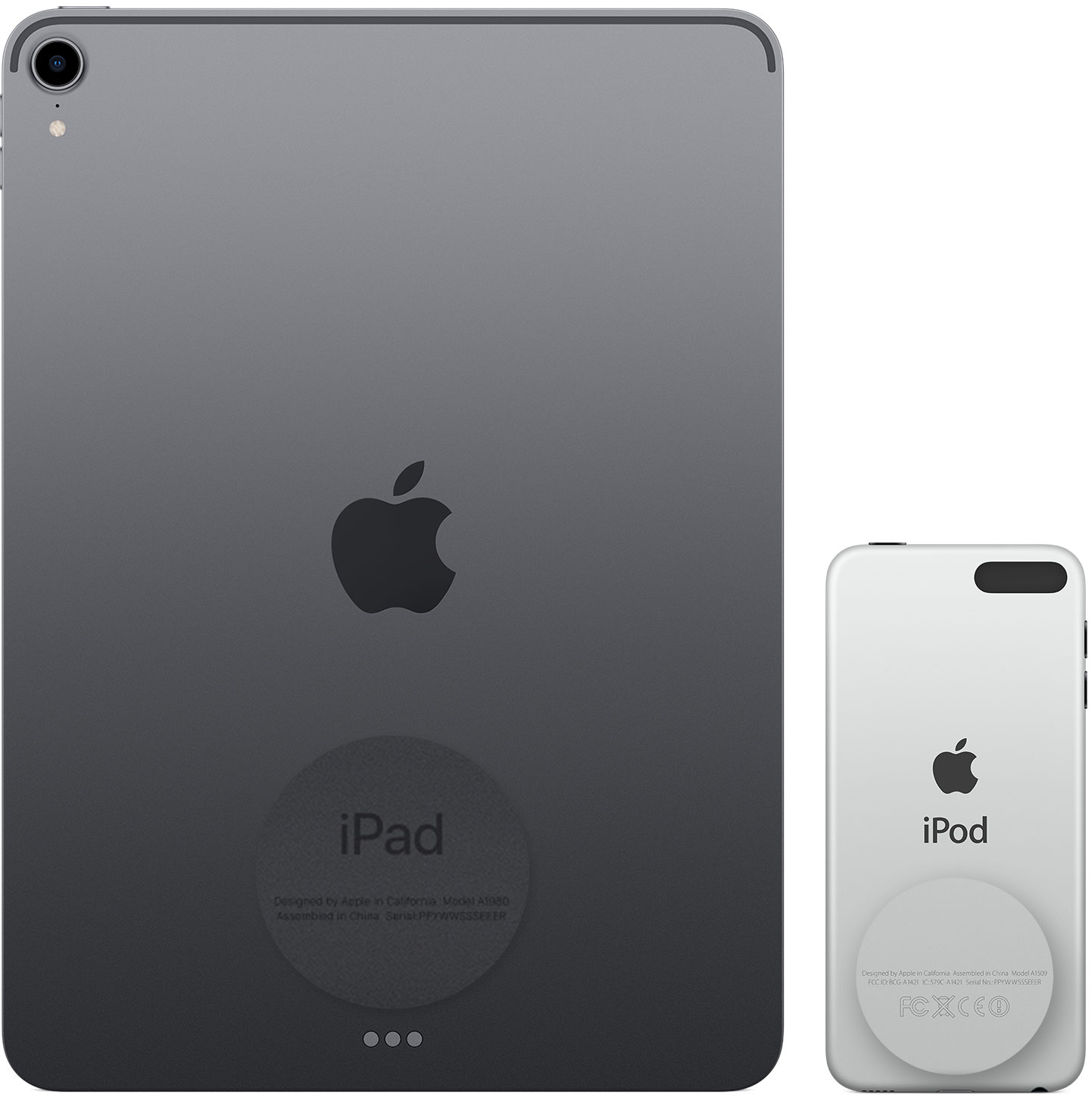
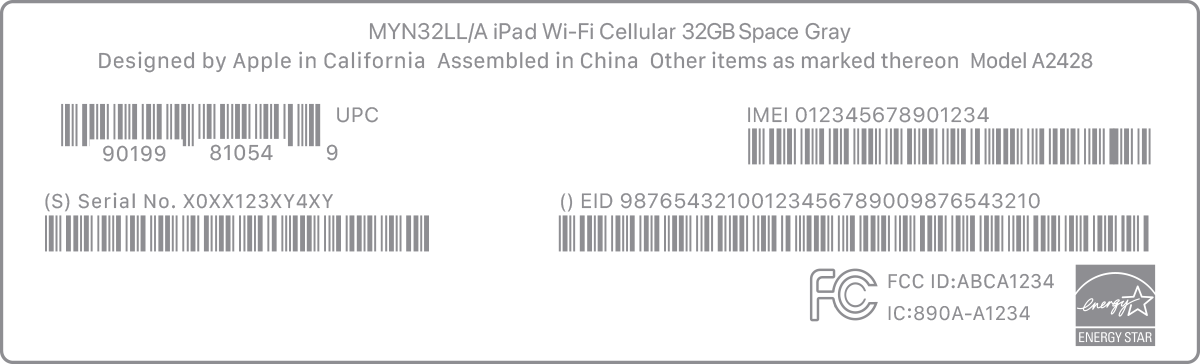
Серийный номер устройств iPad Pro, iPad и iPod touch находится на задней панели. На модели iPad с поддержкой Wi-Fi и сотовой связи также можно найти код IMEI.
Finder и iTunes
Серийный номер устройства также можно найти в приложении Finder или iTunes.
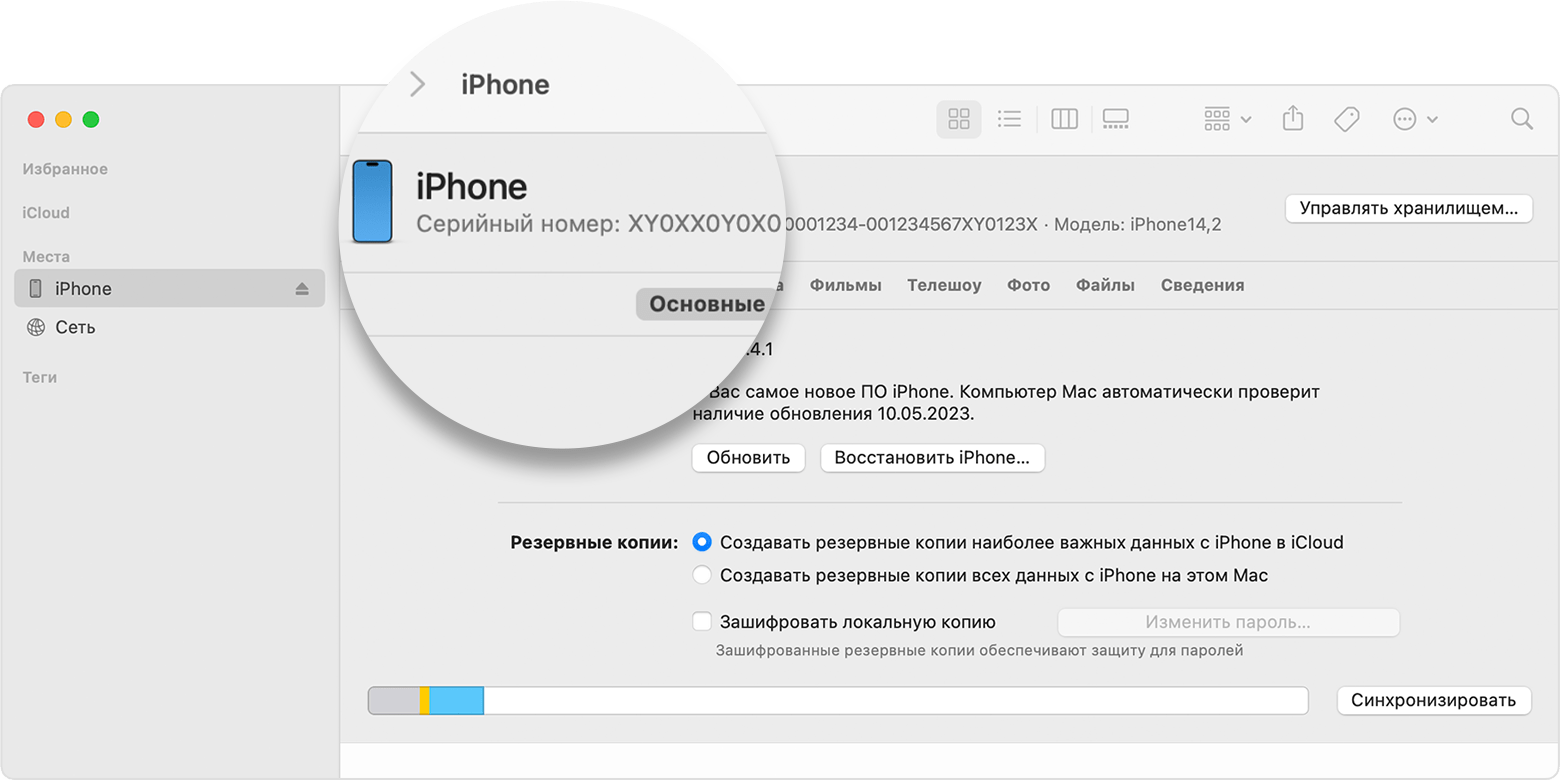
- Подключите устройство к компьютеру.
- На Mac с macOS Catalina 10.15 или более поздней версии откройте Finder. На компьютере Mac с macOS Mojave или более ранней версии либо на компьютере с ОС Windows откройте приложение iTunes.
- Найдите нужное устройство. Убедитесь, что у вас открыта вкладка «Основные» в Finder. Для просмотра информации об устройстве в iTunes перейдите на вкладку «Обзор».
- Чтобы найти номер IMEI/MEID и ICCID в iPhone, щелкните номер телефона под именем или моделью устройства. Чтобы просмотреть номера CDN, IMEI/MEID и ICCID для модели iPad с поддержкой сотовой связи, нажмите «Серийный номер».
Чтобы вставить эти данные в форму регистрации или обращения в службу поддержки Apple, выберите «Правка» > «Скопировать серийный номер».
Нет доступа к устройству
Серийный номер и номер IMEI/MEID устройства можно найти в нескольких местах.
- Перейдите на веб-сайт appleid.apple.com в браузере.
- Выполните вход с помощью идентификатора Apple ID, который используется на устройстве.
- Выберите раздел «Устройства». Чтобы просмотреть серийный номер и номер IMEI/MEID, выберите устройство.
Если все еще требуется помощь, попробуйте выполнить следующие рекомендации.
- У вас есть другое устройство с iOS 10.3 или более поздней версии Откройте на этом устройстве приложение «Настройки» > [ваше имя]. Прокрутите вниз, чтобы просмотреть устройства, на которых выполнен вход в учетную запись Apple ID. Чтобы просмотреть серийный номер и номер IMEI/MEID, нажмите имя устройства.
- У вас сохранилась первоначальная упаковка устройства? Найдите серийный номер и номер IMEI/MEID на штрих-коде:
- Все еще не удается найти нужный номер? Обратитесь в службу поддержки Apple, выбрав устройство в списке:
- iPhone
- iPad
- iPod touch
* На моделях iPhone 14 и более поздних моделях отсутствует гравировка номера IMEI/MEID.
Информация о продуктах, произведенных не компанией Apple, или о независимых веб-сайтах, неподконтрольных и не тестируемых компанией Apple, не носит рекомендательного или одобрительного характера. Компания Apple не несет никакой ответственности за выбор, функциональность и использование веб-сайтов или продукции сторонних производителей. Компания Apple также не несет ответственности за точность или достоверность данных, размещенных на веб-сайтах сторонних производителей. Обратитесь к поставщику за дополнительной информацией.
IMEI Блокировка Проверка
Проверьте статус блокировки iPhone с помощью сервиса проверки IMEI. Знайте наверняка, является ли ваш iPhone разблокирован или же он заблокирован оператором мобильной связи. Онлайн проверка статуса разблокировки Айфон по IMEI номеру также показывает информацию о включенных или отключенных параметрах безопасности Apple на устройстве, таких как блокировка активации «Найти iPhone» (FMI: ON / OFF).
Пожалуйста! Дождитесь результата проверки IMEI номера. Иногда процесс проверки IMEI может занять немного больше времени. Результат проверки IMEI всегда можно посмотреть в личном кабинете.
Результаты расширенной проверки данных IMEI предоставляются за дополнительную плату. Вы должны Войти или зарегистрировать аккаунт для заказа данной услуги.
1 2 3 4 5 6 7 8 9 10 11 12 13 14 15 16 17 18 19 20 21 22 23
Пример результата проверки статуса блокировки iPhone по IMEI номеру:
Модель: IPHONE 11 128GB BLACK CELLULAR [A2111] [IPHONE12,1]
IMEI: 356551105000XXX
IMEI 2: 356551105115XXX
Серийный номер: C6KZX0QLNXXX
Блокирова оператора: LOCKED
Статус iCloud FMI: ON
Дополнительные данные IMEI:
Блокировка SIM: LOCKED
Статус iCloud утерян \ украден: LOST
Оператор сети: US T-MOBILE LOCKED ACTIVATION POLICY
Страна: United States
Блокировки MDM: ON
Черный список: BLACKLISTED
Занесено в черный список: Sprint
Включено в черный список: 2020-08-04 21:38:48
Страна, занесенная в черный список: United States
Страна последней активации: United States
Гарантийный статус: Out Of Warranty (No Coverage)
Кредитное устройство YES
- Разблокирован ли мой iPhone?
- Что такое статус разблокировки IMEI iPhone?
- Зачем нужно проверять статус разблокировки iPhone?
- Как проверить статус блокировки iPhone по IMEI?
Разблокирован ли мой iPhone?
Apple предоставляет множество инновационных возможностей, за которыми миллионы людей охотятся год за годом. А тем пользователям, которые хотят сэкономить, приобретая подержанный смартфон, стоит узнать о проверке блокировки используя IMEI номер iPhone, что является обязательным этапом перед покупкой не только бывшего в употреблении устройства, но и нового Айфон.
Надежная и быстрая проверка наличия блокировки iPhone гарантирует, что ваше устройство не имеет ограничений и прослужит вам долгие годы.
Пользователи могут столкнуться с несколькими типами блокировки Айфон. Вы можете проверить статус разблокировки iPhone, чтобы получить важную информацию об устройствах.
Если вам интересно узнайть ответы на вопрос «iPhone разблокирован или заблокирован?», вы находитесь в правильном месте. На вашем смартфоне потенциально могут быть проблемы с SIM-блокировкой, блокировкой активации Find My iPhone.
Айфон с блокировкой SIM не может подключиться ни к одной сети, кроме исходного оператора, к которому он привязан. Другими словами, если вы купите заблокированный AT&T iPhone, он не сможет подключиться ни к одной мобильной сети за пределами США.
А устройства с функцией «Найти Айфон» могут находится на экране блокировки устройства, для обхода которого требуется Apple ID и пароль. Без учетных данных для входа такой Айфон также бесполезен, поскольку все его возможности и функции заблокированы.
Разблокированный iPhone не имеет ограничений и лимитов. Вы можете использовать его без каких-либо экранов блокировки, и он может принимать сигналы со всех сетей по всему миру, если вставлена правильная SIM-карта.
Что такое статус разблокировки IMEI iPhone?
Воспользовавшись услугой проверки разблокировки используя номер IMEI, вы можете узнать статус рассматриваемого Айфона. Инструмент удаленной проверки разблокировки Айфон мгновенно дает ответ на запрос.
Сервис провери разблокировки IMEI — это самый быстрый способ получить ответы на такие вопросы, как:
- Разблокирована ли iPhone фабрично (NEVER LOCK \ FACTORY UNLOCKED);
- iPhone заблокирован сотовым оператором для использования его только в сети оператора;
- Блокировка активации Найти Айфон: включена или выключена;
- Другие подробности о телефоне.
Зачем нужно проверять статус разблокировки iPhone?
Крайне важно проверить информацию о разблокировке iPhone перед покупкой или перепродажей подержанного устройства. Это самый простой способ обезопасить себя и потенциального покупателя от приобретения «заблокированного» вместо рабочего смартфона.
Основные причины, по которым нужно проверять статус разблокировки IMEI iPhone:
Или вы можете открыть приложение «Настройки» на устройстве iOS, перейти в «Основные» и найти меню «Об устройстве». Здесь вы увидите свой 15-значный IMEI номер.
Вот как работает проверка:
- Узнайте, что на устройстве нет «SIM блокировки» и что Айфон можно подключить к сотовой сети по вашему выбору, где бы вы ни находились;
- Узнайте, включена ли блокировка активации Find My, чтобы понять, нужно вам это устройство или нет;
- Примите решение о покупке, основанное на онлайн проверке статуса блокировки Айфон которые предоставляются удаленно.
Как проверить статус блокировки iPhone по IMEI?
Использовать проверку блокировки iPhone очень просто. Все, что нужно, это уникальный идентификатор Айфона, который можно найти в разделе «Настройки» — «Основные» — «О телефоне» или набрать комбинацию *#06#.
Зная идентификационный код IMEI, вы должны ввести его в поле с надписью: «Введите номер IMEI». После этого нажмите большую зеленую кнопку «Проверить IMEI».
Дождитесь результата проверки Айфон, и вы узнаете все факты об устройстве:
- Если в результате проверки блокировки Айфон оператора вы обнаружите статус «Заблокировано», это означает, что Айфон заблокирован мобильной сетью;
- Если в результате проверки блокировки Айфон вы обнаружите статус блокировки iCloud FMI значение «Вкл.» (ON), это означает, что для доступа к функциям телефона потребуется правильный идентификатор Apple ID и пароль от него. Чтобы отключить функцию «Найти Айфон» приложения Локатор, вам все равно понадобятся учетные данные для выхода с чужой учетной записи iCloud.
- Выполните проверку IMEI, чтобы узнать фактический статус блокировки iPhone. Убедитесь, что Айфон не заблокирован средствами безопасности Apple, прежде чем решите стать его владельцем.
5 лучших способов получить номер IMEI на заблокированном iPhone или iPad
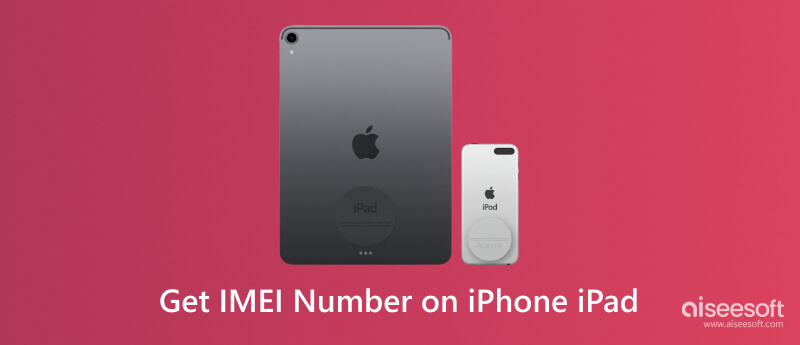
Номер IMEI — это уникальный идентификатор вашего iPhone и iPad. Это необходимо по целому ряду причин, включая разблокировку устройства iOS, регистрацию в службах оператора связи и сообщение об утерянном или украденном устройстве. Но что, если ваш iPhone или iPad заблокирован? Этот пост расскажет вам о полезных методах получить номер IMEI на вашем iPhone, если он заблокированнезависимо от того, есть ли у вас доступ к устройству или нет.
- Часть 1. Что такое номер IMEI
- Часть 2. Получите номер IMEI на iPhone, если он заблокирован
- Часть 3. Часто задаваемые вопросы о том, как получить номер IMEI на iPhone и iPad
Часть 1. Что такое номер IMEI на вашем iPhone и iPad
Прежде чем углубляться в способы получения номера IMEI на заблокированном iPhone или iPad, мы хотели бы объяснить, что такое номер IMEI и его значение. Номер IMEI — это уникальный идентификатор мобильных устройств, выступающий в роли цифрового отпечатка пальца, который отличает ваш iPhone/iPad от миллионов других. Знание вашего номера IMEI может помочь аутентифицировать ваше устройство iOS, отследить его в случае кражи и помочь вам получить доступ к определенным функциям или услугам.
Часть 2. Как получить номер IMEI на iPhone или iPad, если он заблокирован
Есть несколько причин, по которым ваш iPhone может быть заблокирован. Это может быть связано с тем, что вы забыли код доступа, несколько раз ввели неправильный пароль, украли или потеряли устройство или даже удаленно заблокировали его третьим лицом. Понимание причины блокировки может повлиять на решение, которое вы выберете для получения номера IMEI.
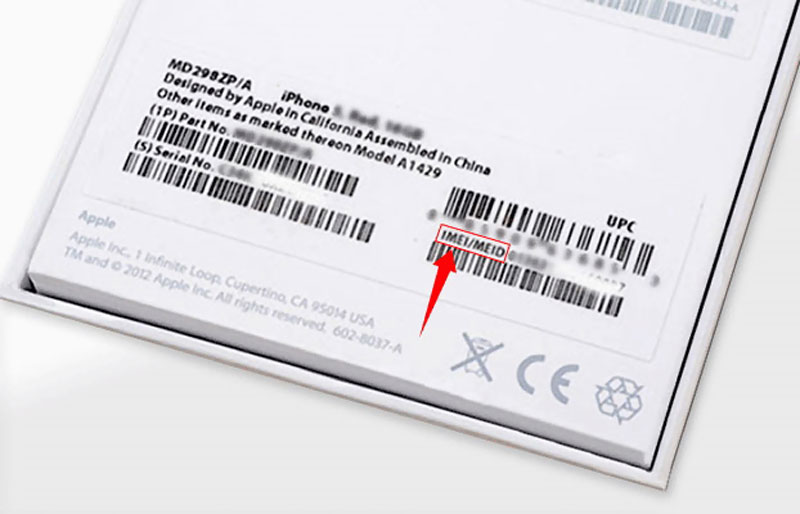
Получить номер IMEI из коробки устройства
Если у вас все еще есть доступ к оригинальной упаковке iPhone или чеку о покупке, вы можете найти номер IMEI, напечатанный на коробке или упомянутый в документации. Этот метод наиболее эффективен для тех, кто сохранил оригинальную упаковку или документацию, и часто является самым простым способом получить номер IMEI.
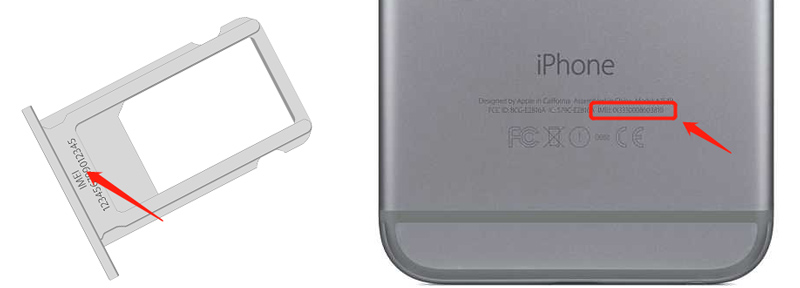
Найти номер iPhone IMEI из лотка SIM-карты без активации
Если вы хотите найти номер IMEI своего iPhone без его активации, проверьте его в лотке SIM-карты. Если вы используете относительно новую модель iPhone, такую как iPhone 15 или iPhone 14, со стеклянной задней панелью, извлеките SIM-карту из лотка и получите заблокированный номер iPhone IMEI на нижней стороне лотка.
Чтобы получить номер IMEI на старой модели iPhone, такой как iPhone 6, iPhone 7 или iPhone 8, вы можете легко получить его на задней панели устройства. Нажмите здесь, чтобы узнать, как проверить IMEI онлайн.
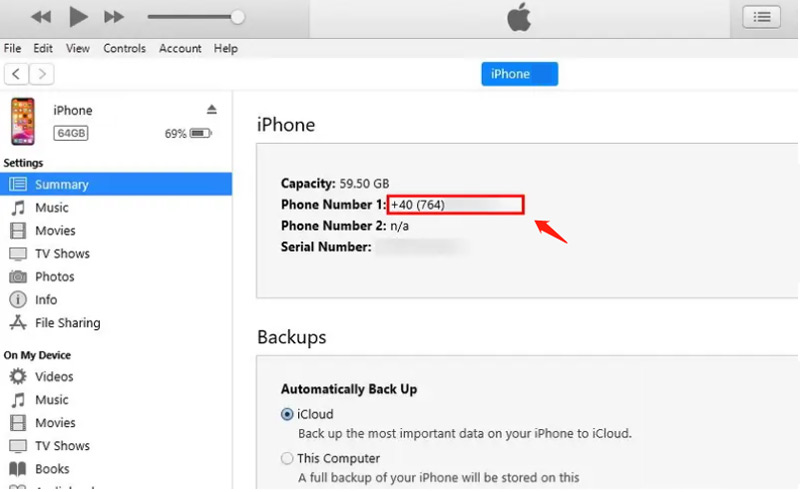
Получить заблокированный номер iPhone IMEI через iTunes
If ваш iPhone ранее был синхронизирован с iTunes на доверенном компьютере вы можете узнать номер IMEI из iTunes. Подключите заблокированный iPhone к компьютеру, откройте iTunes и найдите информацию об устройстве. iTunes должен отображать номер IMEI вместе с другими данными об устройстве.
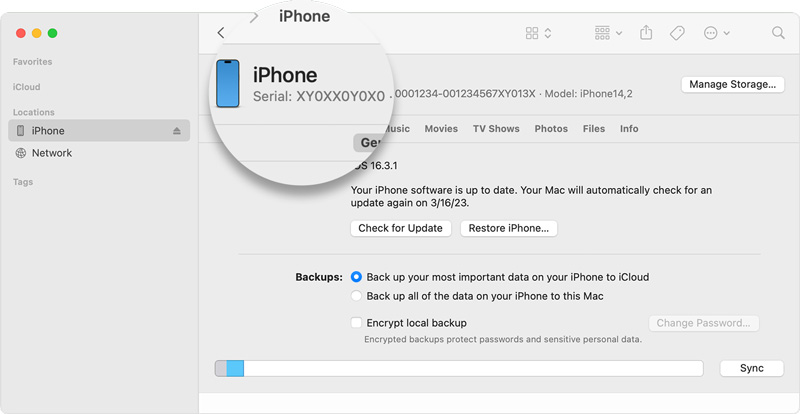
Вы можете открыть Finder, чтобы получить заблокированный номер IMEI iPhone на Mac с macOS Catalina или более поздней версии. Выберите свой iPhone на левой боковой панели, перейдите на вкладку «Общие», затем найдите IMEI/MEID и ICCID под именем вашего устройства.
Разблокируйте свой iPhone или iPad и получите номер IMEI в настройках
Вы можете легко получить номер IMEI своего iPhone в приложении «Настройки». При входе в приложение коснитесь «Основные», выберите «О программе», затем прокрутите вниз, чтобы проверить свой номер IMEI. Поэтому, если ваш iPhone заблокирован или отключен, вы можете использовать стороннее приложение, чтобы разблокировать устройство iOS и легко получить номер IMEI.
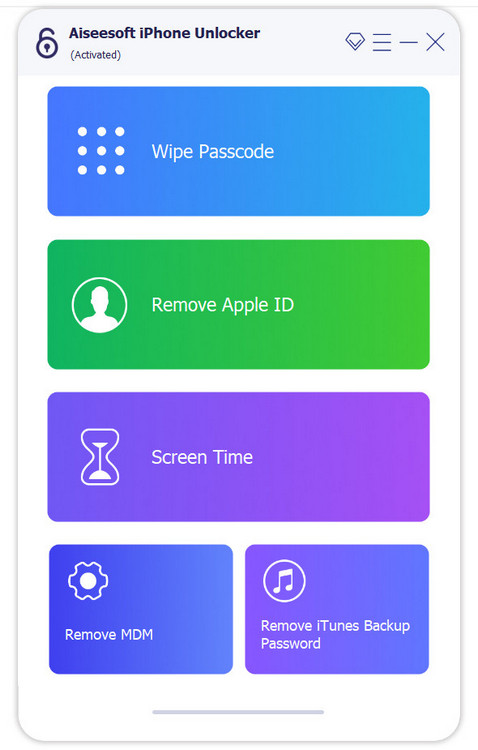
Здесь мы познакомим вас с простым в использовании Aiseesoft разблокировка iPhone для безопасной разблокировки вашего iPhone или iPad. Он позволяет стереть забытый пароль экрана блокировки, Face ID и Touch ID. Это может помочь исправить заблокированное и отключенное устройство iOS.

- Сотрите забытый пароль экрана блокировки, Face ID и Touch ID.
- Исправьте отключенный iPhone и разблокируйте его без пароля.
- Удалите код доступа Apple ID для доступа к различным службам Apple.
- Обойдите ограничения экранного времени и удалите MDM без потери данных.
Обращение в службу поддержки Apple за помощью
Если ваш iPhone заблокирован и вы хотите найти его номер IMEI, вы также можете обратиться в службу поддержки Apple и получить ценные рекомендации. Прежде чем оказывать вам помощь, вам потребуется подтвердить свою личность и право собственности на устройство. Вы можете получить помощь, чтобы исправить заблокированный iPhone и найти номер IMEI.
Упомянутые выше методы могут не применяться к пользователям устройств сторонних производителей. Однако аналогичные процедуры можно использовать, проверив документацию соответствующего устройства, связавшись с поставщиком услуг или проверив меню настроек на устройстве, чтобы получить номер IMEI.
Часть 3. Часто задаваемые вопросы о том, как получить номер IMEI на iPhone, если он заблокирован
Можете ли вы получить номер IMEI на вашем iPhone?
Да. Перейдите в приложение «Телефон» и наберите *#06#, чтобы открыть интерфейс информации об устройстве. Здесь вы можете легко найти номер IMEI вашего iPhone.
Как найти IMEI моего iPhone на сайте Apple ID?
Перейдите на веб-сайт Apple ID и войдите в свою учетную запись. Выберите iPhone из списка устройств. Затем щелкните имя своего iPhone, чтобы найти его номер IMEI.
Как я могу найти IMEI своего iPhone, не активируя его?
Перед активацией вашего iPhone вы можете получить его номер IMEI на коробке устройства или в лотке для SIM-карты. Кроме того, вы можете нажать кнопку «Информация» в интерфейсе Hello, чтобы проверить информацию о вашем iPhone, включая номер IMEI, серийный номер и многое другое.
Потеря доступа к вашему iPhone из-за блокировки может быть неприятным опытом. Независимо от того, забыли ли вы свой пароль или ваше устройство заблокировано из-за кражи или по другой причине, получение номера международного идентификатора мобильного оборудования (IMEI) может стать важным шагом на пути к решению проблемы. С помощью пяти методов, описанных в этом посте, вы можете легко получить номер IMEI на заблокированном iPhone или iPad.
Что вы думаете об этом посте.
Рейтинг: 4.9 / 5 (на основе голосов 324) Подпишитесь на нас в
Более Чтение

Оставьте свой комментарий и присоединяйтесь к нашему обсуждению
разблокировка iPhone
Чтобы исправить заблокированный экран iPhone, вам может помочь функция очистки пароля. И вы также можете легко очистить Apple ID или пароль времени экрана.
Доступ к серийному номеру, MAC, MEID и IMEI заблокированного iPhone
Получение информации о заблокированном iPhone может оказаться достаточно сложным, особенно если устройство защищено паролем. Однако четыре ключевых элемента информации, которые могут помочь эксперту, это идентификаторы IMEI, MEID, MAC-адрес адаптера Wi-Fi устройства и его серийный номер, могут предоставить ценную информацию об устройстве.
В процессе расследования доступ к этой информации может оказаться решающим для отслеживания владельца устройства, определения того, было ли оно украдено или использовалось в криминальной деятельности. Данные об устройстве также могут быть использованы для получения дополнительных данных у компании-производителя и операторов сотовых сетей. В этой статье мы рассмотрим различные методы для получения информации о MAC-адресе, MEID, IMEI и серийном номере устройства с заблокированного iPhone.
Способ 1: режим диагностики iPhone Diagnostic Mode
В режиме диагностики iPhone прямо на экране устройства доступны такие данные, как серийный номер устройства, идентификаторы IMEI и MEID. С использованием iOS Forensic Toolkit можно получить дополнительную информацию — точный идентификатор модели и цвет устройства, версию и номер сборки iOS, а также MAC-адрес адаптера Wi-Fi. Режим диагностики доступен даже тогда, когда iPhone заблокирован, а код блокировки экрана неизвестен.
Для ввода устройства в режим диагностики проделайте следующие шаги.
- Нажмите и удерживайте кнопки увеличения и уменьшения громкости.
- Удерживая обе кнопки, подключите кабель Lightning к iPhone, после чего подключите его к компьютеру или адаптеру питания.
- Дождитесь появления логотипа Apple, затем отпустите кнопки.
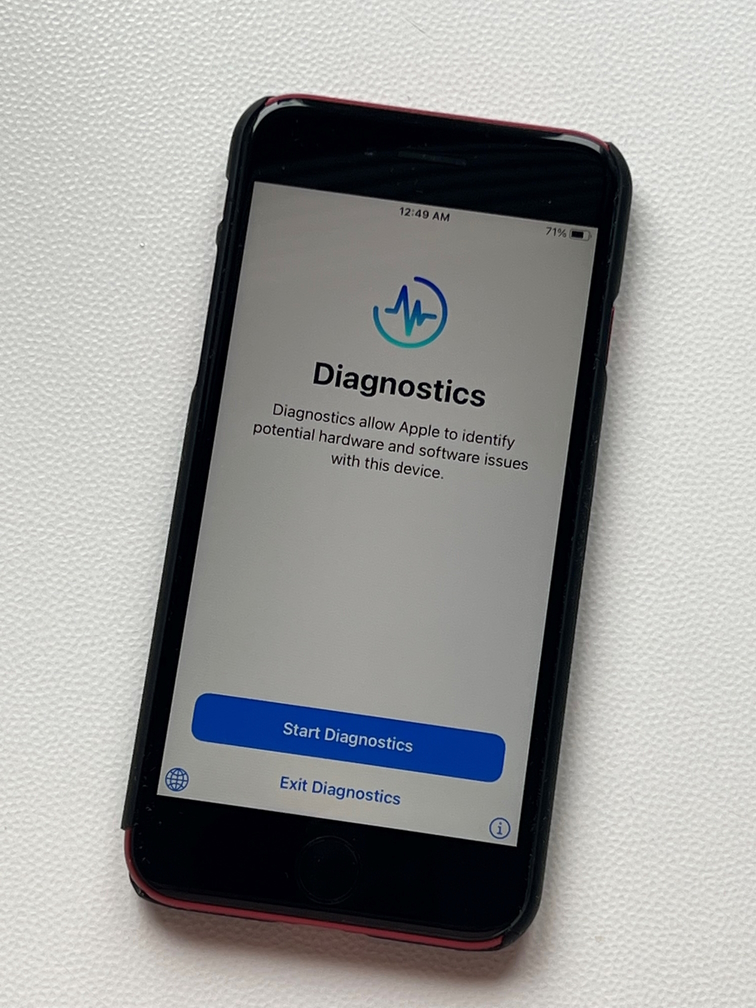

На следующем экране будут отображены серийный номер устройства и его идентификаторы MEID и IMEI.
В режиме диагностики доступна дополнительная информация об устройстве, получить доступ к которой можно при помощи iOS Forensic Toolkit. Сюда входят:
- Номер модели и цвет устройства
- MAC-адрес сетевого адаптера Wi-Fi
- Номер версии и номер сборки iOS
- Идентификаторы некоторых аппаратных устройств
- Дополнительная информация, которую можно экспортировать в файл XML

Способ 2: режим Recovery
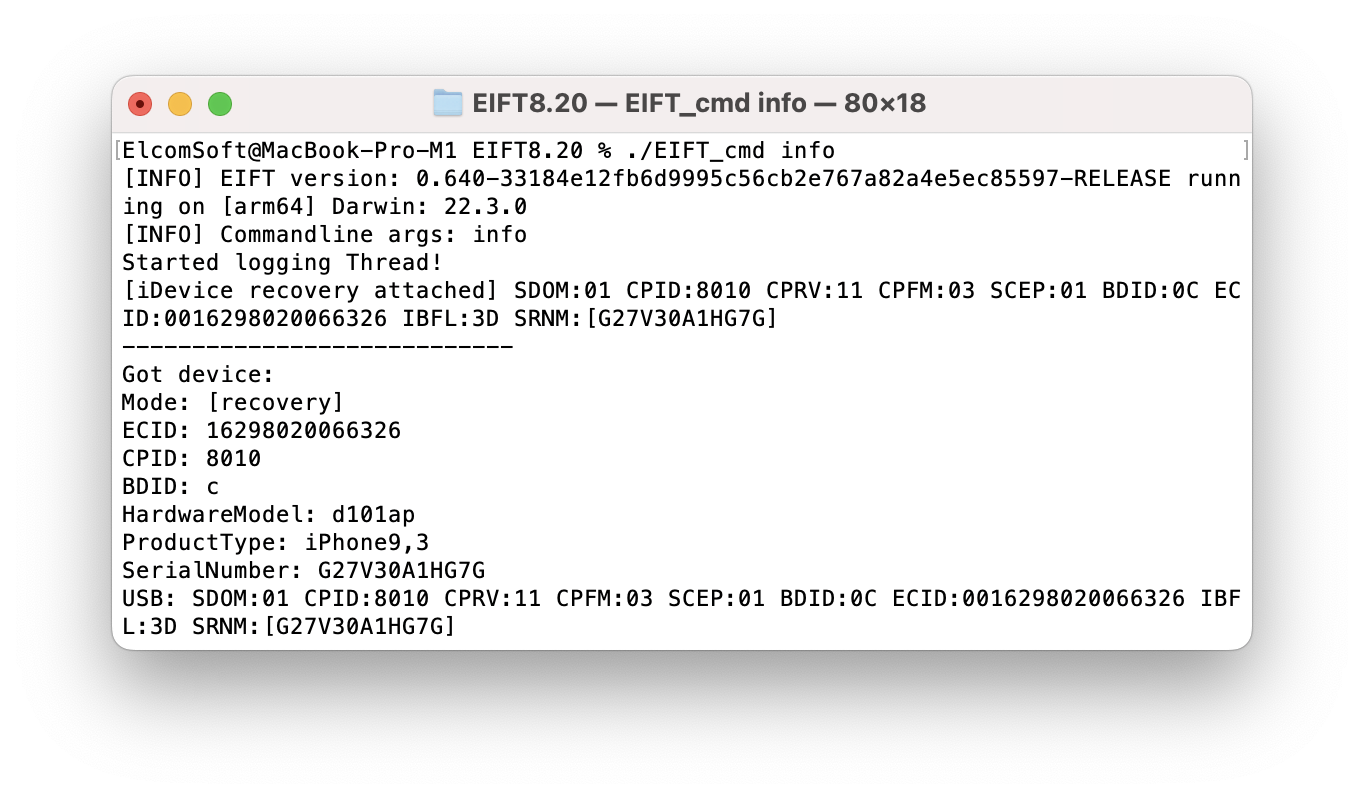
Режим восстановления (в англоязычных источниках – iOS recovery mode) используется для восстановления доступа к устройству через компьютер (имеется в виду приложение iTunes) в случае, когда что-то пошло не так. Режим восстановления доступен в том числе для заблокированных устройств и устройств с неизвестным кодом блокировки.
В сравнении с режимом диагностики, режим восстановления возвращает заметно меньшее количество данных. В режиме Recovery доступна следующая информация:
- Device model и Model: идентификация модели устройства в двух разных представлениях. К примеру, iPhone7,2 (n61ap), iPhone10,6 (d221ap) и т.п.
- ECID (UCID). Идентификатор ECID (Exclusive Chip Identification) или Unique Chip ID (UCID) уникален для каждого конкретного устройства (а точнее, установленного в нём процессора).
- Serial number: серийный номер устройства.
Дополнительная информация о режиме восстановления:
Способ 3: режим DFU
В отличие от режима Recovery, режим DFU не предназначен для широкого использования. Он плохо документирован, а для его использования необходимо точно соблюдать тайминги. Перевод в этот режим может быть затруднён, если одна или несколько аппаратных кнопок на устройстве отказали.
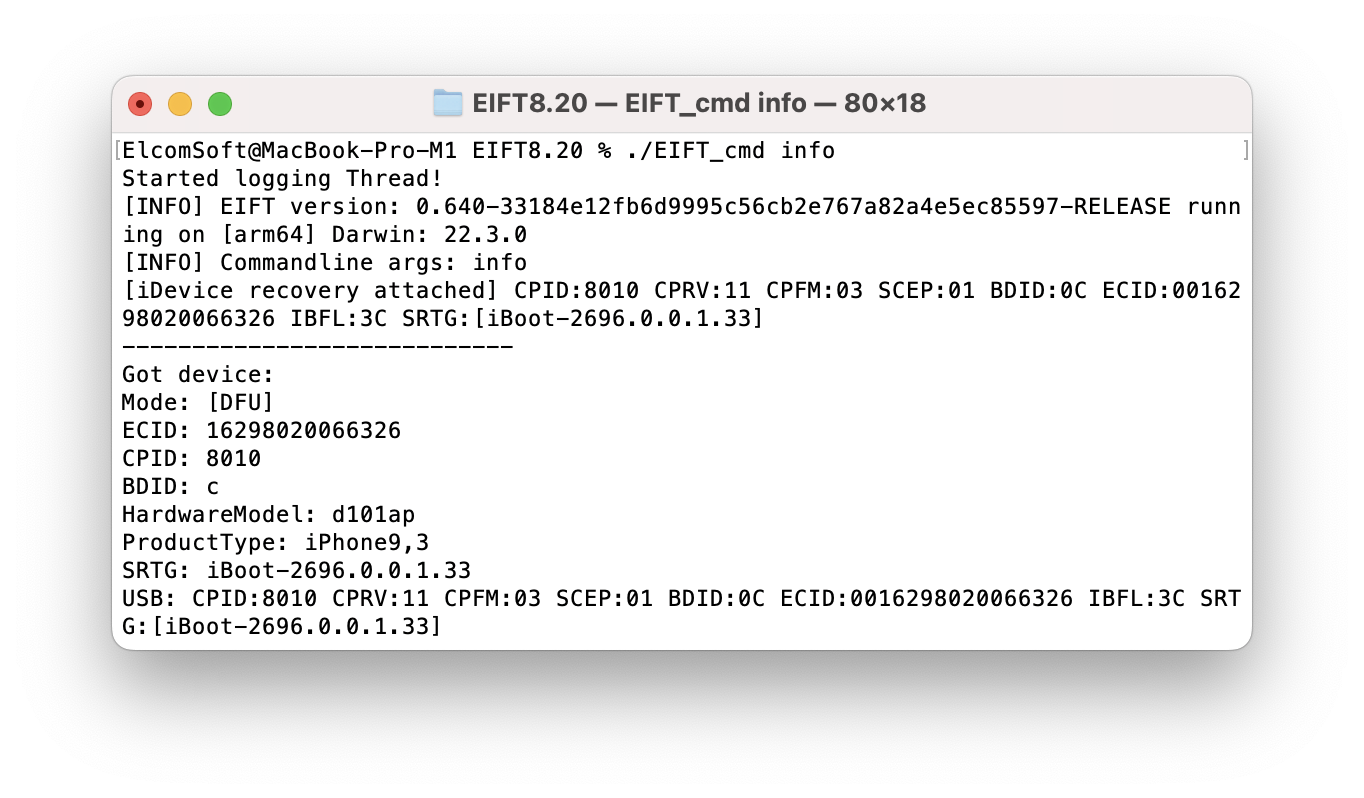
В режиме DFU доступно ещё меньше данных, чем в режиме Recovery, и намного меньше по сравнению с режимом диагностики.
- Device model: идентификация модели устройства в двух разных представлениях.
- Идентификатор ECID (Exclusive Chip Identification) или Unique Chip ID (UCID) уникален для каждого конкретного устройства (а точнее, установленного в нём процессора).
Серийный номер и IMEI недоступны. В режиме DFU недоступен номер версии iOS, однако доступна версия iBoot, по которой можно с большей или меньшей точностью угадать номер сборки iOS.
Дополнительная информация о режиме DFU и о том, как ввести в него различные устройства Apple:
Заключение
IMEI, MEID, MAC-адрес и серийный номер устройства — важные части информации, которая может помочь эксперту в исследовании iPhone. В этой статье мы рассказали о способах получения этой информации с заблокированных устройств от режима диагностики до режимов восстановления и DFU. Каждый метод предоставляет разные объёмы информации, при этом наиболее полный набор доступен в режима диагностики.