Как узнать, какой процесс блокирует файл или папку в Windows
Как я могу узнать, какой процесс блокирует файл или папку в Windows? Например, при попытке удалить папку Windows сообщает следующее:
Операция не может быть завершена, так как эти папка или файл открыты в другой программе. Закройте папку или файл и повторите попытку.

Такая же ошибка может возникнуть при переименовании или удаления как папки, так и файла. Но как узнать, какая программа или приложение в настоящее время использует его и не позволяет удалить файл или папку?
Имеется сразу несколько способов и программ чтобы найти процессы и программы, которые открыли файл.
1. Монитор ресурсов
Для поиска программы или процесса, открывшей файл, вы можете использовать Монитор ресурсов (Resource Monitor), который встроен в Windows 7, 8 и 10.
Откройте Монитор ресурсов, это можно сделать несколькими способами:
- В поле для поиска введите «Монитор ресурсов» или resmon.exe:
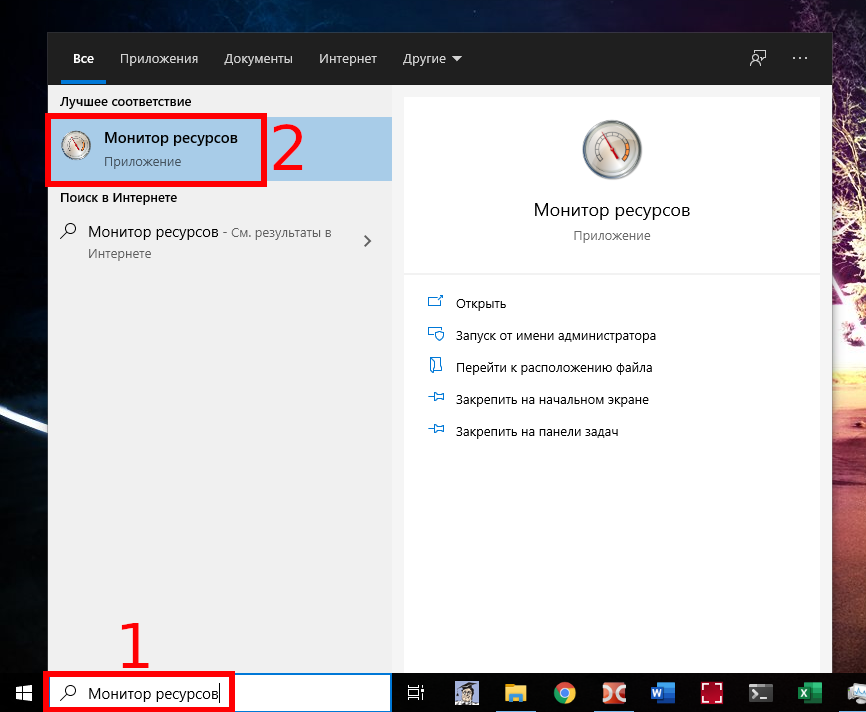
- Или в Диспетчере задач перейдите на вкладку «Производительность» и найдите кнопку «Открыть монитор ресурсов»:

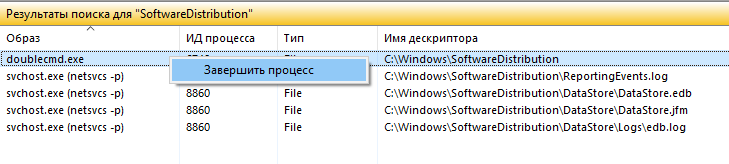
В Мониторе ресурсов перейдите на вкладку ЦП (CPU). Используйте поле поиска в разделе «Связанные дескрипторы»

В результатах поиска в столбце «Образ» вы увидите, какая программа запустила процесс, блокирующий файл.
Здесь же вы можете кликнуть правой кнопкой мыши по любому найденному процессу и нажать «Завершить процесс», чтобы закрыть программу, блокирующую файл.
2. Process Explorer
Process Explorer — это официальная программа от Microsoft/SysInternals, которую можно скачать по ссылке: https://download.sysinternals.com/files/ProcessExplorer.zip
Перейдите в Find → Handle or DLL.
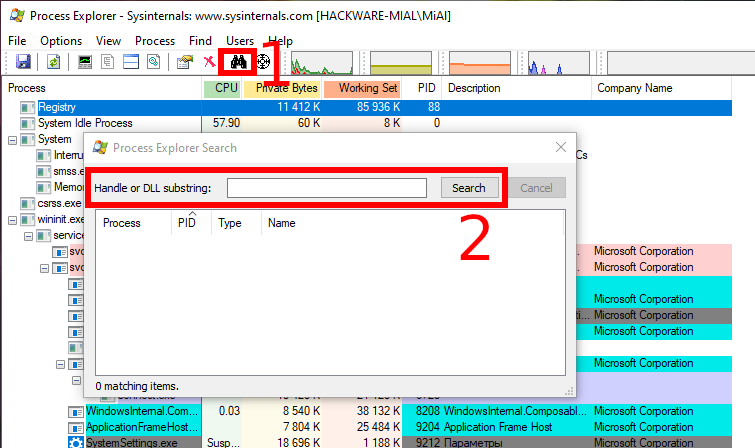
В текстовом поле «Handle or DLL substring:» введите путь до файла или папки. Будут показаны все процессы, которые имеют открытый обработчик на этот файл.
3. OpenedFilesView
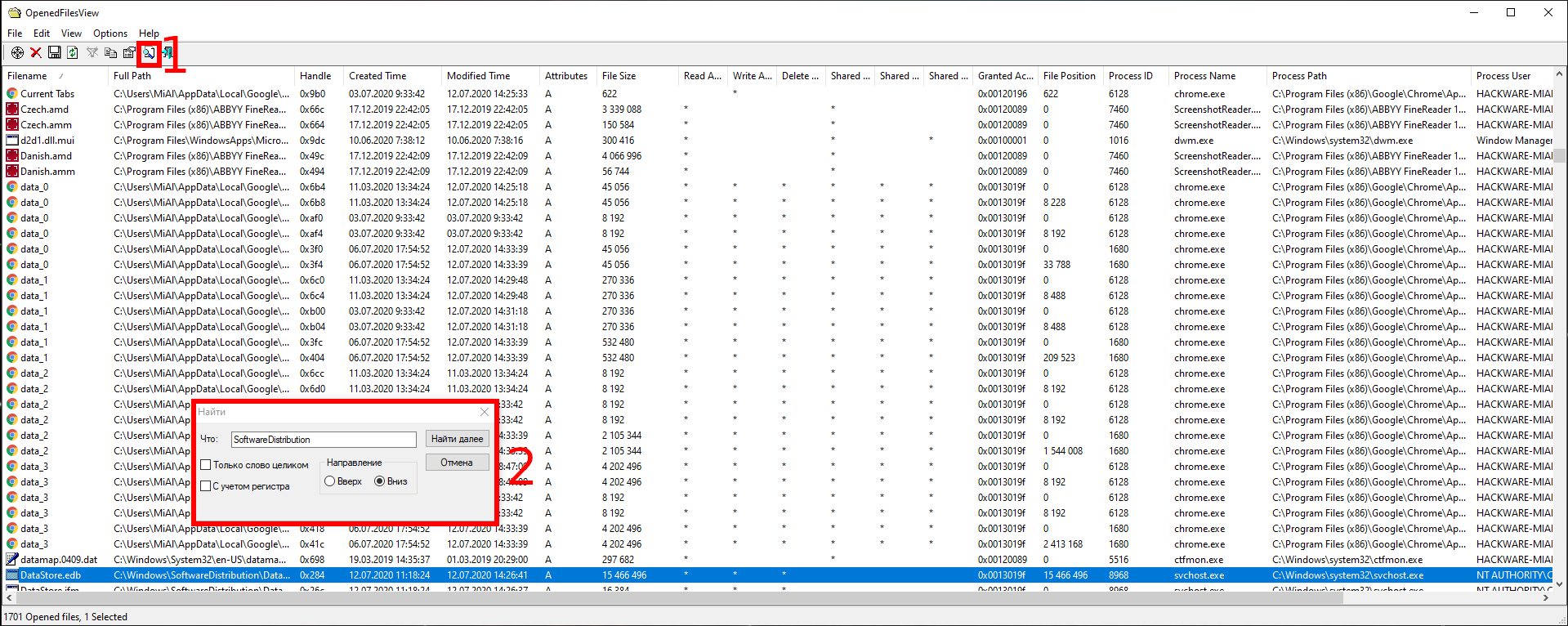
OpenedFilesView это бесплатная программа не требующая установки, она покажет все открытые файлы, имеется возможность искать по имени или пути файла:
4. LockHunter
LockHunter — это надёжная программа для разблокировки файлов.

Это бесплатный инструмент для удаления файлов, заблокированных неизвестным процессом. LockHunter полезен для борьбы с вредоносными программами и другими программами, которые блокируют файлы без причины. В отличие от других подобных инструментов, он удаляет файлы в корзину, поэтому вы можете восстановить их, если удалили по ошибке.
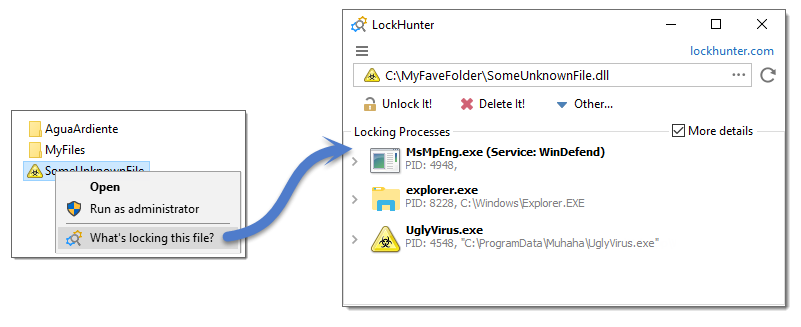
- Показывает процессы, блокирующие файл или папку
- Предоставляет вам подробную информацию о процессе
- Позволяет разблокировать, удалить, скопировать или переименовать заблокированный файл
- Может удалить файл при следующей перезагрузке ОС
- Позволяет убить процесс блокировки
- Позволяет удалить процессы блокировки с жёсткого диска
- Может выгружать DLL из процессов
- Интегрируется в меню Проводника
- Он удаляет файлы в корзину, поэтому вы можете восстановить их, если удалили по ошибке
- Поддерживает как 32, так и 64 битную Windows
Как определить, какой процесс в Windows 10 не дает переименовать, переместить либо удалить файл или папку
Н аверное, каждому из пользователей Windows хотя бы раз приходилось иметь дело с так называемыми неудаляемыми файлами и папками. Как правило, причиной невозможности удалить, переместить или хотя бы переименовать такой объект является использование его каким-то процессом, причём необязательно чтобы этот процесс был системным. Это может быть антивирус, архиватор или какой-нибудь редактор.
Обычно в окне с ошибкой прямо указывается, что за процесс препятствует дальнейшим действиям с объектом, но бывает и так, что вместо этого сообщается, что файл или папка открыты в другой программе. Это понятно, но вот в какой именно?
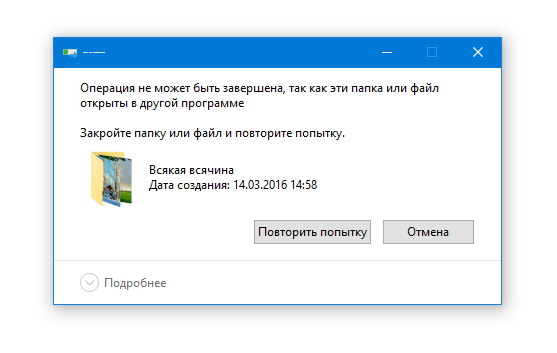
Так вот, определить её очень просто. Во всех популярных версиях Windows (начиная с 7) есть такая встроенная утилита как «Монитор ресурсов», предназначающаяся для контроля использования программных и аппаратных ресурсов. В её поле зрения попадают все процессы, в том числе и зависшие. Она то как раз и подскажет, что именно держит файл или папку.
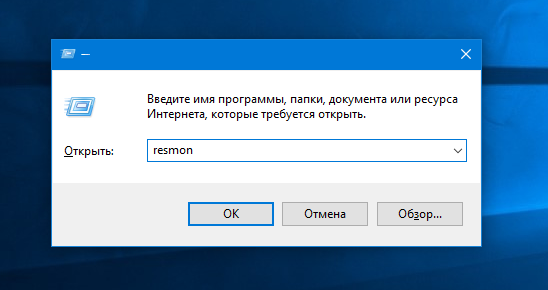
Нажмите сочетание клавиш Win + R и выполните в открывшемся окошке команду resmon .
Откроется окно монитора ресурсов. Переключитесь в нём на вкладку «ЦП» и введите в поле «Поиск дескрипторов» название объекта, при удалении, перемещении или переименовании которого возникла ошибка. Результаты отобразятся тут же, чуть ниже. В нашем примере удалению папки «Всякая всячина» препятствовал архиватор WinRAR , но в самом окне с описанием ошибки об этом ничего не говорилось.
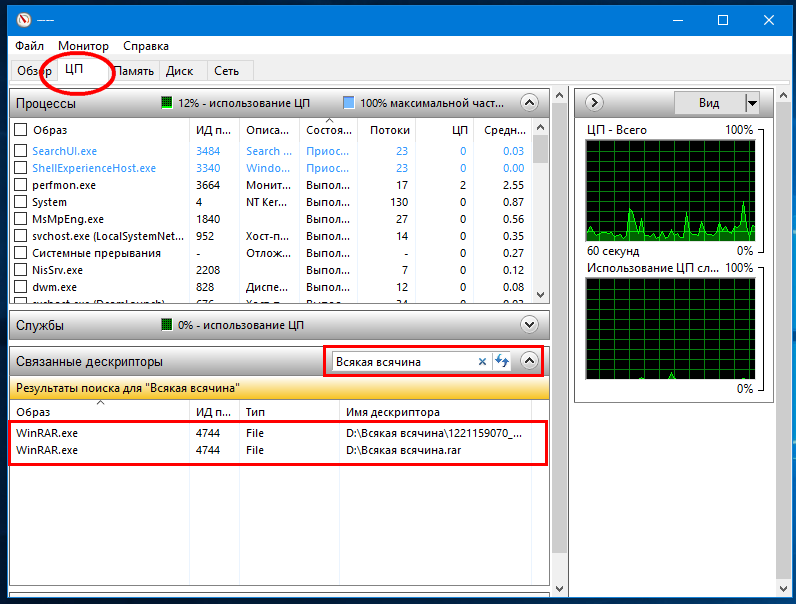
Вот так всё просто. Кстати, если удерживающий процесс не является критическим, его можно завершить прямо из окна монитора ресурсов.
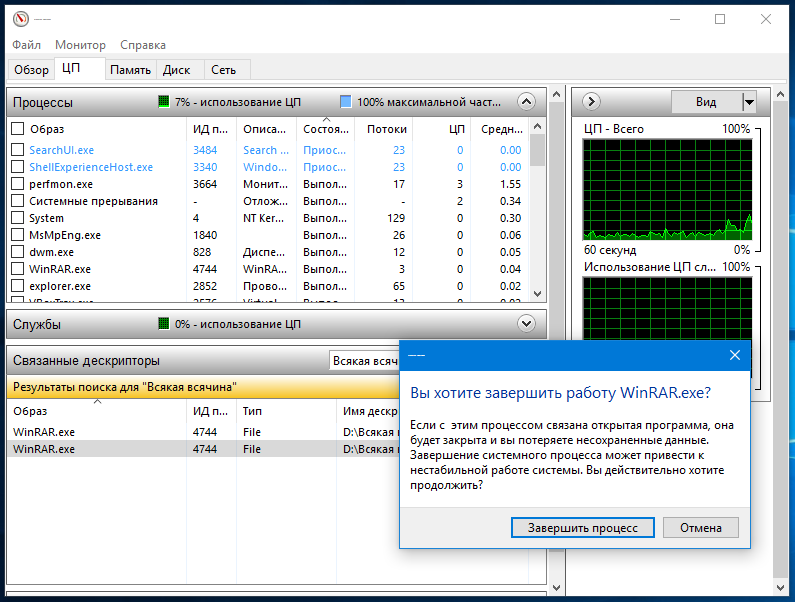
После этого проблемный файл, папка или другой объект легко смогут быть удалены обычным способом.
Что делать, если с компьютера не удаляется файл или папка: простое решение
Как правило, такое бывает, когда вы только что закончили работу в программе или с документом, а он по-прежнему занят каким‑то системным процессом.
Одна из самых частых проблем, с которой сталкиваются начинающие ПК-юзеры – не удаляется той или иной файл, или папка, которые нужно-таки удалить.
Как правило, такое бывает, когда вы закончили работу в программе или с документом, а он по-прежнему занят каким‑то системным процессом. При этом выскакивает надоедливая ошибка «Действие не может быть выполнено, так как этот файл открыт в [. ]».
Удаление файла без дополнительных программ
Когда файл занят другим процессом и вы никак не можете его удалить, в ошибке говорится, каким именно процессом он занят – это может быть медиаплеер, торрент-клиент или какая-либо другая программа.
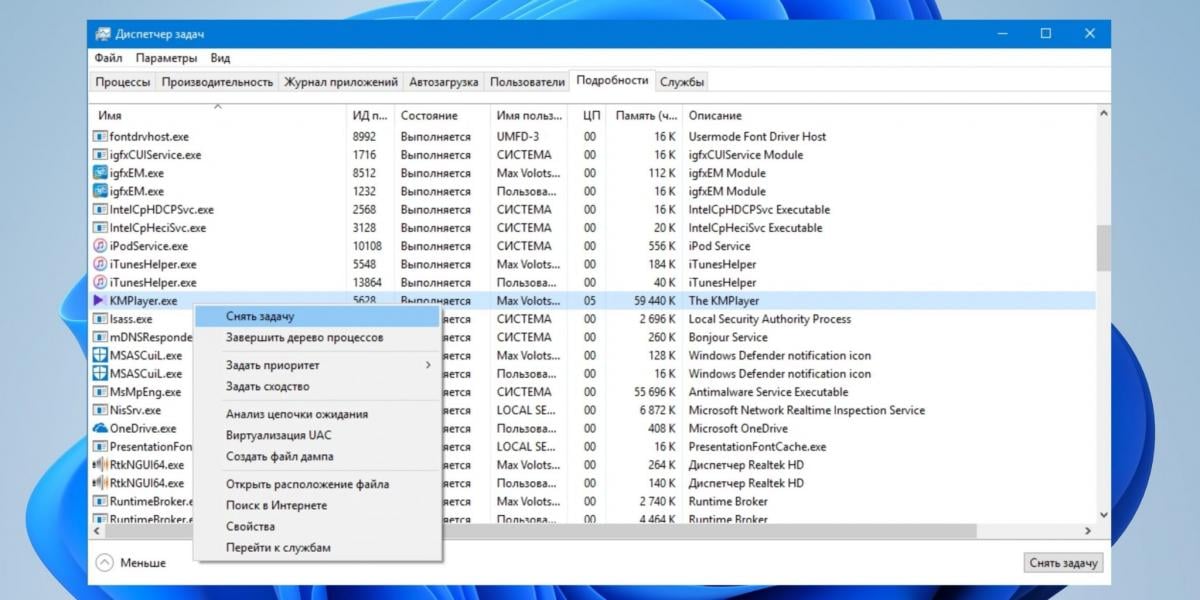
Чтобы узнать наверняка, запустите «Диспетчер задач» (Ctrl + Shift + Esc), найдите процесс, который использует ваш файл или документ, кликните по нему правой кнопкой мыши и выберите «Снять задачу».
Например, если вам не удается удалить файл или папку с фильмом, убедитесь, что медиаплеер через который вы его запускали (в нашем случае KMPlayer), закрыт.
Специальной утилитой
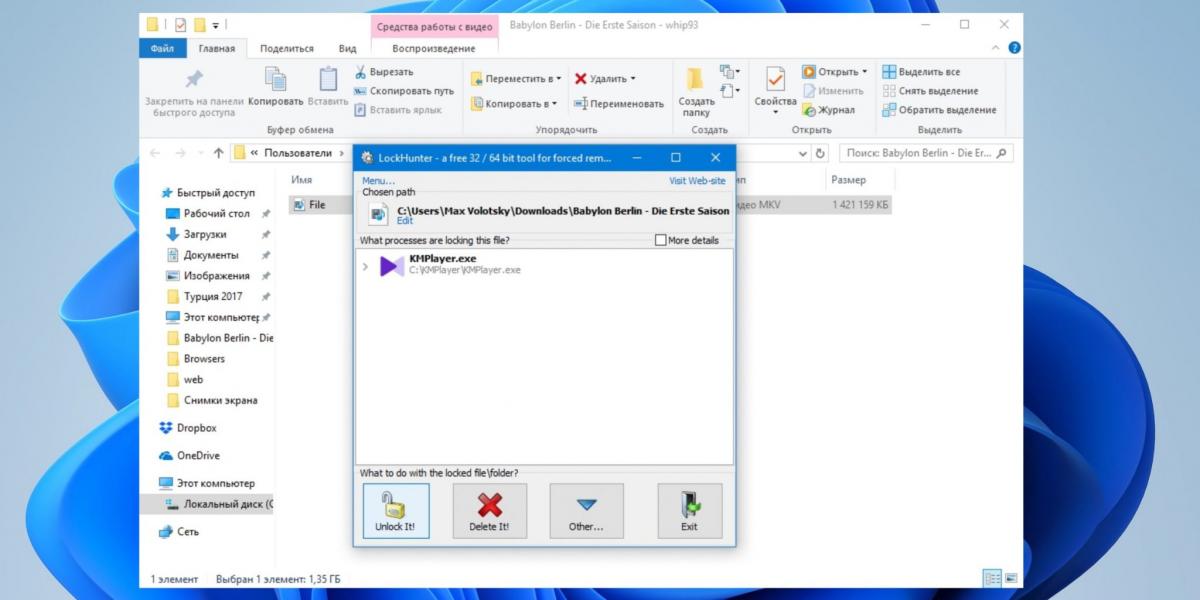
Среди софта, который предназначен для разблокировки файлов, самым популярным считаются LockHunter и Unlocker.
Они обе распространяются бесплатно, а их принцип работы заключается в автоматическом выявлении фоновых процессов, которые используют неудаляющийся файл и их подальшем устранении.
Если выбивает ошибку, что вам отказано в доступе
Иногда удалить файл не получается по причине отсутствия у пользователя администраторских прав. В таких случаях Windows сообщает, что в доступе отказано. Как правило, эта причина распространяется на игровой контент, скачанный из интернета (в частности репаки).
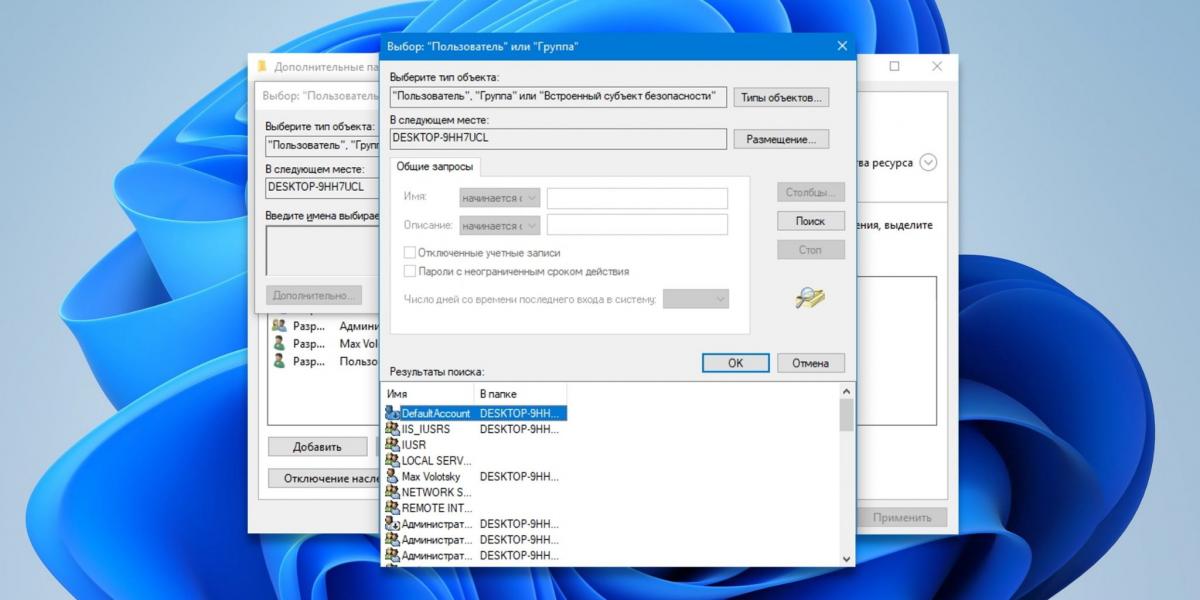
Чтобы решить проблему, нужно изменить владельца файла. Для этого, кликните ПКМ по неудаляющемуся файлу, далее «Свойства» → «Безопасность» → «Дополнительно». Возле пункта «Владелец» нажмите «Изменить», затем «Дополнительно» и «Поиск». Выберите в списке текущую учетную запись → ОК.
Ранее УНИАН рассказывал, какие файлы и папки можно удалить на диске С, не сломав при этом компьютер. Эта заметка в первую очередь пригодится владельцам ультрабуков с малым объемом памяти.
Также делились советами, что делать со старой USB-флешкой. У этих мини-накопителей есть гораздо больше возможностей, чем могло показаться изначально.
Вас также могут заинтересовать новости:
- Как быстро и навсегда избавиться от надоедливых уведомлений на Android
- Как сделать так, чтобы iPhone всегда оставался в режиме энергосбережения: инструкция
- Какой антивирус поставить в 2022 году: пятерка лучших бесплатных решений
Если невозможно удалить папку или файл в Windows
Бывает что из-за ошибок в файловой системе не получается удалить какой-либо файл или папку. Папка или файл существуют, быть может даже нулевого размера, но система постоянно пишет что их невозможно удалить. Конечно от этого может помочь форматирование диска, но это муторно и не всегда возможно.
Перед процедурой не забудьте проверить не открыт ли файл в другой программе
Здесь приведен один из возможных способов решения проблемы:
Необходимо обладать правами администратора,
1. Открываем Пуск-Программы-Стандартные-Командная строка
и если у вас Windows 7, нажимаем правой кнопкой мыши на «Командная строка» и выбираем пункт «Запустить от имени Администратора«.
В Windows XP такие манипуляции не нужны, достаточно чтобы учетная запись обладала правами администратора.
2. Вводим команду
Для удаления файла
Для удаления папки
где, /s — удаление папки со всеми вложенными папками и файлами