Инструкция: как на Google Chrome поставить пароль
Многие задаются вопросом, как на Go ogle C hrome поставить пароль – прочтите нашу инструкцию, чтобы защитить личные данные от посторонних глаз.
Зачем нужно устанавливать блокировку входа с веб-обозреватель? Большинство пользователей хранят комбинации входа от сайтов, электронной почты, финансовые данные и другую важную личную информацию. Эти данные могут попасть в руки посторонних людей – необходимо защититься и поставить пароль на браузер Go ogle C hrome.
Специальное расширение
Основной способ, позволяющий поставить пароль на Гугл Хром при входе, достаточно прост – необходимо установить дополнительное расширение:
- Нажмите на кнопку в виде трех точек;
- Выберите пункт меню «Дополнительные инструменты», а затем – «Расширения»;

- Кликните на иконку в виде трех полосок в верхнем левом углу на синей панели;

- Нажмите на ссылку «Интернет-магазин»;

- Введите в поисковую строку название LockPW и кликните «Установить»;

- После инсталляции кликните «ОК» в окне приложения и переходите к адресной строке;

- Введите команду chrome://extensions ;
- Выберите нужный плагин, нажмите на кнопку «Подробнее»;

- И установите флажок в окне «Разрешить использование Инкогнито»;

Настройки пароля
Далее, чтобы поставить пароль на Гугл Хром при входе откройте настройки расширения, кликнув на значок в верхнем правом углу.

В открывшемся окне укажите пароль, который вы хотите вводить при входе в браузер.

Мы ответили на вопрос, как на Go ogle C hrome поставить пароль
Также можем дать еще один совет. Если вам хочется ограничить доступ других пользователей компьютера к вашим данным, попробуйте завести нового пользователя в браузере. Для этого:
- Нажмите на иконку пользователя и выберите пункт «Управлять пользователями»
- В появившемся окне кликните на «Добавить пользователя»

- Укажите данные и выберите аватарку

Обратите внимание, обязательное условие, позволяющее поставить пароль на Гугл Хром – наличие учетной записи пользователя. Если вы еще не проходили регистрацию – необходимо сделать это до начала работы с настройками.
Если вы не хотите, чтобы ваши данные были видны другим — просто выполняйте выход перед тем, как завершить работу в браузере!
Теперь вы знаете, можно ли поставить пароль на браузер Гугл Хром – нет ничего проще. Личные данные всегда будут под надежной защитой, никто не проникнет в ваш аккаунт, не зная комбинации для входа.
Как поставить пароль на Google Chrome

Не все знают, но в браузере Google Chrome есть удобная система управления профилями пользователей, позволяющая каждому пользователю иметь свою историю браузера, закладки, изолированные пароли от сайтов и другие элементы. Один профиль пользователя в установленном Chrome уже присутствует, даже если вы не включали синхронизацию с учетной записью Google.
Примечание: несмотря на то, что пользователи в Google Chrome присутствуют и без учетной записи Google, для следующих действий необходимо, чтобы основной пользователь имел такую учетную запись и вошел под нею в браузер.
Включение запроса паролей для пользователей Google Chrome
Текущая система управления профилями пользователей (версия 57) не позволяет поставить пароль на хром, однако, параметры браузера содержат опцию, позволяющую включить новую систему управления профилями, которая, в свою очередь, позволит нам получить желаемый результат.
Полный порядок шагов для того, чтобы защитить профиль пользователя Google Chrome паролем будет выглядеть следующим образом:
- В адресной строке браузера введите chrome://flags/#enable-new-profile-management и в пункте «Новая система управления профилями» установите «Включено». Затем нажмите кнопку «Перезапустить», которая появится внизу страницы.

- Зайдите в настройки Google Chrome.

- В разделе «Пользователи» нажмите «Добавить пользователя».

- Задайте имя пользователя и обязательно отметьте пункт «Просматривать сайты, открытые этим пользователем, и контролировать его действия через аккаунт» (если этот пункт отсутствует, то вы не вошли под своей учетной записью Google в Chrome). Также можете оставить отметку для создания отдельного ярлыка для нового профиля (он будет запускаться без пароля). Нажмите «Далее», а затем — «Ок», когда увидите сообщение об успешном создании контролируемого профиля.

- Список профилей в результате будет выглядеть примерно следующим образом:

- Теперь, чтобы заблокировать ваш профиль пользователя паролем (и, соответственно, закрыть доступ к закладкам, истории и паролям) нажмите в заголовке окна Chrome по вашему имени пользователя и выберите пункт «Выйти и заблокировать».

- В результате вы увидите окно входа в профили Chrome, причем на вашем основном профиле будет установлен пароль (пароль вышей учетной записи Google). Также это окно будет запускаться при каждом запуске Google Chrome.

При этом, созданный в 3-4 шагах профиль пользователя будет позволять использовать браузер, но без доступа к вашей личной информации, которая хранится в другом профиле.
При желании, зайдя в хром под своим паролем, в настройках вы можете нажать «Панель управления профилями» (пока доступна только на английском языке) и установить для нового пользователя разрешения и запреты (например, разрешить открывать только определенные сайты), просмотреть его активность (на какие сайты он заходил), включить уведомления об активностях этого пользователя.

Также для контролируемого профиля отключена возможность устанавливать и удалять расширения, добавлять пользователей или изменять настройки браузера.
Примечание: способы добиться того, чтобы Chrome вообще нельзя было запустить без пароля (используя лишь средства самого браузера) мне на текущий момент неизвестны. Однако, в упомянутой выше панели управления пользователями вы можете запретить посещение любых сайтов для контролируемого профиля, т.е. браузер станет для него бесполезен.
Дополнительная информация
При создании пользователя, как это было описано выше, у вас есть возможность создать отдельный ярлык Chrome для этого пользователя. Если вы пропустили этот шаг или вам требуется создать ярлык для вашего основного пользователя, зайдите в настройки браузера, выберите нужного пользователя в соответствующем разделе и нажмите кнопку «Изменить».

Там вы увидите кнопку «Добавить ярлык на рабочий стол», которая и добавляет ярлык запуска именно для этого пользователя.
А вдруг и это будет интересно:
- Лучшие бесплатные программы для Windows
- Как открыть параметры быстродействия Windows 11 и 10
- 403 Forbidden — что это за ошибка и как исправить?
- CUDA System Memory Fallback — включать или нет?
- Запись видео с экрана в Samsung Screen Recorder для Windows
- Как переместить папку «Загрузки» в Windows 11
- Windows 11
- Windows 10
- Android
- Загрузочная флешка
- Лечение вирусов
- Восстановление данных
- Установка с флешки
- Настройка роутера
- Всё про Windows
- В контакте
- Одноклассники
-
Александр 03.10.2017 в 15:13
- Dmitry 04.10.2017 в 12:11
Как установить пароль на браузер
Когда компьютером пользуются несколько человек, имеет смысл установить пароль на браузер. Таким нехитрым способом можно ограничить доступ детей к интернету или закрыть от посторонних глаз ваши данные. Разумеется, это лишь базовая защита, но иногда и ее бывает достаточно.
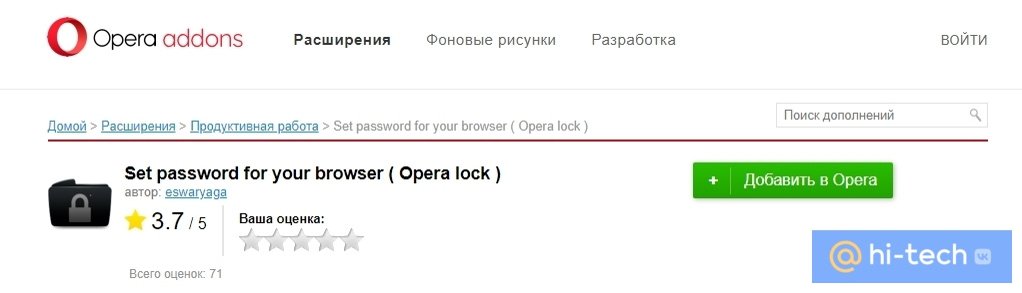
Самый простой способ задать пароль для браузера — установить специальное расширение. В поисковом поле каталога расширений нужно ввести запрос. Что-то типа Browser Password или Browser Lock.
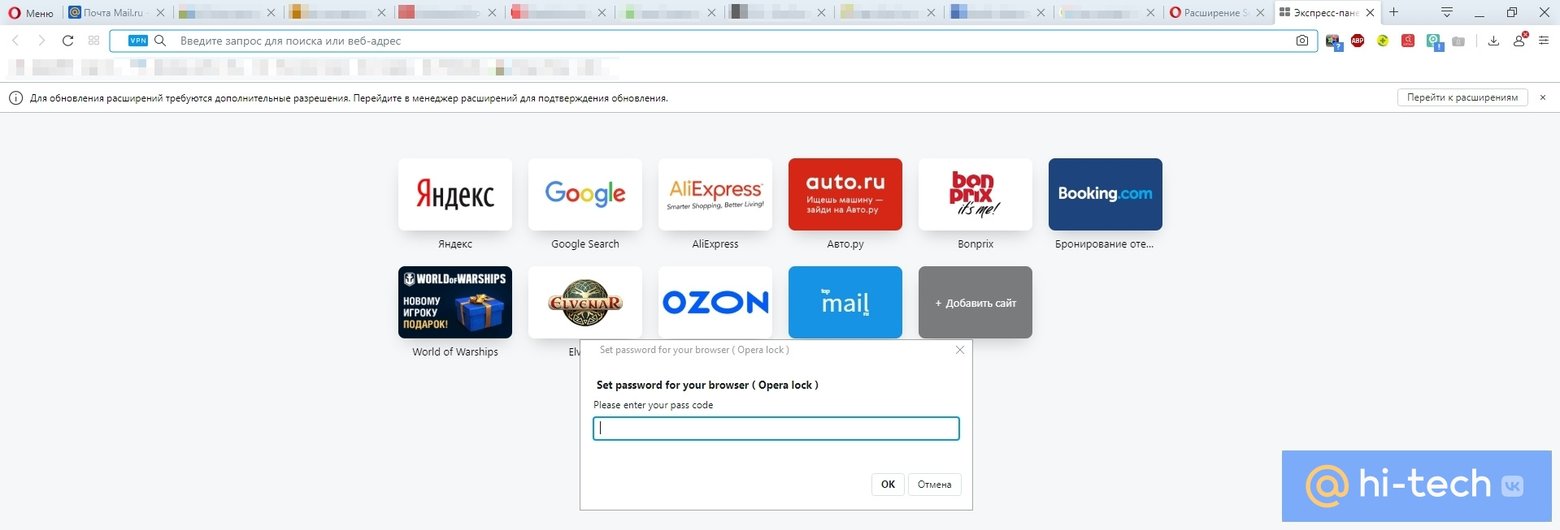
Зайти в магазин дополнений для браузера можно по ссылке:

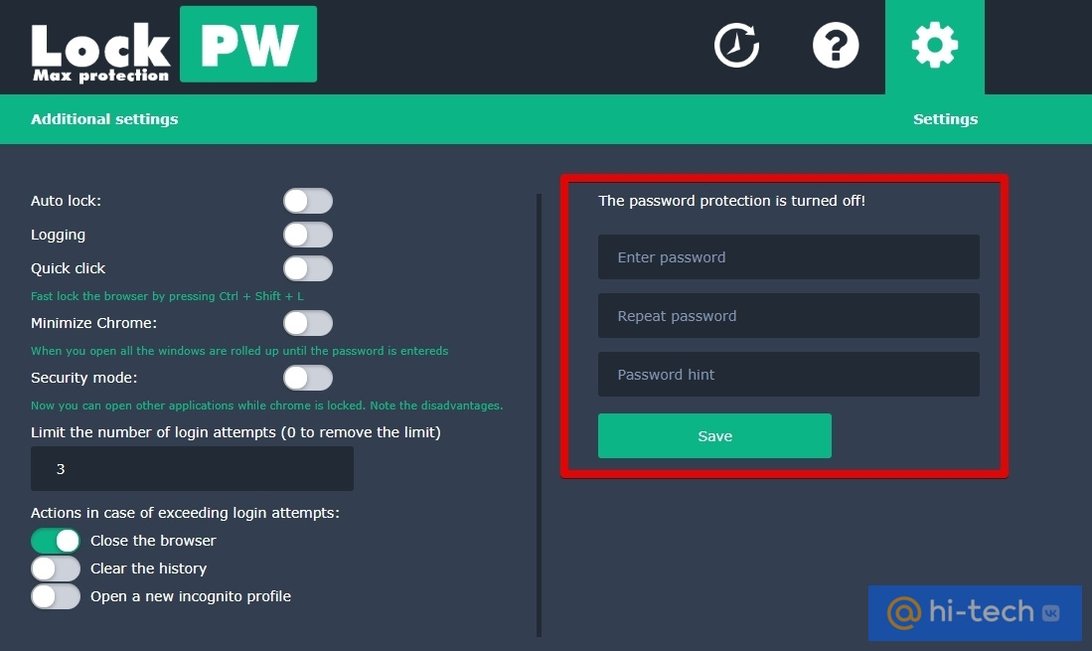
Стоит отметить, что одно из протестированных нами приложений дает возможность пользоваться браузером и без ввода пароля. Достаточно нажать два раза на «Отмена» и браузер будет готов к работе. Так что лучше использовать что-то другое, например, LockPW Free.
К сожалению, рабочих приложений для установки пароля для Firefox нам найти не удалось. Однако в браузере есть возможность установить дополнительный пароль, защищающий сохраненные данные для авторизации на сайтах. Об этом можно прочитать подробнее на официальном сайте.
Это тоже интересно:
Как на Google Chrome поставить пароль: обезопась свои данные!
В стремлении обеспечить конфиденциальность работы в Интернете пользователи часто спрашивают, как на Google Chrome поставить пароль и тем самым защитить личные данные от посторонних. Ниже рассмотрим, как сделать эту работу на компьютере и телефоне, разберем возможные трудности и пути их решения.
Как поставить пароль на Гугл Хром
Сегодня все больше людей хочет поставить пароль на Гугл Хроме при входе и защититься от посещения браузера посторонними. Минус в том, что такая опция (в привычном понимании) недоступна для компьютера и мобильного приложения. Но есть обходные пути. В случае с ПК речь идет о создании второго профиля или применения приложения, а для телефона — только об установке программы.
Как поставить пароль на ПК
Если вы пользуйтесь Гугл Хром на компьютере, для установки пароля сделайте учетную запись. Для этого:
- Кликните на значок входа в Google Chrome.
- Введите адрес электронной почты. При желании зарегистрироваться под новым почтовым ящиком, жмите на ссылку Другие варианты.
- В выпадающем перечне выберите кнопку Создать новый аккаунт.
- Заполните пустые поля. На этом этапе нужно указать фамилию и имя, а после указать новый адрес e-mail. Можно использовать номер телефона или сделать частью названия личные данные.
- Установите пароль для учетной записи Google Chrome с применением букв, символов и цифр.
- Привяжите номер телефона (по возможности). Он может потребоваться для восстановления доступа к ящику.
- Подтвердите ввод данных.

После выполнения предварительных шагов можно поставить пароль на браузер Google Chrome. Для этого сделайте следующие шаги:
- Жмите на значок своего аккаунта справа вверху.
- Войдите в раздел управления пользователями.
- Кликните на кнопку Добавить пользователя.

- Укажите имя новой учетной записи, установите иконку и снимите отметку в поле Создать ярлык. Теперь поставьте отметку возле пункта Просматривать сайты. При наличии ребенка можно сделать профиль для него, чтобы контролировать, куда он входит.

- Сохраните информацию и жмите ОК.
Чтобы поставить пароль на Гугл Хром, нажмите на иконку профиля и выйдите из него. Далее для входа нужно будет ввести ключ безопасности, ведь войти без него в свой профиль уже не получится.
Альтернативный метод, позволяющий поставить пароль на Google Chrome — применение специального расширения. Рассмотрим на примере LockPW. Сделайте такие шаги:
- Откройте Дополнительные инструменты и Расширения.

- Войдите в магазин расширений, найдите LockPW и установите программу.

- В меню настроек разрешите применение режима Инкогнито. Для этого вернитесь к перечню расширений и поставьте соответствующую отметку.
- Прочтите инструкцию и жмите Далее.
- Введите ключ безопасности, который планируете поставить на вход в Google Chrome.
- Активируйте все три переключателя и жмите на Сохранить.
После выполнения указанных шагов при каждом вводе введите пароль.
Как поставить пароль на Google Chrome в мобильном телефоне
Рассмотренная выше инструкция работает только на ПК, но для мобильных устройств она не подходит. Чтобы поставить ключ безопасности на вход в Google Chrome, нужно использовать дополнительные программы. Как вариант, поставьте из Плей Маркет приложение AppLock. С его помощью можно заблокировать браузер для посторонних пользователей.
- Скачайте программу с Плей Маркет.
- Запустите приложение и в новом окне кликните Начать.
- Выберите софт для блокировки. Найдите в списке Google Chrome и кликните на замок возле него. Он должен выделиться зеленым цветом. Если он уже имеет такой оттенок, никаких действий предпринимать не нужно.

- Настройте блокировку для других программ (если требуется).
- Подтвердите действие и жмите Блокировать.

- Выберите метод защиты. Здесь возможно несколько вариантов — с помощью отпечатка пальцев, с применением PIN-кода или ключа.
- Выберите секретный вопрос и введите ответ.

- Откройте для приложения все разрешения.
Этих действий достаточно, чтобы поставить ключ безопасности. При каждом входе в Google Chrome система будет требовать его ввода.
Возможные проблемы и пути их решения
Теперь вы знаете, можно ли поставить пароль на браузер Гугл Хром, и как это сделать правильно. Как видно из инструкции, прямых способов установить ключ безопасности на вход Google Chrome нет. Приходится искать обходные пути в виде создания нового профиля или установки дополнительного приложения.
В случае с ПК учтите следующие моменты:
- Браузер Google Chrome запоминает последние открытые вкладки. Это означает, что при очередном входе под своими данными они откроются автоматически.
- Обратите внимание на качество ключа безопасности. При создании второй учетной записи важно поставить надежный пароль. Обычное слово или цифры легко взломать.
- Если адрес e-mail работает через Gmail, но имеет другое расширение (не com), указанный выше метод не сработает.
Что касается мобильных телефонов, рассмотренная выше программа далеко не единственная. В Плей Маркет можно подобрать и другие приложения.
Для дополнения рассмотренных выше шагов можно использовать другие методы защиты. Как вариант, закройте доступ к паролям. Для этого войдите в Настройки и Справка, а там О браузере. Убедитесь, что у вас установлен последний Google Chrome. После этого перейдите по ссылке chrome://flags и найдите опцию отключения повторной аутентификации паролей. Включите ее и перезапустите Веб-проводник.
Чтобы никто не смог войти в настройки веб-проводника, их также можно защитить. Для этого войдите в настроечный раздел браузера Google Chrome, кликните на кнопку Войти в Хром и введите chrome://flags. Там включите новую систему управления профиля и создайте детский аккаунт. Обязательно поставьте отметку в поле «Просматривать сайты, открытые этим пользователем…». После перезапуска появляется новая кнопка, позволяющая блокировать учетку.

Итоги
Рассмотренные выше способы позволяют поставить пароль на Google Chrome и тем самым защитить свою учетную запись от посторонних. При этом выбор, какому из вариантов отдать предпочтение (приложению или созданию второго аккаунта), каждый делает сам.