Драйвер
HP LaserJet M1132
Данный драйвер предназначается для многофункционального принтера HP LaserJet Pro M1132. Данное устройство работает на картридже с черными чернилами. Скорость печати может доходить до 19 страниц в минуту для формата бумаги Letter (до 18 стр./мин. – для листа A4). Данная модель МФУ поддерживает двустороннюю печать и двустороннее копирование. Устройство подключается к компьютеру через USB-кабель.
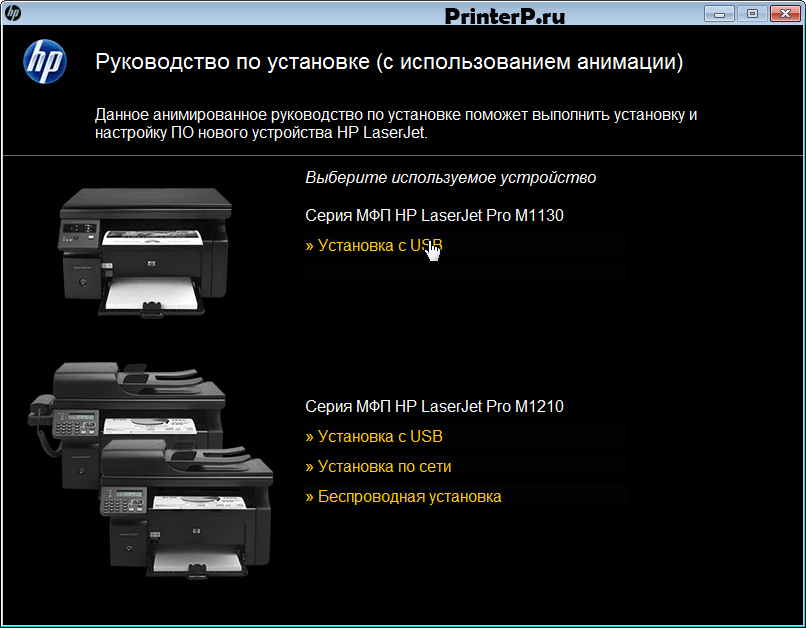
Для скачивания драйвера перейдите в раздел «Файлы» и кликнете по любой ссылке из категории «Основной драйвер». Запустите инсталлятор. Начнется процесс распаковки исполняемого файла. После этого запустится фирменная программа HP. В появившемся меню нужно выбрать используемое устройство (МФП HP LaserJet Pro M1130), кликнув по кнопку «Установка с USB». Нам предложат начать установку драйвера. Перед самой установкой мы можем посмотреть различные анимационные слайды по правилам пользования устройством.
Чтобы пропустить показ слайдов, нужно нажать на белый прямоугольник, который находится в нижней части экрана, справа от полоски плеера. Запускаем последний слайд, и после этого появится кнопка «Установка ПО принтера». Жмем на нее. В открывшемся окне выбираем простую (рекомендуется новичкам) или расширенную установку. Далее необходимо выбрать семейство драйверов. В нашем случае это HP LaserJet Pro M1130 MFP Series. Начнется инсталляция драйверов. На этой стадии нам нужно подключить само устройство, иначе установка не будет завершена должным образом.
Полный список поддерживаемых устройств:
HP LaserJet Pro M1132, HP LaserJet Pro M1134, HP LaserJet Pro M1136, HP LaserJet Pro M1137, HP LaserJet Pro M1138, HP LaserJet Pro M1139, HP LaserJet Pro 1212nf, HP LaserJet Pro 1213nf, HP LaserJet Pro 1214nfh, HP LaserJet Pro 1216nfh, HP LaserJet Pro 1217nfw, HP LaserJet Pro 1219nf, HP HotSpot LaserJet Pro 1218nfs.
Требования
- 32-разрядный или 64-разрядный процессор с частотой 1 ГГц (для Windows XP — Pentium 233 МГц);
- от 1 до 2 ГБ ОЗУ (для Windows XP – 128 Мб);
- 2 ГБ свободного места на HDD (для Windows XP – 150 Мб);
- браузер.
- Кирилл 29.05.2023 Это какая то легкая сборка 19045.2486? У которой отключены обновления? Не уверен стоит ли её ставить
HP LaserJet Pro M1132 MFP 9.02.65 —>
HP LaserJet Pro M1132 MFP современная модель принтера, которая обладает всеми необходимыми функциями для работы с документами, а именно: печать, сканирование, копирование и даже факс. Данный МФУ как и другие модели принтеров требует установки драйвера для нормальной работы. Скачать драйвер для принтера HP LaserJet Pro M1132 MFP бесплатно вы сможете по ссылкам ниже.
Скачать драйвер HP LaserJet Pro M1132 MFP:
Пароль к архиву 123
Яндекс Браузер + сервисы 0+
Внимание! Прежде чем установить драйвер HP LaserJet Pro M1132 MFP. Рекомендуем удалить старую версию драйвера. Как удалить драйвер можно прочесть в разделе FAQ.
13-02-2023, 16:41 409 11
Драйвер для HP LaserJet Pro M1132 MFP

Если после покупки новый принтер НР не работает, то, очевидно, что не выполнена его первичная настройка в системе. Может показаться, что это сложно, но на самом деле с этим справится любой пользователь. Потребуется проинсталлировать программу-драйвер.
Во-первых, переходим по ссылкам в начале статьи, чтобы скачать драйвера для принтера HP LaserJet Pro M1132. После завершения закачки, дистрибутив можно найти в менеджере загрузок своего интернет-браузера. Извлеките архив и в папке будет файл exe — запускаем его кликом мыши.
В запустившемся меню выбираем ссылку «Установка с USB» для продолжения.
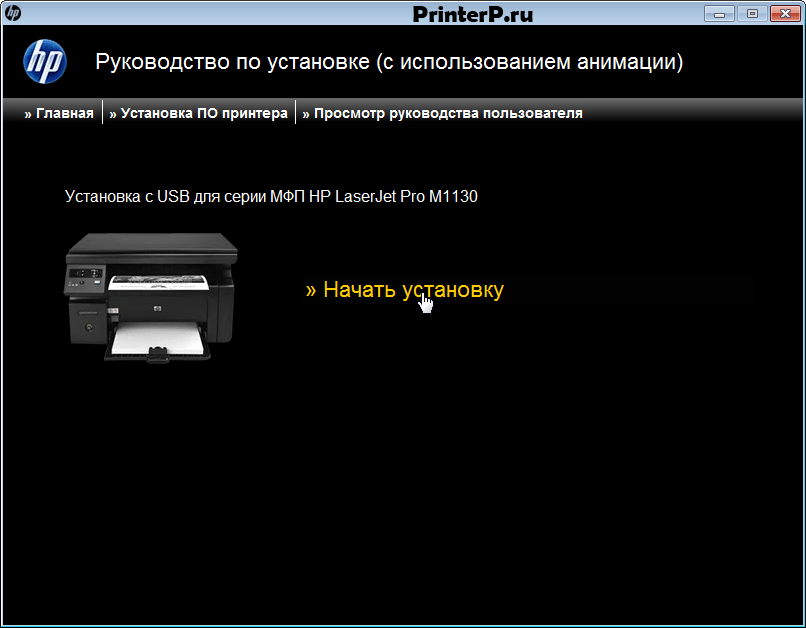
Для продолжения и запуска копирования компонентов драйвера нажимаем по ссылке «Начать установку».
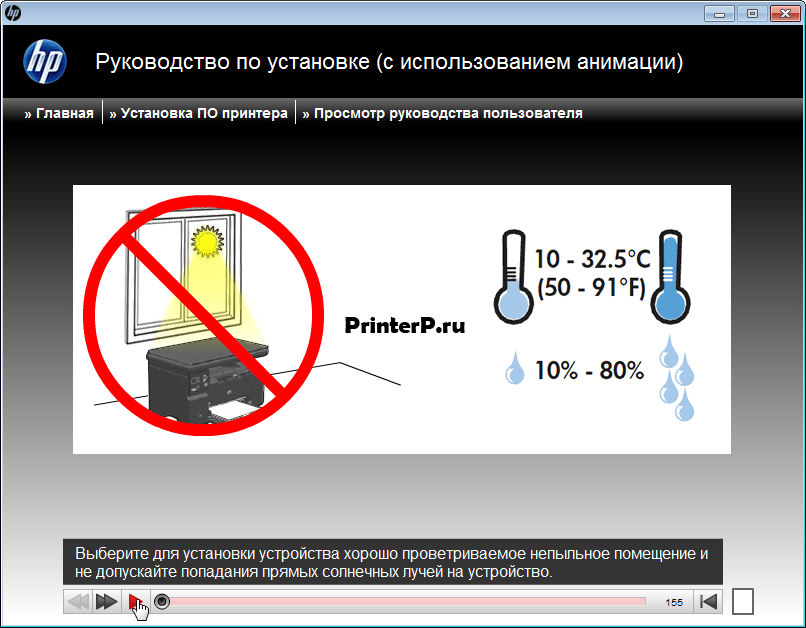
Читаем правила по установке печатающих устройств от компании НР и жмем по красному треугольнику, чтобы ознакомиться с обучающим роликом.
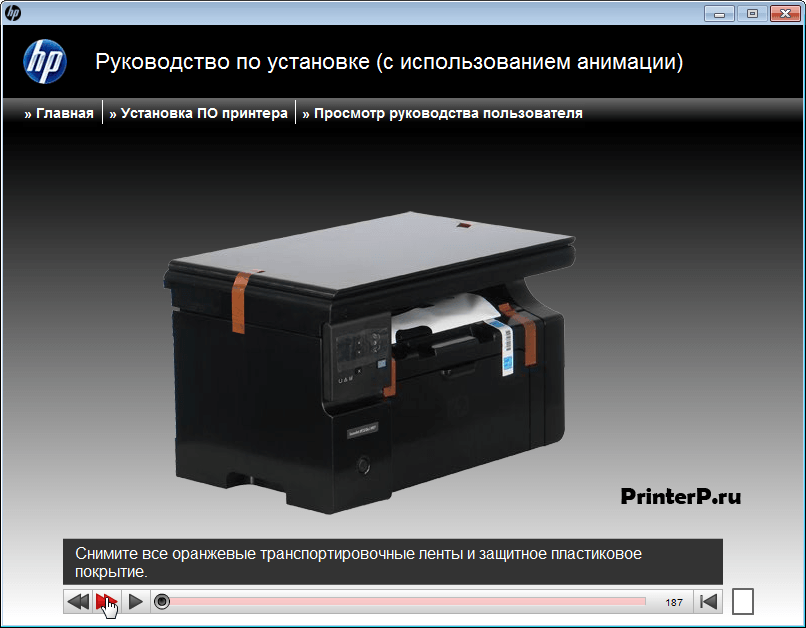
На принтере подвижные части могут быть зафиксированы клейкой лентой – снимаем ее в тем местах, которые показаны на видео.
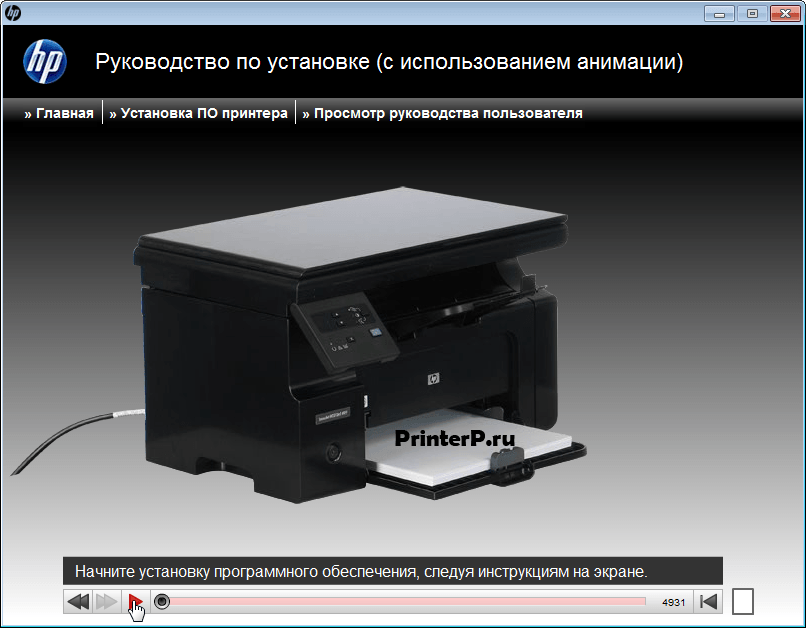
Следуя инструкциям на экране, начинаем установку программного обеспечения через нажатие на красный треугольник.
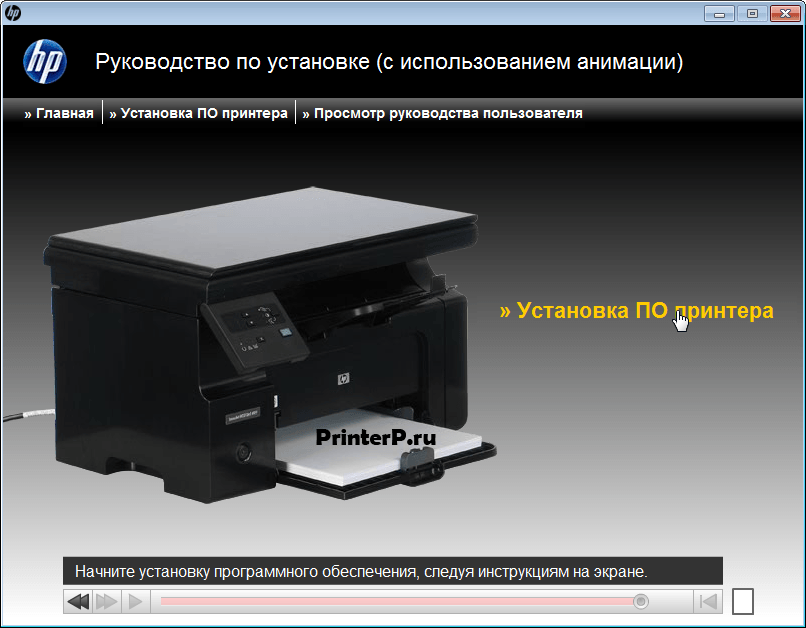
Для начала копирования новых файлов на жесткий диск ПК жмем по ссылке «Установка ПО принтера».
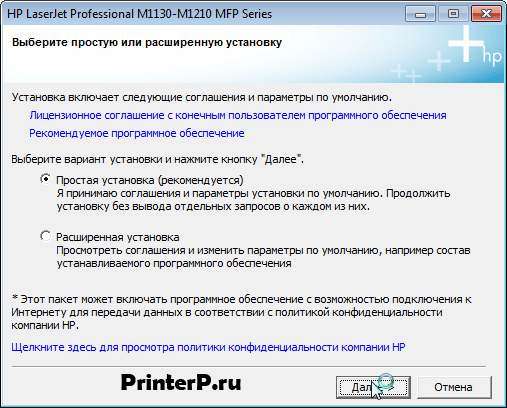
В списке предложенных опций отмечаем вариант «Простая установка» и переходим «Далее».
Выбираем из перечня серию своего устройства – в нашем примере – это «HP LaserJet Pro M1130 MFP Series».

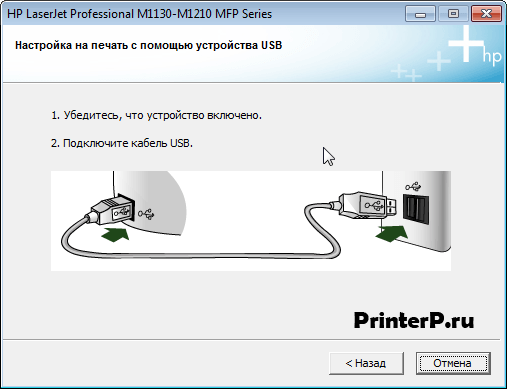
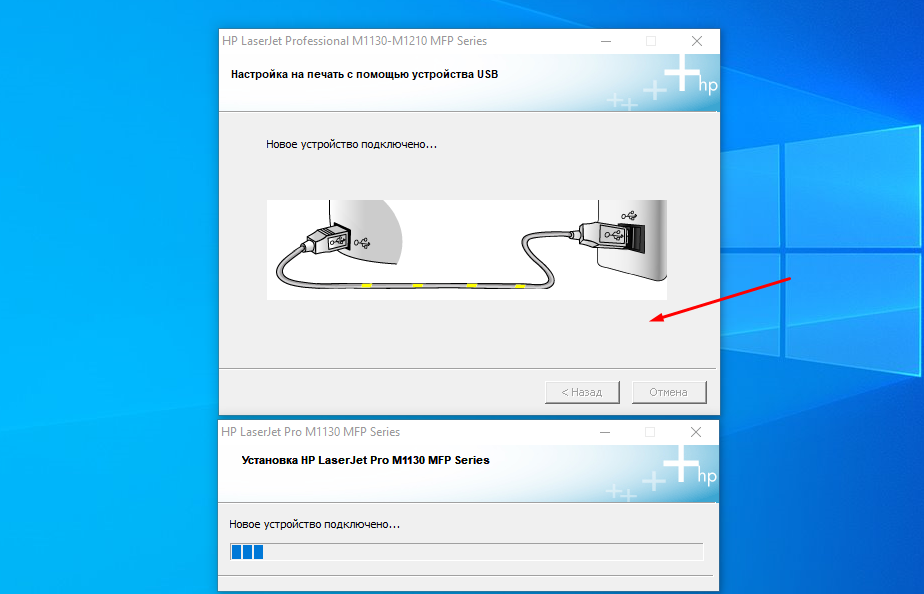
Подключаем устройство кабелем из комплекта так, как показано на картинке и ждем пока программа в автоматическом режиме завершит настройку и установку.
После этого рекомендуется распечатать пробную страницу.
Не устанавливается МФУ HP LaserJet Pro M1132 MFP в Windows 10 Pro «Ошибка установки принтера»
Проблемы с установкой принтеров и МФУ возникают довольно часто, в большинстве случаев они решаются перезагрузкой самих устройств либо операционной системы, в некоторых ситуациях требуется замена USB кабеля. Но бывают довольно сложные случаи когда и принтер рабочий, и кабель и сама система вроде бы без ошибок но подключить устройство все равно не получается. Сегодня хочу рассказать, поделиться так сказать своим опытом в решении подобной проблемы. Попросили меня несколько дней назад подключить МФУ HP LaserJet Pro M1132 MFP к компьютеру с Windows 10 Pro, делал я это миллион раз, по опыту знаю что с данной моделью проблем быт не должно, рассчитывал управиться минут за 10, после подключения к ПК появился CD-ROM с драйверами, запустил установку и стал ждать, но спустя какое то время увидел сообщение «Сбой установки принтера». Начал искать причину, сначала попытался решить своими силами, опытом, потом обратился к интернету, перепробовал практически все возможные варианта, в итоге методом исключения пришел к решению данной проблемы.
Ошибка установки принтера HP M1132
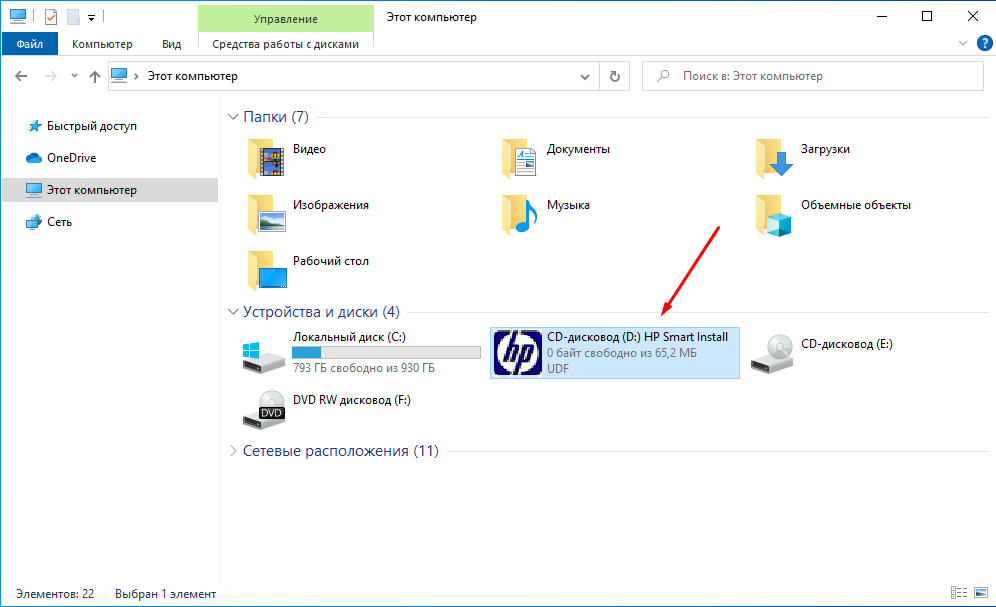
И так обо все по порядку, после подключения МФУ к компьютеру, как и положено появился привод с драйверами, с которого и началась установка.
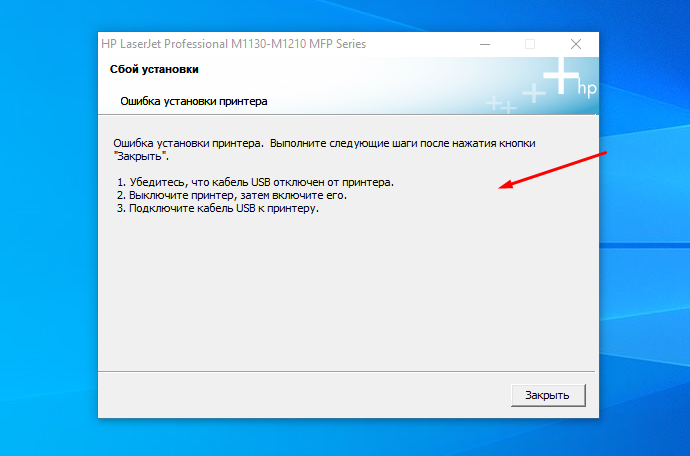
Спустя какое то время появилось вот такое сообщение «Сбой установки принтера» с рекомендациям что нужно сделать, естественно они не помогли.
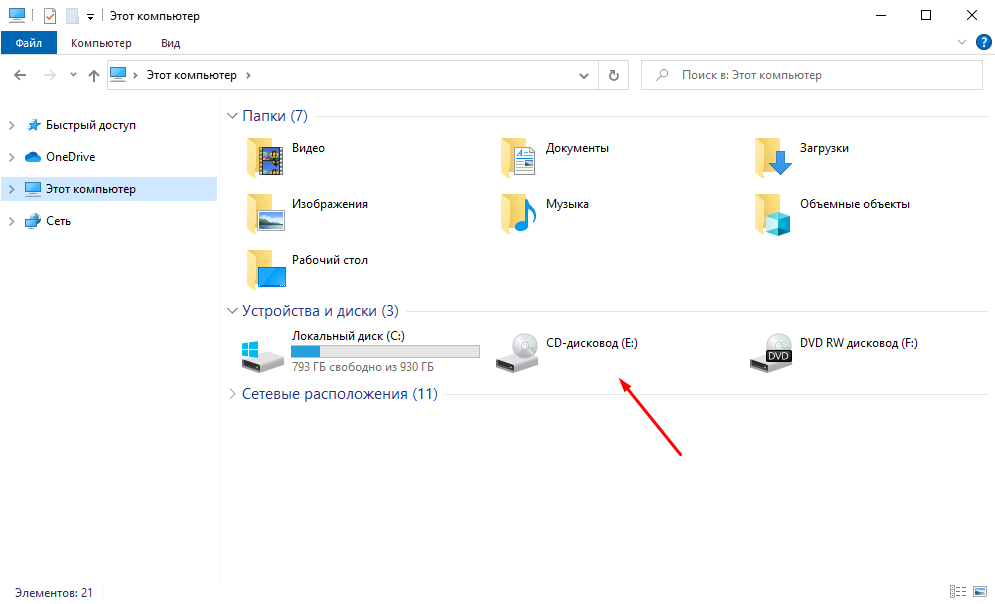
Кстати, привод на этом этапе пропал.
В диспетчере задача появился только сканер, и USB устройство «P1130 USB EWS Device Driver», самого принтере не было.
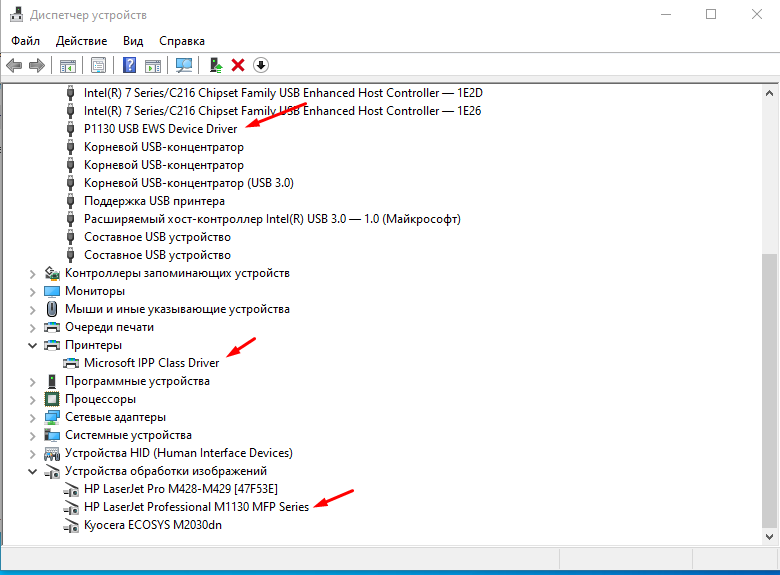
На удивление сканер работал без проблем.
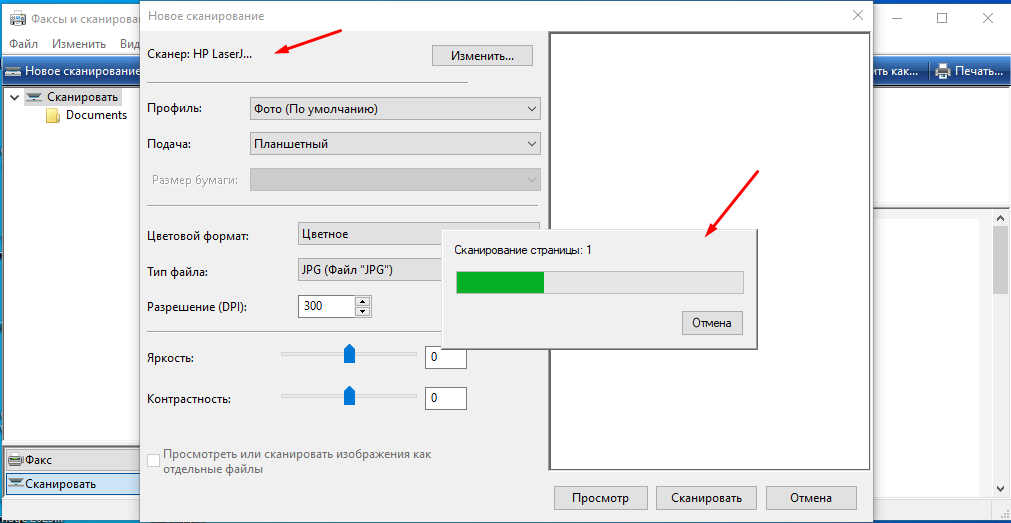
Сначала попробовал скачать драйвера с официального сайта, но в этом случае установка просто зависала вот на этом этапе.
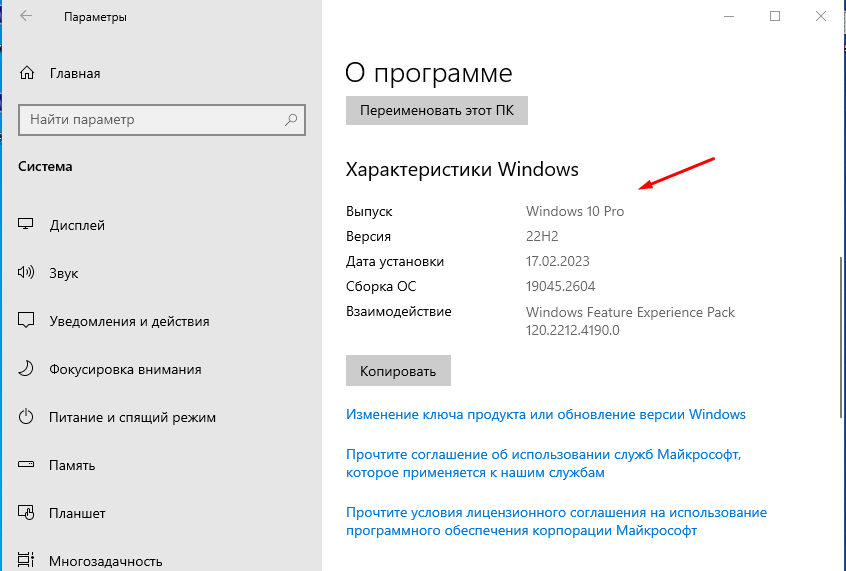
Установка производилась в Windows 10 Pro 22H2 x64 сборка 19045.2604.
Что было попробовано
1 Замена USB кабеля и подключение в другие USB порты — не помогло.
2 Установка других драйверов — не помогло.
3 Полное удаление драйверов и повторная установка — не помогло.
4 Очистка системы реестра и т.д — не помогло.
5 Выключение и включения ПК в различных вариациях (как советовали в интернете что бы появился виртуальный USB, которого по непонятной причине не было) — не помогло.
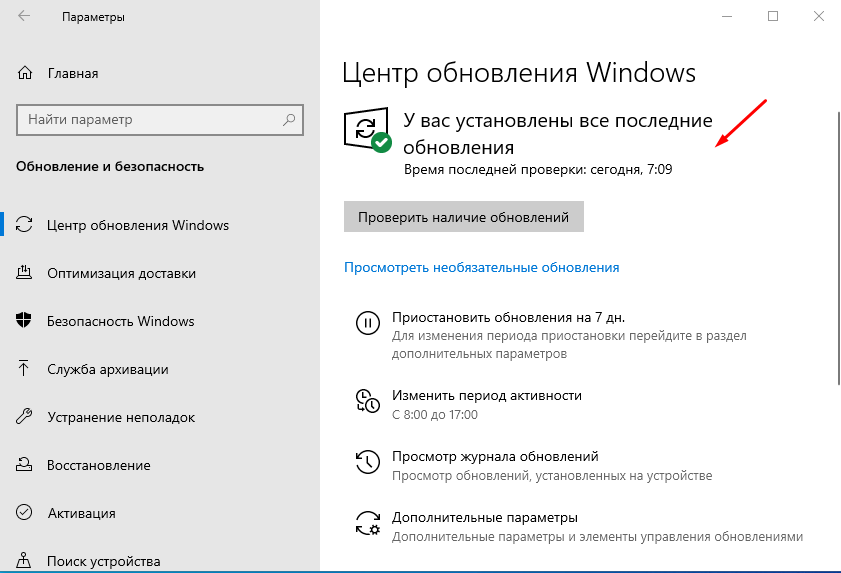
6 Установка всех обновлений — не помогло.
7 Отключение всех USB устройств — не помогло.
8 Удаление всего лишнего ПО — не помогло.
9 Отключение брандмауэра и антивируса — не помогло.
10 Перепробовал все советы из ТОП 10 выдачи яндекса и гугла — не помогла.
11 Пошел на крайние меры полная переустановка системы — НЕ ПОМОГЛО.
12 Подключение другого МФУ такой же модели — НЕ ПОМОГЛО.
Стало понятно что дело именно в самой системе, дабы её исключить попробовал подключить МФУ к другому ПК с абсолютно такой же ОС Windows 10 Pro 22H2 x64 сборка 19045.2604. Ну думаю как вы уже догадались установить принтер так же не получилось, ситуации точно такая же «Сбой установки принтера» .
Выход напрашивался сам собой, был скачен образ Windows 10 Pro 22H2 x64 но другой сборки 19045.2486.
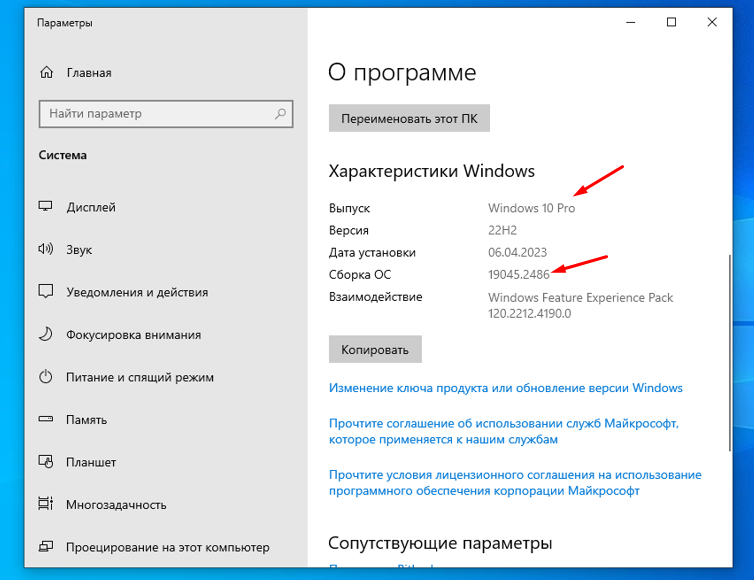
И о чудо МФУ как первое так и второе установилось без проблем.
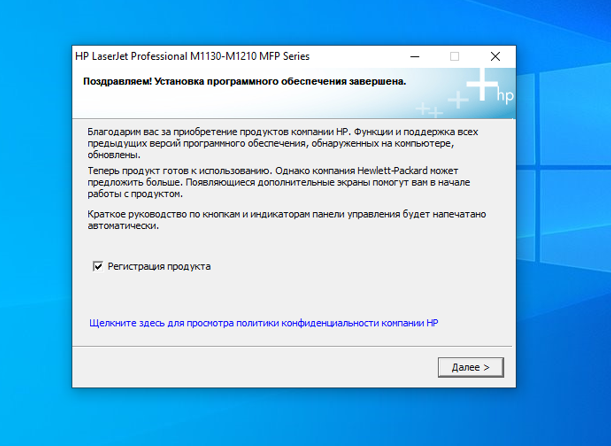
В моем случае проблема была в сборке 19045.2604. Поэтому если у Вас так же не получается установить МФУ HP LaserJet Pro M1132 MFP, смотрите номер своей сборки и если он точно такой же то выход тут только один, я к сожалению другого не нашел.
Но если Вам все же удалось решить данную проблему без переустановки то обязательно расскажите об этом.
Раздел: Windows Периферия Метки: Не устанавливается МФУ HP M1132