Удаление личных сведений

Прежде чем делиться своей PowerPoint презентацией, особенно с людьми за пределами организации, удалите все личные или конфиденциальные сведения.
-
Откройте документ, который нужно проверить на наличие скрытых и персональных данных.
Совет: Рекомендуется проверять копию документа, так как восстановить удаленные инспектором документов данные можно не всегда.
Вам нужны дополнительные возможности?


Нужна дополнительная помощь?
Нужны дополнительные параметры?
Изучите преимущества подписки, просмотрите учебные курсы, узнайте, как защитить свое устройство и т. д.




В сообществах можно задавать вопросы и отвечать на них, отправлять отзывы и консультироваться с экспертами разных профилей.
Добавление, перемещение, дублирование и удаление слайдов в PowerPoint
Создавая презентацию, вы обычно добавляете в нее новые слайды, перемещаете существующие и удаляете ненужные.
Добавление слайдов
- Выберите слайд, за которым вы хотите вставить новый.
- Выберите Главная >Создать слайд.
- Выберите макет.
- Выделите надпись и введите текст.
Удаление слайдов
- Для одного слайда: щелкните слайд правой кнопкой мыши в области эскизов слева и выберите пункт Удалить слайд.
- Для нескольких слайдов: удерживая нажатой клавишу CTRL, выберите слайды в области эскизов слева. Отпустите клавишу CTRL. Затем щелкните правой кнопкой мыши выделенные слайды и выберите пункт Удалить слайд.
- Для последовательности слайдов: удерживая нажатой клавишу SHIFT, выберите первый и последний слайд в области эскизов слева. Отпустите клавишу SHIFT. Затем щелкните правой кнопкой мыши выделенные слайды и выберите пункт Удалить слайд.
Дублирование слайда
В области эскизов слева щелкните правой кнопкой мыши эскиз слайда, который нужно продублировать, и выберите команду Дублировать слайд. Дубликат вставляется непосредственно после исходного слайда.
Изменение порядка слайдов
В левой области выберите эскиз слайда, который требуется переместить, и перетащите его в нужное место.
Чтобы выделить нескольких слайдов, удерживайте нажатой клавишу CTRL и щелкните в области слева каждый слайд, который нужно переместить. Отпустите клавишу CTRL и перетащите выделенные слайды группой в новое место.
См. также
Добавление нового слайда
- В обычном режиме в области эскизов слайдов слева щелкните слайд, за которым требуется вставить новый.
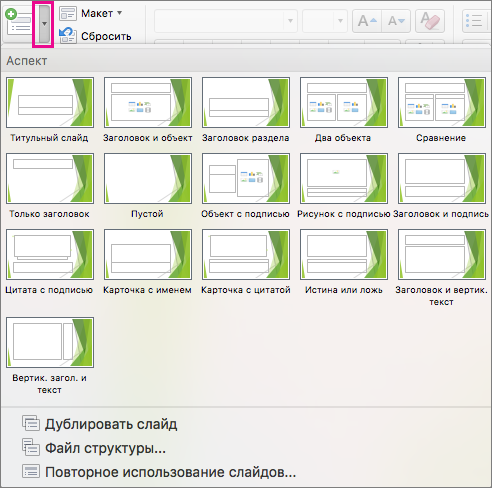
- На вкладке Главная щелкните стрелку на кнопке Создать слайд.
- В коллекции щелкните макет, который вы хотите использовать для нового слайда.
- Добавляется новый слайд, и вы можете начать добавлять содержимое, щелкая внутри заполнителей.
Изменение порядка слайдов
В левой области выберите эскиз слайда, который требуется переместить, и перетащите его в нужное место.
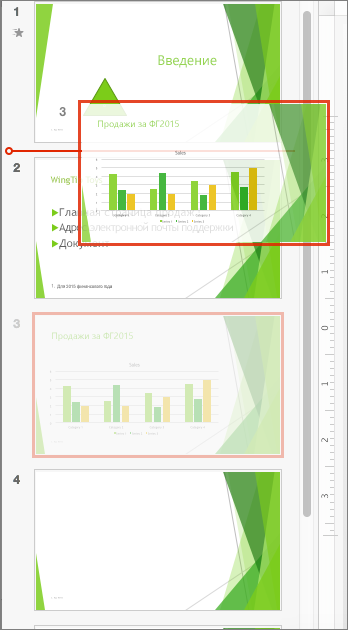
Совет: Чтобы выбрать несколько слайдов, щелкните каждый слайд, который требуется переместить, удерживая нажатой клавишу COMMAND, и перетащите группу слайдов в новое место.
Удаление слайда
Нажмите клавишу CONTROL и, удерживая ее, в области слева щелкните эскиз слайда, который вы хотите удалить, или щелкните его правой кнопкой мыши, а затем выберите команду Удалить слайд.
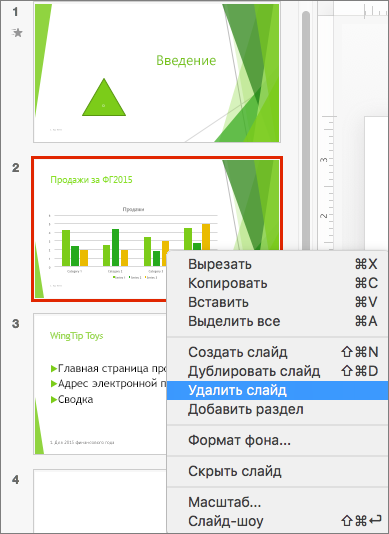
Также вы можете щелкнуть слайд, а затем нажать клавишу DELETE.
Дублирование слайда
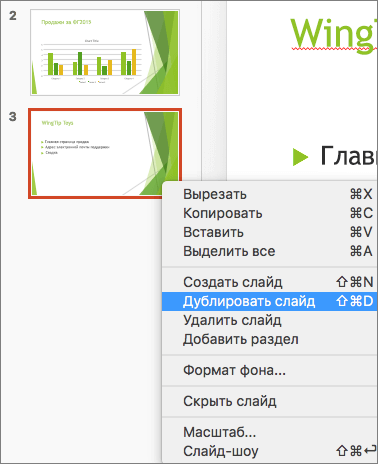
Нажмите клавишу CONTROL и, удерживая ее, в области слева щелкните эскиз слайда, который вы хотите дублировать, а затем выберите команду Дублировать слайд.
Вы также можете просмотреть все слайды сразу и изменить их порядок в режиме сортировщика слайдов. Подробнее об этом см. в статье Переключение между различными режимами PowerPoint.
См. также
Добавление нового слайда
- В области эскизов слайдов слева щелкните слайд, за которым требуется вставить новый.
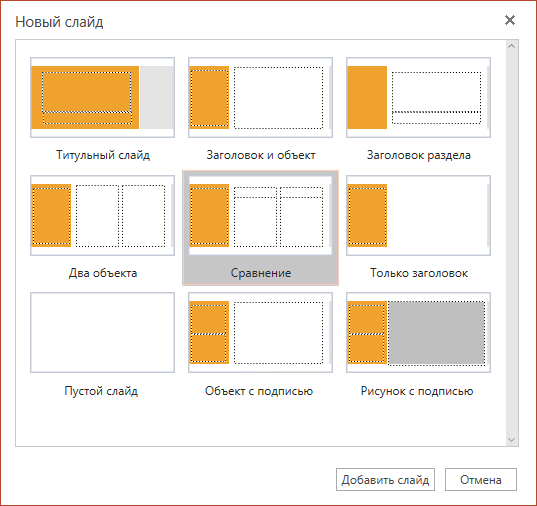
- На вкладке Главная нажмите кнопку Новый слайд.
- В диалоговом окне Создать слайд выберите макет, который вы хотите использовать для нового слайда. Дополнительные сведения о макетах слайдов.
- Нажмите кнопку Добавить слайд. Добавится новый слайд, и вы сможете начать добавлять содержимое, щелкая внутри заполнителей.
Изменение порядка слайдов
В левой области выберите эскиз слайда, который требуется переместить, и перетащите его в нужное место.
Совет: Чтобы выбрать несколько слайдов, щелкните каждый слайд, который требуется переместить, удерживая нажатой клавишу CTRL, и перетащите группу слайдов в новое место.
Удаление слайда
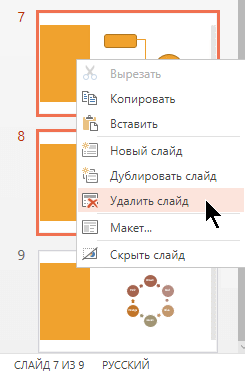
В области слева щелкните правой кнопкой мыши эскиз слайда, который нужно удалить (для выбора нескольких слайдов нажмите и удерживайте клавишу CTRL, чтобы выбрать несколько идущих подряд слайдов, нажмите и удерживайте клавишу SHIFT), и щелкните пункт Удалить слайд.
Дублирование слайда
В области слева щелкните правой кнопкой мыши эскиз слайда, который нужно продублировать, и выберите команду Дублировать слайд.
Добавление и удаление слайдов
Добавляйте и удаляйте слайды, чтобы упорядочить содержимое презентации.
Добавление слайдов
- Выберите слайд, за которым требуется вставить новый.
- На вкладке Главная нажмите кнопку Создать слайд.
- Выберите макет.
- Выделите надпись и введите текст.
Удаление слайдов
- Выберите слайд.
- Вы можете удалить один или сразу несколько слайдов.
- Один слайд: щелкните слайд правой кнопкой мыши и выберите команду Удалить слайд.
- Несколько слайдов: удерживая нажатой клавишу CTRL, выберите нужные слайды, а затем щелкните правой кнопкой мыши и выберите команду Удалить слайд.
- Последовательность слайдов: удерживая нажатой клавишу SHIFT, выберите последовательность слайдов, а затем щелкните правой кнопкой мыши и выберите команду Удалить слайд.
Как удалить слайд в Powerpoint
Любая презентация в PowerPoint состоит из слайдов – страниц с разного рода информацией: фото, видео, текстом, диаграммами, графиками, аудио. Иногда требуется удалить один или несколько слайдов сразу. Если на удаляемом слайде имеется связанная с другими страницами информация – лучше такой слайд не удалить, а скрыть. Рассмотрим алгоритм и нюансы удаления.
Удаление стандартным способом
Для удобства все слайды в уменьшенном размере показаны в левой панели «Навигации». Чтобы удалить лишний лист презентации, нужно:
1. Выделить его.
2. Нажать кнопку «Delete» на клавиатуре или правую кнопку мыши, а затем в появившемся меню выбрать «удалить слайд».
3. Для отмены операции достаточно нажать стандартное сочетание клавиш «Ctrl+Z» или «стрелку отмены» в шапке программы.
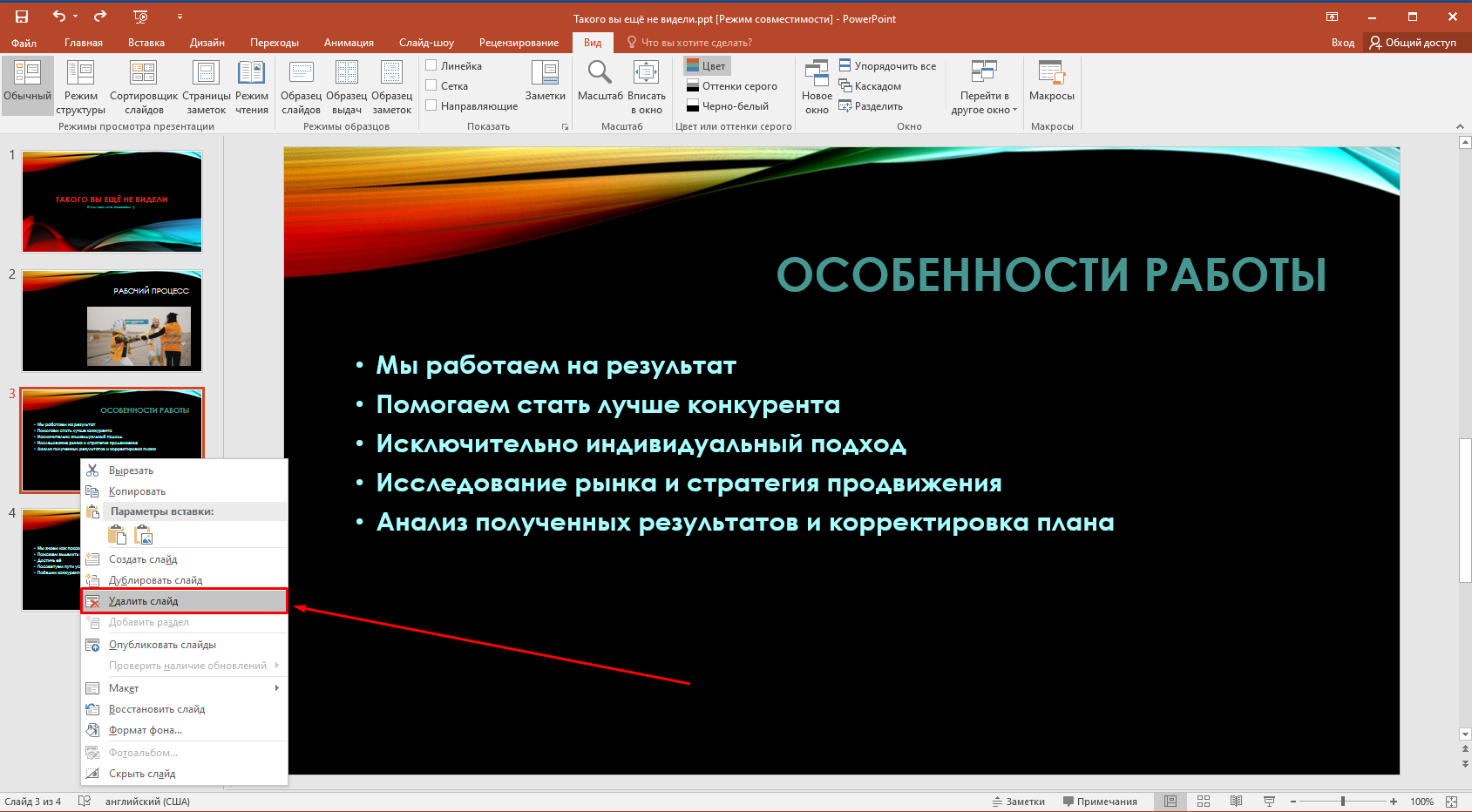
Для удаления одновременно нескольких слайдов выделяем их с зажатой клавишей «Ctrl» или «Shift». В первом случае можно будет удалить любые нужные страницы по отдельности (например, 5-ю и 7-ю), во втором – любое количество листов подряд (поочередность страниц – с 5-й по 7-ю).
Нюансы удаления
Если панель навигации у вас не видна – зайдите в закладку «Вид» и выберите «Обычный».

Интерактивные элементы, которые были связаны с удаленным слайдом, могут перестать работать. Так, гиперссылка, которая вела на удаленный слайд станет неактивной. Тоже касается так называемых «технических» слайдов, содержащих объекты, связанные с компонентами других страниц – они начнут отражать информацию некорректно. Например, слайд содержит таблицу или диаграмму, данные по которой редактируются здесь, но отражаются на другом листе презентации. Учитывайте эти моменты при удалении.
Функция «скрыть слайд»
Слайд можно не только удалить, но и скрыть. Допустим, вы не хотите, чтобы некоторые слайды отражались при докладе большой аудитории, но эти данные вам нужны будут при докладе в узком кругу коллег. Или на слайде содержится техническая информация – данные, которые периодически редактируются и отражаются на другой странице презентации в диаграмме, более удобной для восприятия и анализа.
В этих и других случаях вы можете скрыть слайд – он останется в презентации, но станет невидимым при ее демонстрации. Сделать это можно там же, где проводили удаление, но в этот раз выбираем в меню опцию «скрыть». Вернуть статус видимости страницы можно будет повторно нажав на этот же пункт меню.
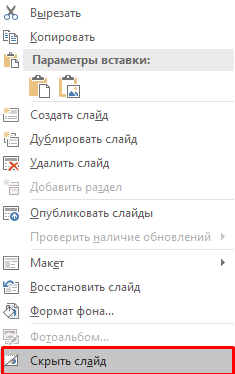
Скрыть слайд можно также, зайдя во вкладку «Слайд-шоу» и нажав на соответствующую кнопку.

В панели навигации скрытый слайд станет тусклее остальных, но функционал полностью сохранит. И хотя скрытый лист невидим в демонстрационном режиме, увидеть его все-таки можно будет, если оставить прямую гиперссылку на него с других элементов презентации.