Как полностью удалить сайт из истории просмотров Google Chrome
Вы когда-нибудь пытались полностью удалить историю просмотров определенного сайта в веб-браузере Google Chrome? Возможно, вы столкнулись с трудностями при удалении сайта из истории просмотров, поскольку не совсем понятно, как это можно сделать. Хотя вы можете удалить всю историю просмотров, включая сайт, который вы хотите удалить, но это не лучшее решение. Вы можете открыть историю просмотров в браузере Chrome и отобразить все записи сайта или некоторые из них и вам нужно прокрутить список вниз, чтобы загрузить всю историю просмотров, а не только 150 обращений к сайту. Для сайта, например, с 1400 посещениями вам придется значительно долго покручивать историю, поскольку Chrome каждый раз загружает только 150 записей истории.
Чтобы открыть раздел настроек “История” откройте следующую ссылку в адресной строке браузера: chrome://history/ . Или нажмите на три вертикальные точки Меню – “Настройка и управление Google Chrome” – затем “История” или же воспользуйтесь комбинацией клавиш Ctrl+H. Введите название сайта или часть названия сайта и наблюдайте, как Google Chrome отфильтрует историю по тому, что вы ввели.

Проблема в том, что в истории просмотров Chrome не отображаются параметры для проверки определенной записи истории просмотров, и на странице нет кнопки «Очистить все записи одного сайта». Хотя вы можете проверять записи одну за другой и после этого нажимать кнопку удаления, делать это для сотен или даже тысяч записей на самом деле нецелесообразно, так как вы потратите много минут или даже часов в зависимости от количества просмотров веб-сайта.
Как полностью удалить сайт из истории просмотров Google Chrome
В чем же тогда решение? Попробуйте воспользоваться комбинацией клавиш Ctrl+A на странице истории. Результат использования комбинации клавиш может вас удивить, поскольку при этом будут выбраны все перечисленные записи истории. Обратите внимание, что это может занять некоторое время, если отображаются тысячи записей.

Как упоминалось ранее, Chrome не отображает при открытии все записи истории сразу, поэтому сначала прокрутите историю вниз, пока не перестанут загружаться записи, прежде чем воспользоваться комбинацией клавиш CTRL+A для выбора всех результатов поиска истории.
Итак, чтобы очистить все записи истории определенного сайта в браузере Google Chrome, вам необходимо:
- Открыть раздел “История”, можно с помощью ввода адреса chrome://history/ в адресной сроке браузера.
- Ввести название искомого сайта.
- Прокрутить историю вниз, пока не загрузится вся история данного сайта.
- Воспользоваться комбинацией клавиш CTRL+A для выбора всех отображаемых записей истории.
- Нажать на кнопку удаления в верхнем правом углу.
Будут удалены все записи сайта.
Совет: если вы предпочитаете, чтобы сайт не отображался в истории браузера Chrome, вы можете вместо этого использовать режим инкогнито (через меню), поскольку в режиме инкогнито не сохраняется история просмотров.
Какими настройками или полезными расширениями для браузеров вы пользуетесь, которые могут быть неизвестны многим?
Как очистить кэш и историю браузера за 7 секунд


Мы собрали пошаговые руководства для любого браузера на случай, если внезапно понадобилось удалить историю или кэш. Средний пользователь выполняет эти действия за 7 секунд. Обычно этого хватает, чтобы выходить чистым из воды.
Шутки шутками, а удалять историю и кэш действительно стоит. Это ускорит работу браузера и устранит ошибки некорректного изображения страниц.
Для чего нужен кэш и хранение истории
Кэш — это совокупность темповых файлов, которые находятся в буфере обмена между браузером и серверами сайтов, которые посещал пользователь. В этих временных файлах содержатся данные о посещенных веб-страницах (изображения, шрифты, анимации и другие элементы).
Когда пользователь повторно заходит на сайт, браузер не скачивает страницы и их элементы заново, а обращается к кэшу и достает все оттуда. Это существенно сокращает время загрузки.
С хранением истории все проще.
Например, Вы решили поменять обои на рабочем столе, но не помните разрешение своего экрана. Вы лезете в настройки и видите, что разрешение — 1280 × 1024.
Далее Вы гуглите «Обои 1280 × 1024 с котятами», находите хороший сайт с картинками без водяных знаков, скачиваете картинку в хорошем качестве и ставите на обои.
Котята надоедают через неделю, и Вы хотите новые, с природой. Начинаете писать «обои», а Google помнит, какое разрешение нужно было в прошлый раз и на каком сайте Вы нашли красивые. Все! Меняете котов на пейзажи и экономите время.
Почему полезно все это чистить
Сайт — это не что-то статичное: информацию там постоянно обновляют, перезаписывая данные на сервере. Когда Вы обращаетесь к такому сайту, Ваш браузер может не знать, что его обновили, и загрузить страницу в том виде, в котором «видел» ее в прошлый раз. Иногда это бывает очень критично.
О важности очистки истории, особенно когда компьютером пользуются несколько пользователей, и говорить не стоит.
Удалять темповые файлы из памяти браузера — вообще всегда полезно. Освобождается место, компьютер не хранит бесполезную информацию о сайтах, которые были посещены единожды.
Кстати, не забываем также удалять и cookie. О них мы писали здесь.
Как очистить кэш и историю браузера
В Opera
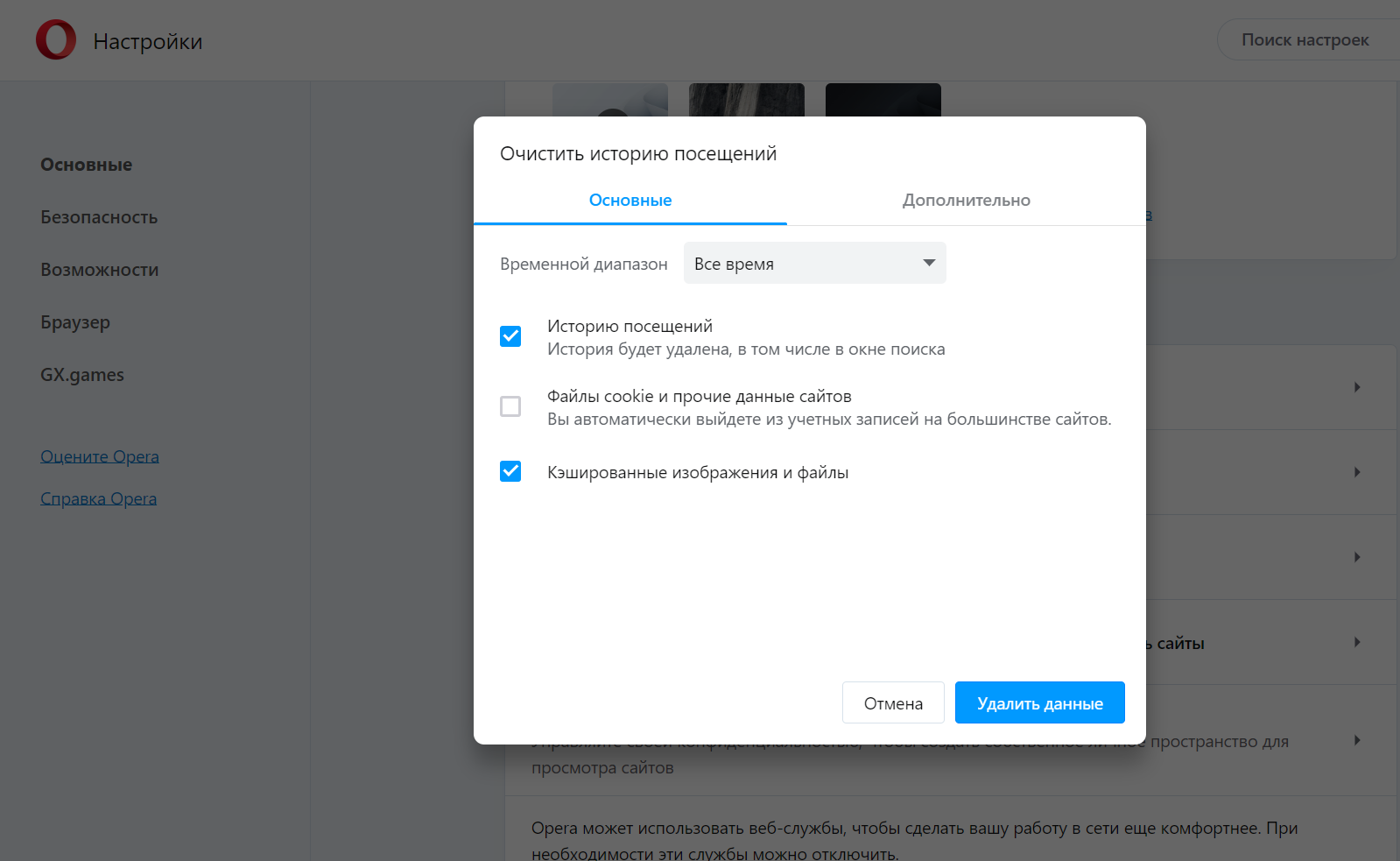
Идем в «Настройки» (правый верхний угол экрана), выбираем «Конфиденциальность и безопасность», находим пункт «Очистить историю посещений».
В новом окошке выбираем временной диапазон, который нужно очистить, и ставим галочки рядом с историей браузера и кэшированными изображениями и файлами.
В Google Chrome
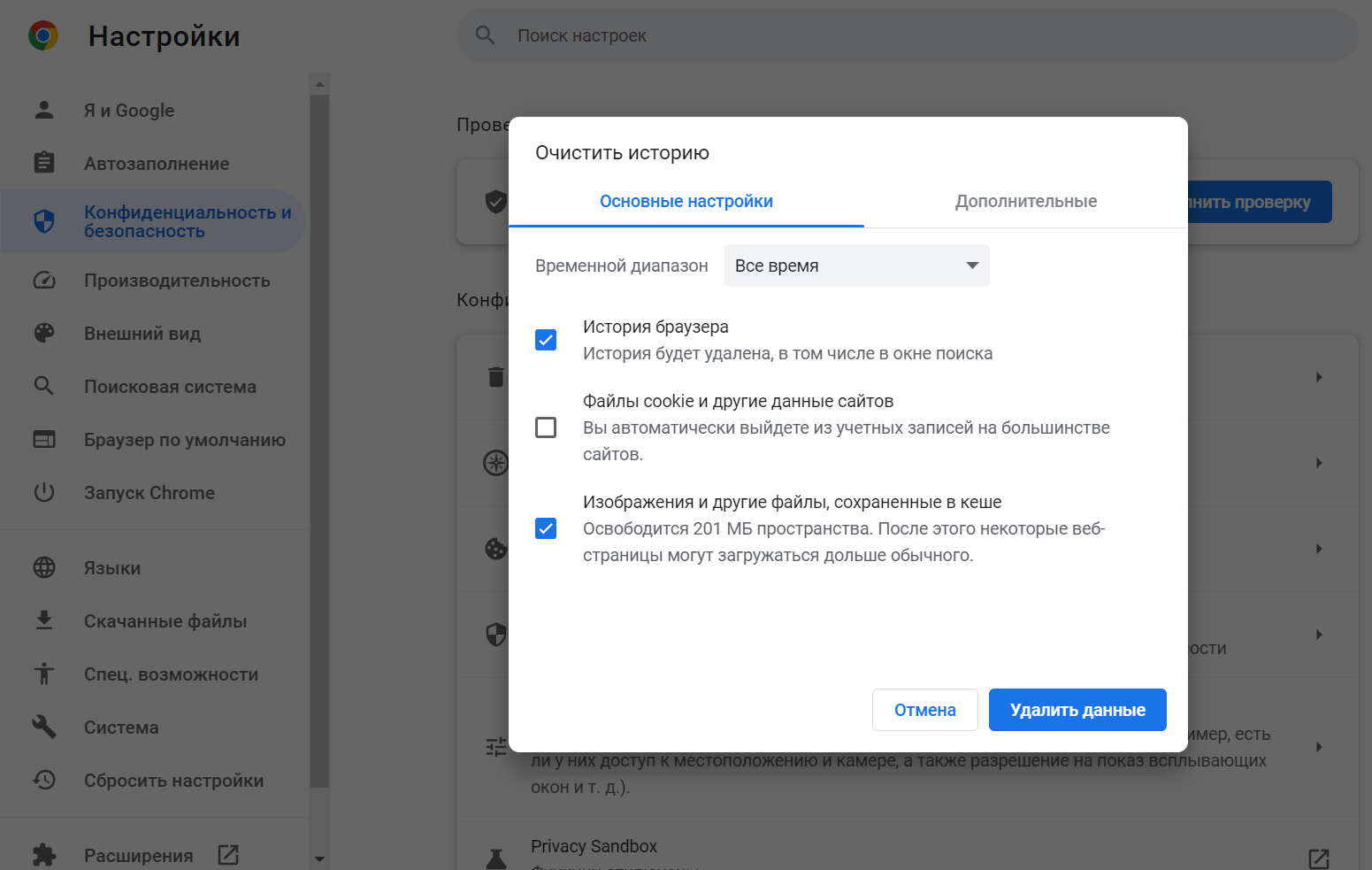
Заходим в «Настройки» (правый верхний угол), выбираем «Конфиденциальность и безопасность».
Далее справа переходим в «Очистить историю», в новом окне также ставим галочки напротив «История браузера» и «Изображения и другие файлы, сохраненные в кеше», а также выбираем временной диапазон.
В Mozilla Firefox
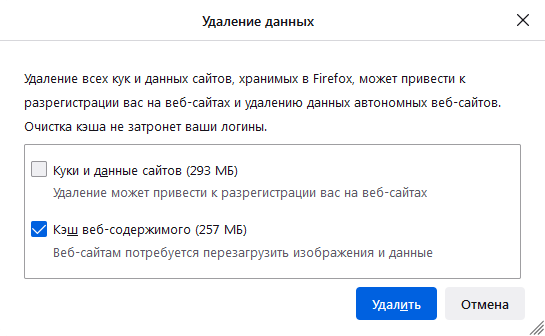

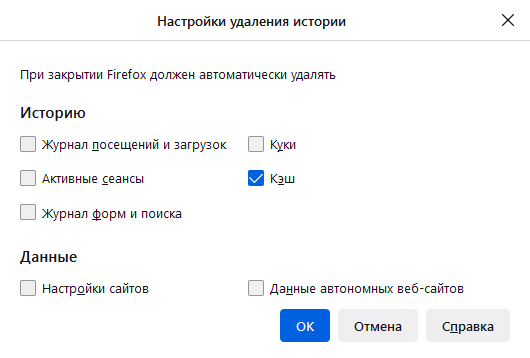
Идем в «Меню» (правый верхний угол), «Настройки». Далее нам понадобится «Приватность и Защита», далее выбираем «Удалить историю». Ставим галочки на нужных пунктах.
В Microsoft Edge
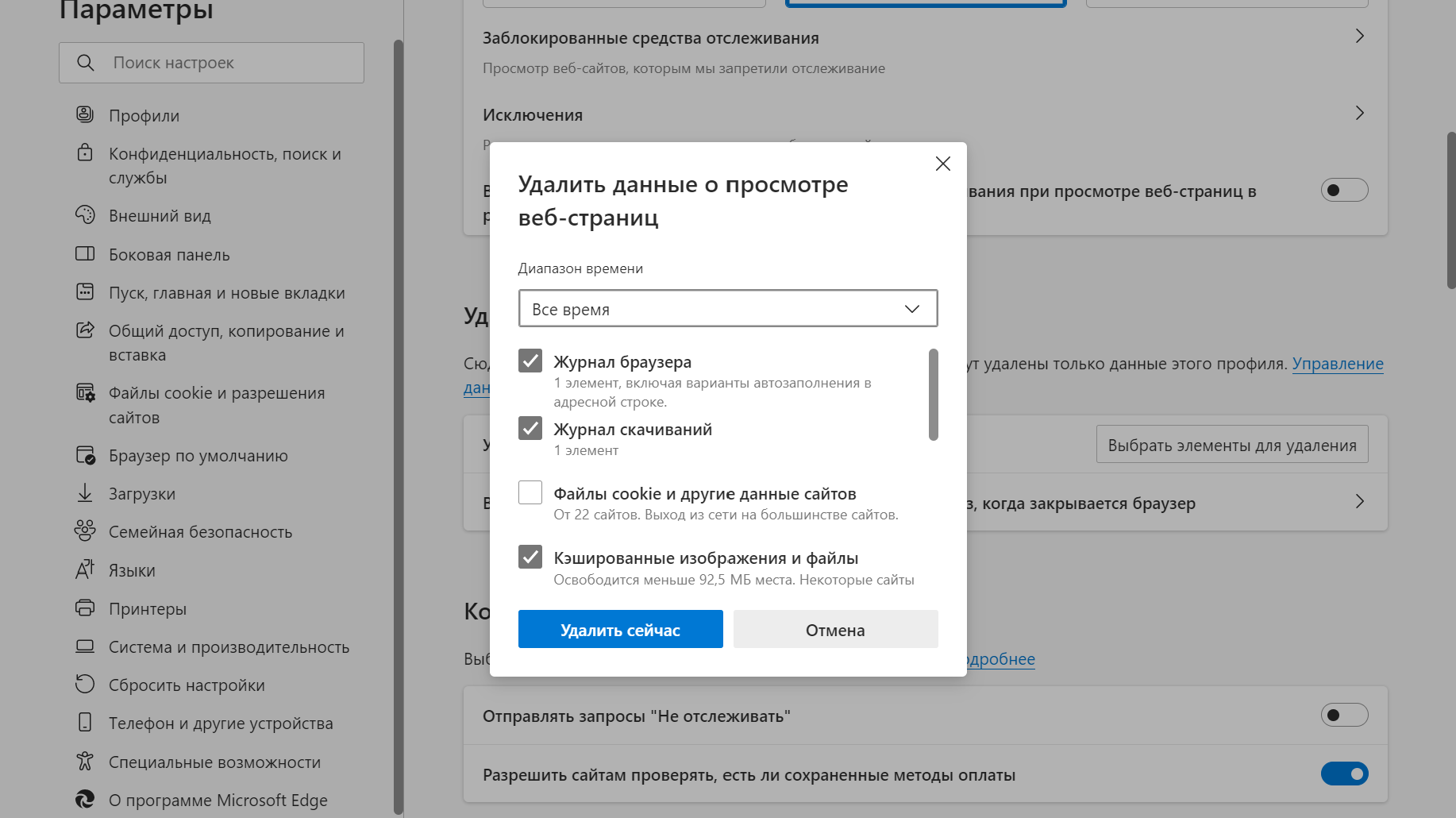
В нужный раздел можно попасть двумя способами:
- «Меню» → «Журнал»;
- «Параметры» → «Конфиденциальность, поиск и службы».
Выбираем «Удалить данные о просмотре веб-страниц», выставляем нужные значения.
Мы с радостью поможем Вам с любыми вопросами, связанными с настройкой работы интернет-соединения и программного обеспечения. Обращайтесь к нашим специалистам, чтобы быть уверенными в успехе решения задачи.
Как очистить кэш в браузере Google Chrome
Читайте статью, если еще не знаете, как чистить кэш в Google Chrome. Мы расскажем, что такое кэширование, чем кэш отличается от истории посещений и какие есть способы очистить кэш браузера Гугл Хром.
Зачем нужно кэширование
В общем смысле кэш — это специальная область на диске или операционной системе, в которой временно хранится информации, и данные, к которым обращался пользователь. Если говорить по-простому, это кратковременная память устройства.
Кэш браузера позволяет быстрее получить доступ к информации (страницам на сайте или в социальных сетях, просмотренным видео и др.), которую пользователь недавно просматривал. Дело в том, что браузер обращается за информацией не напрямую к серверу, на котором хранятся данные (долгий способ), а берет информацию напрямую из своей памяти (быстрый способ).
Не стоит путать кэш с историей посещений и файлами cookie. В истории можно посмотреть список всех сайтов, посещенных за тот или иной период. Файлы cookie сохраняют небольшие фрагменты данных (например, пароли или email) и автоматически подставляют их в нужный момент. В кэше же хранится техническая информация о страницах сайта (картинках, скриптах и другом).
Однако иногда кэш скорее мешает, чем помогает в работе. Если в буфере накапливается слишком много информации, то страницы начинают загружаться медленнее. Также информация из кэша может быть уже неактуальной. Например, вы хотели перейти на какой-то интернет-ресурс, но столкнулись с ошибкой. Браузер запомнит страницу в текущем виде и при повторном входе также отобразит ошибку, даже если работа ресурса уже восстановлена. По этим причинам временную память браузера необходимо регулярно чистить.
Как очистить кэш браузера Google Chrome
Если у вас Google Chrome, вы можете очистить кэш одним из четырех способов. Два первых способа описывают, как очистить кэш хрома вручную. Третий и четвертый способы позволяют очистить кэш браузера Гугл Хром через расширения и на компьютере.
Способ 1. С помощью горячих клавиш
Это самый простой и быстрый способ. Чтобы использовать его, достаточно запомнить несложную комбинацию клавиш на клавиатуре.
В браузере наберите сочетание клавиш Ctrl + Shift + Delete. После этого в настройках автоматически откроется страница «Очистить историю».
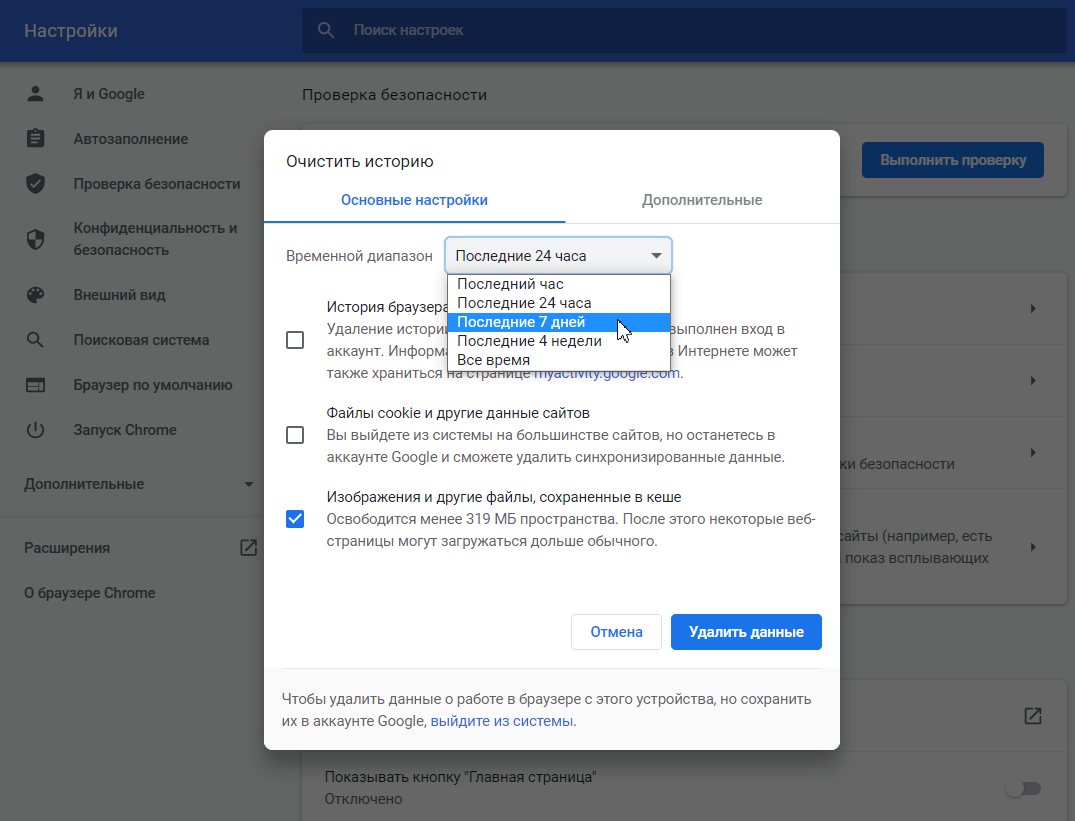
Отметьте чекбокс «Изображения и другие файлы, сохраненные в кеше». Затем в выпадающем списке выберите нужный временной диапазон:
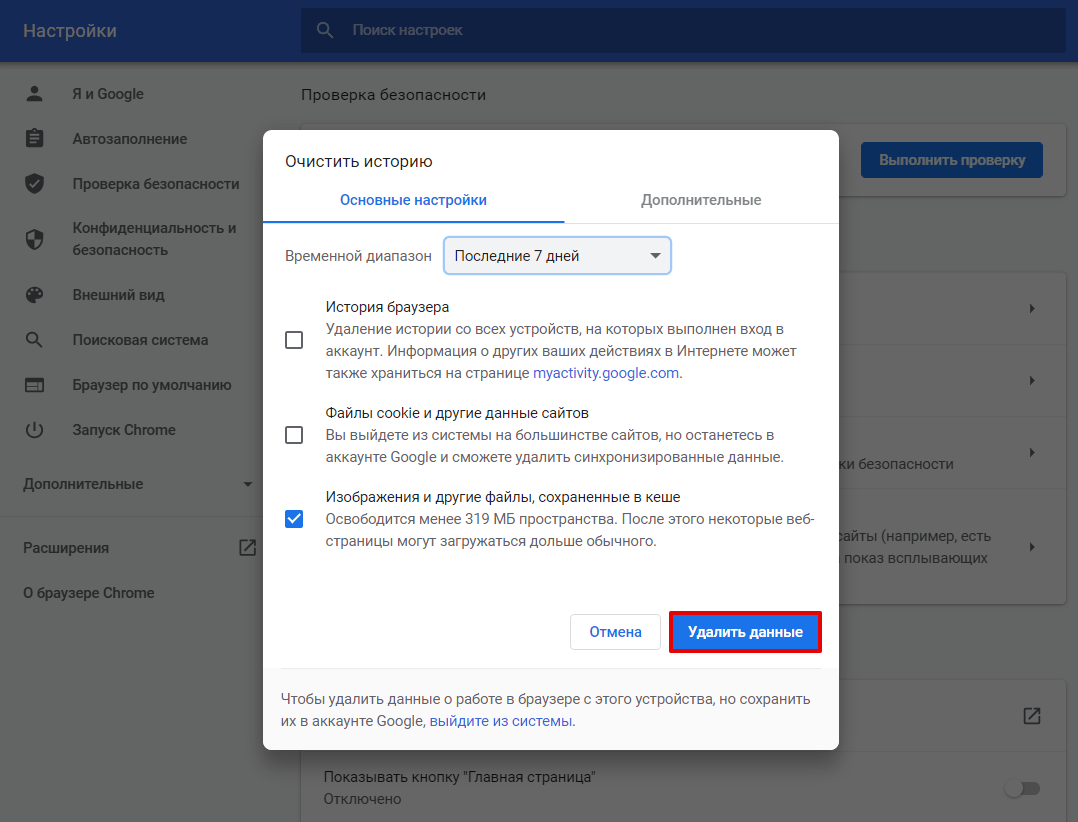
Кликните Удалить данные:
Способ 2. Через браузер
Этот способ более долгий, чем первый, но он не требует запоминания комбинации клавиш на клавиатуре.
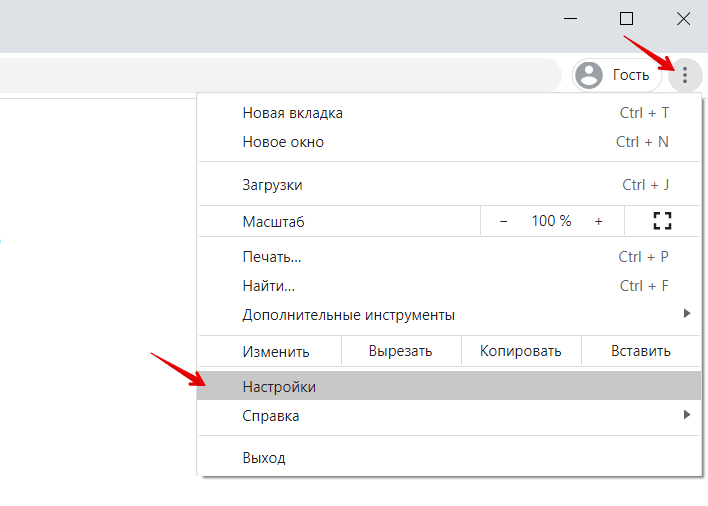
В браузере нажмите на кнопку с тремя точками. Затем кликните Настройки:
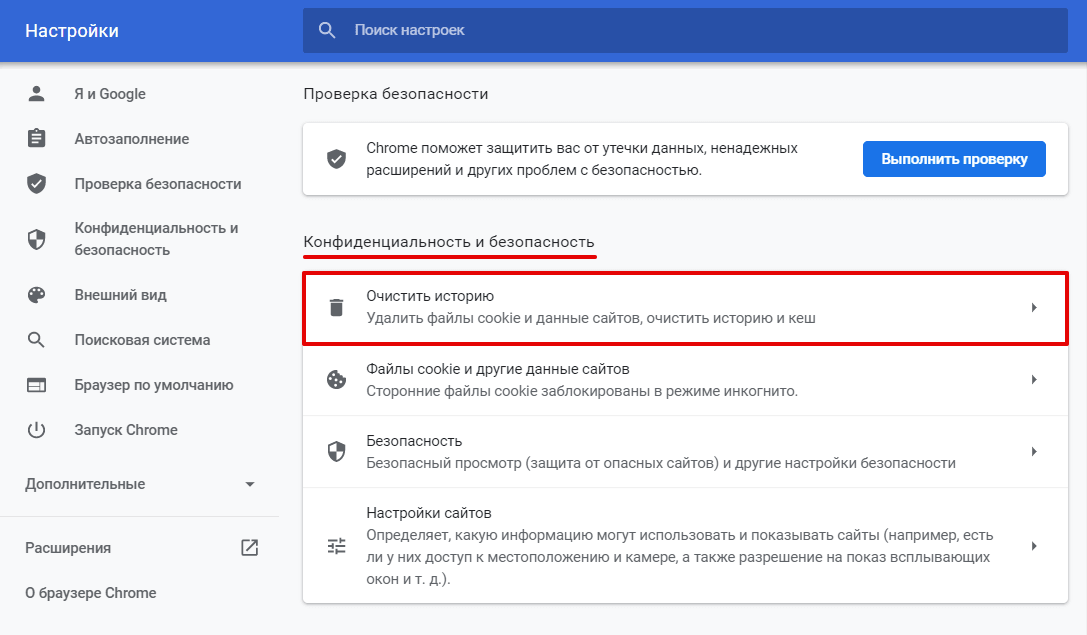
Пролистайте страницу до раздела «Конфиденциальность и безопасность» и нажмите Очистить историю:
Отметьте чекбокс «Изображения и другие файлы, сохраненные в кеше». Затем выберите нужный временной диапазон в выпадающем списке:
Кликните Удалить данные:
Способ 3. С помощью расширений браузера
Чтобы очистить память, можно также использовать специальные расширения для браузера. Например, OneCleaner, Clean Guru или Clean Master. Они работают так же, как утилиты для компьютера, но при этом встроены в браузер.
Чтобы очистить кэш с помощью расширения:
Установите одно из расширений, например, Clean Master.
Откройте расширение в браузере и перейдите к изменению периода времени.
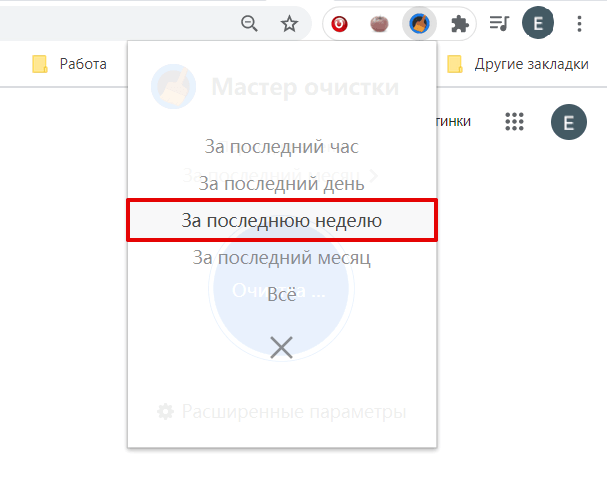
Выберите нужный период:
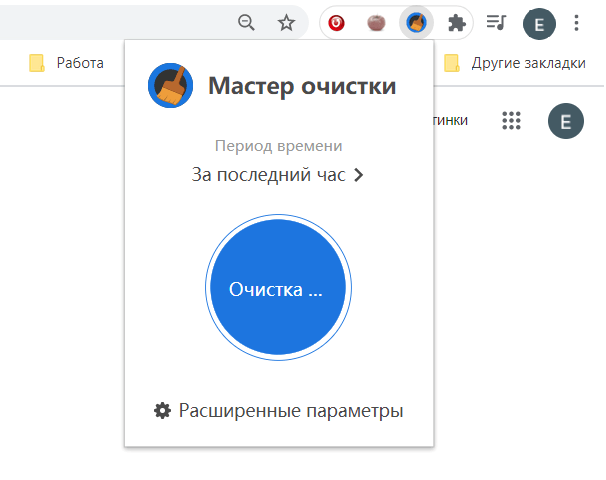
Кликните Очистка:
Способ 4. Через программы
Еще один из способов — бесплатные программы для компьютера, которые чистят временную память. Самые популярные: Clean Master, CCleaner — для Windows, BleachBit, Stacer — для Linux, App Store и CCleaner — для macOS.
Главным образом эти программы ориентированы на то, чтобы просканировать компьютер на вирусы и очистить операционную систему от различного «мусора» — логов, временных файлов и другого. А также проверить, сколько места в системе занимают такие файлы и как влияют на работоспособность операционной системы.
Если вы регулярно чистите файлы сайта на своём компьютере, можно установить одну из программ — они помогут попутно очистить и кэш.
Установите одно из расширений, например, CCleaner.
Откройте программу и в меню слева выберите «Стандартная очистка».

В блоке «Google Chrome» поставьте галочки напротив нужных параметров и кликните Очистка:
Готово. Теперь вы знаете, как очистить кэш в Хроме и сможете выбрать наиболее подходящий вам способ.
Помогла ли вам статья?
Спасибо за оценку. Рады помочь ��
Google Chrome: как удалить всю активность и историю из вашей учетной записи
Google не нужно знать о вас все: узнайте, как удалить всю историю поиска с компьютера или смартфона и как избежать сохранения новых поисков в Chrome.
Индекс
- Удалить действия Google
- За компьютером
- Остановить сохранение действий
- На андроид
- На iPhone и iPad
- За компьютером
- На андроид
- На iPhone и iPad
Тот факт, что существует Искатель где вы можете найти ответы практически на все, это все равно, что иметь в своем распоряжении оракула в течение всего дня. Тем не менее, самая популярная поисковая система всех времен, Google, имеет большой недостаток: он знает все, что вы ищете, и выполняет персонализированный поиск на основе уже имеющейся у вас информации.
Пользовательский поиск полезен, когда вы хотите найти что-то рядом с вами или связанное с тем, что вы искали ранее. В основном это работает так: Google сохраняет информацию, которую вы уже искали, и использует эти данные при отображении результатов нового поиска.
С другой стороны, иметь немного уединения — это хорошо (и всем нравится). О Google не нужно знать или хранить все, что вы ищете. Кроме того, те предложения, которые появляются в окне поиска на основе того, что вы ранее искали / получали доступ, также могут раздражать (или ставить вас в компрометирующие ситуации).
Далее мы подготовили туториал, как всего этого избежать, удалив историю поиска на Google. Советы предназначены как для смартфона, так и для компьютера, для Google вообще и для браузера Google Chrome.
Удалить действия Google
За компьютером
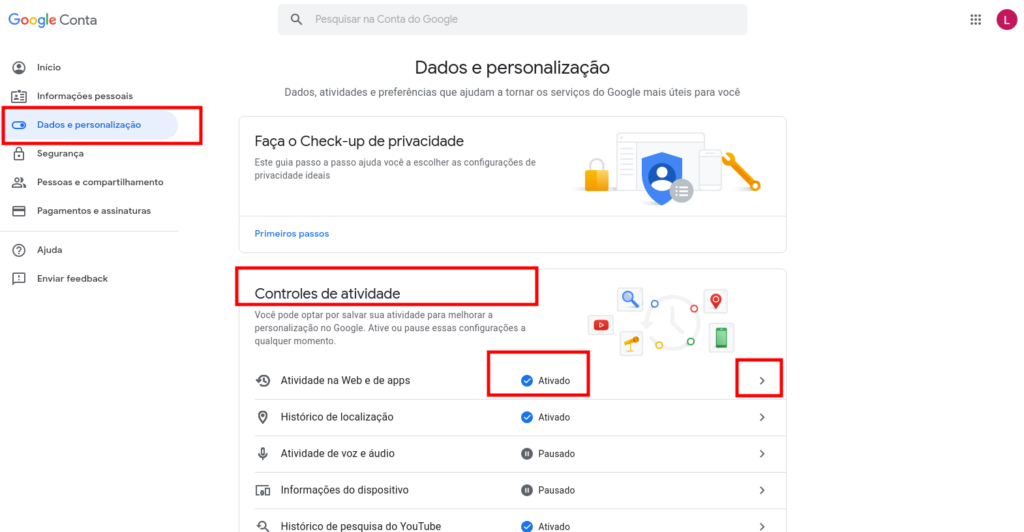
Шаг 1: Во-первых, вы должны войти в свою учетную запись. Google. В левом меню нажмите «Данные и персонализация»;

Шаг 2: Прокрутите страницу вниз, пока не найдете «Активность и сроки»И нажмите«Моя деятельность»;
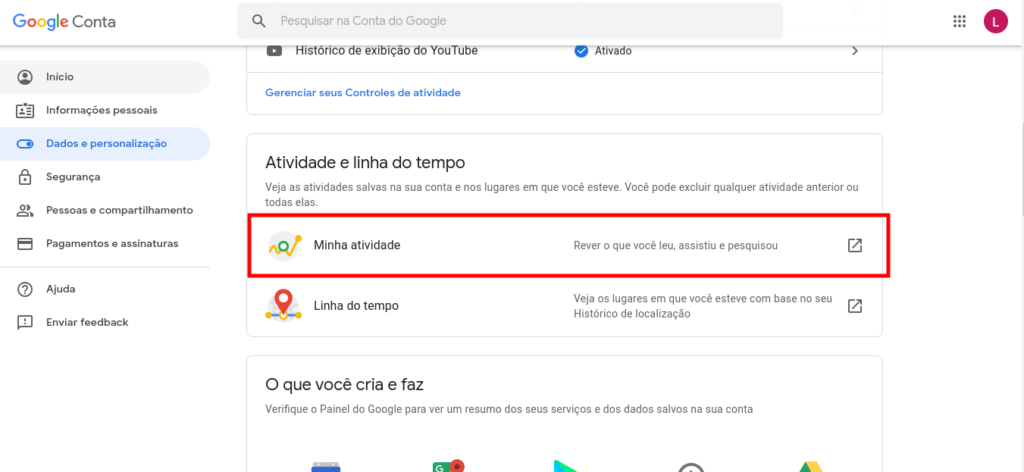
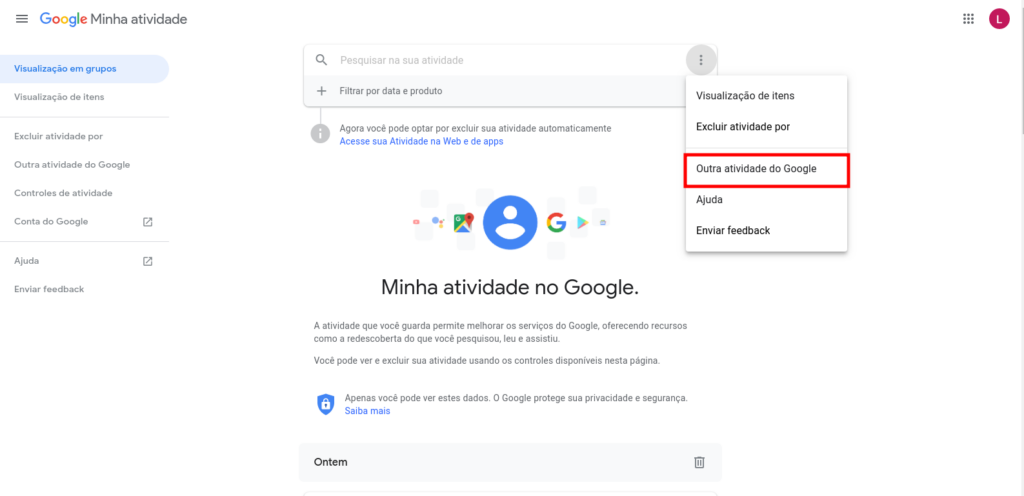
Шаг 3: Затем нажмите на три точки, которые появляются в правом верхнем углу, и нажмите «удалить активность по». Вы можете удалить, нажав «Последняя минута«,»последние 24 часа«,»весь период«А»пользовательский диапазон»;

Шаг 4: Если вы нажмете на «весь период», например, всплывает подтверждение и спрашивает, хотите ли вы удалить все показанные действия (чтобы увидеть все, вы можете нажать «посмотреть больше»). Для подтверждения нажмите «удалять».
Также возможно удаление данных по отдельности. В этом случае вместо того, чтобы нажимать на три точки вверху, вы можете прокручивать страницу вниз, пока не найдете действие, которое хотите исключить, или использовать панель поиска (с фильтром по дате и продукту).

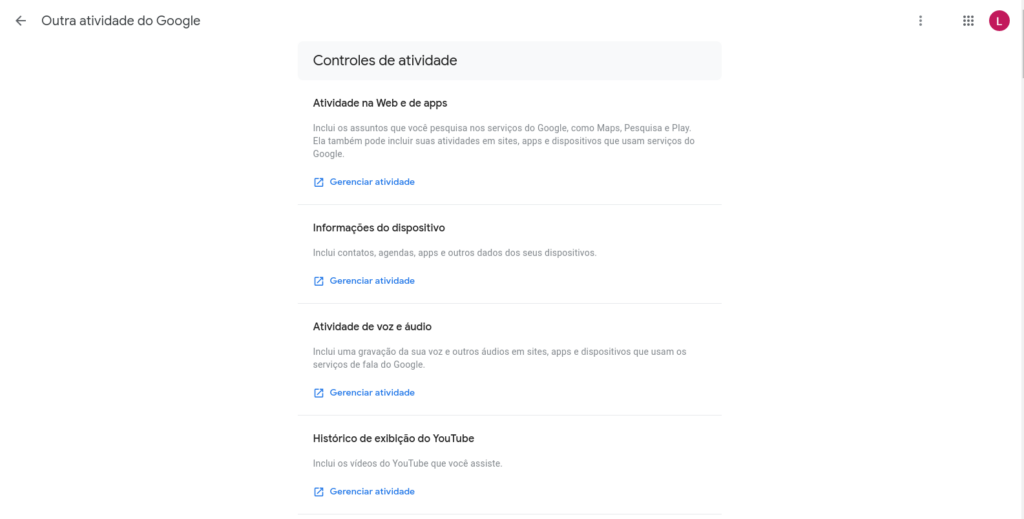
Кроме того, вы можете нажать на три точки в Моя деятельность и нажмите «Другая активность в Google», чтобы отдельно удалить историю веб-активности и активности приложений, информацию об устройстве, аудио- и голосовую активность, историю звонков YouTube, и т.д.
Остановить сохранение действий
O Google дает вам возможность контролировать большую часть сохраненной информации. Вы можете отключить хранилище для некоторых действий, перейдя в «Данные и персонализация», а затем нажав на «Управляйте своими действиями» в «контроль активности». Просто выберите действия, которые вы не хотите сохранять.
На андроид
Чтобы удалить свои действия на Android, процедура очень похожа на описанную на компьютере. Для начала вам необходимо зайти в «Config.” со смартфона. Искать «Google»И нажмите«Аккаунт Google».
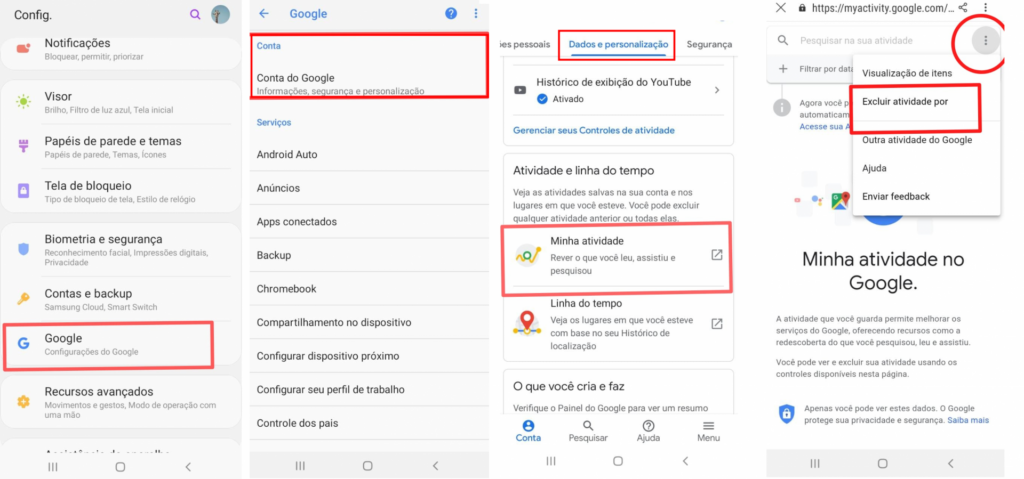
Следующие шаги:Данные и персонализация>>Моя деятельность» (в «Активность и сроки” – на этом шаге вам может потребоваться авторизация, поэтому вы будете перенаправлены на страницу “Моя деятельность»). Далее необходимо нажать на значок с тремя точками, а затем на «удалить активность по». Вы выбираете, за какой период хотите удалить, и нажимаете «удалять».
На iPhone и iPad
Процедура такая же, как и в Android. Однако для доступа к учетной записи необходимо ввести Gmail, коснитесь значка меню, перейдите к «настройки«,»Ваш счет» и наконец, «Управляйте своей учетной записью Google». Затем просто выполните те же действия, что и в Android, начиная с «Данные и персонализация».
Удалить историю просмотров Chrome
Вы также можете удалить частичную или полную историю браузера. Chrome. Вы можете сделать это на своем компьютере или смартфоне.
За компьютером
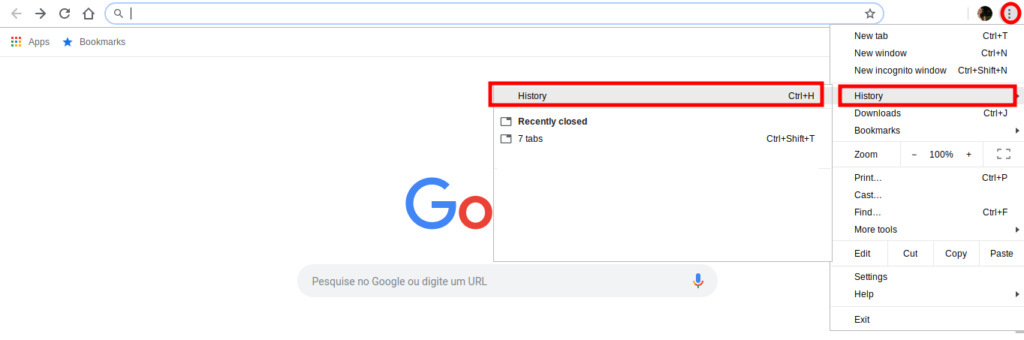
Шаг 1: Нет Chrome, начните с доступа к истории просмотров. Для этого нажмите на три точки и нажмите «Исторический«, тогда «Исторический» еще раз (как показано на изображении ниже);
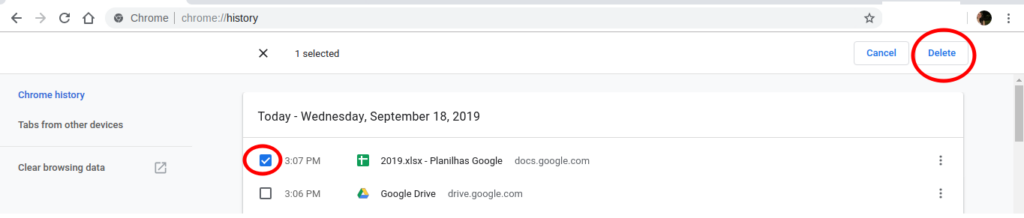
Шаг 2: Чтобы удалить только один элемент, вы можете установить флажок рядом с ним и нажать «удалять» в правом верхнем углу;
Шаг 3: Чтобы очистить несколько данных, перейдите в левое меню, нажмите «Чистые навигационные данные». Откроется окно, и вам нужно будет выбрать, какие значки вы хотите очистить. Возможные варианты: история браузера, файлы cookie и кэширование изображений и файлов. Выберите нужные и нажмите «Очистить данные»;

На андроид
Шаг 1: Сначала откройте приложение Chrome. Коснитесь трех точек в правом верхнем углу, затем коснитесь «Исторический»;

Шаг 2: На открытой странице истории нажмите «Чистые навигационные данные». Чтобы удалить только один/несколько элементов, вы можете нажать «х» прямо перед ним, прямо на странице истории. Выберите период и то, что будет удалено (так же, как и компьютер), и нажмите «Очистить данные».
На iPhone и iPad
Шаг 1: Нет iPhone и IPad, откройте приложение Chrome, коснитесь трех точек в правом нижнем углу, затем коснитесь «Исторический»;
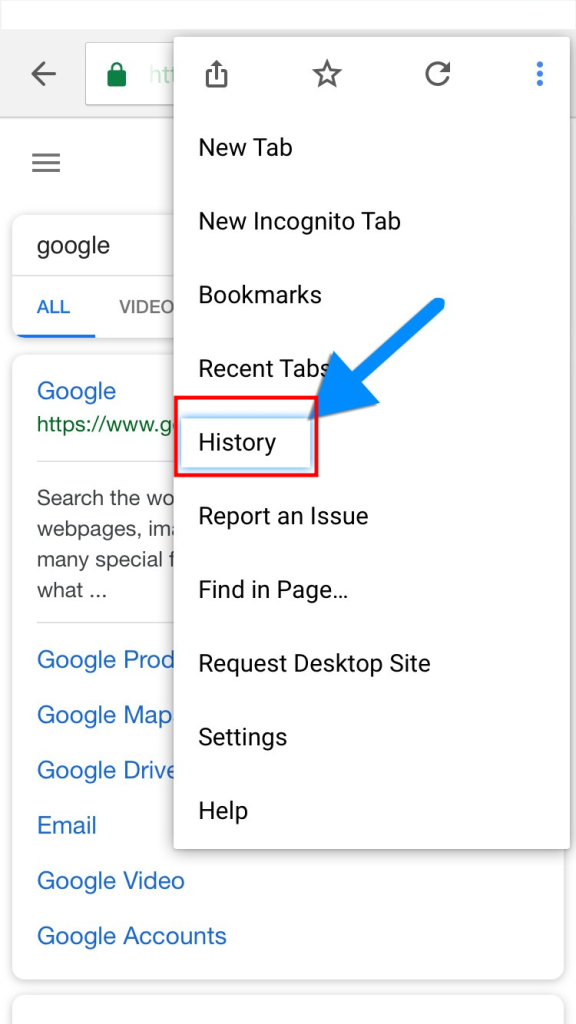
Нажмите «Чистые навигационные данные» в нижней части экрана и отметьте опцию «История браузера(если не отмечено). Снимите флажки со значков, которые вы не хотите удалять, и нажмите «Чистые навигационные данные», а затем снова в «Чистые навигационные данные». Наконец, нажмите «Заключено».
Этот урок помог вам? Напишите в комментариях, удалось ли вам почистить историю.