Полное удаление cервисов Google Play с вашего смартфона
Радикальный метод удаления всех сервисов и программ, которые имеют отношение к Google. Если предустановленный производителем софт вам не нужен, то этот способ правильный выбор.
Ранее я уже писал о том, как отключить службы Google/Xiaomi в прошивках MIUI, но если способ описанный в той статье имеет более «узкую» направленность, то способ описанный в этой статье поможет произвести полное удаление cервисов Google Play с вашего смартфона в независимости от его версии (2.3+, 7.0 под вопросом, думается, что потребует доработки).
Перед выполнением действий описанных в статье ОБЯЗАТЕЛЬНО делаем бэкап - /system, если позволяет место то и /data
Скрипт удаляет стандартную клавиатуру Google/CM, службы синхронизации контактов/календаря, приложения google drive, google maps, голосовой поиск и другие.
На прошивках MIUI и flame возможны бутлупы, т.к. они крепко завязаны на удаляемых сервисах.
Скрипт отрабатывает только системные разделы, это значит, что если Вы устанавливали обновления, то нужно их предварительно удалить в меню «Настройки — Приложения — Приложение * — Удалить обновление».
Полное удаление cервисов Google Play с вашего смартфона
Для успешного завершения сего действа потребуется :
- Общее понимание о том, что такое Root;
- Умение установить кастомный TWRP на свой тлф.;
- Умение делать бэкап через TWRP;
- Помнить, что делаете все на свой страх.
- Скачиваем архив со скриптом;
- Копируем его на флеш-карту устройства;
- Устанавливаем скрипт через TWRP.
- После завершения его работы требуется произвести очистку «wipe dalvik/ART-cache».
В случае, если Вы хотите оставить какое-то приложение, то нужно отредактировать файл delete.sh (блокнот или notepad++) удалив в нем строчки с нужным софтом.
Альтернативным источником программ является F-Droid, в котором публикуется софт только с открытыми исходниками.
В следующих статьях я обязательно затрону тему альтернативных способов синхронизации контактов.
Как удалить встроенные google и xiaomi приложения через TWRP. Aroma скрипт для удаления приложений
Многие интересуются как удалить встроенные google и xiaomi и сегодня я присоединилась к числу тех, кому эта тема интересна. Я очень серъезно отношусь к информации и всегда изучаю ее из разных источников, но мне больше понравилось это видео про как удалить встроенные google и xiaomi от канала Android Software где мне рассказали про Как Удалить Встроенные Google И Xiaomi Приложения Через Twrp \ Aroma Скрипт Для Удаления Приложений
и снова всем привет друзья с вами канал android софт в сегодняшнем видео хочу вам рассказать об интересном скребки для выборочного удаления силами и google приложений данный скрипт я нашел на сайте for пегий вот от пользователя дима апатите данный скрипт у нас может удалить с нашего силами смартфона при помощи тврп вот следующее приложение от 7 и тут вот все перечисленное антиспам браузер но сами можете посмотреть почитать и также гугловские всякие видеокарты музыка предложения партнеров фото chrome да ну и так далее ссылочку вот именно на данный пост я оставлю под видео то есть почитаете и разберетесь нужно вам это или нет а я продемонстрирую в этом видео как это все работает так ребята еще тут небольшое отступление также указано внимание работает только на устройствах че recovery поддерживают эту самую aroma так что далее здесь есть список мы с вами посмотрели скриншоты носками что-то нам не интересны и далее идут два файлика то есть для аппаратов с рут и аппаратов без root то есть выбирайте то что вам нужно то есть кликайте скачивайте напоминаю что что либо скачивать сайтов о беде обязательно нужно на нем зарегистрироваться если вы не зарегистрируйтесь у вас будет выскакивать ошибка кажется ошибка 400 там что файл не найден то есть зарегистрируйтесь так ребят собственная уже скачал данный файлик давайте теперь перезагрузим наш телефон наша кастомное рекавери и посмотрим что у нас получится то есть как работает данный скрипт итак для того чтоб перезагрузится в кастомное рекавери на включенном телефоне удерживаем качельку громкости вверх и одновременно зажимаем кнопку выключения и удерживаем в таком положении несколько секунд телефон у нас выключился вибрация прошла теперь отпускаем кнопки и ждем пока у нас зайдет recovery то есть в моем случае у меня установлен оранж fox но это неважно у вас может быть установлена любое другое кастомное рекавери смысл от этого не изменится и так ребят загрузился я вот ту recovery уже нужно найти здесь пункт установка у меня на русском языке если у вас на английском recovery ищите пункт install the и жмете установка далее ищите то место куда вас скачивается все файлы то есть в моем случае по умолчанию не скидываются в папочку давлат вот она у меня уже открыто но я могу вернуться наверх показать вам то есть вот память телефона здесь выбираем давлат и здесь уже я ищу наш скаченный файл то есть данном случае вот данный файл gelid x abs aroma систем открываем его и далее для того чтобы выполнить наш скрипт просто свайпы идет у нас перекидывает вас вот в такое интересное меню то есть здесь мы выбираем необходимо здесь так и указано выберите необходимое то есть что вы хотите удалить то есть антиспам сначала идут все маски приложения браузер видео данная то здесь ударить можно все что хочешь вот карусель обоев которая многих интересоваться спрашивали как же от ним полностью избавиться вот избавиться можно при помощи данного скрипта просто и и удалив также сниму видео вскоре как приостановить эту карусель обоев если она вас достал но и здесь целая куча схему мишн их приложений которые можно видеть и удалить то есть целая целая куча а далее идет у нас google обстоит гугловские приложения которое а также можно удалить при помощи данного скрипта то есть и огромная куча также можно очистить системные логи и далвик кэш ну давайте что-нибудь удалим здесь еще мне не нужно ради эксперимента но сегодняшняя я оставлю а вот на при duo можно удалить тем более его уже от поддержки его отказались то есть и ставите напротив того приложения которое вы хотите удалить . жмете дале и сразу пошло удаление то есть смотрите старта удаления приложений до удаления завершена то есть без всяких проблем все сносит далее жмем далее идет у нас внесение изменений а через тврп в систему телефона и собственно после этого все данные данная программка было у нас полностью удалена с телефона после этого также советую очистить кэш очищаем и далее жмем перезагрузку в систему и после этого те приложения которые вы удалили при помощи данного скрипта пропадут с вашего телефона все ребят всем большое спасибо за просмотр если данное видео было вам интересно также поставьте лайк и подпишитесь на мой канал а я на этом с вами прощаюсь и всем до новых встреч
Gapps stuck at «Mounting partitions» while installing via TWRP
I’m trying to install LineageOS on my Moto E4. I’ve been able to successfully sideload the custom ROM and boot into Lineage, but I can’t install Gapps. Specifically, after sideloading LOS, I sideload the Gapps ROM. It gets to the message «Mounting partitions» and hangs there.
asked Aug 22, 2021 at 3:14
21 3 3 bronze badges
check recovery.log
Aug 22, 2021 at 8:58
1 Answer 1
I don’t know the precise reason why, but it was because I was booted into TWRP through fastboot instead of from a flashed recovery partition. After flashing recovery and booting there, the Gapps install completed without issue.
answered Aug 22, 2021 at 14:21
21 3 3 bronze badges
You must log in to answer this question.
- rom-flashing
- twrp
- gapps
-
The Overflow Blog
sponsored post
Related
Hot Network Questions
Subscribe to RSS
Question feed
To subscribe to this RSS feed, copy and paste this URL into your RSS reader.
Site design / logo © 2023 Stack Exchange Inc; user contributions licensed under CC BY-SA . rev 2023.12.8.2394
The Android robot logo is a trademark of Google Inc. Android is a trademark of Google Inc.
By clicking “Accept all cookies”, you agree Stack Exchange can store cookies on your device and disclose information in accordance with our Cookie Policy.
Как удалить прошивку с Андроида
Как удалить старую прошивку на Андроид: установить новую или отформатировать разделы, где хранится информация о текущей ОС. Если воспользоваться вторым вариантом, то устройство будет запускаться только в режиме Recovery.
Зачем удалять прошивку
Есть несколько причин :
- Для подготовки устройства к перепрошивке. Это необходимо, чтобы новое ПО не конфликтовало со старым.
- Чтобы избавиться от вирусов. Речь идет об OS, внутрь которых вшиты приложения шпионы. Подобное встречалось на некоторых смартфонах от неизвестных брендов, приобретенных на AliExpress.
Независимо от причины, не забудьте сделать резервное копирование файлов и загрузить альтернативную прошивку для возвращения устройства в рабочее состояние.
Как удалить прошивку
С телефона удалить старую прошивку можно только :
- перепрошив устройство;
- воспользовавшись TWRP.
Рассмотрим оба варианта, заодно отметив их преимущества и недостатки.
Перепрошивка
Лучшее решение, поскольку :
- телефон останется в рабочем состоянии;
- файлы старой ОС будут удалены автоматически;
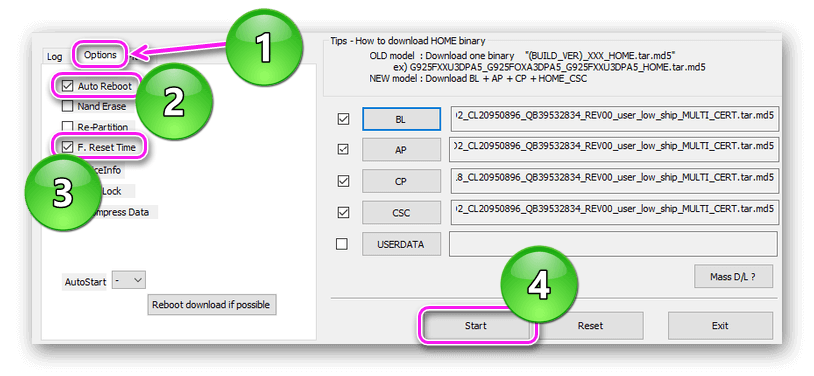
- с некоторых смартфонов деинсталлировать прошивку получится только таким образом – например, модели от Samsung.
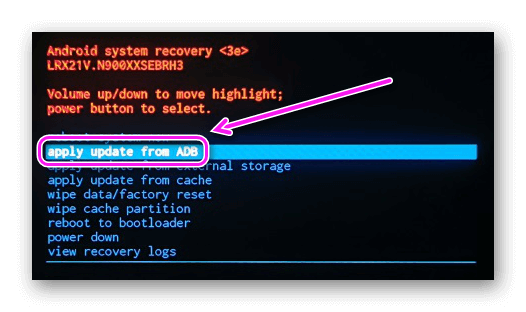
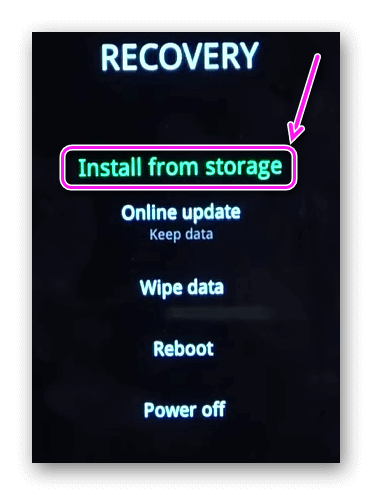
Способ перепрошивки зависит от конкретного устройства. Поэтому, рекомендуем посетить тематические форумы и воспользоваться вспомогательными статьями, посвященными :
- программе Odin;
- Apply update from ADB;
- установке программного обеспечения с помощью Recovery.
Каждая модель по-своему индивидуальна. Строго следуйте инструкциям, приведенным на форумах, чтобы не превратить телефон/планшет в кирпич.
TWRP
Это кастомное рекавери открывает массу возможностей, в том числе, полное удаление прошивки. Если он уже установлен на устройстве, тогда :
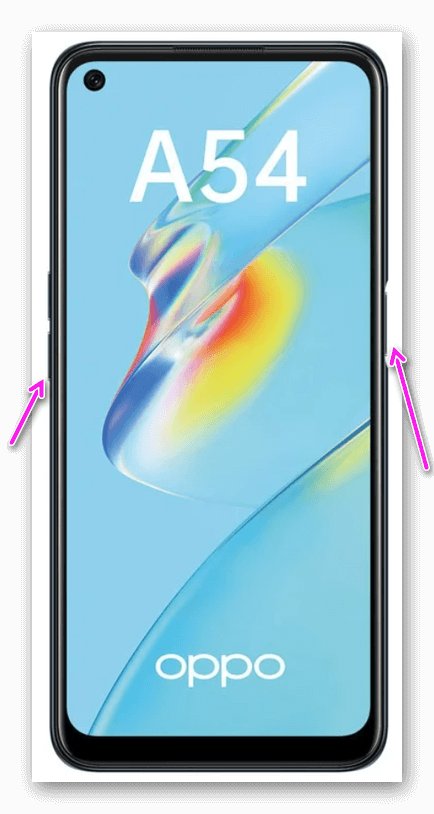
- Полностью отключите смартфон. Включите его, одновременно удерживая кнопку питания и качель громкости вверх (+) или вниз (–). Отпустите кнопки, когда сработает вибрация или на экране появится логотип бренда.
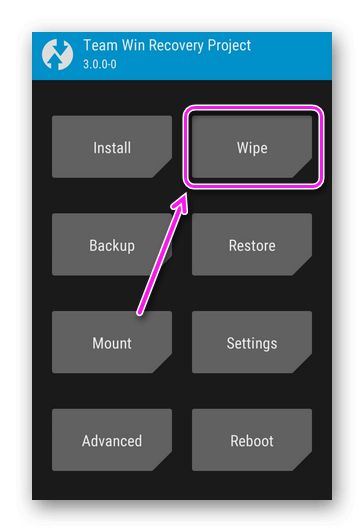
- Оказавшись на главной странице TWRP, переместитесь в раздел «Wipe».
- Выберите «FormatData». Следом пользователя попросят ввести проверочное слово yes и нажать по синей галочке. Вернувшись в предыдущее меню сделайте свайп пальцем по «SwipetoFactoryReset» снизу страницы. Дождавшись завершения процесса вернитесь в главное меню, щёлкнув по пиктограмме домика.
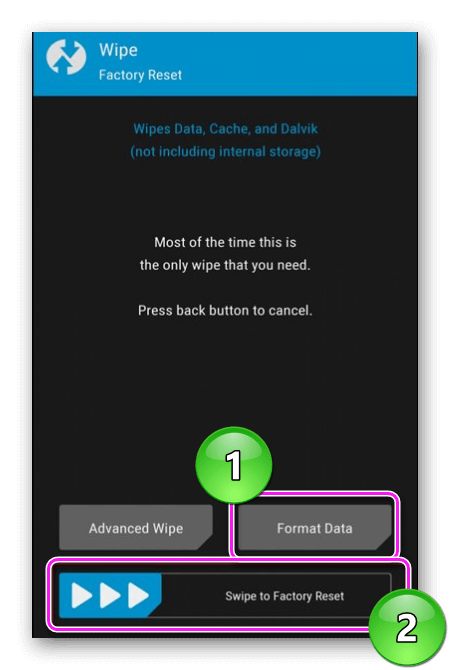
- Снова зайдите в «Wipe», только на этот раз откройте «AdvancedWipe».
- Отметьте следующие разделы: «Data», «InternalStorage» и «System». Произведите запуск форматирования, сдвинув ползунок «SwipetoWipe».
Рекомендуем: Как заблокировать сайт на Андроиде
Когда процесс завершится, на устройстве не будет прошивки. Пользователю останется установить новое ПО, подобрав подходящий вариант: официальную ОС или кастомнымный аналог.