Как убрать сетку в архикаде в 3д
Настройка Конструкторской Сетки
Можно настроить индивидуальные параметры для сеток, используемых в окнах Плана Этажа, Разрезов/Фасадов/Разверток, 3D-документов, Деталей, Рабочих Листов и Макетов. Обратите внимание, что параметры сеток, используемых на Плане Этажа, применяются на всех Этажах проекта.
Примечание: Вы также можете создавать, размещать и использовать специальные сетки осей при помощи инструмента Ось.
Управление Показом Конструкторской Сетки
Для включения или отключения показа Конструкторской Сетки можно воспользоваться:
• переключателем в меню Вид > Показать Конструкторскую Сетку
• выпадающим меню Сетки, находящимся в Стандартном Табло Команд
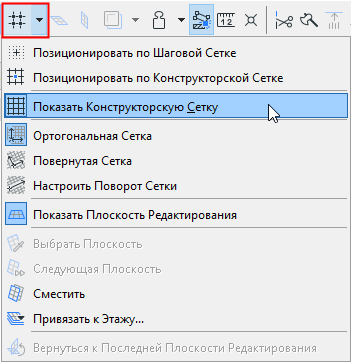
• командой меню Вид > Сетки и Плоскость Редактирования > Сетки и Фон (активируйте маркер Показ Конструкторской Сетки ).
Настройка Основной и Вспомогательной Сеток
1. Активируйте команду меню Вид > Сетки и Плоскость Редактирования > Сетки и Фон .
2. Введите значения Интервала , определяющие расстояния между вертикальными и горизонтальными линиями сетки.
Примечание: Значения Интервала также определяют величину Сдвига: при помощи клавишных команд Сдвига можно перемещать выбранные элементы с заданным шагом. (Используйте Alt + Shift + стрелка для перемещения элементов влево, вправо, вверх, вниз). См. Сдвиг Элементов .
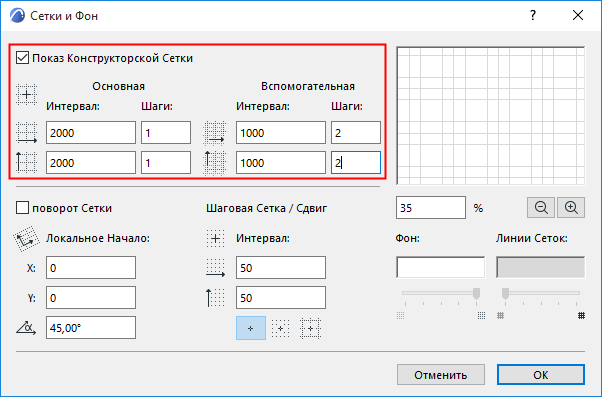
Добавление Вспомогательной Сетки
Вспомогательную Сетку можно использовать для создания периодических или шаговых сеток, например, чтобы задавать толщину бетонных стен или фундаментов.
Для настройки Вспомогательной Сетки задайте значения Интервалов и Шагов Основной и Вспомогательной Сеток.
Значения Шагов определяют количество повтора линий сетки в горизонтальном и вертикальном направлениях до отображения следующей линии другой сетки. Если значение Шагов любой сетки равно 0, то линии не отображаются.
Например, вы можете задать Интервал 2000 для линий Основной Сетки (с количеством Шагов 1), а затем ввести в поле Интервала Вспомогательной Сетки 1000 (с количеством Шагов 2). В этом случае линии Основной Сетки будут располагаться через каждые 4000 миллиметров.
Примечание: Все расстояния, задаваемые в этом диалоге, измеряются в единицах, выбранных в диалоге Параметры > Рабочая Среда Проекта > Единицы измерения .
Линии Основной и Вспомогательной сеток отображаются в окне предпросмотра . При помощи поля процентов и кнопок изменения уровня увеличения (расположенных под окном предпросмотра) можно увеличить или уменьшить изображение сетки.
Примечание: Сетка автоматически исчезает с экрана, если ее линии расположены слишком близко друг к другу, то есть наименьшее расстояние между двумя соседними линиями сетки меньше 3 пикселов.
Поворот Конструкторской Сетки
1. Активируйте команду меню Вид > Сетки и Плоскость Редактирования > Сетки и Фон .
2. Отметьте маркер Поворота Сетки .
3. Введите значения X и Y, чтобы задать смещение Локального Начала Координат относительно Начала Координат Проекта.
4. Задайте Угол Поворота .

Чтобы задать угол поворота графически, активируйте в Стандартном Табло Команд команду Настроить Поворот Сетки , а затем двумя щелчками начертите линию вектора поворота сетки или сделайте щелчок мышью на каком-либо прямолинейном сегменте любого элемента.

Для отображения повернутой Конструкторской Сетки убедитесь, что ее показ включен, а затем активируйте команду Повернутая Сетка , воспользовавшись:
• меню Вид > Сетки и Плоскость Редактирования > Повернутая Сетка
• выпадающим меню Сетки, находящимся в Стандартном Табло Команд
• командой меню Вид > Сетки и Плоскость Редактирования > Сетки и Фон и отметив маркер поворот Сетки .
Как убрать сетку в 3d-окне архикада 16?
Здравствуйте. Сетку можно отключить командой из меню Вид или кнопкой с табло команд (черное размашистое перекрестие). Для каждого окна — план этажа, 3д окно, разрез, фасад — сетка настраивается индивидуально.
Для трехмерки имеет смысл не отключать ее совсем, а сделать полупрозрачной, это для удобства редактирования объектов в 3д. Прозрачность линий и фона регулируется отдельно.
Все подобные тонкие настройки сетки делаются из меню Вид — Сетка и фон.
Просмотр 1 ветки ответов
Архикад, не вижу все элементы когда переключаюсь в 3D окно
Проблема заключается в том что я не вижу всех элементов в 3D окне, которых я начертил на плане(вижу одну стену со всего дома)!Раньше работал было все норм (использовал архикад 12-й) и сейчас он же, но появилась эта проблема! Пробовал 16-й, там такая же проблема! Помогите пожалуйста, горю с проектом!Ребята я в отчаянии!
Последний раз редактировалось kotkasta, 12.01.2013 в 17:56 .
Просмотров: 36460
Регистрация: 13.09.2008
Екатеринбург
Сообщений: 1,230
правой кнопкой мыши > показать все в 3Д окне
или попробуй сетку отключить если элементы под ней а она не прозрачная
__________________
BIM for SIPs construction
Регистрация: 04.09.2008
Сообщений: 114
F5 нажимали? Если в объектах ошибка то иногда они не показываются (в основном те, которые сами делали).
Регистрация: 11.01.2013
Сообщений: 2
Сообщение от baddog
F5 нажимали? Если в объектах ошибка то иногда они не показываются (в основном те, которые сами делали).
та я обычные стены ставлю и с 4 стен показывается только одна
Регистрация: 04.09.2008
Сообщений: 114
В новом файле? Откройте 3Д окно -> снимите выделение со всех объектов (ESC) -> нажмите F5 -> показать все в 3Д. Никаких отсекающих элементов нет? Крыша? оболочка? Высотные отметки стены настроены правильно?
Регистрация: 13.09.2008
Екатеринбург
Сообщений: 1,230
давай файл потыкаем
раз уж на то пошло
__________________
BIM for SIPs construction
| Похожие темы | ||||
| Тема | Автор | Раздел | Ответов | Последнее сообщение |
| Какой язык перспективен для инженера-конструктора с условием | The_Mercy_Seat | Программирование | 705 | 17.03.2021 14:19 |
| Как построить 3D модель купола церкви в Архикад. | Конструкторша | ArchiCAD | 31 | 03.05.2012 20:47 |
| Ищу декоративные элементы фасадов в 3D | cowboybeebop | Поиск литературы, чертежей, моделей и прочих материалов | 9 | 18.10.2008 13:46 |
| ЮМОР 2006 =) | Perezz!! | Разное | 1122 | 04.01.2007 00:46 |
| В 3d orbit элементы модели разъезжаются в разные стороны | kolbasa | AutoCAD | 5 | 04.12.2003 19:17 |
Как убрать сетку в архикаде в 3д
- Вы здесь:
- Главная

- LabPP_Landscape — Ландшафт
- Руководство по LabPP_Landscape
- Создание дороги с разметкой и бордюрами в криволинейной поверхности с автоматической подгонкой
- Объект LabPP_Fasade.gsm для быстрой имитации фасадов при помощи изображений
- Дорожка из камней в ARCHICAD
Создание дороги с разметкой и бордюрами в криволинейной поверхности с автоматической подгонкой
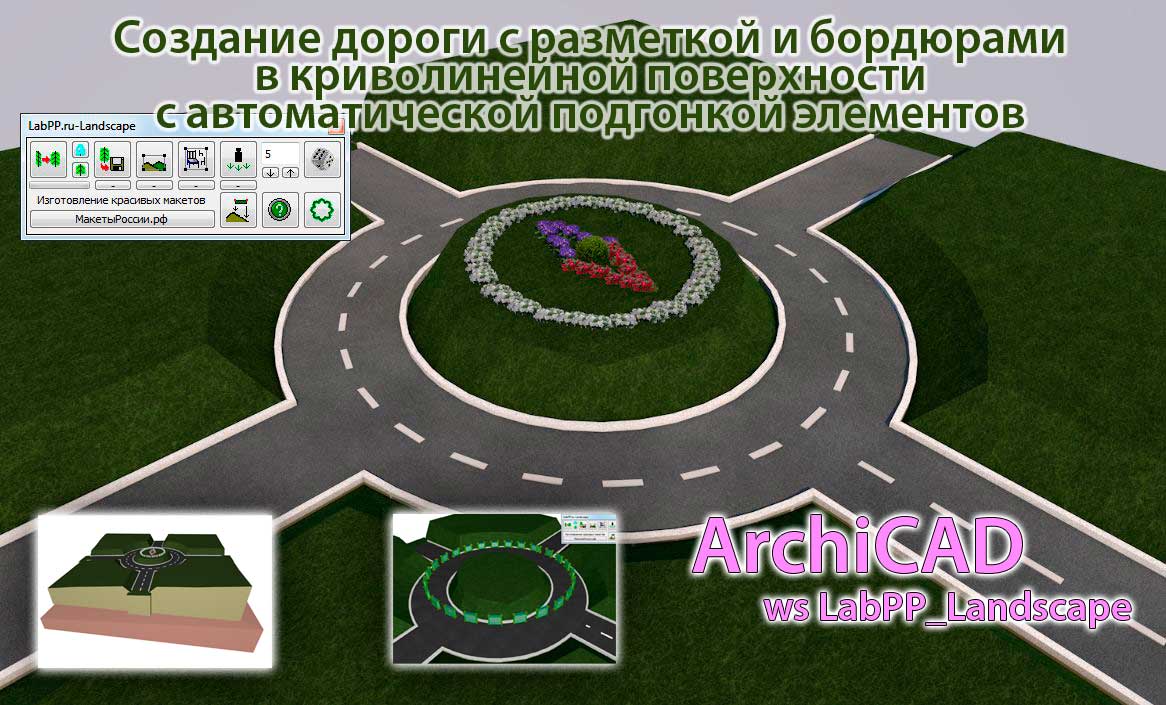
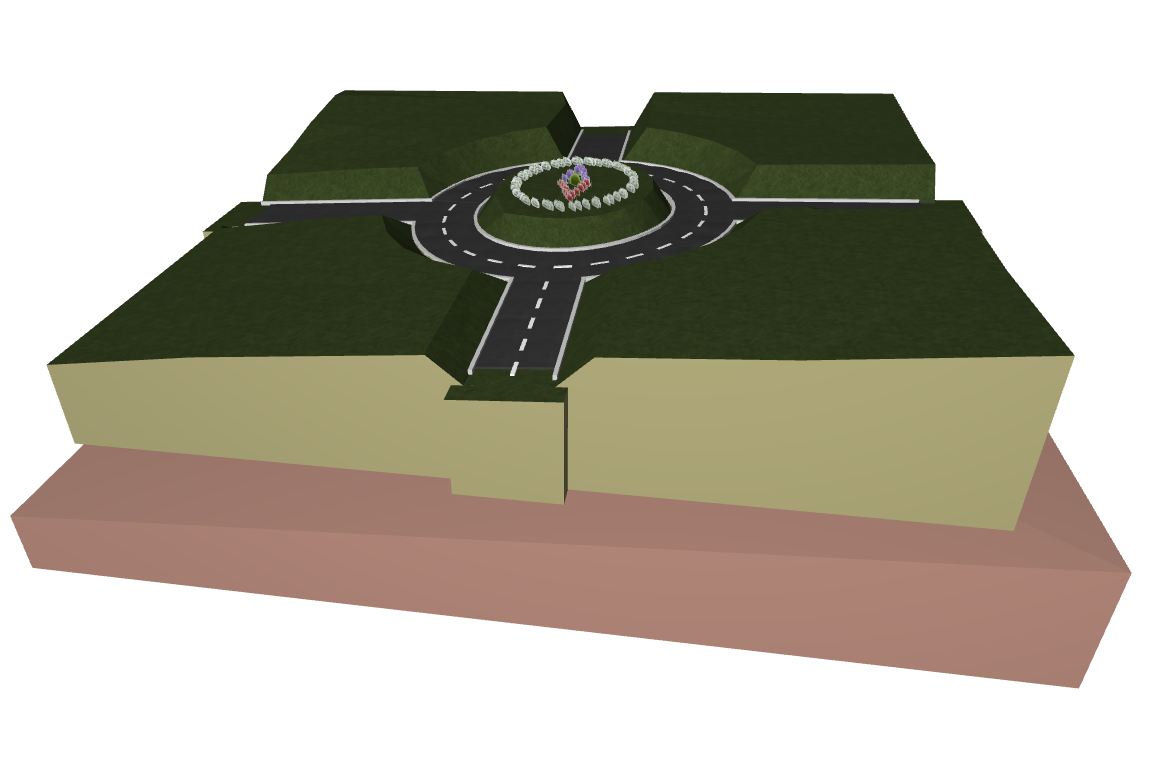
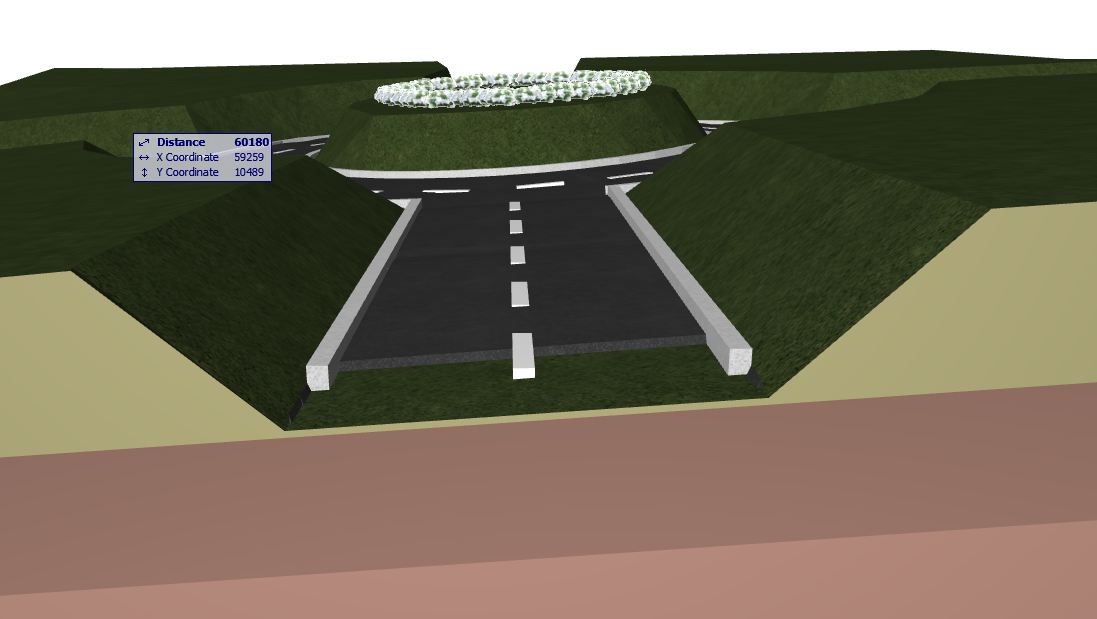
LabPP_Landscape можно использовать для создания дорог в криволинейных поверхностях.
В отличии от многих других приложений для ARCHICAD LabPP_Landscape дает полный контроль над процессом создания дороги.
Так, дорогу можно строить с математической точностью в соответствии требованиями действующих норм и правил для задания ее поверхности.
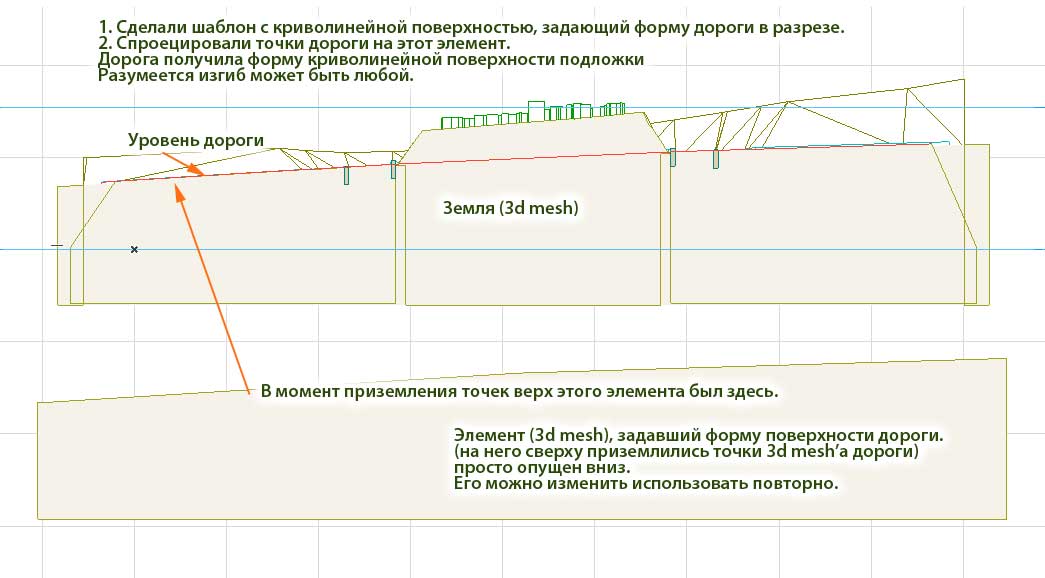
Ниже на рисунке можно видеть дорогу, которая создана в объекте 3d-сетка.На этой 3d сетке были проведены линии излома с точками высот поверхности.
Но эти точки высот необходимо правильно расположить в пространстве по высоте чтобы они составляли плавный переход поверхности на заданном уровне.
Для этого был создан элемент Морф, он виден на рисунке под 3d-сеткой.
Для создания этого элемента мы создали разрез и на разрезе задали полилинию плавного профиля дороги.
При создании профиля мы можем четко контроллировать такие показатели дороги как угол подъема, радиус перепада высоты и т.п.
Затем волшебной палочкой создали на основе этой полилинии объект Морф. Затем в 3d-окне расширили его так, чтобы он смог послужить подложкой под 3d-сеткой дороги.
Здесь на рисунке объект подложки расположен ниже уровня дороги. Просто его убрали вниз для наглядности.
Дорожное покрытие мы тоже делаем элементом 3d-сеткой. Но ее точки мы приземляем все разом на поверхность нашего подготовленного элемента 3d-сетки.
Размещаем объект подложки на уровень будущей дороги и выполняем гравитацию точек на поверхность Морф-подложки.
Обратите внимание, что поверхность дороги получается под углом. Это потому, что мы задали для наглядности так форму подложки (3d-сетка кофейного цвета).
3d-сетка элемент земли выглядит в 2d окне так:
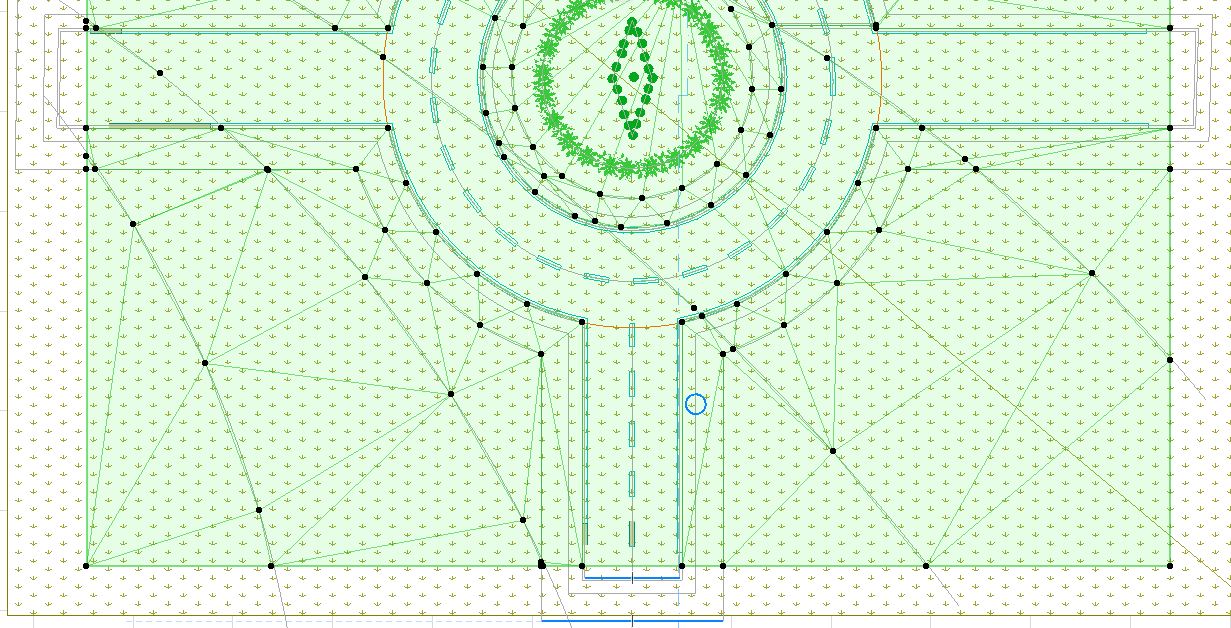
Здесь же на рисунке видно как располагаются элементы бордюров и дорожной разметки.
3d-сетка элемента дорожного покрытия выглядит в 2d-окне так:
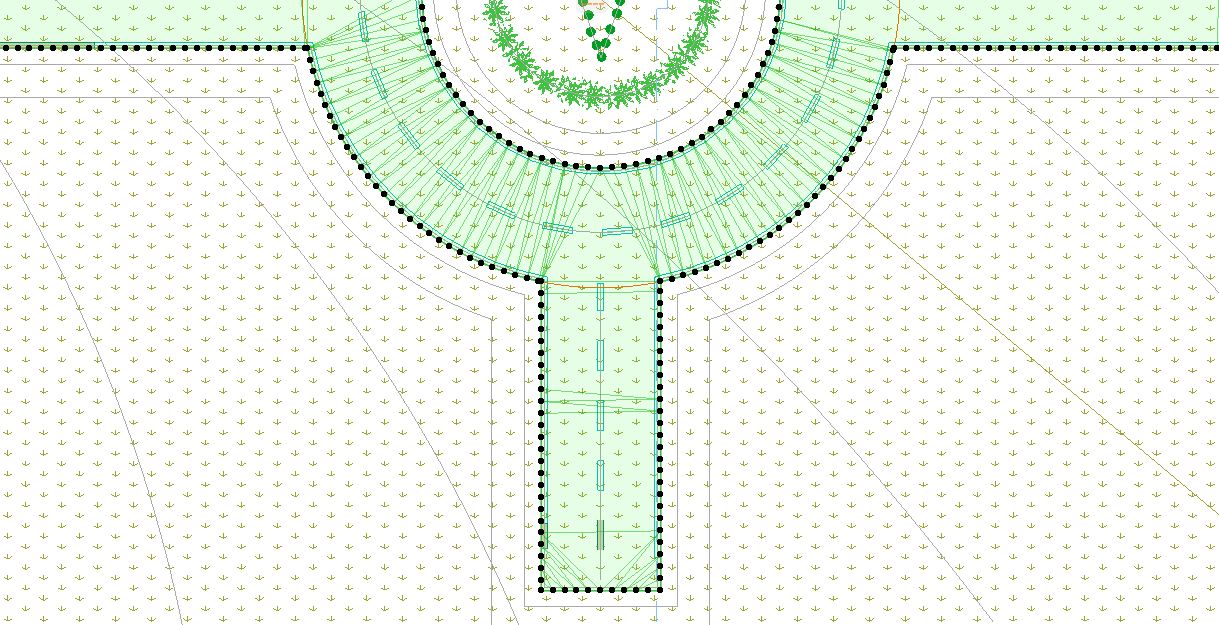
Чтобы дорожное покрытие хорошо ложилось на любую форму поверхности мы задали при его создании побольше точек.
Вообще дорожное покрытие сделано так.
Сначала нарисована полилиния контура. Затем мы настроили волшебную палочку ARCHICAD так чтобы она создавала по контуру необходимое количество сегментов на единицу периметра (здесь — точка на каждые 0,5 метра).
Как настроить волшебную палочку читайте здесь.
Затем на панели инструментов ARCHICAD выбрали 3d-сетку и удерживая пробел нажали мышкой на контуре дорожного покрытия.
В результате получился такой элемент дорожного покрытия автоматически.
Большое количество точек не доставит нам хлопот, т.к. мы можем в любое время приземлить их все автоматически на поверхность любой формы (хоть холмистую, хоть даже плоскую) при помощи функции LabPP_Landscape.
Чтобы приземлялись на подложку только нужные точки, мы задаем объект Штриховка и используем ее как разрешающий фильтр.
Тогда операция приземления точек выполняется только над теми точками 3d сетки, которые находятся в пределах контура штриховки.
Процедуру
Разметку выполняем элементами Балка.
Эти элементы мы автоматически приземляем на поверхность дороги.
LabPP_Landscape самостоятельно выбирает угол для балок. И они красиво располагаются на поверхности дороги.
Так можно рисовать сколь угодно сложные элементы дорожной разметки.
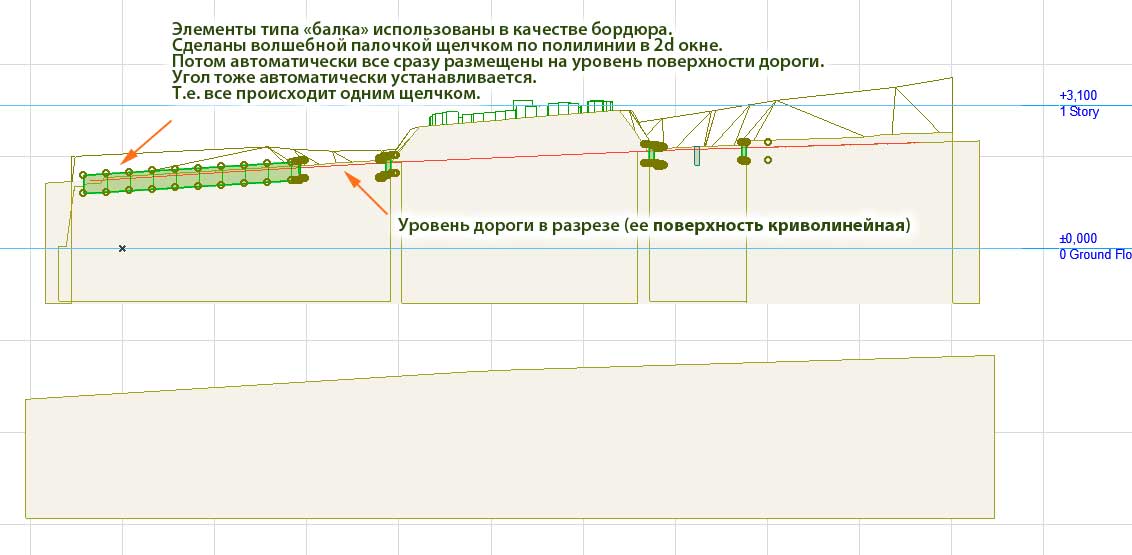
Бордюры тоже задаются балками.
Щелкая по контуру элемента дорожной поверхности в 2d-окне волшебной палочкой мы создаем автоматически цепочку бордюров.
Их мы приземляем на поверхность дорожной поверхности немного приподняв над ней. Угол каждого бордюра выбирается с учетом наклона поверхности в каждом конкретном участке дороги.
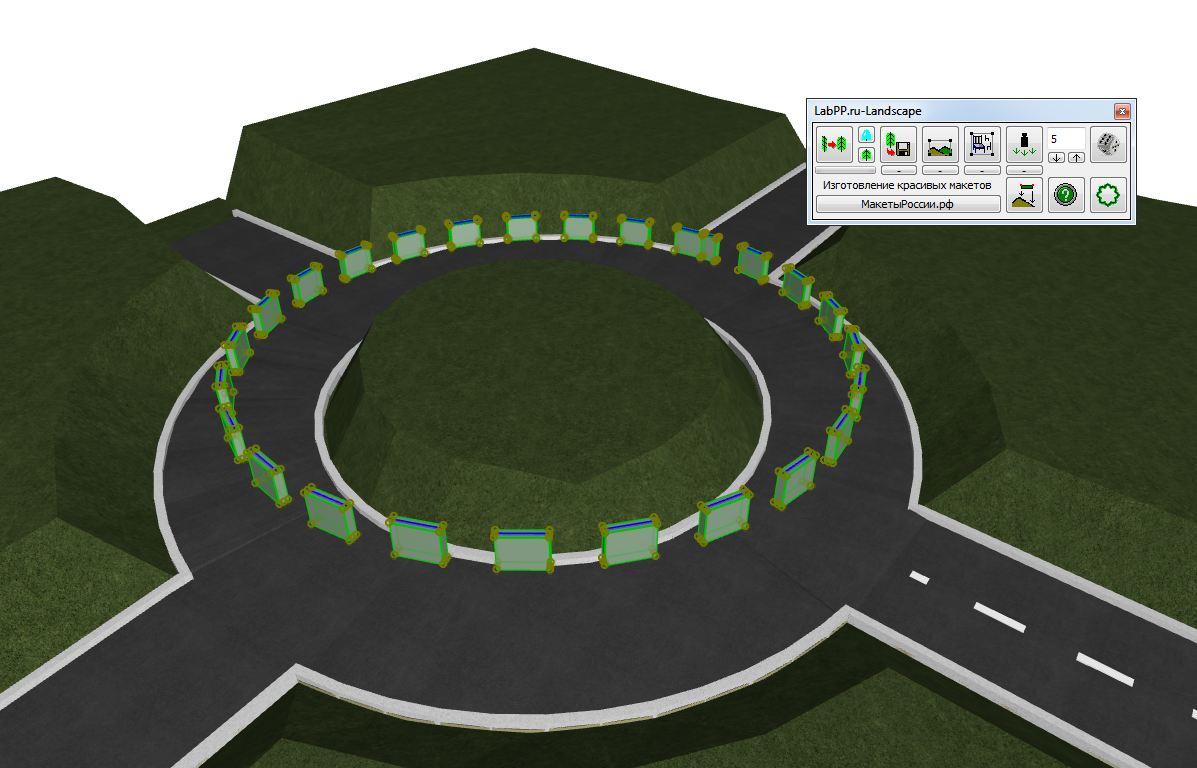
Так выглядят элементы дорожной разметки до приземления на поверхность дороги.
При необходимости внесения корректировок в проект, данную процедуру легко повторить внося изменения в подложки и вообще в любые элементы, применявшиеся для построения дороги.
Немного попрактиковавшись Вы легко сможете использовать LabPP_Landscape в подобных ситуациях чтобы существенно облегчить себе работу.