Отключение разметки страницы в Microsoft Excel
Режим разметки страницы в Excel – очень удобный инструмент, с помощью которого можно сразу просматривать, как на странице будут выглядеть элементы при печати и тут же их редактировать. Кроме того, в этом режиме доступен просмотр колонтитулов – специальных примечаний на верхнем и нижнем полях страниц, которые не видны в обычных условиях работы. Но, все-таки далеко не всегда работа в таких условиях для всех пользователей бывает актуальна. Более того, после того, как юзер переключится на обычный режим работы, он заметит, что даже тогда останутся видны пунктирные линии, которые обозначают границы страницы.
Удаление разметки
Давайте выясним, как отключить режим разметки страницы и избавиться от визуального обозначения границ на листе.
Способ 1: отключение разметки страницы в строке состояния
Самый простой способ выхода из режима разметки страницы – это сменить его через пиктограмму на строке состояния.
Три кнопки в виде пиктограмм для переключения режима просмотра находятся в правой части строки состояния слева от регулятора масштаба. С помощью них можно настроить следующие режимы работы:
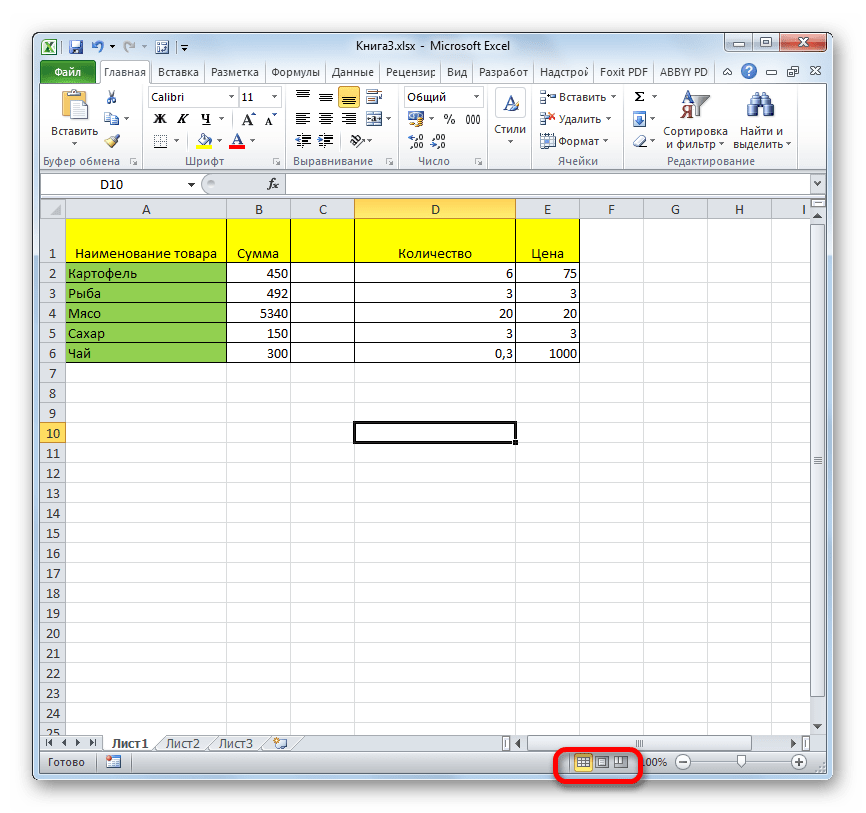
- обычный;
- страничный;
- разметка страницы.
При двух последних режимах лист разбит на части. Чтобы убрать это разделение просто кликаем по пиктограмме «Обычный». Происходит переключение режима.
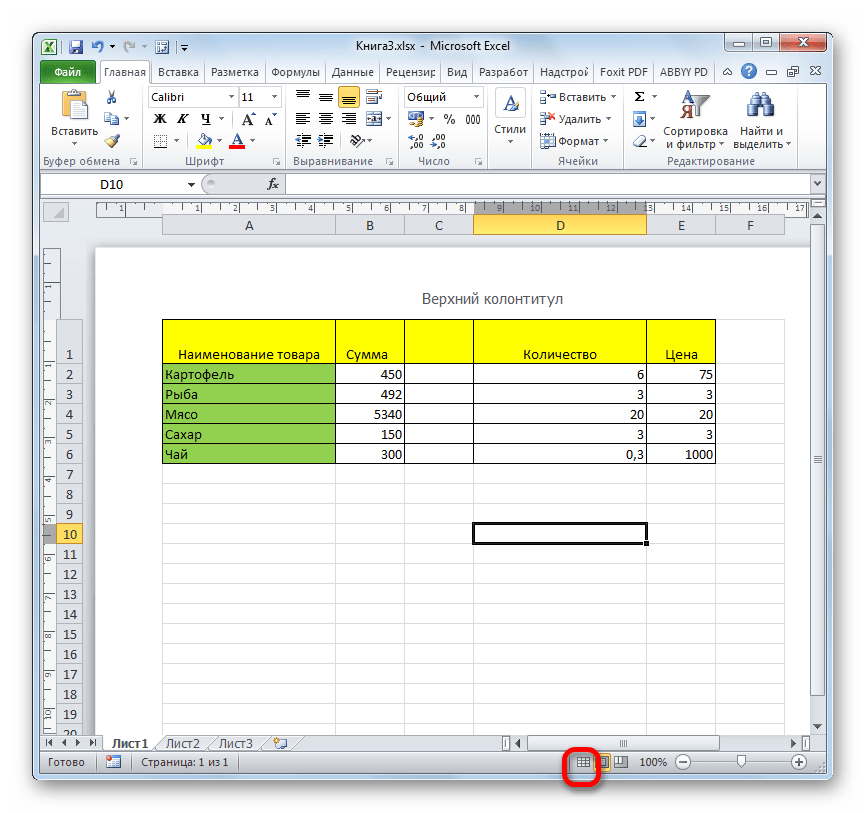
Данный способ хорош тем, что его можно применить в один клик, находясь в любой вкладке программы.
Способ 2: вкладка «Вид»
Переключить режимы работы в Экселе можно также через кнопки на ленте во вкладке «Вид».
- Переходим во вкладку «Вид». На ленте в блоке инструментов «Режимы просмотра книги» кликаем по кнопке «Обычный».
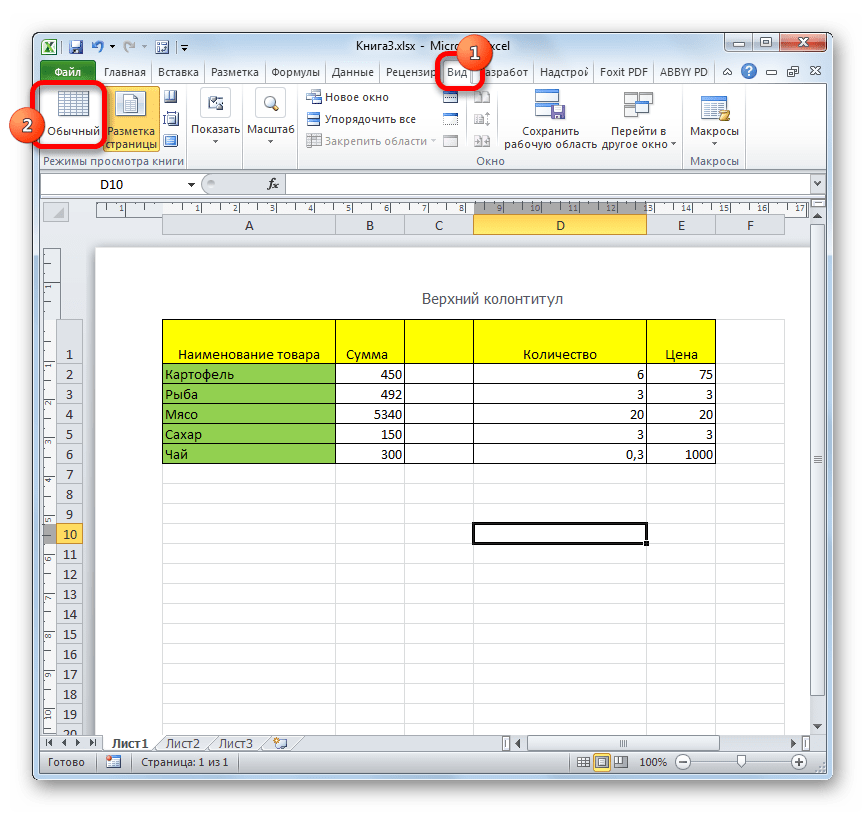
- После этого программа будет переключена из условий работы в режиме разметки в обычный.
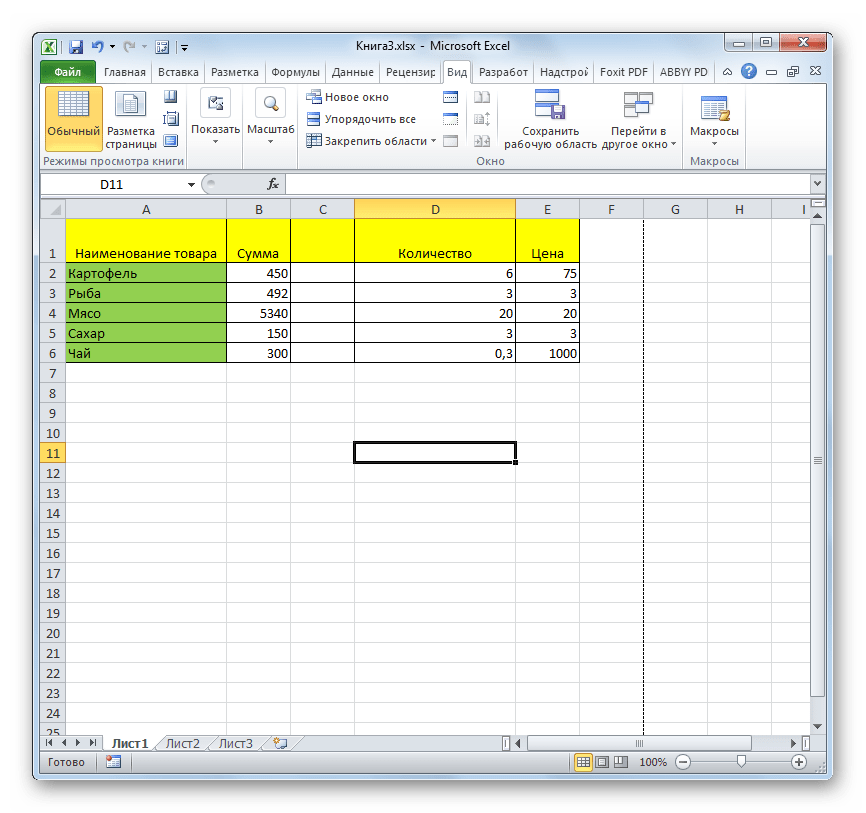
Этот способ, в отличие от предыдущего, подразумевает дополнительные манипуляции, связанные с переходом в другую вкладку, но, тем не менее, некоторые пользователи предпочитают пользоваться именно им.
Способ 3: снятие пунктирной линии
Но, даже если вы переключитесь со страничного или режима разметки страницы в обычный, то пунктирная линия с короткими черточками, разбивающая лист на части, все равно останется. С одной стороны она помогает ориентироваться, уместится ли содержимое файла в печатный лист. С другой стороны, такое разбиение листа не каждому пользователю понравится, оно может отвлекать его внимание. Тем более, что не каждый документ предназначается именно для печати, а значит, подобная функция становится просто бесполезной.
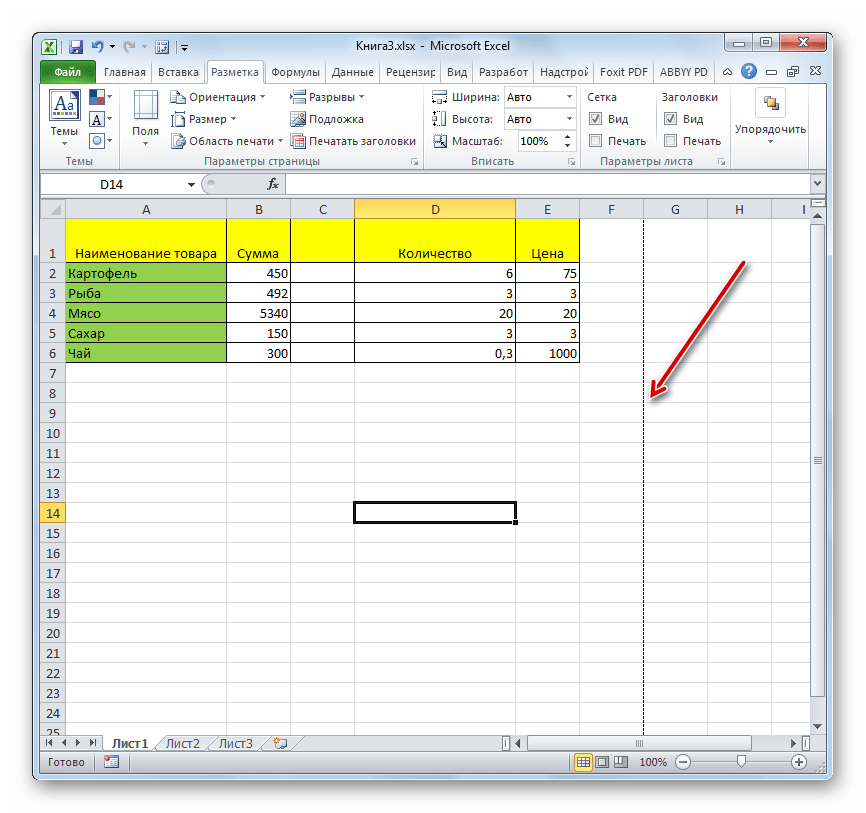
Сразу нужно отметить, что единственным простым способом избавления от этих коротких пунктирных линий является перезапуск файла.
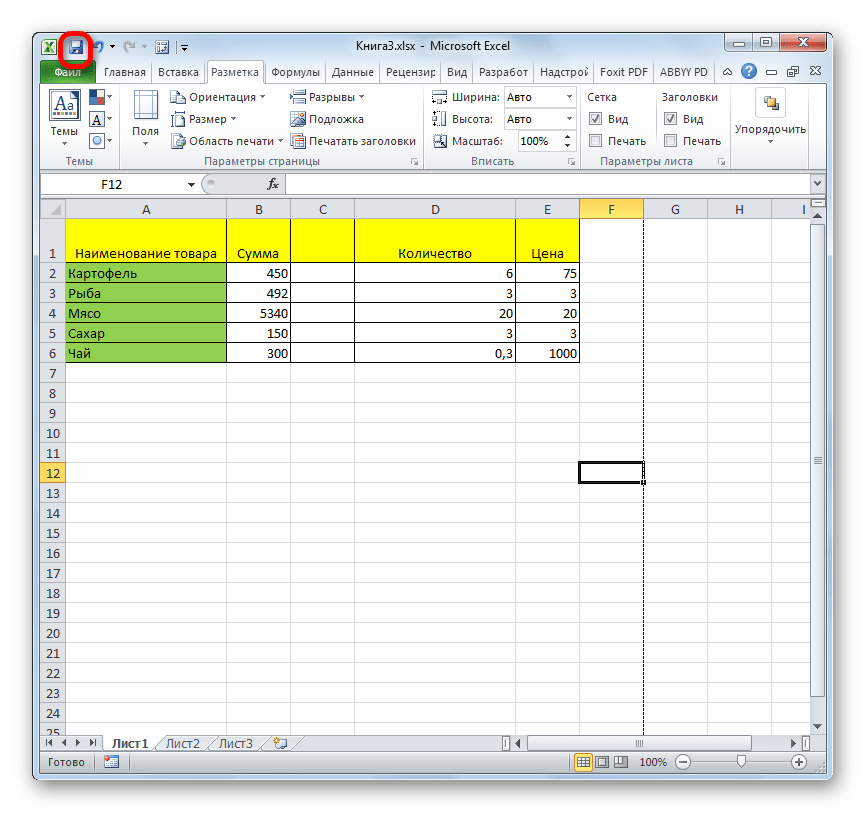
- Перед тем, как закрыть окно не забываем сохранить результаты изменений, нажав на пиктограмму в виде дискеты в левом верхнем углу.
- После этого жмем на пиктограмму в виде белого крестика вписанного в красный квадрат в верхнем правом углу окна, то есть, кликаем по стандартной кнопке закрытия. Не обязательно закрывать все окна Excel, если у вас запущено одновременно несколько файлов, так как достаточно завершить работу в том конкретном документе, где присутствует пунктир.
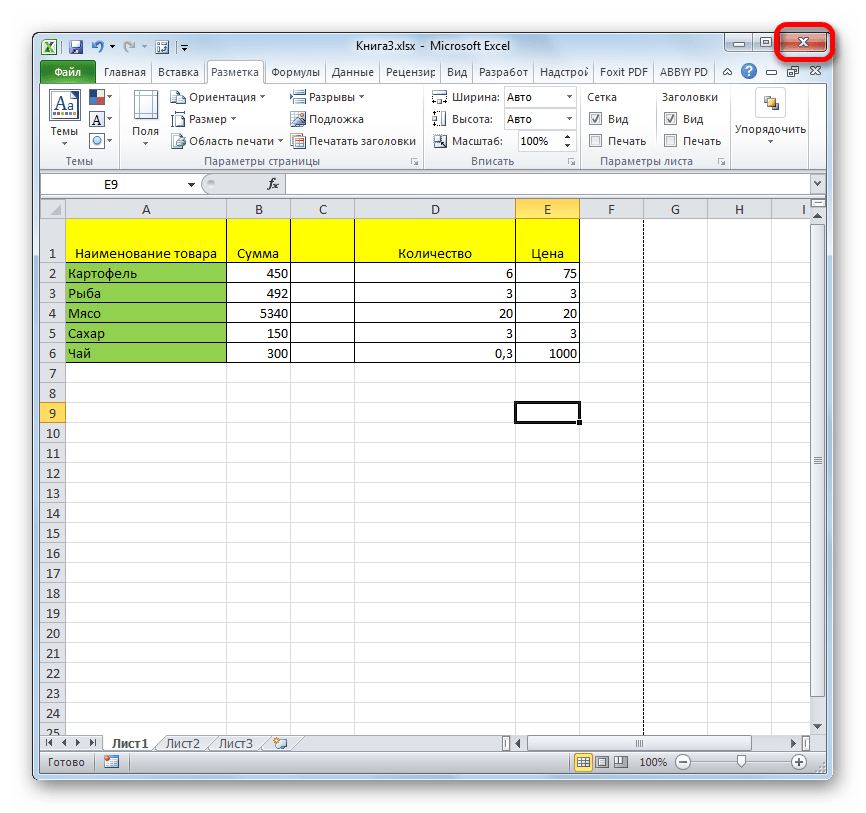
- Документ будет закрыт, а при повторном его запуске коротких пунктирных линий, разбивающих лист, уже не будет.
Способ 4: удаление разрыва страницы
Кроме того, лист Excel также может быть размечен длинными пунктирными линиями. Подобная разметка носит название разрыва страницы. Она может быть включена только вручную, поэтому для её отключения нужно проделать некоторые манипуляции в программе. Подобные разрывы включают в том случае, если нужно распечатать определенные части документа отдельно от основного тела. Но, такая необходимость существует не все время, кроме того, данная функция может быть включена по неосторожности, а в отличие от простой разметки страниц, видной только с экрана монитора, данные разрывы будут реально разрывать документ на части при печати, что в большинстве случаев неприемлемо. Тогда актуальным становится вопрос об отключении этой функции.
- Переходим во вкладку «Разметка». На ленте в блоке инструментов «Параметры страницы» кликаем по кнопке «Разрывы». Открывается выпадающее меню. Переходим по пункту «Сброс разрыва страниц». Если вы кликните по пункту «Удалить разрыв страницы», то будет удален только один элемент, а все остальные останутся на листе.
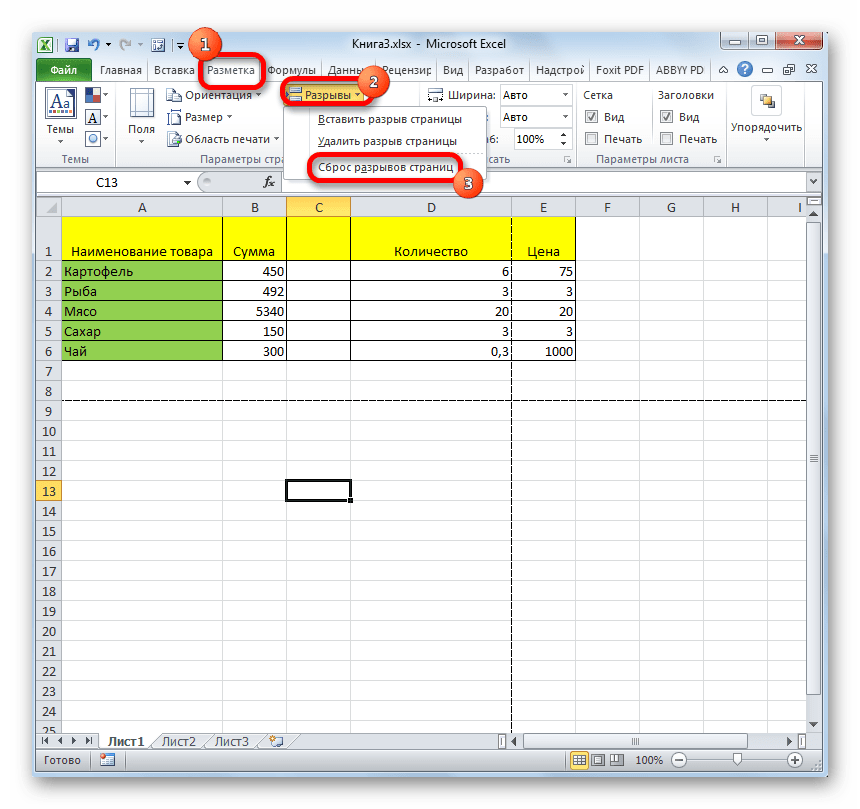
- После этого разрывы в виде длинных пунктирных линий будут убраны. Но появятся мелкие пунктирные линии разметки. Их, если считаете это необходимым, можно убрать, как описано в предыдущем способе.
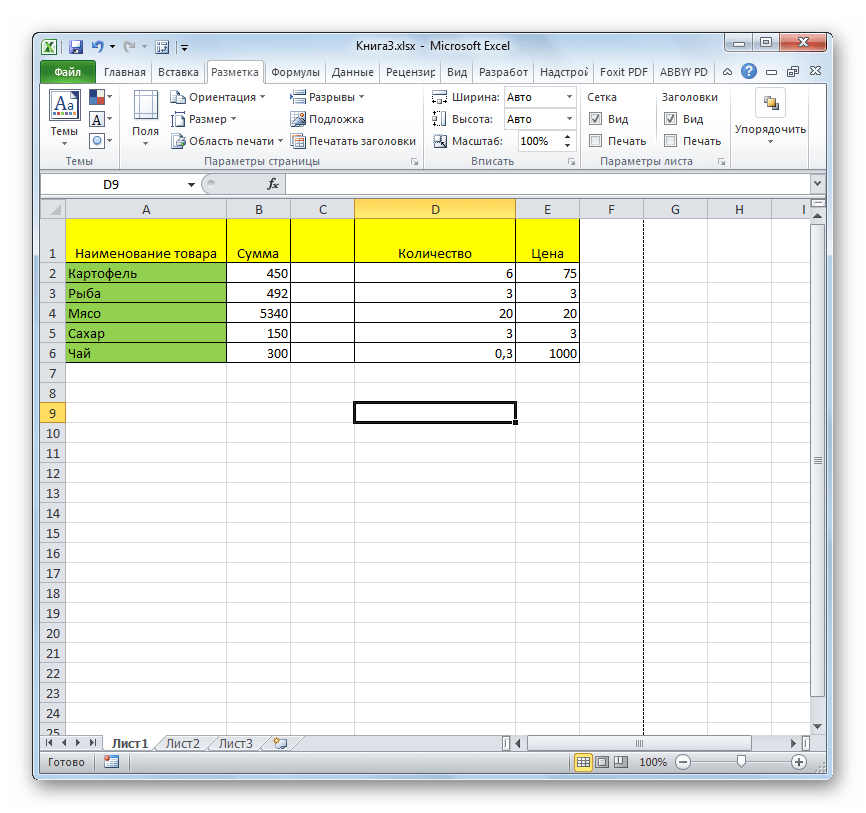
Как видим, отключить режим разметки страницы довольно просто. Для этого нужно просто произвести переключение, нажав соответствующую кнопку в интерфейсе программы. Для того, чтобы убрать пунктирную разметку, если она мешает пользователю, нужно произвести перезагрузку программы. Удаление разрывов в виде линий с длинным пунктиром можно выполнить через кнопку на ленте. Поэтому для удаления каждого варианта элемента разметки существует своя отдельная технология.
Вставка, перемещение и удаление разрывов страниц на листе
Разрывы страниц — это разделители, разбиватели на отдельные страницы для печати. Microsoft Excel вставляет автоматические разрывы страниц с учетом размера бумаги, параметров полей и масштабирования, а также позиций разрывов страниц, вставленных вами вручную. Чтобы распечатать лист на определенном количестве страниц, перед выводом на печать можно настроить разрывы страниц на листе.
- Хотя работать с разрывами страниц можно и в обычном режиме, рекомендуется использовать страничный режим: он позволяет увидеть, как вносимые изменения (например, ориентации страницы и форматирования) влияют на автоматические разрывы страниц. Например, вы можете увидеть, как изменение высоты строки и ширины столбца влияет на размещение автоматических разрывов страниц.
- Чтобы переопределить автоматические разрывы страниц, вставляемые приложением Excel, вы можете вручную вставить собственные разрывы страниц, переместить или удалить их. Кроме того, можно быстро удалить все вставленные вручную разрывы страниц. Завершив работу с разрывами, можно вернуться в обычный режим просмотра.
В страничный режим пунктирныелинии — это разрывы страниц, автоматически добавленные Приложением Excel. Сплошные линии — это разрывы страниц, добавленные вручную.
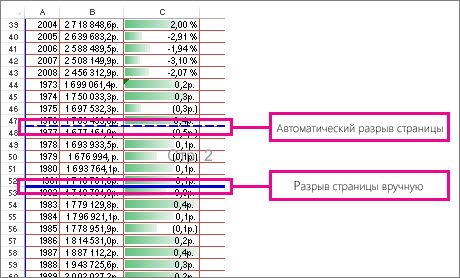
Вставка разрыва страницы
- Щелкните нужный таблицу.
- На вкладке Вид в группе Режимы просмотра книги щелкните элемент Страничный режим.
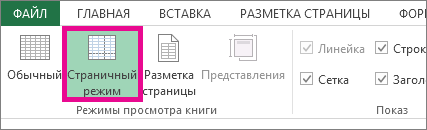 Вы также можете щелкнуть страничный режим в панели состояния.
 - Выполните одно из указанных ниже действий.
- Чтобы вставить вертикальный разрыв страницы, вы выберите строку, под которой его нужно вставить.
- Чтобы вставить горизонтальный разрыв страницы, вы выберите столбец, справа от того места, куда его нужно вставить.
- На вкладке Разметка страницы в группе Параметры страницы нажмите кнопку Разрывы.
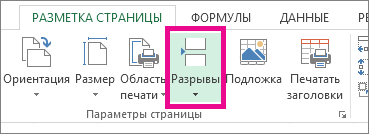
- Нажмите кнопку Вставить разрыв страницы.
Можно также щелкнуть правой кнопкой мыши строку или столбец, снизу или справа от которых необходимо вставить разрыв, и выбрать команду Вставить разрыв страницы.
Если вставленные вручную разрывы страниц не вступили в силу, возможно, на вкладке «Страница» диалогового окна «Параметры страницы» выбран параметр «По размеру страницы»(вкладка «Разметка страницы», группа «Параметры страницы», ). Чтобы применить разрывы страниц, вставляемые вручную, измените параметр масштабирования на Установить.
Перемещение разрыва страницы
Важно: Чтобы разрешить перетаскивание разрывов страниц в другие места на листе, сначала включите функцию перетаскивания ячеек. Если эта функция отключена, перетаскивать разрывы страниц будет нельзя.
- Чтобы проверить, включено ли перетаскивать данные, сделайте следующее:
- На вкладке Файл выберите элемент Параметры. В Excel 2007 нажмите Microsoft Office кнопку и выберите «Параметры Excel».
- В категории Дополнительно в разделе Параметры правки установите флажок Разрешить маркеры заполнения и перетаскивание ячеек и нажмите кнопку ОК.
- Щелкните лист, который нужно изменить.
- На вкладке Вид в группе Режимы просмотра книги щелкните элемент Страничный режим. Вы также можете щелкнуть страничный режим в панели состояния.
- Чтобы переместить разрыв страницы, перетащите его в новое положение.
Примечание: При перемещении автоматического разрыва страницы он становится вставленным вручную.
Удаление разрыва страницы
- Выберите лист, который нужно изменить.
- На вкладке Вид в группе Режимы просмотра книги щелкните элемент Страничный режим. Вы также можете щелкнуть страничный режим в панели состояния.
- Выполните одно из указанных ниже действий.
- Чтобы удалить вертикальный разрыв страницы, выделите столбец справа от разрыва страницы, который требуется удалить.
- Чтобы удалить горизонтальный разрыв страницы, выделите строку под разрывом, который требуется удалить.
Примечание: Удалить автоматический разрыв страницы нельзя.
- На вкладке Разметка страницы в группе Параметры страницы нажмите кнопку Разрывы.
- Выберите пункт Удалить разрыв страницы.
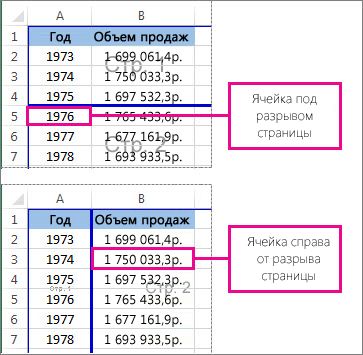
Вы также можете удалить разрыв страницы, перетащив его за пределы области странительного просмотра (влево за пределами строки или за ее пределами). Если перетаскивать разрывы страниц не удается, убедитесь, что включена функция перетаскивания. Дополнительные сведения см. в теме «Перемещение существующего разрыва страницы».
Удаление всех вставленных вручную разрывов страниц
Примечание: Эта процедура сбрасывает лист таким образом, чтобы на листе отображались только автоматические разрывы страниц.
- Щелкните лист, который нужно изменить.
- На вкладке Вид в группе Режимы просмотра книги щелкните элемент Страничный режим. Вы также можете щелкнуть страничный режим в панели состояния.
- На вкладке Разметка страницы в группе Параметры страницы нажмите кнопку Разрывы.
- Выберите пункт Сброс разрывов страниц.
Совет: Чтобы удалить все вставленные вручную разрывы страниц, можно также щелкнуть любую ячейку листа правой кнопкой мыши и выбрать команду Сброс разрывов страниц.
Возврат в обычный режим
- Чтобы вернуться в обычный режим по завершении работы с разрывами страниц, на вкладке Режим в группе Режимы просмотра книги нажмите кнопку Обычный. Вы также можете щелкнуть «Обычный» в панели состояния.
- После работы с разрывами страниц в страничном режиме они могут отображаться и в обычном, так как были включены автоматически. Чтобы скрыть разрывы страниц, закроте и снова откроете книгу без сохранения.
- Разрывы страниц остаются видимыми после закрытия и повторного открытия книги после ее сохранения. Чтобы отключить их, на вкладке «Файл» нажмите кнопку «Параметры», выберите категорию «Дополнительные параметры», прокрутите список параметров отображения до раздела «Отображение» и скройте параметр «Показывать разрывы страниц». Дополнительные сведения см. в том, как отобразить или скрыть разрывы страниц в обычном режиме.
Отображение и скрытие разрывов страниц в обычном режиме
- На вкладке Файл выберите элемент Параметры. В Excel 2007 нажмите кнопку «Microsoft Office» и выберите «Параметры Excel».
- В категории Дополнительно в разделе Показать параметры для следующего листа установите или снимите флажок Показывать разбиение на страницы, чтобы соответственно включить или отключить отображение разрывов страниц в обычном режиме.
Невозможно добавить разрывы страниц в книгу в Excel в Интернете.
Однако вы можете открыть таблицу в классических приложениях Excel и добавить разрывы страниц.
Дополнительные сведения
Вы всегда можете задать вопрос эксперту в Excel Tech Community или получить поддержку в сообществах.
Как убрать разметку страницы в excel
Помогите убрать информационную надпись «Страница 1», оставив параметры страницы в функции «разметка страницы». Проблема в следующем. Мне было дано задание составить этикетку таким образом, что бы по вводу одного параметра подтягивались остальные данные по продукту. С условием, чтобы доступ к изменениям формата и содержимым ячеек был закрыт, оставив для доступа к изменению только одну ячейку, в которую непосредственно вводится искомое значение. Этоти процессы я сделала с помощью ВПР и защиты листа. И установив в меню «Вид» — «разметку страницы», что бы была видна только эта этикетка без остального листа Excel. Все былобы хорошо, если бы не отображалось в этой таблице написанная тпрозрачным серым цветом на заднем фоне надпись «Страница 1». При выводе на принтер она конечно не печатается, она символичная. Но моему Шефу она мешает читать имеющийся текст. ПОМОГИТЕ устранить ненужную надпись. у меня времени только до утра.
Пользователь
Сообщений: 47199 Регистрация: 15.09.2012
22.07.2009 22:41:27
В обычном режиме заливаете лишнее , допустим, белым цветом и шрифт — тоже белый.
Пользователь
Сообщений: 47199 Регистрация: 15.09.2012
22.07.2009 22:42:17
Скрыть лишние столбцы и строки?
Пользователь
Сообщений: 6 Регистрация: 01.01.1970
22.07.2009 22:54:18Можно попробовать скрыть лишние столбцы и строки, но как это сделать?
(заливка сработала)Пользователь
Сообщений: 47199 Регистрация: 15.09.2012
22.07.2009 23:01:23Скрыть: становиесь на заголовок строки или столбца — щелчек правой клавишей мыши — Скрыть (или меню Формат-Строка (Столбец)-Скрыть)
01.09.2010 12:19:25
Помогите убрать информационную надпись «Страница 1», оставив параметры страницы в функции «разметка страницы». Проблема в следующем. Мне было дано задание составить этикетку таким образом, что бы по вводу одного параметра подтягивались остальные данные по продукту. С условием, чтобы доступ к изменениям формата и содержимым ячеек был закрыт, оставив для доступа к изменению только одну ячейку, в которую непосредственно вводится искомое значение. Этоти процессы я сделала с помощью ВПР и защиты листа. И установив в меню «Вид» — «разметку страницы», что бы была видна только эта этикетка без остального листа Excel. Все былобы хорошо, если бы не отображалось в этой таблице написанная тпрозрачным серым цветом на заднем фоне надпись «Страница 1». При выводе на принтер она конечно не печатается, она символичная. Но моему Шефу она мешает читать имеющийся текст. ПОМОГИТЕ устранить ненужную надпись. у меня времени только до утра.
Попробуй в «режиме разметки» залить весь нужный диапазон и те ячейки на которых видно надпись «Страница 1» таким же светло-серым цветом.
Разметка страниц
На данном этапе вы выбираете элементы, которые будут подменяться на посадочной странице. То есть вы выполняете её разметку.
Рекомендуем брать не более четырех элементов, а именно – заголовок, подзаголовок, подпись к форме заказа и кнопку целевого действия. Теоретически можно подменять и больше, но результат в таком случае может быть незначительным.
Есть три способа сделать разметку посадочной страницы: визуальный, режим кода и продвинутый. Далее рассмотрим, как применять каждый из них.
Визуальный способ
Сразу же после добавления рекламной кампании в проект связок ваши посадочные страницы подгружаются в интерфейс Yagla.
Внимание: если при этом вы заметили, что страница написана неверно или в ней присутствуют UTM-метки, проверьте правильность написания страницы и меток в самой рекламной кампании. После исправления заново добавьте эти кампании в проект связок – то есть удалите текущий проект связок и создайте новый.
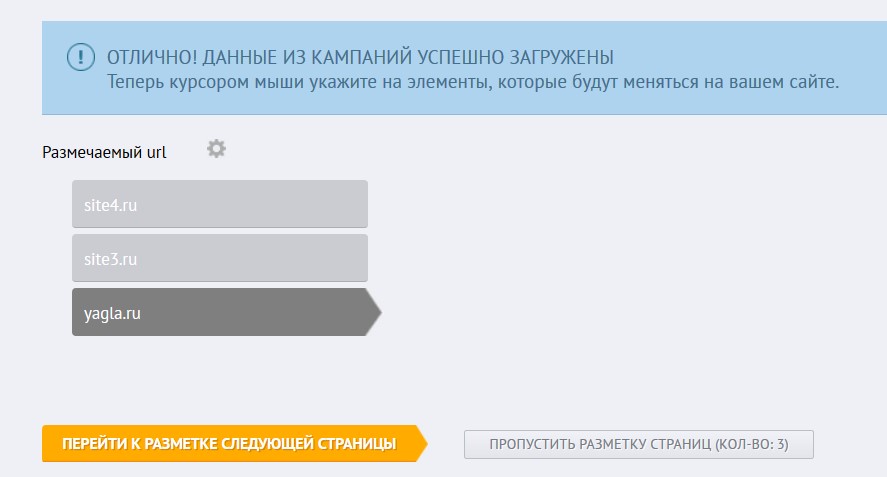
Итак, в блоке «Размечаемый URL» вы видите список всех страниц:
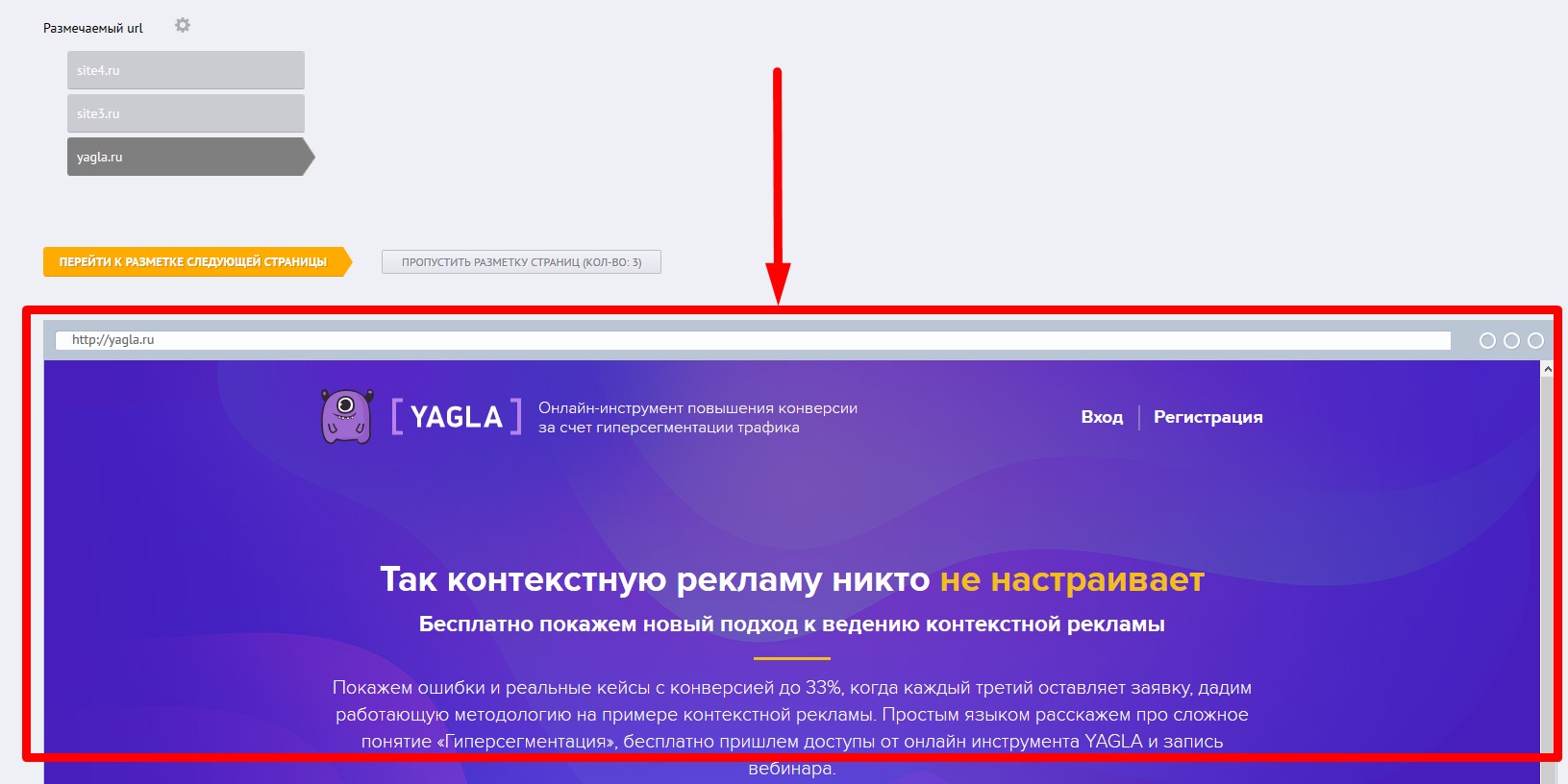
Ниже – область, где отображается страница.
При наведении на любой элемент страницы он подсвечивается синей рамкой. Наведите на нужный и во всплывающем окне кликните «Да, сделать подменяемым»:
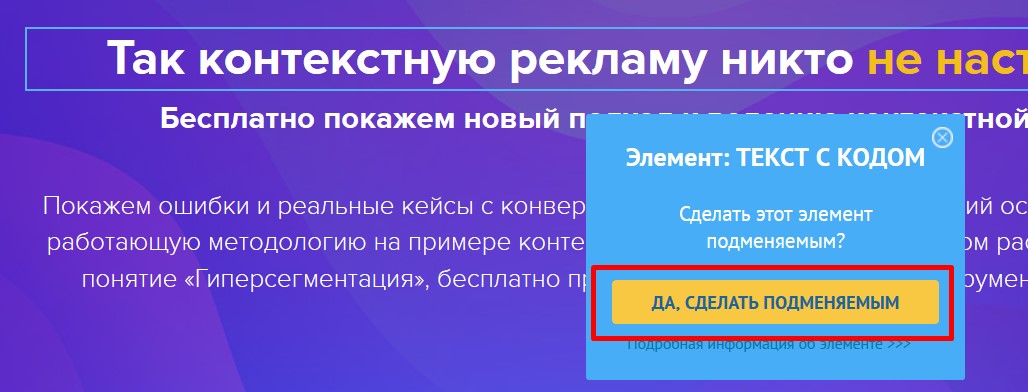
Допустим, это заголовок, как в нашем примере.
В поле «Названия подменяемых элементов» система автоматически присваивает порядковые указатели «Подмена №1», «Подмена №2» и т.д. Рекомендуем для удобства давать собственные названия, чтобы дальше, при заполнении таблицы подмен, не запутаться, что к чему (например, «Заголовок», «Подзаголовок», «Картинка»).
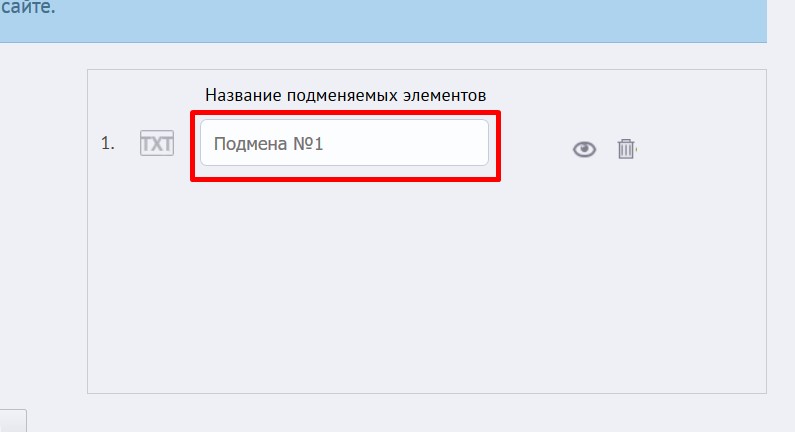
Последовательно выполните разметку для каждой страницы из рекламной кампании. При переходе к следующей странице нажимайте кнопку «Перейти к разметке следующей страницы»:

С помощью этих иконок можно посмотреть, к какому именно элементу на странице относится данная подмена (1), а также убрать соответствующий элемент из подмен (2):
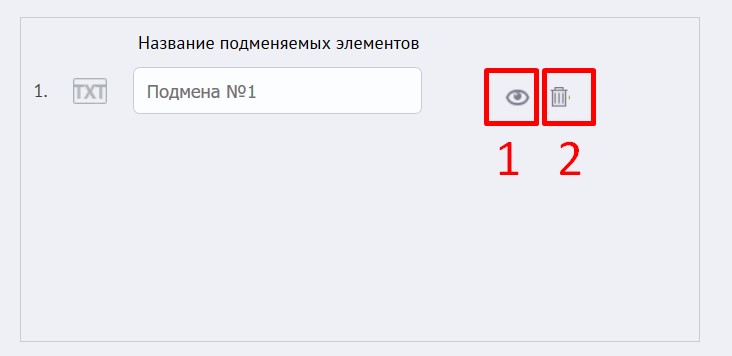
Допустим, у вас есть подменяемый элемент «Кнопка», а кнопок на странице несколько. Чтобы убедиться, что вы разметили правильный элемент, кликните «Показать подмену» – и система покажет, где именно на посадочной странице он находится.
Группировка страниц
Эта опция облегчает процесс разметки, если у вас несколько URL – то есть несколько идентичных страниц, либо однотипных страниц на одном сайте, либо множество рубрик каталога / карточек товаров в интернет-магазине, сделанных по одному шаблону и с одинаковой версткой. Чтобы на всех этих страницах сделать подменяемыми, к примеру, два элемента – заголовок и подзаголовок, сгруппируйте эти страницы.
Для этого кликните по иконке рядом с подписью «Размечаемый URL»:

После вы переходите на страницу «Объединение / разъединение страниц».
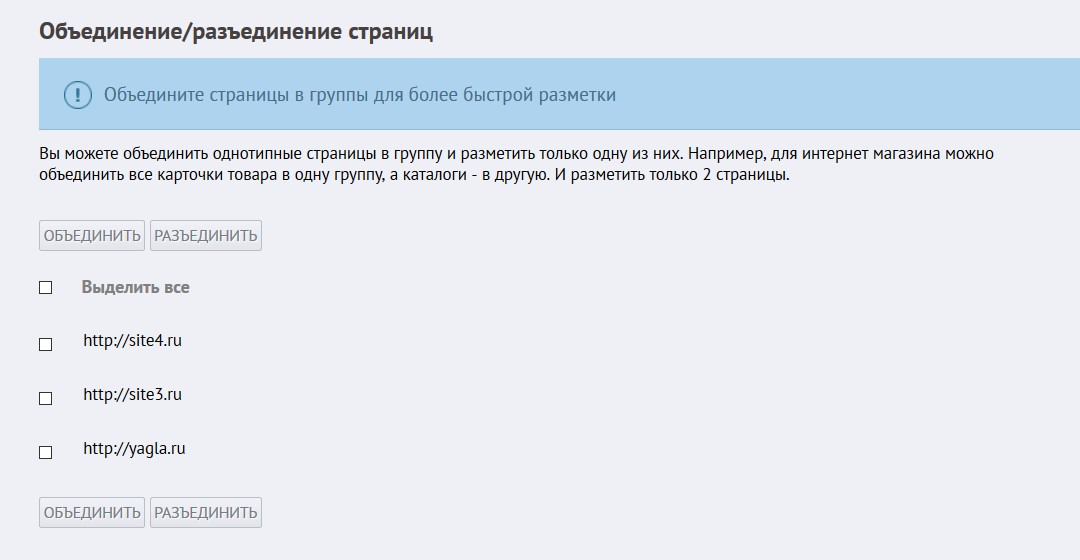
Галочками отметьте нужные страницы и нажмите «Объединить». Благодаря тому, что страницы сгруппированы, достаточно разметить подменяемые элементы только на одной странице, на остальных разметка выполнится синхронно.
Кроме того, вы сможете не просто сделать быструю разметку в одной группе, а создать несколько шаблонов (групп), внутри которых будет ряд типовых страниц, и в каждом из них провести свою разметку. Это актуально, если у вас несколько десятков разноплановых страниц (в интернет-магазинах, например – отдельный шаблон для страниц каталога, отдельный шаблон для карточек товаров и т.д.)
Это главное преимущество объединения страниц в визуальном редакторе.
Внимание! Если вы уже разметили страницы и прописали подмены, после группировки все тексты подмен придется писать заново. Поэтому группировку нужно выполнять ДО написания подмен.
Режим кода
Режим кода – это ручное создание списка подменяемых элементов. Такой способ актуален, если:
- Сайт не отображается в визуальном режиме;
- На сайте настолько запутанная разметка, что невозможно однозначно определить элементы (что именно является заголовком, например);
- На странице есть элементы, которые нельзя выделить в обычном режиме (всплывающие окна, меняющиеся блоки после определенного действия посетителя и т.д.)
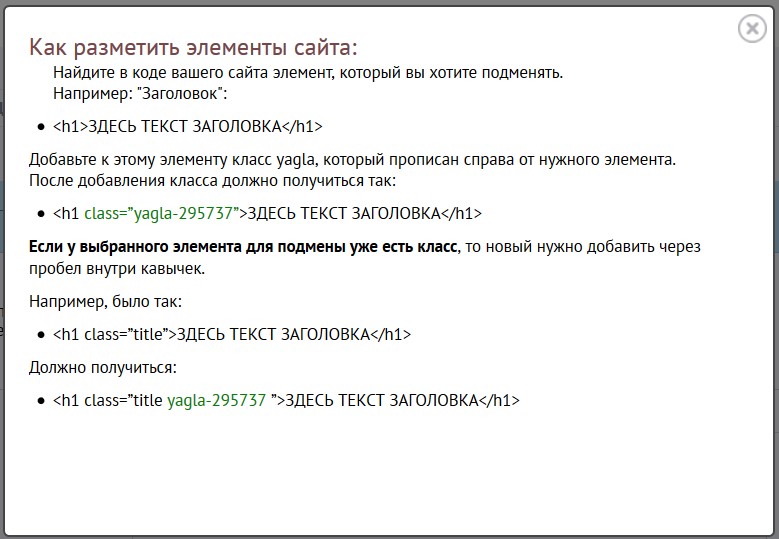
Yagla присваивает подменяемому элементу class, который вы вручную вставляете на сайт:
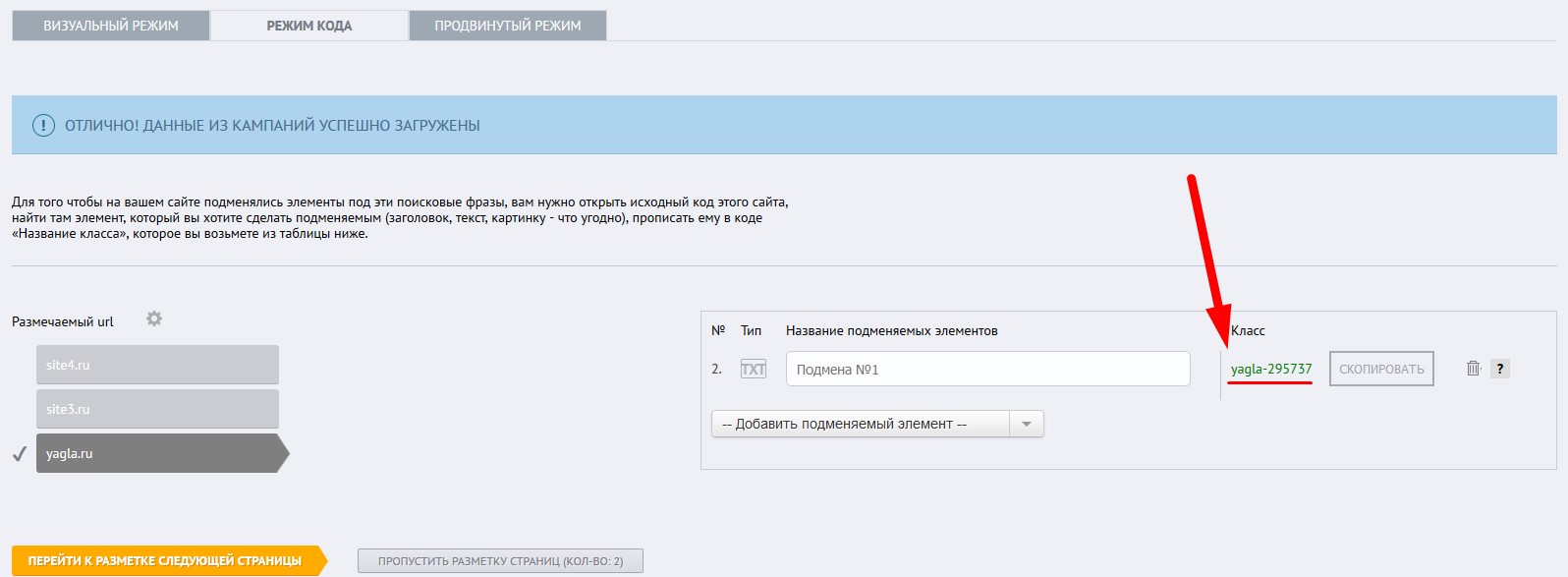
Работа включает два этапа:
1) Нажмите на кнопку «Добавить подменяемый элемент» и выберите тип элемента (текст, картинка, фоновая картинка или элемент input).
Под каждый добавленный элемент Yagla сгенерирует уникальное имя класса (yagla-1234 и т.д.)
2) В коде сайта для элементов, которые вы хотите подменить, пропишите класс, сгенерированный Yagla.
Вот пример, как отображается класс заголовка в коде:
При клике на вопросительный знак появляется окно с подсказкой:
Продвинутый режим
Так же, как и режим кода, этот способ актуален при сложностях с визуальной разметкой.
Здесь обратная логика: вы копируете с сайта код элемента, который хотите сделать подменяемым, и вставляете его в поле «Селектор»:
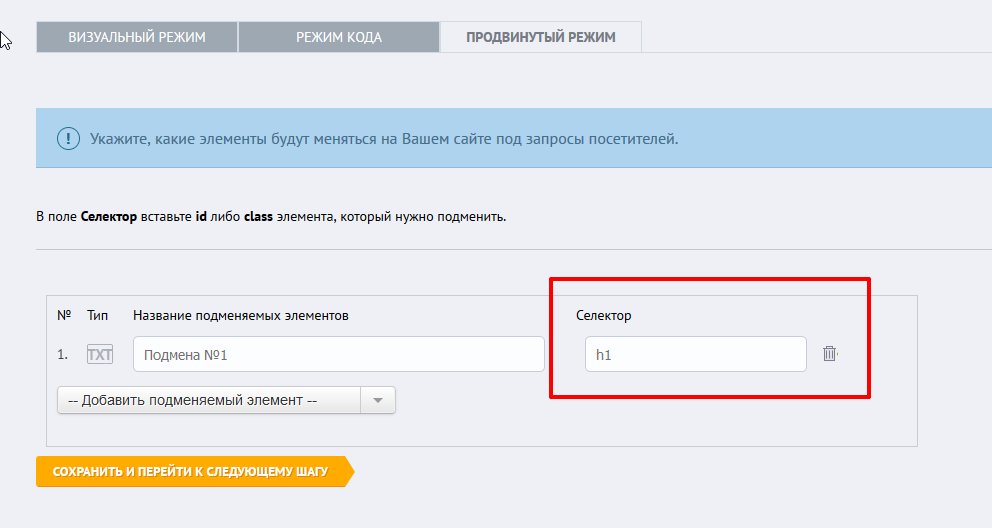
Как скопировать css-селектор с вашего сайта – смотрите это видео.
FAQ – ЧАСТО ЗАДАВАЕМЫЕ ВОПРОСЫ
по разметке страницЯ обновил ссылки в рекламной кампании и сделал обновление данных, но новые ссылки не загружаются в разметку страниц и интерфейс Yagla. Что делать?
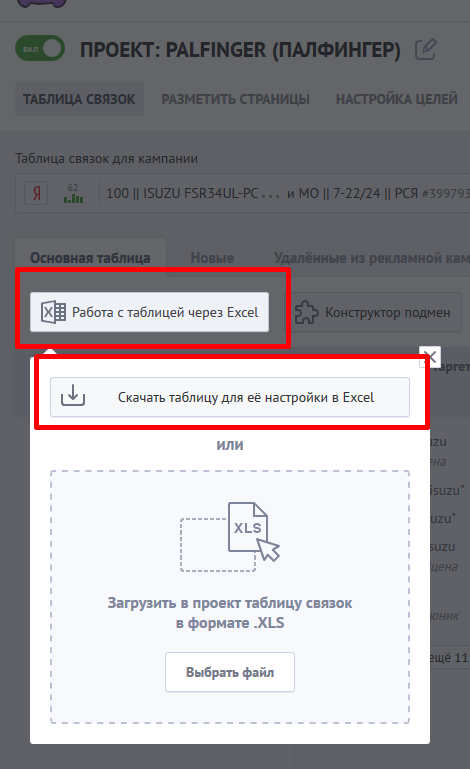
В этом случае нужно заново создавать проект связок, так как при обновлении данных ссылки в проектах не меняются – разметка уже привязана к старой странице. Чтобы сохранить тексты подмен, можно выгрузить их в Excel-файле, как показано на скриншоте:
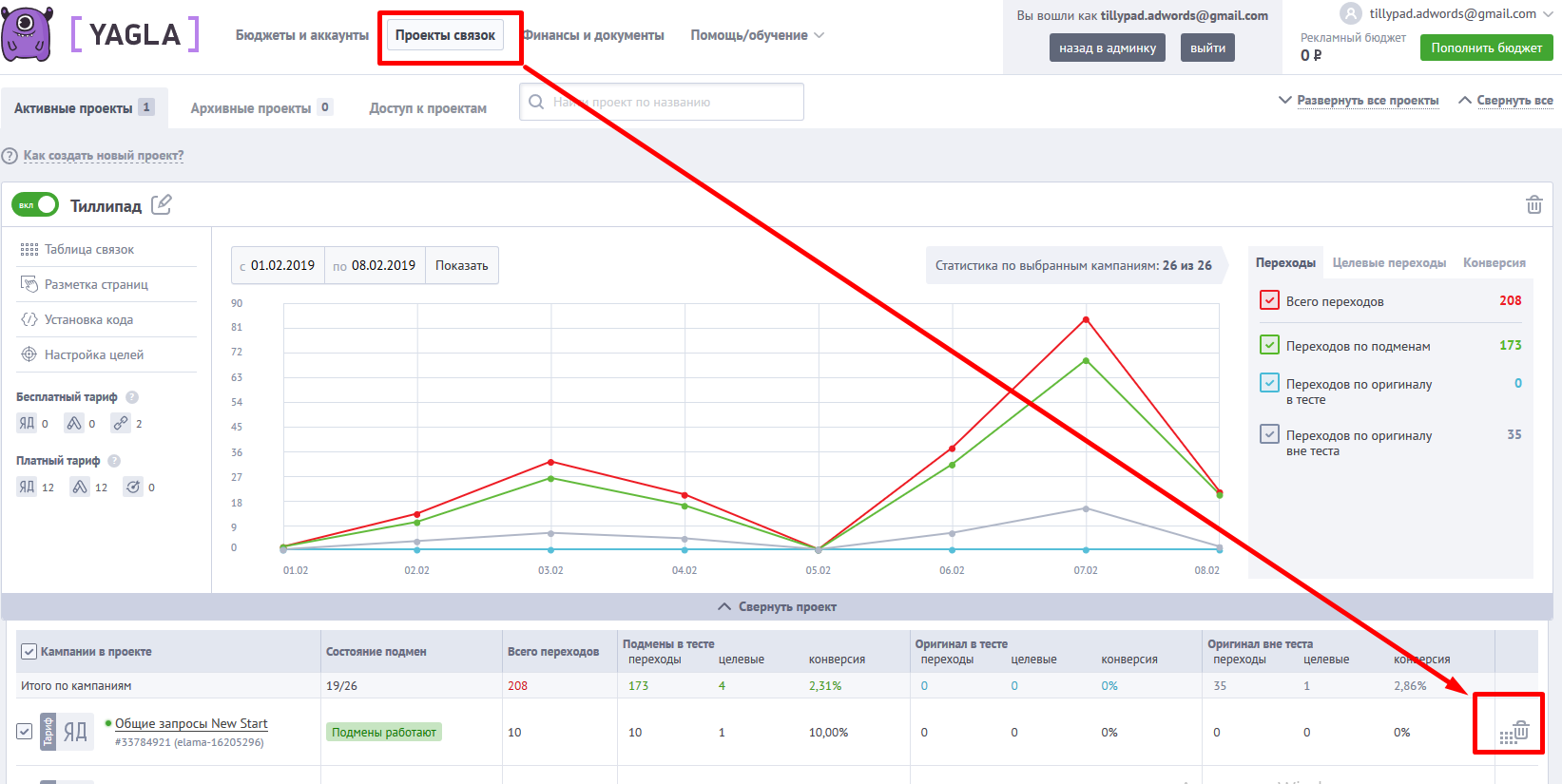
После этого удалите кампанию из проекта кликом по этой иконке:
Затем создайте с этой кампанией новый проект связок на странице «Бюджеты и аккаунты»:
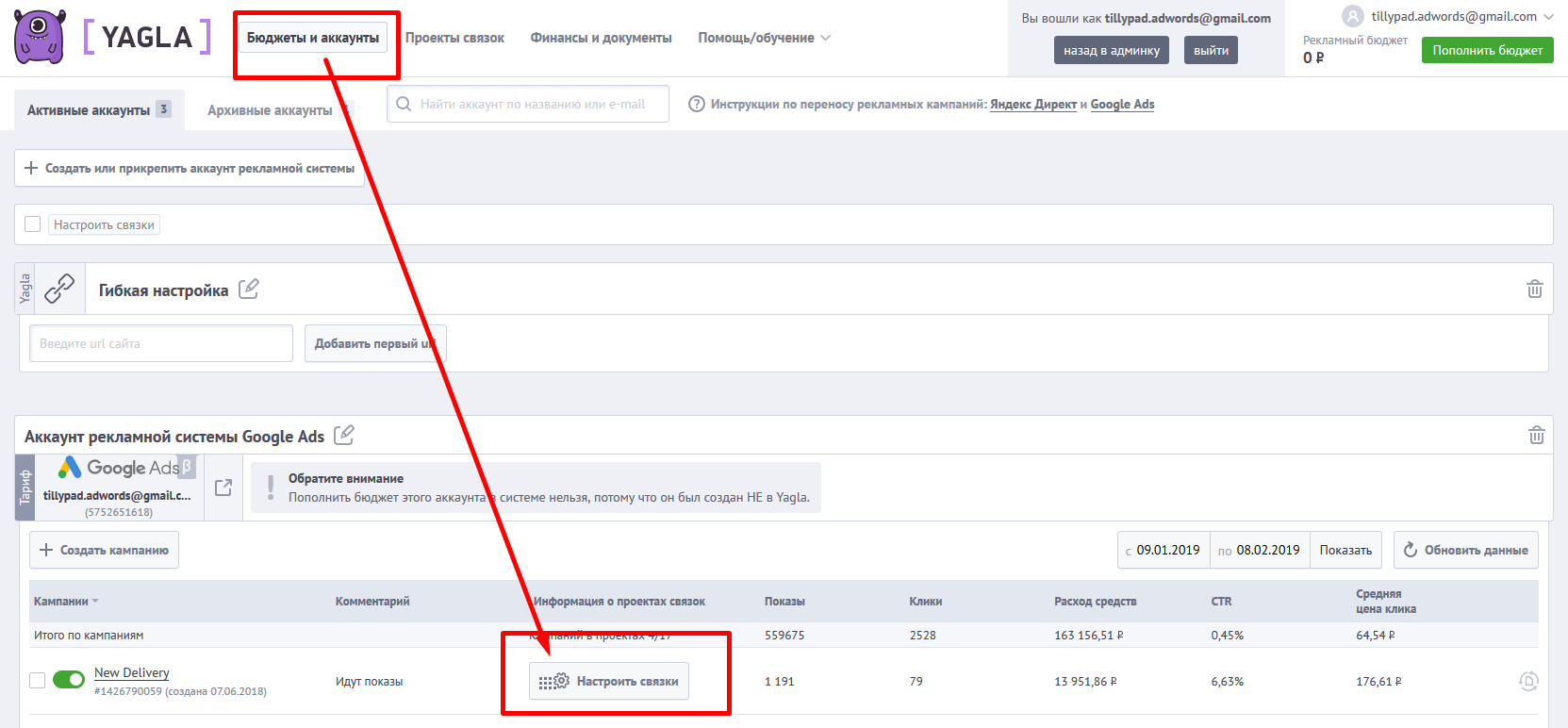
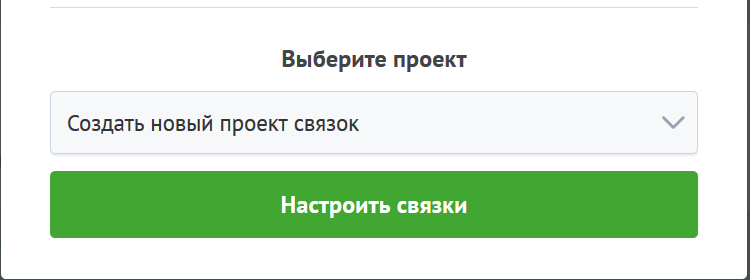
При этом на следующем шаге обязательно выберите «Создать новый проект»:
Что значит один URL-адрес для Yagla?
За один адрес Yagla принимает страницы типа site.ru, site.ru/page1, site.ru/page2 и т.д.
Если сайты расположены на разных субдоменах, для Yagla это разные URL-адреса. Например, m.site.ru, mobile.site.ru, lead.site.ru. Соответственно, учитывайте это при выборе тарифного плана.
Будет ли работать Yagla для интернет-магазина с множеством карточек товара?
Ответ – да, конечно будет. С технической точки зрения, работа нашего скрипта на многостраничном сайте ничем не отличается от работы на лендинге. Главное – не забудьте установить скрипт на ВСЕ посадочные страницы!
Что подменять в карточке товара интернет-магазина, чтобы подмены работали эффективно?
Если ваш потенциальный клиент переходит на страницу, которая персонализирована под его потребность, шансы, что он приобретет товар или услугу именно у вас, возрастают в несколько раз. Поэтому следует подменять все элементы, которые конкретизируют потребность посетителя сайта.
- Настройка связок с рекламной кампанией
- Регистрация
- Выбор аккаунта
- Создание аккаунта в Яндекс.Директ
- Прикрепление собственного аккаунта в Яндекс.Директ
- Прикрепление аккаунта Google Ads, созданного НЕ в Yagla
- Как пополнить аккаунт Реклама ВК
- Выбор тарифного плана
- Перенос рекламной кампании Google
- Разметка страниц
- Установка кода
- CMS WordPress
- Плагин для WordPress
- Принцип работы подменяемых элементов
- Заполнение подмен по методу 4U
- Настройки
- Отображение размера текста в редакторе
- Вид таблицы связок
- Очередность подмен в таблице:
- Отображение подмен из архива
- Настройка целей
- Как настроить цели в Yagla
- Отслеживание целей через CallTouch
- Отслеживание целей через Ringostat
- Тестирование вариантов
- Как добавить форматирование ко всем фразам через Excel
- Управление проектом. Удаление и перенос кампании.
- Передача доступа к рекламной кампании в Яндекс.Директ
- Обновление данных рекламной кампании
- Ввод в концепцию гиперсегментации
- Создание рекламного аккаунта в сервисе Yagla
- Выбор и оплата тарифа для собственного рекламного аккаунта
- Добавление собственного рекламного аккаунта
- Инструкция по переносу рекламных кампаний в Яндекс.Директе
- Инструкция по переносу рекламных кампаний в Google Ads
- Группировка ключевых запросов. Видеоинструкция
- Скрытие элементов сайта
- Как подменять видео на сайте
- Подмена в виде HTML кода
- Разметка страницы в продвинутом режиме
- Пополнение бюджета рекламных кампаний
- Как настроить цель типа «Событие»
- Полная экскурсия по кабинету и возможностям сервиса
- Создание рекламного аккаунта через Yagla
- Что делать после завершения настройки РК
- Пополнение бюджета рекламной кампании
- Бюджеты и аккаунты
- Обновление статистики по аккаунту
- Создание проекта связок
- Из каких кампаний создать проект связок
- Разметка
- Установка кода
- Как работать с таблицей связок
- Группировка
- Использование фильтра в группировке ключевых запросов
- Сортировка
- Работа с таблицей связок через Excel
- Конструктор подмен
- Настройки
- Очередность подмен
- Темный фон
- Текстовый редактор
- Расширенные настройки
- Скрытие исходных элементов сайта с помощью подмен
- Включение проекта связок
- Настройка целей
- Настройка тестирования
- Работа с запущенным проектом. Навигация
- Обновление данных
- Как попадают новые фразы в таблицу
- Добавление рекламного аккаунта, созданного НЕ в Yagla
- Выбор тарифного плана для аккаунта, созданного не в Yagla
- Гибкая настройка. Зачем она нужна
- Гибкая настройка. Как работать с utm-метками
- Статистика. Как читать графики
- Как настроить цели в Yagla
- CMS WordPress