Как создать гифку в тг
Будь в курсе последних новостей из мира гаджетов и технологий
iGuides для смартфонов Apple

Как сделать GIFку из видео с помощью Telegram

Георгий Лямин — 5 марта 2021, 20:30

GIF-анимация уже встала на один уровень с эмодзи в онлайн-общении. Изображения с движением превратились в средство самовыражения. Несмотря на свою популярность за последние несколько, формат очень старый. В этой заметке мы расскажем как превратить любой видеоролик в GIFку.
GIF — Graphics Interchange Format, он же формат для обмена изображениям. Эта разновидность изображений способна хранить сжатые данные без потери качества, но не более 256 цветов. Формат был разработан 1987 году. Стоит отметить, что общепринятое произношение «гиф» или «гифка» — не верны, поскольку создатели называли его «джиф».

Как переделать видео в GIF с помощью Telegram?
В приложении мессенджера предусмотрена встроенная возможность трансформации видео в GIFку. Работает она следующим образом:
- В любом чате выберите видеофайл для отправки.
- В окне редактирования ролика нажмите на значок громкости.
- Таким образом будет удалена звуковая дорожка и видео будет отправлено в формате GIF.
Как создать GIF анимацию в Telegram
Порой возникает желание разнообразить свое общение в мессенджере Телеграм. Когда маски на фото и буйство стикеров уже не доставляют радости, на помощь приходит GIF анимация в Telegram. Создать GIF анимацию в мессенджере Telegram не составит труда. Следуете этим простым шагам.
- Для начала откройте любой чат в мобильной версии мессенджера. Затем выберите функцию отправки видео.
- Начните запись видео длительностью в несколько секунд. При необходимости вы всегда сможете обрезать отснятый видеофрагмент и выбрать качество воспроизведения для него.
- В режиме редактирования вам нужно отключить звук в видео, кликнув на иконку с микрофоном.
- В результате вы получите видеофайл, формат которого будет MP4. При нажатии на него видео начнет свое воспроизведение.
Теперь ваша видеозапись будет отправлена в чат формате GIF. К тому же отправленный файл будет воспроизводиться автоматически по кругу.
Данный ресур является неофициальным сайтом фан-клуба приложения Telegram. Все текстовые, графические и видео материалы взяты из окрытых источников и носят ознакомительный характер. В случае возникновения споров, претензий, нарушений авторских или имущественных прав, просьба связаться с администрацией сайта.
Как сделать гиф в Телеграмме с телефона и компьютера
GIF файлы — популярные видеокартинки. В них отсутствует звук, это своеобразный аналог мемов и стикеров. Разбираемся, как можно сделать без сторонних приложений гиф в Телеграмме. Разбираем все секреты и тонкости.
Как создать гиф с телефона
GIF с английского расшифровывается как Graphics Interchange Format. Это формат для передачи движущейся картинки без звука. Гифки были созданы в 1987 году. Оригинальное название — джиф, так формат называли создатели.
Гиф анимация — это что-то вроде видеостикеров. Длительность разрешена любая в Телеграмм, исходные видео для преобразования берутся из галереи. Мессенджер имеет встроенный функционал для конвертации формата файлов. Это нововведение Дуров привнес из ВКонтакте. Формат уже привычный, хоть и не очень популярный среди современных пользователей. Гиф больше относятся к вечной классике. Пошаговая инструкция по созданию:
— Запустите Телеграмм.
— Откройте диалог с пользователем или заметки (чтобы сохранить созданный файл для будущих переписок).
— Прикрепите к сообщению видео из галереи.
— В разделе редактирования кликните на кнопку по уменьшению звука.
— Появится уведомление о переходе к формату гиф.
— Обработайте файл — обрежьте нужный фрагмент, добавьте надпись, стикеры.
Для хранения большого количества гиф воспользуйтесь мультиссылкой от Хиполинк. Конструктор предлагает удобный сервис для хранения всех гифок. Так не засоряется память Телеграмм, все файлы находятся под рукой в любое удобное время.
С компьютера создать гифки нельзя, нет кнопки удаления звуковой дорожки. Возможно удастся это сделать с помощью сторонних приложений.
Приложения для создания гиф
Для получения доступа к более полному функционалу скачайте приложения из официального магазина. Они помогут сделать более качественные гиф. Также с их помощью создать анимацию проще и быстрее. Утилиты доступны в Play Store и AppStore по запросу «Телеграмм гиф». Список лучших приложений:
— GIPHY: GIF Sticker.
— GIF for messages.
— heypster-gif.
Эти и другие программы помогают создавать крутые гифки для Телеграмм. Некоторые предлагают готовые видеостикеры на выбор. Все приложения из официальных магазинов безопасны и не содержат вирусов. Их использование и интерфейсы примерно одинаковы и интуитивно понятны.
Не используйте программы, которые требуют доступ к паролю, логину, контактам, звонкам, сообщениям, другим приложениям. Не скачивайте утилиты, чтобы сделать гиф из интернета. В открытом доступе хранятся установочные файлы с вирусами и вредоносными ПО.
Как найти готовые гифки в Телеграмм
Если создавать файлы нет возможности или времени, воспользуйтесь готовыми. Как найти:
— Запустите Телеграмм.
— Откройте нужный диалог.
— Нажмите на строку ввода сообщения.
— Зайдите в меню со стикерами.
— Внизу выберите раздел с гифками.
— Выберите из предложенных или нажмите на лупу.
— Введите запрос поиска.
— Кликните по нужному файлу из списка для отправки.
Также можно скачать отдельные приложения. Они содержат сотни тысяч видеостикеров на разные темы. Добавлять их в Телеграмм и отправлять легко.
Как хранить все созданные гиф в одном месте
Конструктор Хиполинк предлагает удобный сервис мультиссылок для хранения всех созданных гиф анимаций. Можно сделать множество файлов и сохранить их все в одном месте. Оттуда их легко вставлять в Телеграмм и отправлять в диалогах. Это помогает не засорять кэш память мессенджера и телефона. Сделать ссылку для хранения гифок можно за 10 минут. Пошаговая инструкция:
— Зарегистрируйтесь на Хиполинк (это быстро и бесплатно).
— Зайдите в конструктор.
— Выберите меню для ссылок.
— Создайте мультилинк.
— Добавьте все гиф в линк.
— Сохраните изменения.
Сделать такой линк сможет опытный пользователь и новичок в мире технологий. Интерфейс конструктора интуитивно понятный и простой. Если возникают сложности в процессе использования встроенных инструментов, обратитесь к гайду сервиса. В нем подробно расписываются советы использования сайта и всех его возможностей. В руководстве можно найти ответ на любой вопрос.
Кроме мультиссылки для гиф Хиполинк предлагает другие услуги для Телеграмм:
— Сделать платежные ссылки для использования внутри мессенджера.
— Объединить Telegram с ВКонтакте, WhatsApp, Skype и другими средствами связи.
— Сделать ссылку на Телеграмм для Ютуб и других хостингов (для прямой связи с подписчиками).
— Получить доступ к готовым шаблонам для приложения.
— Сделать сайт, лендинг с нуля без программирования, по готовым шаблонам.
— Получить помощь в продвижении сайта.
— Создать тематические кнопки в виде логотипов соцсетей (для прямого перехода на чаты).
Хиполинк полезен во многих сферах бизнеса. С помощью конструктора можно повысить продажи, увеличить монетизацию в соцсетях, прокачать готовый сайт. Все услуги и опции доступны после бесплатной регистрации.
ТОП-4 сервиса по созданию GIF-анимации

31.08.2023

Сложность: средняя

5 мин.

937
GIF-анимация — крутой инструмент. Она оживляет посты, делает их запоминающими, а иногда и вирусными. Сегодня узнаем, как сделать собственную гиф-анимацию в telegram и как собрать свою коллекцию.
Как делать гифки
Обычно пользователи делают анимацию из отснятых на телефон видео, поэтому функция конвертация видео в gif добавлена в приложение телеграм по умолчанию. Чтобы сделать преобразование, выполните следующие действия.
- Перейдите в “Избранное”.
- Нажмите прикрепить файл (скрепка), откроется список видеофайлов.
- Выбираете файл. Щелкните по нему, чтобы открыть.
- Обрезаем. Передвигаем на временной шкале ползунки. Оставляем только тот фрагмент, который нужно сохранить.
- Отключаем громкость, таким образом, удаляем звуковую дорожку.
- Отправляем в “Избранное”.
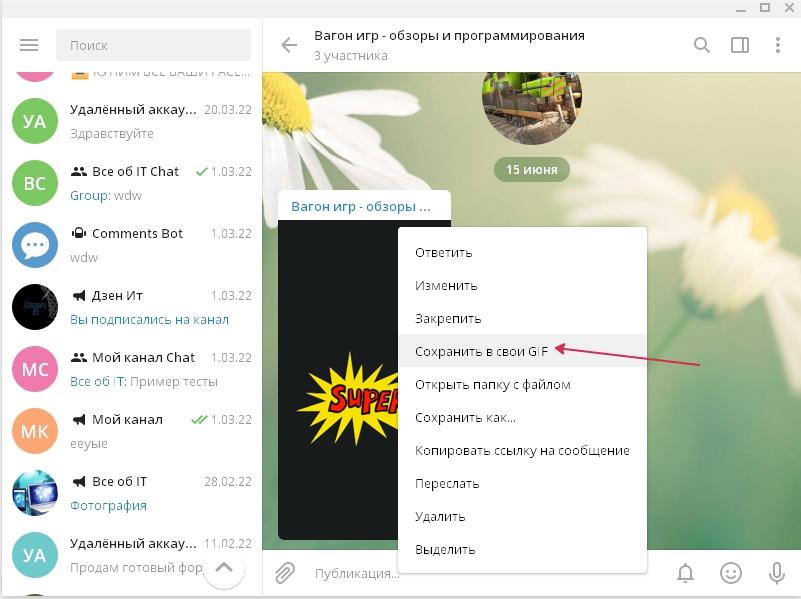
- Открываем файл, который разместили в ленту и нажимаем “Сохранить в свои GIF”.
Как сделать гифку из видео через бота?
Преобразовать видеофайл в gif можно и с помощью бота. В этом случае откройте десктопную версию Telegram на компьютере, в строке поиска наберите vgifbot и запустите программу. Интерфейс на английском, однако, это не помешает работе, просто следуйте по расположенной ниже инструкции.
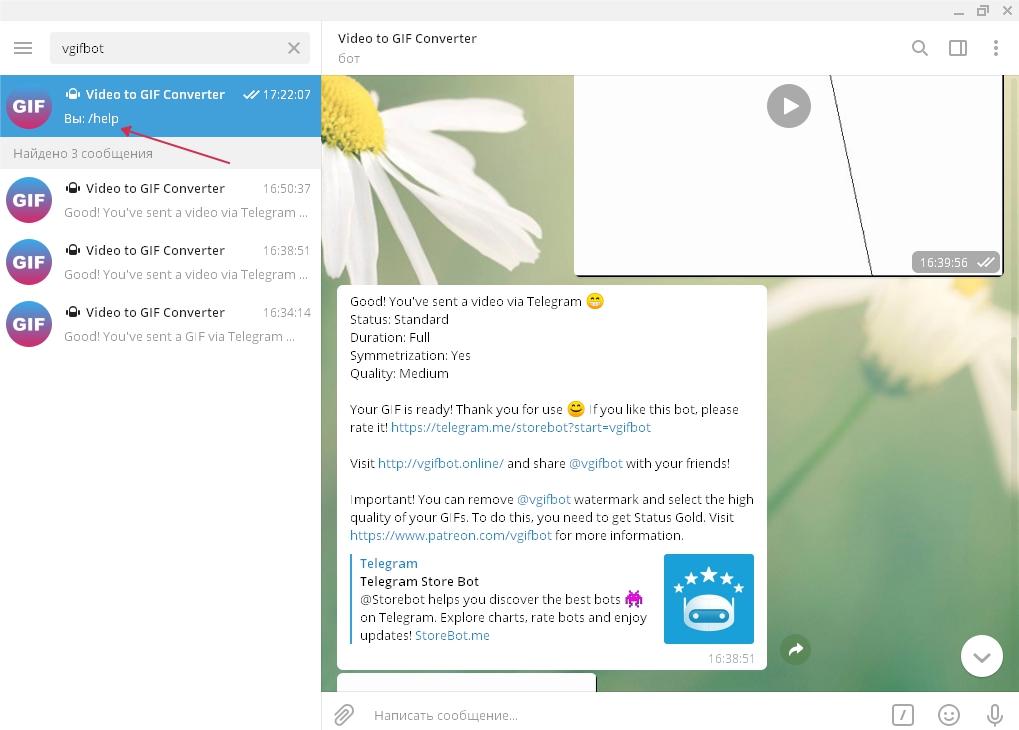
Сразу отметим, что bot не воспринимает видеоролики с youtube и других площадок, только контент с telegram и Coub. Чтобы начать работу нужно запустить бота, перейдите в Video to Gif Converter (vgifbot) и в строке чата впишите “/start”.
Пошаговая инструкция как делать гифки в телеграм
- Добавьте видео. Существует несколько вариантов это сделать. Первый вариант – это с компьютера (использовать скрепку). Второй – в телеграме. Правой кнопкой мыши по видео вызвать контекстное меню и нажать “Переслать”, из списка выбрать бота. Последний вариант – это перетаскивание. Удерживая левую кнопку мыши перетащить файл в бота.
- Когда файл загрузится, нажимаем Enter.
- Появится сообщение, где пользователю предложат полностью конвертировать видео “ I want full duration of this video ” или же вырезать только фрагмент “Let’s cut a certain piece”. Если выбрать второй вариант, то появятся кнопки, каждая из которых это секунда временной шкалы. На первом шаге выберите точку старта, на втором – точку конца, например 2 и 5 секунда.
- Дальше симметрировать или нет. Нажимаем “Yes, sure” и ждем, когда бот выполнит конвертирование.
- Полученный результат сразу отправляем в “Избранное”, чтобы не потерять. Вторую копию сохраняем на жесткий диск.
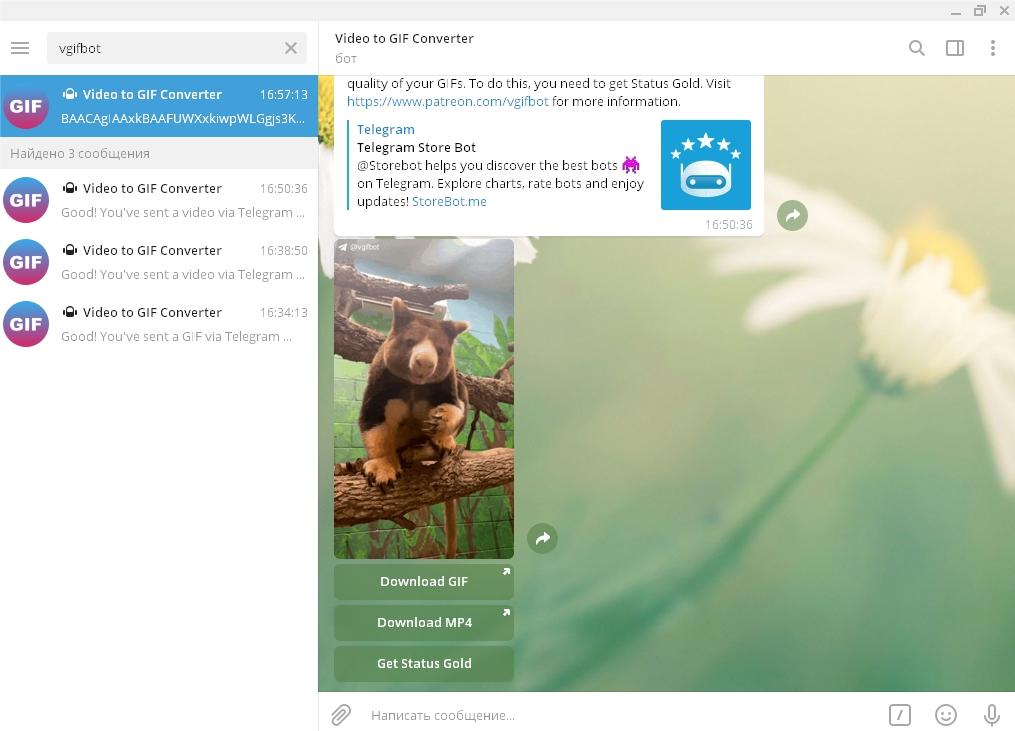
Это был небольшой гайд как сделать гиф в тг.
Функционал vgifbot позволяет преобразовывать любое видео в мессенджере, для этого достаточно найти подходящее video с канала и отправить его на обработку. Чтобы получить весь список видеороликов в сообществе, нужно нажать три точки в правом верхнем углу, выбрать “Описание канала” и “Видео”.
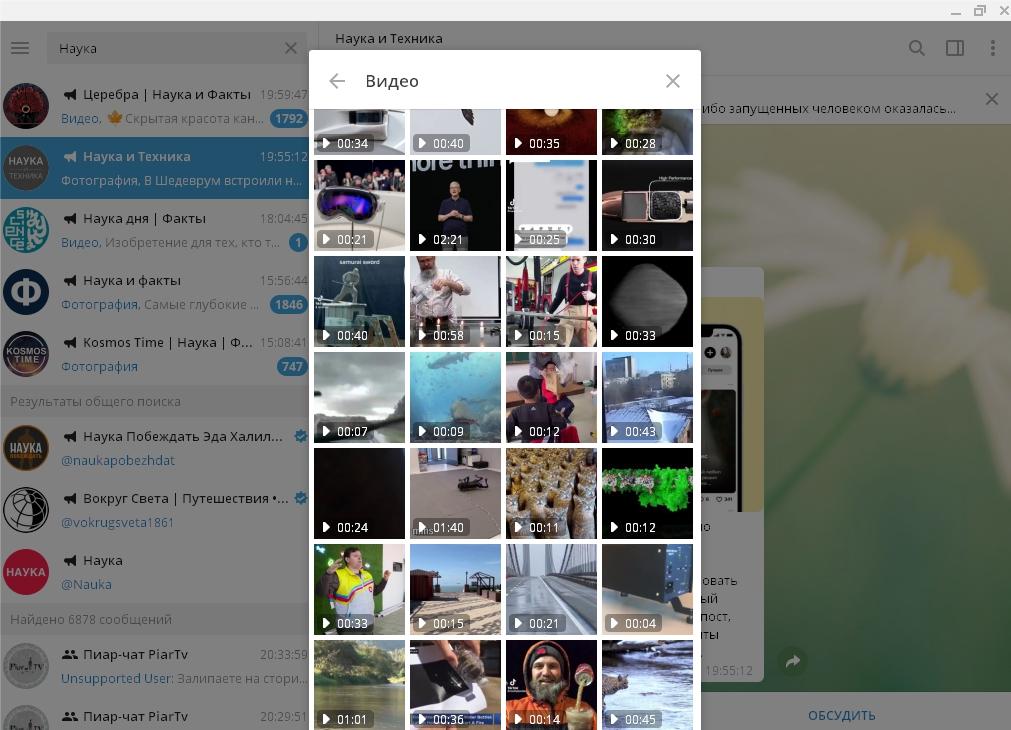
Для обработки выбирайте, короткие видео, так как gif-файл на выходе займет много места, поэтому после конвертирования длинные видеоролики существенно прибавят в размере.
Как создать свою коллекцию гифок?
Постояльцы чатов предпочитают использовать уже привычные гифки. Каждый раз загружать их с компьютера слишком долго, в активной переписке ждать ответа никто не будет, поэтому рекомендуется хранить gif файлы в специальной вкладке, чтобы в случае чего сразу отправить вместе с сообщением.
Для этого откройте панель, где хранятся “эмодзи” и “стикеры” и перейдите в Gif. Если это ваше первое посещение, то здесь должно быть пусто. У нас уже добавлено несколько GIF.
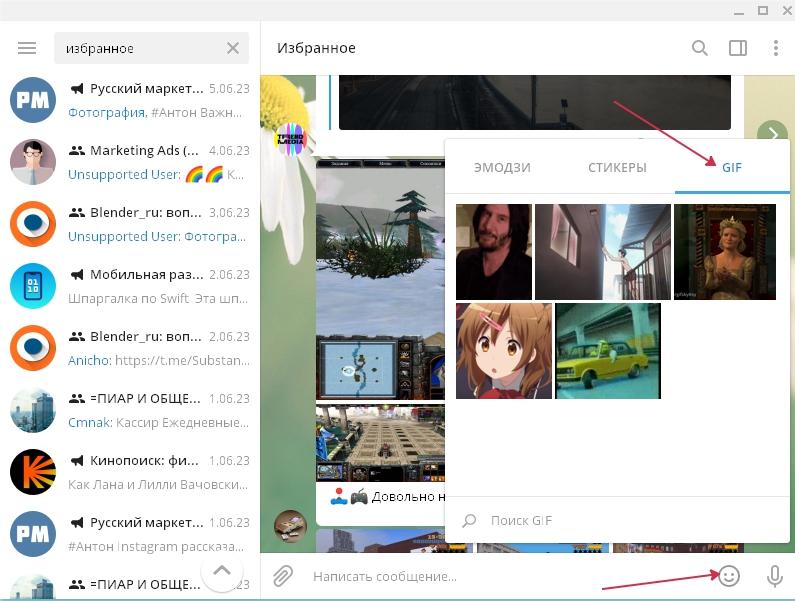
Чтобы добавить свою гифку, щелкните правой кнопкой по изображению в ленте и нажмите в контекстном меню “Сохранить в свои GIF”. После этого в панели появится картинка и её можно использовать при отправке сообщений.
Где взять гифки на все случаи жизни?
При общении встречаются разные ситуации и сложно найти подходящую анимацию, чтобы высказать свои эмоции. Как поступить? На выбор несколько вариантов. Cоставить коллекцию из случайных изображений, взятых в сообществах telegram. Сделать нарезки с ютуба (об этом позже) или же воспользоваться ресурсом мессенджера telegram, где подготовлена большая коллекция, там собраны гифки на все случае жизни.
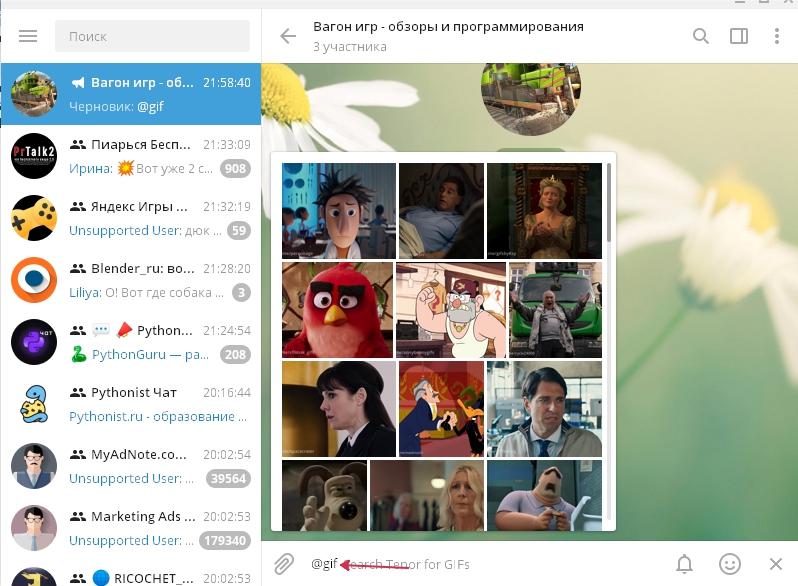
Чтобы получить доступ к коллекции просто пропишите в строке ключевое слово gif(с собачкой вначале), потом поставьте пробел и откроется список случайных анимированных картинок, которые можно сразу опубликовать, а потом сохранить их себе в GIF вкладку.
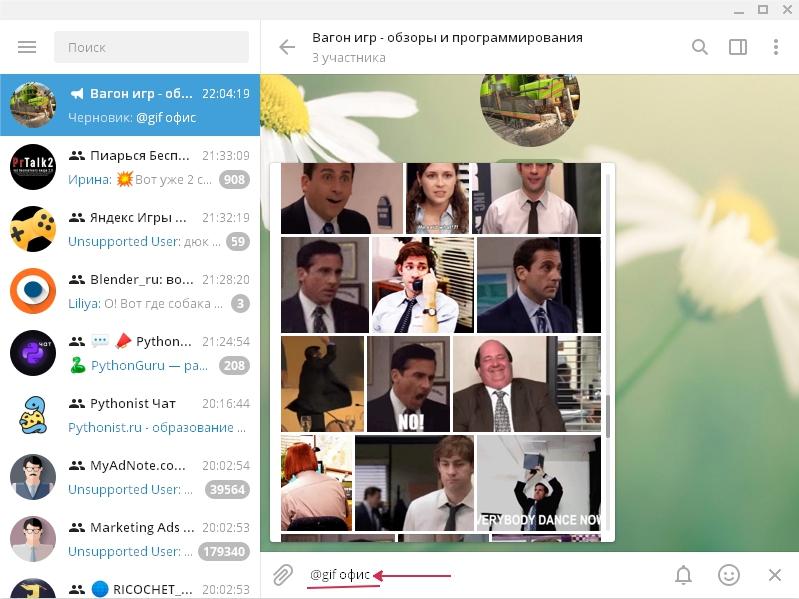
Выбрать gif можно под любую тематику, для этого достаточно добавить через пробел ключевое слово. Сервис понимает русский и английский язык. Вот пример поиска по теме “офис”.
Как сделать гифку с помощью онлайн редакторов, ТОП-4 площадки
Порой бывает мало тех возможностей, которые предоставляет telegram, а обрезка видео с помощью ползунков доступна только на телефоне, поэтому приходится подключать сторонние ресурсы. Перечислим четыре сервиса, где вы сможете отредактировать видео.
№ 1. Giphy
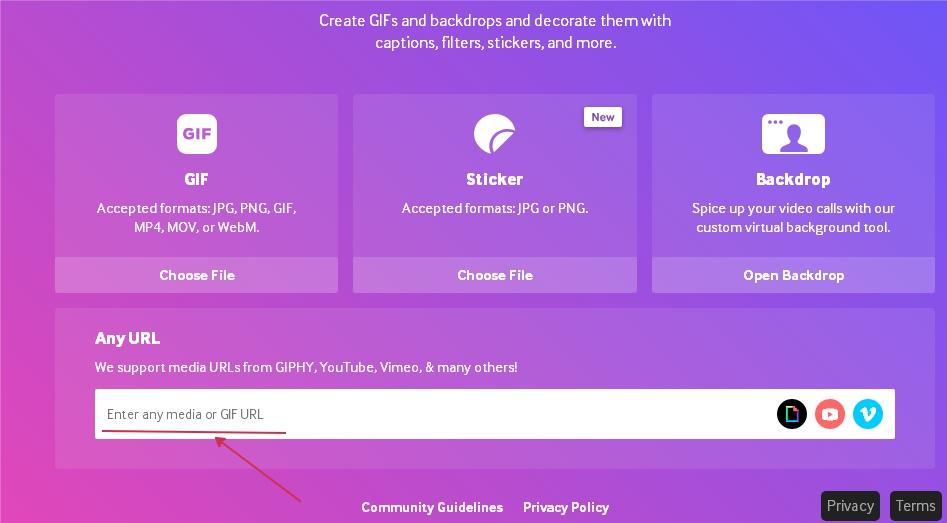
Сервис умеющий накладывать разные эффекты и переводить полученный результат в анимацию. Покажем, как работает. Для начала нужно зарегистрироваться и войти под своей учетной записью. В панели доступны два способа конвертации, это загрузка файла с компьютера или указать ссылку на видеохостинг. Первый вариант подразумевает редактирование готовых файлов, например аватарки для профиля.
При загрузке изображения будут доступны четыре вкладки.
Caption – делаете надпись поверх картинки, указываете цвет, стиль и эффект например волн, блеск или мигание.
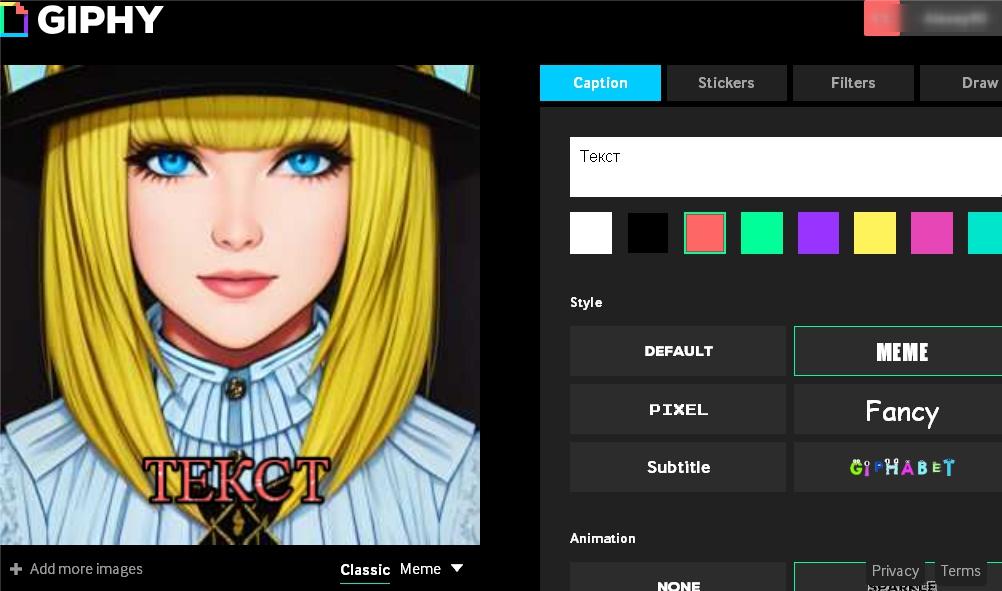
Stickers – библиотека анимированных наклеек. Их можно наложить поверх вашего изображения.
Filters – придает вашей иллюстрации более кинематографический вид. Доступно на выбор: VHS, Spooky, Ripples и другие настройки.
Draw – инструмент дает возможность рисовать стикерами. Переходите в draw, нажимаете по стикеру и размещаете его на холсте.
После добавления всех фишек, нажимаем “Continue to Upload”.
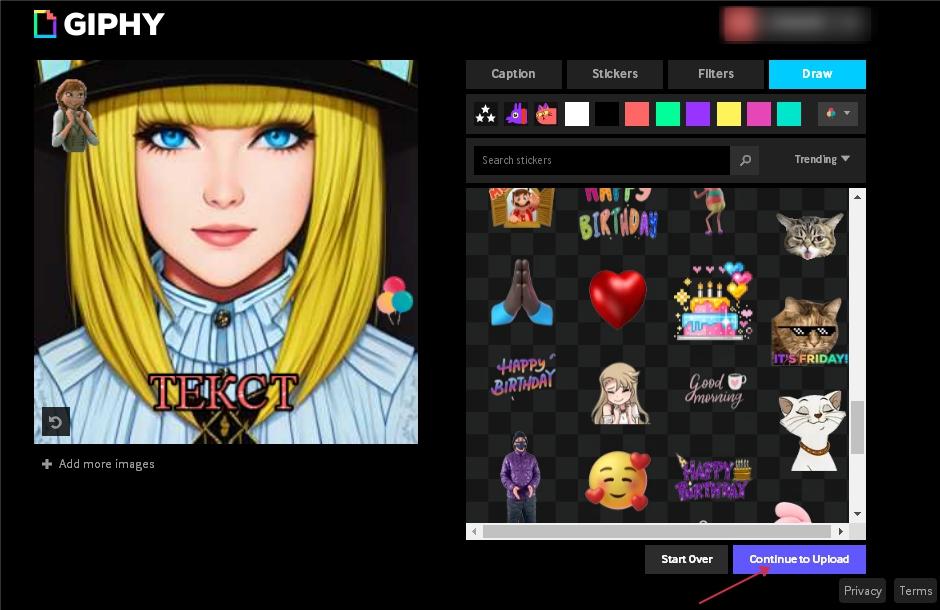
В следующем окне вводите теги, которые будут связаны с вашим изображением и нажимаете Upload to GIPHY. Ждете, пока сгенерируется Gif. Когда процесс завершится, пользователя перенаправят на страницу с файлом, чтобы сохранить гифку. Откройте её как показано на картинке, в новой вкладке просто выберите “Сохранить изображение как”.
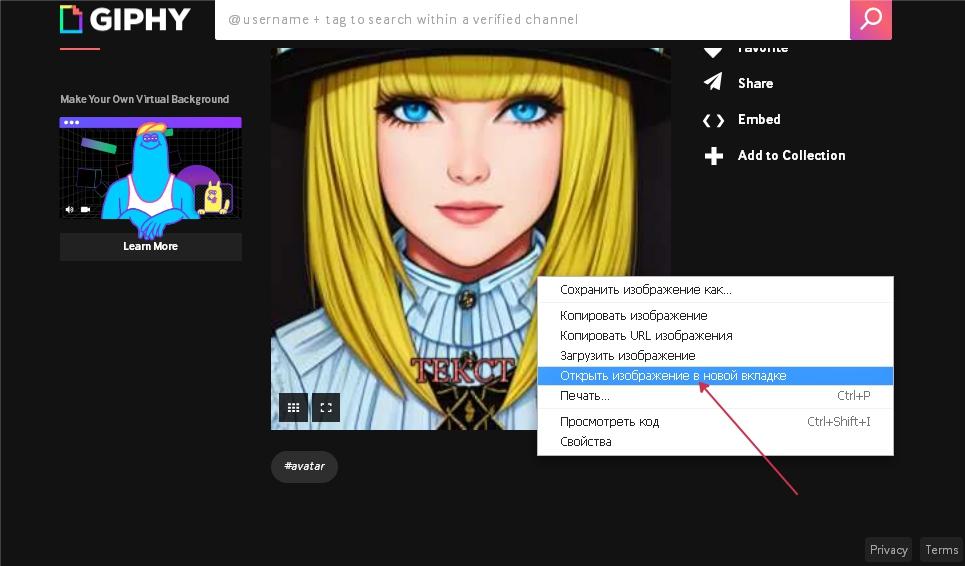
В telegram сделать анимированную аватарку невозможно. Она поддерживается только в ленте чата. Зато в Одноклассниках и на некоторых форумах, пожалуйста, делайте свои аватарки со сменой кадра. Движущиеся аватарка всегда привлекает больше внимания, чем обычная картинка.
Изображение или gif в Giphy изначально можно редактировать, добавлять элементы, используя встроенные ассеты, но при загрузке mp4, сначала предложат обрезать временную линию, а уже потом, при нажатии “Continue to Decorate” подгрузиться библиотека стикеров.
Сам инструмент обрезки видео напоминает приложение на смартфон telegram, такие же ползунки, где при перемещении уменьшается timeline пример на картинке.
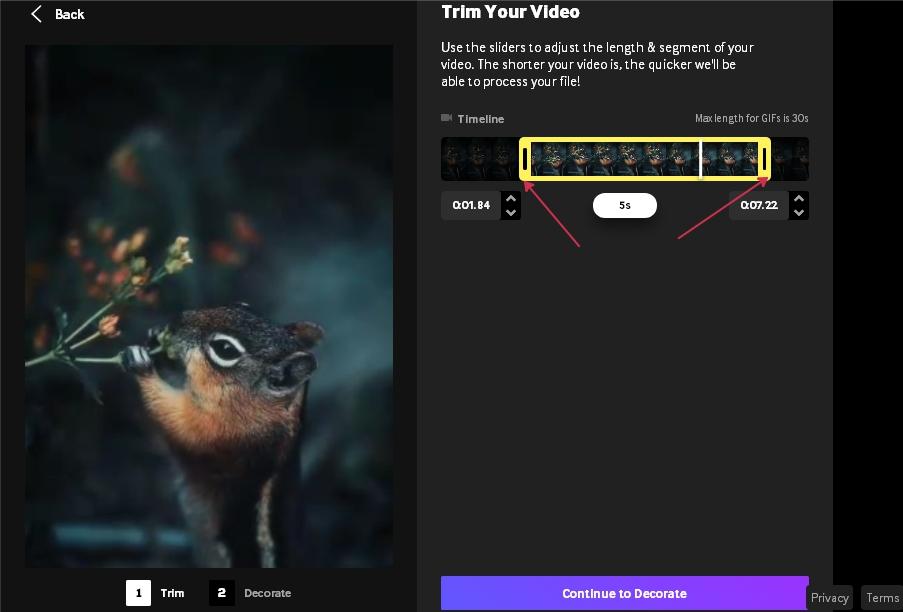
Еще один момент GIPHY поддерживает загрузку видеороликов со сторонних ресурсов. Добавьте ссылку в строку на youtube и он автоматически подхватит видеоролик и перейдет в панель редактирования дальше меняйте timeline, добавляйте фильтры и элементы.
№ 2 Ezgif
Еще один многофункциональный редактор позволяющий загружать файл и редактировать с помощью встроенных инструментов. Главный вопрос, как сделать гифку из видео ? Ezgif делает конвертацию файлов абсолютно бесплатно, здесь нет ограничений или скрытых подписок. Регистрация тоже отсутствует или она скрыта. При заходе на сайт ezgif.com/maker первое, что увидит посетитель удобную панель управления. Для преобразования нужно щелкнуть по кнопке и загрузить файл. Последовательность действий ниже.
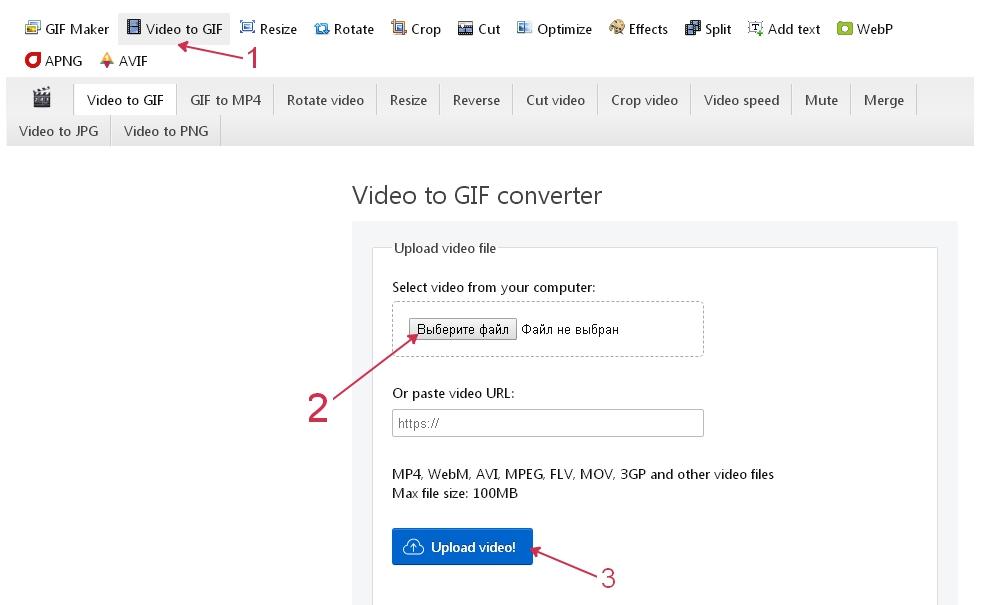
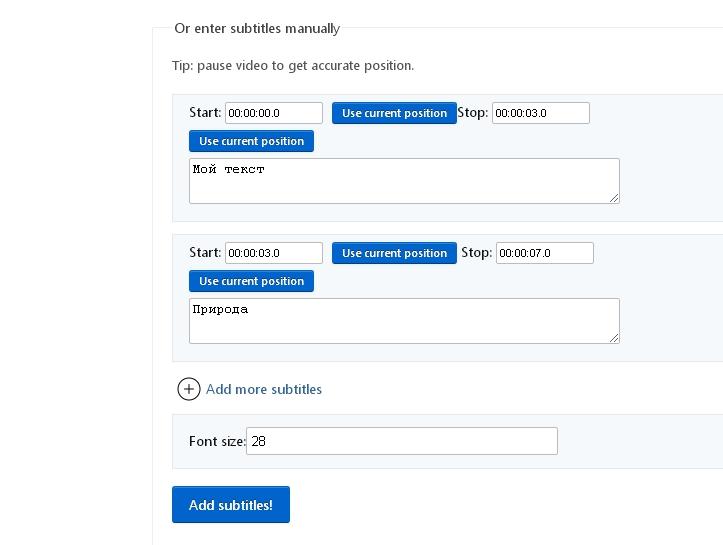
При загрузке mp4 откроются инструменты для манипуляции с видеодорожкой. Здесь можно производить ряд действий: обрезать или наложить субтитры. Чтобы добавить subtitles, нужно установить временные рамки, так мы ограничим время показа текста. Точку старта и остановки следует прописать правильно (по “маске ввода”), иначе не сработает. Кто не знает, что такое “маска ввода”, ознакомьтесь.

Ниже на рисунке пример, какой формат “ввода допустим”. После всех изменений нажмите кнопку “Add subtitles”. Выходной файл автоматически отобразится внизу.
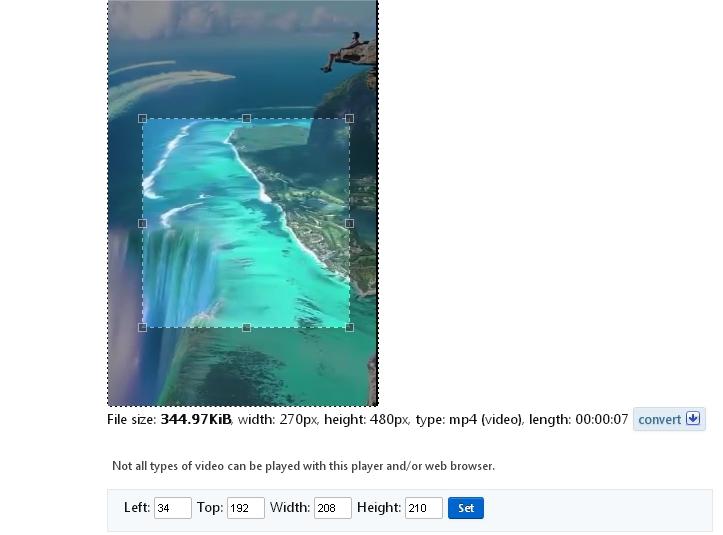
Среди прочих настроек доступно:
- Crop video – обрезает по ширине и высоте. Данная функция станет полезной при создании анимированной аватарки, когда нужно выделить только область в видео.
- Resize –уменьшает размер видеоролика. Установив, например 50%, мы получим ширину и высоту в 2 раза меньше оригинала.
- Rotate – переворачивает клип, vertical все объекты в кадре будут расположены вверх ногами, horizontal – слева направо, другие варианты 90, 180, 270 градусов.
- Reversi – проигрывает с конца в начало, данный трюк используется во многих видеороликах с ютуба, например, из комнаты выходит человек, потом заходит обратно, как при перемотке
После всех изменений и преобразований клипа, нажимаем на ссылку, как на скриншоте ниже. Нас перебросит на другую страницу, там нажимаем “Convert to Gif” и сохраняем файл, как любое другое изображение через “Сохранить как”.
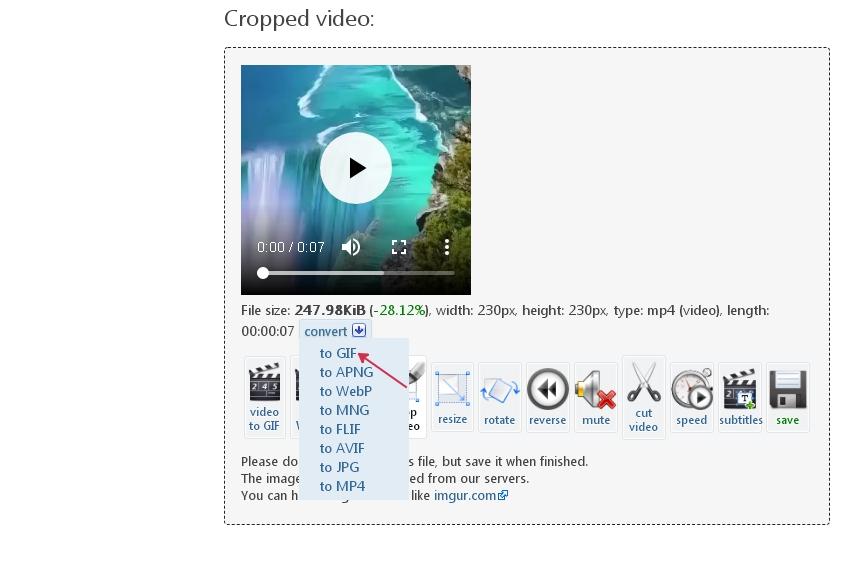
Совет: Если хотите на одном видеоклипе сделать несколько изменений, например, обрезку, реверси и разворот, то используйте те инструменты, которые появятся снизу после первого преобразования, иначе при активации любого инструмента верхней панели вы начнете все заново.
В разделе “GIF Maker” по редактированию “гифок” предлагается гибкий набор настроек.
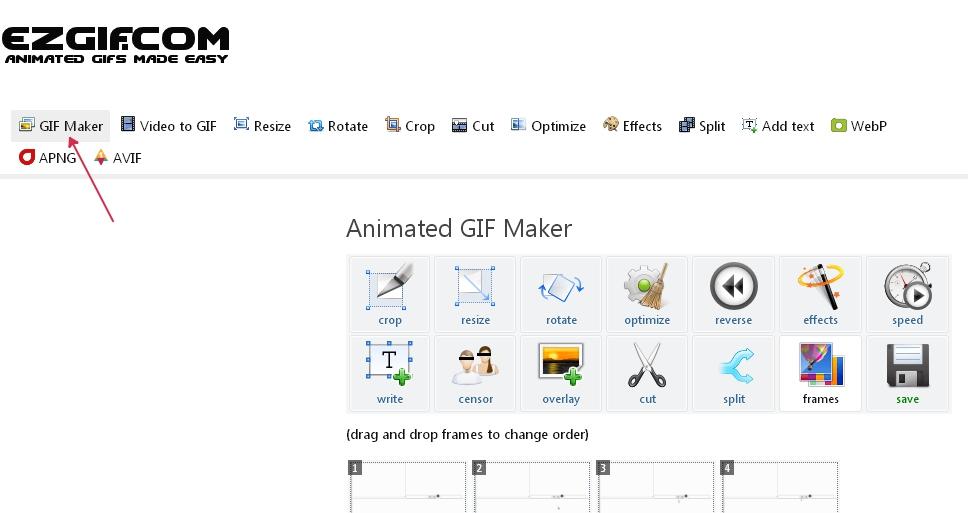
Здесь доступно редактирование каждого кадра по отдельности, добавление текста, изменения цвета, оттенка, насыщенности и освещения, а если интересует, как вставить фото в гифки или анимацию бесплатно, то для этого существует “Overlay”. Он предназначен в основном для вставки логотипов, но и с фотками тоже работает.
№ 3. Gifmake
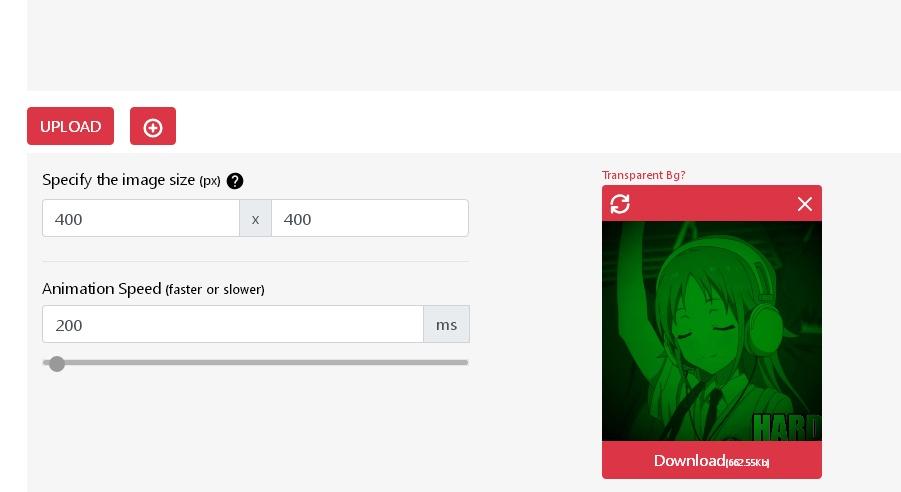
Следующий сервис Gifmake. Когда гифка готова, может появиться надобность, добавить новые изменения. Gifmake может это сделать. Редактор бесплатный, регистрация не требуется.
Загрузите свой файл, и он разобьется на кадры, дальше с помощью панели настроек можно убирать лишнее или добавить новые картинки. Каждый кадр по отдельности поддается редактированию. Здесь доступно рисование и добавление текста. Внесенные изменения нужно периодически обновлять.
Обычно это происходит автоматически, но есть и ручной режим, где при нажатии кнопки будет сразу виден результат. Опций всего несколько – настройка ширины и высоты и скорость смены кадров.
№ 4. Сonvertio
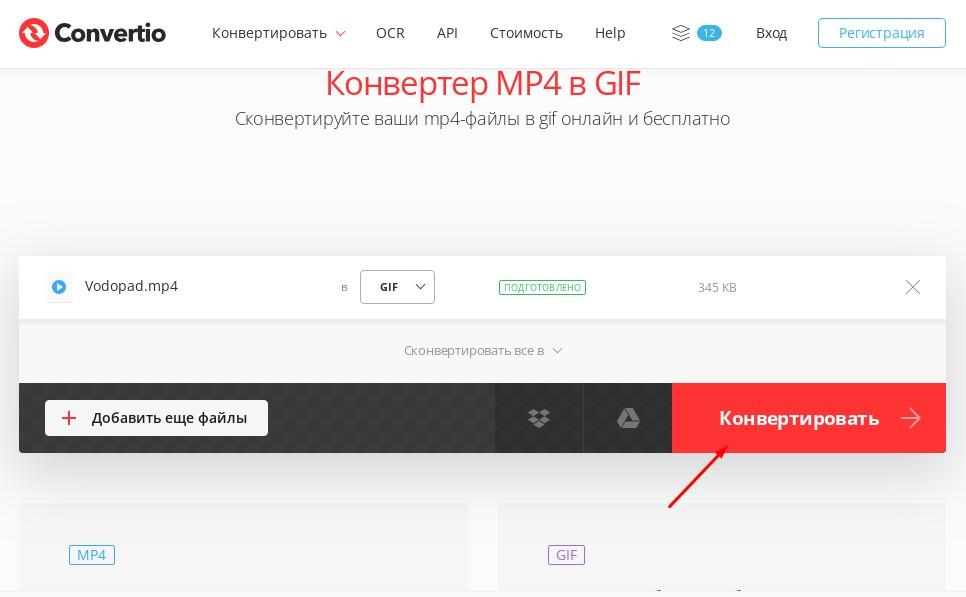
Программа для моментальной конвертации. Поддерживает много расширений, а также drag and drop. Файлы можно загружать прямо в браузер обычным перетаскиванием. Регистрация не требуется. Выбираем расширение, входящее и исходящее, загружаем файл, переходим на следующую страницу. Как сделать гифку из видео в Сonvertio показано на скриншоте ниже.
Гифки на все случаи жизни – сайты, где можно скачать анимацию
Как ранее было сказано, в telegram находится отличная подборка анимаций, однако в интернете достаточно ресурсов, предоставляющих свой набор файлов. Перечислим эти веб-сайты.
- Gifburg – все картинки разбиты по категориям: события, эмоции, действия и прочее.
- Gfycat – коллекция файлов, которые пользователи загружают сами. Здесь можно найти гифку под разные темы: знаменитости, игры и реакции, а также посмотреть, что сейчас в тренде. Скачать файлы можно в mp4, а потом конвертировать в гиф.
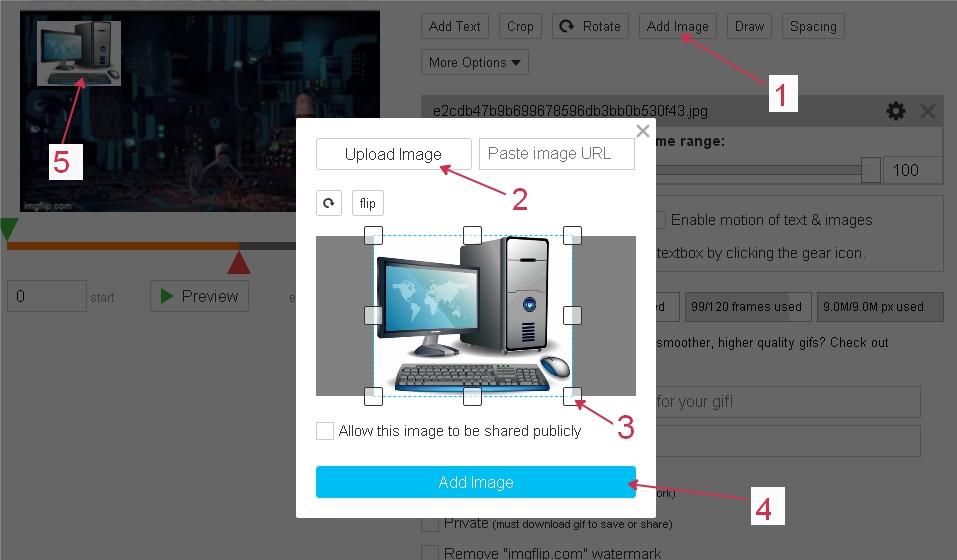
- Imgflip – особенность этого сайта в том, что перед скачиванием сам файл можно отредактировать, например, добавить текст и загрузить дополнительное изображение. Для этого откройте страницу, где находится анимация, правой кнопкой вызовите всплывающее окно и скопируйте Image Link. Потом в левом верхнем углу перейдите в Create->Make a Gif и вставьте скопированную ссылку в поле. Дальше делаете настройки на свое усмотрение. Пример как вставить фото в гифки или анимацию бесплатно показан ниже.
Для чего нужна анимация в интернете? Вот несколько примеров, где использовать gif.
- В баннерах, чтобы привлечь внимание.
- При написании гайдов – если тема посвящена сложной программе, лучше один раз увидеть, чем несколько раз прочитать.
- В мессенджерах – при общении в чатах.
Последнее время анимированные картинки набирают большую популярность. Специалисты предпочитают использовать движущиеся иллюстрации в своих работах, а пользователи – создавать аватарки. Чтобы сделать гифку, используйте одну из перечисленных программ. Также существуют огромные библиотеки gif в телеграме, и на сайтах, их вы можете использовать для вдохновения.