Восстановление/изменение пароля на Smart TV
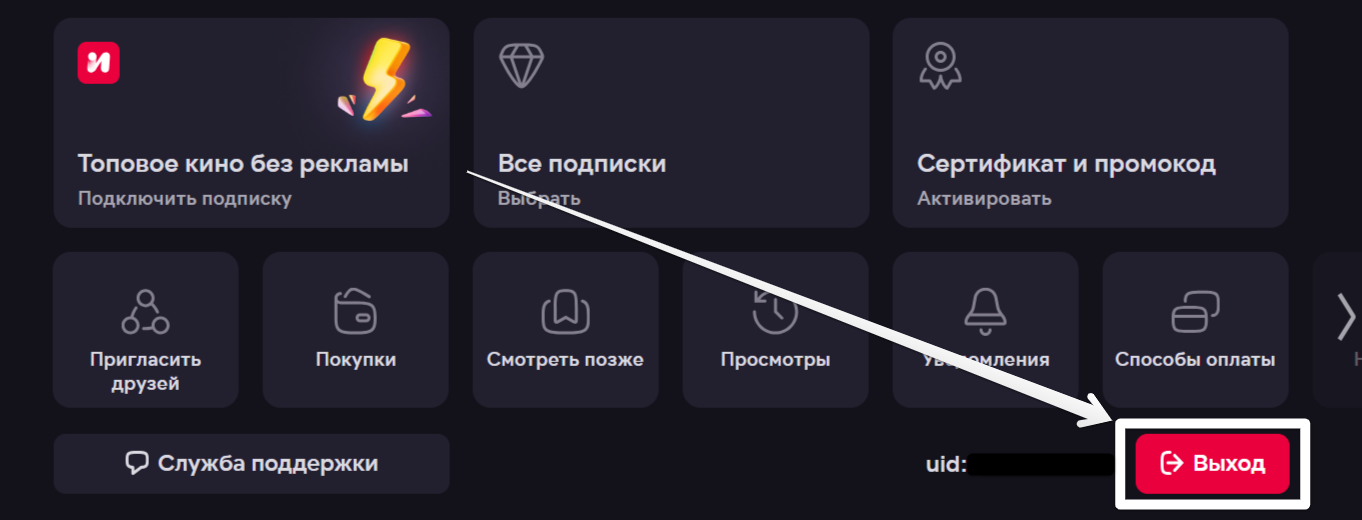
- Нажмите на кнопку «Войти» в правом верхнем углу;
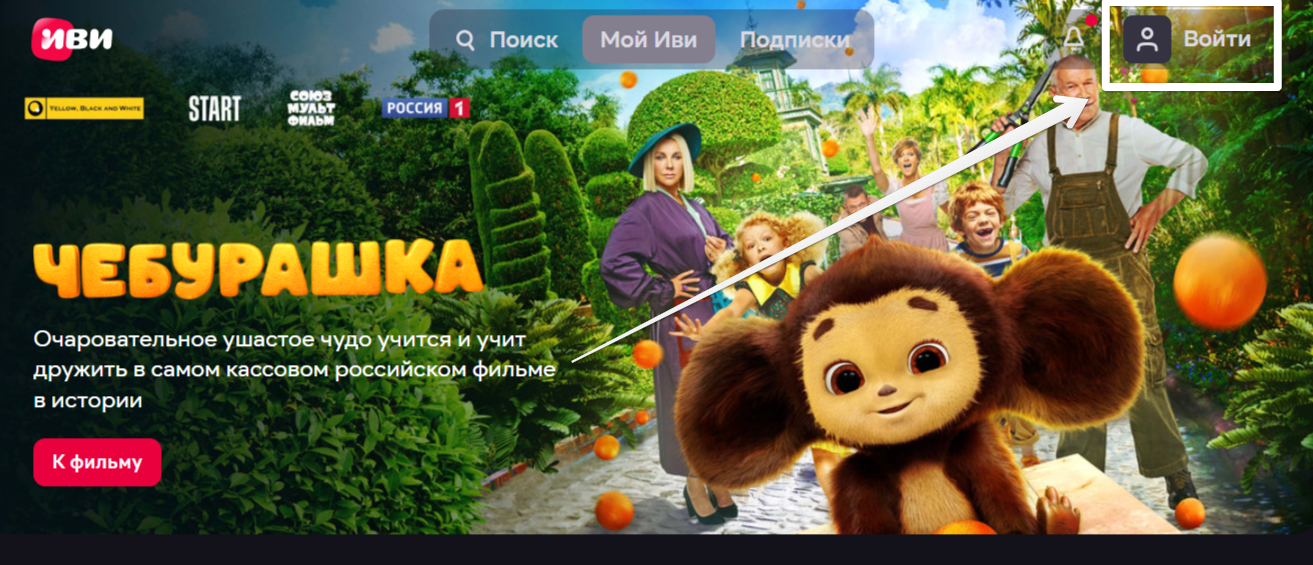
- Нажмите «Войти или зарегистрироваться»;
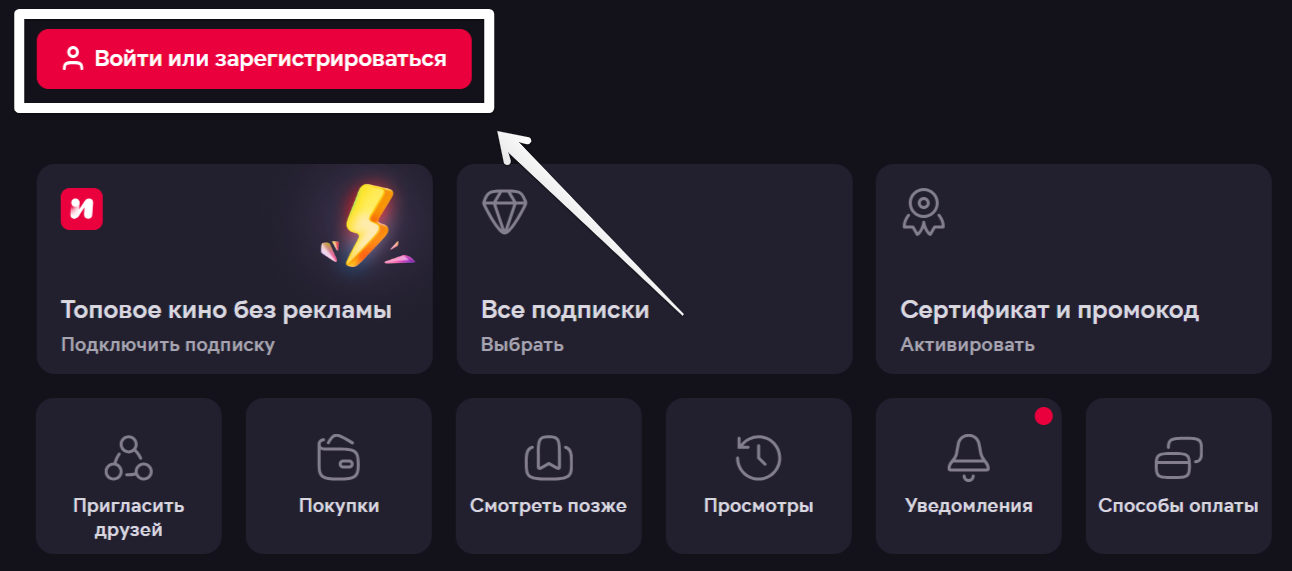
- Выберите «Другие способы авторизации»;
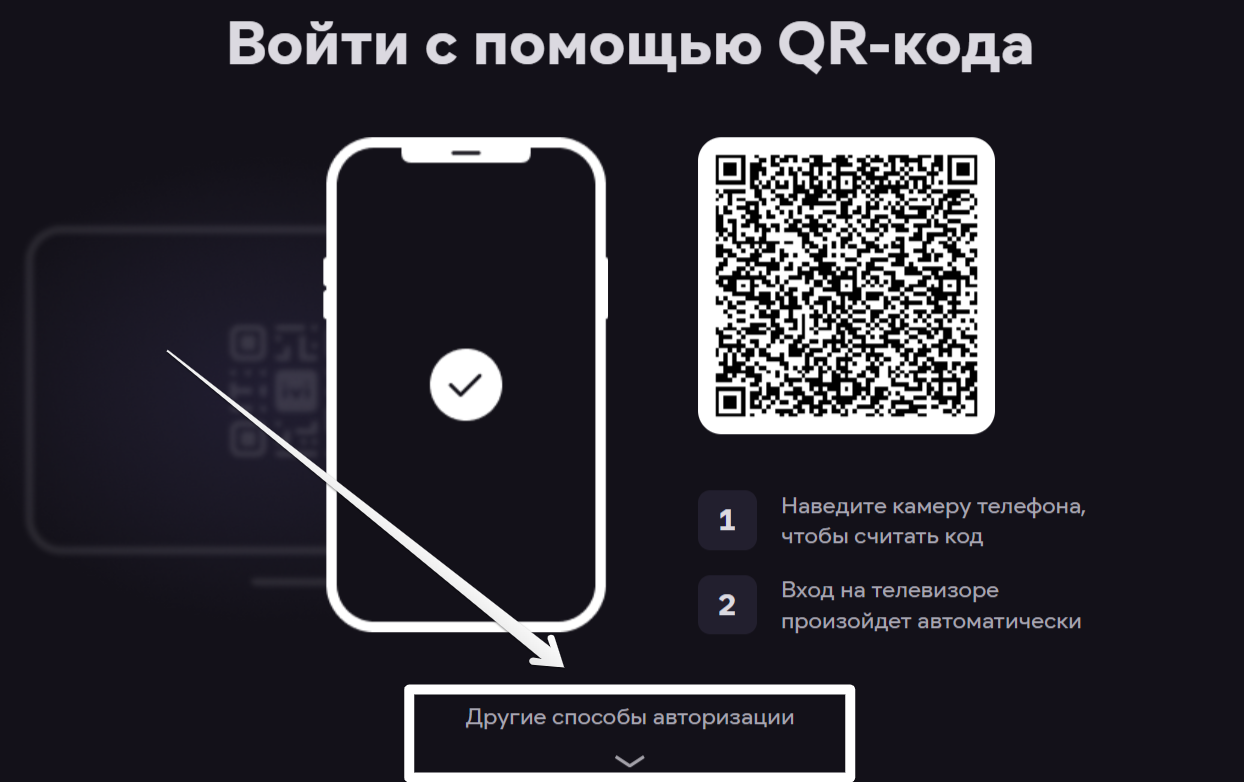
- -Нажмите «Через е-mail или телефон»;
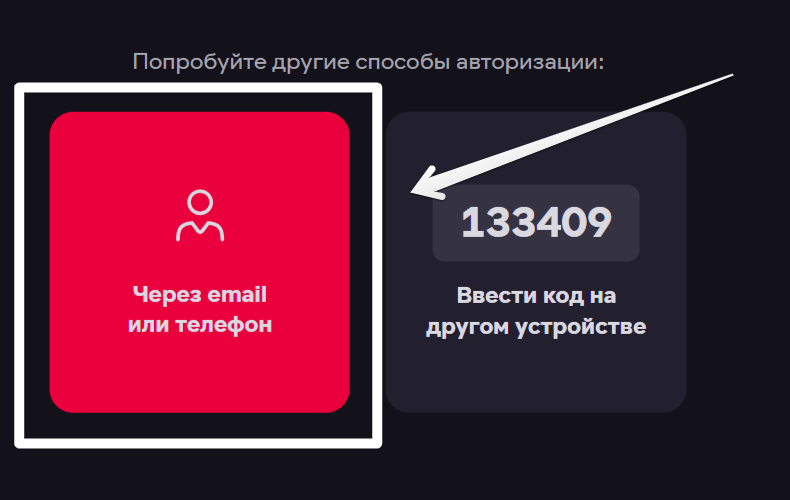
- Введите адрес электронной почты и нажмите «Продолжить»;
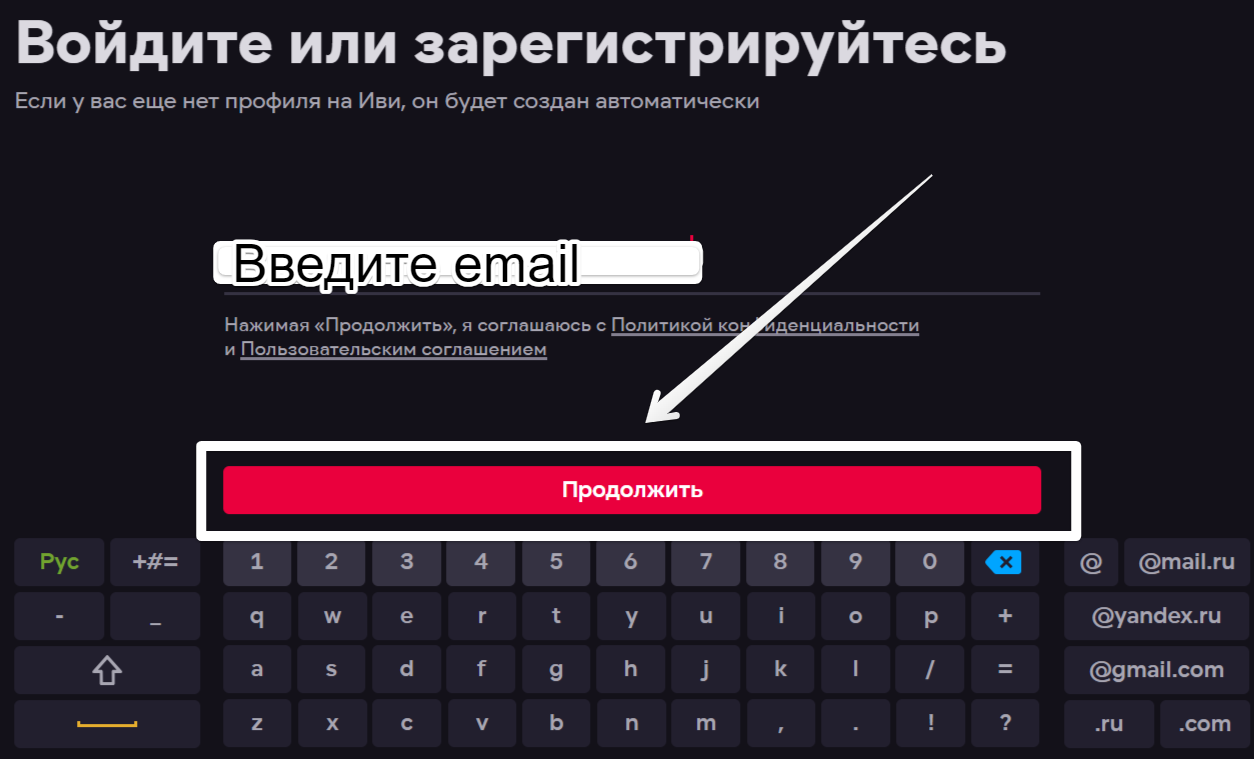
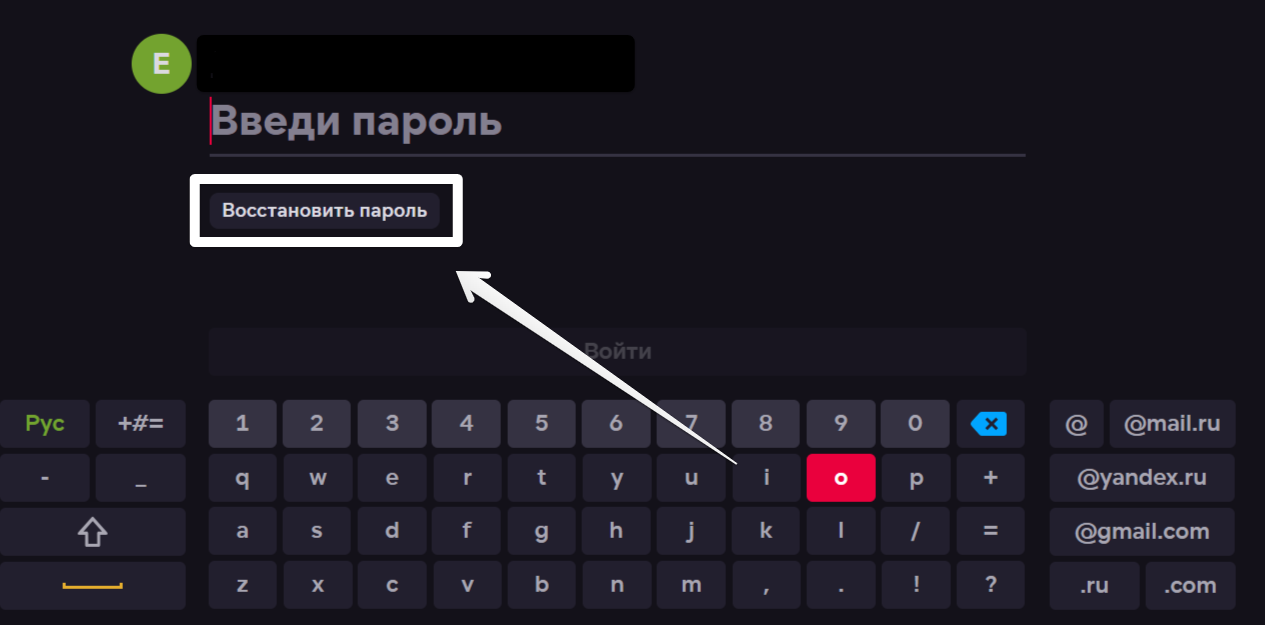
- Нажмите на кнопку «Восстановить пароль»;
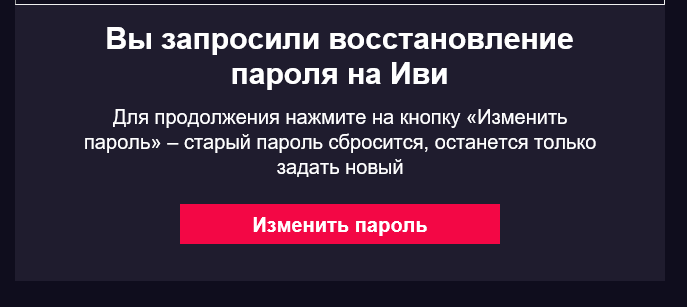
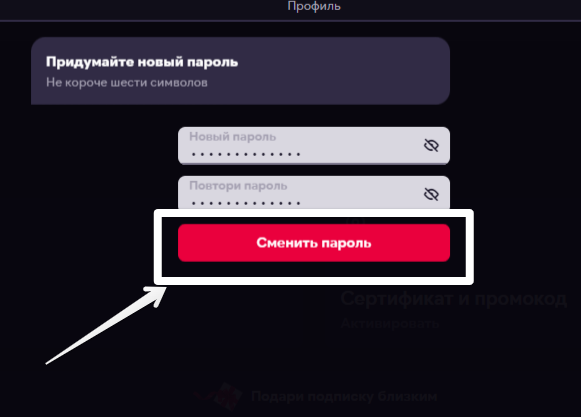
- На указанный вами адрес поступит письмо со ссылкой для восстановления пароля перейдите по ссылке нажав на кнопку «Изменить пароль»;
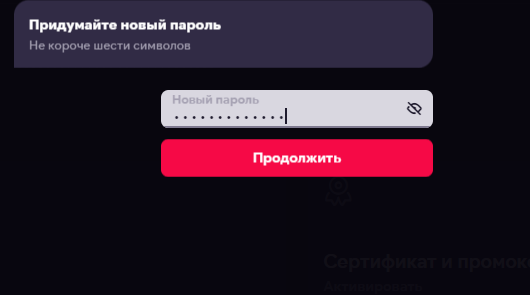
- После этого нужно ввести новый пароль, затем нажать «Продолжить»
- Далее ввести пароль ещё раз. Далее нажать «Создать пароль».
Установка пароля для родительского контроля
Установите 4-значный пароль для использования замка от детей. Этот пароль потребуется при изменении настроек замка от детей.
Шаги
- Нажмите кнопку HOME, а затем выберите [Установки].
(При использовании пульта ДУ с тачпадом нажмите панель управления ( ), выберите числовые кнопки для повторного ввода пароля и нажмите сенсорную панель.)
Советы
- Для получения информации о пароле см. информацию по устранению неисправностей в бумажном руководстве, прилагаемом к телевизору.
Как подключить Ютуб к телевизору через телефон

В наше время телевизоры уже давно перестали быть просто блоками для просмотра телепередач. С развитием интернета теперь можно использовать свой телевизор для просмотра видео с платформы YouTube. Но что делать, если ваш телевизор не имеет встроенной функции доступа к YouTube? Не беда! Существует простой способ подключить YouTube к телевизору через телефон. В этом руководстве я расскажу вам о шагах, которые нужно предпринять для осуществления этой операции.
Первый шаг – обязательно убедитесь, что ваш телефон поддерживает функцию передачи сигнала на телевизор. Большинство современных смартфонов имеют эту возможность, но все же проверьте в настройках вашего телефона. Если функция есть, переходите к следующему шагу.
Для подключения телефона к телевизору вам понадобится HDMI-кабель (микро-HDMI или USB-C-HDMI, в зависимости от типа вашего телефона) и переходник для подключения HDMI-кабеля к телевизору. Приобретите все необходимые аксессуары и переходите к следующему шагу.
Теперь, когда у вас есть все необходимое оборудование, подключите HDMI-кабель к телефону с помощью переходника и подключите другой конец HDMI-кабеля к свободному HDMI-порту на телевизоре. Убедитесь, что выбран правильный вход на телевизоре (обычно называется HDMI). После этого разблокируйте ваш телефон и он автоматически подключится к телевизору.
Установите приложение YouTube на свой смартфон
Перед тем, как подключить YouTube к телевизору через телефон, вам необходимо установить приложение YouTube на свой смартфон. Вот пошаговая инструкция:
- Откройте магазин приложений на вашем смартфоне (обычно это Google Play или App Store).
- В поисковой строке введите «YouTube».
- Найдите приложение «YouTube» в списке результатов поиска и нажмите на него.
- Нажмите кнопку «Установить», чтобы начать загрузку и установку приложения.
- После завершения установки нажмите кнопку «Открыть», чтобы запустить приложение YouTube на своем смартфоне.
Теперь у вас установлено приложение YouTube на вашем смартфоне, и вы готовы приступить к подключению YouTube к телевизору.
Убедитесь, что ваш телевизор поддерживает функцию Chromecast
Chromecast — это устройство, которое позволяет безопасно подключать ваш телефон к телевизору и передавать контент с различных приложений, включая YouTube. Однако, перед тем как приступить к настройке, необходимо убедиться, что ваш телевизор поддерживает функцию Chromecast.
Следующие признаки могут указывать на то, что ваш телевизор поддерживает Chromecast:
- Наличие поддержки Wi-Fi. Chromecast подключается к телевизору посредством Wi-Fi, поэтому ваш телевизор должен иметь встроенный или внешний Wi-Fi адаптер.
- Наличие свободного HDMI-порта. Chromecast подключается к телевизору через HDMI-порт, поэтому вам потребуется доступный свободный HDMI-порт на вашем телевизоре.
- Поддержка Chromecast из производителя. Некоторые телевизоры имеют встроенную поддержку Chromecast, что облегчает процесс подключения.
Если вы не уверены, поддерживает ли ваш телевизор Chromecast, вам следует обратиться к инструкции по эксплуатации вашего телевизора или проверить спецификации на официальном веб-сайте производителя.
Важно отметить, что даже если ваш телевизор не поддерживает Chromecast, вы можете рассмотреть возможность использования внешнего устройства Chromecast, которое подключается к телевизору через HDMI-порт.
Подключите телевизор к Wi-Fi сети
Для того чтобы подключить телевизор к Wi-Fi сети, следуйте инструкциям ниже:
- Включите телевизор и нажмите на пульту управления на кнопку «Меню».
- Используйте стрелки на пульте управления, чтобы найти и выбрать настройки телевизора. Нажмите «OK» для подтверждения.
- В меню настроек найдите раздел сети или Интернет и выберите его.
- Вам будет предложено выбрать тип подключения. Выберите Wi-Fi (беспроводное подключение).
- Выберите свою Wi-Fi сеть из списка доступных сетей. Если ваша сеть скрыта, выберите пункт «Подключение к скрытой сети Wi-Fi» и введите SSID (имя сети) и пароль.
- Если ваша сеть защищена паролем, введите пароль.
- Подождите, пока телевизор завершит процесс подключения к Wi-Fi сети.
- После успешного подключения телевизор будет готов к использованию интернет-сервисов, включая YouTube.
Теперь вы можете наслаждаться просмотром видео из YouTube на большом экране вашего телевизора, используя свой телефон в качестве пульта управления.
Подключите свой смартфон к той же Wi-Fi сети
Для того чтобы подключить YouTube к телевизору через телефон, сначала необходимо убедиться, что ваш смартфон и телевизор находятся в одной Wi-Fi сети. Это позволит им обмениваться информацией без использования проводных подключений.
Для этого выполните следующие шаги:
- Откройте настройки Wi-Fi на вашем смартфоне.
- Найдите Wi-Fi сеть, к которой подключен ваш телевизор, и нажмите на нее.
- Введите пароль, если сеть защищена паролем.
- Дождитесь подключения вашего смартфона к Wi-Fi сети.
После того, как ваш смартфон успешно подключен к Wi-Fi сети, вы будете готовы продолжить настройку подключения YouTube к телевизору через телефон.
Откройте приложение YouTube на своем смартфоне
1. Включите свой смартфон и перейдите на главный экран.
2. Найдите и откройте приложение «Play Маркет» (Google Play).
3. В поле поиска введите «YouTube» и нажмите на поиск.
4. В списке результатов найдите иконку приложения YouTube и нажмите на нее.
5. Нажмите на кнопку «Установить», чтобы загрузить и установить приложение на свой смартфон.
6. После установки приложения, найдите его на главном экране или в списке всех приложений и нажмите на иконку YouTube, чтобы открыть его.
7. Если у вас уже установлено приложение YouTube, просто найдите его на главном экране или в списке всех приложений и нажмите на иконку, чтобы открыть его.
8. Приложение YouTube откроется, и вы сможете просматривать видео, подписываться на каналы, создавать списки воспроизведения и многое другое.
9. Убедитесь, что вы вошли в свою учетную запись YouTube, чтобы получить доступ ко всем функциям и настроить приложение под свои предпочтения.
Найдите видео на YouTube, которое вы хотите посмотреть на телевизоре
YouTube предлагает огромное количество видео на самые разные темы: музыка, видеоблоги, туториалы, фильмы и многое другое. Чтобы найти видео, которое вы хотите посмотреть на телевизоре, выполните следующие шаги:
- Откройте приложение YouTube на своем мобильном устройстве или перейдите на сайт YouTube в браузере.
- В поле поиска введите ключевые слова или название видео, которое вы хотите найти. Например, «лучшие моменты футбола» или «уроки игры на гитаре».
- Нажмите на значок поиска или кнопку Enter, чтобы начать поиск.
- На странице результатов поиска вы увидите список видео, которые соответствуют вашему запросу. Можете просмотреть первые несколько видео или прокрутить страницу вниз, чтобы увидеть больше результатов.
- Если нашли видео, которое хотите посмотреть на телевизоре, нажмите на его обложку или название, чтобы открыть его в полном размере.
Чтобы удобно просматривать YouTube на телевизоре, рекомендуется использовать функцию «Трансляция на устройство». Подробнее о том, как подключить YouTube к телевизору через телефон, вы можете узнать в нашем другом руководстве.
Нажмите на значок «Cast» в правом верхнем углу приложения и выберите свой телевизор в списке устройств
Чтобы подключить YouTube к телевизору через телефон, выполните следующие шаги:
- Откройте приложение YouTube на своем смартфоне или планшете.
- Воспроизведите видео, которое хотите посмотреть на телевизоре.
- В правом верхнем углу приложения нажмите на значок «Cast».
Появится список доступных устройств для трансляции видео. В этом списке вы увидите свой телевизор и другие устройства, которые поддерживают функцию трансляции.
- Выберите свой телевизор из списка устройств.
После выбора телевизора видео начнет воспроизводиться на телевизоре, а не на мобильном устройстве. Вы сможете использовать свой смартфон или планшет как пульт управления для передачи видео на телевизоре.
Теперь вы знаете, как подключить YouTube к телевизору через телефон. Наслаждайтесь просмотром ваших любимых видео на большом экране!
Блокировка канала паролем на телевизоре LG
Еще пару десятков лет назад число телеканалов в телевизоре ограничивалось двумя или тремя. Все изменилось с появлением кабельного, а затем и цифрового телевидения, и сегодняшние зрители могут выбирать из десятков, а иногда и сотен каналов с контентом на любой вкус. Но у этого разнообразия есть и отрицательные стороны.
Если в семье есть ребенок, то естественное желание родителей – оградить его от информации, не соответствующей его возрасту: насилия и жестокости, ненормативной лексики или чересчур откровенных сцен. Но современные дети разбираются в технике практически с пеленок и нередко оказываются более технически подкованными, чем старшее поколение. Так что рассчитывать, что ребенок не доберется до запретных телеканалов, не приходится.
Чтобы помочь современным родителям, в LG оснастили все модели телевизоров функцией, позволяющей заблокировать каналы или, как ее еще называют, «функцией родительского контроля». С ее помощью можно запрограммировать телевизор таким образом, чтобы определенные телеканалы включались только после введения установленного ранее пароля.
Как заблокировать канал на телевизоре LG
Для того чтобы ограничить доступ к телеканалам, предусмотрены функции «Блокировка по возрасту» и «Блокировка каналов». Эти настройки имеют несколько принципиальных различий: блокировка по возрасту ограничивает доступ к программам с контентом, маркированным 18+. Доступ непосредственно к телеканалу в таком случае сохраняется. Минус этой функции в том, что в данном случае пользователь всецело полагается на добросовестность производителя телеконтента. Если по каким-то причинам программа не будет помечена как «только для взрослых», функция «Блокировка по возрасту» пропустит ее без ограничений.
В отличие от нее «Блокировка каналов» целиком перекрывает доступ к контенту: при переключении на канал ни отображается ни изображение, ни звук.
В обоих случаях для того, чтобы просмотреть заблокированный контент, нужно будет ввести пароль.
Установить пароль можно в разделе меню «Сброс / Смена Pin» (Находится в меню «Настройки» – «Расширенные настройки» – «Безопасность»). Пароль по умолчанию на всех телевизорах LG – 0000. (Исключение составляют случаи, когда выбранная страна по умолчанию – Франция. Тогда пароль – 1234).
Специалисты рекомендуют менять пароль и при этом не использовать слишком простые комбинации (например, дату рождения), так как дети могут легко его взломать.
Как установить «Блокировку по возрасту» / «Блокировку каналов» на телевизоре LG
- Нажмите кнопку Home (пиктограмма «Дом»).
- Выберите «Настройки» (пиктограмма «Шестеренка») в верхнем правом углу Главного меню.
- Перейдите в раздел «Безопасность» и выберите значение «Включить».
Также бывает полезно заблокировать на телевизоре различные приложения, к примеру, YouTube, социальные сети, азартные игры или платежные системы. Сделать это можно при помощи функции «Блокировка доступа к приложениям Смарт-ТВ». В разделе «Безопасность» (как его активировать см. выше) выберите пункт «Блокировка приложений».
Доступ к приложениям будет осуществляться также по паролю.
Читайте также «Вопросы и ответы»