Как скопировать папку на Google Диске

Google Диск может быть одним из лучших облачных хранилищ, но в нем по-прежнему отсутствуют некоторые важные функции. Хотя вы можете копировать файлы на Google Диске, в контекстных меню нет возможности копировать или дублировать папки. Итак, как вы должны копировать папки Google Диска? Вот варианты.
1. Скопируйте несколько файлов в новую папку на Google Диске
Как уже упоминалось, на Google Диске есть Параметр “Создать копию” для папок. Таким образом, вы по-прежнему можете копировать и вставлять все файлы в папку, созданную или выбранную вами.
- Откройте “Google Диск” в браузере и выберите (дважды щелкните) папку для копирования.

- Выберите все файлы в папке, нажав “Ctrl + A”горячую клавишу, затем щелкните правой кнопкой мыши и выберите “Создать копию”

- Теперь новые копии файлов появляются в той же папке, что и “Копия…” в названиях файлов. Затем щелкните правой кнопкой мыши любой из исходных файлов и выберите в контекстном меню “Переместить в”.

- Выберите существующую папку или нажмите серый значок “Новая папка”, чтобы добавить новую.

- Если вы решили добавить новую папку, введите имя в поле, затем нажмите “синюю галочку”

- Нажмите “Переместить Здесь”чтобы завершить выбор папки.

- В правом нижнем углу появится уведомление о том, что файлы были успешно перемещены. Вы можете нажать “ОТМЕНИТЬ”, если допустили ошибку, но действуйте быстро, пока уведомление не исчезнет.

- Чтобы подтвердить успешную передачу файлов в новую папку, перейдите к ней и убедитесь, что файлы появились. Исходные файлы теперь копируются в новую папку, которая заменяет несуществующий вариант копирования папки Google Диска.

2. Копирование папок с помощью приложения для резервного копирования и синхронизации
Кроме того, вы можете копировать папки с Google Диска, добавив программное обеспечение Drive to Desktop в Windows, который добавляет папку Google Диска в Проводник. Программное обеспечение синхронизирует этот каталог, чтобы вы могли открывать файлы Google Диска из проводника и сохранять документы, которые синхронизируются непосредственно в облаке. Поскольку File Explorer теперь включает папки Google Диска, вы можете легко скопировать папки в новую папку, и Диск их синхронизирует. Вот как это сделать.
- Установите программу Drive for Desktop.
- Откройте программу и выберите учетную запись Google, которую хотите использовать.
- Выберите несколько папок для резервного копирования на Google Диск и выберите “Синхронизировать мой диск с этим компьютером”.
- Откройте проводник после того, как Windows синхронизируется с моим диском. Нажмите на папку “Google Диск”, чтобы открыть ее.
- Далее “щелкните правой кнопкой мыши” папка для копирования. Выберите параметр “Копировать” в контекстном меню.
- Нажмите “Копировать в”. , затем выберите, чтобы сохранить скопированную папку в “Google Диск”
- Теперь вы можете открыть эту скопированную папку на вкладке браузера облачного хранилища, чтобы убедиться, что скопированная папка появится.

3. Копирование папок Google Диска с помощью веб-приложений
Существуют также варианты копирования папок Google Диска с помощью веб-приложений, например Копировать папку.
Используйте кнопку Копировать папку Приложение для копирования папок Google Диска
Copy Folder использует скрипт для запуска. Вам не нужно ничего устанавливать. Программа полностью бесплатна и предоставляет пошаговый процесс для копирования папок Google Диска. Скрипт также создает удобный журнал Google Sheets для каждого сеанса, отображая ход выполнения функции копирования, и предоставляет запись для справки в корневой папке Google Sheets.
Копировать папку не хранит никаких данных из вашей учетной записи или Google Диска, и точка.Разрешения позволяют сценарию работать в автономном режиме, поэтому вы можете закрыть окно, пока процесс копирования завершится. Разработчик предоставляет исходный код Copy Folder на Github, и вы можете просмотреть приложение там и запустить собственную копию, если вас беспокоят безопасность и конфиденциальность.
По умолчанию новая папка копируется в то же место, что и исходная папка, но вы можете скопировать его в корневой каталог, выбрав “Корневой каталог” в разделе “Копировать папку в” разделе приложения.
Скопированная папка и ее содержимое не содержат исходной информации о дате создания и истории изменений. Пользователь становится владельцем папки, подпапок и файлов.
Вот как использовать функцию «Копировать папку» на Google Диске.
- Перейдите в раздел «Копировать папку» в интернет-магазине Google, затем нажмите кнопку &ldquo ;Посетить веб-сайт”кнопка для запуска скрипта. Вы не увидите вариант установки, потому что он вам не нужен.
- Выберите свою учетную запись Google Диска и примите все разрешения, необходимые для работы скрипта.
- Выберите папку с помощью кнопки “ПОИСК НА ДИСКЕ” или вставьте URL-адрес папки.
- Если вы выбрали просмотр Диска, дважды пролистайте папки и выберите ту, которую хотите скопировать, затем нажмите кнопку “Выбрать”.
- Подтвердите папку, еще раз нажав кнопку “Выбрать”. Это появляется, если вы решили ввести URL-адрес папки на “Шаг 3” вместо этого.
- Убедитесь, что выбрана правильная папка. Нажмите “ВЫБЕРИТЕ ДРУГУЮ ПАПКУ”, если это необходимо, или нажмите “ДАЛЕЕ”, чтобы продолжить.
- Назовите скопированную папку, затем выберите “ДАЛЕЕ”
- Выберите параметры копирования, затем еще раз нажмите “ДАЛЕЕ”.
- Просмотрите выбранные параметры, затем нажмите &ldquo ;COPY FOLDER.”
- Процесс копирования начинается, как показано в окне состояния.
- Появляется экран успеха, показывающий, что процесс копирования запущен в фоновом режиме.
- Необязательно: в верхней части экрана успеха вы можете выбрать “ПАУЗА” и ВОЗОБНОВИТЬ” при необходимости.
- Нажмите “Копировать журнал”., чтобы открыть отчет о состоянии и журнал Google Sheet. Окно “Success Screen теперь можно безопасно закрыть.
- Подтвердите, что папка с Диска и ее содержимое успешно скопированы, открыв папку на Google Диске.
Gsuitetips.com также имеет альтернативное веб-приложение для копирования папок Google Диска. Нажмите здесь, чтобы открыть страницу приложения на сайте Gsuitetips.com. Затем нажмите кнопку Войти с помощью Google.кнопку, чтобы выбрать учетную запись Google Диска и открыть веб-приложение, как показано на снимке экрана ниже.

Нажмите кнопку Нажмите, чтобы просмотреть Исходную папку, чтобы выбрать папку GD для копирования. Вы также можете нажать кнопку Нажмите, чтобы просмотреть для папки назначения, чтобы выбрать каталог Google Диска для сохранения копии папки. Введите название в текстовое поле Имя новой папки. Установите флажок Копировать файлы, нажмите Предварительный просмотр и нажмите кнопку Перейти. После этого вы можете щелкнуть гиперссылку, чтобы открыть новую копию папки на Google Диске.
Вот как вы можете копировать папки с Google Диска. Надеюсь, Google когда-нибудь проснется и добавит в GD опцию «Копировать папку». До тех пор вы можете копировать папки GD, копируя все файлы в них или используя программное обеспечение для резервного копирования и синхронизации и веб-приложения для копирования папок.

>
Простое копирование файлов с Google Диска на Google Диск
Google Диск, несомненно, является одним из самых популярных хранилищ, используемых пользователями учетных записей Gmail или G Suite. Пользователь в основном использует его для хранения всех своих данных, таких как аудио, видео, фотографии, важные документы и т. Д. Поскольку это облачный сервис, пользователь может получить к нему доступ из любого места и в любое время. Помимо того, что он так часто используется, как скопировать файлы с Google Диска на Google Диск по-прежнему часто задают вопрос. По этой причине в этом блоге представлены все возможные ручные способы выполнения Перенос Google Диска в другую учетную запись Google Диска покрыты.
Техники DIY для копирования файлов с Google Диска на Google Диск
Существует несколько советов и приемов, которые можно использовать для перемещения файлов с Google Диска в другую учетную запись. Мы рассмотрели пошаговую процедуру для всех из них. Все зависит от вашего выбора, к чему вы хотите пойти.
Трюк №1 вручную: перенос файлов с G-диска с помощью встроенной функции общего доступа
Google Диск предлагает один вариант совместного использования, с помощью которого пользователь может перемещать данные между дисками Google. Теперь, чтобы выполнить процесс безупречно, выполните шаги, указанные ниже:
Программы для Windows, мобильные приложения, игры — ВСЁ БЕСПЛАТНО, в нашем закрытом телеграмм канале — Подписывайтесь:)
-
- Прежде всего, откройте исходный Google Диск, с которого вы хотите переместить данные.
- После этого выберите файлы или данные, которые нужно скопировать на другой Google Диск.
Примечание: Помните, что за один раз вы можете перемещать файлы только из одной папки.
- Когда вы закончите выбор элементов данных, щелкните их правой кнопкой мыши и выберите доля вариант
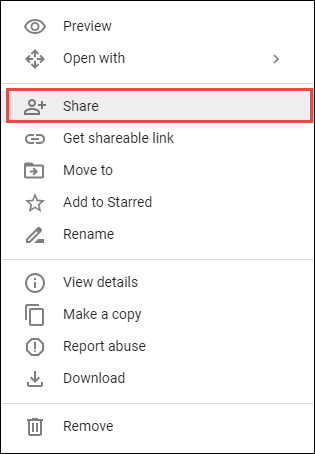
2. Или вы можете нажать на доля значок, расположенный вверху списка файлов
3. Теперь вам нужно ввести адрес электронной почты целевого Google Диска в данное поле.
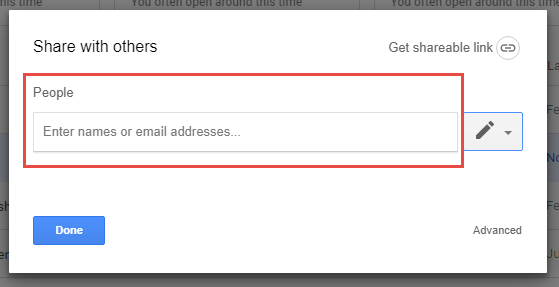
4. Вы можете применять разрешения также, когда делитесь им с другими. Чтобы сделать то же самое, нажмите на падать меню в правой части поля адреса электронной почты
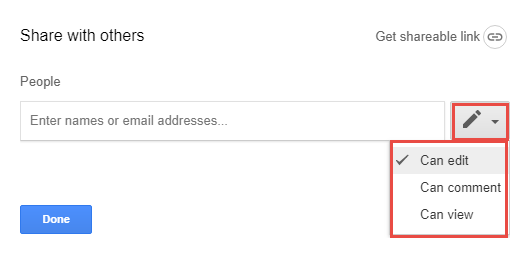
Примечание: Пользователь может установить Может редактировать, может просматривать, и Можно комментировать разрешение также во время переноса данных.
5. После этого нажмите на послать кнопка для передачи файлов с одного Google Диска на другой Google Диск
Руководство №2: Перенос данных с Google Диска с помощью Google Архиватора
Есть еще один способ скопировать файлы с Google Диска на Google Диск. Это делается с помощью бесплатного сервиса, предлагаемого самим Google, то есть Google Takeout.
- Прежде всего, перейдите на https://takeout.google.com/ из вашей учетной записи Google Диска, из которой необходимо перенести данные
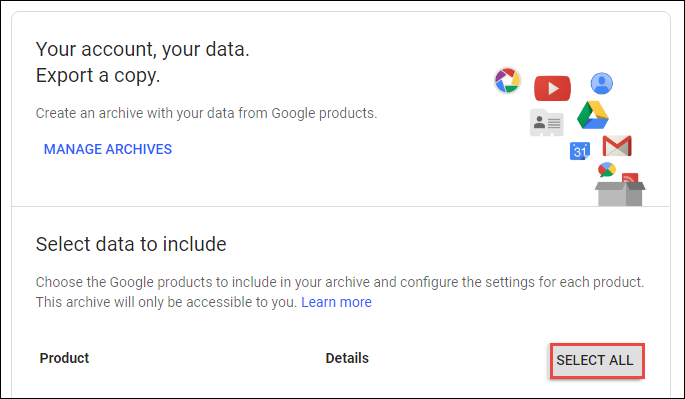
2. Затем вам нужно нажать на Выберите “Нет” кнопка, чтобы снять отметку со всех выбранных элементов
3. После этого прокрутите окна вниз, пока не найдете Водить машину вариант
4. Здесь вам нужно выбрать или включить Водить машину возможность скачать свои данные
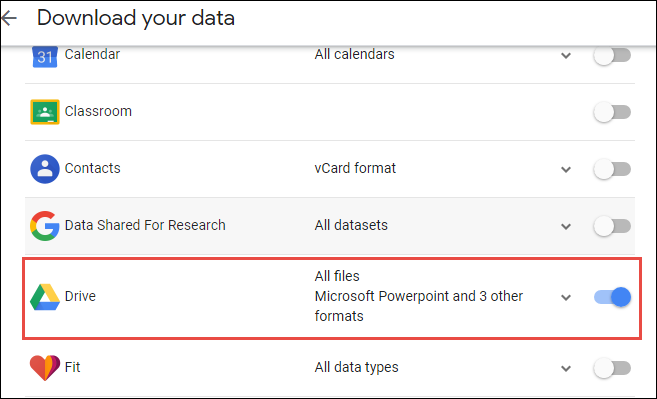
5. Если вы хотите скопировать отдельные файлы с Google Диска на Google Диск, вы также можете выбрать определенные файлы или папки.
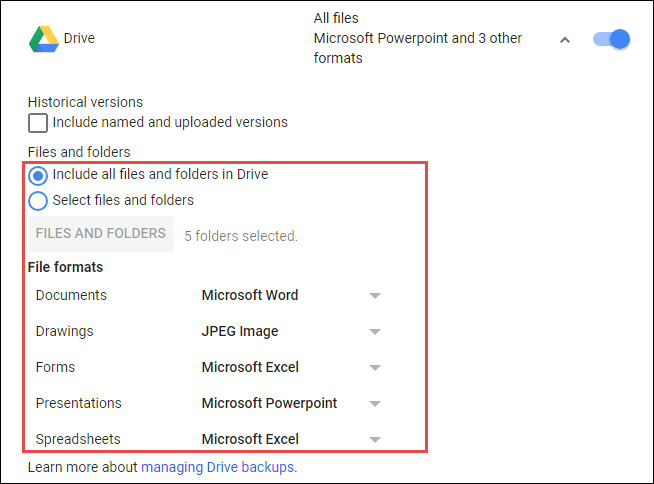
Примечание: Вы можете включить все папки или отдельные файлы или папки. Например, документы, формы, сайты и т. Д. Для пользовательской миграции данных.
6. Щелкните значок Следующий кнопка. И выберите формат файла, в котором вы хотите скачать
7. Данные Google Диска. Здесь мы выбрали .zip файл тип
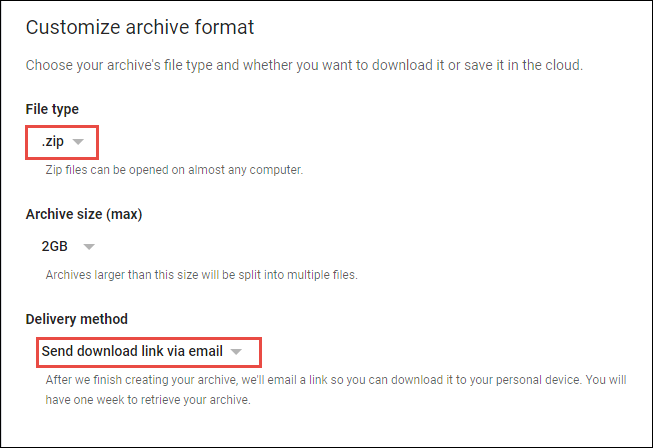
8. Теперь вам нужно выбрать Способ доставки. Здесь мы выбрали Ссылка для скачивания отправлена по электронной почте вариант
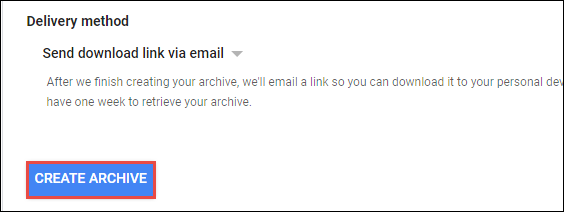
9. Когда все готово для загрузки данных с Google Диска, нажмите на Создать архив вариант
10. Теперь откройте свою учетную запись Gmail, адрес электронной почты которой вы указали для способа доставки.
Примечание: Ссылка для скачивания будет активна только 56 дней.
11. Нажав на полученную ссылку, вы можете легко скачать ZIP-файл и распаковать его на локальном компьютере.
12. Теперь вам нужно открыть другой Google Диск, в который вы хотите скопировать файлы с Google Диска.
13. На другом Google Диске нажмите на Новый + кнопку, а затем выберите либо Загрузка файла или загрузка папки возможность копировать загруженные файлы с Google Drive на другой Google Drive
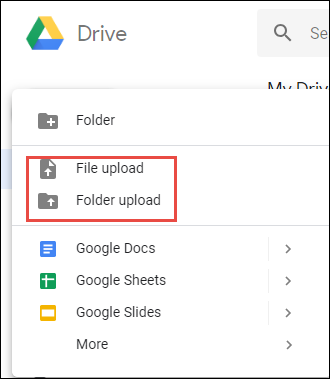
14. После просмотра загруженных файлов щелкните значок Открыть кнопку, чтобы успешно перемещать файлы между дисками Google.
Ограничения ручных подходов
Нет сомнений в том, что ручные решения позволяют пользователям копировать файлы с Google Диска на Google Диск. Но это не самый надежный способ сделать то же самое. Ручные решения становятся довольно длительными и трудоемкими, когда дело доходит до переноса большого количества данных между дисками. Более того, разделить выборочные папки между Google Диском не всегда так просто. Кроме того, пользователю не разрешается перемещать файлы, доступ к которым разрешен только владельцем.
Теперь, чтобы избежать всех подобных сценариев, пользователю предлагается перейти на профессиональный инструмент для беспрепятственного процесса миграции.
Универсальное решение для передачи файлов с Google Диска в другую учетную запись
Чтобы избежать каких-либо проблем в процессе миграции с Google Диска на Google Диск, пользователи продолжают поиск сторонних инструментов в Интернете. Теперь в Интернете доступно несколько приложений, поэтому, чтобы облегчить им решение, Инструмент Google Drive Migrator предлагается здесь. Это одно из лучших приложений, которое позволяет пользователям мгновенно копировать файлы с Google Диска на Google Диск. Он также предоставляет пользователям возможность передавать разрешения между дисками. Итак, чтобы воспользоваться всеми замечательными функциями, предлагаемыми этим инструментом, просто скачайте его прямо отсюда.

Простые шаги для копирования файлов с Google Диска на Google Диск
1: После успешной установки инструмента выберите исходную и целевую учетные записи.

2: Теперь выберите категорию «Документ» в списке «Выбор рабочей нагрузки» и примените фильтры.

3: На экране исходного кода внимательно введите данные пользователя с правами администратора и нажмите кнопку «Подтвердить», чтобы двигаться дальше.

4: После этого на экране «Место назначения» заполните данные. Подтвердите и здесь, чтобы предоставить разрешения.

5: Добавьте пользователей из исходной учетной записи, которую необходимо скопировать из учетной записи Google Диска в другую учетную запись Google Диска.

6: После добавления пользователей подтвердите их авторизацию и начните процесс миграции.

Вывод
Возможная причина миграции между Google Дисками может быть любой. Это может быть из-за нехватки места для хранения или из-за того, что кто-то хочет перенести данные между двумя разными доменами. В таких условиях пользователь может воспользоваться любым из описанных выше методов для копирования файлов с Google Диска на Google Диск.
Программы для Windows, мобильные приложения, игры — ВСЁ БЕСПЛАТНО, в нашем закрытом телеграмм канале — Подписывайтесь:)
Google Диск: как копировать и перемещать файлы

Существуют различные причины, по которым вы можете захотеть создать копию файла на Google Диске. Возможно, вам нужна дополнительная копия этих важных файлов, если вы или кто-то, с кем вы делитесь файлом, сотрет его. Хорошая новость заключается в том, что создать копию папки на Диске очень просто.
Оглавление

Придумайте имя, которое вы хотите дать своей папке, и нажмите кнопку «Создать». Через несколько секунд вы увидите, что новая папка появится вместе со всеми остальными. Когда вы создали новую папку, откройте папку с файлами, которые вы хотите скопировать и переместить. Нажмите на первое изображение, которое вы хотите переместить, затем нажмите клавишу Shift, а затем нажмите на финальное изображение. Щелкните правой кнопкой мыши выбранные изображения и выберите параметр «Создать копию».

Через несколько секунд вы увидите копию выбранных вами изображений в той же папке. Вы сможете отличить их от оригиналов, потому что они будут отмечены словами «Копия» перед именем файла.

Вам нужно будет снова щелкнуть первое изображение, а затем нажать клавишу Shift, чтобы переместить эти файлы. Затем нажмите на последнюю фотографию с надписью Копия перед именем. Убедитесь, что они у вас есть, и как только вы это сделаете, щелкните правой кнопкой мыши любое из выделенных изображений и выберите параметр «Переместить в».
Связанный : FreshBooks: 5 вещей, которые нужно знать перед регистрацией
Движущийся
В следующем окне вы увидите все доступные папки, куда вы можете переместить файлы. Здесь также можно создать новую папку. Нажмите на значок папки с символом плюс и дайте новой папке имя. Нажмите на галочку сбоку и нажмите синюю кнопку «Переместить сюда». Последней кнопкой, на которую нужно нажать, будет кнопка «Переместить».

Теперь вы должны увидеть новую папку с изображениями, которые вы добавили. Если вы допустили ошибку и вам нужно начать сначала, вы всегда можете щелкнуть по ней правой кнопкой мыши и выбрать опцию «Удалить». Не забудьте дать своим недавно перемещенным файлам новое имя, если вы не хотите сохранить копию того имени, которое у нее уже есть.
Как копировать и перемещать файлы для Google Диска на Android
В тех случаях, когда вы находитесь на своем устройстве Android, вы можете копировать и перемещать файлы Google Диска, выполнив следующие действия. Откройте папку и нажмите и удерживайте первое изображение, которое хотите скопировать. Продолжайте выбирать изображения, которые хотите переместить, а затем нажмите на значок папки со стрелкой вверху.

Вы можете выбрать из уже существующих папок или создать новую на следующей странице. Чтобы создать новую папку, коснитесь папки со значком плюса. Убедитесь, что вы дали своей папке хорошее имя, и нажмите «Создать папку». Ваша папка будет пустой, но ненадолго. Нажмите на опцию «Переместить» в правом нижнем углу, чтобы завершить перемещение. Если вы когда-нибудь захотите стереть папку, нажмите на точки сбоку от нее и проведите пальцем вниз до параметра «Удалить».

Вот и все. Теперь ваша папка будет доступна с вашего устройства Android или компьютера.
Как избежать переименования всех недавно перемещенных файлов
Если вам нужно иметь дело только с несколькими файлами, переименование не имеет большого значения. Но это может иметь большое значение, когда у вас в папке огромное количество файлов. Хорошей новостью является то, что есть еще один способ, который не требует остатка. Вам нужно будет загрузить всю папку на свой компьютер, чтобы загрузить ее снова. Щелкните правой кнопкой мыши папку и выберите параметр «Загрузить», чтобы загрузить файл.

Выберите стрелку раскрывающегося списка рядом с именем файла, когда загрузка будет завершена. Выберите параметр «Показать в папке». Если вы этого не видите, вы можете открыть проводник, перейти в раздел «Загрузки» и щелкнуть файл правой кнопкой мыши. Выберите опцию «Извлечь все».

Если вариант извлечения по какой-либо причине не работает, вы всегда можете попробовать установить приложение из магазина Microsoft. Если вам не хочется просматривать длинный список приложений, вы можете попробовать BreeZip. Во время моего тестирования он распаковал мои файлы без проблем, и приложение также бесплатно. Так что, если это не то, что вам нужно сделать, это удалить его.
Связанный : Как выключить или перезагрузить Galaxy S7

Вернитесь на Google Диск и нажмите кнопку «Создать», а затем выберите «Загрузить папку». Перейдите в «Загрузить», выберите папку, которую хотите загрузить, и нажмите «Загрузить». Через несколько секунд у вас должна появиться новая папка со всеми файлами и именами.
Заключение
Всегда полезно иметь копию важных файлов. Вы никогда не знаете, что может случиться, и вы можете в конечном итоге потерять их. Если вам не хочется переименовывать все файлы в копии, вы можете попробовать простой способ. Сколько файлов вам нужно, чтобы создать копию на Google Диске? Дайте мне знать в комментариях ниже и не забудьте поделиться статьей с другими в социальных сетях.
Как скопировать папки Google Drive
Если вам нужно скопировать папку Google Диска из веб-браузера, Google не сделает это за вас. Но вы можете использовать обходной путь или загрузить настольное приложение для более рационального подхода.
Копирование папок с помощью Google Drive (Вид)
Google Drive не предлагает способ копирования папки и всего ее содержимого при использовании веб-приложения. Вместо этого вам нужно скопировать содержимое папки, создать новую папку, а затем вставить все в папку назначения.
Чтобы обойти все это, запустите браузер, перейдите на Гугл Диски откройте папку, которую хотите скопировать. Нажмите Ctrl + A на Windows или Ctrl + A на Mac, чтобы выбрать все файлы, щелкните правой кнопкой мыши и выберите «Сделать копию».

Google Drive создает копию каждого выбранного вами файла, помещает его в текущую папку и добавляет «Копию» перед именем каждого элемента.
Теперь выберите все копии файлов, щелкните правой кнопкой мыши, а затем нажмите «Переместить в».

Выберите каталог, в котором вы хотите сохранить копии, а затем щелкните значок «Новая папка» в левом нижнем углу.

Дайте новой папке имя, а затем щелкните значок галочки.

Наконец, нажмите «Переместить сюда», чтобы переместить все выбранные файлы в этот каталог.

Все ваши файлы должны переместиться в папку, которую вы только что создали.

Это сложный метод, и он должен быть намного проще.
Копирование папок с помощью резервного копирования и синхронизации
В качестве альтернативы, если на вашем компьютере установлены Backup и Sync, вы можете копировать папки Google Drive прямо из настольного приложения без необходимости открывать веб-браузер. Этот подход, в отличие от обходного пути в предыдущем методе, прост. Вы просто копируете папку и все ее содержимое в другое место назначения – никакой глупой, обходной манеры делать вещи.
В этом руководстве мы используем резервное копирование и синхронизацию для Windows, но это работает одинаково на macOS.
Запустите приложение «Резервное копирование и синхронизация» на рабочем столе, и все ваши файлы и папки будут синхронизированы с облаком перед началом работы. Значок должен выглядеть следующим образом, когда он будет завершен.

После завершения синхронизации откройте проводник Windows или Finder на Mac, откройте папку на Google Диске, щелкните правой кнопкой мыши папку, которую хотите скопировать, и нажмите «Копировать».

Кроме того, вы можете щелкнуть по папке один раз, а затем нажать Ctrl + C на Windows или Ctrl + C на Mac, чтобы скопировать его.
Затем перейдите в каталог назначения – или куда вы хотите скопировать эту папку – щелкните правой кнопкой мыши, а затем нажмите «Вставить» или нажмите Ctrl + V на Windows или Command + V на Mac.

Точно так же папка копируется в текущий каталог.

Backup and Sync немедленно синхронизирует папку с Google Drive, чтобы вы могли получить к ней доступ из любого места.

До тех пор, пока Google не интегрирует команды копирования и вставки в Drive, два вышеописанных метода являются единственными способами копирования папки. Резервное копирование и синхронизация – это самый простой и удобный для пользователя вариант, но сначала необходимо установить и правильно настроить приложение на рабочем столе.