Как вставить на сайт карточку организации Яндекс
Перейдите в Конструктор Яндекс-карт. Введите адрес Вашего офиса или магазина в соответствующее поле и нажмите кнопку «Найти». Настройте карту по Вашему усмотрению и нажмите кнопку «Получить код». Скопируйте полученный код из соответствующего поля и вставьте его в разметку сайта.
- Перейдите в Конструктор Яндекс-карт.
- Введите адрес Вашего офиса или магазина в соответствующее поле.
- Нажмите кнопку «Найти».
- Настройте карту по Вашему усмотрению.
- Нажмите кнопку «Получить код».
- Скопируйте полученный код из соответствующего поля.
- Вставьте код в разметку сайта.
- Для копирования объекта на карте нажмите на него.
- В открывшейся панели атрибутирования нажмите кнопку «Дополнительно».
- В открывшемся меню выберите команду «Копировать» или используйте горячие клавиши Ctrl + C.
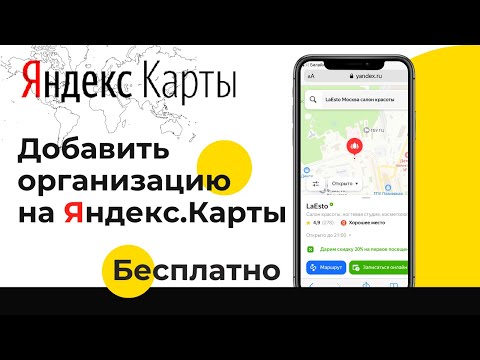
- Чтобы добавить точку на Яндекс Картах, зайдите на сайте и кликните на «Добавить организацию».
- Если организация уже представлена на Яндекс Картах, переходите к подтверждению прав на нее.
- Чтобы вставить карту или маршрут на сайт, откройте Google Карты.
- Откройте нужный маршрут, карту или изображение просмотра улицы.
- В левом верхнем углу экрана нажмите на значок меню.
- Выберите Ссылка/код.
- Откройте вкладку Встраивание карт.
- Чтобы выбрать размер карты, нажмите на стрелку вниз.
- Для вставки Google карты на сайт найдите компанию на картах и нажмите на «Поделиться».
- Нажмите «Встраивание карт» и выберите нужный размер или укажите свои параметры в «Другом размере».
- Скопируйте получившийся HTML-код и вставьте его на свой сайт в нужное место.
- Чтобы поставить Яндекс карту на сайт HTML, зайдите в редактор страницы и нажмите на кнопку «HTML».
- Выберите страницу, на которой хотите разместить карту, и нажмите на кнопку «HTML».
- Можно также разместить карту в общих блоках.
- Чтобы добавить компанию в Google Картах, введите адрес в строке поиска и нажмите «Добавить компанию» в профиле слева или в меню карты.
- Чтобы добавить компанию в Яндекс, войдите в ваш аккаунт на Яндексе или создайте новый аккаунт.
- Перейдите в сервис Yandex Cloud Organization и ознакомьтесь с условиями использования.
- Введите название и описание организации, и нажмите кнопку «Создать организацию».
- Чтобы управлять организацией на Яндекс Картах, найдите ее карточку и нажмите ссылку «Исправить неточность».
- В окне выберите вариант изменений, исправьте данные или напишите комментарий, а затем нажмите «Отправить».
- Как скопировать карту Яндекс на сайт
- Как сделать значок организации на Яндекс Картах
- Как вставить карту на свой сайт
- Как вставить карту на сайт HTML
- Как поставить яндекс карту на сайт HTML
- Как добавить организацию на карту
- Как добавить компанию в Яндекс
- Как управлять организацией на Яндекс Картах
- Как добавить Яндекс карту в тильде
- Как можно добавить карту
- Как правильно вставить карту
- Как отобразить карту в HTML
- Как поставить основную карту
- Как привязать карту к Яндекс про
- Как вставить карту Яндекс на сайт WordPress
- Как скинуть координаты Яндекс карты
- Как экспортировать метки из Яндекс карт
- Как скопировать адрес из Яндекс карт
- Как выгрузить карту из яндекс карты
- Как выгрузить данные из Яндекс карт
- Как скинуть координаты с Яндекс карт
Как скопировать карту Яндекс на сайт
Для копирования объекта:
- Нажатием выделите объект на карте.
- В открывшейся панели атрибутирования нажмите кнопку Дополнительно. Откроется меню:
- В открывшемся меню выберите команду Копировать (или нажмите горячие клавиши Ctrl + C).
Как сделать значок организации на Яндекс Картах
Для того, чтобы добавить точку достаточно зайти на сайт и кликнуть на «Добавить организацию». Если же организация уже представлена на Яндекс. Карте, то можно сразу переходить к подтверждению прав на нее.
Как вставить карту на свой сайт
Как встроить на сайт карту или маршрут:
- Откройте Google Карты.
- Откройте маршрут, карту или изображение просмотра улиц, которое хотите встроить.
- В левом верхнем углу экрана нажмите на значок меню.
- Выберите Ссылка/код.
- Откройте вкладку Встраивание карт.
- Чтобы выбрать размер карты, нажмите на стрелку вниз
Как вставить карту на сайт HTML
Как вставить Google карту на сайт:
- Найдите компанию на картах, нажмите на «Поделиться».
- Нажмите «Встраивание карт» и выберите размер из предложенных или выберите «Другой размер» и укажите свои параметры.
- Скопируйте получившийся HTML-код и вставьте его в код своего сайта в то место, где вы хотите разместить карту.
Как поставить яндекс карту на сайт HTML
Зайдите в редактор страницы и нажмите на кнопку «HTML». Например, если Вы хотите разместить карту на отдельной странице, просто перейдите к редактированию нужной текстовой страницы и в текстовом редакторе данной страницы нажмите на кнопку «HTML» (см. скриншот ниже). Также Вы можете разместить карту в общих блоках.
Как добавить организацию на карту
Как добавить компанию в Google Картах:
- Введите адрес в строке поиска. В профиле слева нажмите Добавить компанию.
- Нажмите правой кнопкой мыши в любом месте карты. Нажмите Добавить компанию.
- В левом верхнем углу нажмите на значок меню Добавить компанию.
Как добавить компанию в Яндекс
Чтобы создать организацию:
- Войдите в ваш аккаунт на Яндексе. Если у вас еще нет аккаунта, создайте его.
- Перейдите в сервис Yandex Cloud Organization.
- Ознакомьтесь с условиями использования Yandex Cloud и нажмите кнопку Войти.
- Введите название и описание организации.
- Нажмите кнопку Создать организацию.
Как управлять организацией на Яндекс Картах
Найдите организацию на Яндекс Картах, перейдите в ее карточку и нажмите ссылку Исправить неточность. В открывшемся окне выберите один из вариантов изменений, исправьте данные или напишите комментарий. Нажмите Отправить. Примечание.
Как добавить Яндекс карту в тильде
Заполните краткую анкету от Яндекса. Откройте настройки ключа по кнопке «Изменить». В поле «Ограничение по HTTP Referrer» впишите доменное имя, на котором будет отображаться карта. Добавьте на второй строке домен «tilda.cc», чтобы карта отображалась в Редакторе Тильды.
Как можно добавить карту
Как добавить дебетовую или кредитную карту:
- Откройте приложение «Google Кошелек».
- В нижней части экрана нажмите кнопку «Добавить в кошелек».
- Выберите Платежная карта.
- Коснитесь Новая кредитная или дебетовая карта.
- В нижней части экрана выберите Сохранить.
- Прочитайте условия эмитента и нажмите Принять.
Как правильно вставить карту
Если карта оснащена специальным чипом — той стороной (лицом вверх, естественно) она засовывается в приёмное отверстие. Помните, что силой впихивать карту в отверстие нет необходимости. Если она не затягивается, вы либо не той стороной её пытаетесь вставить, либо сам банкомат неисправен и лучше им не пользоваться.
Как отобразить карту в HTML
Найдите нужный адрес или метку, либо создайте собственную. Вверху справа будет иконка «три точки». Нажмите на нее и найдите пункт «Поделиться». Выберите виджет с картой, скопируйте код и вставьте его в свой HTML-сайт.
Как поставить основную карту
Изменение настроенной по умолчанию карты:
- Откройте приложение Wallet.
- Нажмите и удерживайте платежную карту, которую требуется установить в качестве назначенной по умолчанию.
- Перетащите эту карту в начало списка карт.
Как привязать карту к Яндекс про
Откройте меню приложения → Способы оплаты и нажмите Привязать карту (или Добавить карту). Укажите номер карты, срок действия и код CVV. Номер карты можно ввести вручную или отсканировать с помощью камеры смартфона — для этого нажмите значок. Ещё раз нажмите Привязать карту (или Добавить карту).
Как вставить карту Яндекс на сайт WordPress
В админке WordPress зайдите в меню «Плагины» и выберите пункт «Добавить новый». В строке поиска введите название плагина Oi Yandex. Maps, установите и активируйте его.
Как скинуть координаты Яндекс карты
- Нажимаем на точку на карте;
- В нижнем меню выбираем пункт меню Что здесь?;
- Копируем координаты в буфер обмена (чтобы вставить куда-то точные цифровые значения), либо нажимаем на кнопку Поделиться;
- Дальше действуем как в предыдущей инструкции.
Как экспортировать метки из Яндекс карт
- Перейдите по ссылке Экспорт панели:
- В открывшейся форме Экспорт объектов карты выберите тип файла: Доступные варианты:
- Нажмите кнопку Сохранить на Яндекс Диск.
Как скопировать адрес из Яндекс карт
Скопируйте адрес из строки браузера.Для этого используйте автоматически генерируемый код:
- В правом верхнем углу страницы нажмите кнопку.
- Выберите Поделиться.
- Чтобы использовать на своем сайте карту, найденный объект или построенный маршрут, скопируйте код из поля Виджет с картой.
Как выгрузить карту из яндекс карты
- Нажмите (значок профиля). Если вы не вошли в аккаунт, нажмите кнопку.
- Нажмите Загрузка карт →.
- Введите название страны, города или региона. Также его можно выбрать из подсказок.
- Нажмите. Размер карты указан слева от кнопки.
Как выгрузить данные из Яндекс карт
- Перейдите по ссылке Экспорт панели:
- В открывшейся форме Экспорт объектов карты выберите тип файла: Доступные варианты:
- Нажмите кнопку Сохранить на Яндекс Диск.
Как скинуть координаты с Яндекс карт
- Нажимаем на точку на карте;
- В нижнем меню выбираем пункт меню Что здесь?;
- Копируем координаты в буфер обмена (чтобы вставить куда-то точные цифровые значения), либо нажимаем на кнопку Поделиться;
- Дальше действуем как в предыдущей инструкции.
01.07.2023 Как вставить на сайт карточку организации Яндекс
Для того чтобы вставить на свой сайт карточку организации Яндекс, необходимо пройти несколько простых шагов. Во-первых, нужно перейти в Конструктор Яндекс-карт и ввести адрес офиса или магазина в соответствующее поле, после чего нажать кнопку «Найти». Далее следует настроить карту по своему усмотрению, выбрав подходящие параметры, и нажать кнопку «Получить код». После этого, скопируйте полученный код из соответствующего поля и вставьте его в разметку вашего сайта.
Важно отметить, что также существуют другие способы добавления карты на сайт. Например, для того чтобы скопировать карту Яндекс на свой сайт, нужно выделить объект на карте и в открывшейся панели атрибутирования нажать кнопку «Дополнительно». Появится меню, в котором нужно выбрать команду «Копировать» или воспользоваться горячими клавишами Ctrl + C.
Также, чтобы добавить значок организации на Яндекс Картах, достаточно зайти на сайт и кликнуть на «Добавить организацию». Если же организация уже представлена на Яндекс Картах, то можно сразу переходить к подтверждению прав на нее.
Если же вы предпочитаете использовать Google Карты, то существуют следующие шаги для вставки карты или маршрута на сайт. Сначала откройте Google Карты, затем откройте маршрут, карту или изображение просмотра улицы, которое хотите встроить. В левом верхнем углу экрана нажмите на значок меню и выберите «Ссылка/код». После этого откройте вкладку «Встраивание карт» и выберите нужный размер карты. Для выбора размера нажмите на стрелку вниз.
Чтобы вставить карту на сайт HTML, необходимо найти компанию на картах и нажать на кнопку «Поделиться». Затем выберите «Встраивание карт» и выберите размер из предложенных или выберите «Другой размер» и укажите свои параметры. После этого, скопируйте получившийся HTML-код и вставьте его в код своего сайта в нужное место.
Если вы хотите поставить яндекс карту на свой сайт HTML, нужно зайти в редактор страницы и нажать на кнопку «HTML». Например, если вы хотите разместить карту на отдельной странице, то просто перейдите к редактированию нужной текстовой страницы и в текстовом редакторе данной страницы нажмите на кнопку «HTML». Также можно разместить карту в общих блоках.
Для добавления организации на карту, в Google Картах нужно ввести адрес в строке поиска и в профиле слева нажать «Добавить компанию». Также можно нажать правой кнопкой мыши в любом месте карты и выбрать «Добавить компанию», либо в левом верхнем углу нажать на значок меню и выбрать «Добавить компанию».
Для добавления компании в Яндекс, необходимо войти в свой аккаунт на Яндексе или создать новый. После этого, перейдите в сервис Yandex Cloud Organization, ознакомьтесь с условиями использования и нажмите кнопку «Войти». Введите название и описание организации и нажмите кнопку «Создать организацию».
Если вам необходимо управлять организацией на Яндекс Картах, найдите нужную организацию на карте, перейдите в ее карточку и нажмите ссылку «Исправить неточность». Затем выберите один из вариантов изменений, исправьте данные или напишите комментарий и нажмите «Отправить».
Как отправить геолокацию в Яндекс Навигаторе

Яндекс Навигатор дает возможность определить точно местоположение пользователя, вплоть до подъезда конкретного дома. Это бывает полезно использовать, чтобы передать другому человеку информацию о своем местонахождении. В Яндекс Навигаторе можно отправить геолокацию места, где сейчас находится человек или любой другой точки на карте, например, места сбора. В этой статье мы рассмотрим способы отправить геолокацию в Яндекс Навигаторе.
Обратите внимание
Инструкции, которые приведены ниже, актуальны для iOS и Android. Единственное отличие в них — это интерфейс отправки ссылки.
Как отправить геолокацию в Яндекс Навигаторе
Отправить геолокацию с текущим местоположением другому пользователю через Яндекс Навигатор очень просто. Для этого необходимо запустить на телефоне приложение Яндекс Навигатор и дождаться, когда текущее местоположение будет точно определено (обычно, это занимает до 5 секунд). Далее нажмите на значок местоположения в правом нижнем углу, чтобы произвести центрирование карты в том месте, где вы сейчас находитесь.
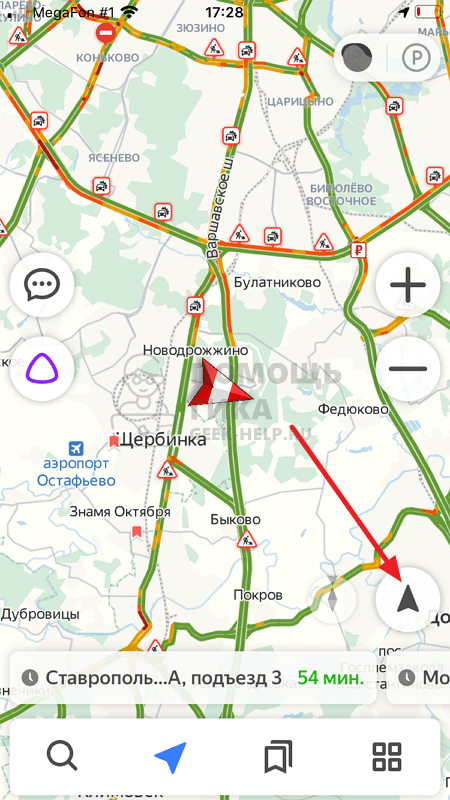
Зажмите палец на вашем индикаторе на карте.
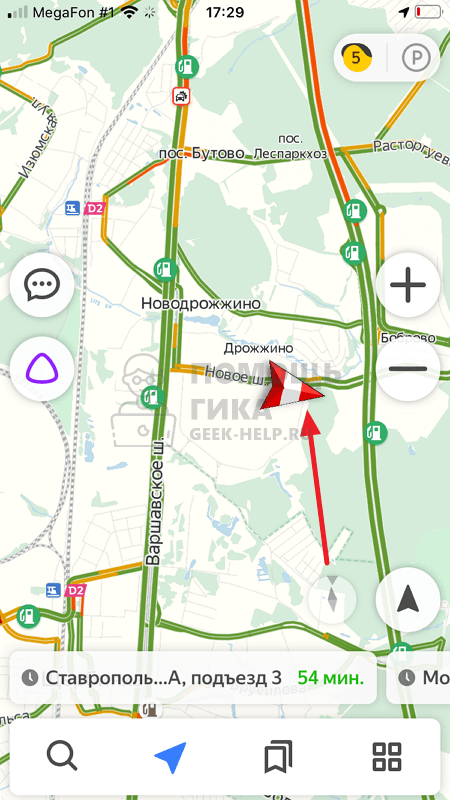
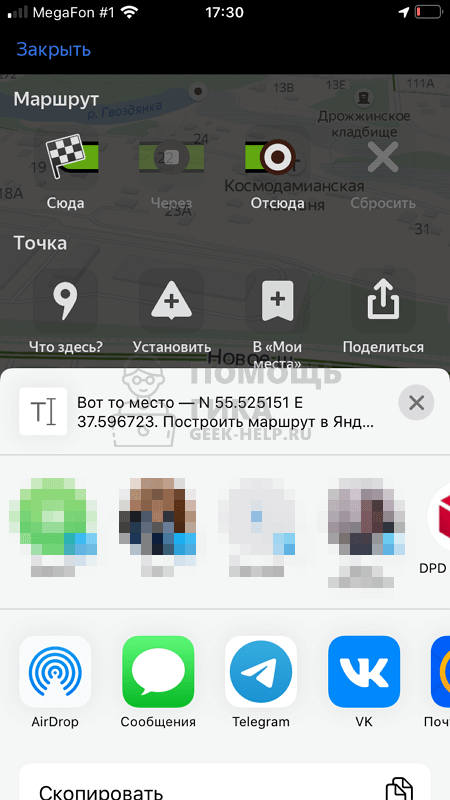
Появится меню. Чтобы максимально точно определить ваше местоположение, выполните приближение карты. Нажмите “Поделиться”, выбрав данный пункт среди других пунктов меню.

Текущее местоположение станет частью сообщения, которое можно отправить через любой мессенджер, почту или социальную сеть. Выберите удобный способ отправки геолокации и укажите нужного пользователя.
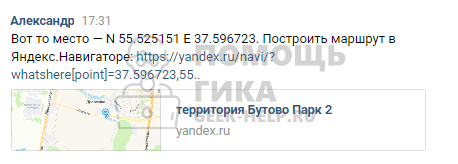
В указанное место будет отправлено сообщение со следующим текстом, в котором указаны координаты местоположения и есть ссылка, которая дает возможность быстро перейти в Яндекс Навигатор с отметкой данного места.
Обратите внимание
Если нажать на ссылку из сообщения с телефона, имея при этом установленное приложение Яндекс Навигатор, откроется указанное место.
Стоит отметить, что таким способом можно отправить геолокацию не только того места, где вы сейчас находитесь, но и любой другой точки на карте.
Как отправить геолокацию конкретного места в Яндекс Навигаторе
Иногда нужно отправить геолокацию определенного места, например, магазина, больницы, школы и так далее. При этом вы можете не знать точный адрес, где находится данное место, или просто искать его способом, который описан выше, неудобно. Здесь на помощь придет поиск.
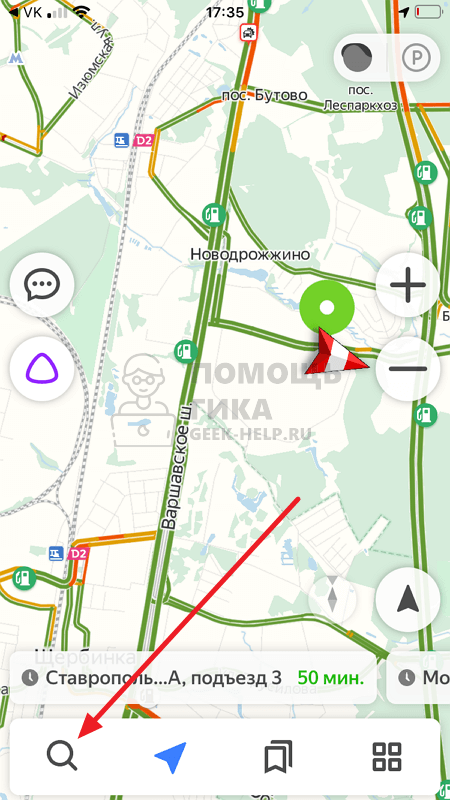
Откройте Яндекс Навигатор и нажмите внизу на значок лупы, чтобы вызвать поиск.
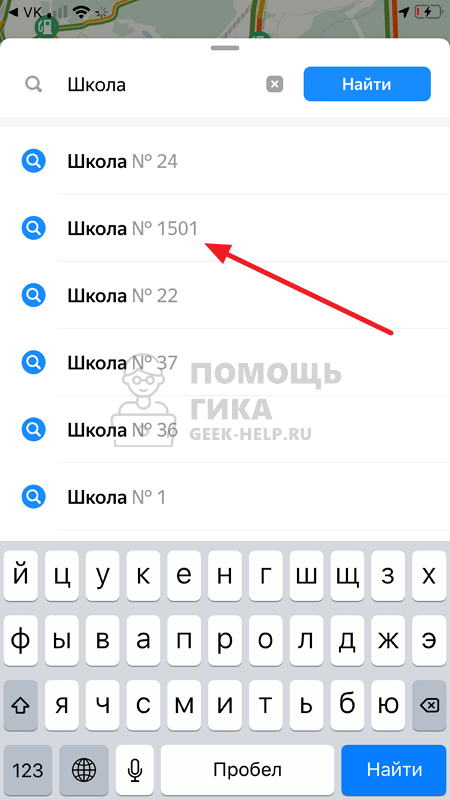
При помощи поиска найдите нужное место.
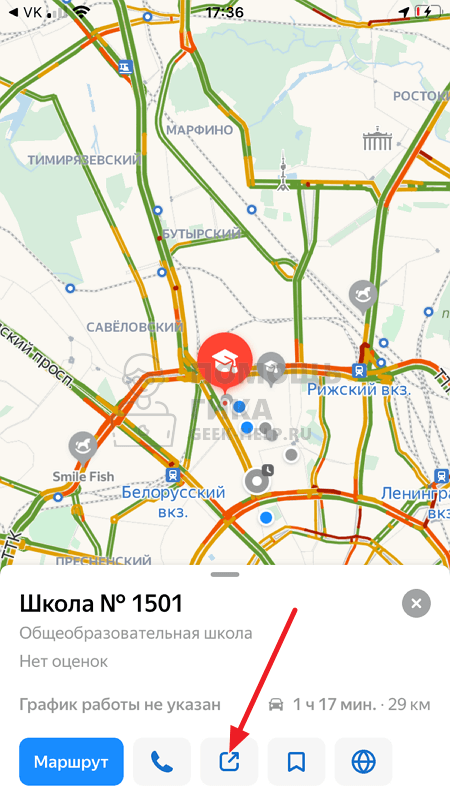
Место откроется на карте в Яндекс Навигаторе. К нему можно сразу построить маршрут или отправить его геолокацию другому пользователю, нажав на кнопку “Поделиться” в меню.
Далее остается только выбрать удобный способ отправки геолокации данного места.
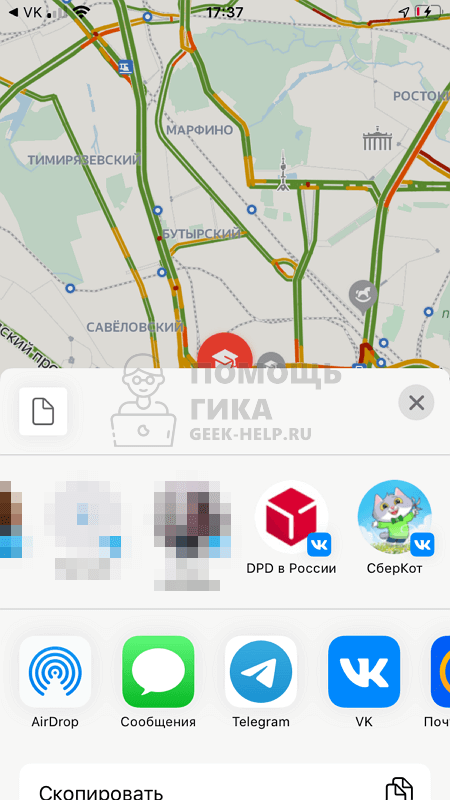
Если в первом способе, рассмотренном выше, в сообщении передаются координаты. То во втором случае передается конкретное название места, а в сообщении ссылка, нажав на которую можно увидеть местоположение места на карте.

Таким образом можно передавать геолокацию любого места другим пользователям через Яндекс Навигатор.
Адреса на Яндекс.Картах
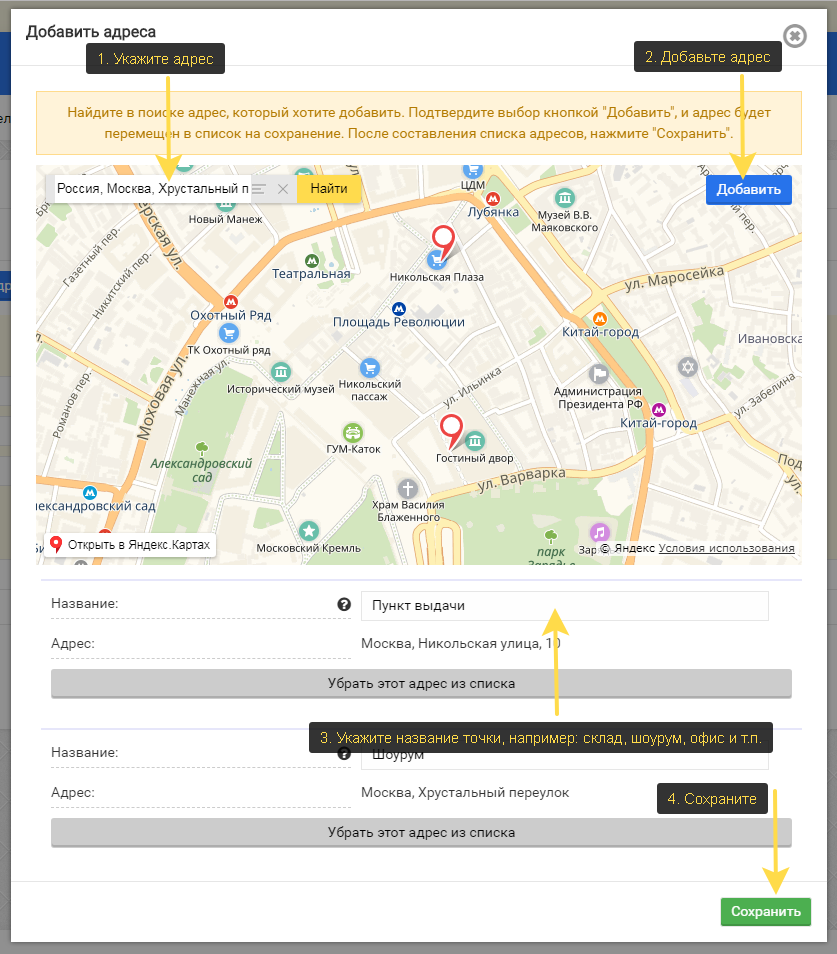
Чтобы добавить новые адреса, на странице управления плагином нажмите кнопку «Добавить» зеленого цвета. В открытом модальном окне найдите в поиске адрес, который хотите добавить. Подтвердите выбор кнопкой «Добавить» синего цвета, и адрес будет перемещен в список на сохранение. После составления списка адресов, нажмите «Сохранить». Перед сохранение список можно редактировать: удалять адреса, изменять названия (Например: «Наш адрес», «Юридический адрес», «Точка доставки», и т.д.)
Деактивация, редактирование и удаление
В таблице адресов на странице управления плагином отображена таблица загруженных записей. В колонке «Действия» напротив каждой записи есть активные иконки для редактирования названия адреса, удаления адреса и активации/деактивации адреса.
Для редактирования именно адреса, а не названия, удалите запись и добавьте новую
Предпросмотр
Кнопка «Предпросмотр» на странице управления плагином дает возможность ознакомиться с итоговым видом карты перед добавлением шорткода на сайт.
Произвольное изображение для метки на карте
Кнопка «Метка для адреса» на странице управления плагином открывает панель настроек для метки карты, где можно загрузить изображения. Сохраненное изображение будет применено вместо стандартного отображения метки на карте. (Например: логотип своей франшизы)
Кнопка «Настройки» на странице управления плагином открывает панель настроек отображения карты. Список доступных полей:
- Ширина: задает ширину контейнера для карты. Значение задается в пикселях. Также можно добавить в конце значение знак % для отображения карты относительно ширины экрана.
- Высота: задает высоту контейнера для карты. Значение задается в пикселях. Также можно добавить в конце значение знак % для отображения карты относительно высоты экрана.
- API KEY: ключ для доступа к API Яндекс.Карт. Без этого поля карты работать не будут. Получить ключ можно на странице Яндекса https://developer.tech.yandex.ru/
Шорткоды
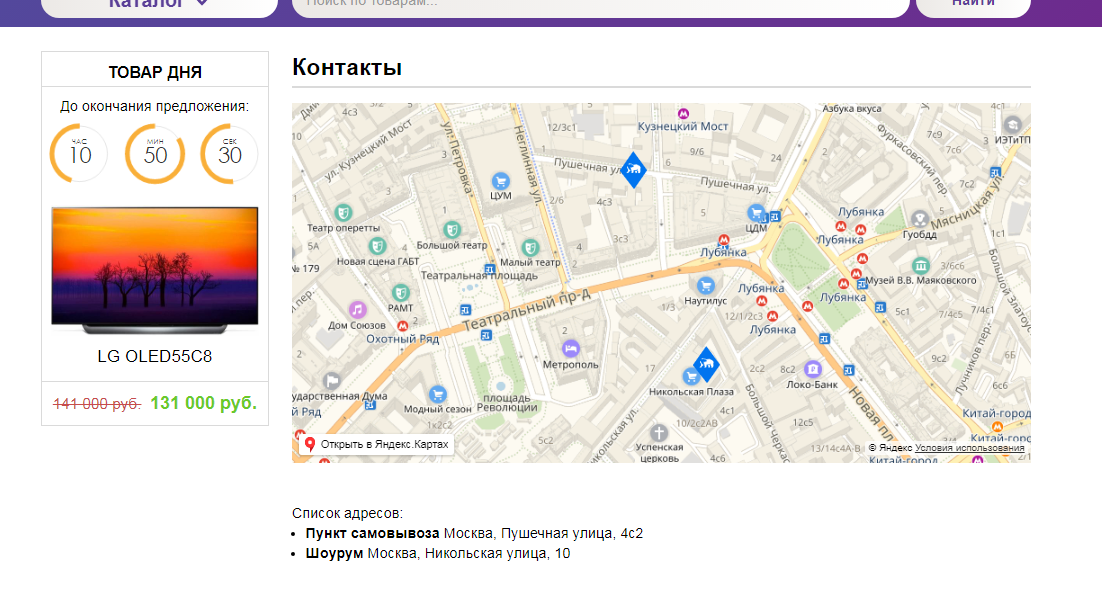
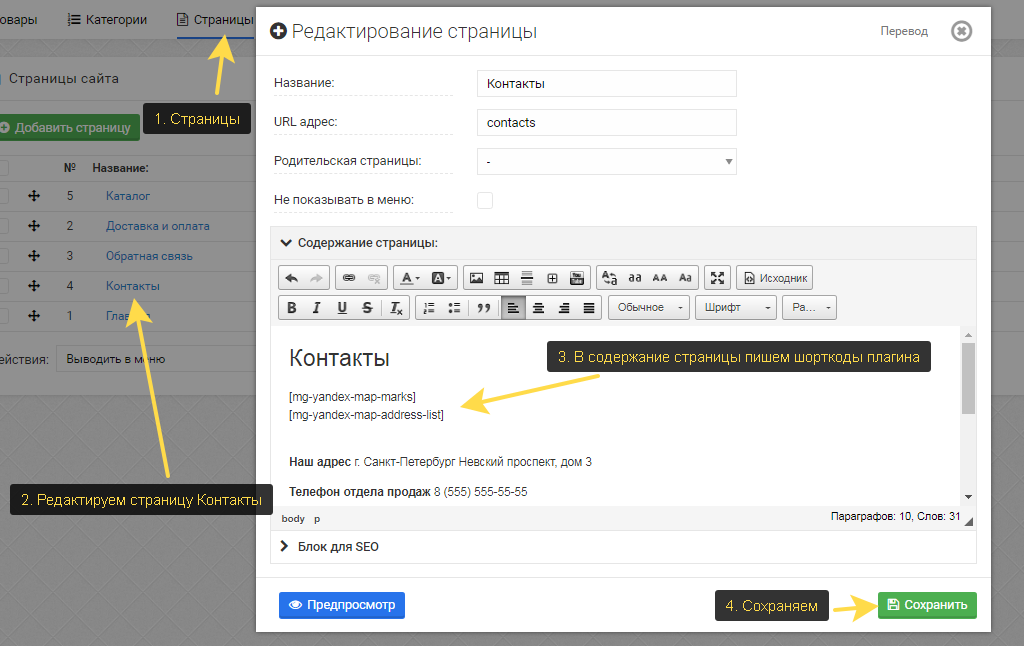
- [mg-yandex-map-marks] — шорткод для отображения карты с метками адресов
- [mg-yandex-map-address-list] — шорткод для отображения списка адресов
Шорткод можно вывести в любом месте верстки страниц сайта.
Вы можете бесплатно потестировать плагин в течение 14 дней, установив его через раздел «Маркетплейс» в панели управления вашим интернет-магазином;
Как поставить метку на карте Яндекс: инструкция для пользователей


Самый простой способ того, как поставить метку на карте «Яндекс» — это воспользоваться конструктором карт, который можно найти на официальном сайте «Яндекса». Для того чтобы выложить на сайт карту с заданной отметкой, достаточно выполнить ряд несложных действий. Интерфейс интуитивно понятен для любого пользователя.
Все действия производятся в визуальном редакторе, где можно пошагово настроить расположение необходимой метки.
После того как карта с отметкой будет сгенерирована, достаточно скопировать код и вставить его в нужное место на странице, либо воспользоваться виджетом. Присутствует возможность получить файл для распечатки бумажного варианта карты.
Мобильное приложение
Через официальный мобильный клиент сервиса также можно отправлять определенные места, используя для этого функцию копирования URL-адреса или прямой экспорт информации в другие приложения на устройстве. Инструкция будет полностью актуальная для обеих мобильных систем, но стоит понимать, что некоторые различия в интерфейсе все же возможны.
Способ 1: Получение ссылки и координат
- Для получения ссылки или координат определенного места, отмеченного на карте, достаточно будет один раз коснуться нужной точки, развернуть карточку в нижней части экрана и воспользоваться кнопкой «Поделиться». Это приведет к появлению системного окна с несколькими возможностями, включая копирование и отправку.
- Если вас интересует произвольная точка на карте, не имеющая никаких особых меток, следует коснуться и удерживать нужную область до появления всплывающего окна. Здесь необходимо выбрать пункт «Что здесь», а при появлении карточки с подробной информацией, как и ранее, нажать по значку «Поделиться».
- Чтобы просто скопировать ссылку, используйте пункт «Скопировать», отмеченный по-разному в зависимости от устройства. Полученные данные можете самостоятельно вставить в любом нужном месте, включая социальные сети и текстовые приложения.
- Координаты точки можно получить аналогично при просмотре карточки места, коснувшись блока с говорящим названием «Координаты» в самом начале сводки. По части использования данные не отличаются от ПК-версии ресурса, а именно могут быть вставлены только в поисковое поле.
Лучше всего ограничиться прямой ссылкой, так как в этом случае получится сохранить не только метку, но и режим карты, поворот и уровень масштабирования. К тому же, координаты придется вводить вручную, в то время как комбинированных решений в данной версии нет.

Геолокация показывает неправильное местоположение
При попытке определить, где я сейчас нахожусь устройство может показывать неточные данные. Возможно, вы находитесь в крупном городе и из-за множества высотных построек и обширных приватных территорий координаты не совсем верны.
В телефоне Android можно повысить точность геолокации. Используйте карты Гугл, выберите точку, где вы находитесь. Внизу нажмите на кнопку Настроить.
Теперь будет возможность откалибровать устройство. Попробуйте сменить подключение. Вместо WiFi активируйте мобильный интернет, так как ваше местоположение определяется сразу несколькими способами:
- Через спутник (GPS). Точность составляет около 20 метров. Если вы находитесь в здании, она может снизиться;
- Через точки WiFi, к которым подключено устройство;
- Через вышки мобильных операторов.
В настройках можно включить определение своей геолокации сразу по всем типам. Найдите параметр Местоположение и выберите По всем источникам.

Настройка метки
Чтобы было понятнее, как поставить метку организации на карте «Яндекс», разберем этот процесс по пунктам:
- В интерфейсе работы с картой слева в окне введите название и описание организации, как показано на скриншоте ниже.
- Сверху нажмите на кнопку «Метки» и левой кнопкой мыши выберете необходимое место карты.
- Появится значок, который будет отмечать нужное место, а в левой части окна вы увидите список добавленных объектов. Конструктор дает возможность не только разобраться, как поставить метку на карте «Яндекс», но и поможет ее отредактировать по своему вкусу.
- При выборе места, в меню слева откроется интерактивное диалоговое окно, в котором можно вписать данные об организации, выбрать цвет и тип иконки, а также пиктограмму, указывающую на направленность работы организации.
- Нажав кнопку «Готово», вы сформируете метку на карте.
Чтобы понять, как поставить несколько меток на карте «Яндекс», просто нажмите еще раз на другой нужный адрес левой кнопкой мыши при выбранном пункте «Метки» сверху, и вы увидите, что другая метка также появилась. Ее можно редактировать аналогичным образом. Если метку требуется удалить, нужно выбрать ее в меню слева и нажать на соответствующую кнопку в диалоговом окне.
Как только редактирование завершено, нажмите «Сохранить и продолжить». В открывшемся окне можно задать необходимый размер для карты — его вы можете выбрать, исходя из требований сайта, на котором он будет расположен. Рекомендуется располагать метку в центре карты, а масштаб сделать такой, чтобы были видны названия близлежащих улиц. Так информация воспринимается гораздо лучше.
Как только получилось поставить на карте «Яндекс» метку по адресу расположения организации, можно выбрать более предпочтительный вариант размещения — динамический или статический. Первый гораздо удобнее, потому что предполагает возможность интерактивного взаимодействия пользователя с картой, а второй хорошо подойдет для случаев, когда требуется снизить нагрузку на сайт.
- Нажимаем на точку на карте;
- Тянем нижний блок вверх, чтобы появилась кнопка Поделиться;
- Нажимаем на нее и действуем как обычно.
Если ваш друг или вы предпочитаете какие-то другие карты, то можно скопировать точные координаты из Яндекс.Карт и попытаться вбить их в поиск. Должно сработать. Узнать мои координаты на Яндекс карте
Через браузер на компьютере можно быстро установить GPS координаты любой точки на Земле. Откройте карту онлайн и найдите место, где вы находитесь. Через поиск ищите свой город и на карте в нужной точке нажмите ПКМ. В меню нажмите Что здесь? И слева увидите данные местности.
Скинуть геоданные с Яндекс.Карты на телефоне
В Андроиде геолокацию отправить также можно через мобильное приложение. Карты требуют, чтобы GPS был включен в телефоне.
1. Нажимаем на кнопку справа внизу для сосредоточения экрана на вашем местоположении.
2. Делаем тап на точке с буквой Я.
3. Нажимаем на кнопку Поделиться.
4. Укажите приложение, через которое вы хотите отправить координаты.
Будет возможность отослать геолокацию по электронной почте, скопировать ссылку, переслать через обычные SMS сообщения и другие приложения.