Как скачать защищенный файл с сайта
Иногда некоторые PDF-документы защищены так, что из них нельзя скопировать текст в буфер обмена. Это очень неудобно, когда занимаешься переводом даташита. Однако эту защиту обойти довольно легко [1].
1. Откройте защищенный PDF-файл в браузере Google Chrome. Просто перетащите этот файл в строку адреса и нажмите Enter. PDF-файл отобразится в окне браузера.
2. Теперь нужно выбрать печать файла. Это делается щелчком на значке принтера в правом верхнем углу, или выбором пункта меню «Печать. «, или нажатием горячих клавиш Ctrl+P. Откроется диалог печати файла.
3. В выпадающем списке «Принтер» выберите вариант «Сохранить как PDF». При сохранении дайте любое имя файла, отличающееся от оригинального.
На этом все. В сохраненном файле защита будет снята, и его текст можно копировать в буфер обмена.
[Ссылки]
1. Как скопировать содержимое защищенного PDF–файла на компьютере site:wikihow.com.
Сохранение текста с защищенного от копирования сайта
Вам необходимо скопировать информацию с сайта, но у вас не получается ее сохранить? Скорее всего, это некопируемый или защищенный от копирования текст. Веб-ресурс запрещает его выделять в целях соблюдения авторских прав. Для того чтобы скачать не копирующийся текст, воспользуйтесь этим онлайн-сервисом. Все что вам потребуется сделать — это указать ссылку на web-страницу, где нельзя копировать материал, запустить сканирование содержимого, найти и выделить заблокированные строчки статьи.
ГлавнаяИнструменты Сохранение текста с защищенного от копирования сайта
Сервис для сохранения не копирующегося текста
Если текст на сайте не получается или невозможно копировать, то воспользуйтесь онлайн-сканером текста . Он поможет вам обойти блокировку и скопировать любой заблокированный от копирования материал. При этом, скачать содержимое вы сможете не только на компьютере или ноутбуке, но и на телефоне.
Сохраните текстовую информацию, как на Айфоне, так и на любом смартфоне с операционной системой Андроид. Для этого вам больше не потребуются специальные программы и приложения. Вам достаточно будет открыть стандартный браузер, скопировать ссылку на сайт и воспользоваться онлайн-сервисом.

«Почему на некоторых сайтах невозможно скопировать и сохранить текст?» — спросите вы. Все дело в том, что правообладатели этих интернет-ресурсов заботятся о сохранении авторских прав на свои статьи, новости и другие информационные материалы и поэтому всяческими способами защищают их от копирования.
Ознакомьтесь с простой инструкцией и воспользуйтесь быстрым онлайн-поиском содержимого , чтобы обойти защиту любого web-сайта и скачать не копирующийся текст с его web-страниц. После чего, вам останется выделить нужные строчки и сохранить их в Ворде, блокноте или любом другом текстовом документе.
Скопируйте текст по ссылке на сайт
Скачайте некопируемый текс с любого защищенного от копирования web-ресурса, где не получается выделить его содержимое. Для этого из адресной строки браузера скопируйте URL-ссылку на интернет-страницу сайта. Далее, вставьте гиперссылку в поле ниже и запустите копирование.
Сканирование web-страницы.
Не обновляйте и не покидайте страницу! Идет сканирование содержимого web-ресурса.
Возможно ссылка указана не верно, а может что-то пошло не так. Повторите сканирование или обратитесь за помощью к специалисту!
Выделите и скопируйте содержимое
В результате сканирования найден текст, который вы можете выделить и сохранить на компьютере или телефоне. Внимательно ознакомьтесь с найденным материалом, пролистав содержимое окна ниже.
Пожалуйста поддержите работу сервиса, если он оказался вам полезен.
Как скачать некопируемый материал

Копируем ссылку на защищенный web-сайт
Итак, чтобы скопировать защищенный текст вам, в первую очередь, потребуется открыть интернет-страницу сайта, где он содержится. Сделать это вы можете, как через компьютер, так и через телефон. При этом не играет роли iPhone у вас или смартфон с Android. При открытии веб-страницы, в адресной строке вашего браузера появится ссылка. Скопируйте ее, она вам в дальнейшем потребуется для того, чтобы сохранить необходимый материал.

Ищем весь текст на интернет-странице
После того, как ссылка на интернет-ресурс скопирована, вам необходимо будет воспользоваться онлайн-сканером текста . Вставьте адрес web-страницы в поле для ссылки и запустите копирование, нажав на кнопку «Скопировать». В результате этих действий начнется сканирование страницы сайта и поиск всей текстовой информации, содержащейся на ней. Это не займет у вас много времени.

Выделяем и сохраняем содержимое
По завершению сканирования, в специальном окне будет выведен весь текст, найденный на веб-странице сайта. Вам останется совершить последнее действие — это скачать необходимую текстовую информацию себе на ПК или мобильный. Для этого, сначала внимательно ознакомьтесь с содержимым окна. Далее, найдите необходимые строчки текста. После чего, выделите их, скопируйте и сохраните в Ворде, блокноте или любом другом текстовом документе.
Самые популярные вопросы
Почему нельзя скопировать текстовую информацию на сайте?
Если у вас не получается сохранить текст на сайте, то не стоит думать, что это сбой в работе вашего браузера. Возможно вы удивитесь, но это достаточно распространены мера защиты авторских прав. Дело в том, что с помощью такого рода защиты, владелец интернет-ресурса борется с копированием информационных материалов, содержащихся на веб-странице. Чаще всего, за это отвечают специально написанный код, который и не дает вам скопировать содержимое.
Этот онлайн-сервис позволяет копировать материалы бесплатно?
Да, конечно, с помощью этого онлайн-сервиса вы сможете разблокировать текст не только быстро, но и бесплатно. По статистике скачать некопируемый материал можно на 99% web-ресурсах. При этом, не важно какой у них протокол, HTTP или защищенный HTTPS. Кроме того, сохранить необходимую текстовую информацию вы сможете не только на компьютере, но на любом мобильном устройстве, где есть браузер и выход в Интернет.
Как выгрузить некопируемую информацию на компьютер?
Если сайт не даёт скачать информацию, а вам необходимо сохранить ее у себя на компьютере, то следуйте простой инструкции. Для этого вам не потребуется устанавливать специальные программы на ваш ПК и дополнительные расширения для браузера. Просто откройте необходимую интернет-страницу, скопируйте ссылку на нее и воспользуйтесь поиском текста .
Можно ли скачать не копирующийся текст на телефон?
Да, разумеется. Вы можете обойти запрет копирования текста не только на компьютере, но и на любом телефоне. Для того чтобы это сделать, вам не нужно будет устанавливать специальные приложения на ваш смартфон. Обход блокировки защищённого текста на мобильном абсолютно идентично процедуре на ПК. Для этого вам потребуется всего лишь запустить браузер и воспользоваться этим онлайн-сервисом.
Возможно ли сохранить защищённую статью на Айфоне и Андроиде?
Конечно можно! Нет никакой разницы в том через какое устройство вы пытаетесь сохранить некопируемый текст. Будь то iPhone или смартфоне с операционной системой Android. Вам больше не потребуются специальные приложения для этой цели. Скачать заблокированный текст можно абсолютно на любом мобильном устройстве, где есть браузер. Просто скопируйте адрес web-страницы и воспользуйтесь онлайн-поиском для того, чтобы сохранить текст, которой ранее было невозможно копировать.
Получится ли скопировать содержимое без фона?
Да, разумеется. Весь найденный текст будет доступен в исходном, стандартном формате. В том виде, если бы вы набирали его в текстовом документе. Все дело в том, что фон, шрифты и другие стили сайта, при копировании текста, сбрасываются до значений по умолчанию. Поэтому при сохранении текстовой информации, например в Ворде, у вас не появится лишнего оформления и случайно скопированного дизайна веб-страницы.
Запрещённые строчки текста можно сохранить в Word?
Да, безусловно. При этом, вам не потребуется самостоятельно искать текстовую информацию в коде. Любой текст, находящийся на веб-странице, вы можете не только разблокировать, но сохранить в Ворде, блокноте или обычном текстовом документе. Для этого вам сначала потребуется воспользоваться онлайн-сканером , а затем выделить и скопировать необходимые строчки текста. После чего нужно будет вставить и сохранить их в текстовом файле.
Что будет, если я скопирую статью на чужом web-ресурсе?
Вам стоит знать, что копирование чужих материалов не совсем хорошая идея, если вы хотите выкладывать их на своем сайте. Дело в том, что не только закон, но и поисковики борются за соблюдение авторских прав и крайне негативно относятся к копиям. Поэтому, если вы не хотите, чтобы ваш ресурс был понижен в поисковой выдаче или попал в бан, то вам не следует скачивать чужую информацию и размещать ее на своем ресурсе. Другое дело будет, если вы перепишите скопированные статьи, тем самым сделав их уникальными. В этом случае можно будет не беспокоится за продвигаемый web-сайт и избежать санкций от поисковиков. Если же копирование не подразумевает размещение информации в интернете, то можете не беспокоиться и пользоваться онлайн-сервисом.
Подскажите, как скачать защищенный PDF-файл с сайта?
Как скачать файл целиком, в том виде, в каком он показывается на сайте.
Ссылка на документ:
elib.spbstu.ru/dl/2/v16-2746.pdf/view
Копировать, печатать, сохранять — не разрешено. Можно только читать онлайн.
Плагины в мозилле (RightToClick) в хроме (JustRead) результата не дали.

Можно принтскрином, но это очень долго собирать по одной странице.
Лучший ответ
Можно так попробовать:
— убрать из адреса «/view»
— если по новому адресу удасться сохранить, то
— открыть в PDF-XChange Viewer и
— снять защиту (File > Document properties > Security).
Знаток (454) 4 года назад
. а если не удается ??
убрала «/view», автоматом добавляется «/info»
Остальные ответы
Если несколько страниц-можно скриншотами.
Знаток (454) 4 года назад
там 111 страниц. заколебешься конвертировать и объединять
®™ Искусственный Интеллект (111344) И я о том же. ))) Если сильно надо найди монитор с максимальной вертикальной разрешалкой, у меня 1200 например и скринь на нём.
Тут только ломать CSS или БД.
HTTrack Website Copier — позволяет скачивать сайт как целиком, так и по частям. Многофункциональный оффлайн-браузер. Вот лишь некоторые возможности: создание фильтров для скачивания файлов, задание глубины работы по ссылке, определение максимального количества подключений к серверу, работа через прокси, запуск из командной строки, обновление раннее скаченных файлов и продолжение прерванного задания, и многое другое.
Как скопировать содержимое защищенной таблицы Google

В гугл-документах или таблицах можно защитить от копирования сам файл или его содержимое. Тогда при попытке скопировать файл, сервис покажет вам сообщение «этот файл запрещено скачивать, печатать или копировать». Пользователи задаются вопросом, если мы читаем текст с компьютера или телефона, то почему его нельзя скопировать? Как онлайн-сервис может иметь такой приоритет перед нашей операционной системой, что запрещает нам выполнять простое действие? Причина в том, что на странице запускается специальный скрипт, который препятствует копированию любой части документа. Обойти эту защиту можно двумя простыми способами:
С отключением JavaScript в браузере
Отключить JavaScript в браузере во время просмотра заблокированного документа. Это вырубит скрипт и даст возможность копировать текст как в обычном файле.
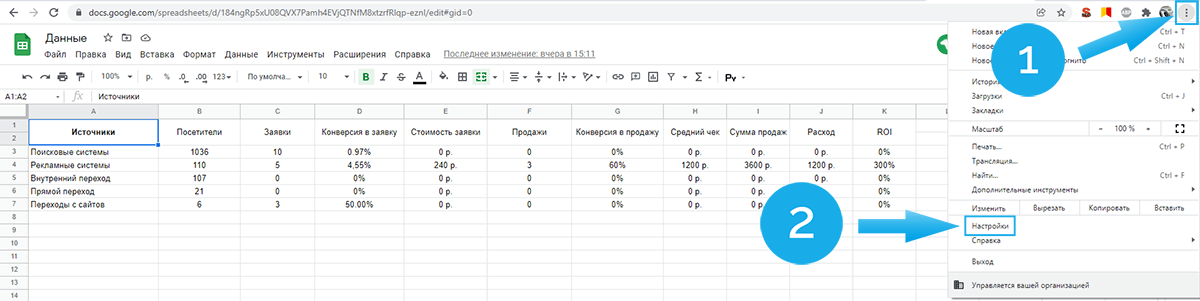
- Откройте браузер и нажмите по вертикальному «троеточию». Перейдите в настройки.
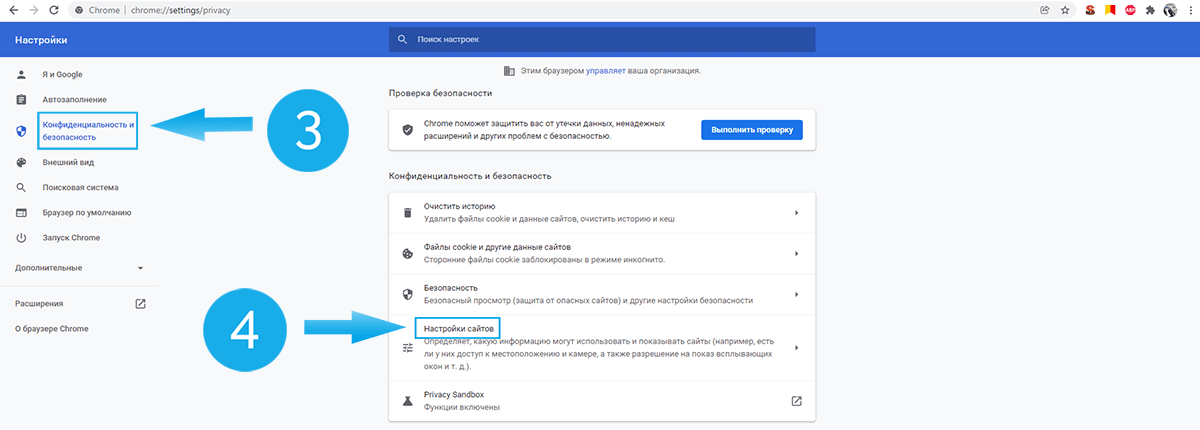
- Далее кликайте на «Конфиденциальность и безопасность» и на «настройки сайтов».
- Пролистывайте вниз и нажимайте «JavaScript» и «Запретить сайтам использовать JavaScript».

Не забудьте после копирования таблицы включить JavaScript, как это было ранее.
С использованием preview
- В режиме preview таблицы кликните по адресной строке браузера.
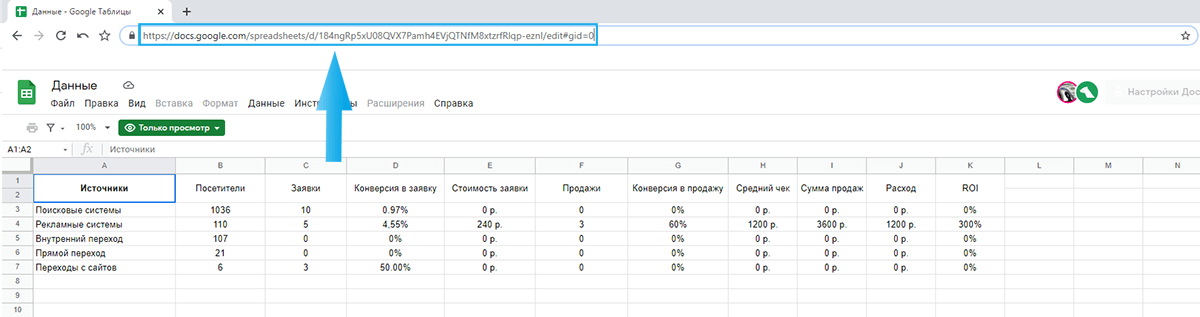
- В URL-адресе замените все, начиная со слова edit и до конца строки, на слово preview.
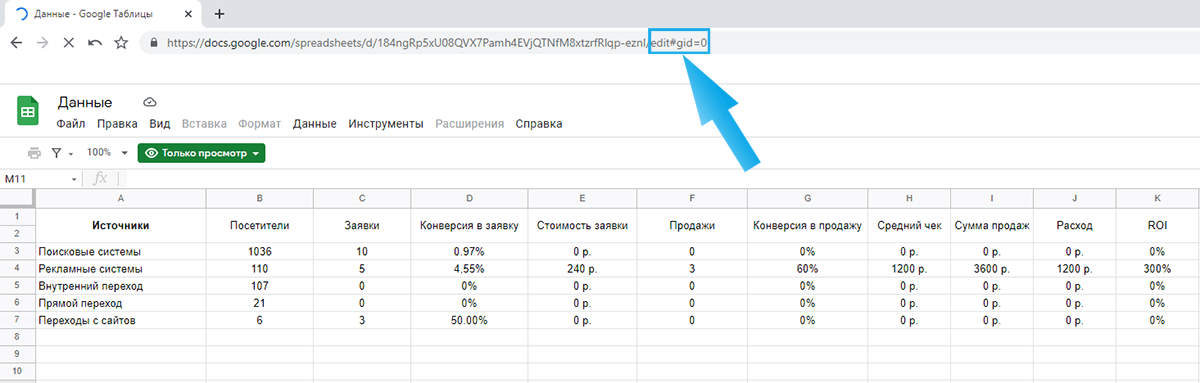
- Адрес страницы теперь заканчивается на /preview.

- Копируйте содержимое через CTRL+A — CTRL+C и вставляйте в новую таблицу.
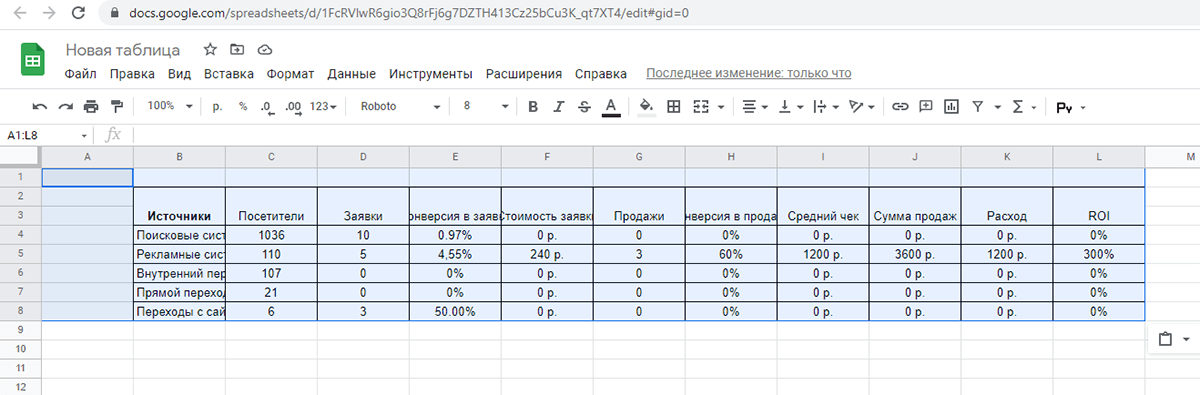
Готово! Полученные файлы ничем не отличаются от обычных.