Как установить плагин в Photoshop
Хотите узнать как добавить плагин в фотошоп? На самом деле есть сразу несколько способов установки плагинов в Photoshop.
Запуск установщика плагинов
Большинство плагинов Photoshop теперь имеют установщик, который автоматически находит папки плагинов Photoshop и устанавливает плагин. Всегда следует сначала попытаться запустить установщик:

Поиск папки плагинов Photoshop вручную
Если плагин поставляется в виде zip-архива , необходимо открыть его и вручную скопировать файл в папку плагинов Photoshop .
Если вы используете Photoshop CC ( например, версию 2013-2017 или новее ) в Windows , плагины хранятся в папке:
C:Program FilesCommon FilesAdobePlug-insCC
Перед тем, как установить плагин в Фотошоп , нужно знать, что для более старых версий приложения папка плагинов — это подкаталог папки Photoshop :
C:Program FilesAdobe[Версия Photoshop]Plug-ins
Если у вас возникли проблемы с поиском, используйте « Поиск файлов или папок » в меню « Пуск ». Затем выполните поиск файлов или папок с именем « Plug-ins ». В результате вы получите список папок, одной из них должна быть папка плагинов Photoshop .
Когда вы найдете папку с плагинами, попробуйте снова установить плагин. У большинства установщиков есть панель, которая позволяет выбрать произвольную папку. На этом шаге нужно задать папку плагинов Photoshop , которую только что нашли. При следующем запуске Photoshop установленный плагин должен быть в меню « Фильтры »:

Добавление дополнительной папки плагинов Photoshop
Если у вас установлен Photoshop CS6 ( или более ранняя версия ), можно « заставить » Photoshop искать плагин в дополнительной папке, в которой установлены плагины. В Photoshop выберите пункт меню Редактирование – Настройки — Внешние модули и рабочие диски :

В открывшемся окне установите флажок для параметра « Дополнительная папка плагинов ». Затем нажмите кнопку « Выбрать » и перейдите к папке, в которой установлены плагины Photoshop :

Можно использовать эту опцию, чтобы указать папку плагинов, которая используется всеми графическими программами на вашем компьютере. Также можно попробовать использовать общую папку плагинов Photoshop CC :
C:Program FilesCommon FilesAdobePlug-insCC
После того, как добавили плагин в Фотошоп , нужно выйти из программы и перезапустить ее. При следующем запуске все совместимые плагины в этой папке должны появиться в меню « Фильтры ».
Как установить плагин в фотошоп?
Плагины в Adobe Photoshop – очень полезное дополнение, с которым знакомы не только профессионалы, но и многие новички. Расширенный функционал делает работу в Фотошоп удобнее и приятнее, позволяя пользователям создавать много интересного.
Если вы хотите узнать, как установить плагины в Фотошоп, наш мануал вам поможет!
- Для начала необходимо скачать плагины для Фотошопа бесплатно на нашем сайте. Открываем папку, куда мы сохранили скачанные плагины.
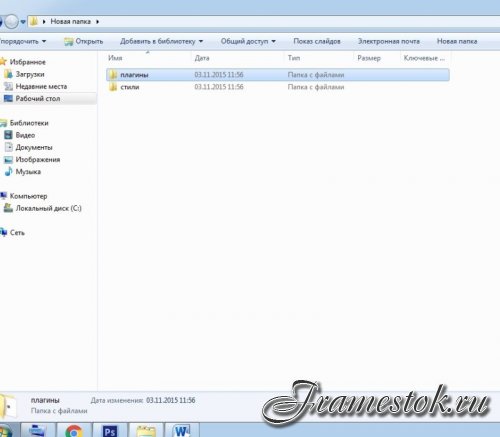
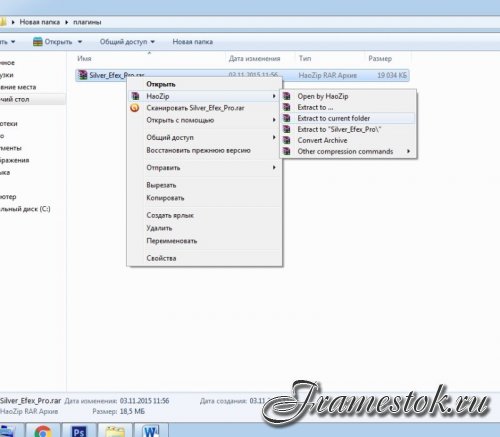
- Если вы скачали архив, то плагины необходимо разархивировать.
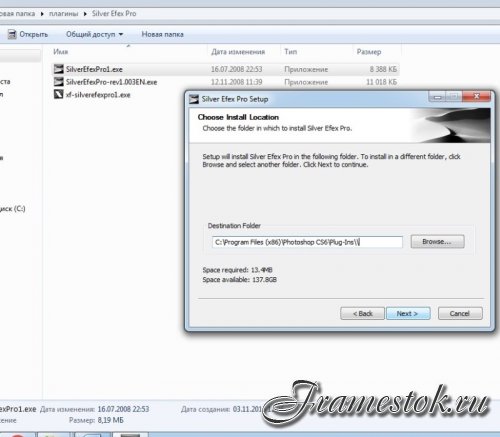
- Далее все просто: запускаем инсталлятор, указываем папку Фотошоп, куда будет проведена установка плагина, в нашем случае: C:\Program Files (x86)\Photoshop CS6\Plug-ins.
- После того, как установка будет завершена, запускаем Фотошоп и смотрим, появился ли плагин в меню «Фильтр». Как мы видим, установленные нами плагины появились в списке фильтров. Можно начинать работу!
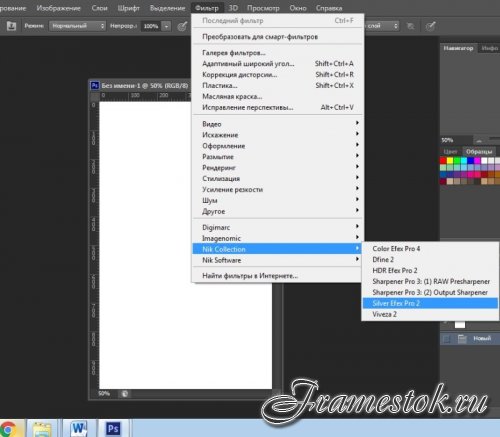
Можно начинать работу!
P.S. Бывает такое, что инсталлятор не запрашивает папку, куда следует установить плагин, а устанавливается автоматически в Program Files. Такое встречается редко, но все же бывает. В папке, куда была произведена установка, появляется файл формата «.8bf», а его копия автоматически отправляется в папку с плагинами Adobe Photoshop. Все будет работать нормально, если Фотошоп у вас установлен по стандартной схеме, например, здесь: C:\Program Files (x86)\Photoshop CS6. Сложности возникнут, если Фотошоп находится где-то в другой папке или если вы вовсе пользуетесь Portable версией. В данном случае будет уместен второй способ установки плагинов в Фотошоп.
Можно установить плагины для Фотошоп и без инсталлятора.
- Сперва скачайте их в удобную для вас папку и разархивируйте. В результате вы получите плагин формата «.8bf».
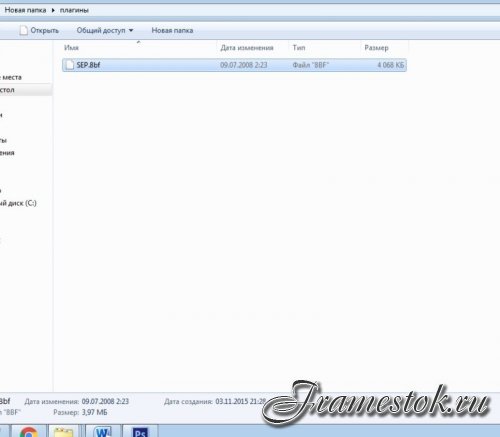
- Выбираем нужный нам файл (или несколько) такого разрешения и копируем в папку, где хранятся плагины Adobe Photoshop. Например, для Windows 64 bit путь будет следующий: C:\Program Files (x86)\Photoshop CS6\Plug-ins.
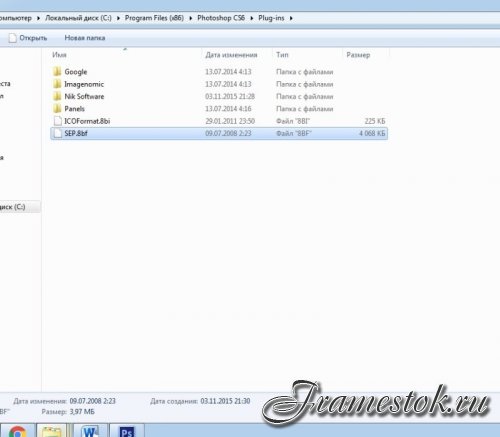
- Перезапускаем Photoshop, заходим в меню фильтров и выбираем там нужный плагин.
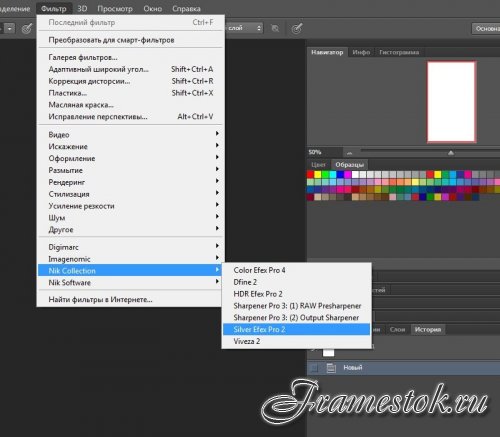
Поздравляем, установка плагинов в Фотошоп без инсталлятора завершена!
Учебник AKVIS
Эта инструкция для тех, кто пользуется 64-битной версией Windows.
Воспользуйтесь ею, чтобы подключить плагины к графическому редактору Adobe Photoshop:
- Установка плагинов в Photoshop 64 bit на Windows 64 bit Скопируйте файл, заканчивающийся на _64.8bf, из папки AKVIS в папку плагинов редактора Adobe Photoshop 64 bit. Например, для установки плагина AKVIS Sketch скопируйте файл Sketch_64.8bf из папки C:\Program Files\AKVIS\Sketch в папку Plug-ins графического редактора: Photoshop Creative Cloud :
C:\Program Files\Adobe\Adobe Photoshop CC (64 Bit)\Plug-ins\ —>- Photoshop CC 2023, CC 2022, CC 2021, CC 2020, CC 2019, CC 2018, CC 2017, CC 2015.5 :
C:\Program Files\Common Files\Adobe\Plug-Ins\CC - Photoshop CC 2015 :
C:\Program Files\Adobe\Adobe Photoshop CC 2015\Plug-ins - Photoshop CC 2014 :
C:\Program Files\Adobe\Adobe Photoshop CC 2014\Plug-ins - Photoshop CS6 :
C:\Program Files\Adobe\Adobe Photoshop CS6 (64 Bit)\Plug-ins
Перезапустите Photoshop и проверьте работоспособность плагина.
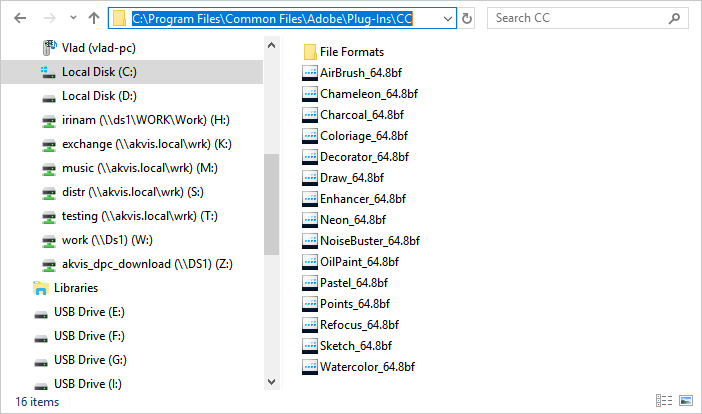
Скопируйте файл *.8bf из папки AKVIS в папку плагинов редактора Photoshop.
-
Photoshop CC 2018 :
C:\Program Files (x86)\Adobe\Adobe Photoshop CC 2018 (32 Bit)\Plug-ins - Photoshop CC 2023, CC 2022, CC 2021, CC 2020, CC 2019, CC 2018, CC 2017, CC 2015.5 :
- Photoshop CC 2017 :
C:\Program Files (x86)\Adobe\Adobe Photoshop CC 2017 (32 Bit)\Plug-ins - Photoshop CC 2015.5 :
C:\Program Files (x86)\Common Files\Adobe\Plug-Ins\CC\ —> - Photoshop CC 2018, CC 2017, CC 2015.5 :
C:\Program Files (x86)\Common Files\Adobe\Plug-Ins\CC - Photoshop CC 2015 :
C:\Program Files (x86)\Adobe\Adobe Photoshop CC 2015 (32 Bit)\Plug-ins - Photoshop CC 2014 :
C:\Program Files (x86)\Adobe\Adobe Photoshop CC 2014 (32 Bit)\Plug-ins - Photoshop CS6 :
C:\Program Files (x86)\Adobe\Adobe Photoshop CS6\Plug-ins
Перезапустите Photoshop и проверьте работоспособность плагина.
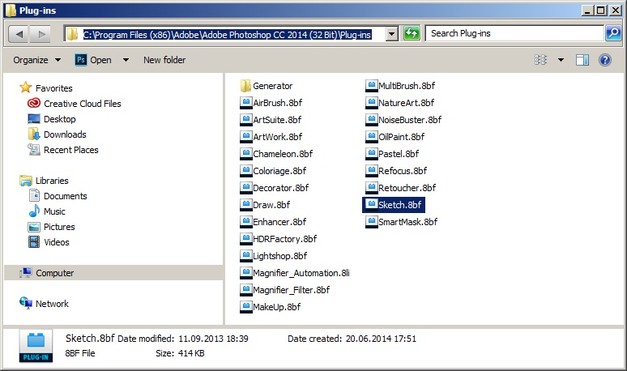
Иногда, если была выбрана дополнительная папка плагинов в Настройках редактора Photoshop (Edit -> Preference -> Plug-Ins) на обычной системе Windows (32 bit), может возникнуть сообщение об ошибке, что Photoshop не может распознать данный тип файла.
Скорее всего, это происходит потому, что в папке, выбранной в настройках Photoshop (например, C:\Program Files\AKVIS\Sketch), содержится 64-битный файл. Возможно, этот файл установился вместе с обычной версией плагина. Обычный 32-битный Photoshop пытается загрузить 64-битный файл и терпит неудачу.
Ничего страшного, но такие сообщения об ошибках могут ужасно раздражать. Решение простое: удалите 64-битный файл из этой папки или перенесите его куда-нибудь.
Установка плагинов и фильтров в Фотошопе
Фотошоп самое эффективное приложение для работы с фотографиями и картинками, но для расширения его функций необходимо дополнительно внедрять различные фильтры. Установить плагины в Photoshop можно различными способами
Зачем нужны плагины и фильтры?
Фотошоп хорошо справляется со многими задачами, но иногда требуются устанавливать дополнительные плагины (plugins). Они позволяют расширить функционал приложения. К примеру, некоторые из них позволяют создавать несколько слоев и работать с ними в двух окнах. Есть также фильтры, позволяющие быстро изменить цвет изображения (наложить на него множество цветовых эффектов). Поэтому с их помощью можно комфортно и быстро работать с картинками. Ниже приведены наиболее известные бесплатные расширения.
- Ink. Этот плагин позволяет форматировать тексты, изменять размеры картинок и т.д.
- Css3ps. Благодаря этому расширению удается быстро преобразовывать и редактировать любые фотоснимки.
- Velositey. С помощью данного плагина можно создавать любые проекты. Он незаменим для дизайнеров сайтов.
- Transform. Благодаря этому фильтру удается разворачивать на разных слоях много объектов.
- Nik Collection. Использование этого расширения позволяет быстро редактировать фотографии и менять их масштабы.
- Virtualphotographer. Этот фильтр позволяет накладывать на изображения цвета, различные эффекты, а также повышать их качество.
Как установить плагины?
Плагины устанавливаются в Фотошоп в основном четырьмя способами, поэтому ниже они подробно описаны.
Инсталлятор и автоустановка
В процессе такой инсталляции файлы автоматически прописываются в «Program Files», но может возникнуть проблема с установкой фильтра, если программа инсталлирована не в стандартную папку. Требуется отыскать, куда был прописан файл «.8bf» и скопировать или переместить его в подпапку программы «Plug-Ins».
Инсталлятор и самостоятельная установка
Такой тип установки фильтров в Photoshop считается самым удобным. Для этого требуется:
- скачать нужное дополнение;
- если оно заархивирован, то необходимо распаковать его программой WinRaR или другой подобной утилитой;

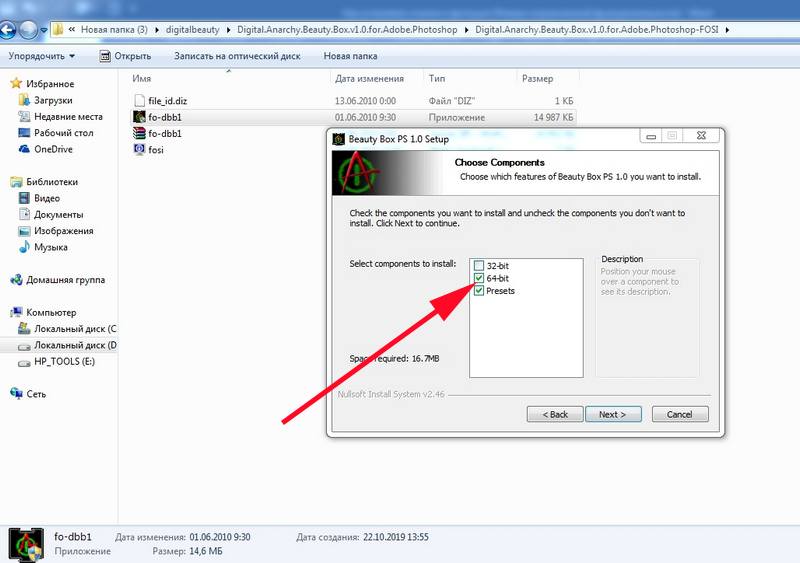
- после чего запускаем инсталлятор, выбираем версию, в зависимости от типа установленной на компьютер операционной системы (32 или 64 битная);
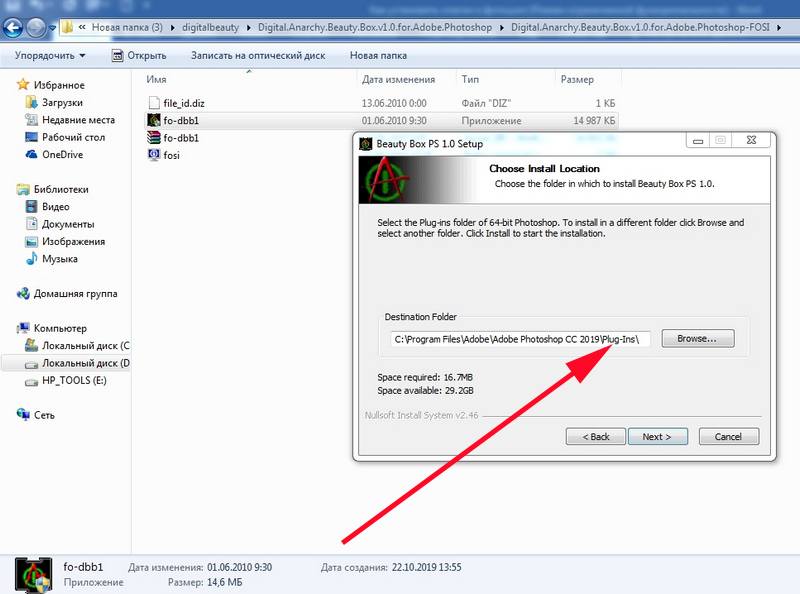
- далее установщик попросит выбрать папку для инсталляции файлов (стандартный путь к папке с плагинами C:\Program Files\Photoshop\Adobe\Adobe Photoshop*нужная версия*\Plug-Ins).
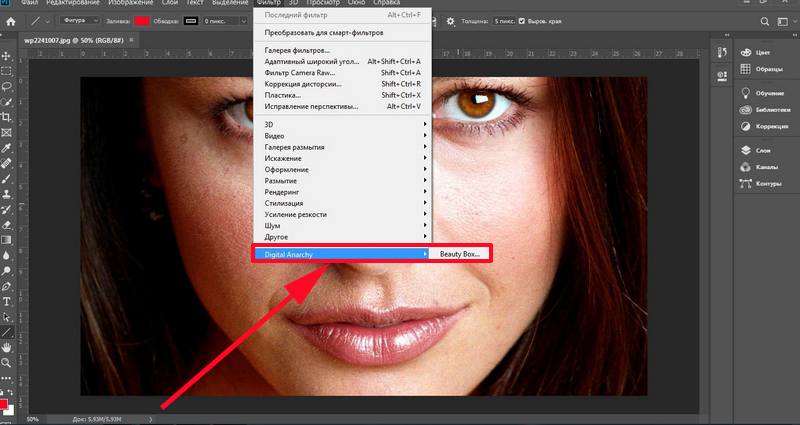
- после установки расширения можно запустить программу и увидеть, что дополнение отображается в разделе «Фильтры». Теперь с его помощью можно комфортно работать с изображениями.
Фотошоп для начинающих: Что такое Photoshop?
Установка вручную
Скачанные файлы с расширением «.8bf» копируют или переносится в подпапку программы «Plug-Ins», после чего в Фотошопе появятся новые опции для комфортной и быстрой работы с изображениями. Их чаще всего выкладывают RAR и ZIP архивами, поэтому перед инсталляцией их нужно распаковать. С ними чаще всего идет инструкция по установке (либо она размещается на сайте, с которого скачивается дополнительное программное обеспечение). Разберем подробно процесс инсталляции фильтра Ornament-150.
Процесс ручной установки плагинов следующий:
- Первым делом его нужно скачать. Необходимо выбирать файл под тип операционной системы компьютера (32-битную или 64 битную), потому что иначе он не будет работать.
- Далее скаченный архив нужно распаковать, а извлеченный файл скопировать или переместить в директорию C:\Program Files\Adobe\Adobe Photoshop\Plug-ins.

- После успешной инсталляции он должен появиться в списке фильтров.
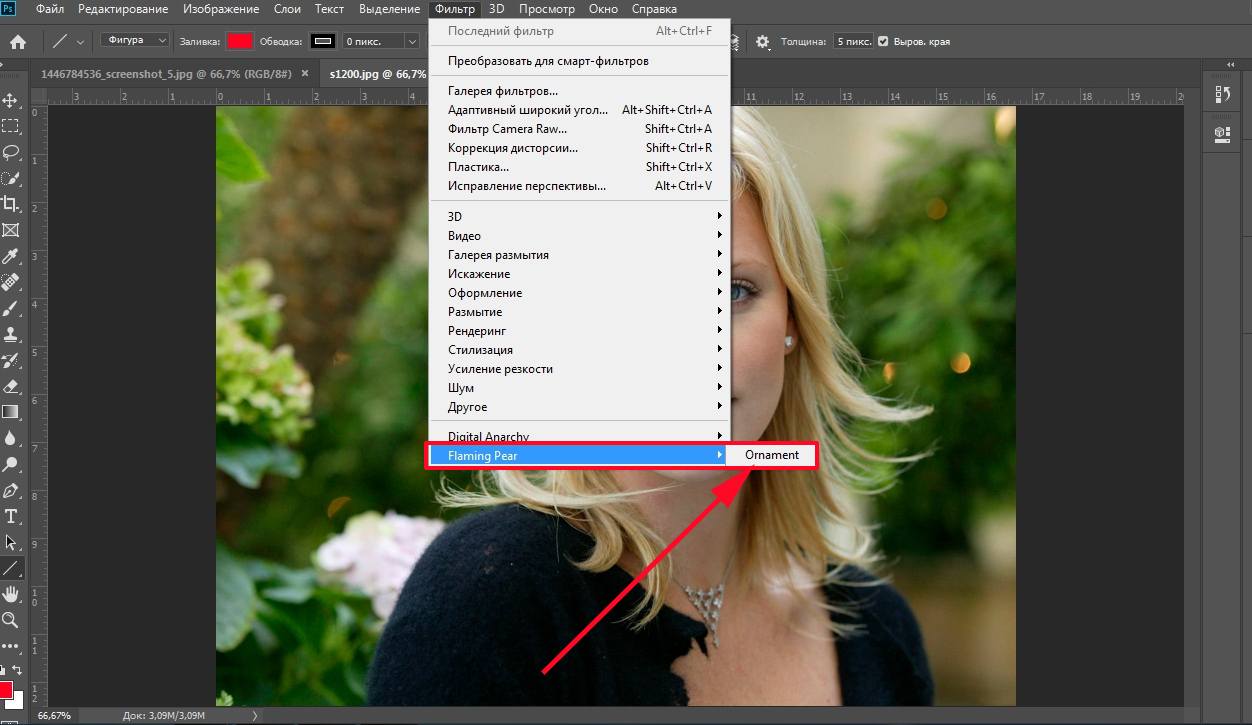
Необходимо отметить, что после ручной установки фильтра программу необходимо перезапустить.
Через интерфейс редактора
Это способ загрузки фильтров в Фотошоп расширений подразумевает использование функционала самого приложения.
Процесс открытия плагина в Photoshop следующий:
- Скачиваем и разархивируем файлы.
- В меню утилиты переходим «Edit» — «Preferences» — «Plug-Ins» или «Редактирование» — «Настройки» — «Внешние модули».

- Выбираем «AdditionalPlug-InsFolder» (Дополнительная папка с плагинами), а потом «Choose» (Выбрать).
- Далее указываем папку, где размещается скачанный файл «.8bf»;
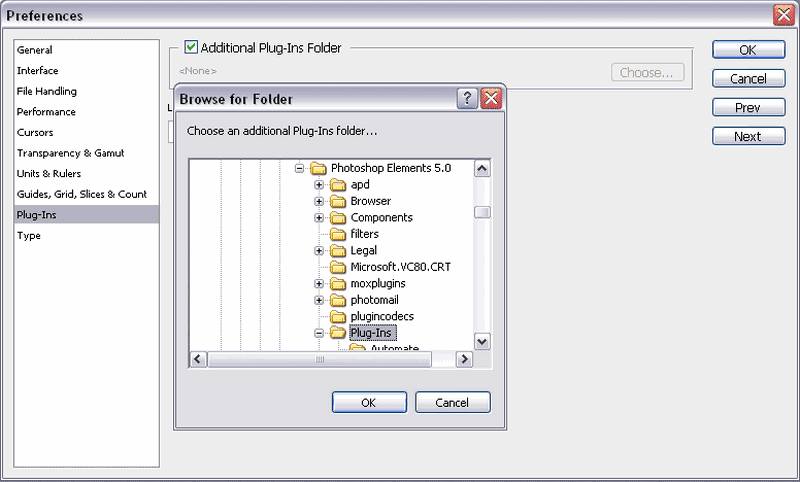
- Жмем «ОК».
- Теперь необходимо перезапустить Фотошоп, если он был запущен. После чего плагин будет доступен для работы.