Как скачать майнкрафт microsoft store виндовс 10
Minecraft windows 10 с рабочим Xbox
Вышел Minecraft на windows 10 с рабочим Xbox. В обновлении исправили 1 ошибку. Убрали разные программы для активации Xbox!
Установка.
1-Скачиваем архив в конце списка, распаковываем файлы на рабочий стол, открываем папку Кряк w10
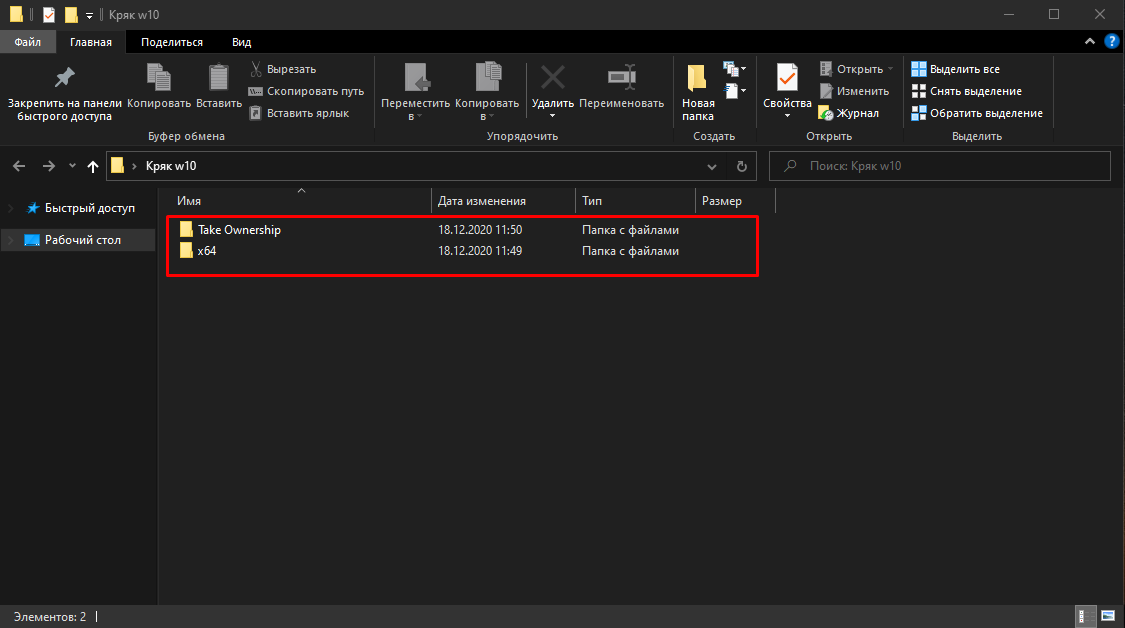
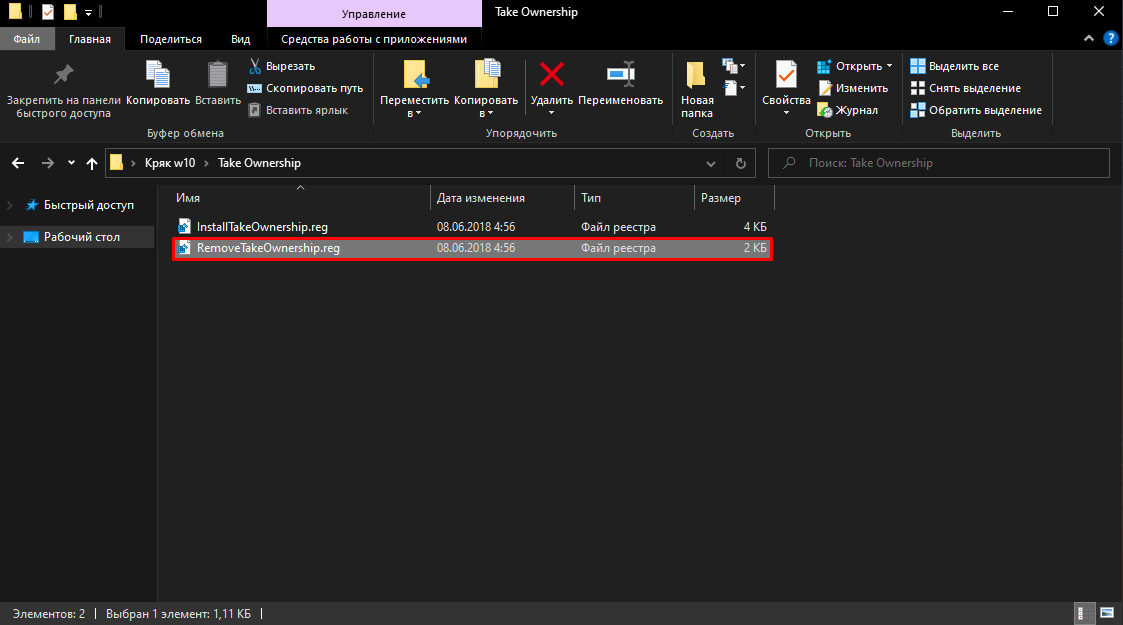
2- Из первой папки ( Take Ownership ). Нужно установить обязательно ( InstallTakeOwnership.reg ).
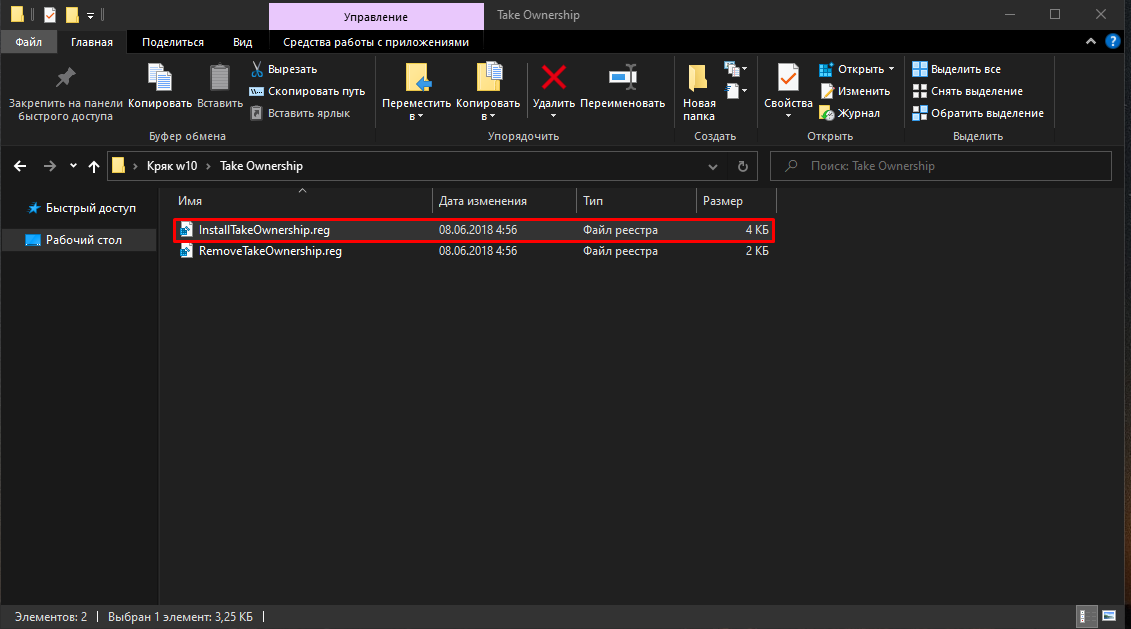
Второй файл отвечает за удаление первого файла!
3-Переходим в диспетчер задач, ищем там Microsoft Store! ( обязательно ) закрываем это приложение.
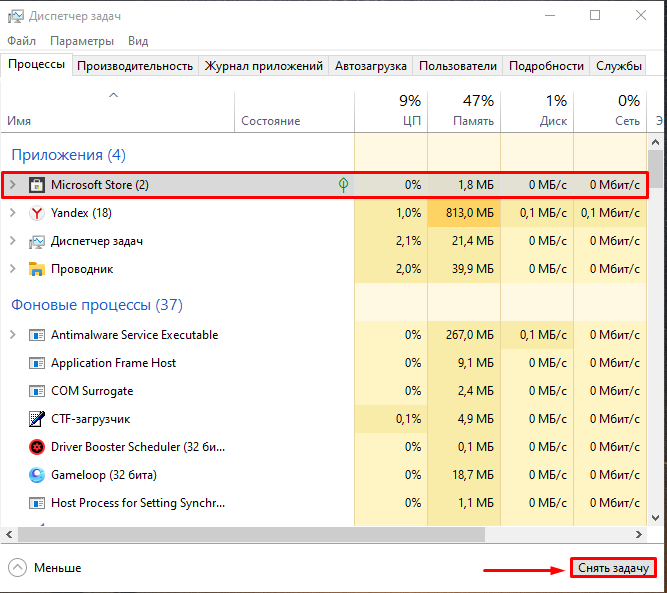
Если вы его не нашли, то он уже у вас закрыт!
Возвращаемся ко второй папке.
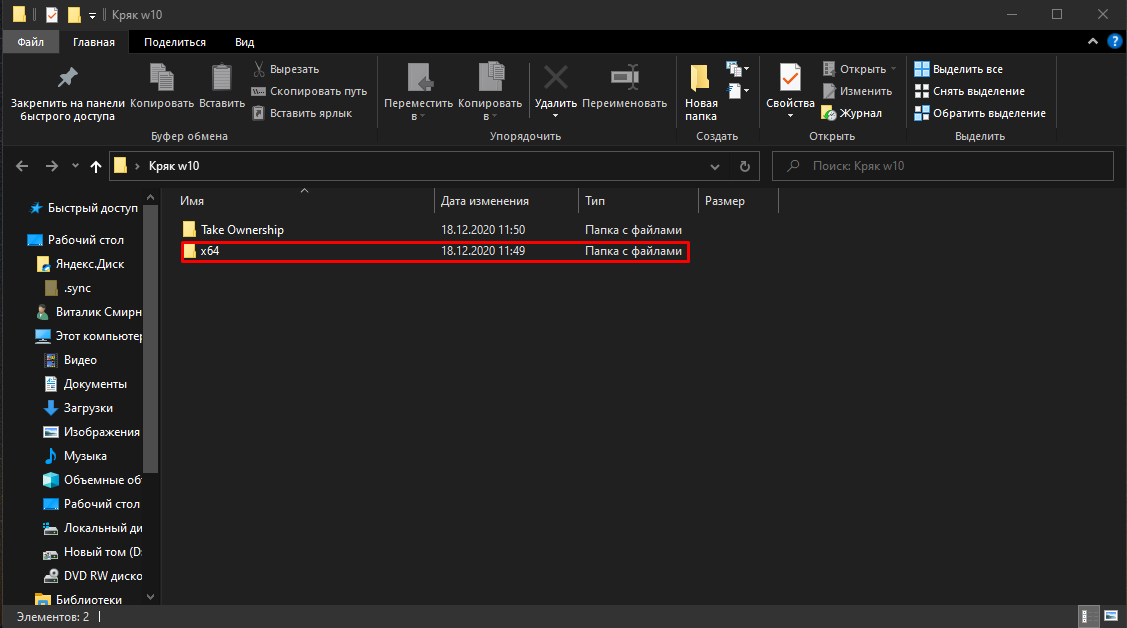
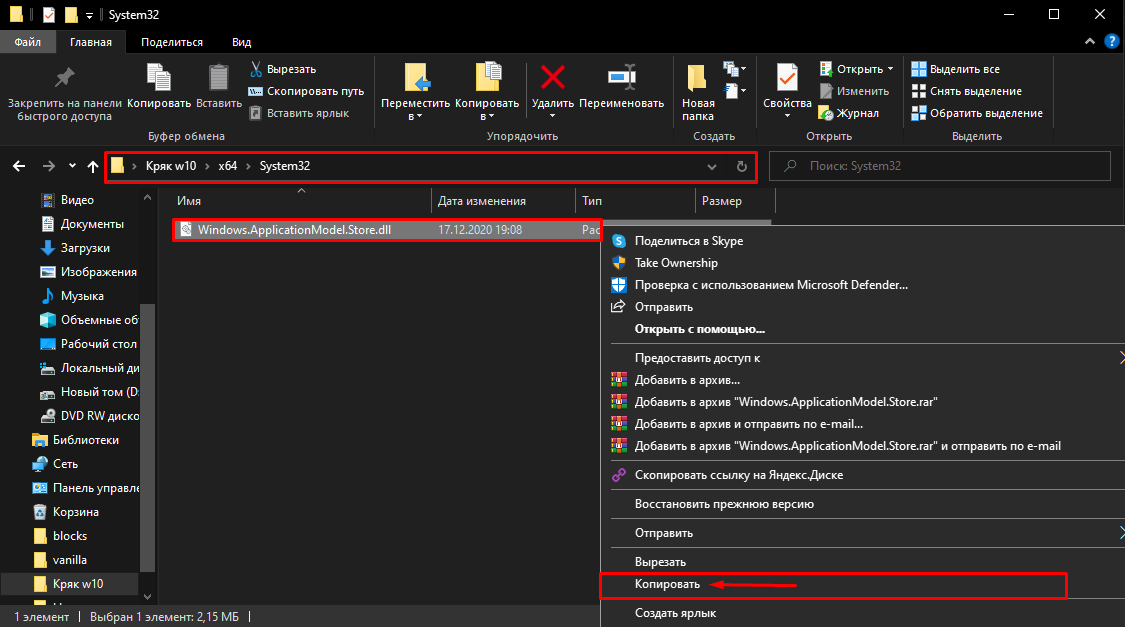
1-Заходим в папку Х64 , дальше System32 , находим файл ( Windows.ApplicationModel.Store.dll ) Жмём правой кнопкой мышки и копировать.
2-Переходим по пути: мой компьютер-локальный дискC:\Windows\System32 нажимаем ТИП и расширение приложение.
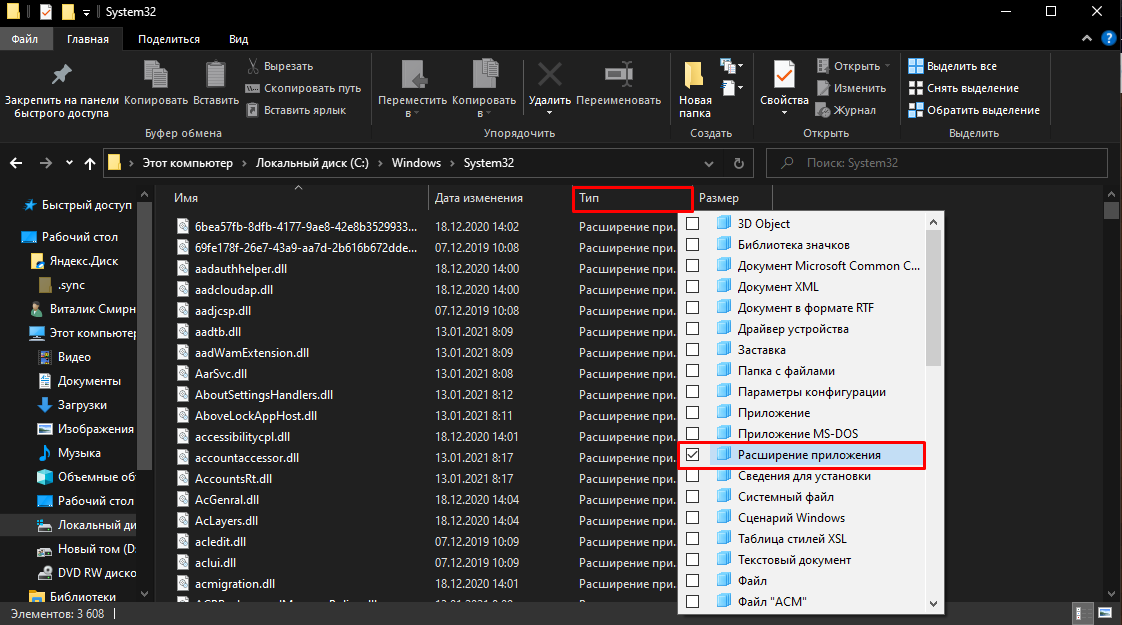
3- ищем файл по пути, мой компьютер\локальный дискC:\Windows\System32 ( Windows.ApplicationModel.Store.dll ) когда нашли, нам нужно его удалить! Жмём правой кнопки мышки и жмём Take Ownership .
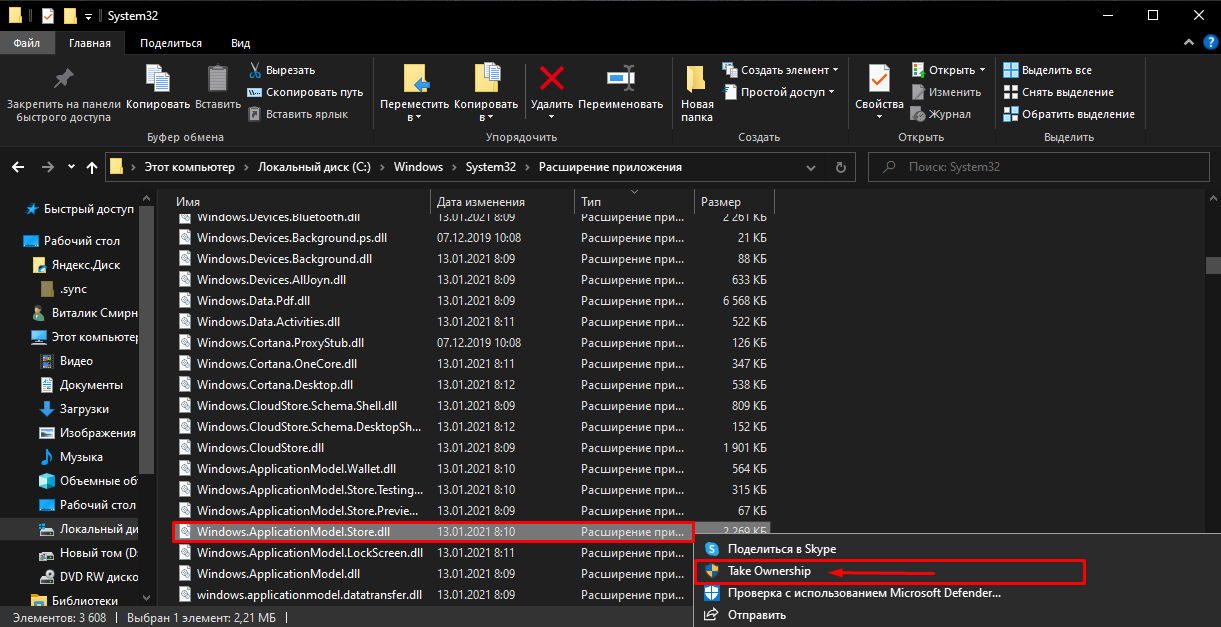
После удаление жмём опять, правой кнопки мышки и делаем копирование файла ( Windows.ApplicationModel.Store.dll ) Который мы копировали до того из папки Х64, System32.
Возвращаемся ко второй папке.
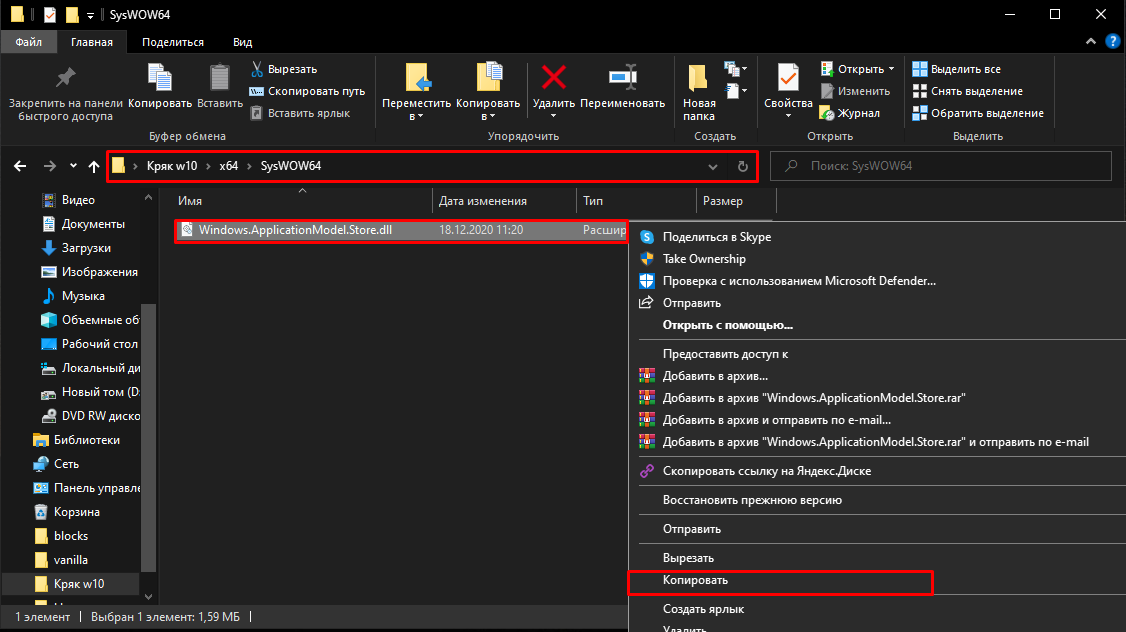
1-Заходим в папку Х64 , дальше SysWOW64 , находим файл ( Windows.ApplicationModel.Store.dll ) Жмём правой кнопкой мышки и копировать.
2-Переходим по пути: мой компьютер\локальный диск C:\Windows\SysWOW64 нажимаем тип и расширение приложение.
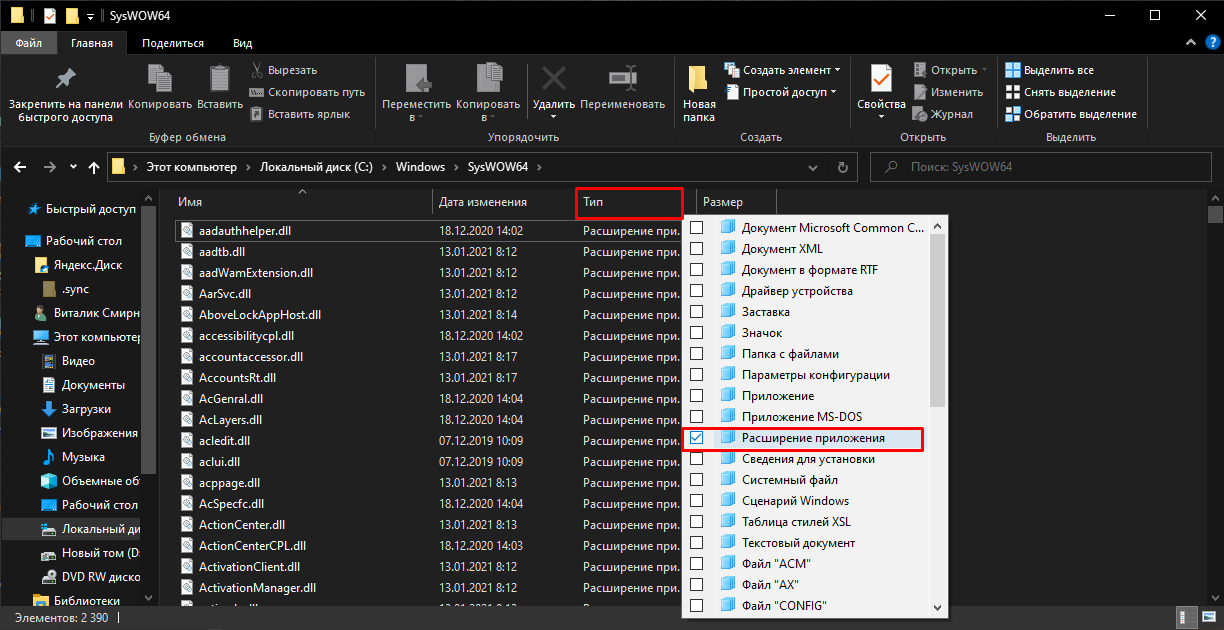
3- ищем файл по пути, мой компьютер\локальный диск C:\Windows\SysWOW64 ( Windows.ApplicationModel.Store.dll ) когда нашли, нам нужно его удалить! Жмём правой кнопки мышки, и жмём Take Ownership .
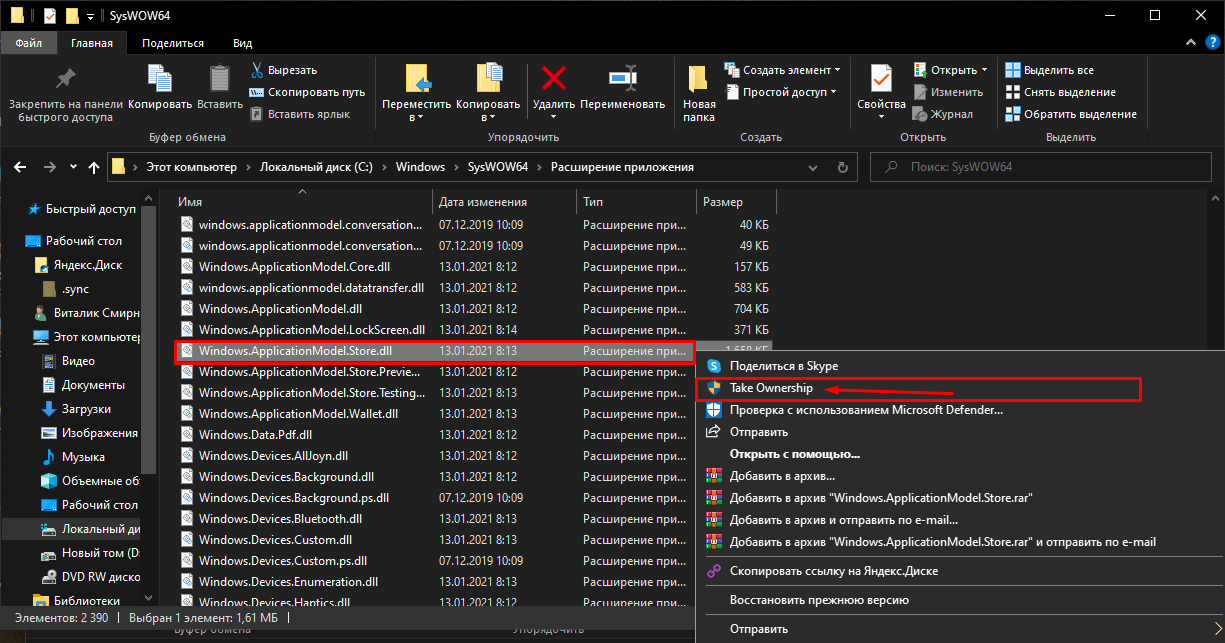
После удаление жмём опять, правой кнопки мышки и делаем копирование файла ( Windows.ApplicationModel.Store.dll ) Который, мы копировали до того из папки Х64, SysWOW64 .
Дальше рекомендую перезагрузить ваш компьютер.
В принципе всё повторяется и нет ничего сложного:)
Ну если вы не поняли то в конце есть ролик вы всегда сможете его посмотреть.
теперь в данный момент нам нужно создать свой аккаунт в xbox и в магазине Microsoft Store!
После создание аккаунтов заходим в магазин Microsoft Store! и пишем в поиске Minecraft for windows 10.
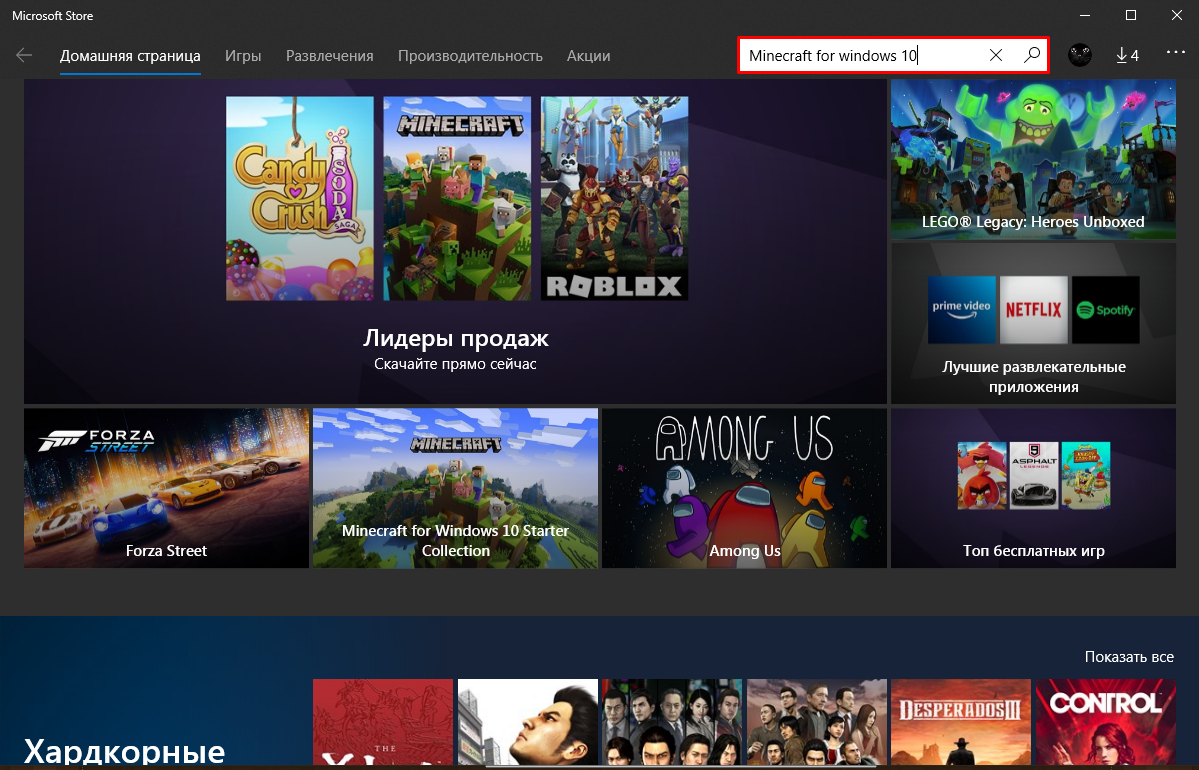
Когда вы нашли, у вас там будет пробная версия! Не переживайте, устанавливаем обязательно пробную версию, но в данный момент у вас установиться чистая лицензия Minecraft с xbox.
Приятной игры)
Если вы не поняли, то вы можете посмотреть понятный ролик как установить новую лицензию Minecraft windows 10.
| НАЗВАНИЕ | minecraft windows 10 |
| ВЕРСИИ | 1.16.X |
| ДАТА | 17.01.2021 |
| ТИП СИСТЕМЫ | 64-х разрядная |
| ВЫПУСК Windows | Windows 10 |
| ПОДДЕРЖКА Xbox Live | Рабочий сервера, рабочий магазин |
Не смогли установить? Обратитесь в наш дискорд сервер!
| Скачать файлы |  |
- 59322 Просмотров:
- 24 Комментов:
Софт Бесплатно Minecraft Windows 10 Edition (Обновление)
Вы используете устаревший браузер. Этот и другие сайты могут отображаться в нём некорректно.
Вам необходимо обновить браузер или попробовать использовать другой.
Sergio Persson
Активный
Автор темы
Как играть в Minecraft Windows 10 Edition бесплатно?
Перед этим, был кряк в этой теме, но он был кривой, часто вылетал, и без рабочего xbox. Сейчас он:
1) Не вылетает
2) Полностью рабочий онлайн
3) Работают 3Д и 4Д скины, но только 1 скинпак. До этого нужно было делать танцы с бубном, чтобы скинпак нормально функционировал и правильно показывал геометрию.
Чтобы работали скины, нужно один раз зайти с новым скинпаком, через лаунчер версий, чтобы скинпак применился, а затем можно через «Launch.exe». С новым способом, можно просто закинуть скинпак в папку с версией и всё будет работать.
Спойлер: ПРИМЕР
Minecraft Bedrock Edition\Minecraft-1.19.50.2\data\skin_packs\persona
Что нужно сделать, чтобы всё работало
1) Войти/Зарегистрироваться в Microsoft Store (Не ссыте, аккаунт не украду, сам лично сижу)
2) Приобрести пробную версию Minecraft в Microsoft Store.
3) Установить и запустить Minecraft из Microsoft Store., после полного запуска выйти из него.
4) После этого можно спокойно устанавливать версии с лаунчера, который будет в комплекте!
5) Не меняйте название папки!!
6) Нужна обязательно Windows 10 Pro, если у вас не Pro версия, то вот гайд, по которому можно обновиться до Pro без переустановки Windows
Спойлер: Что делать, если вылетает ошибка «App re-register failed» на лаунчере версий?
FIX: Меню пуск > Microsoft Store > ПКМ > Дополнительно > Параметры приложения > Исправить
Спойлер: МЕДИА
Видео

СКАЧАТЬ
Последнее редактирование: 17 Дек 2022
1397ms
Новичок
Есть более удобный способ который поддерживает обновления через стор, а это уже устаревшая песня
garnyi
Участник
угу
но лучше через подмену файлов в папках system32 и syswow64
Egor Letov
Известный
Sergio Persson
Активный
Автор темы
угу
но лучше через подмену файлов в папках system32 и syswow64
s1fff
Участник
Как играть в Minecraft Windows 10 Edition бесплатно?
Перед этим, был кряк в этой теме, но он был кривой, часто вылетал, и без рабочего xbox. Сейчас он:
1) Не вылетает
2) Полностью рабочий онлайн
3) Работают 3Д и 4Д скины, но только 1 скинпак. До этого нужно было делать танцы с бубном, чтобы скинпак нормально функционировал и правильно показывал геометрию.
Чтобы работали скины, нужно один раз зайти с новым скинпаком, через лаунчер версий, чтобы скинпак применился, а затем можно через «Launch.exe». С новым способом, можно просто закинуть скинпак в папку с версией и всё будет работать.
Спойлер: ПРИМЕР
Minecraft Bedrock Edition\Minecraft-1.19.50.2\data\skin_packs\persona
Что нужно сделать, чтобы всё работало
1) Войти/Зарегистрироваться в Microsoft Store (Не ссыте, аккаунт не украду, сам лично сижу)
2) Приобрести пробную версию Minecraft в Microsoft Store.
3) Установить и запустить Minecraft из Microsoft Store., после полного запуска выйти из него.
4) После этого можно спокойно устанавливать версии с лаунчера, который будет в комплекте!
5) Не меняйте название папки!!
Minecraft for Windows
Minecraft для Windows Исследуйте случайным образом генерируемые миры и стройте разные удивительные сооружения: от простейших домов до грандиозных замков и дворцов. Играйте в творческом режиме с неограниченными ресурсами или вгрызайтесь в недра мира в режиме выживания, изготавливая оружие и доспехи для защиты от опасных мобов. Взбирайтесь на скалистые горы, открывайте запутанные пещеры и разрабатывайте богатые рудные жилы. Откройте для себя биомы «Заросшие пещерные» и «Карстовые пещеры». Осветите свой мир свечами, чтобы показать, какой вы опытный спелеолог и мастер-альпинист! ВОЗМОЖНОСТИ — Если вы можете мечтать о чем-то, вы можете это построить. Используйте воображение и неограниченные ресурсы, работая в творческом режиме. — Сражайтесь с мобами, сооружайте убежище и исследуйте местность — это все ваша повседневная жизнь, когда вы пытаетесь остаться в живых и обустроиться в режиме выживания. — Регулярные обновления принесут вам новые инструменты, места и пространства для исследования. — Межплатформенная игра на Windows, PlayStation, Nintendo, Xbox и мобильных устройствах, в которой могут участвовать до восьми игроков. Minecraft для Windows также работает на устройствах Windows Mixed Reality и Oculus Rift и поддерживает все их возможности. — Команды позволяют настраивать игровой процесс: отдавать предметы, призывать мобов, менять время суток и т. д. — Вас ждут скины, текстуры и микс-наборы, разработанные другими игроками! Подробная информация по адресу minecraft.net/marketplace. — Подключайтесь к бесплатным серверам для многопользовательской игры и играйте с тысячами людей! Станьте частью гигантского сообщества: управляйте мирами, соревнуйтесь в уникальных мини-играх и общайтесь в пространствах, полных новых друзей. — Трассировка лучей для Windows меняет графический облик Minecraft! Посетите специально созданные миры с реалистичным светом, яркими цветами, естественными отражениями в воде и светящимися текстурами. REALMS PLUS Играйте вместе с друзьями (до 10 человек) в мирах, которые доступны в любое время и из любого места, а также получите доступ к более чем 150 элементам контента с Рынка. Попробуйте приложение бесплатно в течение 30 дней. Дополнительная информация: minecraft.net/realms/bedrock. Вы также можете играть в Minecraft Bedrock Edition и Minecraft Java Edition, используя Xbox Game Pass (см. xbox.com/xbox-game-pass/pc-games). Чтобы приобрести Minecraft Java Edition, посетите сайт Minecraft.net/get-minecraft. ПРИМЕЧАНИЕ. Миры и сохраненные игры из Minecraft Java Edition несовместимы с Minecraft для Windows. ПОДДЕРЖКА: https:///www.minecraft.net/help ПОДРОБНЕЕ: https:///www.minecraft.net/
Издатель
Microsoft Studios
Разработчик
Mojang/Microsoft Studios
Дата выпуска
Можно играть на
Возможности
- Многопользовательская игра по сети (2-8)
- Кроссплатформенная многопользовательская игра в Xbox
- Windows Mixed Reality
- Один игрок
- Трассировка лучей
- Xbox Live
Сравнить выпуски
Minecraft: Java & Bedrock Edition for PC
Включено при покупке
Minecraft: Java & Bedrock Edition for PC
Включено при покупке
Игры в составе
Minecraft Launcher Minecraft for Windows Minecraft: Java Edition
Minecraft: Deluxe Collection в Java & Bedrock
Minecraft: Deluxe Collection в Java & Bedrock
Игры в составе
Minecraft Launcher Minecraft: Java Edition Minecraft for Windows
Включенные дополнения
Minecraft: Java & Bedrock Edition Deluxe Collection DLC
Статья Minecraft Windows Edition free + Multiplayer
Bсем привет, сегодня хочу вам рассказать про способ, как поиграть бесплатно в Minecraft for Windows.
- Аккаунт Microsoft
- Аккаунт Xbox
И у вас высветится данное окно (не пугайтесь):
ждём его закрытия.
Далее удаляем этот файл, либо кидаем с заменой тот, что в архиве, в папке systen32
Далее переходим в: C:\Windows\SysWOW64 и делаем тоже самое, но заменяя из папки в архиве SysWOW64
Всё самоё главное мы сделали, теперь переходим в MIcrosoft Store и заходим в свой аккаунт microsoft.
Теперь просто скачиваем пробную версию Minecraft for Windows 10/11 по данной ссылке — Купить Minecraft for Windows | Xbox.