Как установить эмулятор Андроида на ПК с Windows
Для работы эмулятора операционной системы Андроид (Android) необходимо наличие на компьютере виртуальной машины Java (Java Runtime Environment), которую можно скачать на сайте http://www.java.com/en/download/index.jsp. Скачав эту виртуальную машину на свой компьютер, её следует установить, следуя подсказкам мастера установки.
Собственно сам эмулятор Андроида находится по адресу http://developer.android.com/sdk/index.html, где следует выбрать 32-х или 64-х разрядную версию программы, соответствующую той виндовс платформе, на которую она будет устанавливаться. Размер архива с программой составляет примерно 450 мб, скачав этот архив, его следует распаковать в какую-либо директорию.
Что бы запустить эмулятор, вначале следует создать виртуальное устройство, работа которого будет эмулироваться. Для этого следует перейти в распакованной директории (по умолчанию имя директории может быть например, adt-bundle-windows-x86-20130729 — его можно переименовать во что угодно) в поддиректорию /sdk/tools и запустить файл android.bat , так что полный путь к файлу будет, например, такой:
C:\Program Files\adt-bundle-windows-x86-20130729\sdk\tools\android.bat
В результате появится окно менеджера SDK (Android SDK Manager):

В этом окне из системного меню tools следует выбрать пункт Manage AVDs.. (AVD — это Android Virtual Devices — виртуальные устройства). Появится окно менеджера виртуальных устройств Android Virtual Device Manager :

Нажав кнопку New. , переходим к окну создания нового виртуального устройства:

В этом окне следует дать какое-либо название новому виртуальному устройству — AVD Name (в данном примере выбрано имя G1 ), и выбрать устройство ( Device ) — здесь выбрано устройство Galaxy Nexus (4.65, 720 x 1280: xhdpi) . Остальные параметры можно оставить по умолчанию, следует только отметить, что величина Memory Option — RAM (в данном случае 1024 ) не должна превышать количество свободной оперативной памяти компьютера, на котором запущен эмулятор, иначе запустить эмулятор не удастся. В этом случае величину RAM следует уменьшить.
Закончив ввод параметров нового устройства, нажав кнопку OK , появится окно с параметрами нового виртуального устройства:

Теперь закрыв все ранее открытые окна, переходим непосредственно к запуску эмулятора. Для этого следует создать ярлык для программы emulator.exe , расположенной в этой же директории /sdk/tools . В качестве параметров запуска необходимо указать следующее:
emulator.exe -avd G1
Здесь G1 — это имя созданного виртуального устройства. Вот как должны выглядеть свойства ярлыка:

Вместо ярлыка можно так же создать командный bat — файл, расположив его в директории программы /sdk/tools , с содержимым
emulator.exe -avd G1
Кликнув по ярлыку или командному файлу, можно запустить эмулятор, при этом появится окно с бегущей подсветкой надписи Android :

Загрузка системы может занять некоторое время. После загрузки окно будет выглядеть так:

В данном случае на правом поле вверху видны несколько кнопок, из них активны только верхние три (для данного виртуального устройства). Самая правая верхняя кнопка включает и выключает питание устройства, при включении на экране появляется рисунок замка на экране блокировки:

Чтобы разблокировать экран, достаточно перетащить замок в любую сторону.
В заключении покажем, как выглядит эта страница на экране эмулятора Андроида (правый скриншот):


Это вид из встроенного в Андроид браузера, который вызывается кликаньем по иконке с глобусом (скриншот слева).
Вкратце, для установки эмулятора Андроида на ПК под управлением операционной системой Windows необходимо проделать следующее:
- Скачать и установить виртуальную машину Java с сайта http://www.java.com/en/download/index.jsp
- Скачать и распаковать архив эмулятора Андроида с сайта http://developer.android.com/sdk/index.html
- В поддиректории /sdk/tools запустить файл android.bat
- Из системного меню tools выбрать пункт Manage AVDs.. , что приведёт к запуску менеджера виртуальных устройств.
- Создать новое виртуальное устройство с каким-либо именем, например, G1 .
- Создать ярлык или командный файл с параметрами emulator.exe -avd G1 , где G1 — это имя, данное ранее созданному виртуальному устройству.
- Запустить эмулятор.
Эмуляторы Андроид на ПК
На сайте представлены лучшие бесплатные Андроид Эмуляторы для компьютера, Вы можете выбрать понравившийся Вам эмулятор андроид и скачать его бесплатно к себе на компьютер, без каких либо регистраций и смс. Большинство эмуляторов андроид на русском языке, потому не должно составить трудностей в нем разобраться.
Для чего нужна Эмуляция Android на ПК ?
С помощью эмуляторов — Вы сможете запустить на компьютере любое андроид приложение. Например у Вас есть любимая игра на мобильном и Вы хотели бы играть в ее на компьютере или ноутбуке, все что Вам нужно сделать это:
- Скачать APK файл с любого сайта, хоть с Google Play
- Скачать с этого сайта любой понравившейся Вам Эмулятор Андроид и установить к себе на компьютер
- Открываете эмулятор андроида и открываете уже в нем Ваш файл игры/приложения APK и далее все как на мобильном устройстве
Популярные Эмуляторы Андроид
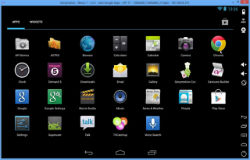
Genymotion
Genymotion — это один из лучших эмуляторов Андроид на ПК
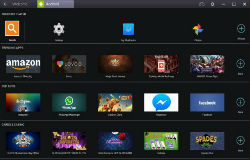
BlueStacks
Это находка для тех, кто хочет использовать Android-программы на персональном компьютере
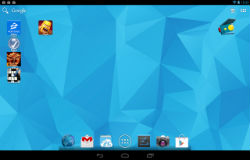
Andy
С помощью Andy на вашем компьютере образуется полноценный Android-планшет
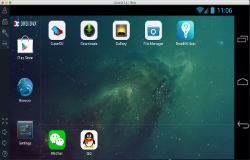
Droid4X
Он работает на всех стационарных ПК, которые управляются ОС Windows
Copyright © 2015 — 2022 | Android-Emulator.net — подробное описание всех Андроид эмуляторов для компьютера или ноутбука, которые работают на операционной системе: Windows 7, Windows, 8, Windows 10
Эмуляторы Android для Windows
Далеко не все знают о том, что существуют специальные программы-эмуляторы, при помощи которых можно запускать и полноценно работать с приложениями для Android на ПК с операционной системой Windows. Они могут быть полезны тем людям, которые не обладают смартфоном или же используют портативное устройство на базе прочих «операционок» (iOS, Windows Phone).
При установке практически всех современных Android-эмуляторов на ваш компьютер будет установлен ряд драйверов, которые необходимы для их корректной работы. Обязательно подтвердите установку каждого, если этого «попросит» установщик. Для того, чтобы запустить необходимое приложение будет достаточно скачать APK-файл и открыть его в эмуляторе. Некоторые программы даже предоставляют доступ к Play Market, тем самым давая возможность скачивать игры и программы «напрямую».
Из прочих особенностей, которые присущи практически всем современным эмуляторам Android, можно выделить возможность настройки соотношения сторон «рабочего» окна, ассоциацию файлов APK с программой, поддержку одновременной работы сразу с несколькими играми и приложениями, а также выделение определенного количества «ресурсов» компьютера для работы эмулятора. Сразу отметим, что некоторые приложения, запущенные в подобных программах, могут «фризить» или работать медленное из-за проблем, не связанных с недостатком мощности вашего ПК.
Как скачать эмулятор на ноутбук
Предоставляя свои персональные данные, вы соглашаетесь на их обработку в соответствии с нашей Политикой конфиденциальности Movavi.
Эмуляторы Андроид-игр
Для записи игр на ПК попробуйте Gecata by Movavi
- Запись звука из игры и с микрофона
- Низкие системные требования
- Аппаратное ускорение
- Качественные скриншоты
- Познавательный портал
- Топ-9 эмуляторов Андроид
4 декабря 2023 г.
Сегодня поговорим про эмуляторы Андроид-игр, которые могут быть полезны двум категориям пользователей:
- разработчикам, которые «обкатывают» свои творения и хотят протестировать их на большом количестве устройств с разными техническими характеристиками;
- игрокам, которые хотят играть не только на мобильных устройствах, но и на ПК, не зависеть от заряда батареи и применять макросы, которые в большинстве игр формально не запрещены.
Разработаны уже десятки программ-эмуляторов, которые позволяют играть в Андроид-игры на ПК, и мы постарались выбрать из них наиболее функциональные, удобные, интересные для пользователей. Перечень составлен в случайном порядке, безотносительно к функционалу или удобству эмулятора.
Как можно играть в мобильные игры на ПК
Итак, чтобы запустить мобильные игры на ПК или поставить любимое Андроид-приложение на свой ноутбук, можно использовать один из перечисленных ниже эмуляторов.
NoxPlayer
Возможно, вы слышали, как пользователи говорят, что лучший способ запустить игры для Android на ПК – это NoxPlayer. Во всяком случае, это один из наиболее известных эмуляторов, которому есть чем похвастаться: это и многофункциональность, и возможность установить его на Windows 7–10, и наличие русского интерфейса. Быстро и гладко работает даже на слабых ПК и ноутбуках.
BlueStacks
Еще одна довольно популярная программа – BlueStacks. Простой и быстрый запуск, неплохая производительность, в настройках можно изменить параметры, выделяемые системой для приложения. В ней удобно работать с файлами, а переключение между запущенными приложениями такое же, как между открытыми страницами в браузере.
Andy
Эмулятор Andy позволяет вывести на экран интерфейс устройства с оболочкой Android 4.4. Программа бесплатная, довольно гибкая благодаря большому количеству настроек, умеет синхронизироваться с любыми гаджетами. Однако на ней идут не все игры, особенно вероятны проблемы с «тяжелыми» приложениями.
Бесплатный эмулятор полностью на русском языке. MEmu радует быстрой скоростью работы и расширенным функционалом, включая возможность привязывать клавиши к областям экрана, делать на ПК папки общего доступа и т. д. Ориентирован на игры больше, чем на приложения, имеет эмуляцию геймпада и заточенную под игры раскладку клавиатуры. Даже ресурсоемкие игры идут на нем без проблем. Допускает запуск нескольких копий игры или приложения, что делает данный инструмент подходящим для тестирования.
KoPlayer
Бесплатная программа-эмуляция KoPlayer неплохо показала себя на слабых системах (достаточно 2 Гб оперативной памяти) и позволяет настроить объем оперативной памяти, который будет выделяться для программы. Отличается удобной раскладкой клавиатуры для каждой отдельной игры. Простые запуск и настройка, есть опции записи и загрузки игрового процесса.
Genymotion
Эмулятор Genymotion ориентирован, скорее, на разработчика Андроид-приложения, чем на пользователя, что понятно из его функционала. Он способен эмулировать разные устройства на Android с различными параметрами, характеристиками и оболочками, причем можно запустить сразу несколько таких виртуальных гаджетов и переключаться между ними. Обычным же пользователям эта программа не покажется дружелюбной: далеко не все приложения Google Play можно запустить, русский язык отсутствует. А вот для тестирования программа очень удобна. Для использования в личных целях она распространяется бесплатно. Запускаться может и напрямую через ПК, и через облако, что незаменимо для слабых компьютеров и ноутбуков.
XePlayer
Преимущества XePlayer – хорошая русификация интерфейса и очень мягкие системные требования, благодаря чему он отлично подходит для слабых компьютеров. Также, в отличие от многих других эмуляторов, он поддерживает ввод с клавиатуры на кириллической раскладке сразу после установки.
PrimeOS
Весьма необычное решение PrimeOS даже трудно назвать эмулятором, поскольку его возможности существенно шире. Это, скорее, отдельная операционная система, Android для ПК, и ее можно использовать как для работы с играми (ориентирована на это), так и в качестве инструмента разработчиков. Поддерживает работу с клавиатурой и мышью, многозадачность, доступ к большинству игр и приложений для Android.
Bliss ROMs
Еще один не совсем обычный эмулятор Bliss ROMs, который может работать через флешку или как виртуальная машина. Имеет достаточно мощный инструментарий и позволяет, в частности, при загрузке ПК запускать Android как основную операционную систему. В связи с этим предоставляет огромное количество функциональных возможностей, но по этой же причине будет сложен для новичков.
Сохраните лучшие игровые моменты
Сделать это поможет программа Gecata by Movavi – ее можно скачать на компьютер с Windows 7/8/10. Чем же она удобнее стандартных программ записи видео с экрана? Gecata by Movavi почти не влияет на FPS и не добавляет лагов, поэтому может использоваться в самых динамичных играх, а также позволяет записывать ваши комментарии и параллельно вести запись с веб-камеры. Кроме того, программа умеет делать скриншоты.
Захват видео запускается нажатием одной кнопки, ролики сохраняются автоматически в МP4, программа ловит одновременно два источника звука – внутриигровые и с микрофона, дорожки сохраняются отдельно, чтобы потом было удобнее их редактировать. Если параллельно ведутся две записи, с монитора и камеры, они тоже могут быть сохранены отдельными файлами для последующего монтажа ролика. Сразу же после создания ролик адаптирован для загрузки на YouTube.