Как запускать на PS3 игры с флешки?
Запустить на PS3 игры с флешки довольно просто. Вам всего лишь необходимо перепрошить консоль и следовать инструкциям ниже, благодаря которым.
Подготовка PS3 к запуску игр с флешки
Чем сильнее дорожают лицензионные диски для консолей, тем больше геймеров задумывается о том, чтобы начать скачивать и запускать игры на PS3 с USB-носителей. Это может значительно облегчить жизнь, если вы не привыкли тратить огромное количество денег на лицензионные игры.
К сожалению, базовая прошивка PS3 оснащена системой защиты от пиратства, а также региональной защитой, которая в большинстве случаев заблокирует запуск игры на консоли, если региональная маркировка диска не совпадает с маркировкой приставки. Поэтому для того чтобы запускать игры с флешки, необходимо сперва перепрошить свое устройство.
На сегодняшний день возможна перепрошивка всех версий PS3, кроме PS3 Super Slim (т.н. «непрошивайка»), однако даже если вы владелец модели, которая пока что не поддается этой процедуре, будьте уверены, что в скором времени будут разработаны способы перепрошивки и для вашего устройства.
Соответствующие услуги предоставляются практически во всех городах стран СНГ, потому, если ваша консоль все еще обладает стандартной прошивкой, сначала смените ее.
На приставках с заводской прошивкой запуск скачанных игр с флешки невозможен!
Запись игры на флешку
Как только консоль перепрошита, все дальнейшие действия легко выполнять самостоятельно. Чтобы запустить на PS3 игры с флешки, необходимо вначале правильно загрузить их на носитель, иначе консоль не сможет считать информацию.
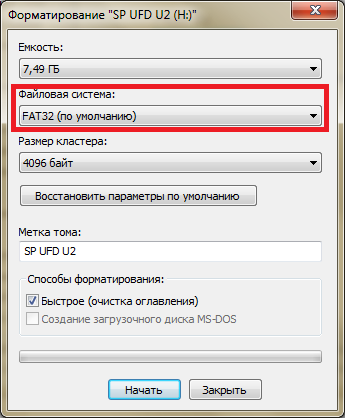
- Отформатируйте флешку в системе FAT32. Для этого:
- подключите флешку и щелкните правой кнопкой по ее значку в Проводнике;
- выберите «Форматировать», в поле «Файловая система» выберите «FAT32»;
- нажмите «Начать».
Помните, что форматирование удалит все данные с накопителя!
- Создайте на флешке папку «GAMES»;
- Скачайте игру из интернета и распакуйте папку с игрой в директорию «GAMES».
- в папке с игрой всегда должны присутствовать папка «PS3_GAME», в которой должна лежать «USRDIR». Если таких директорий нет среди скачанных вами файлов, то игра записана неправильно и не запустится на консоли.
Система FAT32 не позволяет записывать на носитель файлы больше 4 Гб. Что же делать, если среди файлов с игрой такие есть? Вам понадобится программа Split4GB. Она позволяет разделить крупные файлы и записать их на носитель.
- Скачайте и откройте программу;
- В верхней строке выберите местонахождение папки с игрой, которая не записывается на флешку;
- В строке под ней выберите, куда запишется новая версия с разделенными файлами. Лучше всего выбирать папку уже на флешке;
- В выпадающем списке ниже выберите «filename.666##».
Дальше программа выполнит все необходимые действия самостоятельно.
Запуск игры на PS3
- Вставьте флешку и запустите программу multiMAN. Это файл-менеджер, необходимый для работы со скачанными играми непосредственно на консоли.
- Найдите нужную игру и запустите ее.
- Если вы разделяли файлы игры с помощью Split4GB, то программа выдаст предупреждение о том, что часть файлов игры необходимо установить на жесткий диск консоли. Нажмите ОК, дождитесь установки файлов и запускайте игру, как обычно.
Теперь вы знаете способ запуска на PS3 игры с флешки. Это поможет вам сэкономить деньги на играх или протестировать любые новинки, даже когда нет возможности их приобрести.
Если у вас возникают другие вопросы относительно игр на ПК и консолях – попробуйте найти ответ в других статьях на нашем сайте.
Как скачать игры для ps3 на флешку
1. Скачиваем саму игру на ПК или ноутбук. Советуем скачивать игру ISO образом (напр. FIFA19.ISO ) или одной папкой (напр. BLES0123[FIFA19] ).
2. Их можно скачать на следующих ресурсах: NoNaMe Club
3. Копируем скаченную игру с компа на PS3 с помощью носителя, подойдет флешка или жесткий диск usb 2.0 . Обязательно отформатируйте носитель в формат NTFS
4. Отформатировать флешку в NTFS можно следующим образом
— а) включайте его в ПК
— б) выбирайте нужный девайс
— в) нажимайте правой кнопкой мыши на нее
— г) выбирайте отформатировать
— д) выбирайте формат NTFS
— е) готово
* обратите внимание, что при форматировании все данные с флешки будут утеряны
5. Подключаем флешку с игрой в USB порт на PS3.
6. Заходим в приложение Multiman .
7. В программе есть два режима, режим MULTIMAN и режим mmCm . Стандартно установлен режим mmcm (этот режим для запуска игр). Переключаем режим на Multiman mode (это для записи игр).
8. Переключить режимы можно следующим образом. Меню программы находим вид, который внешне похож на главное меню самой PS3. Переключить вид можно кнопками R1 или L1 .
9. Идем полностью влево, в пункт MMcM (за настройками).
10. Далее ниже в пункт » switch to multiman mode » и нажимаем на геймпаде кнопку » х «.
11. Программа перезагрузится и после снова идем влево и можем увидеть что вместо надписи mmСm отображается надпись MULTIMAN. Нажимаем вниз, находим и нажимаем пункт переключение между драйверами fat32 и ntfs и жмем данную кнопку.
12. После заходим в файловый менеджер и переносим игру с носителя в следующий путь:
а)если ISO, то dev_hdd0/PS3ISO
б)если папкой, то dev_hdd0/GAMES
13. Перезагружаем программу и играем
* В случае, если Ваша PS3 не видит Вашу флешку или внешний HDD, Вы можете воспользоваться программой Irisman и инструкцией к ней
Как скачать игры для ps3 на флешку
IGROTEKA БАЗА ЗНАНИЙ
PLAYSTATION 4
- ВЗЛОМ 5.05
- Режим «взлома» HEN
- Установка и Запуск игр
- Блокировка обновлений
- VR V2
- Подключение через FTP
- Копирование Сейвов
- ЖЕЛЕЗО
- Модели PS4
- Геймпады и джойстики PS4
- Очки PSVR
- Внешний HDD
- Наушники Sony
- Диски с играми
- АККАУНТЫ
- Покупка и аренда аккаунтов
- Создание аккаунта
- Активация и деактивация
- П1 П2 П3
- 1 аккаунт на несколько приставок
- Блокировка роутера Netis
- Блокировка роутера TP-Link
- ИГРЫ И ПРОГРАММЫ
- Игры и программы
PLAYSTATION 3
Новости
Установка PKG файлов
Установка PKG файлов на PS3 с USB
1. Cкачиваем нужные программы\игры в формате PKG из наших источников Ссылка
2. Берем любой USB носитель форматированную через ПК в формат fat 32
3. Скидываем на флешку скаченные файлы
4. Вставляем носитель в Playstation 3
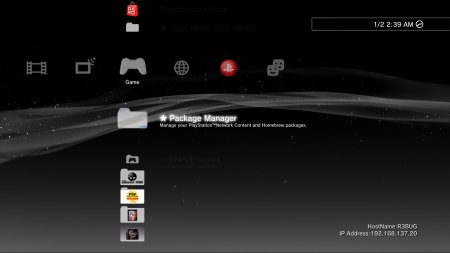
5. На самой приставке переходим в раздел
— Игра
— Управление файлами PKG/ Package Manager
— Установка фалов PKG/ Install Package Files
— Стандартные
*
6. Выбираем приложение\игру и нажимаем крестик
7. Готово,запускаем приложение\игру с главного меню Вашей PS3* стоит отметить что если скаченная игра состоит например из 2х или более файлов,
то устанавливать ее нужно по порядку
ПРИМЕР
1. С начало устанавливаем GTAV0.pkg , потом GTAV1.pkg и тд. ��� ��� dleКак установить игры на PS3 с кастомной прошивкой
Подробная инструкция о том как установить игры на PS3 имеющую кастомную прошивку с функцией Cobra
В этой инструкции доходчиво написано как установить игры на PS3 версии Fat или Slim с кастомной прошивкой имеющей функции Cobra.
Для современных прошивок с функциями Cobra нужно использовать ISO образы игр, которые можно запускать с внешних жестких дисков или с внутреннего, подключив PS3 к компьютеру.
Куда закачивать игры
На прошивках с функциями Cobra уже созданы папки на внутреннем жестком диске, которые имеют следующую структуру:
/dev_hdd0/PS2ISO – образы для PS2
/dev_hdd0/PS3ISO – образы для PS3
/dev_hdd0/PSPISO – образы для PS1
/dev_hdd0/PSXISO – образы для PSPЕсли вы хотите играть с внешнего жесткого диска, то он должен иметь только один раздел с файловой системой NTFS.
Структура папок на внешнем жестком диске такая же как и на внутреннем, но без dev_hdd0.В multiMAN в меню Игры отображаются игры для PS3, в Ретро — для PS1, PS2, PSP.
После выбора нужной игры multiMAN закроется и система выйдет в основное меню (XMB). В XMB зайдите в Игра и запустите съэмулированный ISO образ игры.
Как запустить игры PS3 в виде папок (распакованный ISO образ)
На внутреннем HDD уже будет папка GAMES.
Файловая система USB жёсткого диска должна быть FAT32. Для форматирования носителей свыше 32 Гб в FAT32 можно использовать утилиту Guiformat. Создаёте на диске папку GAMEZ и туда закидываете игры.
В итоге должно получиться так: GAMEZ\название_игры_на_английском\PS3_GAME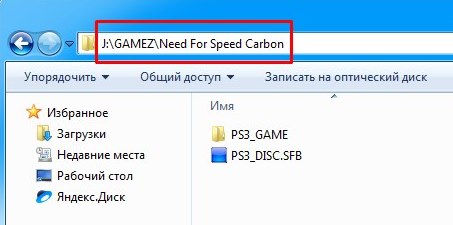
Если игры не будут отбражаться в multiMAN, тогда переименуйте папку в GAMES.
Закачка игр по FTP
Настройка FTP соединения.
При запущенном multiMAN приставка работает как FTP сервер, что позволяет подключится к ней через FTP клиент, например, FileZilla и закачивать или удалять ISO образы с внутреннего жесткого диска, а также другие файлы.
Windows Vista/7
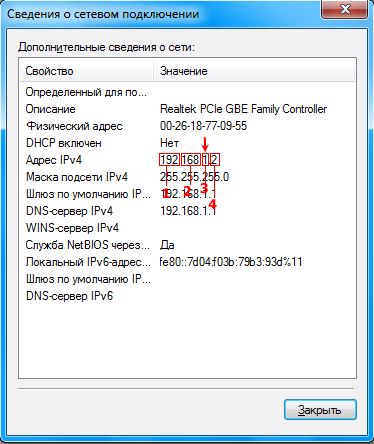
Настройка компьютера. Соединение через роутер.Жмите Пуск -> Панель управления -> Центр управления сетями и общим доступом -> Изменение параметров адаптера, затем двойным щелчком левой мыши откройте Подключение по локальной сети, далее нажмите Сведения. Запомните третью секцию (секции разделены точками) адреса IPv4 (она может иметь значение 1 или 0).
Настройка компьютера. Соединение напрямую через сетевую карту.
Жмите Пуск -> Панель управления -> Центр управления сетями и общим доступом -> Изменение параметров адаптера, затем щёлкните левой мышью на Протокол Интернета версии 4, затем нажмите Свойства. Пропишите IP-адрес и маску подсети как на картинке снизу.
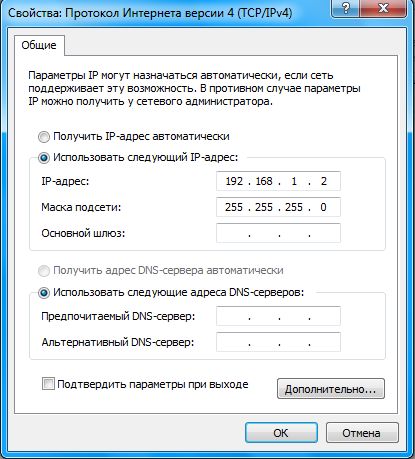
На этом этапе нужно будет настроить PS3 в качестве FTP сервера для закачки игр с компьютера напрямую.
Выйдите из multiMAN, если он запущен. Подключите сетевой кабель в консоль, зайдите в Настройки -> Настройки сети -> Настройки соединения с Интернетом -> Ok -> Специальные -> Проводное соединение -> Настройки вручную -> Определять автоматически -> Вручную, пропишите там следующие значения:
IP адрес 192.168.1.100
Маска подсети 255.255.255.0
Маршрутизатор по умолчанию 192.168.1.1
Основной DNS 192.168.1.1Если вы подключаетесь через роутер, то третья секция IP адреса, маршрутизатора и DNS должна содержать 1 или 0 (см. настройку соединения через роутер).
Далее MTU выберите Автоматиччески, затем прокси-серевер Не использовать, затем UPnP Включить, далее нажмите X для применения параметров, затем нажмите O для отказа от тестирования соединения.
Пред попыткой соединяться по FTP, необходимо запустить multiMAN.
Для соединения рекомендуется использовать клиент FileZilla (отключить в настройках обновление!) — скачать
Для Mac OS лучше всего Yummy FTP — скачатьЗапустив FTP клиент на компьютере, введите эти данные и выполните соединение:
Хост: IP адрес PS3
Имя пользователя и пароль оставить пустымиЧто делать, если PS3 не видит USB жесткий диск
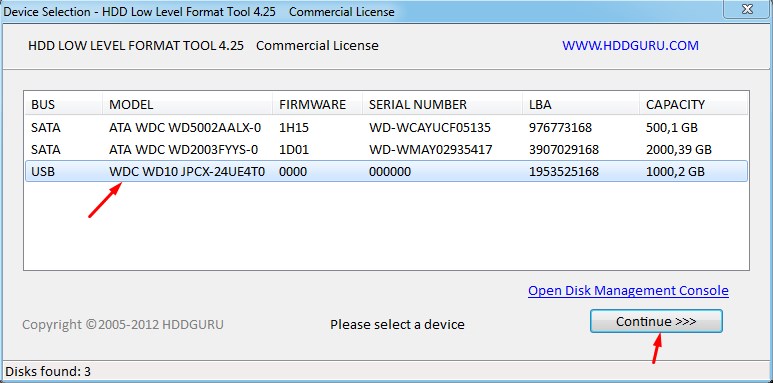
Бывает такое, что закачанные ISO образы на 100% совместимый с PS3 жесткий диск, например Western Digital Element, не видятся консолью. Для исправления проблемы винчестеру необходимо сделать низкоуровневое форматирование с помощью программы HDD Low Level Format Tool — скачать (ключ для регистрации находится в архиве с программой.
Подключите ваш внешний жесткий диск к компьютеру с операционной системой Windows. Запустите программу, выберите ваш USB диск и нажмите кнопку Continue>>>
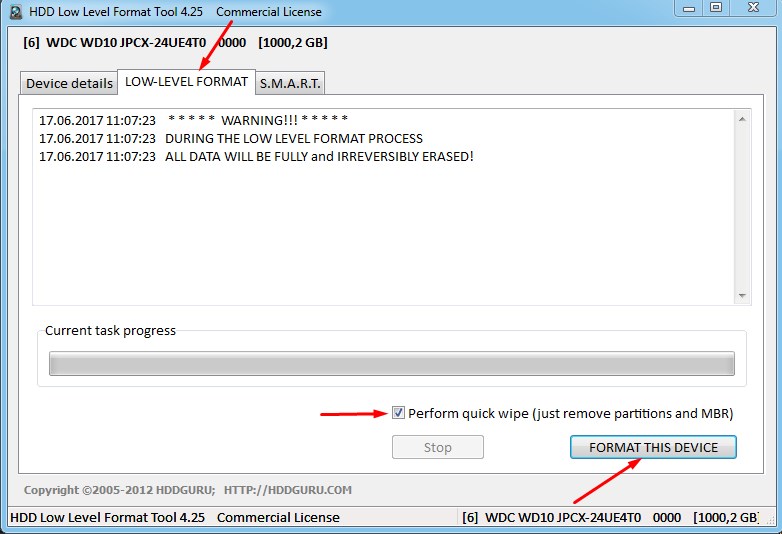
Затем перейдите во вкладку LOV-LEVEL FORMAT, далее поставьте галку Perform quick wipe и нажмите кнопку FORMAT THIS DEVICE
В течении нескольких секунд программа выполнит низкоуровневое форматирование и сообщит о его 100% завершении
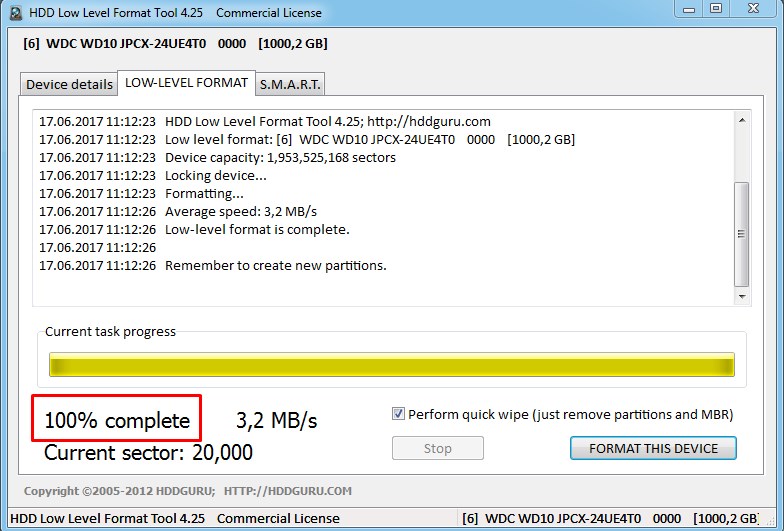
После этого можно закрывать программу и переходить к следующему шагу — созданию и форматированию раздела на внешнем жестком диске.
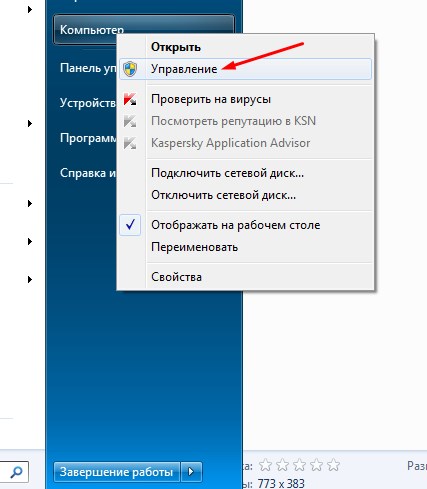
Нажмите Пуск, далее правой кнопкой мыши кликните по Компьютер и выберите Управление
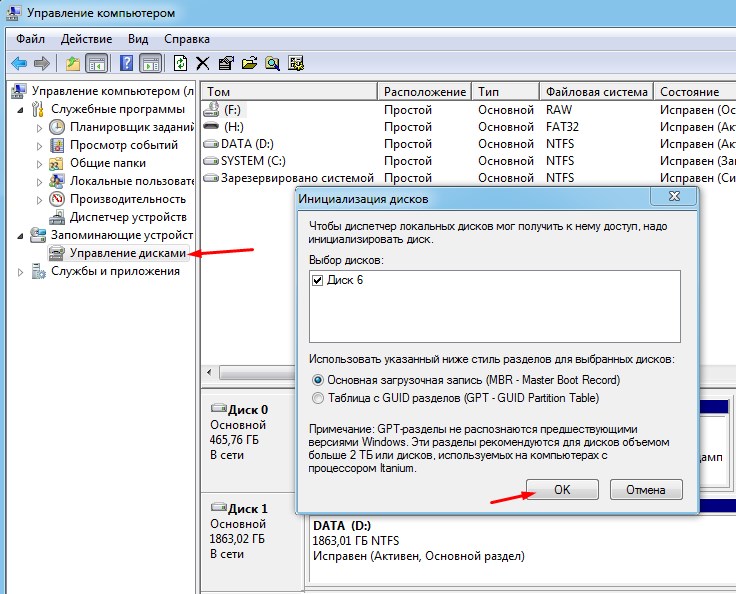
Далее в окне управления компьютером выберите Управление дисками. В появившемся окне инициализации дисков нажмите OK
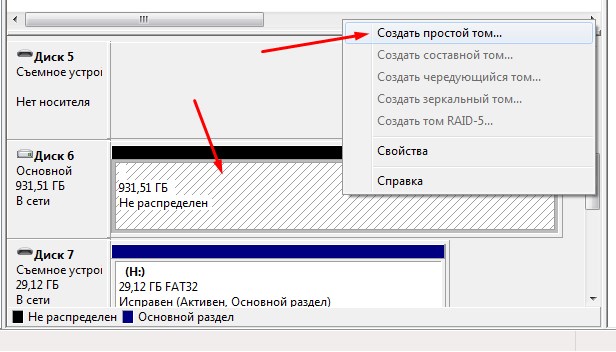
Найдите в нижнем списке не распределенный диск и кликните по нему правой мышью, затем нажмите Создать простой том.
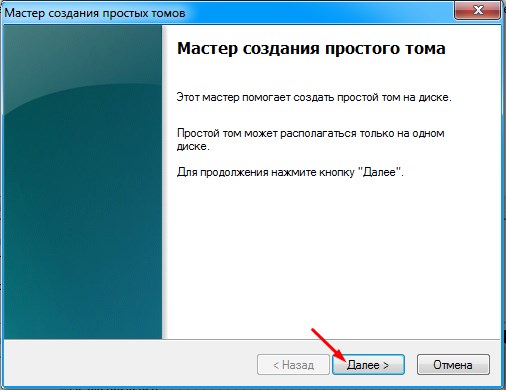
В появившемся мастери создания простых томов нажмите Далее
Затем ничего не меняя нажмите Далее
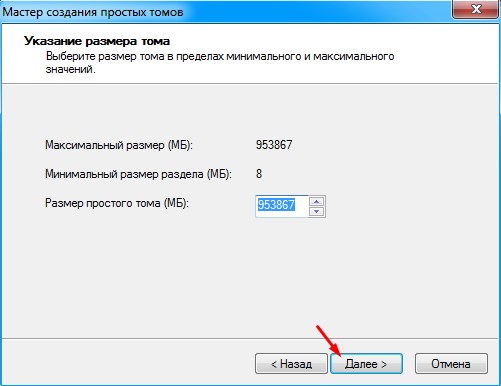
В следующем окне тоже не нужно ничего менять, поэтому жмите Далее
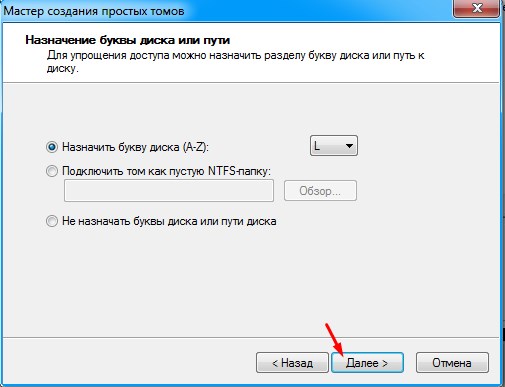
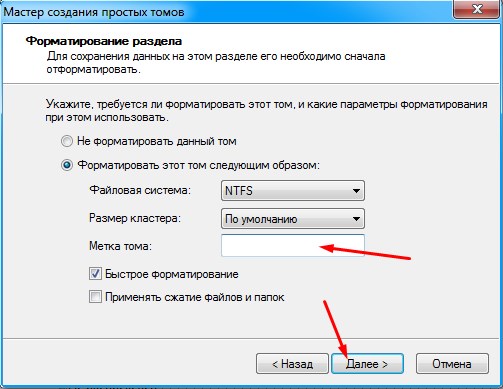
В последующем окне очистите поле Метка тома и нажмите Далее
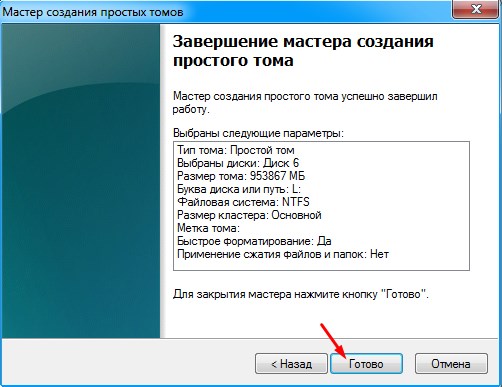
Затем в финальном окне намите Готово
В течении нескольких секунд ваш диск отобразится со статусом Исправен
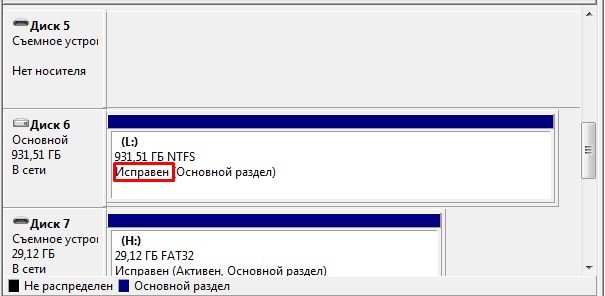
После этого можно закрывать окно управления компьютером и закидывать ISO образы на жесткий диск.
Как скопировать игры с USB диска на внутренний HDD консоли
Подключите жесткий диск с ISO образами в правый USB порт, который находится ближе к Blue-Ray приводу. Запустите multiMAN, зайдите в mmCM (крайний пункт слева), далее выберите и нажмите на Switch to multiMAN mode. После перезапуска multiMAN крайний пункт слева будет называться multiMAN, в нём выберите и нажмите на PFS Драйвер.
Войдите в файловый менеджер, в который можно войти и выйти зажав на геймпаде кнопку SELECT и затем однократно нажав на START, при этом не отпуская SELECT.
Войдя в файловый менеджер зайдите в PS3 Root, далее в pvd_USB000. Выберите нужный ISO образ и нажав O на геймпаде нажмите на Копирование.
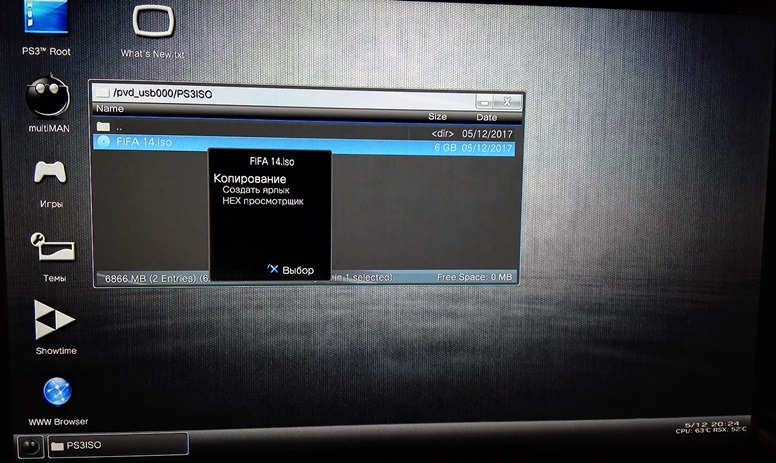
Затем снова зайдите в PS3 Root, далее в dev_hdd0, а там зайдя в нужную папку и нажав O на геймпаде нажмите на Вставить.
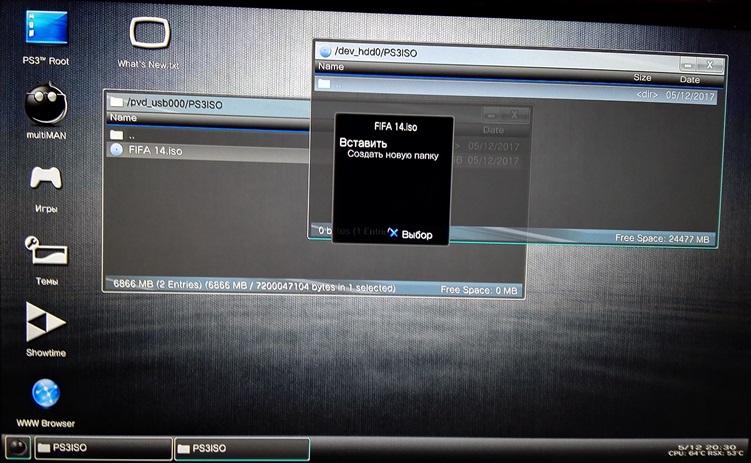
После перезапуска multiMAN он снова активирует режим эмуляции Cobra.
Как установить игры на PS3 HEN
Основное отличие эксплойта HEN от кастомной прошивки PS3 — запуск игр в ISO формате только с внутреннего жёсткого диска и менее стабильная работа игр для PS2 (другие ещё не тестировали).
Для активации эксплойта HEN его нужно каждый раз запускать после выключения/перезагрузки консоли!
Обязательно, в настройках браузера выключите опцию «Подтверждать закрытие барузера»!
Чтобы экран Что нового не мешал иконке Enable HEN, отключите опцию Что нового в настройках системы.В XMB зайдите в Игра и запустите Enable HEN. Откроется браузер и пойдёт запуск эксплойта, об успехе которого будет сообщено в правом верхнем углу экрана. Если запуск прошёл неудачно или консоль зависла, просто попробуйте запустить ещё раз. После успешного запуска HEN, консолью можно пользоваться как с кастомной прошивкой.