Установка игр на флешку.
Если вы часто играете в компьютерные игры, тогда уже не раз задумывались о том, как взять с собой на дачу или в гости любимое развлечение. Самым простым способом является установка игры на ноутбук, который можно с легкостью транспортировать. Но если у вас есть только стационарный компьютер, а накопить средств на ноутбук в ближайшее время не представляется возможным, лучшем вариантом будет установка игры на флешку. Тогда вы сможете с легкостью запустить программу на любом компьютере, тем более что емкие флеш-накопители сейчас очень доступны.
Стоит отметить, что для установки объемных и требовательных игр лучше всего подходят высокоскоростные флешки, так как при считывании с них не будет подвисать видео или звук.
Как установить игру на флешку с помощью стандартного инсталлятора?
Этот способ наиболее простой, он позволяет быстро установить все необходимые игре файлы на внешний накопитель без использования стороннего ПО. Вам потребуется диск с игрой или виртуальный образ диска, флешка с емкостью не меньше, чем размер установленной игры (размер установленной игры указывается на коробке диска или при запуске ее инсталлятора), а также персональный компьютер с операционной системой Windows.
Процесс установки игры на флешку
- Подключите флешку к компьютеру и выполните ее форматирование:
- После определения съемного устройства зайдите в «Проводник»;
- На вкладке «Этот компьютер» выберите вашу флешку, кликнув по ней правой кнопкой мыши;
- Выберите пункт «Форматировать» и в появившемся окне подтвердите действие;
Можно тем же способом, что и приобретенные на физическом носителе.
Консоль Sony PlayStation 2, несмотря на то что считается устаревшей моделью игровых приставок , пользуется значительной популярностью среди геймеров. Интерес к этой модели оправдывается доступностью товара, имеющего достойные технические характеристики, а главное, поддерживающего огромное количество популярных развлечений. Дальше, как на PlayStation 2 запустить игру с флешки.
Даже не очень опытные любители посидеть за приставках знают, что есть возможности использовать для консолей не только лицензионные дорогие компьютерные игрушки, но и воспользоваться пиратскими изделиями, сэкономив при этом значительную сумму. В этой статье рассмотрим, как работать на PS 2 с флешки.
Что необходимо для запуска игр через USB-накопитель на Sony PlayStation 2
Считается самым надёжным источником хранения файлов, а также более удобным в использовании, чем диски. Соответственно, не удивительно, что большинство геймеров предпочитают использовать для хранения игр именно внешние накопители, а также задаются вопросом, как запустить игрушку на PS 2 с флешки.
Для того чтобы воплотить в жизнь задуманное, понадобиться:
- Консоль Sony PlayStation 2, желательно чтобы уже была чипованная, так как в ином случае придётся заниматься прошивкой приставки.
- USB-накопитель хорошего качества, объёмом не меньше четырёх гигабайт;
- Пустой новый диск, желательно DVD;
- Специальные программы.
Стоит отметить, что и диск, и флешка должны быть достойного качества, так как от этого зависит напрямую скорость считывания информации и длительность их эксплуатации.
Процедура записи игр, необходимых программ и особенности их запуска
Для того чтобы производить запуск игр с флешки на PS 2 необходимо правильно скачать, а потом записать в верном формате файлы.
Сначала потребуется скачать в интернете и записать на диск образ PS2 uLE v4.39 boot DVD ISO.iso . Лучше всего для записи образов на PS 2 подходит программа Alcogol 120% . А также потребуется скачать программу FreeMcBoot , которую впоследствии надо будет распаковать на USB-накопитель. Прежде чем приступить к работе с флешкой, важно её отформатировать в системе FAT 32 посредством компьютера или ноутбука.
На консоли должна быть установлена программа OpenPS2Loader 0.8 , предназначенная для корректной работы дисков, объёмом больше одного гигабайта, которую можно скачать с off-сайта.
После этого DVD и флеш-карту необходимо вставить в консоль, загрузить подготовленный диск с информацией. Через него надо установить на приставку с накопителя программу FreeMcBoot . После установки FreeMcBoot потребуется перезагрузить приставку, вследствие чего в привычном окне консоли появятся дополнительные программы, которые в дальнейшем будут сопутствовать корректной работе приставки с дисками и разрешат запуск файлов с внешних источников.
Теперь переходим непосредственно к работе, относящейся к непосредственной деятельности. Необходимо скачать желаемую игру с интернета , создать папку DVD на отформатированном USB-накопителе, куда впоследствии будут скидываться скачанные файлы. Образ игры должен быть в формате ISO, название должно иметь такую структуру: код диска, название файла, iso. Если название образа имеет другую структуру, его необходимо переименовать. Образ с правильным названием надо закинуть в папку DVD флеш-карты.
После этого подготовительный этап можно считать завершённым. Стоит отметить, что если файл по объёму превышает четыре гигабайта, тогда его записывать необходимо при помощи программы USBUtil.

Теперь можно вставлять накопитель с записанными файлами в консоль и с помощью дополнительной программы uLaunchELF , установленной ранее при работе с FreeMcBoot, входим в меню, где отразится окно настроек флешки. Надо выбрать через меню «сохранить игры» или Save changes. После перезагрузки приставки откроется список файлов, записанных на внешнем накопителе.
Для того чтобы запустить игрушку, надо напротив соответственного файла нажать «х» и дождаться, пока он загрузиться. Рассказывать, как играть на ПС 2 геймерам не имеет смысла, так как дальнейшая эксплуатация консоли имеет стандартные настройки и правила.
Подведём итоги
Несмотря на серьёзную борьбу против пиратской продукции в стране, возможность скачать любимые игорные развлечения всегда есть в интернете. Для обладателей PlayStation 2, запуск игр с флешки является отличной возможностью пользоваться любимыми видеоиграми бесплатно и возвращаться в детство хотя бы на незначительный промежуток времени.
Следуйте инструкциям, будьте внимательны при скачивании и загрузке файлов, и результат оправдает ваши старания.
Здравствуйте дорогие читатели. Часто возникает потребность установить игру на флешку. Ведь, так не нужно нести с собой установочный диск или тот же нотбук. К тому же, упрощается вопрос с переездом на дачу или в другой город. Флеш карту следует вставить в USB вход подходящего по техническим характеристикам компьютера и окунуться с легкостью в виртуальный мир игр.
Сама процедура установки игры на флешку очень простая. Немного терпения и свободного времени позволят записать данные о любой игре на карту памяти.
Для начала,необходимо сохранить образ диска вашей игры к себе на компьютер из интернета или создать самостоятельно. Чаще всего, это формат “*.iso”, который можно получить используя простейшие программы работы с дисками типа Ashampoo Burning Studio, Alcohol 120%, и т.д.
Установка игр на флешку подразумевает обязательный этап форматирования карты памяти. Эту процедуру необходимо провести для корректности отображения дискового накопителя при монтаже и распознания операционной системой.
На этапе подготовки, следует скачать и установить программу Deamon Tools Lite. Популярнейшее средство для создания виртуальных дисков и модуляторов для игр. С ней легко можно установить любую игру и профессиональное ПО без дополнительных углубленных знаний.
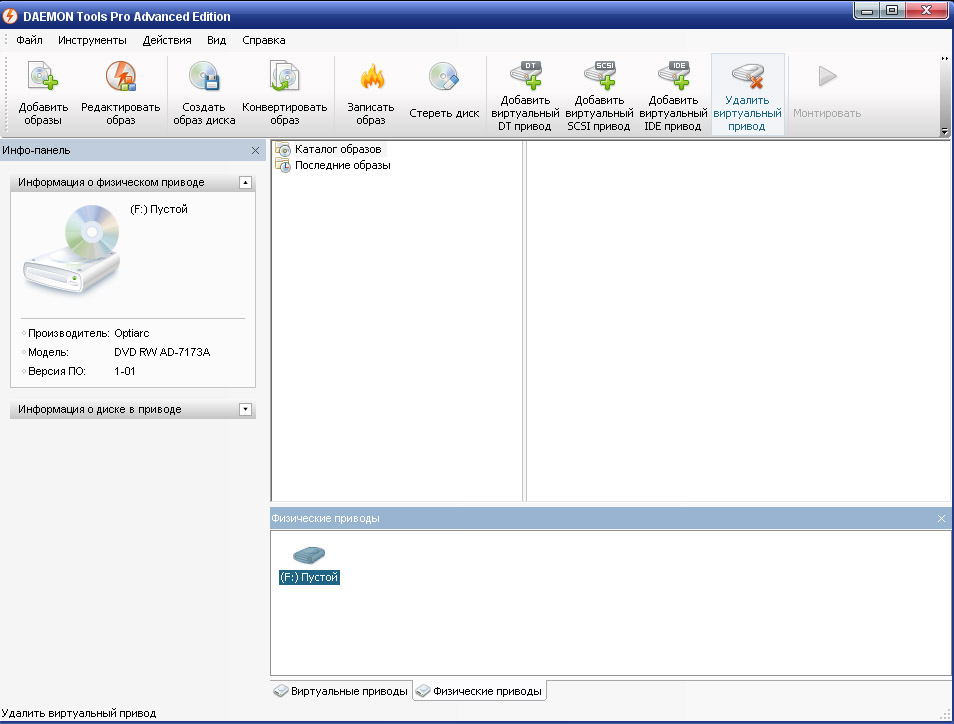
Подготовительный этап окончен. Открываем программу Deamon Tools Lite и добавляем образ нашей игры. В это время вставляем флешку в разъем. Внизу отображаются физические и виртуальные приводы.

Нажимаем на появившемся справа образе правой клавишей и видим пункт монтировать.
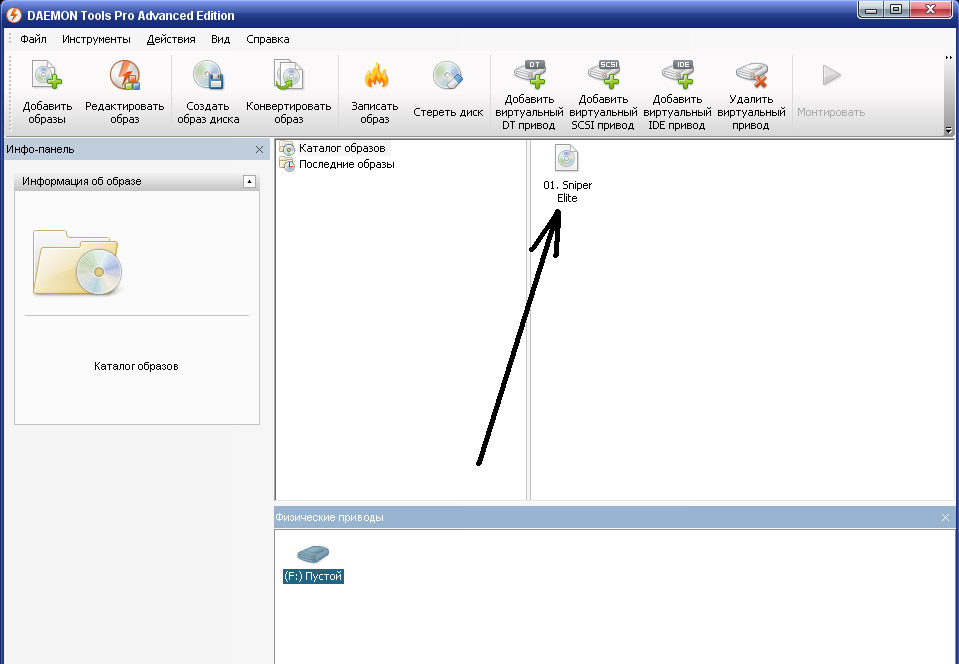
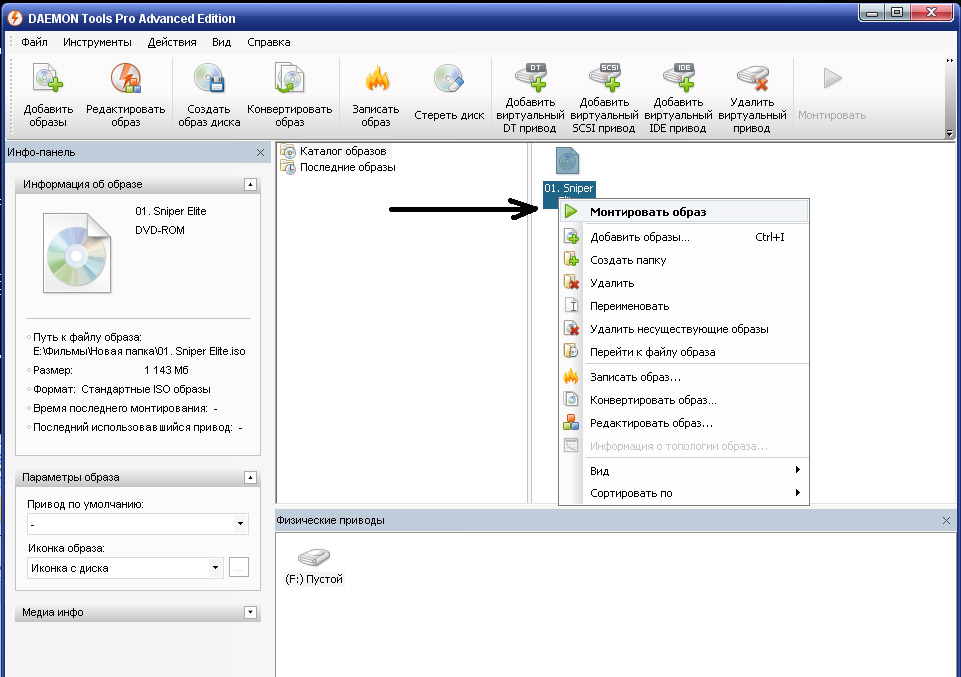
Сначала важно в списке приводов выбрать именно флешку.
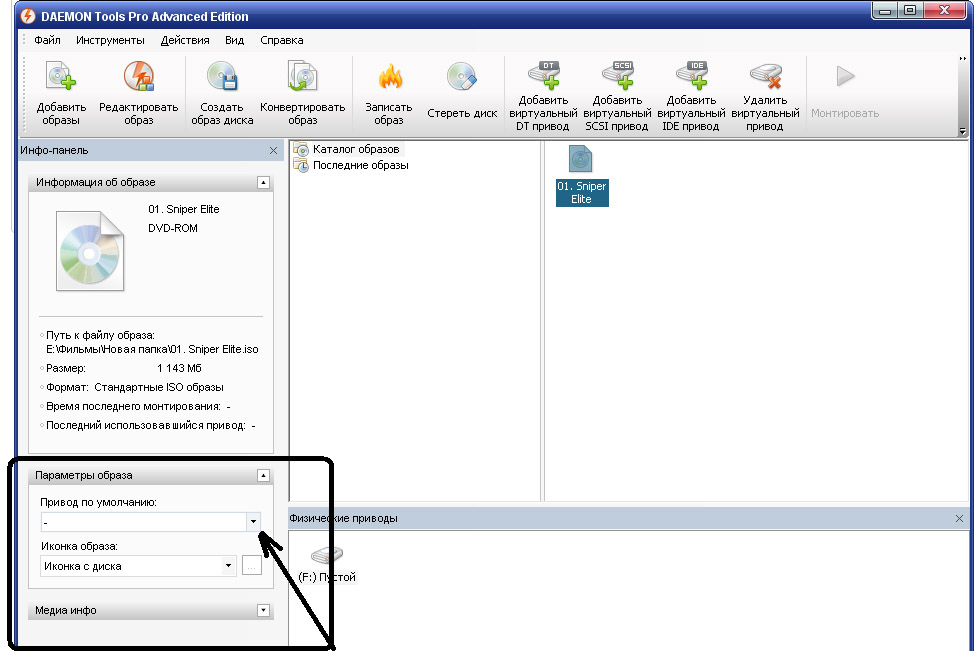
Тогда, в процессе монтажа, на ней появятся рабочие файлы, на рабочем столе ярлык. Его переносим на флешку и все. Установка игры на флешку завершена. Можно попробовать вытащить и снова вставить накопитель в тестовом режиме для проверки, запустится ли ваша игра.
Похожие материалы:
- Опросы: зачем они нужны и как их проводить
- Фундаментальная теория По объекту тестирования
- Концерн «международные аэронавигационные системы» Другие организации в каталоге
- Виталий Ичин и Лиза Грачева: «Мы выбрали другой путь – путь свободной жизни Своим ходом блог о путешествиях первые выпуски
Как установить игру на компьютер
Игра — это не простое времяпровождение (как некоторые считают). Хорошие игры повышают внимательность, сообразительность, реакцию, зрительное восприятие, улучшают настроение и позволяют отвлечься от проблем, которые всегда нас окружают. Другое дело, что все хорошо в меру (но это тема другой статьи). Отвлекся.
Вообще, в этой статье хотел рассмотреть возникающие вопросы при установке игр (так сказать, разные варианты, с которыми приходится сталкиваться).
Сразу же приступим.
�� В помощь!
Если у вас тормозят игры (возможно, даже на мощном компьютере) — очень рекомендую ознакомиться с еще одной моей заметкой
Варианты установки игры
❶. Если она скачана из Интернет (работа с образом)
Чаще всего приходится устанавливать игры, которые были загружены из сети Интернет. Представляют они, обычно, образ в формате ISO (реже MDF, MDS, BIN, NRG и ряд других). Многие начинающие просто не знают, что делать с таким файлом (ведь его двойным кликом мышки не запустишь ��).
На самом деле, все эти файлы (ISO и ряд других) — это виртуальные диски , представляющие собой точные копии реальных физических. Чтобы их открыть, нужны специальные программы. Можно установить Daemon Tools или Alcohol 120% .
�� Важно!
Вообще, чтобы не повторяться здесь, рекомендую ознакомиться �� со статьей про виртуальные диски: там найдете и лучшие программы для работы с образами дисков, и подробные инструкции к ним.
Собственно, запустив Daemon Tools , и создав в нем предварительно виртуальный привод ( прим. : достаточно нажать кнопку «Добавить привод») — вставьте в него скачанный образ.
Для этого в окне DAEMON Tools — щелкните левой кнопкой мышки по виртуальному приводу, либо по кнопке «Быстрое монтирование» (см. скрин ниже).
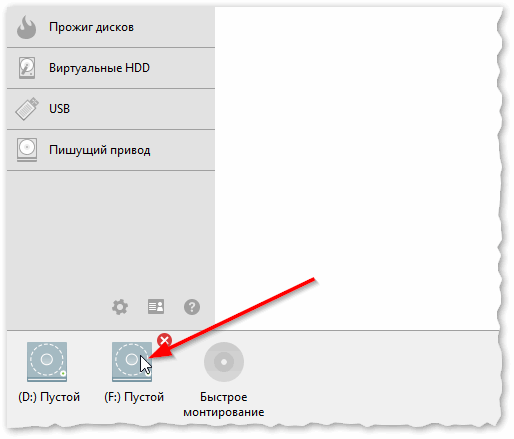
DAEMON Tools Lite — появился новый привод — щелкаем по нему!
Затем укажите образ ISO (например) с загруженной игрой (см. стрелки 1 и на скрине ниже), и нажмите кнопку «Открыть» .
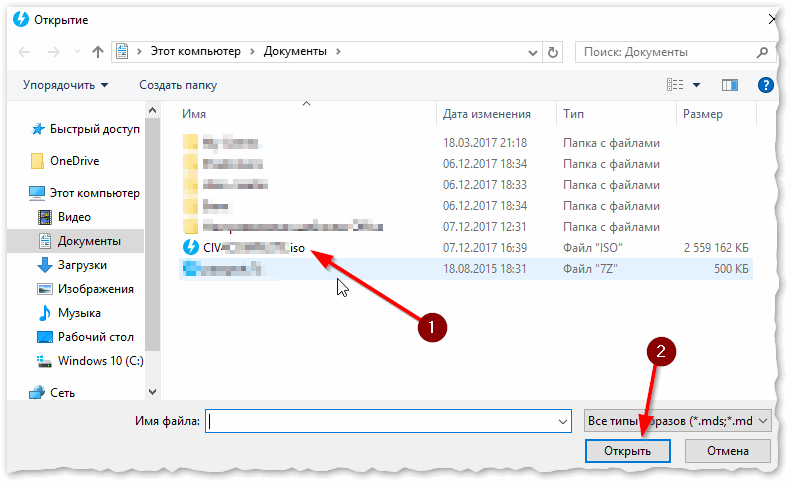
Открытие (выберите образ)
Далее, обычно, установка должна запуститься автоматически. Если этого не произошло, то откройте «Мой компьютер»/»Этот компьютер» (можно нажать сочетание Win+E и выбрать в меню слева искомое) — и посмотрите, открылся ли образ в виртуальном CD-Rom (можно заметить даже по значку на виртуальном приводе, см. скриншот ниже).
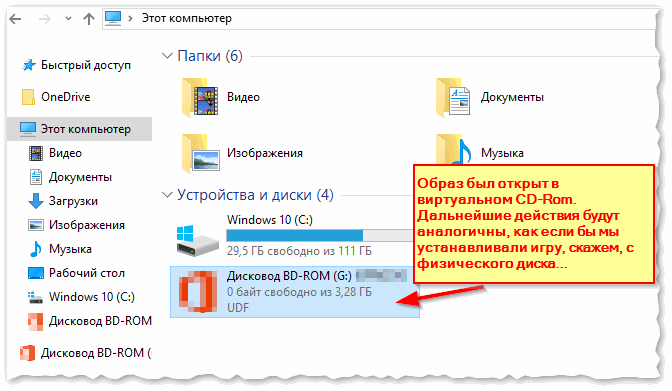
Если образ был открыт, то дальнейшие действия по установке будут аналогичным, как если бы вы устанавливали игру, скажем, с обычного физического диска (если с этим есть трудности — то об этом чуть ниже).
❷. Если она у вас на CD/DVD-диске
Вообще, обычно, сразу после того, как вы вставили CD/DVD-диск в привод и закрыли лоток — Windows по умолчанию запускает установщик игры. Но такое может не произойти по нескольким причинам:
- в целях безопасности многие защитные программы отключают автозапуск программ с оптических дисков;
- возможно, что разработчик игры (диска) просто не предусмотрел автозапуск;
- также часто бывает, что автозапуск был заблокирован антивирусом.
В общем, заходите в «Мой компьютер/Этот компьютер» и находите привод, в который вставили диск (в том числе, это может быть виртуальный привод, в котором вы открыли образ).
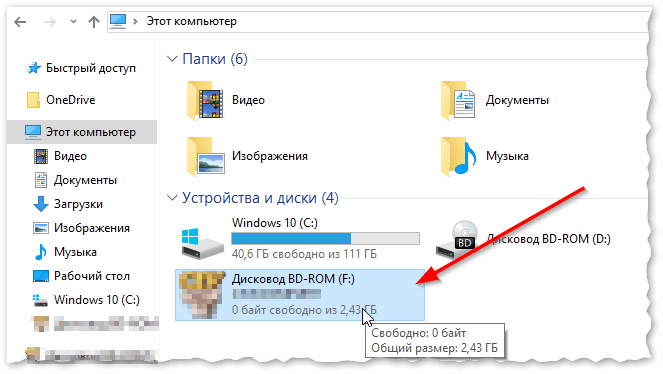
Можно открыть образ и приступать к установке игры
Далее щелкаете по нему правой кнопкой мышки и жмете открыть.
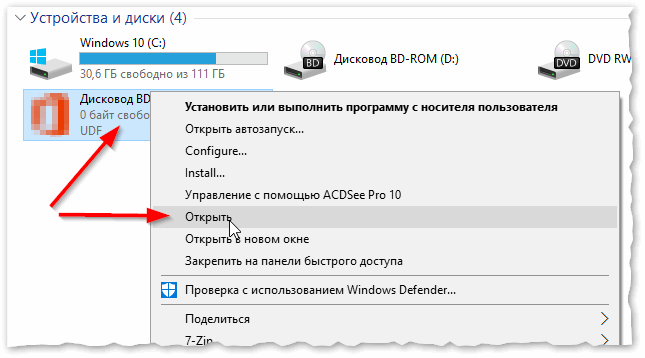
Этот компьютер — открыть просмотр оптического диска
Среди списков файлов и папок, найдите или setup.exe , или autorun.exe . Запустите один из них.
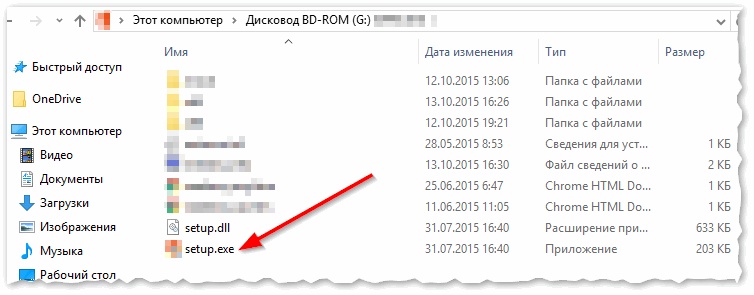
Дисковод BD-ROM (G:) — запускаем setup.exe
Далее, если Windows спросит про то, разрешить ли этому приложению вносить изменения, согласитесь (по крайней мере, если вы знаете, что хоть устанавливаете, и откуда это загрузили!).
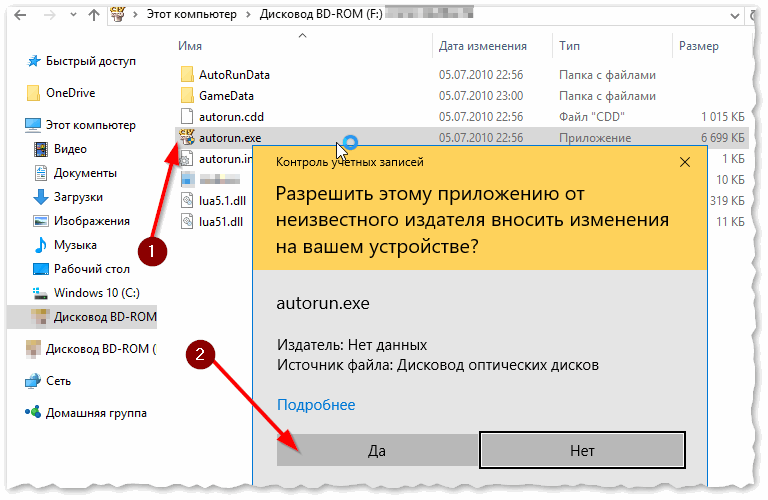
Начало установки игры
Собственно, после чего вам останется задать основные параметры (в большинстве случаев, можно просто жать кнопку «далее») и начать установку.
Единственное, чтобы я бы порекомендовал сделать — обратить внимание на то, куда будет устанавливаться ваша игра: по умолчанию они ставятся на системный диск «C:\» в папку Program Files (что не всегда есть хорошо, место на системном диске не резиновое!).
Гораздо лучше и удобнее, создать на другом локальном диске папку «Games» (или «Игры») — и в нее устанавливать все ваши игры (извиняюсь за тавтологию).
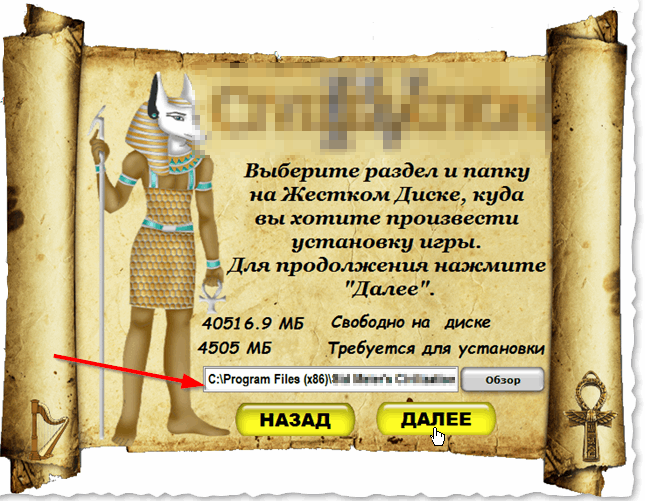
Процесс установки игры (выбор папки для инсталляции)
❸. Если игра на флешке в папке или архиве/на жестком диске
Некоторые игры могут распространяться не в образах или на дисках, а просто отдельными файлами (в отдельных папках). Рассмотрю пару популярных вариантов.
Игра просто в папке (не нуждается в установке)
Некоторые игры не нуждаются в установке — достаточно скопировать себе папку на жесткий диск (или флешку) и запустить исполняемый файл игры.
Представляет он из себя, обычно, название игры с расширение «EXE» (например, luntik10.exe ). Скопировав папку к себе на диск и запустив такой файл — у вас должна начаться игра (сразу без установки).
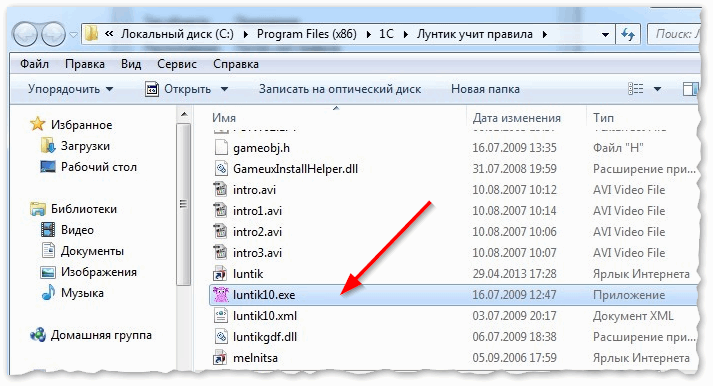
Игра про Лунтика (не нуждается в установке)
Как узнать какую игру нужно устанавливать, какую нет?
Гхм. Вопрос неоднозначный. Во-первых, прочитайте описание к игре, обычно, об этом всегда указывает разработчик. Во-вторых, в папке с игрой посмотрите — нет ли там файла setup.exe или install.exe . Если они есть, запустите их (для установки игры), если их нет — запустите исполняемый файл с названием игры (скорее всего, игра не нуждается в инсталляции).
Установщик игры запакован архиватором (архивы RAR, ZIP, 7Z и др.)
Вообще, тот же Daemon Tools открывает некоторые архивы как образы (могли даже и не заметить). Если игра запакована в архив, вам понадобиться спец. программа — архиватор. Одна из самых популярных (да и бесплатных) — это 7-zip .
7-Zip
Отличный бесплатный архиватор, поддерживающий все самые популярные и нужные архивы: AR, ARJ, CAB, CHM, ISO, LZH, LZMA, MSI, RAR, RPM, UDF, UEFI, VDI, VHD, VMDK, WIM, XAR, ZIP и др. Удобно встраивается в проводник: благодаря чему, извлечение из архива происходит в 1-2 клика мышкой. Удобно!
После установки 7-Zip, если перед вами будет архив — вы увидите это по значку программы — .
Достаточно щелкнуть правой кнопкой мышки по архиву и в меню проводника выбрать «7-Zip —> Распаковать здесь» — и все содержимое архива будет извлечено. После чего вам останется запустить исполняемый файл (прим.: setup.exe) и продолжить установку игры.
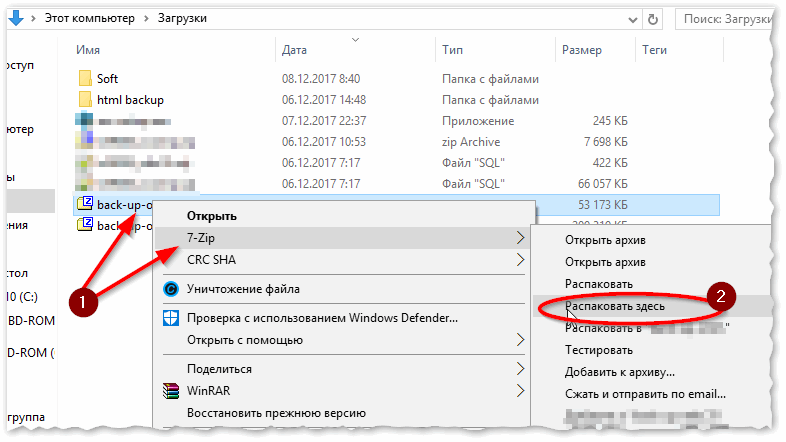
Распаковать архив // 7-Zip
�� Кстати!
После установки игр, довольно часто выскакивают ошибки, вида: «d3dx9_43.dll, dxgi.dll отсутствуют, запуск не возможен». Чтобы решить сию проблему, рекомендую вот эту статью: https://ocomp.info/otsutstvie-d3dx9.html
Примечание: для пользователей Windows 10/11
Обратите внимание, что в системе есть защитник (который иногда может удалять файлы игры) и режим разработчика (блокирующий установку не подписанных приложений).
Что можно посоветовать при проблемах с установкой/запуском игры:
- на время ��отключить защитник;
- и также на время вкл. режим разработчика (в параметрах Windows).
Затем заново произвести установку игры (с нуля!).
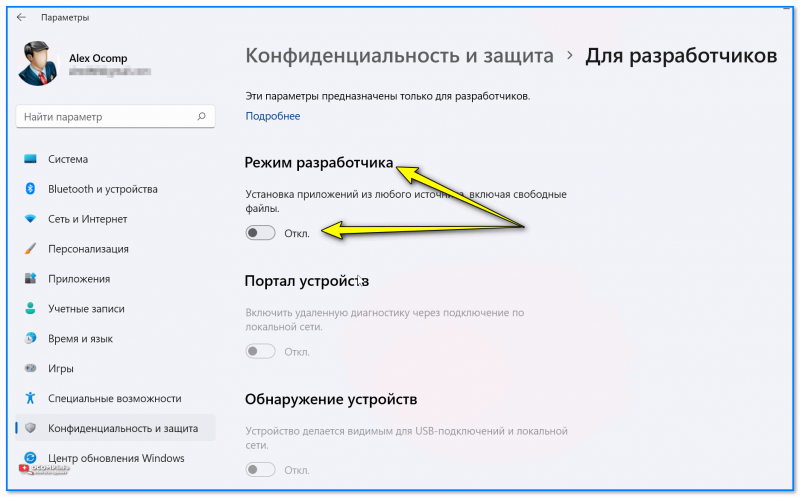
Режим разработчика — вкл. // Windows 11
На этом пока всё, всем удачи!
Первая публикация: 12.12.2017
Как скачать игру с флешки
Добрый вечер, подскажите как установить Steam на флешку, чтобы играть в игры на разных компах?
Вопрос решил, SSD + USB переходник + Windows = Полноценный компьютер на флешке.
Автор сообщения: Volcharsky
Автор сообщения: Alice
Что за бредовая идея у тебя?Ну почему же сразу бредовая? Вопрос на самом деле интересный: к примеру, USB 3.0 и 128 GB. Почему бы и нет?
Правда куда интереснее иметь переносной SSD с ёмкостью 256 например.Но не совсем уверен сможет ли Стим установить свой сервис при запуске со стороннего носителя :WhiteWolfFunny:
Про SSD переносной реально лучший вариант флешки.Автор сообщения: Братюня
Автор сообщения: AliceЯ думаю, что клиент Стим будет работать только с той ОС (с тем компьютером), с которого был установлен. То есть, другими словами, при переносе флешки с клиентом Стим и играми, на другой компьютер, он просто не будет работать ( надо, что то типа ключа, который подходит только к тому компу с которого был установлен). Надо каждый раз будет вручную менять, какие то файлы в ОС. Возможно, что для программиста-кодировщика — это дело 20 секунд. А может и нет.
Тогда я вспоминаю, что можно устанавливать винду на флешку, и решил сделать тоже самое на SSD. Устанавливаю винду на переносной SSD. Устанавливаю стим. Если в гостях запрещают заглядывать системный блок, то покупаю костыль, позволяющий подключать жёсткий диск к usb. И пёрфект, только если играю на нескольких компах, то мне понадобится программа Driver Store Explorer (программа удаляющая пользовательских драйверов). Скачиваю драйвера, делаю бэкап в отдельную папочку для отдельного компа, и на другом компе нужно восстановить подходящий драйвер, и затем играть в стим.
(Сложность установки: лёгкая)( Сложность установки драйверов на компах: средняя (не для ленивых))БЛАГОДАРЮ ВСЕХ, КТО ПОМОГАЛ МНЕ РЕШИТЬ ПРОБЛЕМУ!)
Установка игры с флешки: пошаговое руководство

Флешка – одно из самых популярных средств для хранения и передачи информации. Кроме того, она может служить идеальным способом для установки игры. Ведь это удобно и быстро! В этой статье мы разберем, как правильно установить игру с флешки.
Первым шагом является выбор и загрузка игры на флешку. Вам потребуется найти надежный источник, где можно скачать игру. Для этого можно воспользоваться пиратскими сайтами, однако необходимо помнить об их незаконности и опасности для компьютера. Более безопасным вариантом будет скачать игру на флешку с проверенных официальных источников или купить лицензионный диск и скопировать его содержимое на флешку.
Вторым шагом будет подготовка флешки к установке игры. Необходимо убедиться, что на флешке достаточно свободного места для игры. При необходимости освободите место, удалив неиспользуемые файлы или перенеся их на другое устройство. Также убедитесь, что ваша флешка форматирована в подходящую файловую систему – FAT32 или NTFS.
Третий шаг – установка игры с флешки на компьютер. Для этого вставьте флешку в свободный USB-порт компьютера. Затем откройте проводник и найдите флешку с игрой. Откройте папку с установочными файлами и запустите файл с расширением .exe или .msi. Далее следуйте инструкциям на экране, выбирая путь для установки и необходимые параметры.
Важно помнить, что некоторые игры могут требовать наличия определенного программного обеспечения для успешной установки и запуска. Проверьте требования к системе, указанные на сайте разработчика игры, и убедитесь, что ваш компьютер соответствует им.
Четвертым шагом будет ожидание завершения установки игры. Время установки может варьироваться в зависимости от размера игры и характеристик вашего компьютера. По окончании установки можно запустить игру с рабочего стола или из соответствующего меню компьютера и начать наслаждаться игровым процессом!
Установка игры с флешки
Установка игры с флешки является удобным способом получить доступ к игровому контенту без необходимости загружать его из интернета. В этой статье мы рассмотрим шаги, которые необходимо выполнить для успешной установки игры с флешки на компьютер.
- Шаг 1: Подготовка флешки
- Убедитесь, что флешка содержит все необходимые файлы для установки игры. Обычно это файлы установщика или архив с игровыми файлами.
- Убедитесь, что флешка отформатирована в подходящую файловую систему, например, FAT32 или NTFS. Если флешка не отформатирована или содержит другую файловую систему, вам придется отформатировать ее перед использованием.
- Шаг 2: Подготовка компьютера
- Удостоверьтесь, что ваш компьютер соответствует минимальным требованиям игры. Если требуется определенная операционная система, объем оперативной памяти или процессор, убедитесь, что она установлена на вашем компьютере.
- Убедитесь, что у вас установлены все необходимые драйверы и программы для успешной установки и запуска игры. Это может включать в себя драйвера графической карты, DirectX и другие.
- Шаг 3: Установка игры
- Вставьте флешку в USB-порт компьютера. Она автоматически распознается и появится в списке доступных дисков.
- Откройте проводник Windows (Explorer) и найдите флешку в списке дисков. Если нужного диска нет в списке, обновите страницу и попробуйте снова.
- Дважды щелкните на иконке флешки, чтобы открыть ее содержимое.
- Найдите файл установщика или архив с игровыми файлами и откройте его. В некоторых случаях вам может потребоваться извлечь файлы из архива на жесткий диск перед установкой.
- Запустите установщик, следуя инструкциям на экране. Обычно вам потребуется выбрать путь установки, создать ярлык на рабочем столе и прочие настройки.
- Шаг 4: Запуск игры
- После завершения установки найдите ярлык игры на рабочем столе или в меню «Пуск».
- Дважды щелкните по ярлыку, чтобы запустить игру.
- Если все сделано правильно, игра должна запуститься и вы сможете начать играть.
Установка игры с флешки довольно проста, но требует выполнения нескольких шагов. Если вы следуете этим руководствам, у вас не должно возникнуть проблем с установкой и запуском игры с флешки.
Подготовка флешки для установки игры
Перед тем, как начать процесс установки игры с флешки, необходимо правильно подготовить саму флешку. Это гарантирует успешное выполнение всех последующих шагов установки и стабильную работу игры. В этом разделе мы расскажем, как правильно подготовить флешку для установки игры.
- Выберите подходящую флешку: Для установки игры с флешки необходимо выбрать флешку с достаточным объемом памяти. Обычно рекомендуется использовать флешку ёмкостью не менее 8 ГБ, чтобы вместить все файлы игры.
- Отформатируйте флешку: Перед установкой игры необходимо отформатировать флешку, чтобы удалить все предыдущие данные и установить файловую систему, поддерживаемую вашей операционной системой. Чтобы это сделать:
- Подключите флешку к компьютеру.
- Откройте проводник и найдите новое съемное устройство (обычно это будет отображаться как «USB-накопитель» или «Диск»).
- Щелкните правой кнопкой мыши на флешке и выберите «Форматирование».
- Выберите файловую систему (обычно рекомендуется NTFS или FAT32) и нажмите кнопку «Форматировать».
- Подождите, пока процесс форматирования завершится.
- Скопируйте файлы игры на флешку: После форматирования флешки откройте папку с файлами игры на вашем компьютере. Выделите все файлы игры, щелкните правой кнопкой мыши и выберите «Копировать». Затем перейдите в корневую папку флешки (обычно это будет отображаться как диск «E:», «F:» и т.д.), щелкните правой кнопкой мыши и выберите «Вставить». Подождите, пока процесс копирования завершится.
- Завершение подготовки флешки: После копирования файлов игры убедитесь, что все файлы скопированы без ошибок и полностью. Внимательно проверьте, что файловая структура игры (папки, файлы и т.д.) соответствует оригиналу. Если все в порядке, значит флешка готова для установки игры.
Правильная подготовка флешки для установки игры является важным шагом перед началом самой установки. Это позволит избежать возможных проблем и обеспечит успешную установку и запуск игры.