Не удается найти приложения Outlook, Access и Publisher на новом компьютере с предустановленным пакетом Office
При покупке нового компьютера, где уже установлен Office, вы можете заметить отсутствие Outlook, Access и Publisher. Для начала попробуйте выполнить действия, описанные в статье Поиск приложений Office в Windows 10, Windows 8 и Windows 7, чтобы убедиться, что эти приложения действительно отсутствуют.
Если вам по-прежнему не удается найти Outlook, Access и Publisher, выполните указанные ниже действия.
Этап 1. Активация Office
Для начала необходимо активировать Office, если вы еще не сделали этого. При первом запуске любого приложения Office, например Word или Excel, появляется диалоговое окно, позволяющее попробовать, купить или активировать Office.
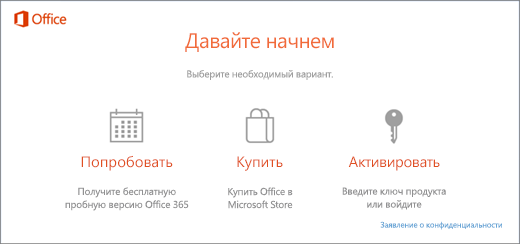
Если вы еще не выбрали ни один из этих вариантов и хотите узнать больше, чтобы понять, какой из них подходит вам лучше всего, см. статью Пробное использование, приобретение или активация копии Office, предустановленной на новом компьютере.
Этап 2. Обновление Office
После активации пакета Office необходимо обновить его. Office может обновиться автоматически в фоновом режиме. Вы также можете обновить Office вручную.
Примечание: Если оставить приложение Office открытым в течение 5 дней, не устанавливая обновление, это приложение будет отображаться как нелицензированный продукт, а большинство его функций будут недоступны до установки обновления. В этом случае просто нажмите кнопку Обновить, чтобы применить обновление.
Вариант 1. Скачивание приложений Office в фоновом режиме

- После активации Office скачивание недостающих приложений может сразу запуститься в фоновом режиме. Если открыто приложение Office, в нижнем углу экрана появится уведомление о доступном обновлении. Выберите команду Щелкните здесь, чтобы установить обновления для Office. Это уведомление отображается только в том случае, если открыто приложение.
Вариант 2. Обновление Office вручную
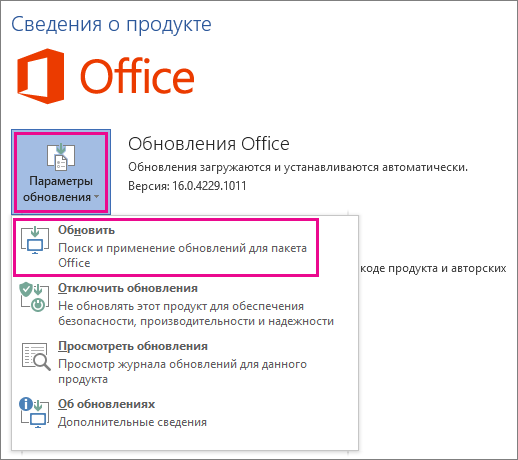
- Откройте приложение Office, например Word или Excel, и выберите команду Создать, чтобы создать новый документ.
- Выберите вкладку Файл в левом верхнем углу, а затем выберите пункт Учетная запись в списке слева.
- В разделе Сведения о продукте нажмите кнопку Параметры обновления.
- Если не отображается примечание Обновления для этого продукта доступны для скачивания, нажмите кнопку Обновить, чтобы вручную проверить наличие обновлений Office и установить их. Если откроется диалоговое окно с предложением сохранить данные, чтобы программа установки могла закрыть все запущенные приложения Office, сохраните нужные вам данные в открытых приложениях и нажмите кнопку Продолжить.
- После того как Office завершит поиск и установку обновлений, закройте окно с сообщением «У вас все в порядке«. По завершении обновления Office в меню «Пуск» Windows 10 появятся ярлыки Outlook, Access и Publisher. Если после обновления Office ярлыки Outlook, Access и Publisher не появились, см. статью Поиск приложений Office в Windows 10, Windows 8 и Windows 7.
Примечание: При быстром сбросе параметров компьютера происходит возврат к заводским настройкам, и эти действия необходимо выполнить повторно, чтобы восстановить и обновить остальные приложения.
Как установить отдельно MS Access, когда сам Office установлен (2016г.)
Короче, проблема такая: на компьютере установлен MS Office 2016 года, туда входит Excel, Outlook, Word и еще какая-то прога. Мне нужно установить онли MS Access. Как мне это сделать не переустанавливая сам Office заново. Заранее благодарствую P.S. Пробовал использовать разные установщики, но это не помогало.
Отслеживать
17.9k 11 11 золотых знаков 25 25 серебряных знаков 56 56 бронзовых знаков
задан 2 дек 2020 в 10:58
11 1 1 серебряный знак 3 3 бронзовых знака
тогда других вариантов кроме как снести офис почти и не остается, можно конечно попробовать изменить программу через список программ но не уверен что получится, так как инсталировать новый компонент не получится вероятнее всего
2 дек 2020 в 11:21
на компьютере установлен MS Office 2016 года Какой именно? Если Проф — запускаешь установщик и добавляешь компоненты. Если тот, который «для дома» — придётся переустанавливать.
Как скачать access отдельно от офиса
Как и где скачать Microsoft Access бесплатно
Обубликовано: 17.10.2017
Как и где скачать Microsoft Access бесплатно
Всем привет! Меня очень часто спрашивают как и где скачать Microsoft Access бесплатно. Честно говоря, устал в сотый раз объяснять одно и тоже, поэтому решил написать небольшую статью о том, как и где скачать Microsoft Access бесплатно. Обязательно дочитайте данный текст до конца, найдете для себя много полезной информации, а также небольшой бонус.
Способ 1: Официальный сайт разработчика Microsoft
Начну с того, что программа Microsoft Access входит в состав пакета программ Microsoft Office, в котором вы также можете найти Microsoft Word, Microsoft Excel, Microsoft PowerPoint и т.д. Отдельно от всего пакета Office Microsoft Access вы не сможете не купить, не скачать. Если вас интересует лицензионный продукт, то первое, что вы должны сделать это перейти на официальный сайт Microsoft в разделе «купить Office» выбрать подходящую версию. На момент середины октября 2017 года в официальном магазине Microsoft доступные версии: Office 365 и office 2016.
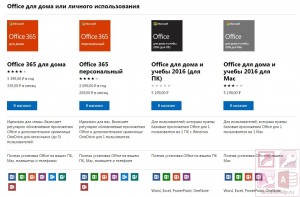
Как вы видите, Microsoft Access входит в пакет «Office 365 для дома», который обойдется 3399 рублей в год (или 339 руб в месяц), и в пакет «Office 365 персональный», который стоит дешевле 2699 рублей в год (269 руб в месяц). Преимущества обоих версий вы можете видеть на скриншоте. Также обратите внимание, что Microsoft Access в пакет Office 2016 не входит.
Дорого или нет, каждый решает для себя сам.
Способ 2: Среда выполнения Microsoft Access
Второй не менее популярный вопрос: я скачал Microsoft Access с официального сайта, но моя база не открывается. Скорее всего речь идет не о полноценном Microsoft Access, а о среде выполнения Microsoft Access. Данное ПО действительно можно скачать бесплатно с официального сайта разработчика, но на выходе вы получите «обрезанный» Access, который позволит распространять приложения Access среди пользователей, у которых не установлен полноценный Access. Другими словами, вы сможете только просматривать базы данных, но редактировать или создавать новые БД вы не сможете.
Способ 3: поиск в интернете
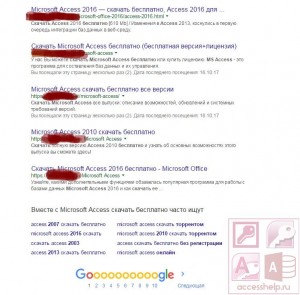
Если вас не устраивает первые два варианта, то можно попробовать найти и скачать Microsoft Access бесплатно в интернете через поисковики. Сразу предупреждаю, что данный вариант не является легальным, и все риски по скачиванию нелицензионного ПО вы берете на себя. По таким запросам как «скачать Microsoft Access» или «Microsoft Access бесплатно» в интернете миллионы сайтов, пользоваться которыми я крайне не рекомендую. Тут могут быть как и откровенные «левые» сайты, которые занимаются распространением всевозможного вирусного ПО, так и просто сайты-пустышки, на котором ничего кроме потраченных нервов не получите.

Способ 4: Торренты
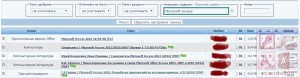
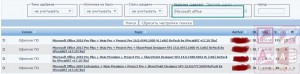
Четвертый способ как и где скачать Microsoft Access бесплатно — это торрент-трекеры. Это более безопасный способ, чем скачивание с обычных сайтов, но в любом случае торрент-трекер должен быть проверенным и не вызывать подозрений. Из практики скажу, что можно доверять таким гигантам как rutracker и nnm-club. Но опять же, вы должны понимать, что скачивание Microsoft Access даже с трекеров не является легальным. Хоть и кажется, что использование торрентов не должно вызывать трудностей, все равно возникает много вопросов, как и где скачать Microsoft Access бесплатно на торренте.
Вернемся к началу статьи, я напомню что программа Microsoft Access входит в состав пакета программ Microsoft Office. Многие на торренте ищут не Microsoft Office, а Microsoft Access и, соответственно, мало что находят.
Заключение
В данной статье я рассказал 4 способа как и где скачать Microsoft Access бесплатно. Какой вариант подходим Вам, решать, конечно же, Вам. Спасибо, что дочитали статью до конца, поэтому обещанный бонус ниже. В любом случае, настоятельно рекомендуется пользоваться только лицензионным Microsoft Access. Но, если вам нужно, скачать бесплатно Microsoft Access только в ознакомительных целях, то есть пара проверенных ссылок ниже. Еще раз повторюсь, ссылки представлены в ознакомительных целях, поэтому после знакомства с программой Microsoft Access рекомендуется удалить ее со своего ПК и приобрести полноценную версию в официальном магазине Microsoft.
Microsoft Access

Microsoft Access — популярная, востребованная система управления базами данных, основанная на фирменном движке от лидирующего мирового разработчика ПО и использующая эксклюзивные наработки в области проектирования данных и нормализации отношений между дискретными таблицами и сущностями БД. В программе доступен интуитивный конструктор таблиц, позволяющий автоматизировать все стандартные операции в среде Access, а также создавать индексы и ключи посредством штатного графического интерфейса, доступного в редакторе. То же самое касается и запросов: пользователь может делать выборку данных из таблиц, применять сортировку, группировку или объединение извлекаемого содержимого посредством нескольких нажатий мыши. В оболочке СУБД также доступно генерирование графических форм для демонстрации контента в наглядном репрезентативном стиле с опцией предварительной калькуляции, преобразования или обработки числовых и текстовых данных соответственно. Наконец, нативная оболочка приложения Access позволяет генерировать индивидуализированные отчеты с целью предоставить конечному пользователю максимально информативную и четкую информацию в нужном визуальном представлении.
Расширенные возможности и инструменты Microsoft Access
Наряду с альтернативными проприетарными решениями от сторонних разработчиков, программа Access выделяется следующими ключевыми наработками и фишками:
- создание источников данных на базе списка SharePoint; папки данных Outlook; ODBC-контейнера; XML, Excel или текстового файла; HTML-документа; базы данных MS SQL Server или Azure и прочих объектов
- интегрированные механизмы сжатия базы данных в архив резервной копии, а также восстановление содержимого из нее
- возможность написания индивидуальных макросов для автоматизации рутинных операций с элементами базы. Готовые макросы можно вызывать путем нажатия мыши на соответствующей пиктограмме на панели выбора ранее созданных шаблонов либо при использовании горячей комбинации клавиш на клавиатуре
- встроенный редактор кода на языке программирования Visual Basic. Написанные вручную образцы кода можно также добавлять в структуру макросов Access, либо использовать в качестве опциональных шаблонов при выполнении уже знакомых, штатных операций
- встроенная нативная поддержка платформы SharePoint, в результате чего стало возможным добавление к макету базы заранее заготовленных наработок на базе движка этого мощного программного механизма
- интерактивная справочная поддержка, предоставляющая развернутые сведения о новых, еще незнакомых функциях Access с пошаговой детализацией на любых пунктах, содержащихся в руководстве
- достаточно солидное и разнообразное множество шаблонов БД, позволяющих превратить в нужную инфо-модель любой массив информации: от списка бизнес-контактов и спроектированной механики отслеживания задач до FAQ-мануала вашего текущего проекта в режиме “Вопрос-ответ” и активного представления вашего канала продаж с проекцией перспективных трендов посредством графиков и диаграмм.
На нашем ресурсе вы можете с легкостью скачать бесплатную русскую версию утилиты Access для ОС Windows, после чего в два клика установить ее на свой компьютер.