Как сделать загрузочную флешку с Windows 11?
Сделать загрузочную флешку с Windows 11 можно разными способами. Здесь будет рассмотрено два из них. Первый способ предполагает наличие образа диска (ISO-файла) Windows 11, и он может быть реализован в оффлайн-режиме, т.е. без доступа в сеть (если не считать самостоятельное предварительного скачивание ISO). Второй способ требует подключения к интернету, который понадобится для автоматического скачивания образа диска.
Способ 1: создание загрузочной флешки с Windows 11 при помощи Rufus
Rufus — простая в использовании бесплатная программа для создания загрузочных USB-накопителей, в т.ч. для установки с них различных операционных систем. Вообще, у этой утилиты много аналогов, но мы выбрали для примера именно ее, т.к. в Rufus присутствует функция, позволяющая сделать так, чтобы Windows 11 можно было установить на компьютер без встроенного в материнскую плату пресловутого модуля TPM 2.0 и даже с объемом ОЗУ менее 4 Гб и дисковым пространством менее 64 Гб.
При помощи программы Rufus загрузочные флешки создаются в несколько кликов мышью:
- Скачайте ISO-образ Windows 11 с любого доверенного источника.
- Скачайте установите и запустите утилиту Rufus.
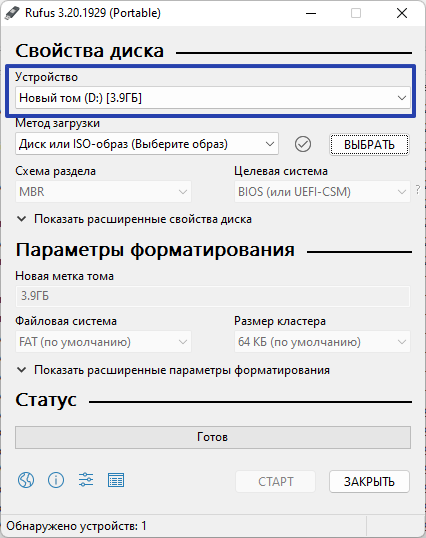
- Выберите целевое устройство для записи установочных файлов Windows 11 в графе «Устройство» (если к компьютеру подключена только 1 флешка, то ничего выбирать не потребуется).
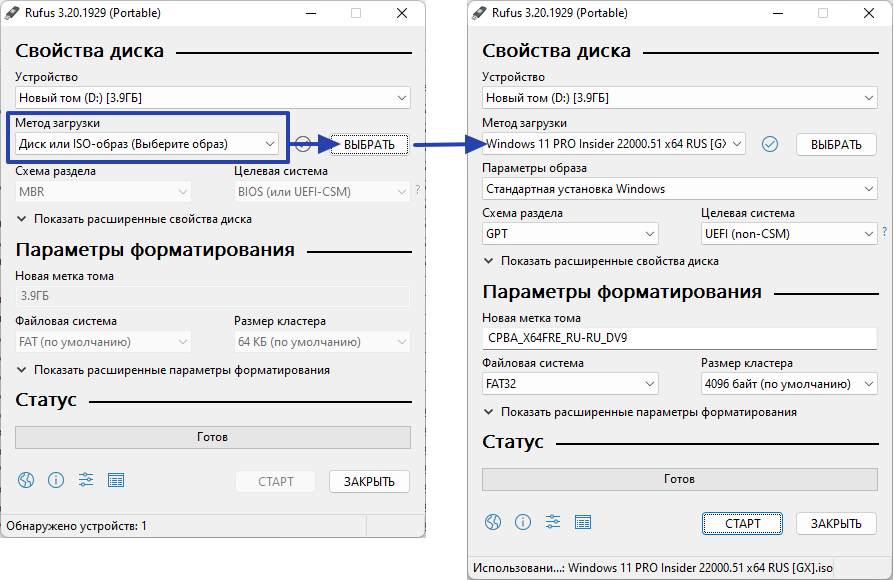
- В блоке «Метод загрузке» выберите вариант «Диск или ISO-образ», затем нажмите кнопку «Выбрать» и укажите в открывшемся окне предварительно скачанный ISO-образ Windows
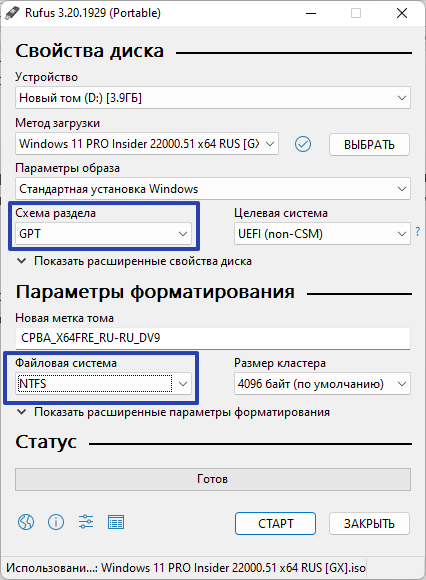
- В блоке «Схема раздела» установите вариант «GPT», а в блоке «Файловая система» выберите «NTFS». Все остальные настройки оставьте, как есть.
- Нажмите кнопку «Старт», что приведет к открытию небольшого окна с содержимым на английском языке (пока не предпринимайте никаких действий):
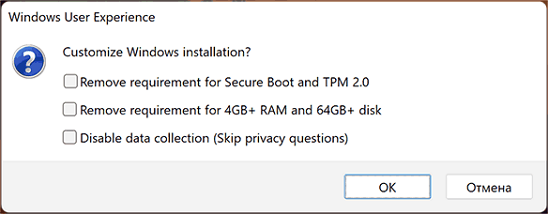
Если Windows 11 будет устанавливаться на компьютер, который полностью соответствует требованиям данной версии операционной системы, можно просто нажать кнопку «ОК», и программа Rufus начнет создание загрузочной флешки. Но в любом случае можно установить флажок напротив «Disable data collection (Skip privacy questions)». Данная опция позволит пропустить первоначальную настройку Windows 11 при первом ее запуске на компьютере. Две другие опции:
- «Remove requirement for Secure Boot and TPM 2.0». Позволяет обойти требование Windows 11 к включенному в BIOS/UEFI режиму безопасной загрузки, а также модулю TPM версии 2.0 (достаточно наличие модуля TPM версии 1.2, присутствующего даже на старых материнских платах).
- «Remove requirement for 4Gb+ RAM and 64GB+ disk». Позволяет обойти требование Windows 11 к объему ОЗУ в 4 Гб и дискового пространства в 64 Гб.
Стоит отметить, что в случае с дистрибутивами Windows 11 22H2 утилита Rufus отображает окно с иными опциями:
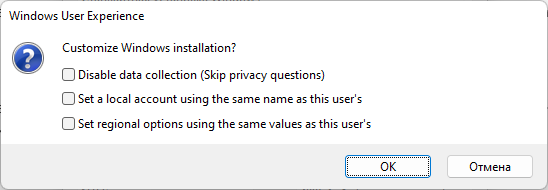
Помимо отключения первоначальной настройки Windows 11, в этом окне также можно активировать две следующие опции:
- «Setalocalaccountusingthesamenameasthisuser’s», т.е. использовать текущее (на компьютере, где запущена утилита Rufus в данный момент) имя пользователя для создания локальной учетной записи в Windows 11, которая будет устанавливаться с данной флешки (это также позволяет отключить требование к созданию учетной записи Microsoft, на чем также настаивает Windows 11 при первом запуске).
- «Setaregionaloptionsusingthesamevaluesasthisuser’s», т.е. использовать текущие настройки языка, времени и прочие региональные параметры.
Остается активировать нужные опции, нажать на кнопку «ОК» и дождаться завершения процесса создания загрузочной флешки.
Способ 2: создание загрузочной флешки с Windows 11 при помощи Media Creation Tool
Media Creation Tool — официальная утилита от Microsoft для создания загрузочных USB-флешек и DVD-дисков. Для ее использования предварительно скачивать ISO-образ не потребуется — программа самостоятельно скачает его с официальных источников. Настроек тоже никаких не требуется. Но стоит помнить, что данный способ подойдет только для компьютеров, полностью соответствующих требованиям Windows 11 (т.е. не обойтись без наличия модуля TPM 2.0 в материнской плате, поддержке чипом BIOS/UEFI безопасной загрузки Secure Boot и т.д.).
Сам же процесс создания загрузочной флешки с Windows 11 при помощи Media Creation Tool очень прост:
- Скачайте и запустите программу Media Creation Tool (установка не требуется).
- Согласитесь с условиями использования Media Creation Tool, затем нажмите «Далее» (если нужно, чтобы интерфейс Windows 11 был на английском или другом языке, предварительно снимите галочку с пункта «Использовать рекомендуемые параметры для этого компьютера» и выберите нужный язык в соответствующем блоке):
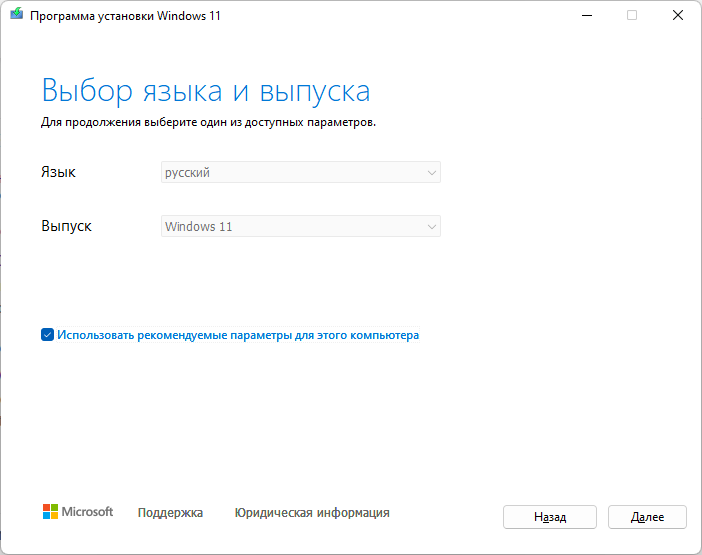
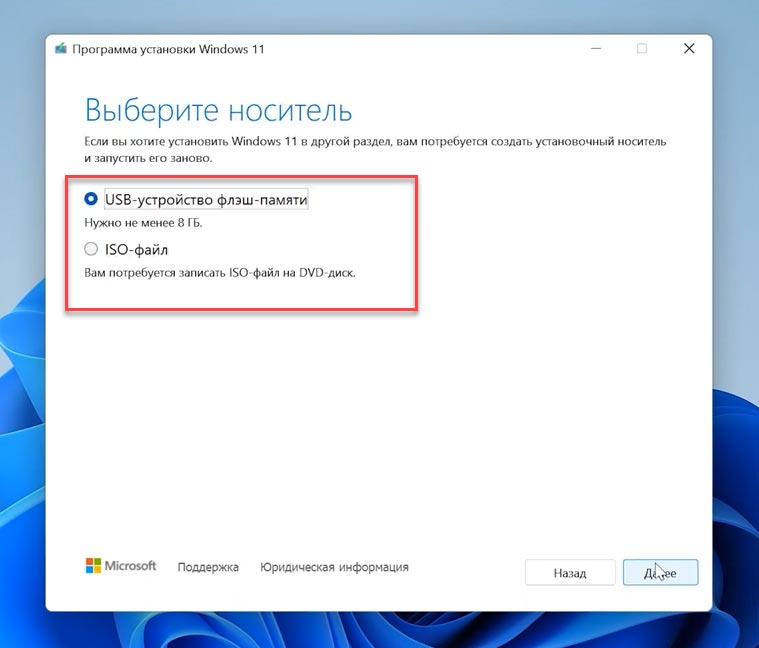
- В следующем разделе выберите вариант «USB-устройство флеш-памяти» и нажмите кнопку «Далее»:

- Теперь выберите флешку, на которую будет записаны установочные файлы Windows 11, и нажмите «Далее»:
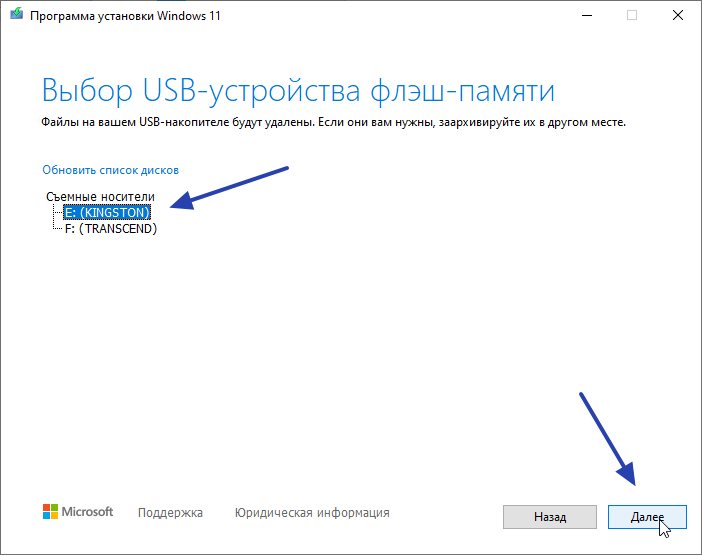
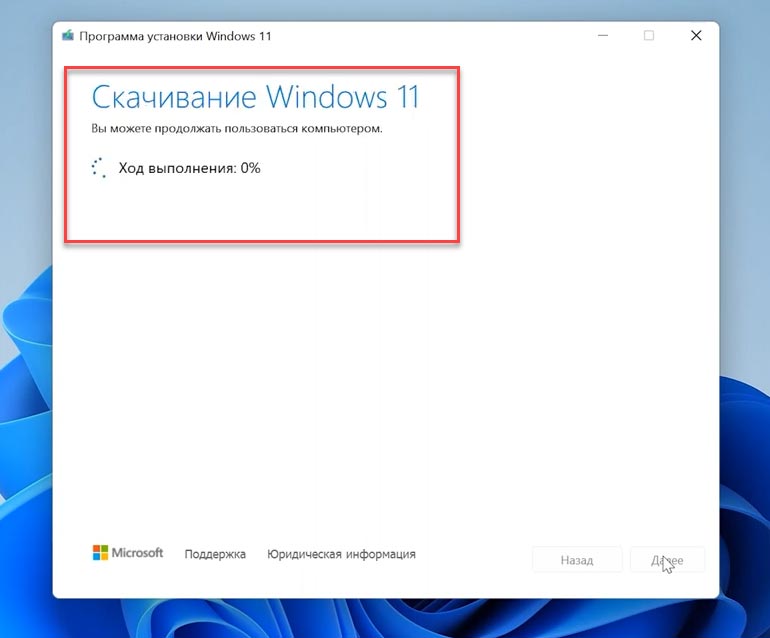
- Дождитесь окончания процесса создания загрузочной USB-флешки. Это может занять длительное время, т.к. Media Creation Tool будет скачивать ISO-образ Windows 11, размер которого составляет порядка 5 Гб или больше.

- Нажмите «Готово», чтобы завершить работу с программой Media Creation Tool.
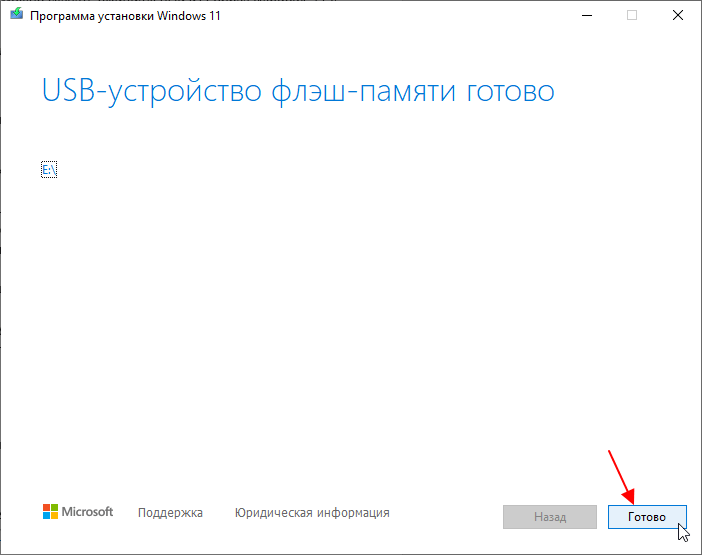
На этом все. Загрузочная флешка с Windows 11 создана.
Инструкция по созданию загрузочной флешки Windows 11
В этой инструкции вы узнаете, как создать загрузочную флешку Windows 11 с помощью программы Rufus, а также как отключить проверку на наличие модуля TPM 2.0, безопасной загрузки и другие параметры, которые могут создать препятствия при установке новой ОС.
Шаг 1. Подготовка
Перед началом процесса убедитесь, что у вас есть:
- USB-накопитель емкостью не менее 8 ГБ;
- Скачанный образ Windows 11 в формате ISO;
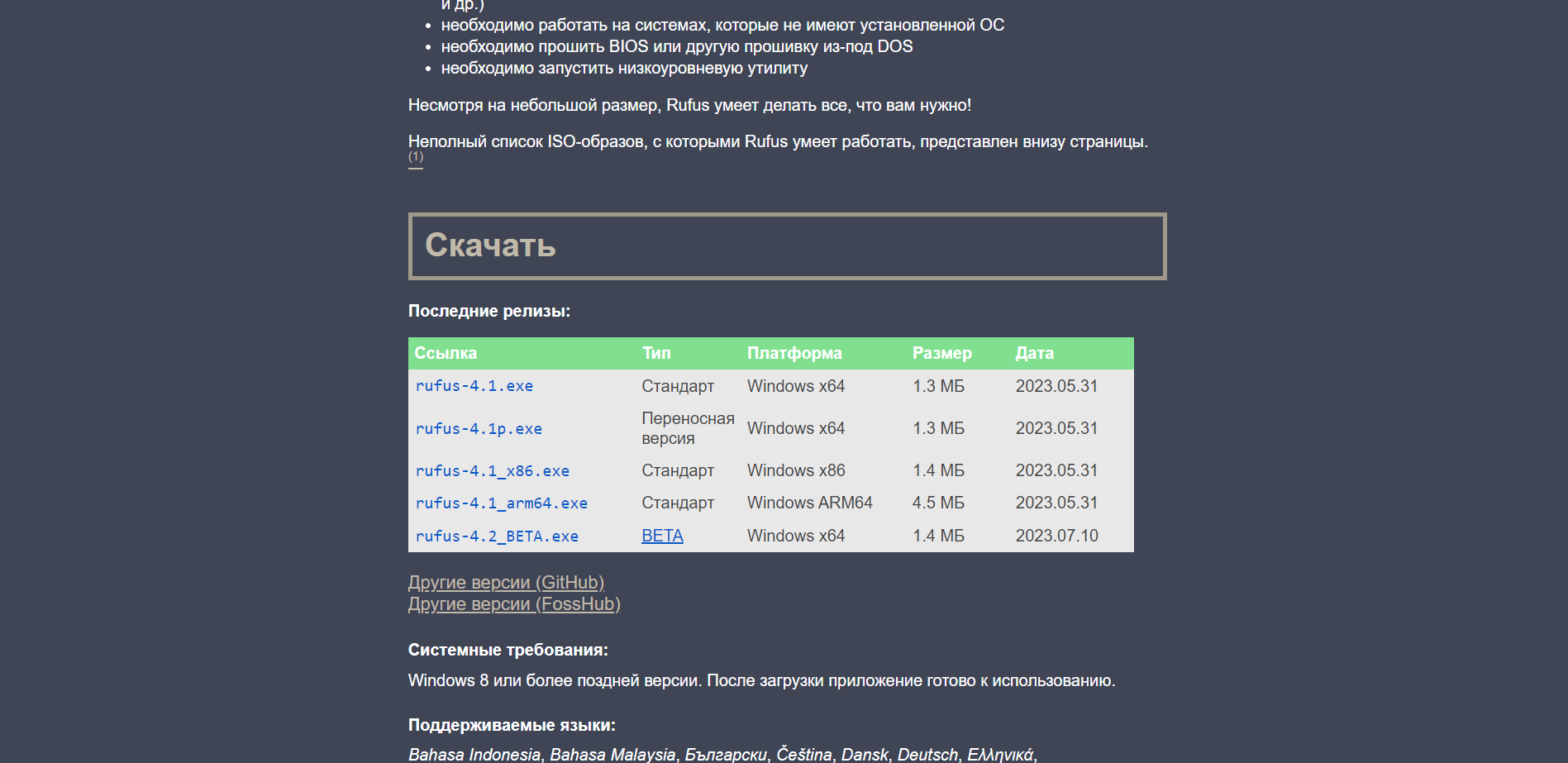
- Установленная последняя версия Rufus. Если у вас её нет, скачайте с официального сайта: https://rufus.ie/ru/.
Шаг 2. Запуск Rufus и настройка параметров
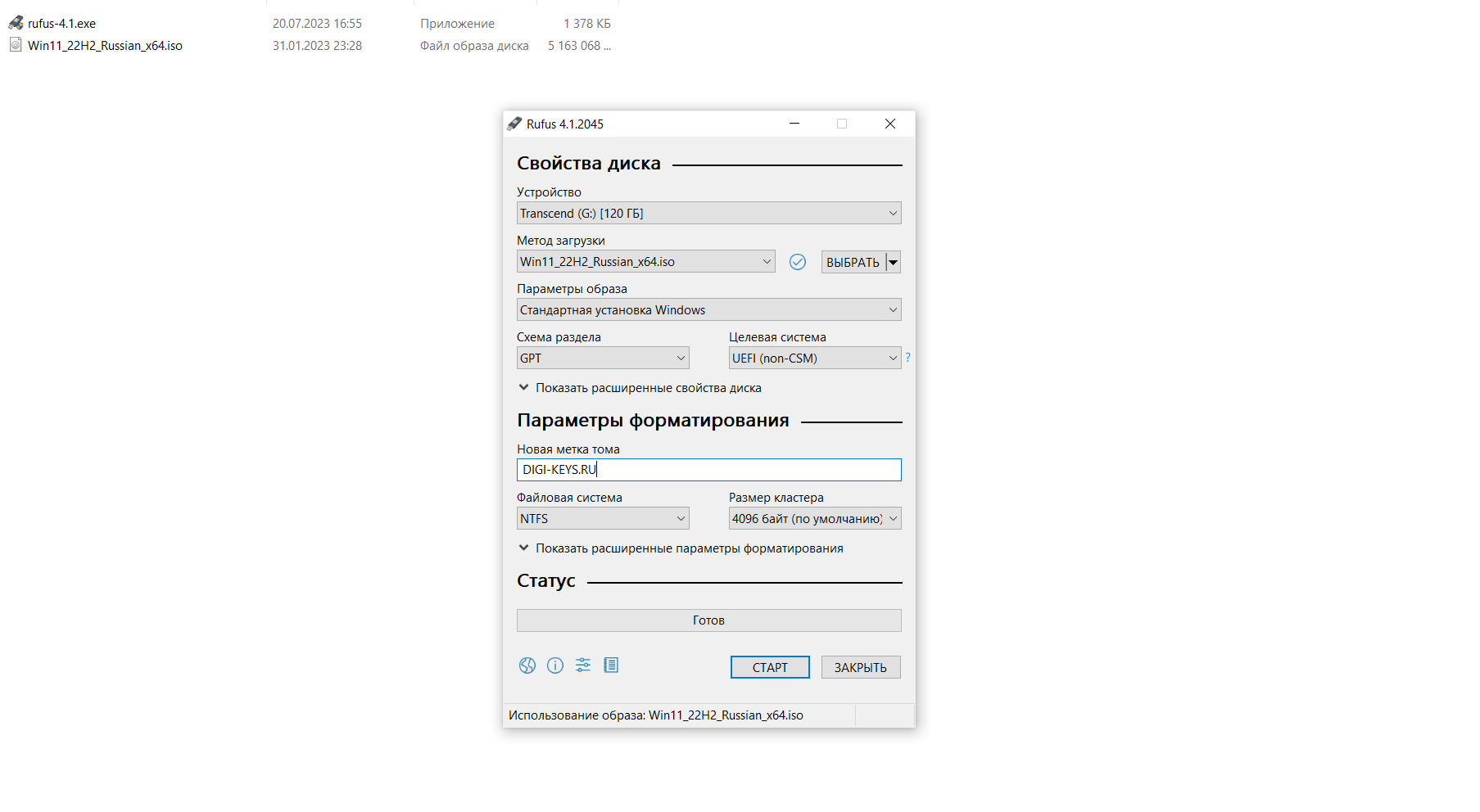
- Запустите Rufus и вставьте USB-флешку в компьютер.
- В главном окне программы выберите вашу носитель в поле «Устройство».
- Далее, в разделе «Выбрать» найдите и выберите скачанный образ Windows 11.
Шаг 3. Настройка дополнительных параметров
После того как заданы основные параметры, нажмите кнопку «Старт». Перед вами появится окно с дополнительными параметрами.
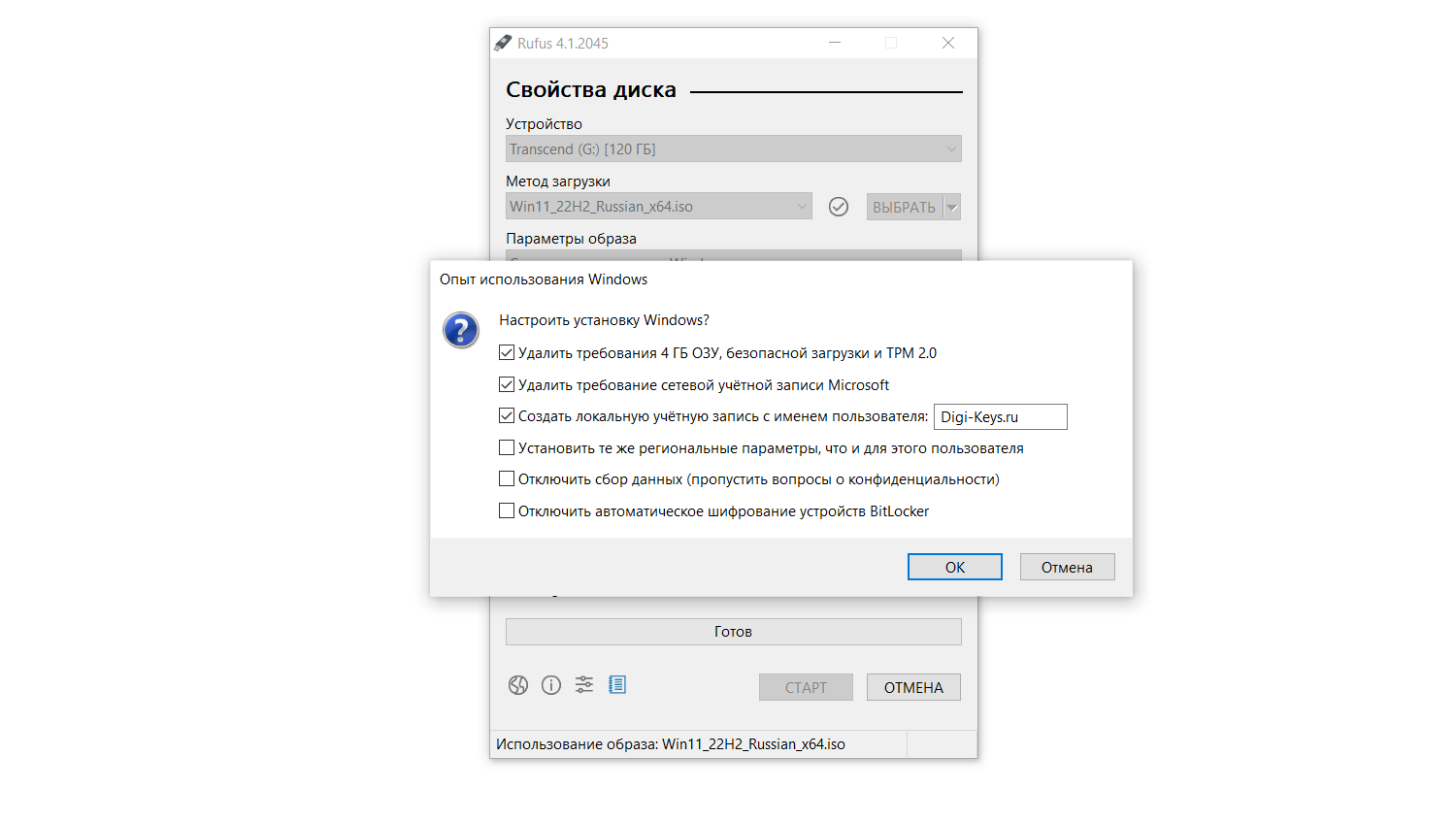
- Удалить требования 4 ГБ ОЗУ, безопасной загрузки и TPM 2.0 — отключает требование TPM 2.0, Secure Boot и объема ОЗУ.
- Удалить требование сетевой учетной записи Microsoft — отключает обязательное создание учетной записи Microsoft при установке.
- Создать локальную учетную запись с именем пользователя — позволяет создать локальную учетную запись с предварительно заданным именем.
- Установить те же региональные параметры, что и для этого пользователя — автоматически устанавливает региональные параметры, соответствующие текущему пользователю.
- Отключить сбор данных (пропустить вопросы о конфиденциальности ) — отключает сбор данных и экран настройки параметров конфиденциальности при установке.
- Отключить автоматическое шифрование устройств BitLocker — отключает шифрование пользовательских данных.
Выберите необходимые параметры, затем нажмите «ОК».
Шаг 4. Начало процесса создания установочного носителя
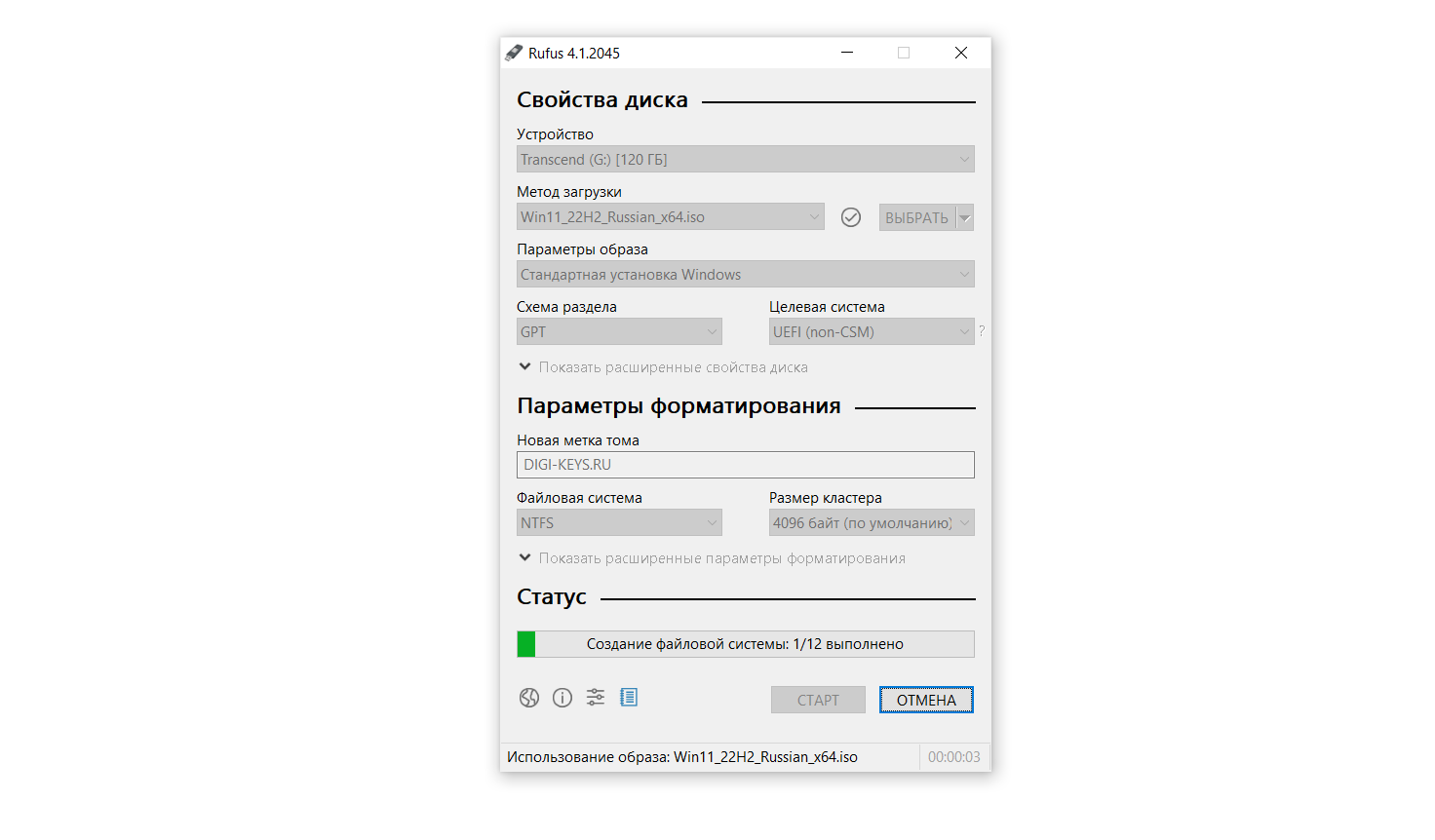
После выбора всех параметров, Rufus начнет записывать образ на флеш-накопитель. Этот процесс может занять некоторое время. Подождите, пока Rufus завершит работу.
Заключение
Теперь у вас есть загрузочная флешка Windows 11, готовая к установке на ваш компьютер без ограничений, связанных с TPM, безопасной загрузкой и другими параметрами. Установка будет проходить быстрее благодаря автоматическим настройкам, которые вы выбрали.
Как создать загрузочную флэшку Windows 11 через Rufus
Если вам необходимо записать на флэшку через Rufus актуальную версию Windows 11 примените нашу инструкцию. Инструмент быстро запишет ISO-образ в накопитель и создаст загрузочную флэшку, полностью готовую к установке операционной системы.

Простая утилита Rufus настроиться на ваше устройство, форматирует USB-накопитель и запишет установочные файлы Windows 11. После чего, вы сможете установить операционную систему на компьютер прямо с загрузочной флэшки.
Может быть полезно
Примечание . Обзаведитесь заранее ISO-образом Windows 11, загрузив на компьютер актуальную версию одним из способов предоставленных в нашей статье: Скачать Windows 11 — операционная система Microsoft и поместите в удобное место.
Как создать загрузочную флэшку Windows 11 через Rufus
1. Скачайте Rufus на компьютер и запустите утилиту:

2. Подключите флэшку к USB разъёму вашего компьютера.
3. В разделе «Устройство» выберите флэшку на которую будет происходить запись.
4. В правой части «Метод загрузки» выберите «Диск или ISO-образ» нажмите по кнопке «Выбрать«, в появившемся окне найдите расположение ISO и кликните на образ диска Windows 11.
5. Обратите внимание на «Схема раздела» должен быть установлен параметр «GPT» для (UEFI). Настройки этого раздела и «Целевая система» выставятся автоматом по формату, но на всякий случай перепроверьте!
6. Файловую систему и размер кластера можно не трогать.
Важно . Если у вас не поддерживаемое оборудование (проверить совместимость) или нужен обход требования аккаунта Microsoft. После нажатия по кнопке «Старт«, в появившемся окне выберите необходимые параметры:
• Удалить требования 4 ГБ ОЗУ, безопасной загрузки и TPM 2.0.
• Удалить требования сетевой учетной записи Microsoft.
• Создать локальную учетную запись с именем пользователя.
• Установить те же региональные параметры, что и для этого пользователя.
• Отключить сбор данных (пропустить вопросы о конфиденциальности).
• Отключить автоматическое шифрование BitLoker.

7. Нажмите кнопку «Старт«.

8. Согласитесь на уничтожение данных нажав «OK«.

9. Как только процесс создания загрузочной флэшки будет завершен, просто нажмите «Закрыть» чтобы выйти из программы.

Вот и все, новая операционная система Windows 11 готова к чистой установке.
Рекомендуемый контент


Воспользуйтесь бесплатным инструментом Rufus, чтобы скачать Windows 11 версии 23H2 и создать загрузочную флэшку. Либо записать на USB-накопитель имеющийся образ системы, дистрибутив Linux, Unix или Live CD для запуска на
Читать подробнее

Финальные ISO-образы Windows 10 2022 Update версия 22H2 стали доступны на серверах Microsoft и уже сейчас можно скачать новейшую операционную систему воспользовавшись одним из доступных вариантов.
Windows 10
Читать подробнее

Антивирусные загрузочные диски для восстановления зараженного компьютера сложными вирусами и другими вредоносными программами. Загрузочные диски помогут вылечить систему от вирусов когда обычными средствами это сделать
Защита и безопасность
Читать подробнее

Несколько способов скачать Windows 10 актуальной версии. Официальный образ подойдет для обновления системы на компьютере, записи на флэшку или чистой установки. Скачайте новейшую операционную систему Windows 10 воспользовавшись
Windows 10
Читать подробнее

Наше руководство поможет быстро восстановить резервную копию Windows 7 когда необходимо произвести откат сделанных изменений или устранить ошибки работы компьютера.
Как создать загрузочную флешку для установки Windows 11
Совсем недавно вышла новая Windows 11, в этой статье давайте разберем как сделать загрузочную флешку для установки Windows 11. Для ее создания можно использовать несколько разных способов: с помощью официальной утилиты Media Creation Tool или других инструментов, если у вас уже имеется загруженный ISO образ с системой.
- Способ 1. Используем Media Creation Tool от Microsoft
- Способ 2. Используем Rufus.
- Способ 3. Используем Rufus для компьютера без TPM 2.0 и SecureBoot.
- Вопросы и ответы
- Комментарии
Хочу отметить, что описанными способам можно создать загрузочную флешку Windows 11, как из-под Windows 10, так и с помощью Windows 11. И второе, не обязательно, чтобы компьютер, на котором создаётся загрузочная флешка, был совместим с Windows 11.
Перейти к просмотру

Способ 1. Используем Media Creation Tool от Microsoft
Возьмите USB флешку размером не менее 8 Гб. Учитывайте, что при записи образа все данные с неё будут удалены. Зайдите на официальную страницу Майкрософт по загрузке Windows 11.
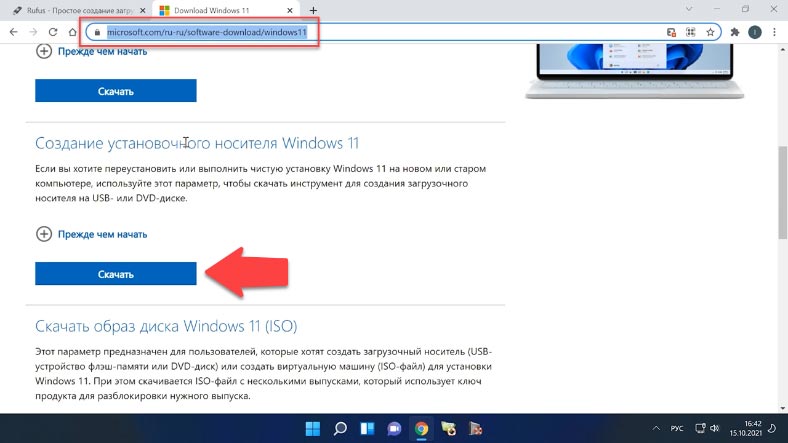
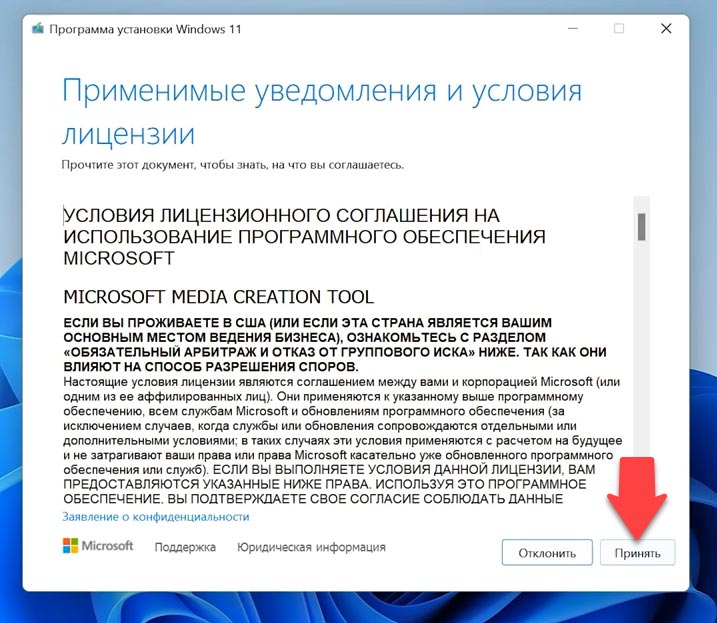
Видим раздел «Создание установочного носителя Windows 11». Нажмите «Скачать», и загрузите Media Creation Tool – официальную программу установки Windows 11 от Microsoft. После этого, запускаем утилиту и принимаем соглашения.
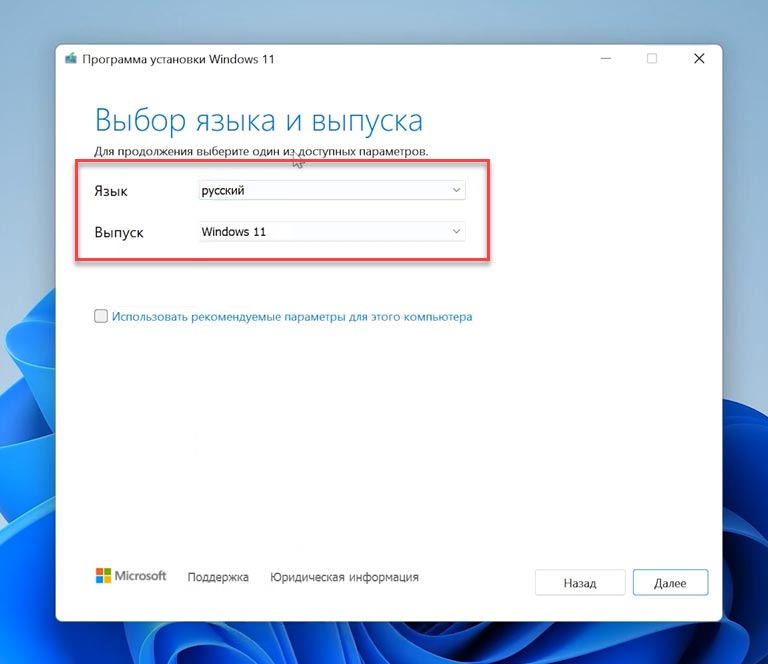
На экране «Выбор языка и выпуска» по умолчанию установлены параметры, которые соответствуют текущей системе. При желании, их можно изменить. Подтвердите ваш выбор нажатием «Далее».
На даyном этапе, программа установки предложит выбрать носитель. Выберите «USB-устройство флэш-памяти» и нажмите «Далее». Выберите флешку в списке съемных накопителей, на которую будете производить запись. Обратите внимание, что после нажатия «Далее» все данные с неё будут удалены.
После завершения создания установочной флешки вы увидите сообщение – «USB-устройство флэш-памяти готово». Нажмите «Готово» и ваша загрузочная флешка с Windows 11 готова к работе.
Способ 2. Используем Rufus.
Второй способ будет актуален в том случае, если у вас УЖЕ имеется образ ISO с Windows 11. Скачать его можно с той же страницы Microsoft, где и Media Creation Tool. Здесь указаны все предлагаемые Microsoft варианты.
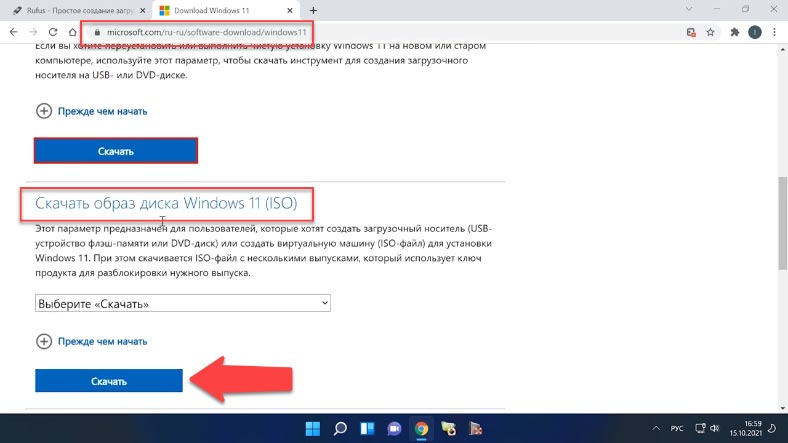
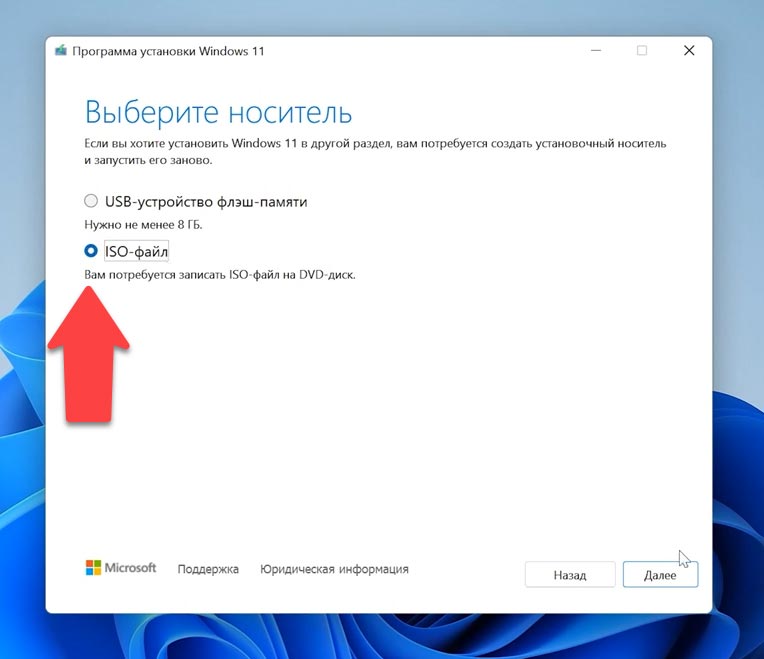
Или создать с помощью Media Creation Tool. Для этого, на странице Media Creation Tool «Выберите носитель», укажите «ISO-файл» вместо «USB-устройство флеш-памяти». Укажите папку, куда его сохранить. И дождитесь окончания загрузки и создания образа системы. По окончанию ISO-файл Windows 11 будет сохранён в указанную папку.
Для создания загрузочной флешки я воспользуюсь программой Rufus. Но Rufus не единственная программа для записи образов на носители. Аналогичных есть много. В списке популярных можно выделить такие программы как: Win32 Disk Imager, UltraISO, UNetBootting, WinToFlash, Universal USB Installer, и им подобные.
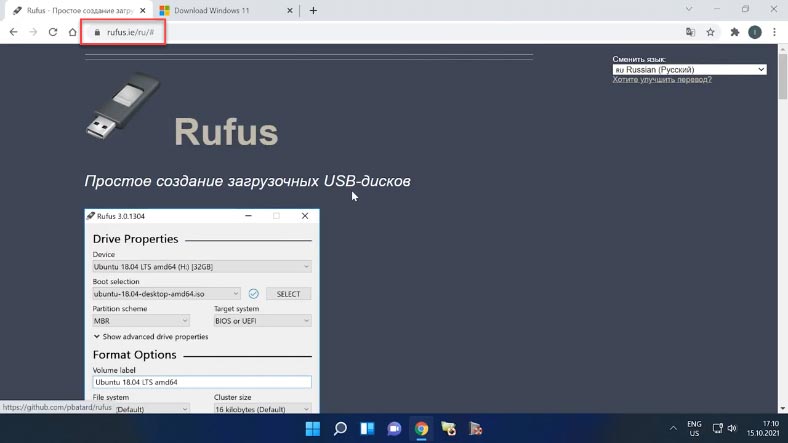
И так, для начала, запустите программу. Далее, выбираем нужный нам файл образа системы и нажимаем “Выбрать”. Потом, выбираем нужный нам тип носителя, то есть устройство “USB”. Если важных файлов на данном накопителе у вас нет, нажимаем “Старт”.
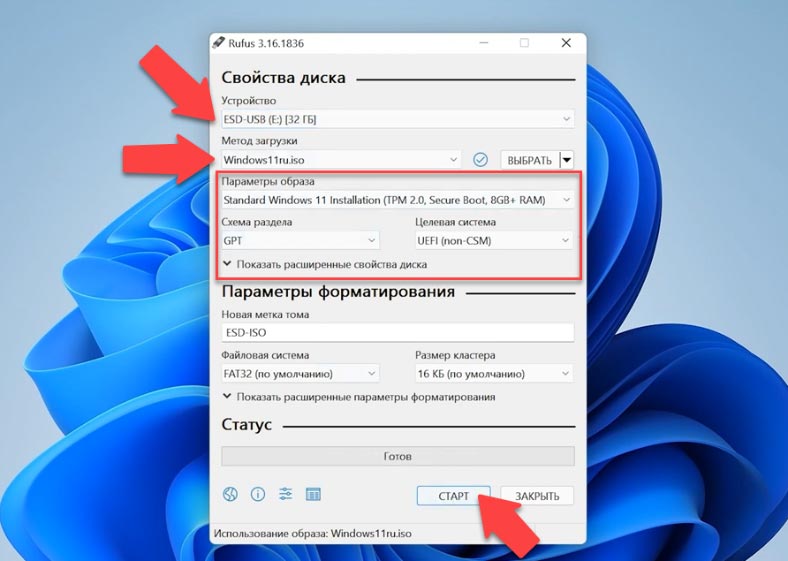
Снова подтверждаем то, что программа удалит все файлы на носителе и ожидаем завершения копирования файлов на Вашу флешку. После завершения видим сообщение “Готово”, то есть, загрузочная флешка готова. Можно приступать к установке Windows 11.
Но имейте ввиду, что установить Windows 11 с загрузочной флешки, созданной этими двумя способами, получится только на совместимом устройстве: с TPM (не ниже версии 2.0) и SecureBoot.
Способ 3. Используем Rufus для компьютера без TPM 2.0 и SecureBoot.
Если же ваш компьютер не оборудован доверенным платформенным модулем и в нем нет режима безопасной загрузки, то при установке вы увидите ошибку о том, что ваше устройство не соответствует минимальными системными требованиям для установки Windows 11.
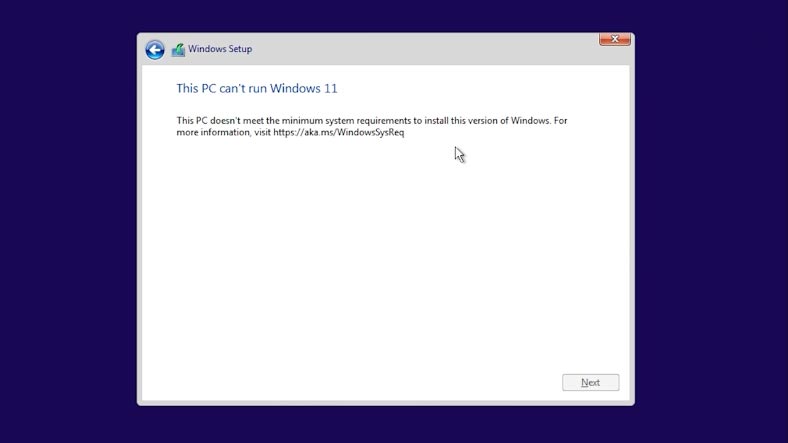
В таком случае, для установки Windows 11 на неподдерживаемый компьютер, нужно создать загрузочную флешку особым способом. Их также уже есть несколько, но мне понравилось, как данная функция реализована в Rufus. Тем более, что программа является абсолютно бесплатной и с открытым кодом.
Процесс создания загрузочной флешки для несовместимого с Windows 11 ПК такой же. Единственным отличием будет то, что в меню «Параметры образа» нужно выбрать «Extended Windows 11 Installation» (no TPM/no Secure Boot) – то есть «…для установки на устройство без TPM и Secure Boot…»
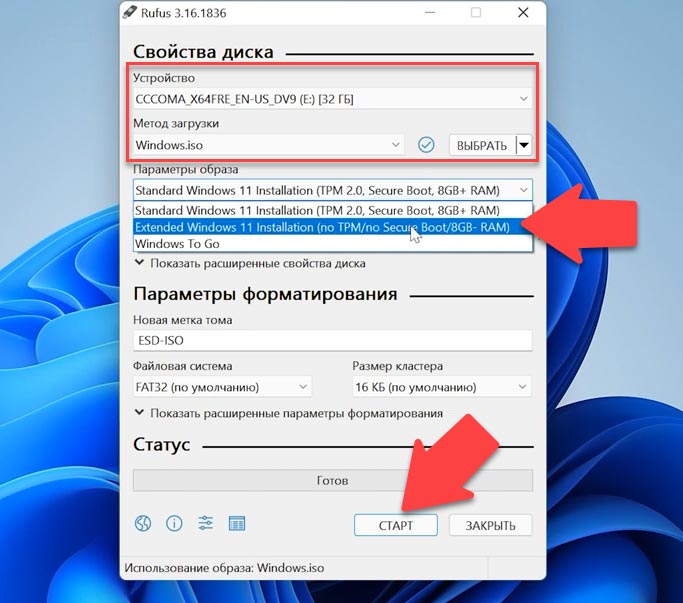
При установке Windows 11 с помощью такой флешки на ПК без TPM и Secure Boot, не будет ошибки о несовместимости устройства.

Автор: Dmytriy Zhura, Технический писатель
Дмитрий Жура – автор и один из IT-инженеров компании Hetman Software. Имеет почти 10 летний опыт работы в IT-сфере: администрирование и настройка серверов, установка операционных систем и различного программного обеспечения, настройка сети, информационная безопасность, внедрения и консультация по использованию специализированного ПО. Является экспертом в области восстановления данных, файловых систем, устройств хранения данных и RAID массивов.

Редактор: Andrey Mareev, Технический писатель
В далеком 2005 году, я получил диплом по специальности «Прикладная математика» в Восточноукраинском национальном университете. А уже в 2006 году, я создал свой первый проект по восстановлению данных. С 2012 года, начал работать в компании «Hetman Software», отвечая за раскрутку сайта, продвижение программного обеспечения компании, и как специалист по работе с клиентами.
- Обновлено:
- 18.10.2023 16:49
Поделиcь
Вопросы и ответы
Установка Windows 11 с USB удаляет все?
При чистой установке с флэшки, мастер предложит вам отформатировать диск С. Это действие удалит все на вашем устройстве. Прежде чем продолжить, рекомендуется сделать полную резервную копию важнгых файлов.
Почему я не вижу свою USB-флэшку в Windows 11?
Перезагрузка компьютера заставляет Windows установить отсутствующие драйвера. Если ваш USB не распознается Windows 11, перезагрузка системы может решить проблему.
Какого размера USB-флэшка мне нужна для установки Windows 11?
Создать загрузочный USB-накопитель Windows 11 можно на накопителе емкостью 8 ГБ или больше.
Перенесутся ли мои файлы в Windows 11?
При обновлении Windows 10 до Windows 11, по умолчанию ваши файлы и данные будут перенесены на новую установку. Но, все равно рекомендуется создать резервную копию файлов.
Нужно ли переустанавливать программы после обновления до Windows 11?
Нет, но все же рекомендуется делать резервные копии важных файлов на тот случай, если они будут утеряны.
Комментарии (11)
Petja Doktor 15.07.2022 15:01 #
Компьютер соответствует всем требованиям для установки Windows 11, TPM 2.0 поддерживается и включен. Но при установке появляется сообщение об ошибке «Запуск Windows 11 на этом компьютере невозможен.» Что в таком случае делать?
Vladislav Kuprienko 21.07.2022 14:36 #
Появление данной ошибки связано с тем, что компьютер не подходит по минимальным системным требованиям операционной системы Windows 11, которые выдвигает компания Майкрософт. К счастью, во многих случаях эту проблему можно исправить и все-таки установить Windows 11. Почему запуск Windows 11 невозможен: Совместимость процессора / CPU Compatibility Метод загрузки системы / Boot Method Безопасная загрузка / Secure Boot Тип раздела диска / Disk Partition Type Версия TPM / TPM Version DirectX + WDDM2
Ludmila Vasina 15.07.2022 15:00 #
Media Creation Tool не видит флешку, хотя в системе она видна. В чём причина?
Vladislav Kuprienko 20.07.2022 16:53 #
Microsoft Media Creation Tool. Вероятно, у вас недостаточно места на диске C:, MCT создает большой временный файл. Если вы не можете освободить его, назначьте другое место для временных файлов в переменной среды TEMP. Rufus — Ошибка: [0x00000015] Устройство не готово. В большинстве случаев эта ошибка указывает на аппаратную проблему, препятствующую правильному подключению запоминающего устройства USB. Эта ошибка появляется, когда устройство автоматически выключается или когда произошел сбой форматирования.
Pavel Dolya 14.07.2022 11:11 #
При установке, Windows 11 требовала TPM. Включил его в биосе и установил Windows 11. Теперь можно обратно отключить TPM или он нужен для работы системы?
Vladislav Kuprienko 19.07.2022 12:43 #
Да, вы можете отключить TPM и безопасную загрузку после установки Windows 11. Вам нужно будет войти в UEFI и отключить безопасную загрузку и TPM. На данный момент некоторые функции Windows 11 требуют, чтобы они были включены постоянно. Вы потеряете эти функции и столкнетесь с ошибками, если решите отключить TPM и безопасную загрузку. Вот некоторые известные приложения, игры и функции Windows 11, которые зависят от безопасной загрузки и TPM. Функции входа в Windows Hello Возможность запускать определенные виртуальные машины Подсистема Windows для Android и, следовательно, для всех приложений Android Будущие игры и безопасные приложения с утилитами защиты от читерства и взлома: ожидается, что такие приложения и утилиты в полной мере воспользуются этим жестким требованием, как это недавно было замечено Valorant Vanguard. Bitlocker Другие инструменты шифрования, программное обеспечение безопасности, административные утилиты и системы удаленного управления. Некоторые игры (например, Valorant)