Как установить Windows XP с флешки
У кого-то часто, у кого-то редко, но необходимость в переустановке или установке Windows возникает у всех пользователей ПК. Если у вас системный блок или ноутбук это не вызывает больших трудностей. Вставляем установочный диск в дисковод и выполняем установку Windows XP с диска.
А что делать владельцам нетбуков или компьютеров, у которых нет или не работает дисковод? Ответ прост — установить Windows XP с установочной флешки. Сам процесс установки ОС с флешки ничем не отличается от установки с диска, поэтому не буду повторяться и заострю внимание именно на создании загрузочной флешки с дистрибутивом Windows XP.
Что нужно для установки Windows XP с флешки
Для создания загрузочной флешки нам понадобится:
1) Собственно USB-флешка объемом не менее 1 Гб
2) Дистрибутив Windows XP
3) Софт для создания загрузочной флешки
Образ диска с дистрибутивом Windows XP можно скачать здесь или использовать установочный диск, который у вас есть. Какую версию сборки использовать — не принципиально. Если не знаете как записать его на болванку, читайте подробную инструкцию Как записать iso-образ на диск
Софт для создания загрузочной флешки Windows XP качаем по этой ссылке (архив).
Как сделать установочную флешку Windows XP
1. Вставьте флешку в USB-порт. Распакуйте архив на жесткий диск. Теперь перейдите в папку usb_prep8 и запустите файл usb_prep8.cmd Откроется окно командной строки (не закрывать до самого окончания создания загрузочной флешки!).
Теперь нажмите любую клавишу. Запустится программа PeToUSB. В ее окне выберите флешку, которую планируете использовать как загрузочную флешку Windows XP (на ней будет создан загрузочный сектор), и нажмите старт. Программа спросит, нужно ли продолжать, нажмите «да».
Появится окно с предупреждением, что все данные на флешке будут удалены. Нажмите продолжить.
Флешка будет отформатирована и появится окно с сообщением, что операция завершена успешно. Программа закроется и перед вами снова появится окно командной строки, которое не нужно закрывать.
2. Перейдите в папку bootsect в которой нужно запустить файл BootSect.exe.
Внимание! Запускать нужно из консоли в этой папке. Для этого удобно использовать файлменеджер Total Commander (скачать можно здесь). Зайдите в папку bootsect в Total Commander и в командной строке введите cmd, а в появившемся окне консоли введите команду:
bootsect.exe /nt52 f:
где f:– буква, под которой находится флешка. Набирать нужно с точностью до пробела.
На этом этапе производилась запись в загрузочный сектор флешки. Это окно можно закрыть
3. Вернитесь к первому окну консоли. В нем должен был появиться список пунктов. Сделайте окно активным (щелкните мышью по заголовку окна) и нажмите цифру «1» на клавиатуре.
В появившемся окне выберите диск, где находится дистрибутив Widows XP. Это может быть виртуальный диск с монтированным образом или же записанный CD с дистрибутивом Widows XP в дисководе.
4. Снова сделайте окно консоли со списком активным и нажмите цифру «2». Теперь укажите букву (введите с клавиатуры), под которой будет находится временный диск, необходимый программе для записи файлов на флешку. Как правило, это бука «t», но если она у вас занята, укажите другую, которая не занята.
5. Теперь нажимите цифру «3». Введите букву, под которой находится будущая загрузочная флешка Widows XP (букву можно посмотреть в Моем компьютере)
6. Нажмите «4» на клавиатуре. Запустится создание установочной флешки Widows XP. Программа предупредит, что все данные будут уничтожены (вам нужно нажать «y» на клавиатуре), флешка отформатируется и начнут копироваться на флешку необходимые файлы. Процесс довольно долгий.
Вот и все. Если вы ничего не пропустили, то сделать загрузочную флешку удалось. Теперь можно устанавливать windows xp c флешки. Для этого выберите в биосе загрузку с USB-HDD
Загрузочная флешка Windows XP
Несмотря на то, что этой операционной системе уже десять лет, вопрос о том, как создать загрузочную флешку Windows XP является более актуальным (судя по информации поисковиков), чем тот же вопрос для более новых версий Windows. Предполагаю, это вызвано тем, что большинство программ, предназначенных для создания загрузочных USB носителей, не создают таковые для Windows XP. Также, думаю, многие владельцы слабых нетбуков желают установить Windows XP на свои портативные компьютеры, а единственный способ сделать это — установить его с флешки.
- Загрузочная флешка Windows 10
- Три способа создания загрузочной флешки Windows 8
- Загрузочная флешка Windows 7
- Лучшие бесплатные программы для создания загрузочной флешки
- Установка Windows XP с флешки и диска (описан сам процесс)
WinToFlash — пожалуй, самый простой способ создания загрузочной флешки Windows XP
Примечание: в комментариях сообщают, что WinToFlash может устанавливать дополнительное ненужное ПО. Будьте внимательны.
После первого запуска программы для создания загрузочной флешки Windows XP WinToFlash Вам будет предложено принять соглашение пользователя, покажут рекламу и после этого Вы увидите главное окно программы:
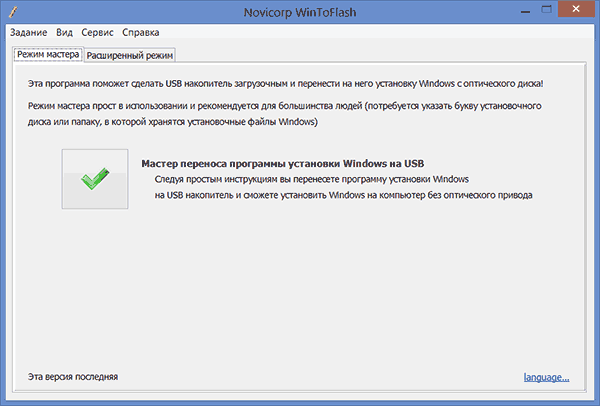
Создать загрузочную флешку Window XP можно либо с помощью мастера (в программе все на русском языке), который проведет Вас через весь процесс, либо следующим образом:
- Открыть вкладку «Расширенный режим»
- Выбрать пункт «Перенос программы установки Windows XP/2003 на накопитель (он и так выбран по умолчанию). Нажать «Создать».

- Указать путь к файлам Windows — это может быть смонтированный в системе образ диска с Windows XP, компакт-диск с операционной системой или же просто папка с файлами установки Windows XP (которую можно получив, например, открыв образ ISO в любом архиваторе и распаковав в нужное место).
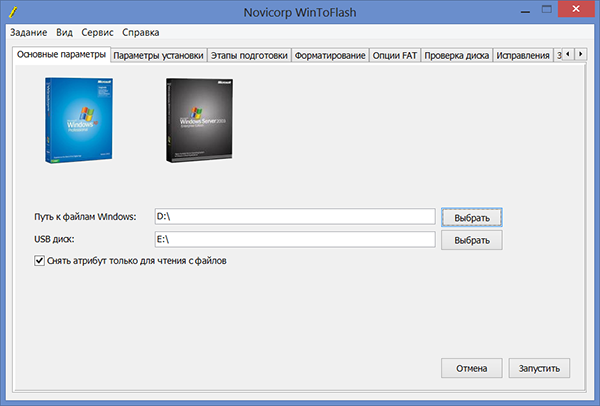
- Указать, какую флешку будем превращать в загрузочную (Внимание! Все файлы на флешке будут удалены и, скорее всего, не будут подлежать восстановлению. Сохраните все важные данные).
- Ждать.
Таким образом, сделать флешку с дистрибутивом операционной системы Windows XP в программе WinToFlash одинаково легко как с помощью мастера, так и в расширенном режиме. Единственное отличие, в расширенном режиме Вы можете настроить другие параметры, выбрать тип загрузчика, установить исправление ошибки stop 0x6b session3_initialization_failed и многие другие. Для большинства пользователей никаких параметров менять не требуется, достаточно описанных выше действий.
Скачать WinToFlash можно скачать на официальном сайте разработчика http://wintoflash.com/home/ru/, но стоит быть внимательным — не используйте веб-установщик со страницы загрузки, а воспользуйтесь загрузкой по http или ftp с официального сайта с той же страницы.
WinSetupFromUSB — более функциональный способ

Рассмотрим процесс создания загрузочной флешки XP с помощью WinSetupFromUSB.
- Запустите программу, флешка уже вставлена в USB порт компьютера
- В списке устройств выберите путь к Вашей флешки (если подключено несколько USB накопителей), нажмите кнопку Bootice.
- В появившемся окне Bootice нажмите «Perform format», выберите пункт USB-HDD mode (Single Partition) и подтвердите выполнение форматирования (все данные с флешки будут удалены).
- После завершения процесса форматирования нажмите кнопку «Process MBR» и выберите пункт «GRuB for DOS», затем нажмите кнопку «Install / Config». По завершении, закройте программу Bootice.
- В WinSetupFromUSB, в поле Windows 2000/XP/2003 укажите путь к файлам установки Windows XP (это может быть смонтированный образ ISO, диск с Win XP или папка с файлами установки). Нажмите кнопку «Go» и дождитесь окончания создания загрузочной флешки.
На самом деле, программа WinSetupFromUSB предлагает опытному пользователю значительно больше функций для создания загрузочных носителей. Здесь мы рассмотрели ее лишь в контексте темы инструкции.
Загрузочная флешка Windows XP в Linux
После установки программы, выполните следующие действия:
- В программе MultiSystem выберите флешку и нажмите «Validate», нажмите «Ок» для установки загрузчика GRUB, после чего Вы окажетесь в главном окне программы.
- Кликните «Non Free» — «Installing Non-Free part», затем — «Download PLoP Bootmanager»
- После этого кликните «Download firdisk.ima», «Close». В результате Вы снова перейдете в главное окно программы.
- И последнее: просто перенесите ISO образ с Windows XP на поле Drag/Drop ISO/img — вот и все, флешка для установки Windows XP готова.
А вдруг и это будет интересно:
- Лучшие бесплатные программы для Windows
- Как открыть параметры быстродействия Windows 11 и 10
- Ноутбук тормозит на зарядке или без неё — причины и варианты решения
- 403 Forbidden — что это за ошибка и как исправить?
- Непредвиденная ошибка компонента службы теневого копирования томов — как исправить?
- Ошибка 0x00000005 в Microsoft Store — как исправить?
- Windows 11
- Windows 10
- Android
- Загрузочная флешка
- Лечение вирусов
- Восстановление данных
- Установка с флешки
- Настройка роутера
- Всё про Windows
- В контакте
- Одноклассники
-
Andrey 08.05.2018 в 23:20
- Dmitry 08.10.2018 в 11:42
Установка Windows XP с USB-флешки. Создание загрузочной флешки
Не у всех ноутбуков, а также персональных компьютеров есть СD/DVD привод. Нетбуки вообще идут без приводов. Также может случиться что ваш СD/DVD привод сломался ,а вы не хотите покупать новый. И если это как раз ваш случай ,а вам необходимо установить или переустановить систему,то загрузочная флешка с Windows придет вам на помощь. Сам процесс установки Windows c флешки проходит значительно быстрее чем с диска CD или DVD. Прочитав эту статью вы узнаете: как сделать загрузочную флешку с Windows XP, как и почему нужно интегрировать драйвера SATA в дистрибутив с операционной системой Windows XP, как установить Windows XP с флешки.
Нам потребуются:
1. Программа nLite — nLite-1.4.9.1.installer.exe 2,54 Mb cкачиваний: 32767 .
2. Драйвера SATA — sata_drivers.exe b cкачиваний: 32767 .
3. Пакет Microsoft.NET Framework 2.0 — [ скачать с официального сайта Microsoft ]. (Microsoft.NET Framework 2.0 необходим для работы программы nLite. Его нужно устанавливать тем пользователям которые собираются интегрировать драйвера под операционной системой Windows XP.).
4. Программа Winsetupfromusb — WinSetupFromUSB_0-2-3.exe 4,22 Mb cкачиваний: 32767 .
5. USB-флешка или карта памяти емкостью от 1 Гб.
6. Диск или образ Windows XP.
Интеграция драйверов SATA в дистрибутив Windows XP
При установке операционной системы Windows XP пользователи ноутбуков/нетбуков сталкиваются с проблемой когда программа установки Windows XP не обнаруживает жестких дисков. В этом случае Вы можете увидеть синий экран с ошибкой или на экране где должен значиться жесткий диск (разделы жесткого диска) вы увидите только свою usb-флешку/карту памяти.
Почему это происходит? В состав оригинального дистрибутива Windows XP не входят драйвера для SATA контроллеров жесткого диска. Объясняется это тем что SATA контроллеры были произведены позже чем Windows XP. Все современные ноутбуки и нетбуки оборудованы жесткими дисками с интерфейсом SATA, поэтому необходимо интегрировать драйвера SATA в дистрибутив Windows XP.
Перед тем как интегрировать драйвера SATA нужно распаковать образ Windows XP. Для распаковки образа можно воспользоваться например таким бесплатным архиватором как 7Zip — официальный сайт . Если у вас диск с Windows XP, то вам нужно сделать образ диска в формате ISO, а потом распаковать образ в какую-нибудь папку. Допустим,папка в которую мы распаковали дистрибутив будет находиться на диске D и называться Windows_XP, а распакованная папка с драйверами будет находиться на диске D и называться SATA_DRIVERS.
Запустите программу nLite, нажав одноименный ярлык на рабочем столе. Выберите русский язык. Нажимаем кнопку Далее.

Нажмите кнопку Обзор.

В окне Обзор папок выберите папку куда вы распаковали образ Windows XP. В привиденном примере эта папка называется Windows_XP которая расположена на диске D. После того как вы указали папку с Windows нажмите кнопку OK.

Немного подождите.

Нажмите кнопку Далее.

Нажмите кнопку Далее.

Нажмите на кнопку Драйвера. Кружочек на кнопке поменяется на зеленый. Нажмите кнопку Далее.

Нажмите на кнопку Добавить.

Выберите Папка драйверов.

В окне Обзор папок нужно выбрать папку с драйверами. Для 32-х разрядной операционной системы выбираем папку 32-bit, для 64-х разрадной операционной системы выбираем папку 64-bit. Будьте внимательны при выборе папки с драйверами. Если интегрировать в 32-х разрядную операционную систему 64-х разрядные драйвера или наоборот, то у вас при установке Windows выйдет ошибка.
После того как вы выбрали папку с драйверами нажимаем кнопку OK.

Щелкните по строчке в которой указан путь к драйверам и нажмите кнопку OK.

Здесь мы выбираем драйвер SATA-контроллера.
Если вы не знаете какой драйвер выбрать, то удерживая левую кнопку мыши, выделяем все драйвера и нажимаем кнопку OK.

Если вы интегрируете драйвера для SATA контроллеров AMD, то для 32-х разрядной операционной системы выделяем вторую строчку, для 64-х разрядной операционной системы выделяем первую строчку. Нажимаем кнопку OK.

Нажимаем кнопку Далее.

Нажимаем Да.

Пойдет процесс интеграции.

Нажимаем кнопку Далее.

Все, процесс интеграции завершен. Выходим из программы .

Если у вас возникают проблемы с интеграцией драйверов в дистрибутив, то вы можете установить Windows XP в IDE режиме.
Для этого перед установкой Windows XP нужно зайти в BIOS и включить режим эмуляции IDE, а драйвера SATA установить после установки Windows. Но не все материнские платы поддерживают режим эмуляции IDE. В некоторых случаях надо обновить BIOS чтобы этот параметр появился. На скриншоте ниже видно как включить этот режим в BIOS. В зависимости от производителя BIOS опция отвечающая за установку этого режима может значиться как: SATA Mode, SATA Сonfiguration, IDE Сonfiguration и т.д. Ее нужно искать на вкладке Main или Advanced.

Создание загрузочной флешки с Windows XP
Если Вы читали статью 4 СПОСОБА УСТАНОВИТЬ WINDOWS 7 С ФЛЕШКИ. СОЗДАНИЕ ЗАГРУЗОЧНОЙ ФЛЕШКИ то можете не раскрывать спойлер, если не читали, то откройте щёлкнув мышкой.
Создание загрузочной флешки с Windows XP
Инструкция по старой программе, версии 1.0 по ссылке выше новая версия, но смысл остается тем же.
Распакуйте архив WinSetup-1-0-beta7.
Вставьте флешку в ноутбук.
Важно ! Перед созданием загрузочной флешки скопируйте все важные данные с флешки на другие носители информации,так как в процессе форматирования все данные на флешке будут уничтожены.
Запустите программу Winsetupfromusb, щелкнув по файлу WinSetupFromUSB_1-0-beta7.
В Windows 7 и Windows Vista запуск программы нужно осуществлять так — щелкнуть правой кнопкой мыши по значку программы и выбрать пункт «Запуск от имени администратора».

В поле USB disk selection and format должна значиться ваша флешка.
Важно ! Если флешка не определяется ,то отформатируйте ее утилитой PeToUSB или HPUSBFW.
Также флешка может не определяться если она вставлена в ноутбук после того как была запущена программа Winsetupfromusb 1.0 Beta7 и для того, чтобы она определилась, достаточно нажать кнопку Refresh.
Нажмите на кнопку RMPrepUSB.

Отмечаем такие строчки как: XP/BartPE bootable[NTDLR], NTFS. Ставим галочку напротив Boot as HDD (C: 2PTNS). Нажимаем кнопку 6 Prepare Drive.

Нажимаем кнопку OK.

Нажимаем кнопку OK.

После этого появится вот такое Dos окно.
Предупреждение ! Не закрывайте это окно. Оно должно закрыться автоматически.

После того как Dos окно закроется нажимаем кнопку Exit.

Ставим галочку напротив поля Windows 2000/XP/ 2003 Setup.
Указываем путь к папке с распакованным образом Windows XP, нажав на квадратик справа.

Появится окно Обзор папок в котором указываем папку с Windows XP. После того как вы это сделали нажимаем кнопку OK.

Нажимаем кнопку GO. Начнется процесс записи файлов Windows XP на флешку.

После того как запись завершится появится такое маленькое окно. Нажимаем OK.
Закрываем программу.

Все. Мы создали загрузочную флешку с Windows XP. Нам остается только зайти в BIOS и выставить в приоритете загрузки флешку, установить Windows XP с флешки.
Включение загрузки с флешки
Перед тем как приступить к установке Windows XP нам нужно зайти в BIOS и включить загрузку с флешки. Чтобы зайти в BIOS нужно нажать определенную клавишу при загрузке компьютера. На настольных компьютерах это клавиша Del. На ноутбуках чаще всего используется клавиша F2. Обычно при включении ноутбука появляется экран,на котором в самом низу есть строчка, в которой написано какую клавишу нужно нажимать для того чтобы зайти в BIOS. Если у вас нет такой строчки, то информацию о том как зайти в BIOS нужно посмотреть в Руководстве Пользователя идущего с ноутбуком или ПК.
Вставляем флешку в ноутбук,если она не вставлена.
Включаем ноутбук,если он включен,то перезагружаемся.
Заходим в BIOS.

Идем на вкладку Boot. В ней в порядке загрузки надо поставить нашу флешку на первое место, используя клавишы со стрелками и клавишы F5 и F6. То есть клавишами-стрелками выбираем нашу флешку, а клавишей F6 ведем ее на самый верх. Чтобы узнать какие клавишы вам нужно использовать для выставления порядка загрузки смотрите подсказки справа. Название флешки должно значиться в строчке USB HDD. Также флешка может значиться в строчке USB KEY. Чтобы сохранить изменения и выйти из BIOS надо нажать клавишу F10. (В зависимости от производителя BIOS клавиша может быть другой. Смотрите подсказки справа или снизу).

Появится окно в котором спрашивается Сохранить изменения и Выйти ? Нажимаем Yes. После этого произойдет перезагрузка и запустится процесс установки Windows XP.

Установка Windows XP с флешки
Вначале должен появиться зеленый экран. Выбираем Windows XP/2000/2003 Setup .Нажимаем Enter.

Далее вот на этом экране выбираем First part of Windows XP Professional SP3 setup from partition 0.

Запустился процесс установки Windows XP.

Нажимаем Enter.

Соглашаемся с лицензионным соглашением. Нажимаем клавишу F8.

Указываем раздел диска на который будете устанавливать Windows XP.
Будьте внимательны, не поставьте windows на скрытый раздел для восстановления windows если такой имеется.
После того как вы выбрали диск на который будете устанавливать Windows нажмите Enter.

Нажимаем клавишу С.

Выбираем Форматировать раздел в системе NTFS. Нажимаем Enter.

Нажимаем клавишу F.

Идет форматирование.

После форматирования начнется процесс копирования файлов.

После того как файлы с флешки скопируются на жесткий диск произойдет перезагрузка.
Если вы не хотите ждать 15 секунд,то нажмите любую клавишу.

После перезагрузки появится вот такой экран. Выберите Windows XP/2000/2003 Setup и нажмите Enter.

А на этом экране выберите Second part of 2000/XP/2003 setup / Boot first internal hard disк. Нажмите Enter.

Далее появится черный экран со списком операционных систем. Нажмите Enter.

Продолжится процесс установки Windows XP.

Нижимаем Далее.

В поле Имя можно ввести любое имя. Нажимаем кнопку Далее.

Здесь мы вводим лицензионный ключ. Чтобы переключиться на английский язык надо нажать комбинацию клавиш Alt и Shift.
После того как мы ввели лицензионный ключ нажимаем кнопку Далее.

В поле Имя компьютера вводим любое имя. Нажимаем кнопку Далее.

Здесь вы можете поменять дату и время, часовой пояс. То же самое можно сделать и после установки Windows.
После того как вы выставили нужные настройки нажимаем кнопку Далее.

Нажимаем кнопку Далее.

Нажимаем кнопку Далее.

Нажимаем кнопку Далее.

Нажимаем кнопку ОК.

Нажимаем OK.

Нажимаем кнопку Далее.

Можно отметить строчку Защитить компьютер сейчас, включив автоматическое обновление. Нажимаем Далее.

Нажимаем Далее.

Отмечаем строчку Нет, этот компьютер не будет подключен к интернету напрямую. Нажимаем кнопку Далее.

Здесь отмечаем строчку Нет, как-нибудь в другой раз. Нажимаем кнопку Далее.

Вводим Имя вашей учетной записи. Нажимаем кнопку Далее.

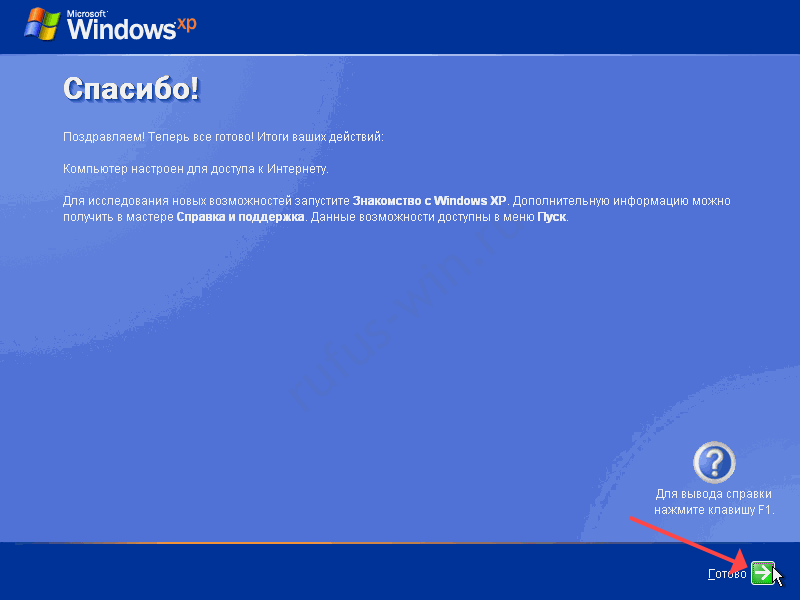
Нажимаем Готово.

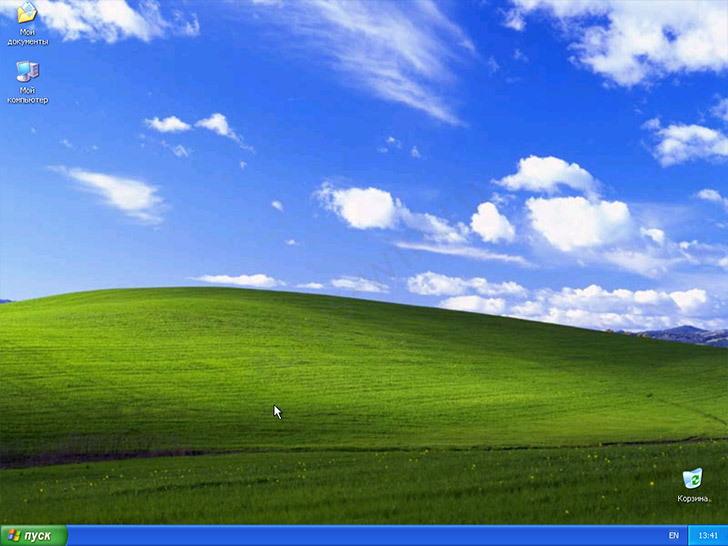
Далее появится экран приветствия,а за ним экран рабочего стола.
Установка Windows XP завершена. При следующем включении ноутбука или перезагрузке зайдите в биос и включите загрузку с жесткого диска.
Изменение файла boot.ini
Внимание ! Изменять файл boot.ini нужно не во всех случаях. В каких именно случаях — написано ниже.
Изменение файла boot.ini — способ первый
Вы установили Windows XP, но перед загрузкой операционной системы появляется такой вот список операционных систем.

Вы установили Windows XP,но после перезагрузки или при следующем включении ноутбука вместо загрузки Windows вы получаете ошибку hal.dll или Не удается запустить Windows из-за аппаратных ошибок настройки диска.
Во всех этих случаях нужно изменить файл boot.ini.
Если у вас не загружается Windows из-за ошибок указанных выше, то вам нужно:
1. включить в BIOS загрузку с флешки с Windows XP.
2. выбрать Windows XP/2000/2003 Setup и нажать Enter.

3. выбрать Second part of 2000/XP/2003 setup / Boot first internal hard disк и нажать Enter.

Чтобы отредактировать файл boot.ini щелкните правой кнопкой мыши по значку Мой Компьютер — выберите — Свойства. Нажмите на вкладку Дополнительно. В группе Загрузка и восстановление нажмите на кнопку Параметры.

В появившемся окне нажмите на кнопку Правка.

Уберите строчку с несуществующей операционной системой. Проверьте чтобы в параметре (rdisk) стояло значение 0

После того как вы внесли изменения в файл boot.ini щелкните по меню Файл и выберите пункт Сохранить.

Пользователям у которых включена загрузки с флешки при следующем включении ноутбука или перезагрузке нужно будет зайти в BIOS и включить загрузку с жесткого диска.
Изменение файла boot.ini — способ второй
Вы устанавливаете Windows XP и в процессе установки получаете ошибку Не удается запустить Windows из-за аппаратных ошибок настройки диска.
Что делать в это случае ? Вам нужно внести изменения в файл boot.ini через консоль восстановления Windows XP. Ниже написано как это сделать.
1) Загрузитесь с флешки с Windows XP.
2) Выберите Windows XP/2000/2003 Setup. Нажмите Enter.
3) Выберите First part of Windows XP Professional SP3 setup from partition 0. Нажмите Enter.

4) Запустится программа установки Windows XP. Нажмите клавишу R.
Запустится консоль восстановления Windows XP.
5) Введите цифру 1 и нажмите Enter.

6) Появится запрос на ввод пароля администратора. Если вы не создавали пароль, то нажмите Enter.

7) Введите команду bootcfg /rebuild и нажмите Enter.

8) Введите букву y и нажмите Enter.

9) Введите Windows XP Professional или Windows XP Home Edition и нажмите Enter.

10) Нажмите Enter.

11) Введите команду exit и нажмите Enter.

Компьютер уйдет на перезагрузку. Зайдите в BIOS и включите загрузку с жесткого диска. Перед загрузкой Windows появится список операционных систем. Выберите первый вариант из списка. После загрузки Windows XP cтрочки с несуществующими операционными системами можно убрать, изменив файл boot.ini, как написано в первом способе.
Как создать загрузочную флешку Windows XP через Rufus?
Спустя два десятилетия после выхода Windows XP используется всего на ~1,2% персональных компьютеров, но это миллионы машин. «Старички» с XP стоят в офисах, архивах, на дачных компьютерах, у консерваторов. Для переустановки записывать операционную систему на компакт-диск не целесообразно. Мы покажем, как создать загрузочную флешку с Windows XP через утилиту Rufus.
Что умеет программа Rufus?
Программа применяется для записи образов с самозагрузкой на съёмные накопители (флеш-карты, внешние винчестеры). Отформатирует флешку в одной из семи файловых систем. Поддерживает образы с Windows XP – 10, Windows Server 2003 – 2019, три десятка дистрибутивов Linux, LiveCD, WinPE и прочие. В инструментарии Rufus насчитывается свыше 30 дополнительных функций. Приложение распространяется на бесплатной основе с исходным кодом, интерфейс переведён на русский язык.
Создание загрузочной флешки Windows XP
Загрузочные накопители используют для переустановки операционной системы, загрузки компьютера без ОС. Нашли применение при работе с сервисными и диагностическими утилитами, антивирусами, программами для управления разделами и резервными копиями. Без такой флешки не всегда удается восстановить Windows, сбросить пароли для учётной записи.
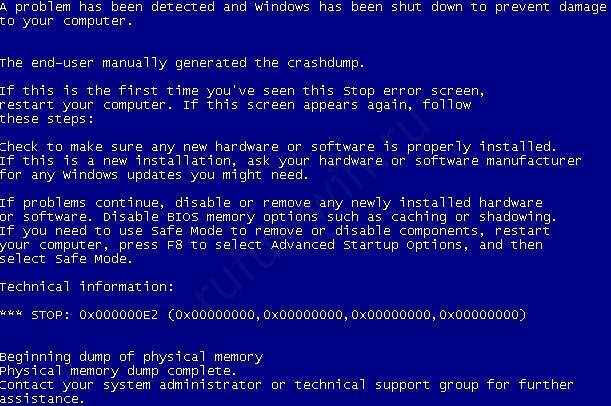
Windows XP перестала поддерживаться с 2009 года (кроме критических обновлений), а с 2014 года Microsoft окончательно закрыла проект. Версия для банкоматов и прочих узкоспециализированных устройств завершена в 2019 году.
Как скачать образ Windows XP для загрузочной флешки
Владельцам старых компьютеров образ с Windows XP придётся искать на сторонних источниках. На сайте Microsoft он недоступен. Загружайте с доверенных форумов, торрент-трекеров. С пакетом обновлений SP3 либо версию Professional x64 Edition (для 64-разрядных процессоров).
Информацию о битности ЦП можете получить, например, выполнив команду «msinfo32» в строке Win + R.
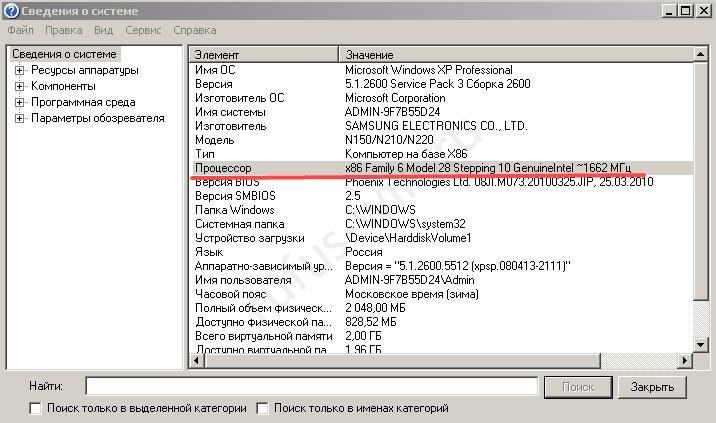
Важны три момента.
- Внимательно читайте описание сборки: что автор сделал с оригинальным образом, что удалил, добавил, изменил.
- Обязательно наличие драйвера для контроллера дисков, позволяющего работать накопителю в режиме ACHI.
- Убедитесь, что драйверы новых устройств и нужные приложения (особенно новые) запустятся на XP.
Определение конфигурации ПК
Если у вас ПК или ноутбук с BIOS, продвигайтесь к следующему подразделу. Если нужно поставить XP на компьютер с разделами GPT, а не MBR, воспользуйтесь виртуальной машиной (Virtual Box, например). Так быстрее, без плясок с бубном и повреждённой нервной системы.
Запись образа WinXP на загрузочную флешку через Rufus
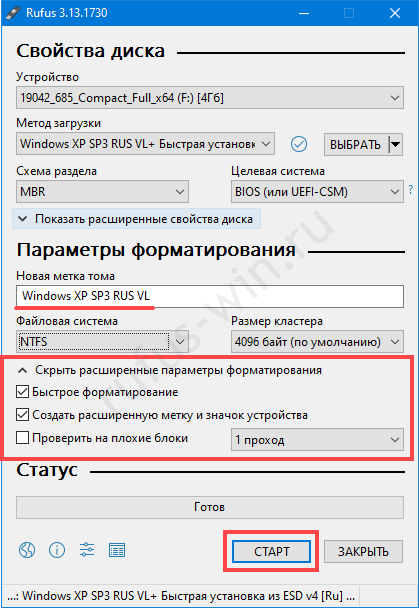
Для записи образа Windows XP на флешку воспользуемся Rufus (скачать можете отсюда):
- В первом списке укажите устройство для записи. (Предварительно скопируйте с флешки файлы, приложение удалит их.)
- Нажмите «Выбрать».
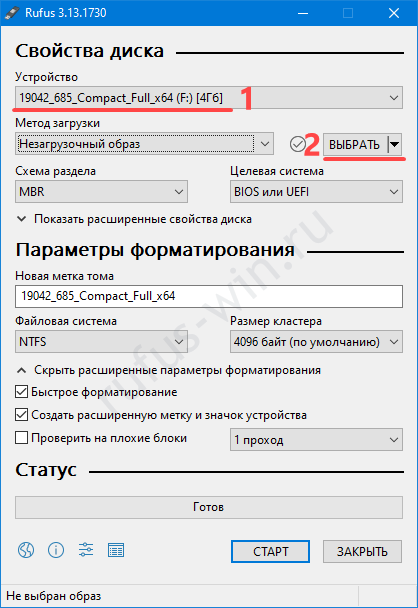
- Укажите путь к ISO-образу, кликните «Открыть».
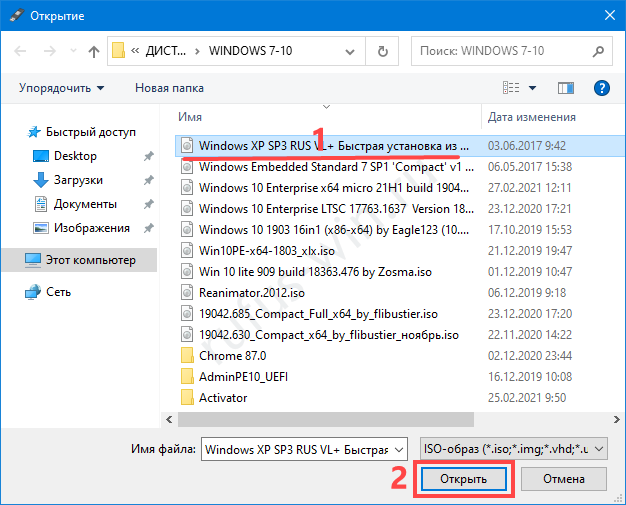
- Схема разделов – «MBR».
- «Новая метка» – название флешки (не обязательно).
- «Расширенные параметры…» выбирайте на своё усмотрение. Целевая и файловая системы определяются автоматически.
- Остальное не трогайте, жмите «Старт».
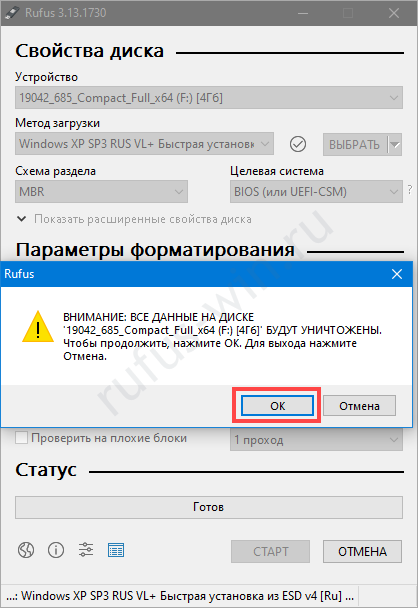
- Подтвердите форматирование флешки с безвозвратным удалением файлов с неё.
Установка Windows XP на компьютер с загрузочной флешки
Время инсталляции XP зависит от множества факторов: объём оперативной памяти, быстродействие процессора, состояние файловой системы, объём свободного пространства на диске C:\. Происходит медленнее установки более поздних версий (7,10).
Подготовка BIOS для загрузки с флешки
Для развёртывания ОС с флешки компьютеру необходимо указать, чтобы он искал загрузочную область не на жёстком диске, а на съёмном накопителе.
Предварительно перенесите нужные файлы с диска C:\ (Рабочий стол, Мои документы).
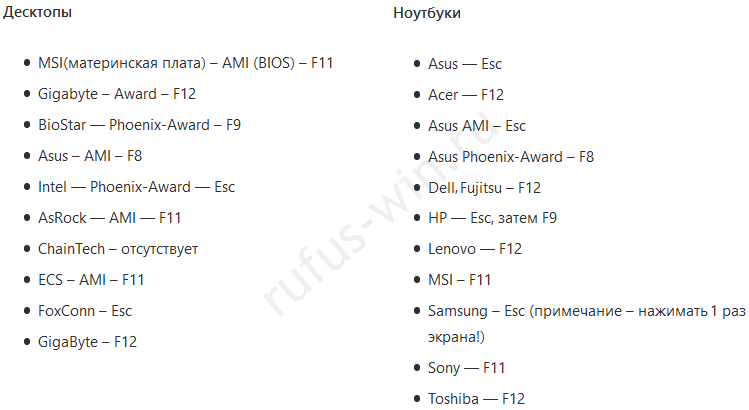
- Перезагрузитесь, а после появления заставки с приглашением войти в BIOS пару раз нажмите F11 или Del или еще что-то другое.
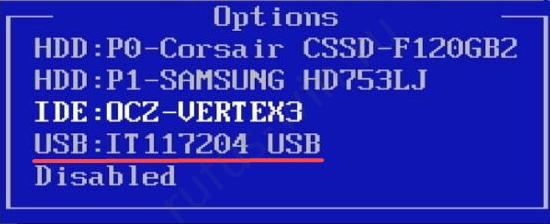
Установка ОС Win XP с загрузочной флешки
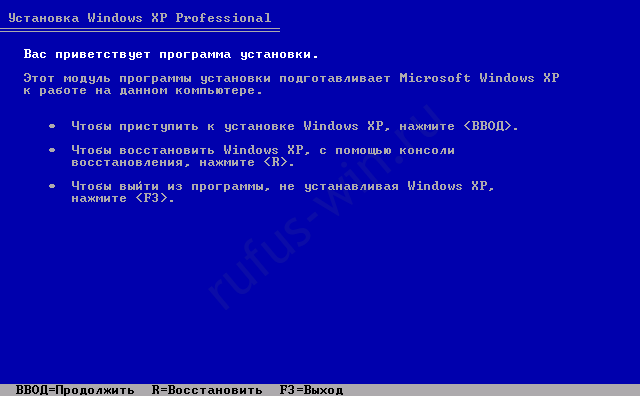
Через несколько минут подготовки жмите «Ввод».
При использовании сборок большинство шагов пропускается – ответы (параметры) содержатся в конфигурационном файле.
Рассмотрим на примере оригинального образа от Microsoft:
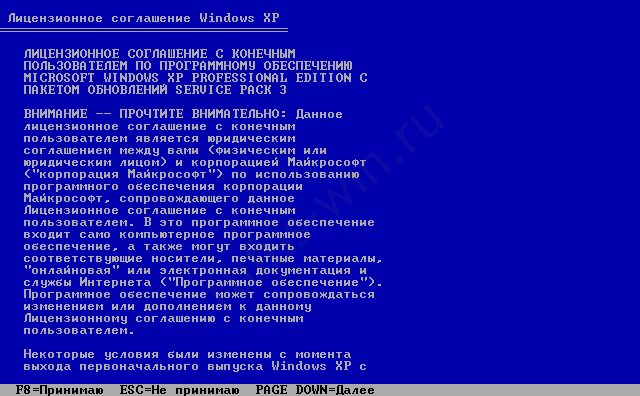
-
Прочитайте лицензионное соглашение, жмите F8 для принятия условий.

Нажмите Esc для перехода далее.
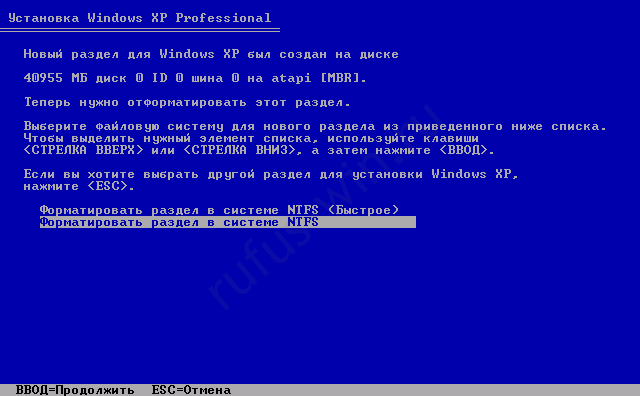
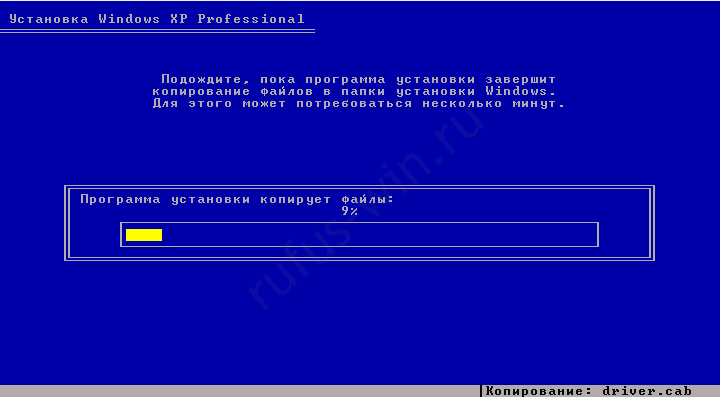
После форматирования запустится копирование и распаковка файлов с флешки на жёсткий диск.
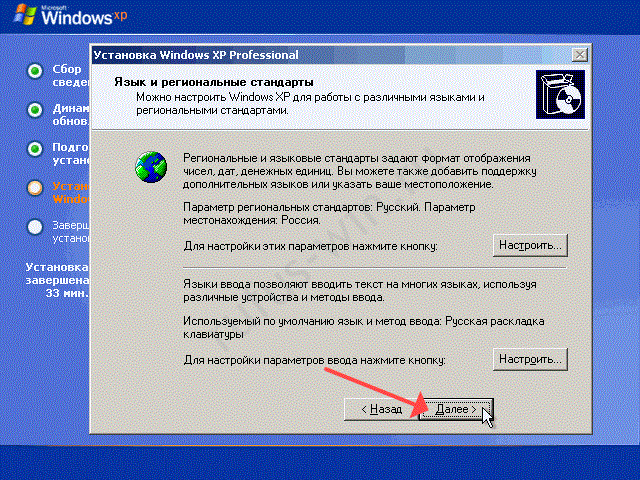
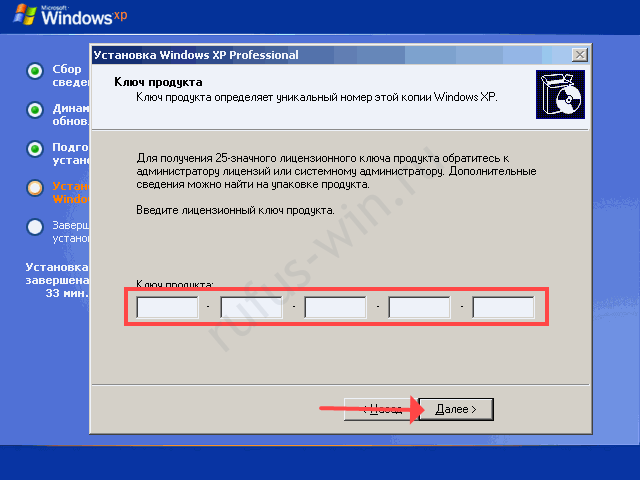
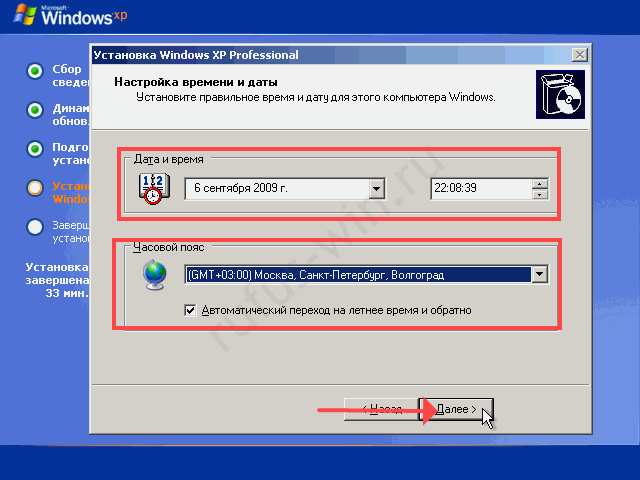
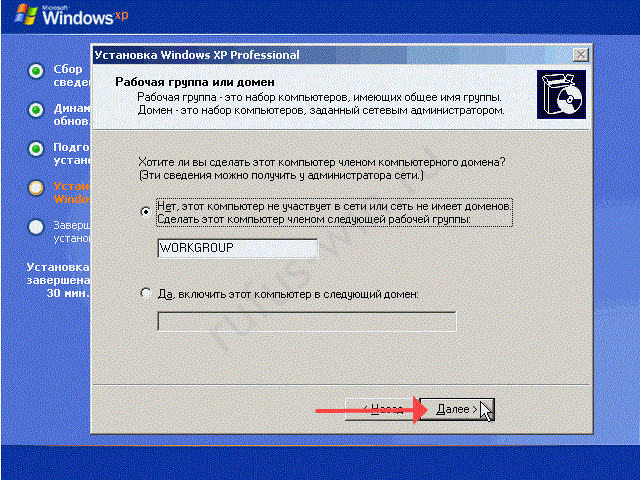
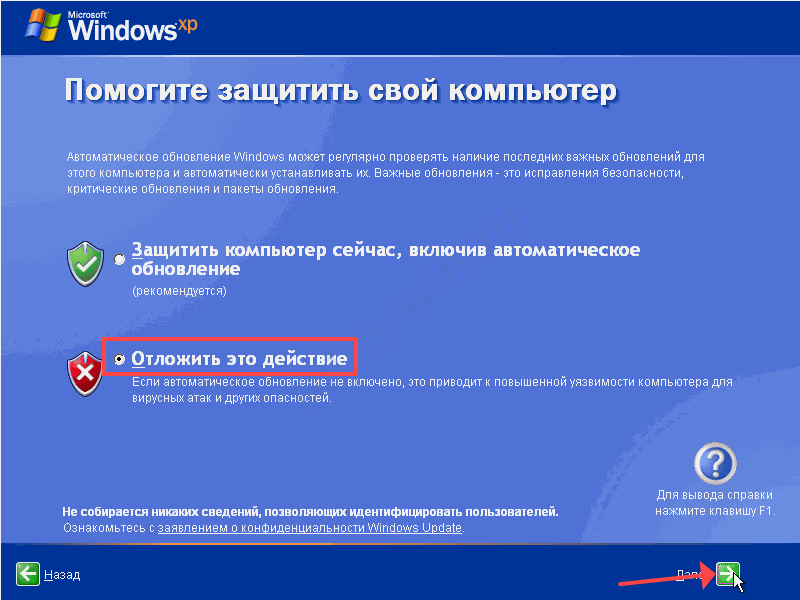
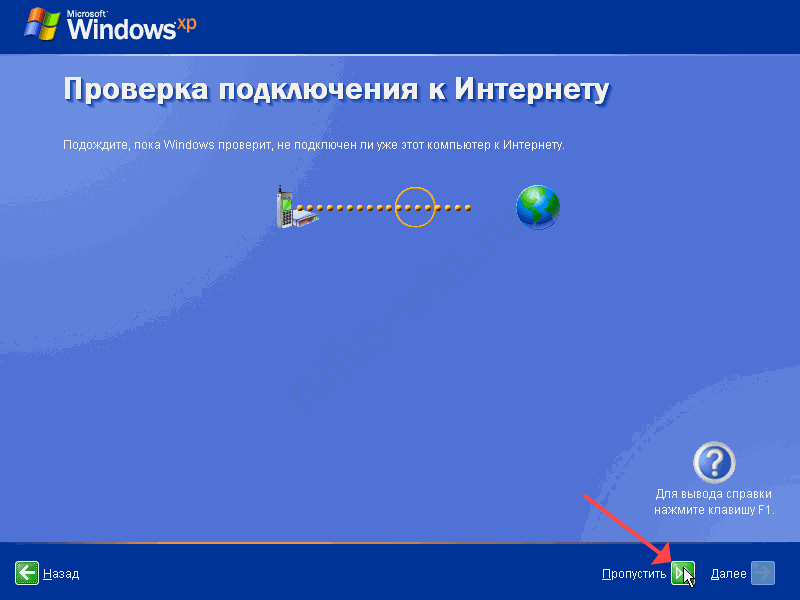
Пропустите настройку сетевого соединения.

Откажитесь от регистрации.
Кликните «ОК» для автоматической настройки графики.
Вопросы и ответы
Сколько по времени занимает создание загрузочной флешки с Windows XP?
Зависит от скорости флешки. У нас со старым накопителем USB 2.0 файлы скопировались за 2 минуты 11 секунд. Медленно, но в образе их тысячи, что замедляет процесс.
Работает ли Руфус на Windows XP?
Да. Для запуска на XP и Vista скачивайте версию 2.18 на нашем сайте из раздела История версий.
Возникли проблемы с записью образа на флешку? Что-то непонятно с установкой? Опишите ситуацию, поможем.