Как выполнить сопряжение в Автокаде – несколько доступных способов
Автокад – один из самых популярных программных продуктов для построения различных чертежей. Многим приходится сталкиваться с ним. Но, когда первый раз открываешь эту программу, то начинаешь теряться в изобилии кнопок и функций. Однако одна из основных команд Автокада – «сопряжение», она используется во многих чертежах.
Зачем используют данную команду?
Сопряжение – это линия, плавный переход между двумя геометрическими фигурами (ими могут быть как прямые, так и кривые, и даже поверхности). Все пользователи не раз сталкивались с такими предметами в быту, это помогает повысить прочность, улучшить гидродинамику и обтекаемость. Часто это нужно для эргономичности и эстетики предмета.
Как сделать сопряжение в Автокаде?

Для того чтобы построить сопряжение («скругление»), необходимо нарисовать два сопрягаемых объекта. Пример:

В данном случае следует скруглить угол между двумя перпендикулярными прямыми.
Реализовать подобное скругление можно разными способами, которые используют в зависимости от ситуации.
Инструмент «Сопряжение»
Для построения в стандартном случае используют специально предназначенный для этого инструмент:
- Найти команду «Сопряжение» на вкладке «Главная» на панели «Редактирование».

- Задать радиус, по которому будут сопрягаться объекты (обычно он указан в задании или на чертеже), нажать клавишу «Enter». Радиус позволяет выбирать кривизну линии. Чем он меньше, тем острее получится угол и скругление будет не таким мягким.

- Выбрать один объект сопряжения, нажать клавишу «Enter».
- Выбрать второй объект, нажать клавишу «Enter».

Таким образом, на экране должно появиться следующее:
Дуга окружности превращается в прямую.
Следует заметить, что получившееся изображение зависит от радиуса. Если не задать его с самого начала, то переход может стать незаметным, потому что по умолчанию в Автокаде значение радиуса равно нулю.
Unchecky или Убийца Галочек – эффективная защита от установки нежелательных приложений
Еще одной причиной, почему не удалось выполнить операцию, может быть масштаб. То есть переход настолько маленький, что в текущем режиме его просто не видно.
Использование вспомогательного круга
Если пользователя не устраивает получившийся чертеж, созданный при помощи инструмента, то можно попробовать построить такое же сопряжение вручную.

Для этого нам понадобится стандартный инструмент «Круг».
Алгоритм действий следующий:

- Создаем круг подходящего диаметра (опять же, чем больше, тем плавнее переход). Важно поместить круг так, чтобы сопрягаемые отрезки касались друг друга.
- Обрезаем лишнее при помощи команды «Обрезать».

Итог проделанных манипуляций должен быть следующим:
В данном способе неудобным будет редактирование чертежа, так как если будет нужен более плавный переход, то придется заново рисовать круг и удалять лишнее.
Создание 3D-сопряжения
Если возникла необходимость создать плавное скругление углов объемного объекта, то можно использовать функцию рассчитанную на работу с 3D объектами.
Может быть использовано несколько разных вариантов сопряжения:
- Создание округлых переходов. Выбираем функцию «сопряжение», затем объекты (ребра). При выборе ребер, образующих общую вершину и угол параллелепипеда, образуется шарообразная поверхность.

- Скругление границ последовательно позволяет выполнить функция «Цепь». Важно, что при выборе объектов тела, Автокад выбирает и кривые, продолжающие эти ребра (которые были построены с помощью функции «ребро» в предыдущем пункте).

- При необходимости можно закруглить ребра одной грани. Получится что-то похожее на фаску. Для этого выбираем «Контур». Выбрав одно ребро грани, программа автоматически составляет замкнутую цепь. Если предложенное построение устраивает, то принимаем его. Ели нет, то контур можно построить самостоятельно.

В любом из приведенных случаев радиус скругления задается самостоятельно.
Создание сопряжения в AutoCAD
Практически каждый пользователь при работе с различными чертежами в AutoCAD сталкивается с необходимостью скругления углов. Этот процесс еще называется сопряжение и осуществим он одним из доступных методов — путем применения соответствующего инструмента или через самостоятельное скругление посредством вспомогательных объектов. Данные способы выполняются по-разному и имеют определенный алгоритм действий. Мы предлагаем ознакомиться с ними более детально, чтобы выбрать удобный для себя вариант или всегда иметь альтернативу в случае когда один вариант не помогает создать нужный эффект.
Предварительные действия
Сначала давайте поговорим о предварительных действиях, которые обязательны для осуществления. Если вы начинающий пользователь, настоятельно рекомендуем изучить представленную ниже инструкцию. Опытные юзеры могут сразу переходить к рассмотрению способов, поскольку они наверняка уже сталкивались с основами черчения и ознакомлены с правилами подготовки перед сопряжением.
- Для успешного сопряжения вам понадобится как минимум два объекта — опорная точка и элемент, который сгладит углы. В качестве примера мы сначала возьмем две дуги и построим между ними два простых отрезка.

- Если вы еще не сделали этого самостоятельно, выберите инструмент «Отрезок», находящийся на ленте в разделе «Рисование».

- Создайте линию, совместив ее с точками на дуге, используя при этом привязки.

- Отмените черчение дополнительных отрезков, нажав на клавишу Esc.

Как видно, мы порекомендовали использовать привязки при черчении линий, поскольку это является обязательным шагом. Поместить отрезок, совместив его с точкой дуги или другого объекта проблематично, поэтому и необходимо использовать привязку по точкам. Об этом читайте в другом нашем материале, перейдя по указанной ниже ссылке.
Создаем сопряжение в AutoCAD
Теперь пришло время поговорить непосредственно о скруглении углов. Не всегда инструмент «Сопряжение» создает именно тот эффект, который требуется. Потому мы в развернутом виде опишем и альтернативный вариант, а вам останется только выбрать наиболее подходящий.
Способ 1: Инструмент «Сопряжение»
Первоочередно разберем основной инструмент, который используется чаще всего, а также является самым простым средством для скругления углов. Он по умолчанию находится в главной ленте, а задействовать его можно так:
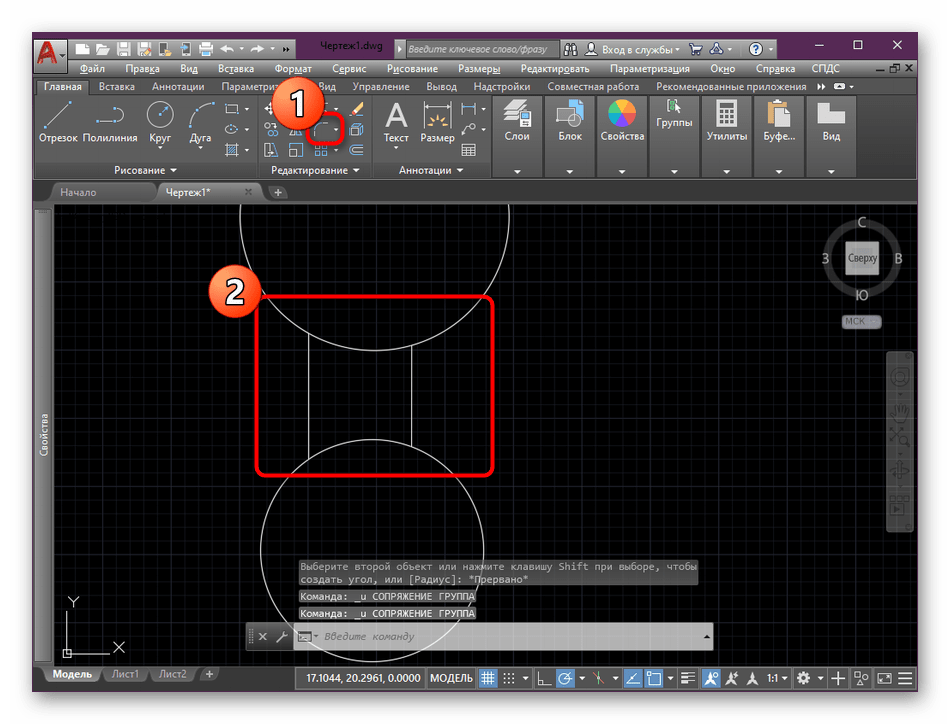
- Обратите внимание на ленту и раздел «Редактирование». Там нажмите на кнопку, которую видите на скриншоте ниже. Она и называется «Сопряжение».

- Теперь потребуется указать тип скругления углов. Мы возьмем в качестве примера стандартный режим «Радиус». Нажмите на эту надпись после того, как она появится в командной строке.
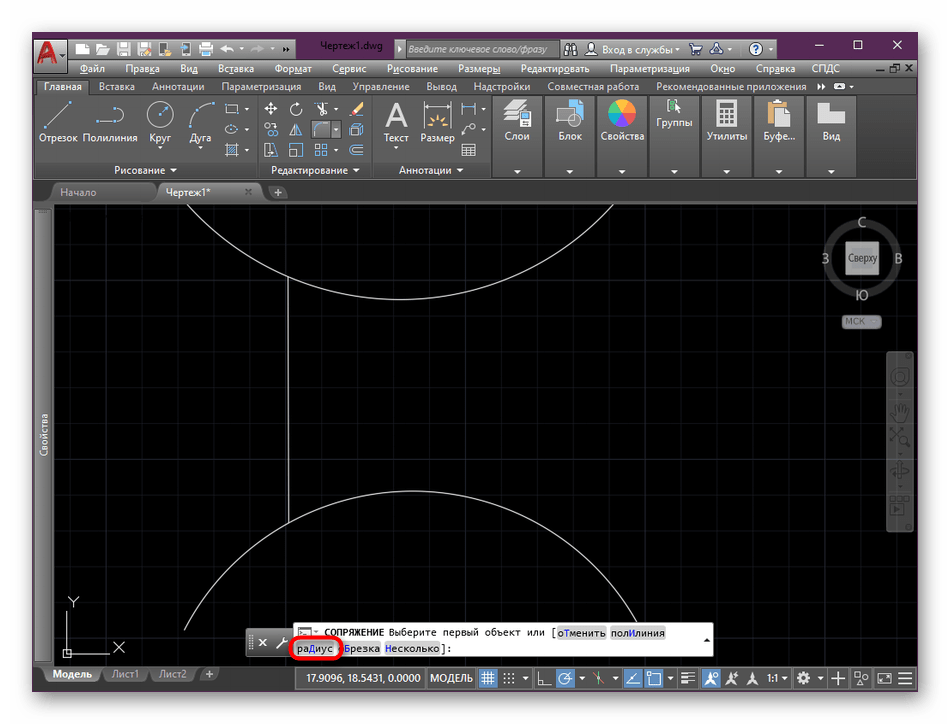
- Далее вам нужно указать радиус сопряжения. Устанавливайте значение, исходя их имеющегося чертежа.

- После ввода числа нажмите на Enter и убедитесь в том, что изменения были применены.

- Возле курсора появится надпись «Выберите первый объект или». Вам следует кликнуть ЛКМ на первый элемент сопряжения.

- Сделайте то же самое со вторым элементом.
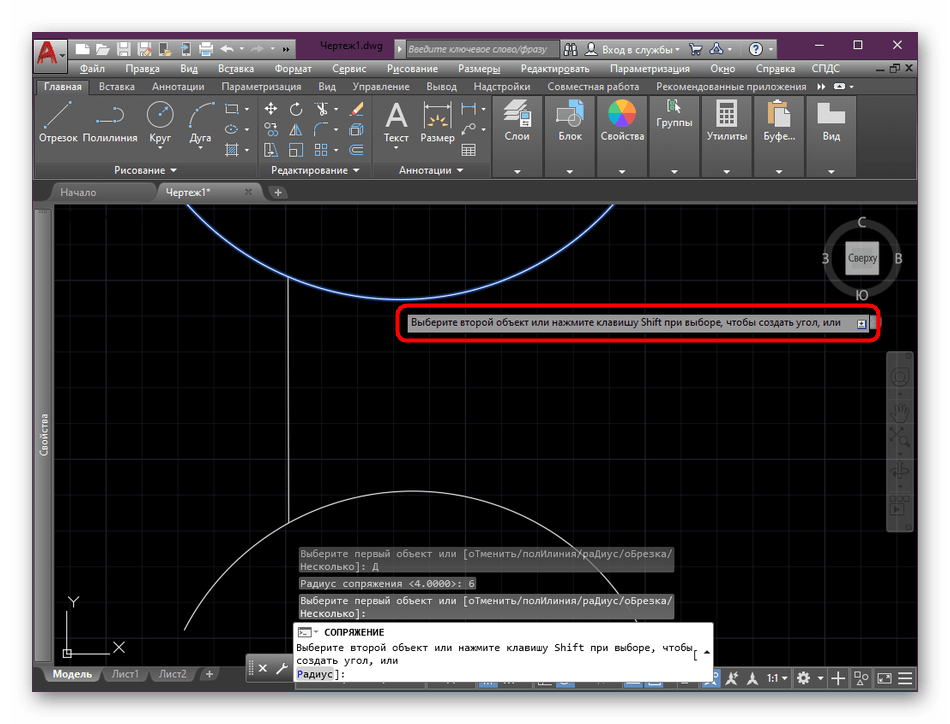
- После этого эффект сразу же применится и вы можете просмотреть получившийся результат.
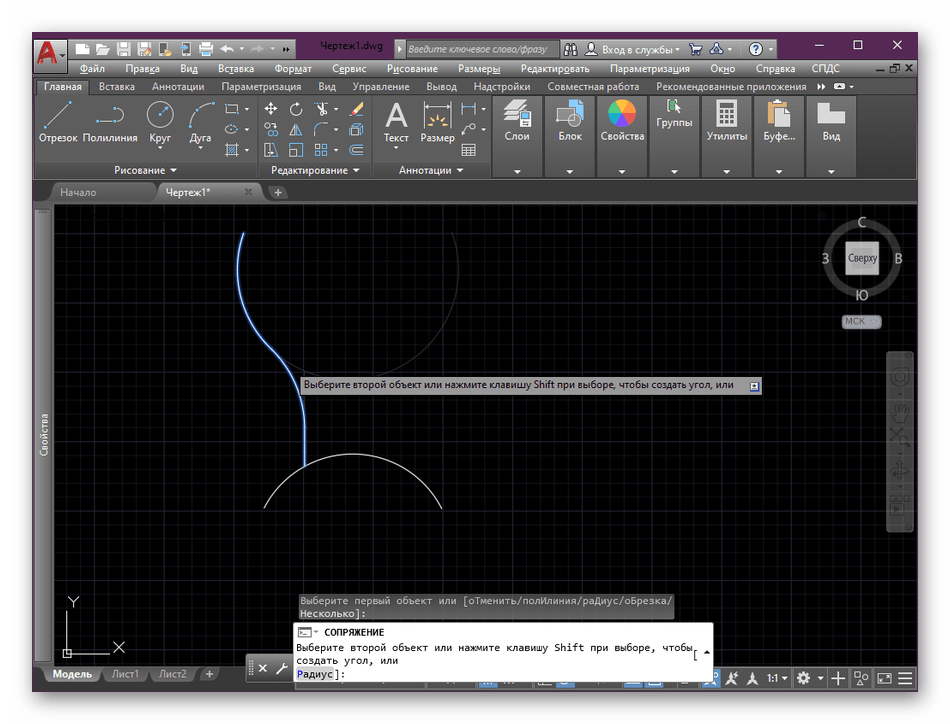
- В результате скругления угла с дугой получился отрезок, состоящий из трех частей.
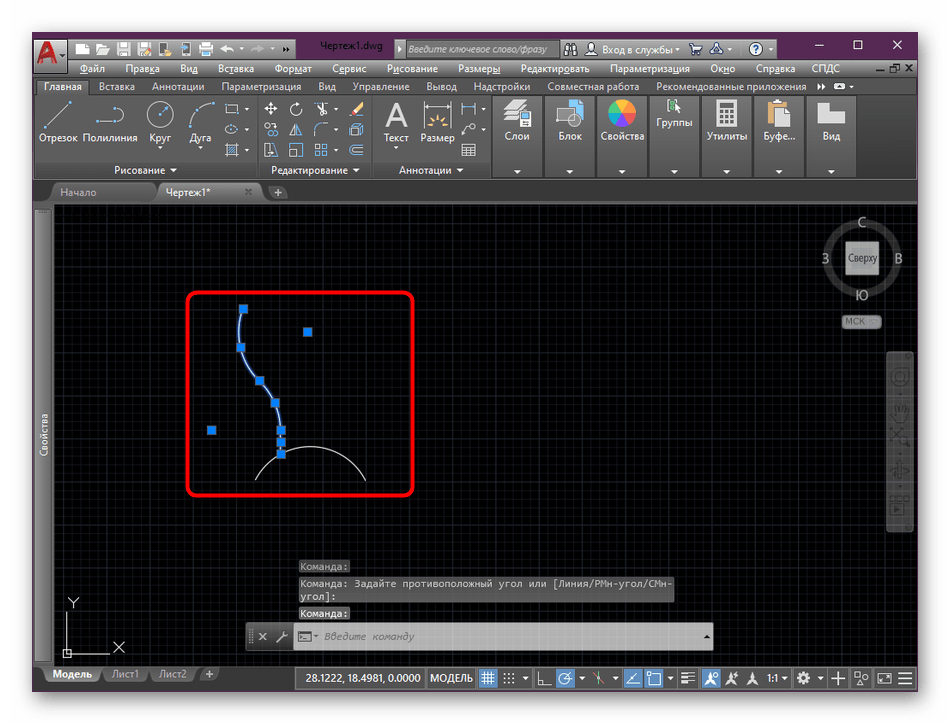
Выше вы ознакомились с примером сопряжения посредством соединения незамкнутых объектов. Когда элемент не имеет конечных точек, действие используемой функции становится немного другим.
- Давайте разберем эту операцию на примере двух кругов и отрезков между ними. Для начала активируйте рассматриваемый инструмент.
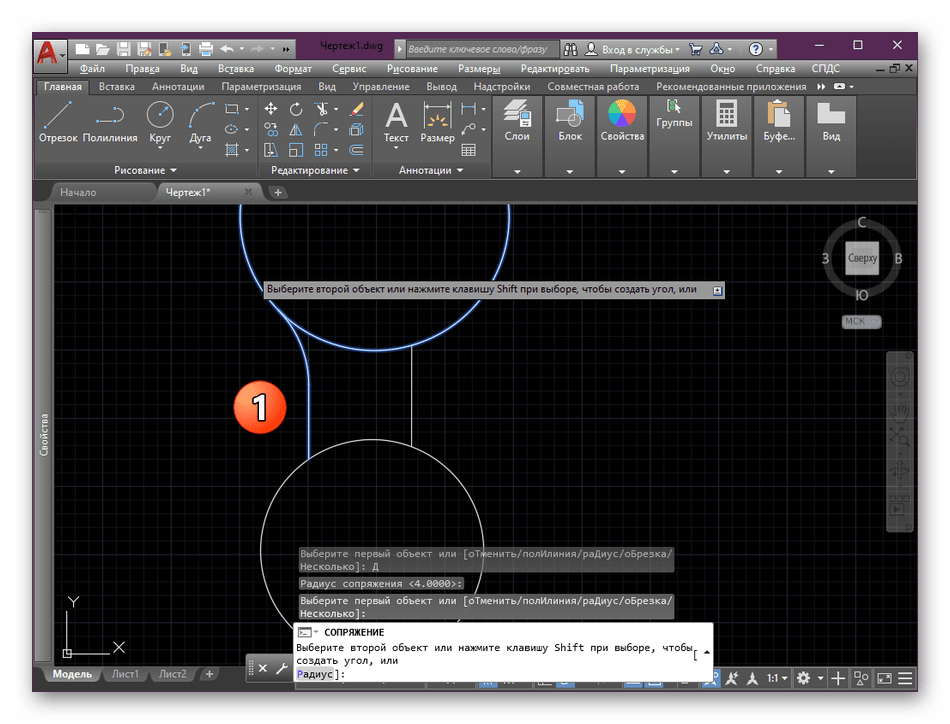
- Выберите тот же тип сопряжения под названием «Радиус» и задайте ему оптимальное значение.

- Первый вариант сопряжения выглядит так, как вы видите на следующем изображении. При этом угол отрезка скругляется, а излишки круга потребуется удалить вручную.
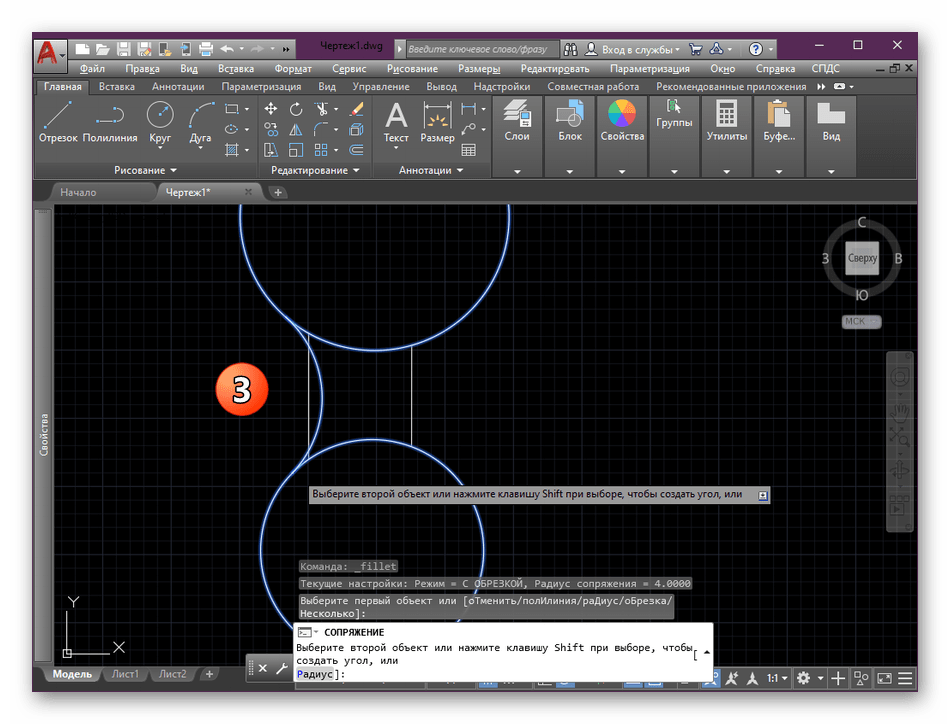
- Второй вариант подразумевает искривление отрезка к правой части нижнего круга.

- Третий активируется при выборе двух кругов. Тогда отрезок изогнется в указанном значении радиуса.
- Однако останется дополнительная прямая линия, которую надо удалить самостоятельно, выделив и нажав на DEL.
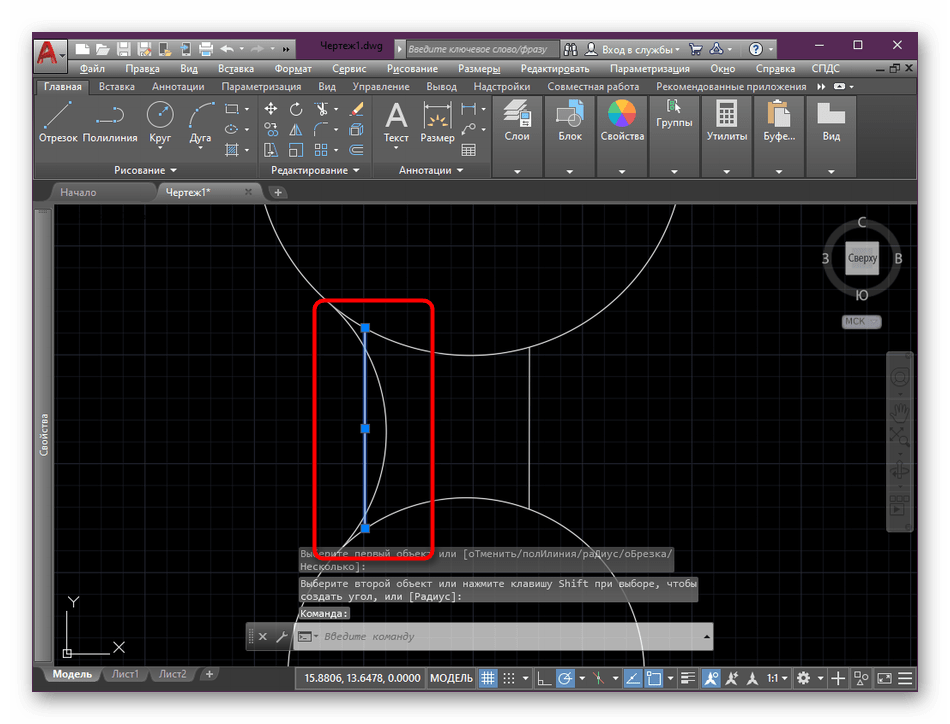
При внимательном изучении скриншотов выше вы могли заметить, что часто из-за сопряжения остаются лишние фрагменты круга или других объектов, которые нужно удалить. Если с независимым отрезком можно попрощаться, просто нажав на DEL, то с частью круга так не получится. Для этого понадобится проделать следующее:
- Найдите фрагмент, необходимый для удаления, а затем выберите в ленте «Обрезать», находящийся в разделе «Редактирование».
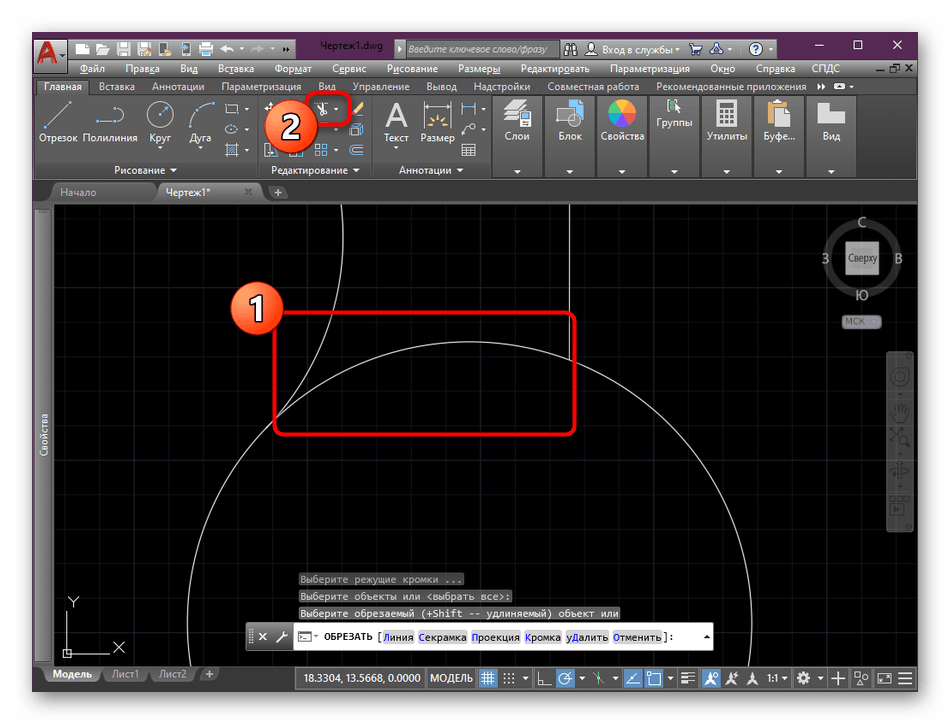
- Щелкните правой кнопкой мыши по линии, которую хотите удалить. Перед этим убедитесь, что только она изменила свой цвет, а остальные фрагменты остались прежними.

- Изменения сразу же вступят в силу. Отменить неправильные операции можно с помощью стандартной горячей клавиши Ctrl + Z.
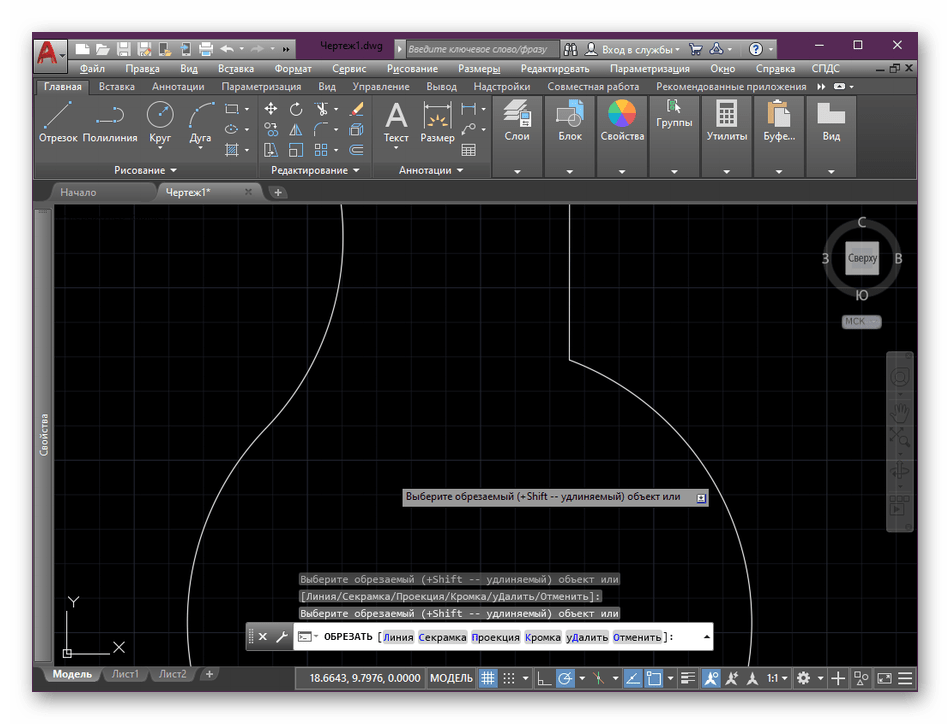
На первый взгляд кажется, что сопряжение — довольно сложная операция, разобраться с которой будет проблематично. Однако после выполнения нескольких пробных скруглений углов в будущем вы будете быстро и качественно задействовать рассмотренную функцию.
Способ 2: Сопряжение с помощью вспомогательного круга
Не всегда скругление с помощью «Сопряжения» происходит так, как это требует пользователь. Связано это может быть с расположением фигур или какими-то дополнительными факторами. Потому лучшим альтернативным вариантом станет использование вспомогательной фигуры круга. Пример скругления таким способом вы видите далее.
- В разделе «Рисование» активируйте стандартный инструмент «Круг».
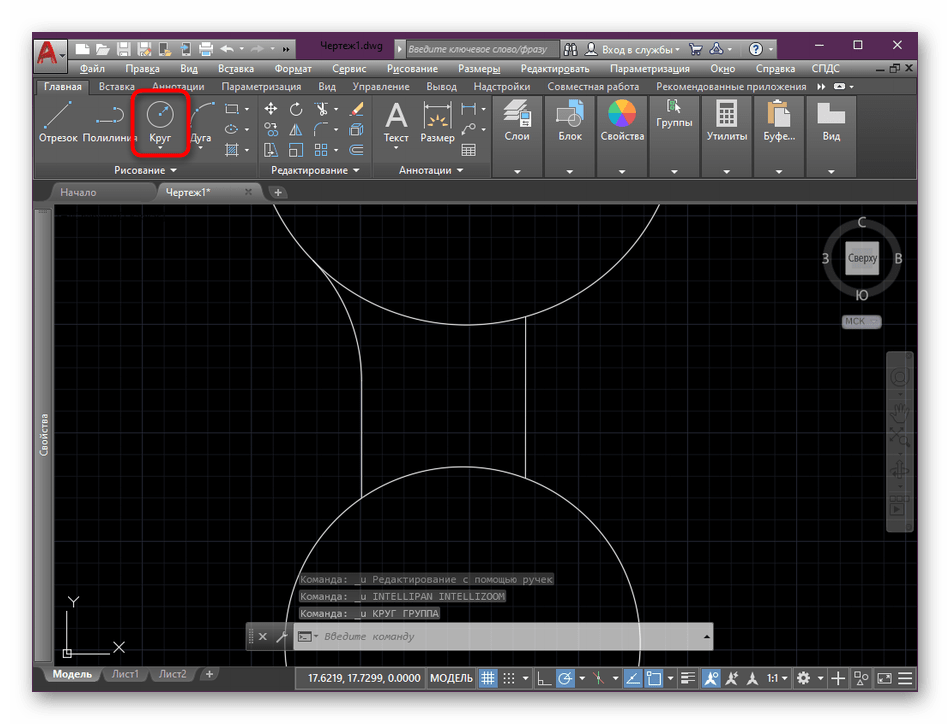
- Начните черчение, задав необходимый радиус.
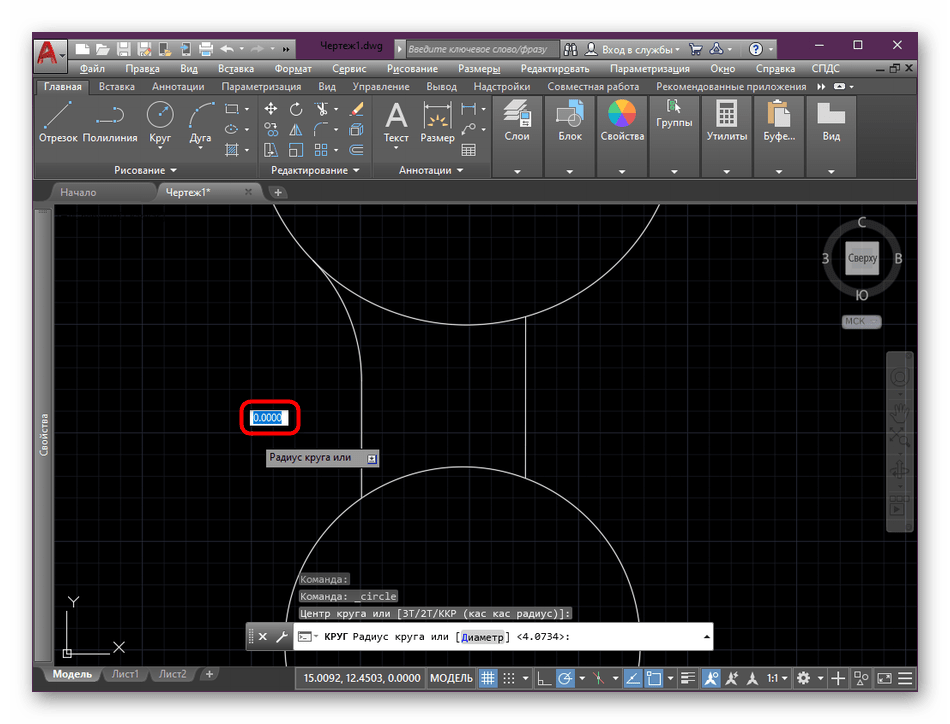
- Поместите круг возле тех линий, которые надо сопрягать так, чтобы отрезки касались друг друга.

- Активируйте упомянутую ранее функцию «Обрезать».

- Выберите весь круг, щелкнув по нему ПКМ.

- Удалите ненужные отрезки, оставив только будущий скругленный угол.

- Сделайте то же самое с оставшейся прямой линией и убедитесь в том, что сопряжение произошло успешно.
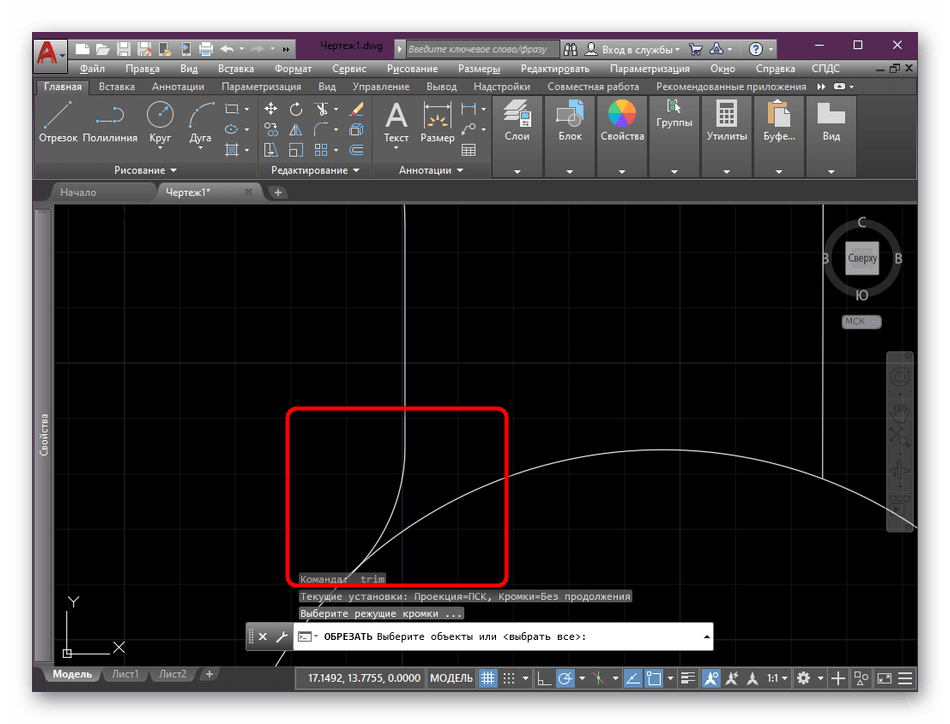
Этим образом вы можете работать практически с любыми углами, изменяя при этом радиус круга так, чтобы он подходил под размер будущего скругленного угла. Однако в некоторых случаях такой метод будет сложно реализовать, потому придется все-таки прибегать к использованию первого, редактируя при этом имеющиеся отрезки для корректного автоматического сопряжения.
Если вы являетесь начинающим пользователем и вас заинтересовало выполнение самых разнообразных действий в AutoCAD, советуем изучить дополнительный обучающий материал, в котором есть ответы на многие частые вопросы, а также разберетесь с использованием основных функций данного программного обеспечения.
В рамках сегодняшней статьи мы поговорили о двух методах, позволяющих выполнить сопряжение. Вам остается только выбрать подходящий и реализовать инструкции из него на своем чертеже или другом подобном проекте.
Не могу нормально сделать сопряжение в Autocad 2016, можете подсказать в чем проблема?
2 фотка — то что нужно начертить, 1 фото — мой автокад. Вот то что на задании слева — я так понимаю это сопряжение с радиусом 60. Но дело в том что в автокаде оно делается исключительно в одну сторону, не в ту, которую мне нужно. Можете помочь как развернуть или подсказать в чем дело? Ибо я вообще не нагуглил как решить вопрос
Просмотров: 1758
Регистрация: 03.08.2007
Сообщений: 1,316
Под рукой нет Автокада. Но попробую так. Попробуйте начертить окружность R60 используя опцию TTR (касательная — касательная — радиус), лишнее обрезать.
| AlexCondor |
| Посмотреть профиль |
| Найти ещё сообщения от AlexCondor |
Самоучитель AutoCAD 3D
При моделировании простых тел трудностей, как правило, не возникает. Некоторые проблемы могут возникнуть при редактировании тел сложной пространственной конфигурации с криволинейными образующими гранями.
Например, процедура выполнения сопряжений или снятия фасок на гранях подобных тел в некоторых случаях становится невозможной.
Как поступать в подобных ситуациях? Существуют еще два способа формирования сопряжений или снятия фасок на криволинейных гранях:
- предварительным выполнением вспомогательных разрезов (изменение объема тела);
- вычитанием промежуточного тела, грань (грани) которого имеют форму требуемого радиуса или фаски.
Рассмотрим оба способа несколько подробней на примерах. На рис. 7.6 показана последовательность проведения процедуры сопряжения криволинейных граней способом внесения изменений в объем тела:
а) исходный объект;
б) выполняются поперечные разрезы (изменение объема);
в) формируются сопряжения граней инструментом Сопряжение. Объекты на рисунке условно разнесены;
г) вид законченного объекта после выполнения процедур зеркального отображения, объединения и изменения визуального стиля.
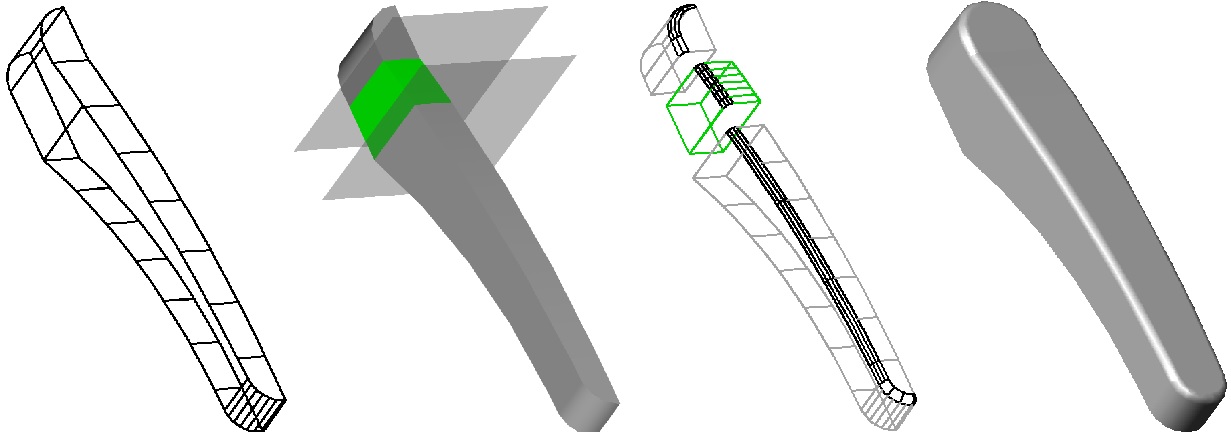
Рис. 7.6. Формирование сопряжений с помощью разрезов
Как правило, грани скругляются некорректно, или вообще невозможно выполнять сопряжения на смежных гранях в местах изломов или изгибов 3D тела.
В этих местах (узловых точках) и необходимо проводить разрезы. Количество разрезов подбирается опытным путем с одним условием: плоскость разреза должна проходить в поперечном направлении к граням участвующих в процедуре сопряжения.
На рис. 7.7 показана последовательность выполнения процедуры сопряжения криволинейных граней способом вычитания вспомогательного тела:
а) исходный объект;
б) создаются: фигура в виде треугольника (замкнутый контур), одно из ребер которого (дуга) предназначено для формирования плоскости сопряжения граней и траектория выдавливания;
в) вновь созданная фигура выдавливается по траектории (формирование вспомогательного тела);
г) вспомогательное тело накладывается на тело исходного объекта в месте будущего сопряжения граней;
д) из тела исходного объекта вычитается вспомогательное тело;
е) результат последовательного выполнения процедур: зеркальное отображение – объединение – изменение визуального стиля.
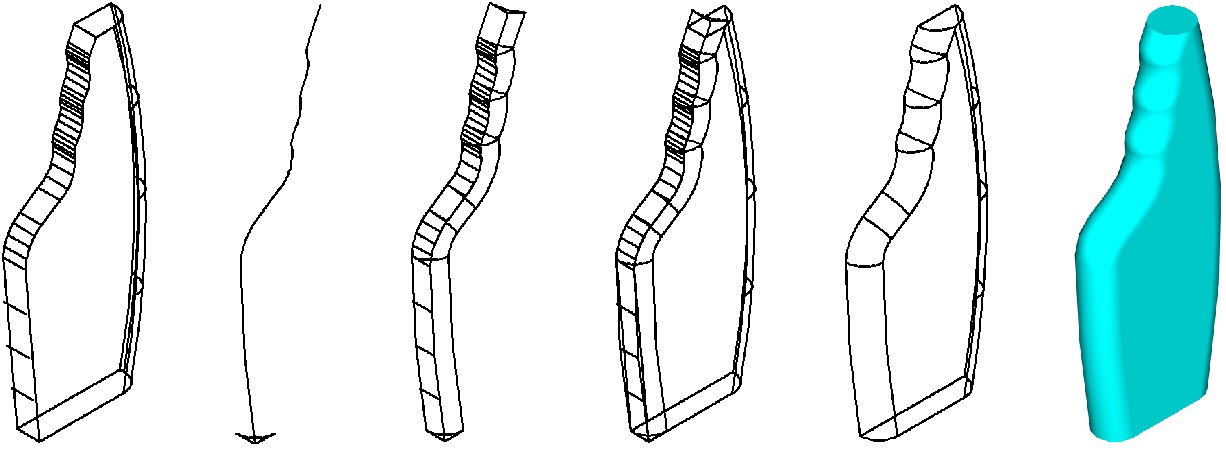
Рис. 7.7. Формирование сопряжения граней вычитанием
Точно таким же образом формируется фаска на смежных гранях сложного тела. В качестве траектории можно использовать необходимый фрагмент исходного контура, преобразованный в полилинию или создать копию ребра (ребер) редактируемого тела инструментом Копировать ребра.
В последнем случае, вероятно, придется вдоль траектории размещать несколько контуров и выполнять поочередное их выдавливание и объединение полученных тел для формирования однородного тела.
Теперь вы знаете несколько способов сопряжения граней, любой из которых сможете применять в дальнейшем на практике.