Как сделать скриншот ладонью на телефоне Samsung Galaxy?
Многим пользователям смартфонов от Самсунг (но и то не всем) известна такая их особенность, как возможность делать скриншот экрана телефона с помощью одновременного нажатия кнопок «Домой» и «Вкл/Выкл».
Но кроме этого способа на аппаратах серии Самсунг Гэлакси существует и другая возможность сделать скриншот даже не нажимая ни на какие кнопки: достаточно, держа телефон, провести ребром ладони по его экрану (ну так, как-будто вы смахиваете пыль с него) — и всё, прозвучит звук «затвора» и скриншот готов. Но в этом случае, в отличие от нажатия двух кнопок, не получится сделать снимок экрана блокировки (комбинацией «Домой» и «Вкл/Выкл» можно зафиксировать и состояние экрана блокировки).
Создание скриншота на Samsung J2
На большинстве смартфонов Samsung возможно захватить экран с помощью одновременного нажатия на механические кнопки, которые находятся на боковых панелях. Модель Samsung J2 – не исключение, поэтому сделать скриншот можно, зажав кнопку включения и уменьшения уровня громкости.
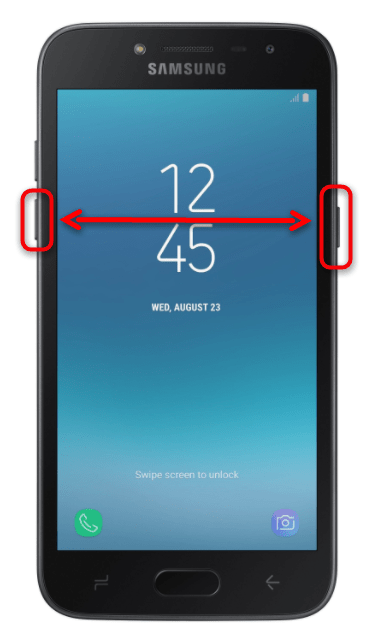
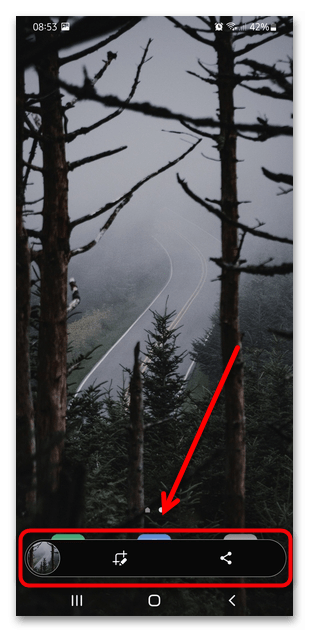
Если все сделано правильно, то раздастся характерный сигнал, который напоминает звук затвора камеры, а внизу экрана на несколько секунд отобразится дополнительная панель инструментов. Через нее можно посмотреть получившееся изображение, отредактировать его или быстро поделиться различными способами.
Способ 2: Снимок ладонью
Мобильные устройства Самсунг предусматривают функцию управления жестами, которая позволяет включать экран поднятием смартфона или двойным касанием, использовать жесты датчика отпечатков пальцев, а также создавать скриншоты с помощью ладони. Для начала проверьте, активна ли опция:
- Коснитесь в главном меню приложения «Настройки», затем откройте раздел с дополнительными функциями.
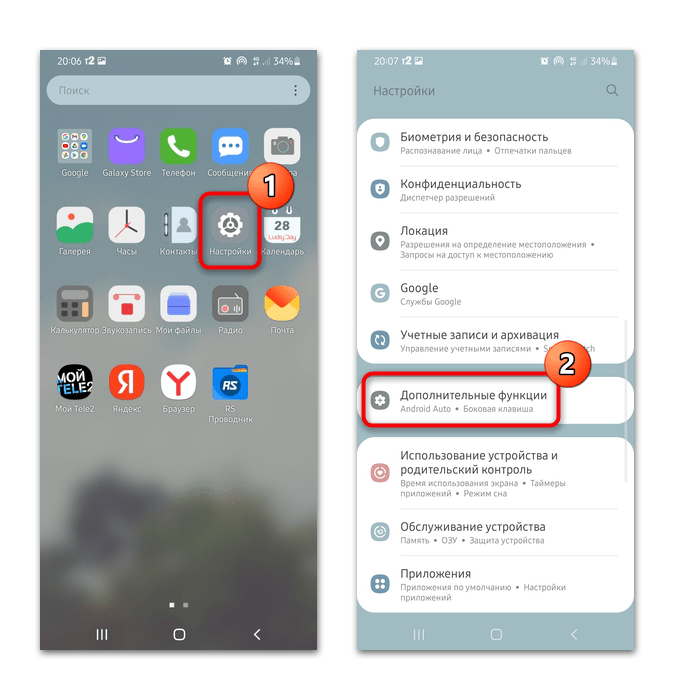
- Выберите строку «Движения и жесты» в списке опций с помощью переключателя активируйте «Снимок экрана ладонью».
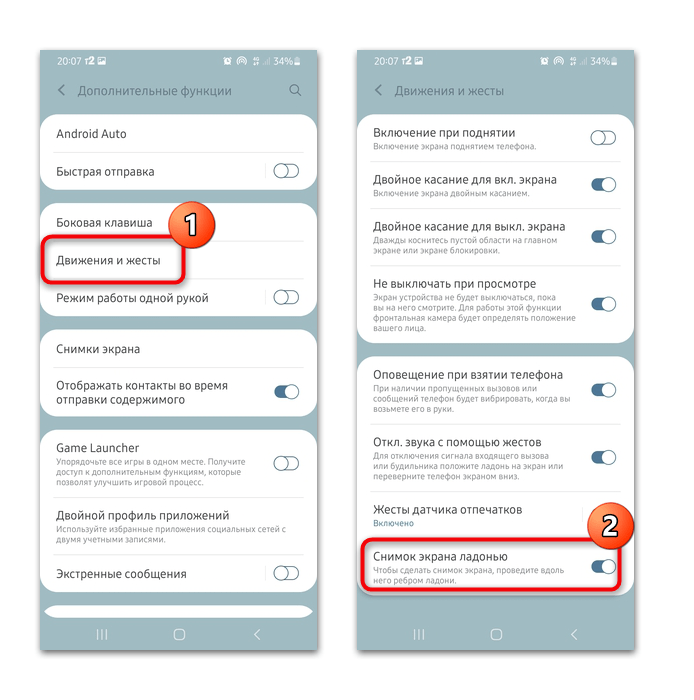
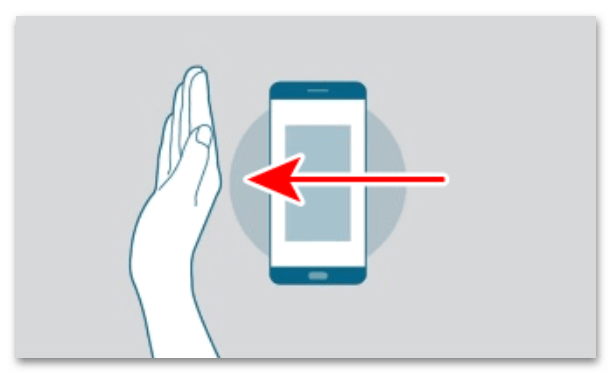
Чтобы сделать скриншот, достаточно провести по экрану ребром ладони влево или вправо. Прозвучит характерный звук захвата, а затем появится панель инструментов для работы со снимком.
Когда стандартные способы не работают, то проблема может заключаться в неправильной прошивке или в том, что смартфон «серый». В нашем отдельном материале описаны способы проверки смартфона Samsung на оригинальность.
Способ 3: Сторонний скриншотер
Если предыдущие способы не подходят, можно воспользоваться сторонним решением. Многие такие приложения обладают расширенной функциональностью, в отличие от встроенных средств телефона Samsung J2. Например, позволяют добавить свои элементы на изображение, а также подписи или выделители.
На примере простой и бесплатной программы Скриншот Легкий разберем, как сделать скрин на Самсунге J2:
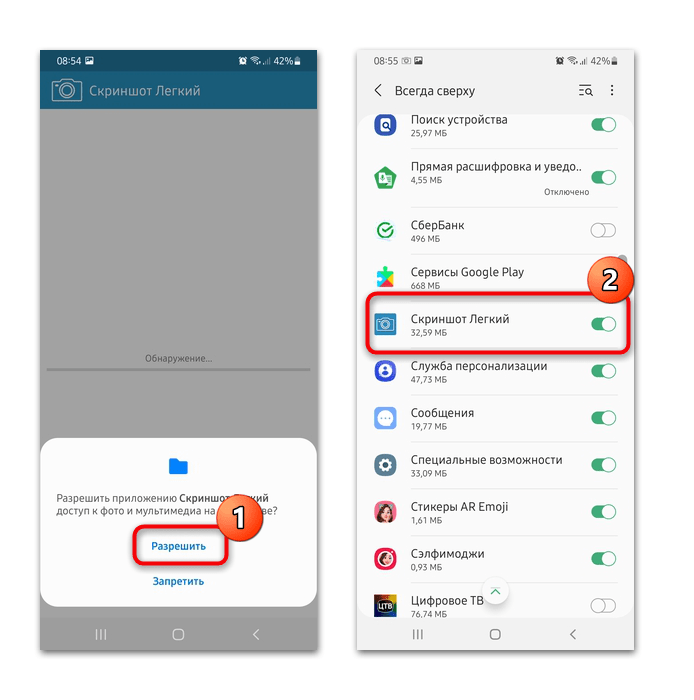
- Скачайте и запустите скриншотер. Откройте доступ к файлам и поместите плавающую иконку приложения поверх всех окон.
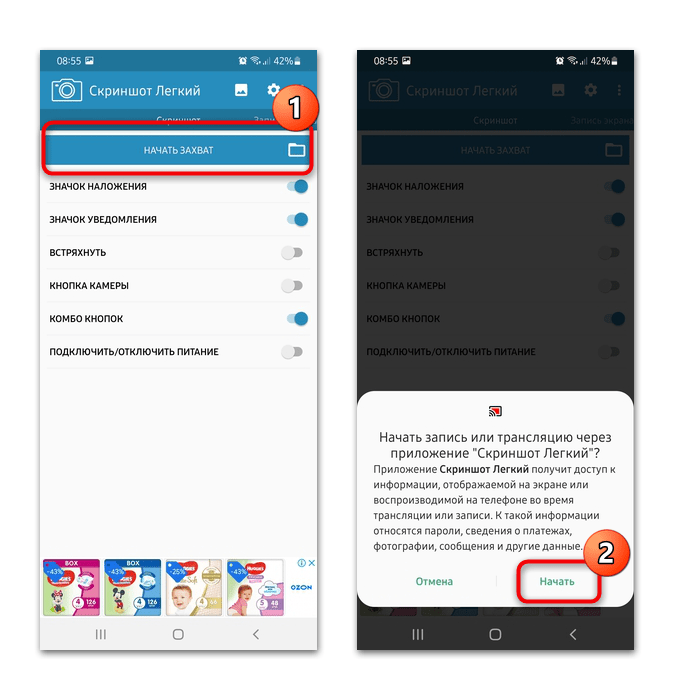
- Коснитесь кнопки «Начать захват», затем подтвердите действие, нажав на пункт «Начать».
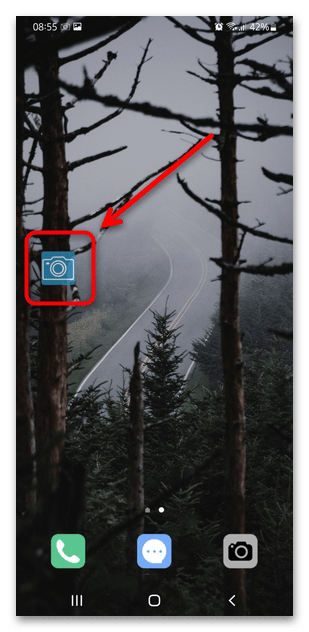
- На экране появится полупрозрачная иконка программы, которую можно переместить в любое удобное место, тапнув по ней и, не отпуская, перетащить в нужную область. Нажмите на нее, чтобы сделать скриншот.
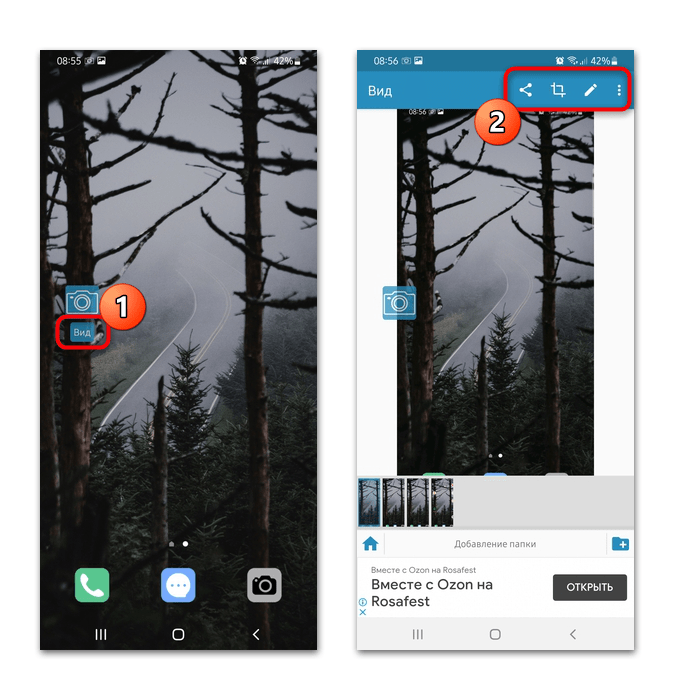
Чтобы перейти в дополнительные настройки изображения, нажмите на надпись «Вид» под значком скриншотера. Во встроенном редакторе возможно кадрировать снимок, добавлять различные элементы, отправлять или удалять скрин.
Помимо графических снимков, Скриншот Легкий позволяет делать видеозапись экрана, захватывать страницы сайтов или прокрутки.
Создание скриншотов на смартфонах Samsung
Смартфоны Samsung Galaxy поддерживают несколько способов создания снимков экрана. Сделать скриншот возможно при помощи функциональных клавиш устройства или специального жеста рукой.
После создания снимка также доступны варианты редактирования готового снимка экрана, а также возможность поделиться изображением.
Пользователь обрезать границы картинки, вставить текстовую надпись или сделать длинный скриншот для сохранения снимка всех экранов страницы или приложения, а не только видимой области.
Все сохраненные изображения хранятся в отдельной папке в галерее изображений смартфона Samsung.
Способы создания скриншотов на смартфонах Samsung
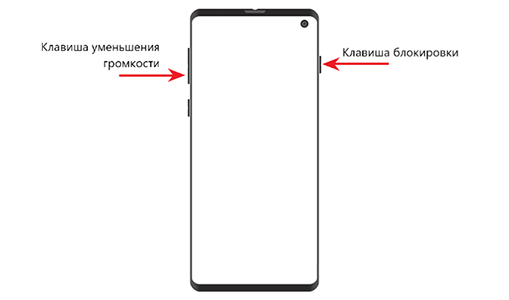
- Одним из самых распространенных способов создания снимка экрана для смартфонов с поддержкой ОС Android является зажатие клавиш блокировки и уменьшения громкости. Для сохранения изображения экрана одновременно нажмите обе клавиши и удерживайте некоторое время. Данный способ актуален для смартфонов Samsung без механической кнопки Домой.
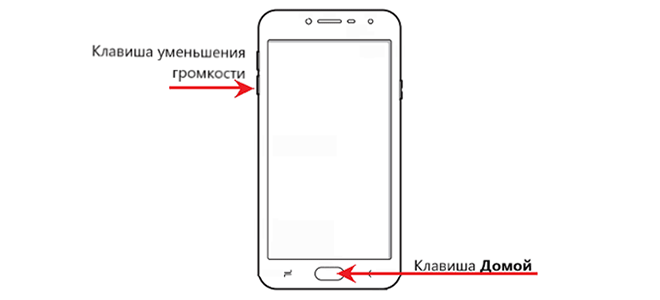
- Если на мобильном устройстве Samsung присутствует механическая кнопка, то для создания скриншота одновременно зажмите клавиши блокировки и Домой.
- На отдельных устройствах Samsung Galaxy возможно создать снимок экрана при помощи жеста. Для этого проведите ребром ладони по экрану с левого или правого края в противоположную сторону. Перед использованием жеста удостоверьтесь в активности опции. Откройте приложение настроек на вашем смартфоне и перейдите в Дополнительные функции >Движения и жесты. Найдите строку Снимок экрана ладонью и при необходимости активируйте опцию.
Дополнительные параметры при создании скриншотов на смартфонах Samsung Galaxy
После создания снимка в нижней части экрана появится строка настроек. Строка доступна в течение некоторого периода, затем произойдет окончательное сохранение изображения.
Если строка отсутствует, перейдите в Настройки > Дополнительные функции и активируйте позицию Снимок экрана.

Доступные опции при создании снимка экрана смартфонов Samsung Galaxy:
- — нажмите на иконку для создания длинного скриншота;
- — после нажатия вам будет доступна возможность обрезки изображения;
- — опция позволит внести дополнительную информацию на снимок;
- — нажмите для передачи файла изображения.
Место хранения скриншотов на смартфонах Samsung
Для просмотра созданных снимков экрана мобильного устройства Samsung перейдите в галерею изображений и откройте папку Pictures > Screenshots или Pictures > ScreenCapture.
Если у вас остались вопросы по созданию скриншотов на смартфонах Samsung Galaxy, напишите нам в комментариях.
Как сделать скриншот на Samsung Galaxy Note 4
Наверное, многим пользователям смартфонов интересно узнать, как сделать скриншот на Samsung Galaxy Note 4. Существует несколько способов, чтобы запечатлеть снимок на экране, например, использование определенной комбинации клавиш, движением руки по дисплею или с помощью стилуса.
Использование сочетания клавиш
Этот метод является самым простым и доступным, для его реализации всего лишь нужно:
Мы ремонтируем всю технику Samsung
* Обращаем внимание: проделывая самостоятельно описанное в статьях — вы действуете на свой страх и риск. Наша компания не несет отвественности за ваши действия.
- открыть требуемый вид экрана;
- синхронно нажать кнопки «Домой» и «Вкл./выкл. питание», поддержать 1-2 сек.;
- в результате дисплей мигнет со звуком затвора фотокамеры.
Все скриншот готов. Теперь изображение можно использовать по назначению. Основное предназначение фотографии облика экрана – это способ делиться информацией с кем-либо, то есть в качестве подсказки куда нажимать (входить) в приложении или как оно работает. Можно просто скриншоты делать для себя, чтобы потом вспомнить необходимую информацию. Для этого в меню находится папка «Галерея» (можно посредством «Файлового менеджера»), открывается и обнаруживается сохраненное искомое фото.

Кстати, существует возможность сразу же отправлять снимки друзьям и знакомым в социальных сетях, если нажать кнопку «Share».
Факт то, что на iPhone от Apple применяется такое же сочетание клавиш для запечатления облика дисплея.
Скриншот при помощи движения руки
В прошивке телефона существует функция, которая позволяет при проведении ребром ладони по экрану слева в правом направлении, сделать его снимок.
Для включения функции потребуется:
- войти в меню в папку «Настройки»;
- перейти во вкладку «Мое устройство»;
- выбрать подпункт «Движения и жесты»;
- здесь располагается опция «Управление ладонью»;
- активизировать вкладку «Снимок экрана».
При нажатии на описание опции «Снимок экрана», представляется возможность проведения тестового скриншота.
Данный способ пригодится в случае, если в операционной системе смартфона возникнет сбой и перестанут работать какие-либо клавиши. При этом возникнет необходимость сохранить вид экрана. Тогда просто нужно поставить ладонь ребром к дисплею и провести нею слева на право. После чего последует мигание экрана и звуковой эффект, которые подтверждают, что скриншот успешно создан.
Несколько неудобно проводить движение руки над Интернет-страницами и сайтами с целью их сохранения, чтобы воспользоваться информацией, описанной на них спустя время. Получается, что, проводя рукой по экрану, происходит смещение страницы и снимок искажается. Здесь пригодятся сноровка и терпение.
Если нет желания пользоваться такой опцией — ее можно отключить в настройках «Движений и жестов».
Применение стилуса
Стилус S-Pen входит в комплектацию Samsung Galaxy Note 4. Для его использования требуется:
- извлечь перо;
- затем нажать и придержать кнопочку, расположенную на стилусе;
- придерживая кнопку пера, одновременно на дисплее смартфона нажимается пиктограмма S-Pen, которая не отпускается в течение двух секунд;
- прозвучавший звук затвора камеры, а также мигание на экране, подтвердят, что скриншот готов и сохранился в «Галерее».
Отличительной чертой такого способа служит то, что полученный снимок можно сразу же редактировать, то есть выделять, подчеркивать и обращать внимание на определенные данные и информацию.