Рамка для чертежей А4, А3, А2, А1, А0


Для оформления чертежей и проектов по ГОСТ требуются рамки.
Чтобы не хранить кучу рамок, сделан динамический блок автокада «Рамки для чертежей» .
Текст внутри рамок «Mipgost.shx», скачать и установить можно здесь.
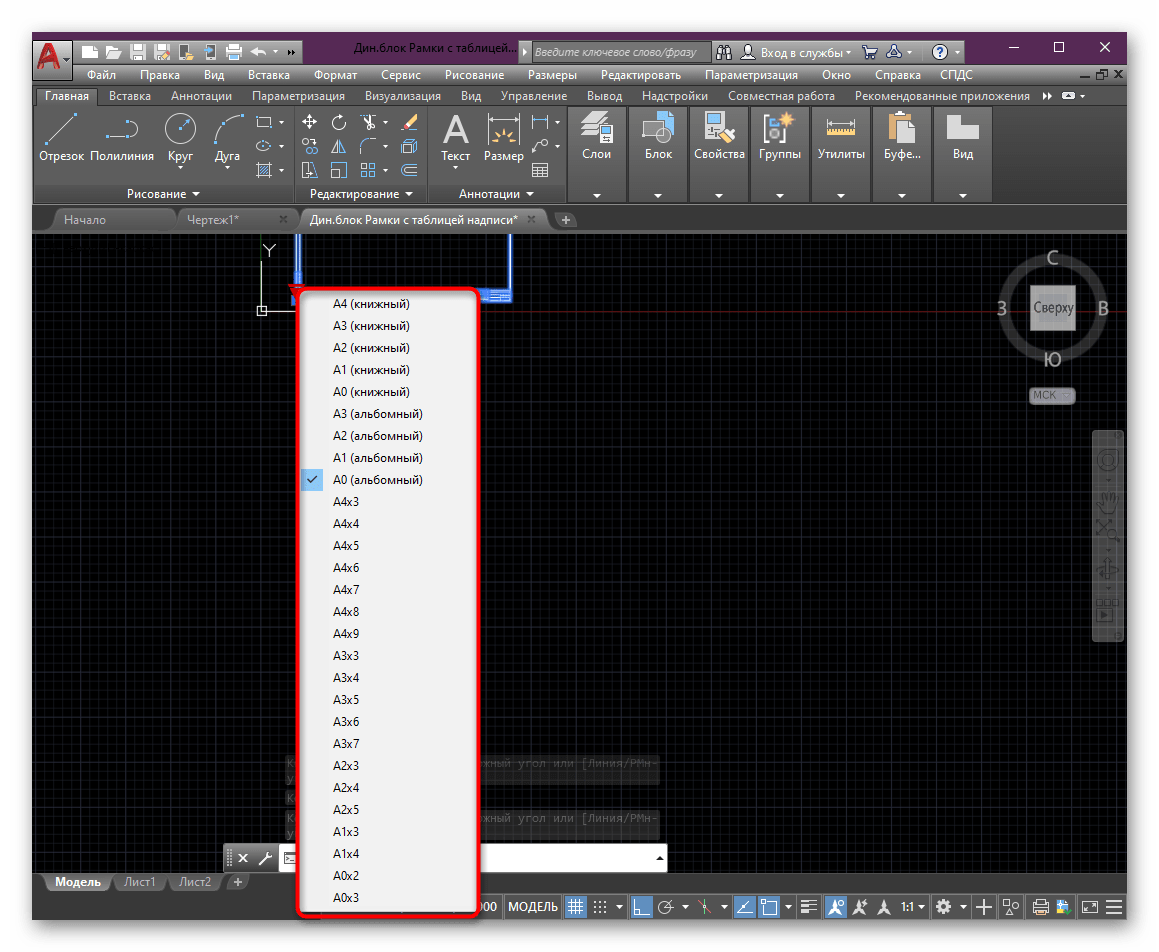
При выделении блока «Рамка для чертежей» появится ручка поиск — открывающая список всех возможных рамок.
Затем выбираете нужную рамку:

А4 вертикальный 297х210


А4 горизонтальный 210х297
Быстро и недорого распечатать чертежи в Москве вы можете обратившись к нам. Самовывоз м. Окружная
Также доступны следующие виды рамок для чертежей:
А4х3 горизонтальный 297х630
А4х4 горизонтальный 297х841
А3 вертикальный 420х297
А3 горизонтальный 297х420
А3х3 горизонтальный 420х891
А3х4 горизонтальный 420х1189
А3х5 горизонтальный 420х1486
А3х6 горизонтальный 420х1782
А3х7 горизонтальный 420х2080
А2 вертикальный 594х420
А2 горизонтальный 420х594
А2х3 горизонтальный 594х1261
А2х4 горизонтальный 594х1682
А1 вертикальный 841х594
А1 горизонтальный 594х841
А1х3 горизонтальный 841х1783
А1х4 горизонтальный 841х2378
А0 вертикальный 1189х841
А0 горизонтальный 841х1189
А0х2 горизонтальный 1189х1682
А0х3 горизонтальный 1189х2523
Скачать «рамки для автокада» в DWG (131Кб)
Для быстрого оформления проекта в формат пдф лучше всего воспользоваться приложением Addlay, которое можно скачать совершенно бесплатно.
Как сделать рамку а2 в автокаде
Рисование рамки по периметру формата А4 (210х297).
1. Включаем  ОРТО режим (клавиша F8);
2. Берём инструмент  ОТРЕЗОК;
3. Вводим координаты начала отрезка: набираем 0 запятая 0 и нажимаем Enter;
4. Показываем направление отрезка (уводим мышь вправо);
5. Вводим длину отрезка: набираем 210 и нажимаем Enter;
6. Показываем направление отрезка (уводим мышь вверх);
7. Вводим длину отрезка: набираем 297 и нажимаем Enter;
8. Показываем направление отрезка (уводим мышь влево);
9. Вводим длину отрезка: набираем 210 и нажимаем Enter;
10. Замыкаем линию: щёлкаем ПКМ и выбираем ЗАМКНУТЬ.
Рисование рамки c отступами (слева 20мм, справа, снизу, сверху по 5мм) на формате А4.
1. Берём инструмент ОТРЕЗОК;
2. Т.к. отступ от начала формата по горизонтали – 20, а по вертикали – 5, то вводим координаты начала отрезка 20,5
3. Показываем направление (уводим мышь вправо);
4. Т.к. ширина формата 210, а отступы слева – 20, справа – 5, то длина отрезка 210-20-5=185, вводим 185
5. Показываем направление отрезка (уводим мышь вверх);
6. Т.к. длина формата 297, а отступы сверху 5 и снизу 5мм, то длина отрезка 297-5-5=287, вводим 287
7. Показываем направление отрезка (уводим мышь влево);
8. Вводим 185
9. Замыкаем линию.

Рисование, с использованием объектной привязки. (магнит)

1. В чертеже держа клавишу Ctrl, щёлкаем ПКМ. Выбираем Режимы привязки. ;
2. В появившемся окне выбираем привязки «Конточка» и «Нормаль», «ОК»;
3. Берём инструмент ОТРЕЗОК ;
4. Подводим мышь к углу, от которого будем откладывать 55мм;
5. Фиксируем ЛКМ;
6. Показываем направление (уводим мышь вверх) и вводим 55
7. Ведём мышь на противоположную сторону до появления значка «Нормаль»;
8. Фиксируем
9. Отвязываемся.

ВНИМАНИЕ. Если Вы задали привязки, взяли инструмент, чтобы начать рисовать, а магниты не появляются, ПРОВЕРЬТЕ ВКЛЮЧЕН ЛИ режим объектной привязки


Чтобы удалить объект , выделяем объект (щёлкаем по нему ЛКМ) и нажимаем клавишу Del (Delete), либо выбираем инструмент Стереть.
Чтобы выбрать сразу много объектов выделяем их в рамку. Если делать рамку слева на право, то объект должен полностью попасть в рамку, чтобы выделиться. Если делать рамку справа на лево, то если хоть часть объекта попадает в рамку, он выделится.
ЗАДАНИЕ.
Нарисуйте рамку и штамп на всех форматах от А4 до А0.
На форматах от А3 до А0, рамка и штамп будут выглядеть примерно так:
Добавление и настройка рамки в AutoCAD
Если чертеж в AutoCAD создается для рабочих целей, наличие на листе рамки практически во всех случаях обязательно. Она не только задает края чертежу, на ней находятся и отдельные блоки с основной и вспомогательной информацией о проекте. Обычно пользователи при выполнении задания получают готовые рамки или им нужно скачать имеющиеся оформления, созданные по ГОСТ. Сегодня мы хотим показать, как добавить и настроить такую рамку после скачивания.
Добавляем и настраиваем рамку в AutoCAD
Отметим, что данный материал будет посвящен настройке скачанной рамки. Если вы хотите создать ее самостоятельно, потребуется только организовать соответствующий динамический блок, состоящий из примитивных прямоугольников. Эта операция не нуждается в дополнительных объяснениях, а все необходимые сведения вы найдете в других наших материалах, перейдя по указанным ниже ссылкам.
Шаг 1: Перемещение скачанной рамки в чертеж
Первый этап заключается в перемещении рамки в чертеж, что осуществляется буквально в пару кликов. Для начала переместите файл с рамкой в локальное хранилище или скачайте его с найденного источника.
- Обычно файлы хранятся в отдельных архивах, поэтому перетащите их в любое удобное место на компьютере.
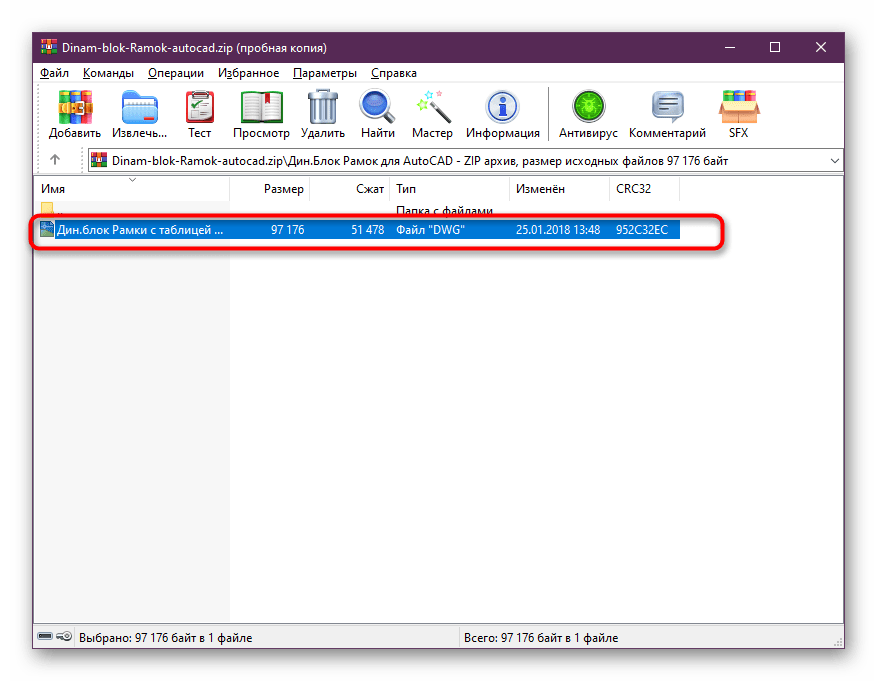
- Перейдите в то место, куда был сохранен файл, и перетащите его в AutoCAD.
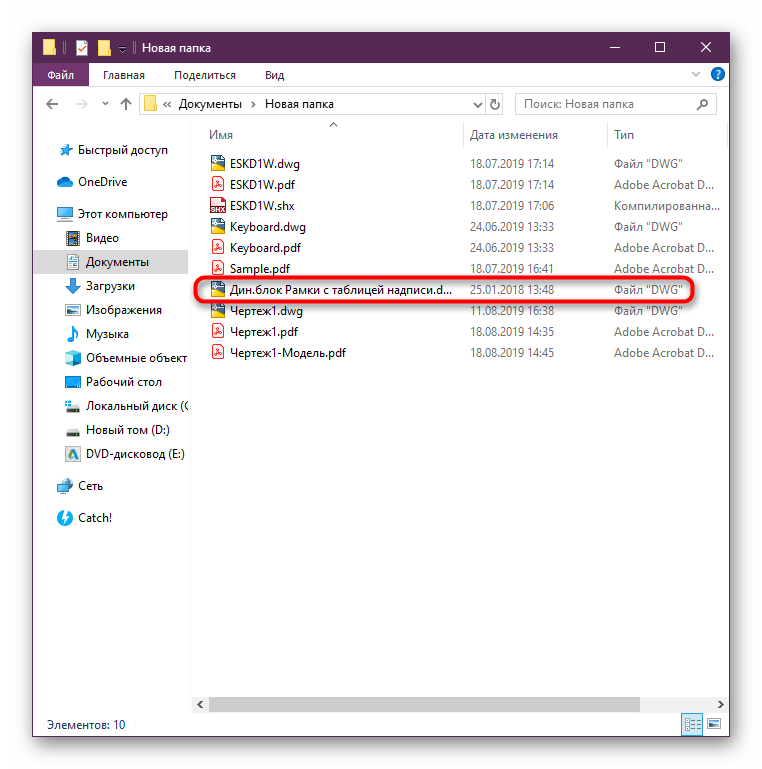
- Добавьте его на чертеж, выбрав оптимальное расположение.

- Используйте синий треугольник на блоке рамки для того, чтобы быстро изменить ее размер.
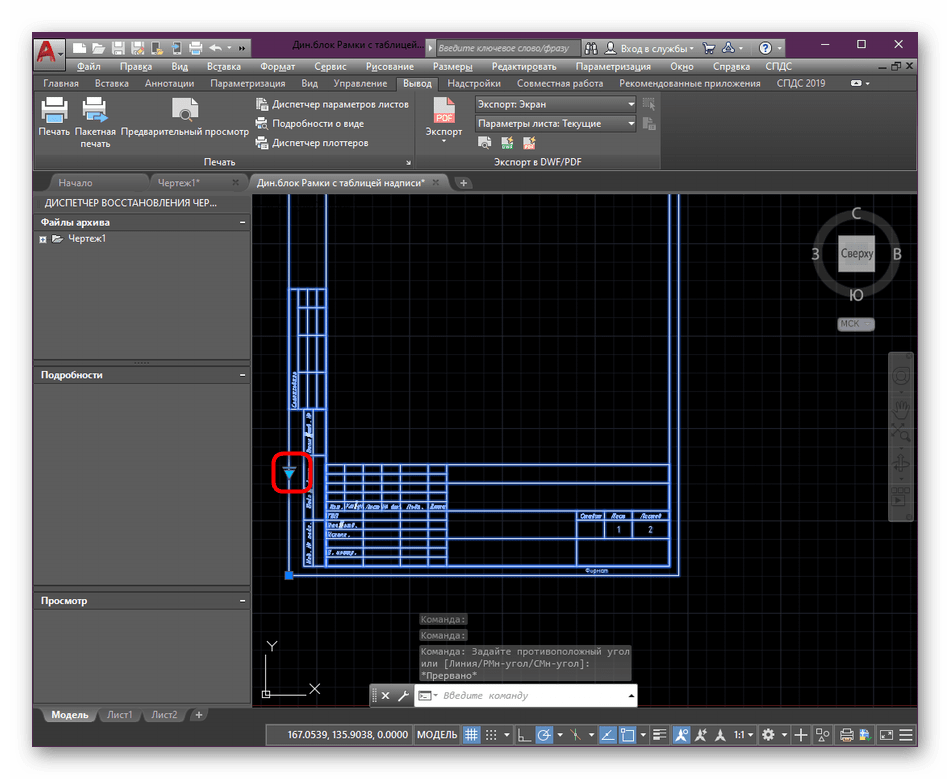
- Конечно, такая настройка присутствует не везде, однако в большинстве случаев она имеется, и вы сможете выбрать абсолютно любой стандартный формат.
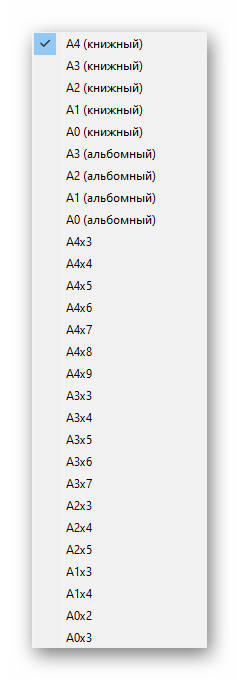
Точно таким же образом помещается любая рамка, если ее формат поддерживается Автокадом. Распространятся такие файлы обычно в DWG, поэтому с открытием не должно возникнуть никаких проблем.
Шаг 2: Настройка содержимого рамки
По умолчанию каждая рамка состоит из определенного количества параметров и надписей, выполненных в каком-либо стиле. Все это зависит от того, какой именно файл вам предоставят или вы скачаете самостоятельно. Однако после его открытия в AutoCAD рамку можно всячески редактировать. Для начала стандартизируйте шрифт под свой проект:
- Во вкладке «Главная» отыщите раздел «Аннотации» и разверните его.
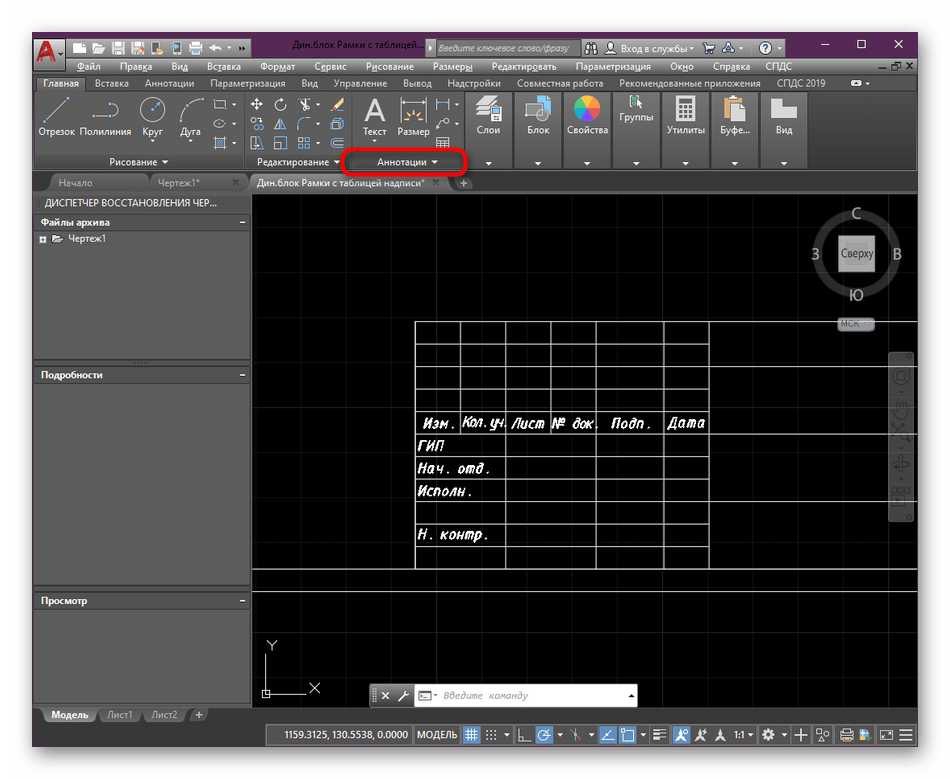
- В стиле шрифтов вы увидите добавочную кнопку «Управление стилями текста».
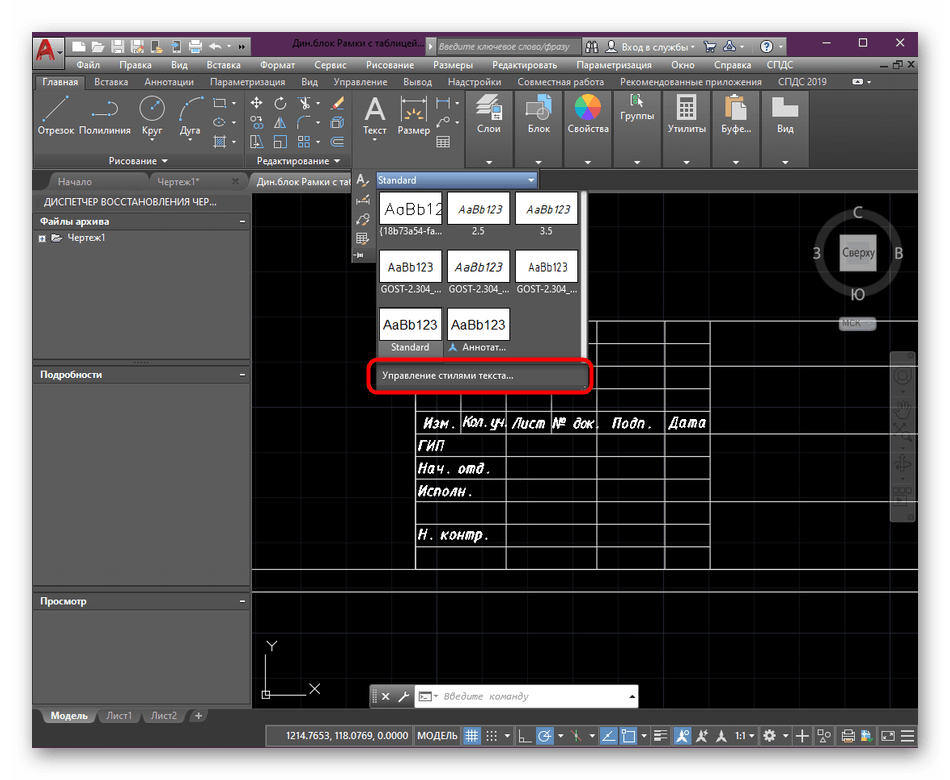
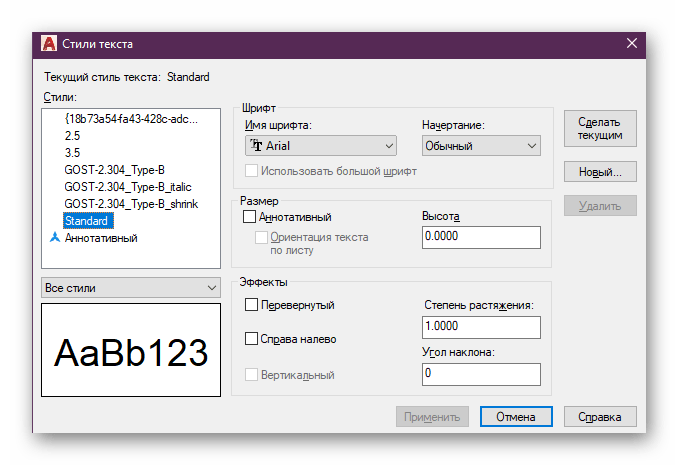
- Теперь появится отдельное окно, в котором можете без каких-либо проблем отредактировать каждый имеющийся на проекте стиль так, как посчитаете нужным.
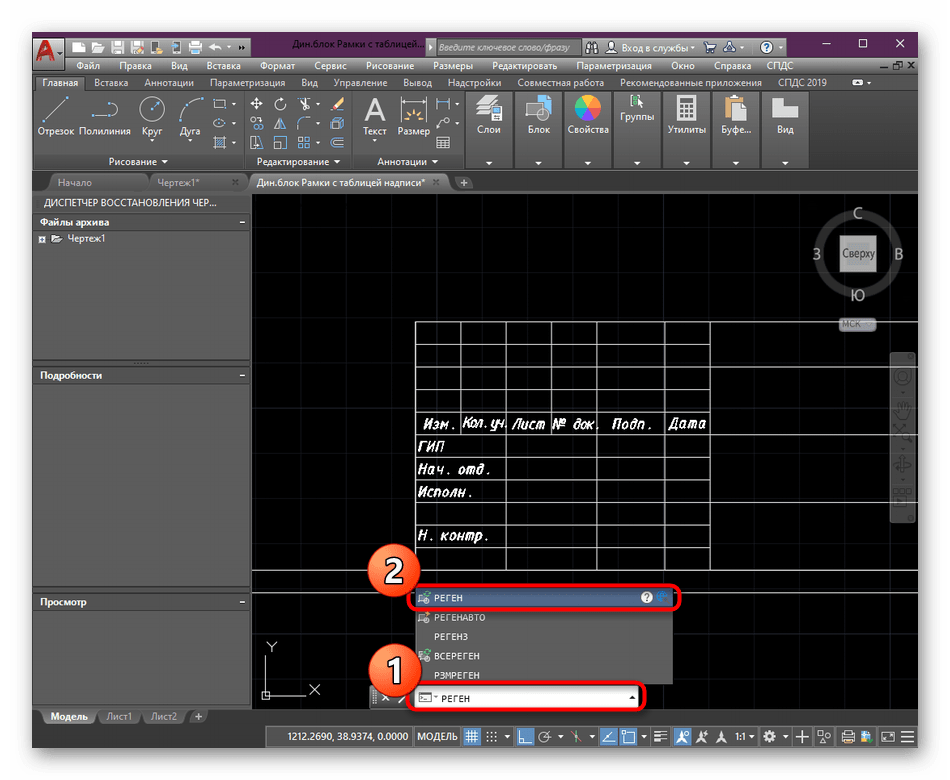
- После применения всех изменений обязательно следует произвести регенерацию чертежа, чтобы все стало отображаться корректно. Для этого в командной строке наберите слово реген и нажмите на Enter.
Редактирование, удаление или добавление присутствующих параметров осуществляется немного сложнее, ведь для этого придется перейти в «Редактор блоков» и вызывать специальную панель. Однако после ознакомления с небольшой инструкцией произведение этой операции станет более понятным.
- Выделите рамку, щелкнув по ней один раз ЛКМ.
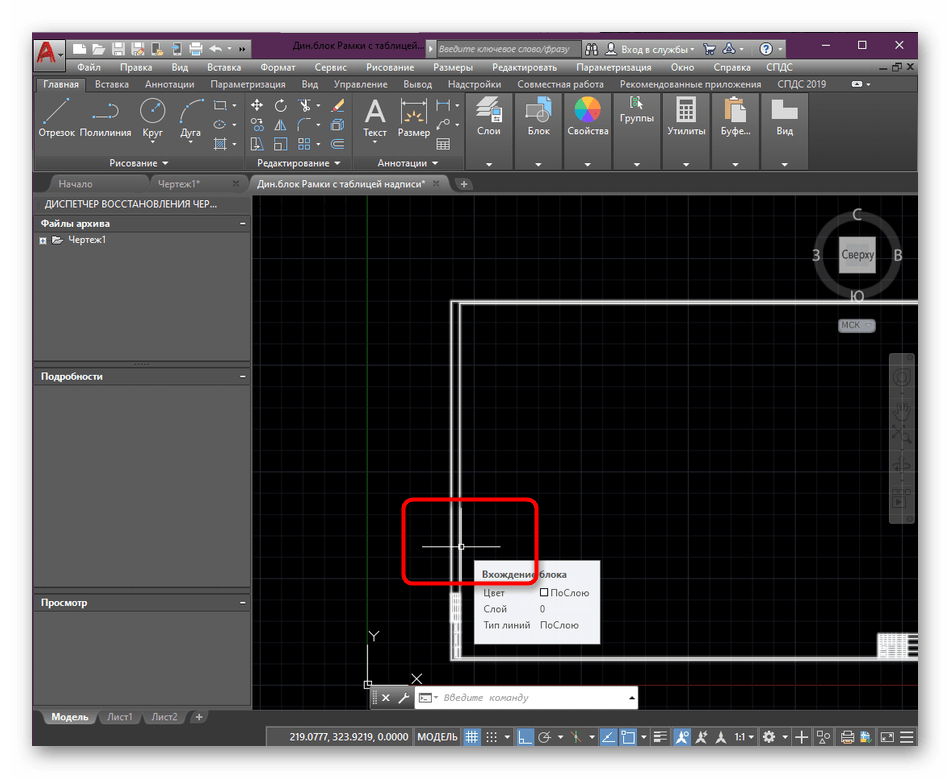
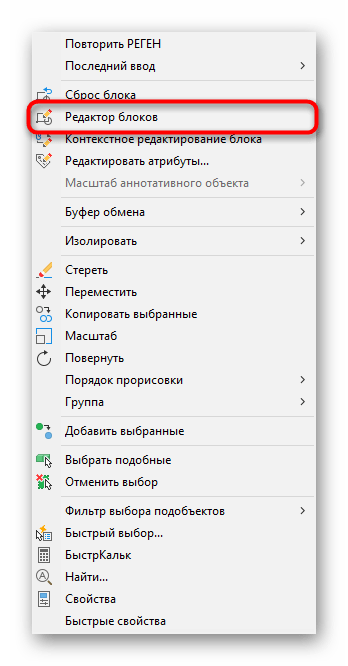
- Далее нажмите правую кнопку мыши и в открывшемся контекстном меню выберите пункт «Редактор блоков».
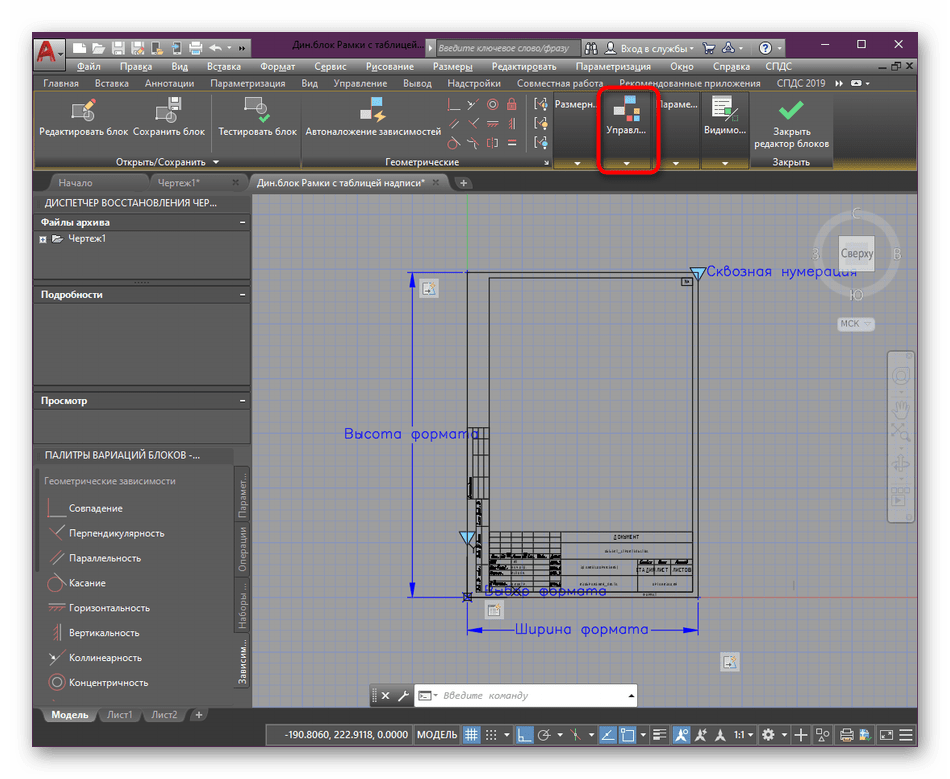
- Дождитесь запуска модуля, где в ленте разверните инструменты управления.
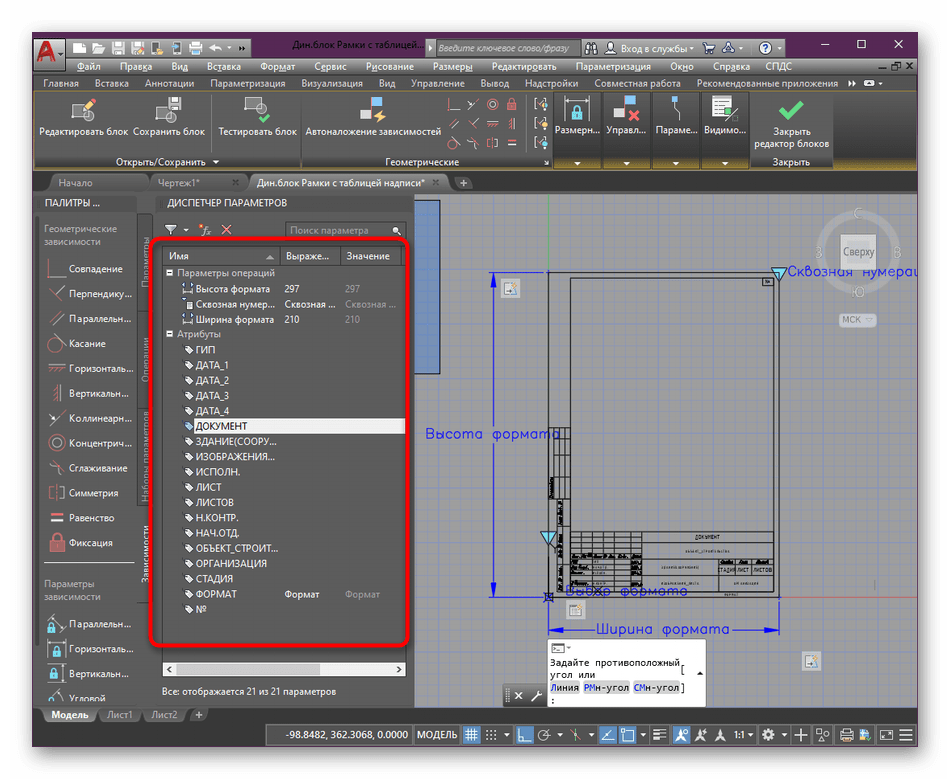
- Выберите пункт «Диспетчер параметров», чтобы отобразить данную панель.
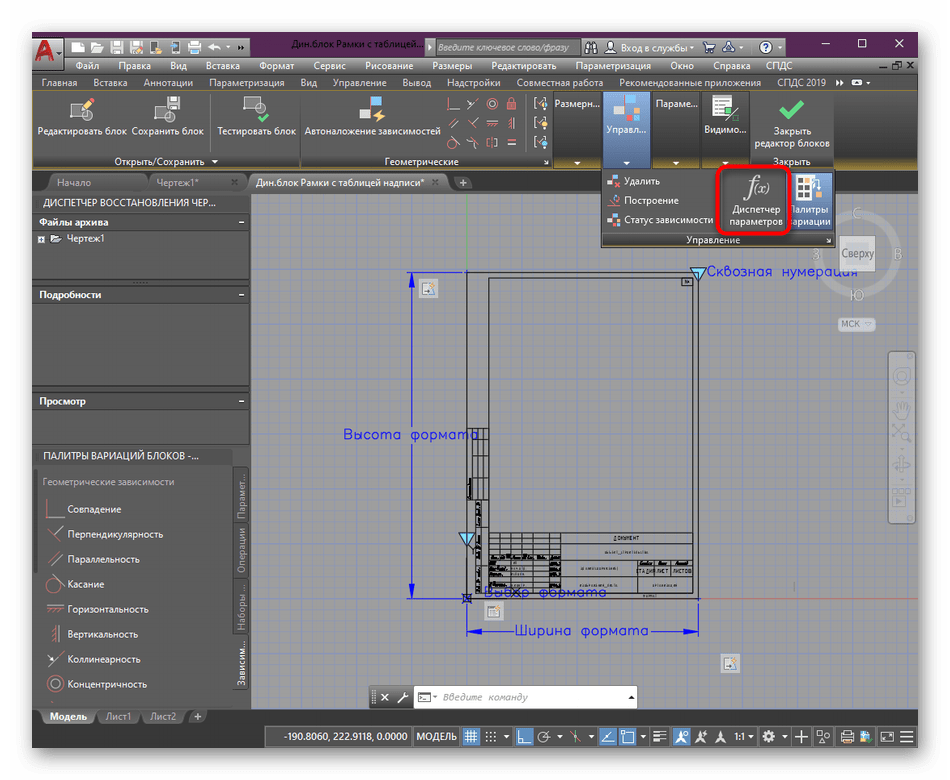
- На ней появятся все атрибуты и параметры, которые можно переименовывать, добавлять значения, указывать сопутствующие параметры или вовсе удалять.
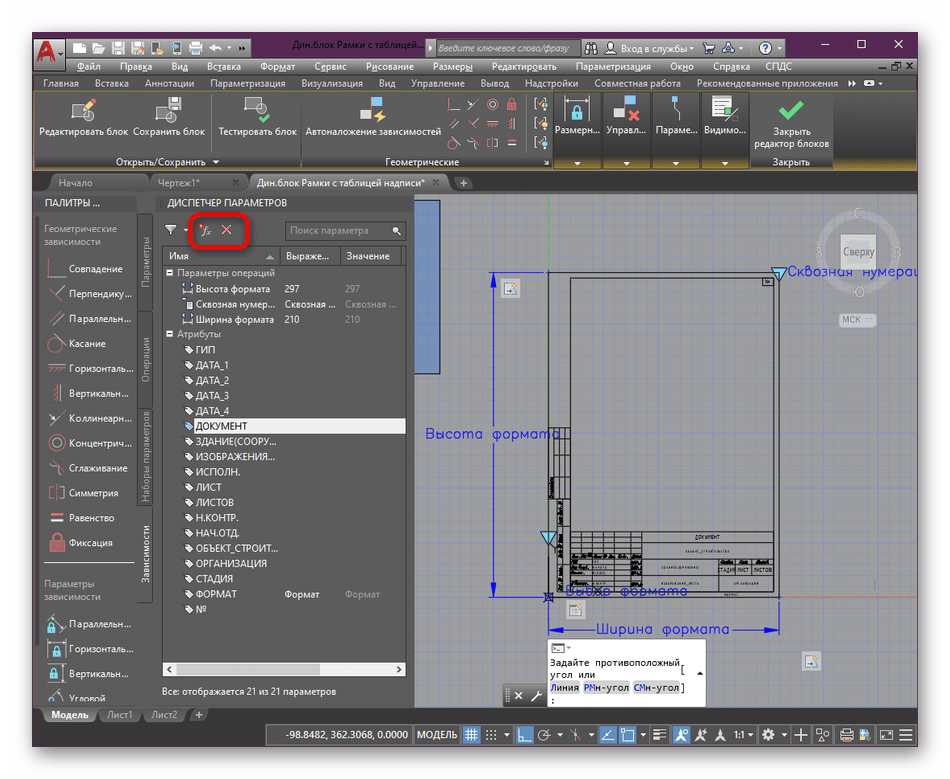
- Удаление и добавление атрибутов происходит с помощью нажатий на специально отведенные кнопки вверху панели.
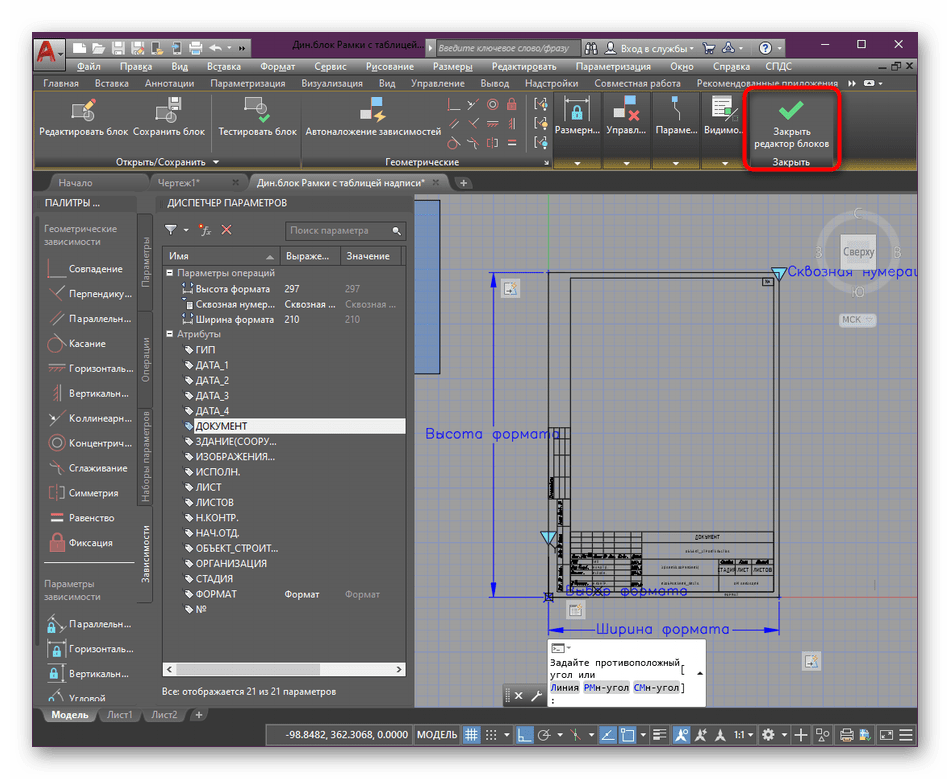
- По завершении изменений блока закройте редактор, обязательно подтвердив сохранение изменений.
Шаг 3: Добавление значений атрибутам
Для каждой рамки пользователь задает определенные значения атрибутам, которые и характеризуют проект. Сюда относятся имена сотрудников, даты, листы, какие-либо величины и прочие сведения. Редактировать такие значения на уже имеющемся динамическом блоке очень просто:
- Дважды кликните левой кнопкой мыши по рамке, чтобы открыть редактор.
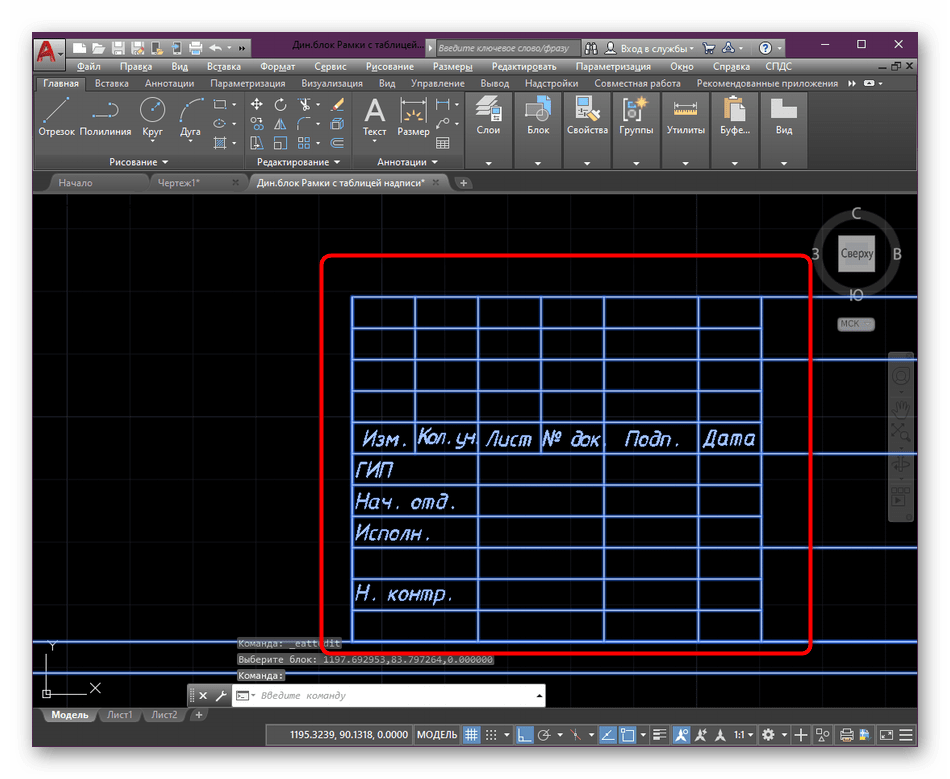
- В окне отыщите необходимый атрибут, выделите его и в поле «Значение» впишите необходимые символы.
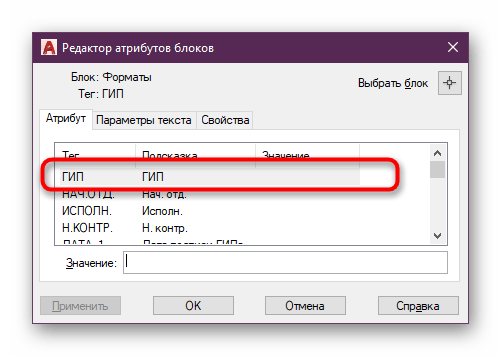
- Если требуется тут же выбрать другую рамку для редактирования, просто щелкните по кнопке «Выбрать блок».
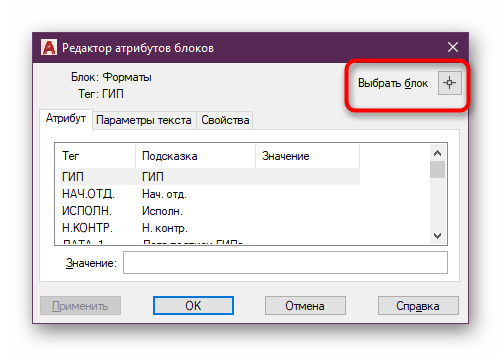
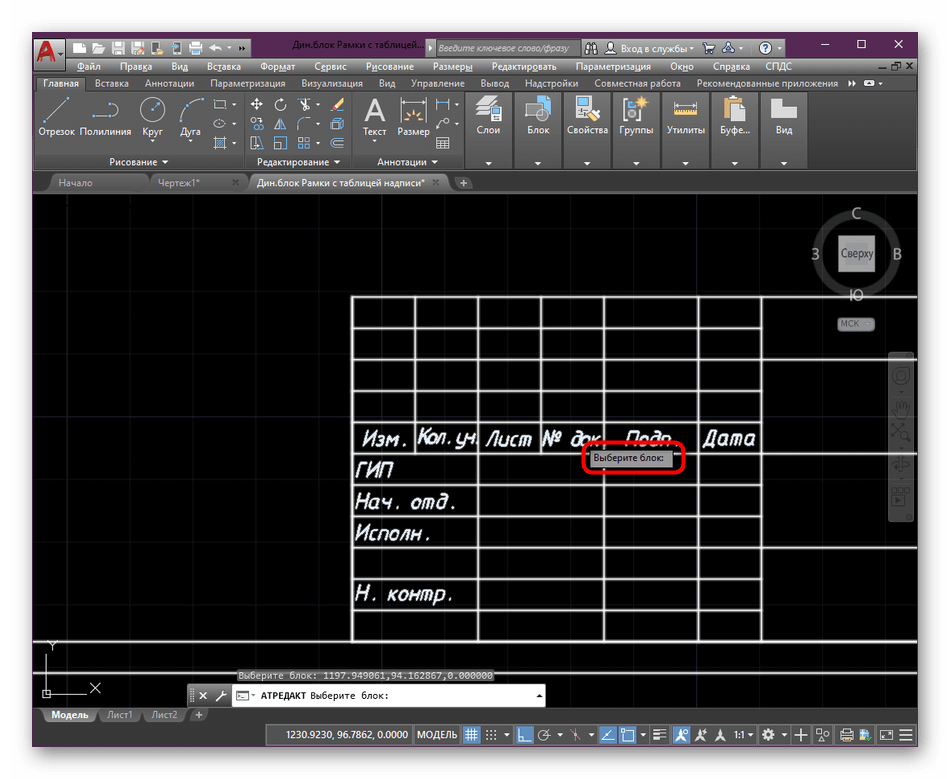
- В рабочем пространстве укажите элемент, который хотите в дальнейшем редактировать.
- Еще хочется отметить, что в окне «Редактор атрибутов блоков» имеется и отдельная вкладка под названием «Параметры текста». В ней вы можете изменить стиль шрифта примерно по тому же принципу, как это было показано ранее, но с кое-какими ограничениями.
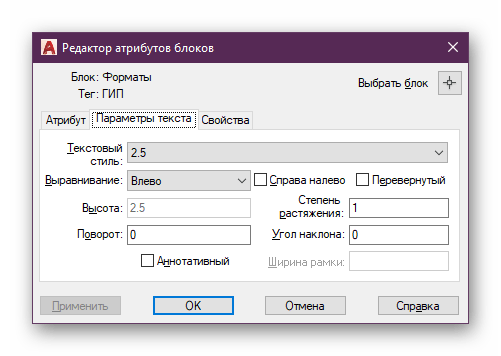
Вот таким нехитрым образом стандартные рамки подгоняются под запросы пользователя. После внесения всех значений они будут отображены в соответствующих полях на чертеже и помогут тем людям, кто будет с ним работать, получить все необходимые сведения.
Шаг 4: Копирование рамки на лист
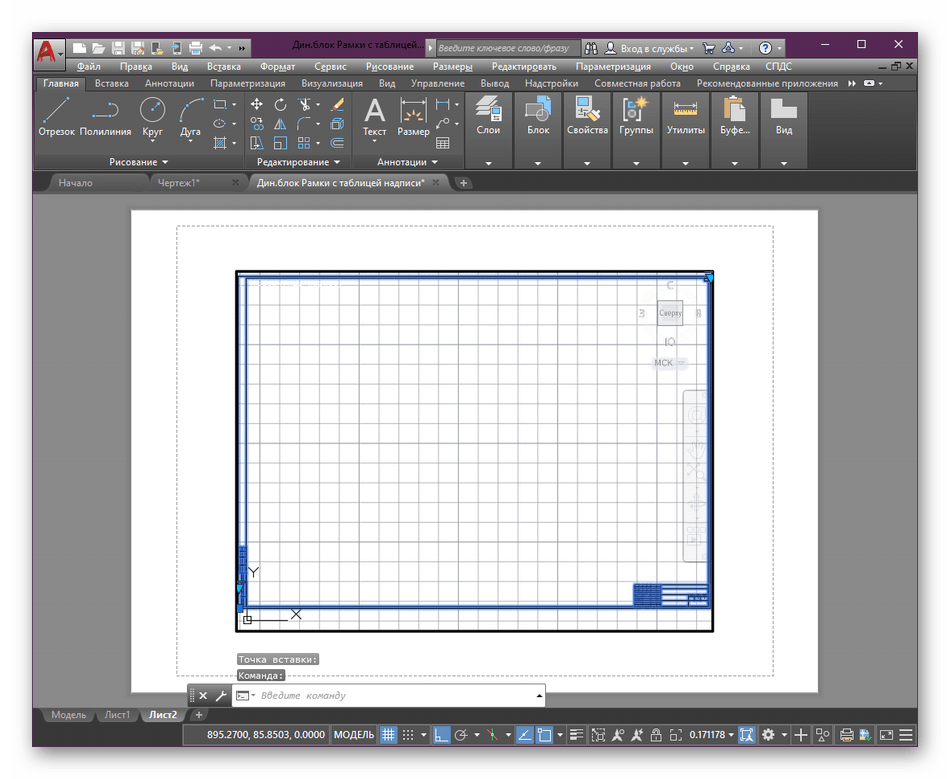
Как известно, оформление и дальнейшая печать чертежа происходят в модуле «Лист». Здесь пользователь настраивает формат бумаги, добавляет некоторые элементы и применяет дополнительные параметры. Сейчас мы не будем останавливаться на этом, а поговорим про перенос рамки для дальнейшего ее отображения при печати.
- Для начала укажите подходящий формат, отредактировав динамический блок.
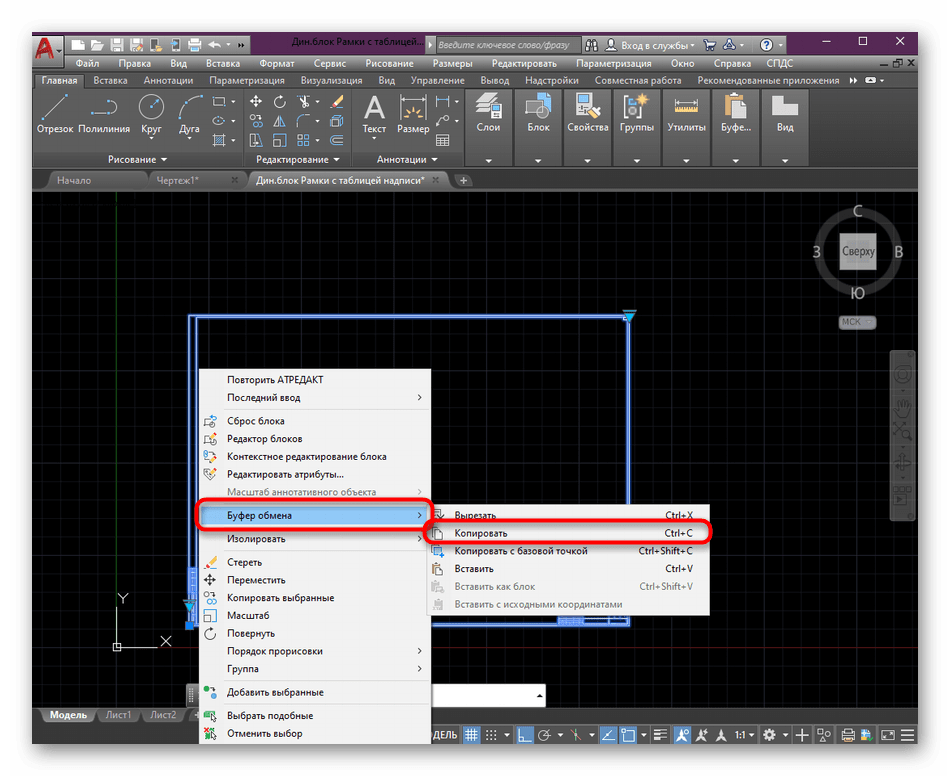
- Нажмите по рамке ПКМ и в контекстном меню наведите курсор на «Буфер обмена», выбрав «Копировать». Это же действие можно произвести, зажав комбинацию клавиш Ctrl + C.
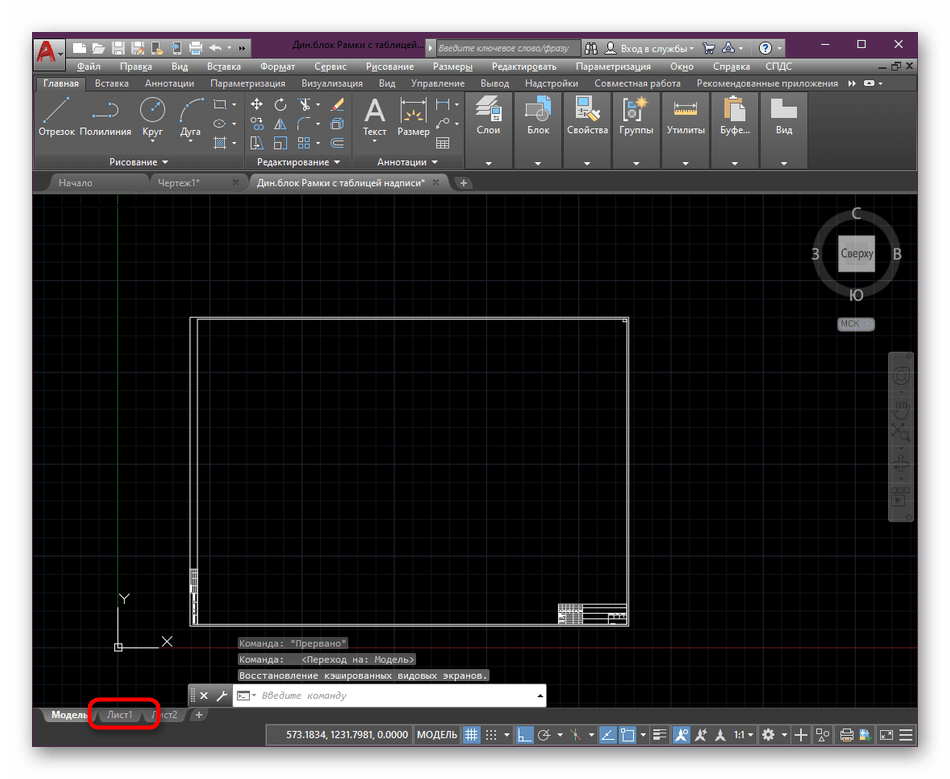
- Затем перейдите во вкладку листа, куда хотите поместить рамку.
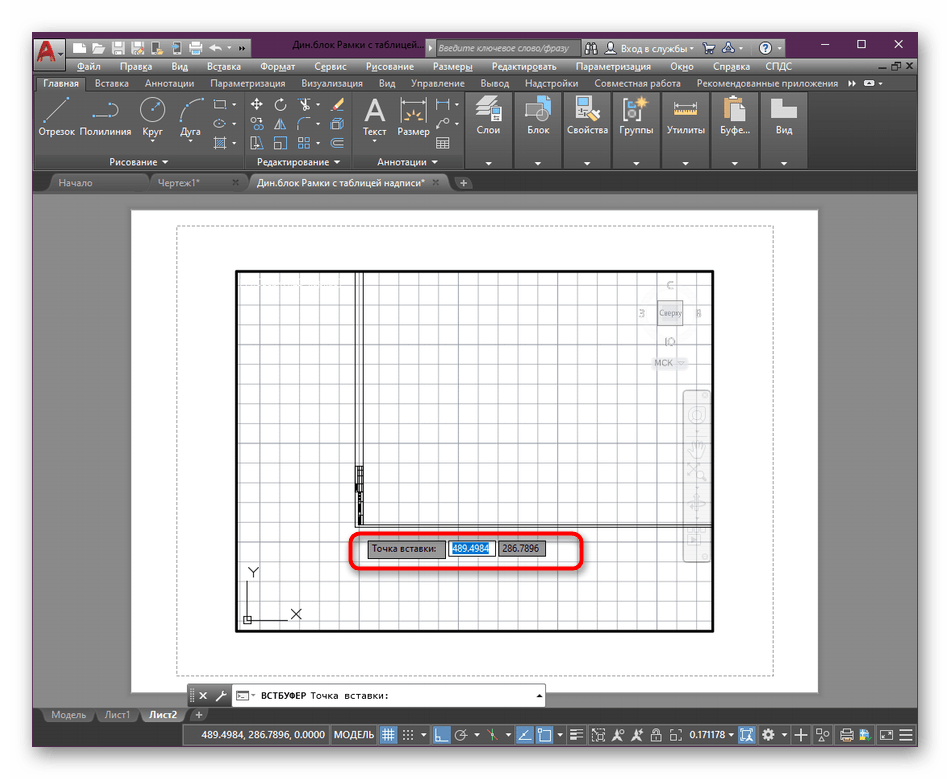
- Здесь нажмите на Ctrl + V, чтобы вставить скопированную ранее рамку. Выберите удобное расположение, указав точку вставки.
- Теперь можете приступить к более детальному расположению элементов или сразу отправить готовый чертеж в печать.
Еще хотим отметить, что начинающим пользователям будет полезно ознакомиться с дополнительным обучающим материалом по теме взаимодействия с основными инструментами и функциями рассматриваемого программного обеспечения. Благодаря этому вы разберетесь с основными аспектами настройки чертежа и параметров Автокада.
Теперь вы знаете о принципе добавления и настройки рамки в AutoCAD. Как видите, осуществляется это довольно просто, главное — отыскать саму рамку. Что касается создания собственного динамического блока, выполняющего эту же функцию, то данная статья тоже будет полезна тем, кто первый раз сталкивается с выполнением подобной задачи.
Лист А2: Рамка по ГОСТу не влезает в область печати
Делаю первые шаги в знакомстве с AutoCADом, извините за глупый вопрос, но никак не осилю следующее:
Мне нужно скомпановать на горизонтальный лист А2 (594 х 420 мм) чертеж, и соответственно начертить на нем рамку. Хочу создать рамку по ГОСТу, на сколько я понимаю, д. б. 569 х 410 мм, т.е. отступы от краев листа по 5 мм — сверху, снизу и справа, и 20 мм — от левого края листа, но AutoCAD предлагает видимую область печати, помеченную пунктирной линией, для А2 около 579,01 х 380,01 мм, т.е. по высоте для рамки не хватает как min 30 мм ( = 410-380,1).
Неужели нет другого выхода, как для чертежа А2 пользоваться вкладкой листа А1 и на него печатать, а потом лишние поля пускать в обрезку, или плюнуть на ГОСТ и делать больше отступы? Подскажите, плиз, как сделать правильно и красиво?
Просмотров: 15589
Регистрация: 19.03.2004
Калининград
Сообщений: 1,842
Создавай свой пользовательский формат, учитывающий поля для печати.
Если Автокад использует системный драйвер печатающего устройства, поля больше, чем забиты в принтере. При использовании HDI драйвера (если он есть для этого устройства), поля поменьше, но все равно могут быть больше принтерных.
Артиллерист — вертолётчик. Дипломированный инженер-механик. Technologist
Регистрация: 29.11.2004
Где-то около Москвы
Сообщений: 16,472
Сообщение от discovery
. Мне нужно скомпановать на горизонтальный лист А2 (594 х 420 мм) чертеж, и соответственно начертить на нем рамку. Хочу создать рамку по ГОСТу, на сколько я понимаю, д. б. 569 х 410 мм, т.е. отступы от краев листа по 5 мм — сверху, снизу и справа, и 20 мм — от левого края листа, но AutoCAD предлагает видимую область печати, помеченную пунктирной линией, для А2 около 579,01 х 380,01 мм, т.е. по высоте для рамки не хватает как min 30 мм ( = 410-380,1).
Неужели нет другого выхода, как для чертежа А2 пользоваться вкладкой листа А1 и на него печатать, а потом лишние поля пускать в обрезку, или плюнуть на ГОСТ и делать больше отступы? Подскажите, плиз, как сделать правильно и красиво?
Я в таком случае плюю на ГОСТ, и делаю пользовательский формат. В 99,9% случаях, проблем не возникает.
__________________
«Артиллерия не токмо грохот, но и наука!» Пётр I
Регистрация: 08.01.2007
Сообщений: 398
Попробуй использовать формат ISO full bleed-он без полей, рамку чертежа в 0,0 а в параметрах листа задай смещение по X и Y
http://dwg.ru/f/attachment.php?attac. 7&d=1210398660
собственно, вот и сама рамка:
Вложения
| DWG 2004 | Рисунок1.dwg (35.5 Кб, 5197 просмотров) |
Последний раз редактировалось vadim_evg1, 08.06.2008 в 14:38 .
| vadim_evg1 |
| Посмотреть профиль |
| Найти ещё сообщения от vadim_evg1 |
Регистрация: 25.12.2005
Сообщений: 13,627
С какой целью не указано устройство печати? Поскольку упоминается формат А1, можно предположить, что это плоттер. Для плоттера, например, HP DesignJet 430 (или 500) в настройках плоттера можно установить размер бумаги, больший, чем размер формата, а именно: 609х460 мм (можно уточнить по месту). В этом случае все нормально напечатается.
Регистрация: 13.05.2008
Новосибирск
Сообщений: 136
vadim_evg1, большое спасибо за шаблон! А есть практический смысл давать отступы рамки 6 мм от низа листа (5 мм — от нижней гр. печати) и 21 мм от левого края листа ( 20 мм от левого края печати), как в примере? То есть рамка относительно листа задана смещенной на 1 мм вправо и на 1 мм вверх от обычного расположения?
Или я блох ловлю, и потом на выводе все равно всё пойдет с такими допусками, что это будет уже не принципиально?
Вложения
| DWG 2007 | шаблон_А2.dwg (109.7 Кб, 5000 просмотров) |
Регистрация: 13.05.2008
Новосибирск
Сообщений: 136
Сообщение от Profan
С какой целью не указано устройство печати? Поскольку упоминается формат А1, можно предположить, что это плоттер. Для плоттера, например, HP DesignJet 430 (или 500) в настройках плоттера можно установить размер бумаги, больший, чем размер формата, а именно: 609х460 мм (можно уточнить по месту). В этом случае все нормально напечатается.
Да если б я знал, как оно называется. Сегодня выходной, у них и не спросить. Это в копи-центре, от меня недалеко. Некое устройство для широкоформатной печати с рулонов, причем, на сколько я понял, подача бумаги или с рулона пошире, или поуже. Макс. ширина похоже ~ 841 мм.
Регистрация: 08.01.2007
Сообщений: 398
Сообщение от discovery
vadim_evg1, большое спасибо за шаблон! А есть практический смысл давать отступы рамки 6 мм от низа листа (5 мм — от нижней гр. печати) и 21 мм от левого края листа ( 20 мм от левого края печати), как в примере? То есть рамка относительно листа задана смещенной на 1 мм вправо и на 1 мм вверх от обычного расположения?
Или я блох ловлю, и потом на выводе все равно всё пойдет с такими допусками, что это будет уже не принципиально?
Тут не рамка смещена относительно листа, а сам лист относительно рамки — она в 0,0
Со смещением поиграй как тебе удобно, я это как пример выложил
| vadim_evg1 |
| Посмотреть профиль |
| Найти ещё сообщения от vadim_evg1 |
Регистрация: 09.08.2006
Владивосток
Сообщений: 1,535
Сообщение от discovery
Делаю первые шаги в знакомстве с AutoCADом, извините за глупый вопрос, но никак не осилю следующее:
Мне нужно скомпановать на горизонтальный лист А2 (594 х 420 мм) чертеж, и соответственно начертить на нем рамку. Хочу создать рамку по ГОСТу, на сколько я понимаю, д. б. 569 х 410 мм, т.е. отступы от краев листа по 5 мм — сверху, снизу и справа, и 20 мм — от левого края листа, но AutoCAD предлагает видимую область печати, помеченную пунктирной линией, для А2 около 579,01 х 380,01 мм, т.е. по высоте для рамки не хватает как min 30 мм ( = 410-380,1).
Неужели нет другого выхода, как для чертежа А2 пользоваться вкладкой листа А1 и на него печатать, а потом лишние поля пускать в обрезку, или плюнуть на ГОСТ и делать больше отступы? Подскажите, плиз, как сделать правильно и красиво?
Если приходится печатать в «какой-то» конторе, лучше сразу выводить на виртуальный PDF-принтер. Там и поля поменьше (2мм для PDF-factory), и тебе спокойней. Мало ли потом куда прийдется идти печатать. Эта проблема, кстати, не только для А2
__________________
14 Ибо если вы будете прощать людям согрешения их, то простит и вам Отец ваш Небесный (Мф 6, 14)