Урок: Простое полигональное моделирование телевизора.
Модификатор (Edit Poly)
Этот урок полигонального моделирования в 3ds Max рассказывает о наиболее часто используемых 3d операциях при использовании Edit Poly модификатора (или Editable Poly). Этот метод отлично подходит для создания практически любых объектов в 3ds Max.
Для начала создадим простой примитив Box с пропорциями реального телевизора.
рис.1. Создали исходный 3d примитив — Box
Применим к нашему боксу модификатор Edit Poly
рис.2. Применили модификатор Edit Poly
Нажатием клавиши F4 на клавиатуре в 3ds Max включаем отображение ребер нашей полигональной модели.
В стеке модификаторов переходим на уровень полигонов для того чтобы начать моделирование. И выделяем передний полигон, где начнем создавать экран.
рис.3. Перешли на уровень полигонов и выделили передний в окне перспективы
Применим к выделенному полигону операцию Inset для создания грани как показано на рисунке. Она послужит основой для создания экрана.
рис.4. Применяем к полигону операцию Inset
Вдавливаем образовавшийся полигон внутрь командой Extrude.
рис.5. Вдавили полигон операцией Extrude
Подразбиваем дважды вдавленный полигон операцией Tesselate (Подразбиение), тем самым увеличивая детализацию передней грани для возможности дальнейшей ее деформации. Вообще не рекомендуется злоупотреблять этой операцией в своих моделях.
рис.6. Увеличиваем детализацию грани операцией Tesselate
Переходим на уровень вертексов и выделяем центральную вершину экрана.
рис.7. Выделили центральный вертекс
Активируем режим мягкого выделения Soft Selection (Благодаря ему мы сможем деформировать объект более плавно). Обратите внимание на параметры Falloff и Bubble. Falloff отвечает за ширину зоны захвата соседних вертексов. Bubble — за форму распределения весов. Цветовое окрашивание наглядно показывает степень захвата.
Теперь переместим центральный вертекс немного вперед чтобы придать округлости экрану. По окончании обязательно выйдите из режима мягкого выделения.
рис.8. Перемещаем центральный вертекс немного вперед в режиме мягкого выделения
Экран готов, тепрь надо подготовить заднюю стенку. Снова переходим на уровень полигонов и выделяем заднюю грань.
рис.9. Выделили заднюю грань телевизора
Применяем к выделенному полигону операцию Bevel (Выдавливание со скосом).
Height — величина выдавливания
Outline — степень сужения
рис.10. Выделили заднюю грань телевизора
Вновь выдавливаем заднюю грань операцией Extrude.
Height — величина выдавливания
рис.11. Еще раз применили выдавливание командой Extrude
К выдавленному полигону всегда можно применить операцию Outline для заужения или наоборот расширения полигона.
рис.12. Применили Outline для заужения грани
Дальнейшую доводку формы телевизора лучше проводить на уровне вертексов.
рис.13. Доводка на уровне вертексов
Итог работы должен выглядеть примерно так:
рис.14. Итог моделирования
тел. (812) 931-01-80
пр. Непокоренных, 49, офис 508
(деловой центр H-49)
(c) 3D Master, Санкт-Петербург, 2005-2012
5 модификаторов, меняющие количество полигонов 3ds Max
По своей сути сетка — это набор полигонов. В 3ds Max вы можете управлять единичными полигонами или их группами. Но некоторые модификаторы позволяют пойти дальше и работать целиком со всей сеткой.
Ниже будут рассмотрены 5 модификаторов, которые можно поделить на 2 типа:
- делают сетку более плотной, увеличивая число полигонов (TurboSmooth, Tessellate)
- делают сетку менее плотной, уменьшая число полигонов (Optimize, ProOptimizer)
Отдельно стоит выделить модификатор Quadify Mesh, так как он может работать в обе стороны. Все модификаторы можно найти в Modify – Modifier List и найти по названию (можно ввести название текстом).
Так как число полигонов изменяется, то его понадобится отслеживать. Чтобы увидеть, сколько в сцене полигонов, нужно нажать клавишу «7» или включить функцию Views – xView – Show Statistics.
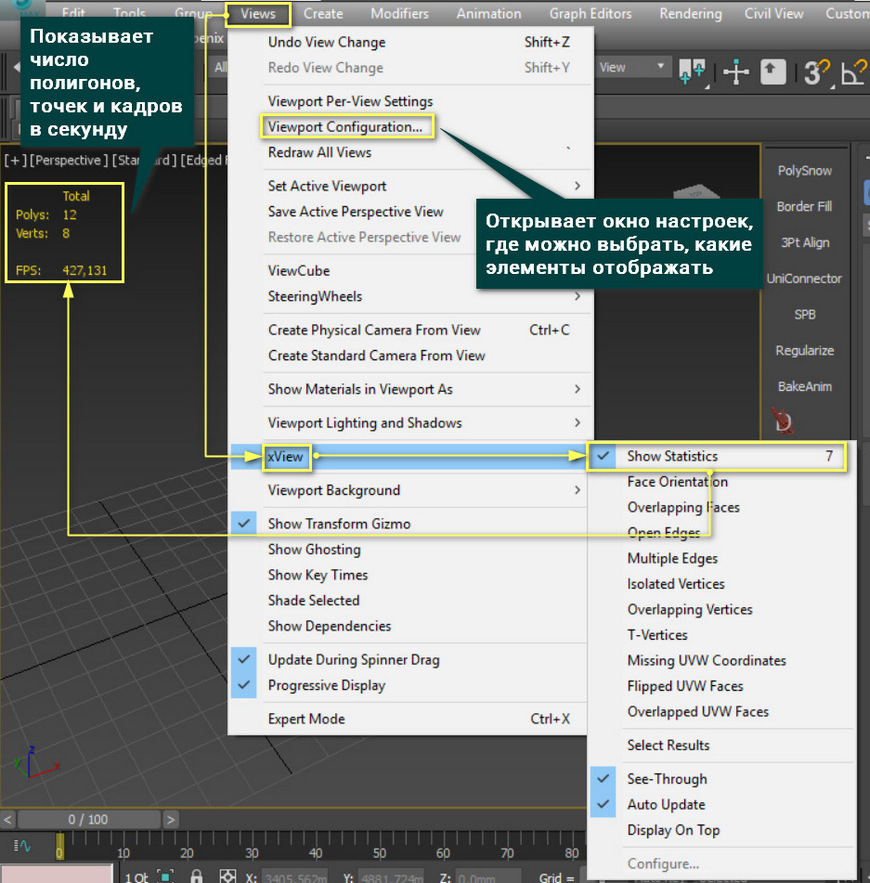
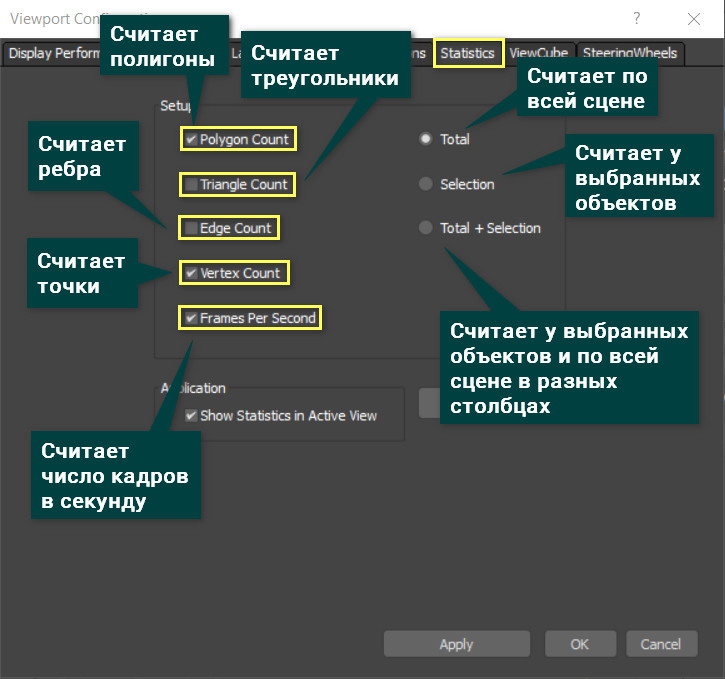
Выбрать элементы для подсчета можно в окне Viewport Configuration – Statistics. Там можно выбрать полигоны (Polygon), треугольники (Triangle), ребра (Edge), точки (Vertex), число кадров в секунду (Frames Per Second). Также есть выбор, на каких объектам считать: на всех (Total), на выбранных (Selection), одновременно на всех и на выделенных (Total + Selection).
1. TurboSmooth
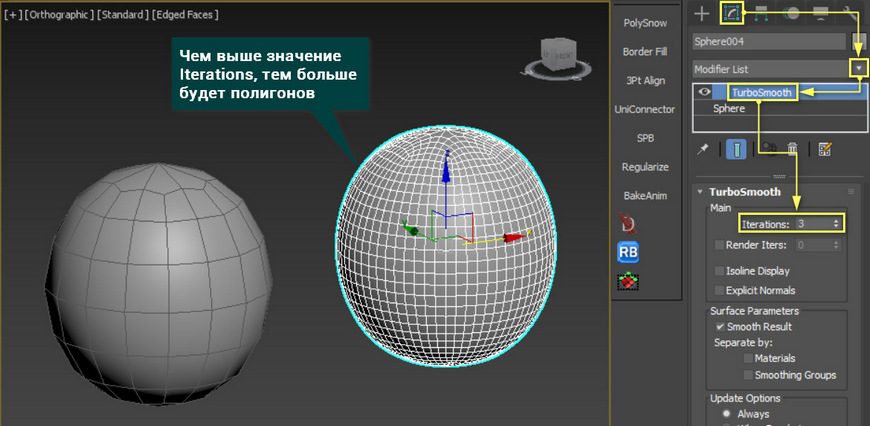
Turbosmooth крайне простой модификатор, который сглаживает объекты. Но его преимущество перед Smooth или OpenSubdiv в том, что сглаживание производится добавлением новых полигонов и изменением их положения. Хотя, возможности указанных модификаторов частично присутствуют, но рассматривать их мы не будем.
Главный параметр – Iterations. Чем он выше, тем больше полигонов и более сглаженный объект. Часто этот модификатор используют для более тонкой доработки объекта, которая требует больше полигонов, чем грубая форма. Однако не стоит ставить слишком высокое значение. Из-за этого сцена может зависнуть.
2. Tessellate
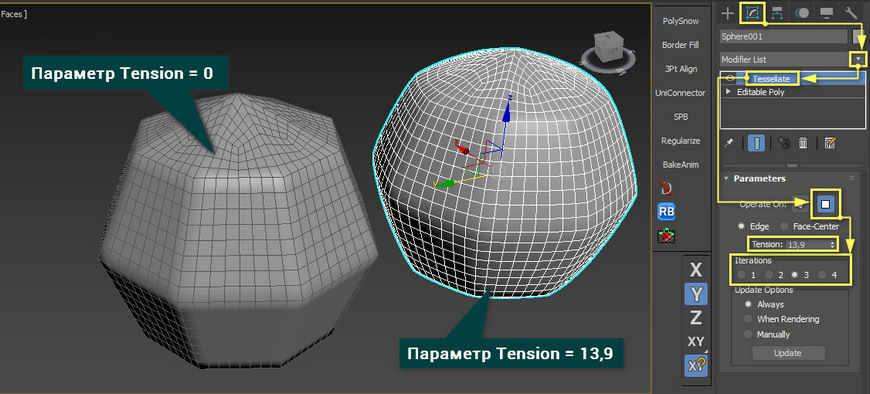
Tessellate выполняет схожую с TurboSmooth функция, но несколько иначе. Прежде всего, он имеет 2 типа построения новых ребер на сетке: на основе треугольных «фейсов» (Face) или полигонов (Polygons).
Пункты Edge и Face-Center позволяют менять тип построения сетки, но Edge используется чаще. В отличие от TurboSmooth, сглаживания почти не происходит, сетка просто уплотняется. Параметр Tension чем-то похож на сглаживание. Но при больших значениях сглаживается только часть объекта, другая становится более жесткой. Параметр Iteration влияет на плотность сетки: больше число — больше полигонов. Но, если нужно уплотнить сетку сильнее, чем при Iteration = 4, придется добавить еще один такой же модификатор.
3. Optimize
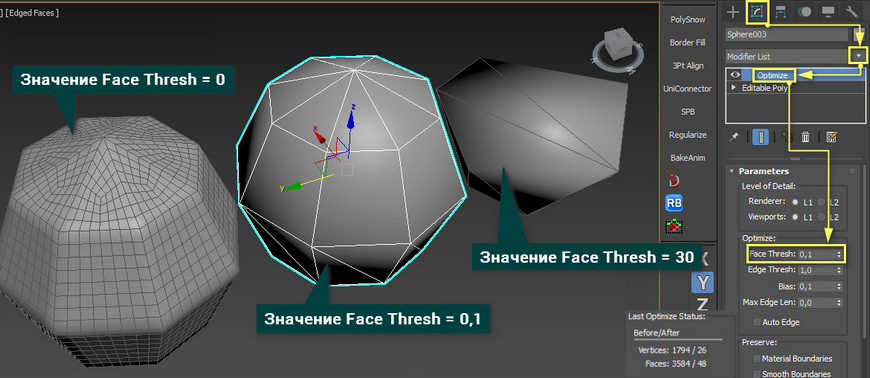
Модификатор Optimize облегчает сетку, в отличие от модификаторов выше. Самым важным параметром является Face Thresh. Именно его значение показывает, насколько сильно будет уменьшено количество полигонов в процентах. Остальные параметры позволяют более тонко настраивать оптимизацию. В самом низу показано, сколько было точек и фейсов и сколько стало.
Модификатор достаточно полезный, но обладает большим недостатком – большая часть квадратов превращается в треугольники. Из-за этого дальнейшая работа с объектом очень усложняется.
4. ProOptimizer
Принцип работы ProOptimizer очень схож с Optimize, но более автоматизирован. Он не имеет различных параметров настройки новых граней, из-за чего оптимизация менее гибкая. Но сам объект после оптимизации лучше сохраняет форму при меньшей трате времени на настройку. Лучше всего это будет видно на сложных объектах.
В разделе Optimization Level находятся все главные параметры и информация. Сначала вы должны рассчитать оптимизацию кнопкой Calculate, а затем поменять количество точек до результата, который вас устроит. Statistic (Before / After) показывает, на сколько было уменьшено число точек и «фейсов».
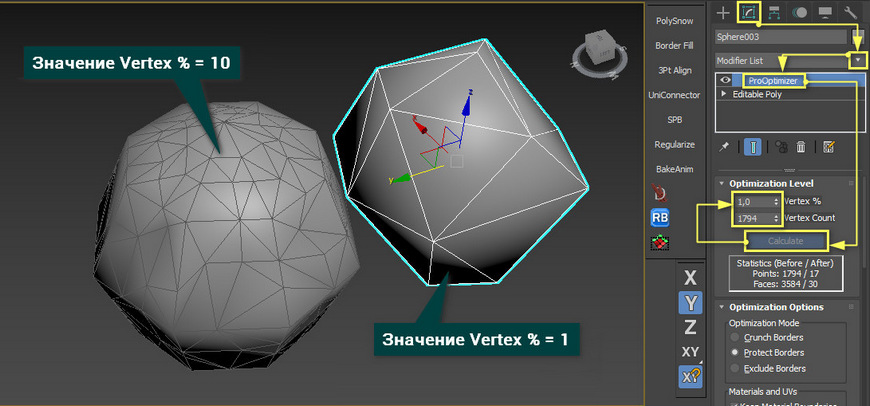
Стоит помнить, что чем ниже количество точек во время оптимизации, тем сильнее ломается геометрия объекта. А значит, тем хуже он будет выглядеть.
5. Quadify Mesh
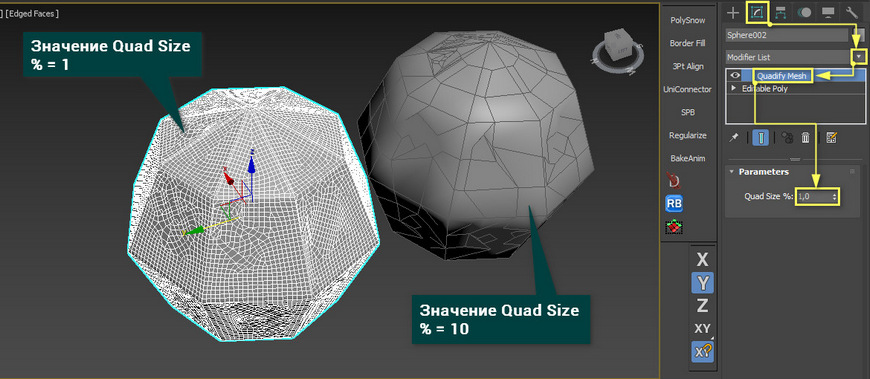
Инструмент Quadify Mesh уникален тем, что он работает не на основе существующей сетки объекта, а создает новую. По простоте он не уступает ни одному перечисленному выше модификатору. Ведь он имеет всего один параметр! Quad Size % отвечает за размеры квадратов, которые будут строиться на объекте. Значение это в процентах и рассчитывается относительно размера объекта. Значения изменяются от 0,2 до 100.
Модификатор очень хорош тем, что старается создать наиболее правильную топологию из прямоугольников. Особенно на углах объекта. Но не всегда получается автоматически создать только квадраты. Поэтому иногда на новой сетке можно встретить треугольники. Бывает и так, что модификатор может делать сетку крайне плохо. В таких ситуациях устоит уменьшить значение Quad Size %.
Каждый из этих инструментов крайне сильно облегчает моделирование, но не стоит ими злоупотреблять. Иногда создание топологии вручную с помощью самых обычных инструментов Cut и Connect может дать лучший результат.
Освойте профессию визуализатора
Научитесь создавать крутые рендеры, панорамы 360, виртуальные туры и анимационные ролики.
Создать (добавить) полигон.
Это скорее всего очень просто, но как добавить полигон, где его нет? То есть, если создать куб и удалить одну сторону, то как потом можно заделать эту дырку?
На сайте c 19.11.2008
Сообщений: 254
г. Кострома
режим полигона врубай, нажми кнопку криейт, тый по углам дырки (по вершинам)
На сайте c 04.09.2008
Сообщений: 13014
Уфа
cap holes bridge
На сайте c 21.07.2008
Сообщений: 1199
Есть функция CAP в EditablePoly, работает она в режиме Border.
На сайте c 13.04.2010
Сообщений: 677
Красноярск


и кликаешь по вершинам где создать хочешь полигон
Репутация: 0
На сайте c 04.04.2011
Сообщений: 12
Спасибо, но первый был.
Репутация: 0
На сайте c 24.04.2017
Сообщений: 8
Воронеж
Привет! Как создать круглый полигон на плоскости, чтобы потом текстурировать по полигонам через Multi/Sub по ID?
На сайте c 24.05.2009
Сообщений: 9000
Одесса
Цитата sashaxxx2009:
Привет! Как создать круглый полигон на плоскости, чтобы потом текстурировать по полигонам через Multi/Sub по ID?
На сайте c 31.10.2008
Сообщений: 3858
grdesigner
вот прям сразу секретные феньки раздаешь!
Может ему просто бленд помог бы этот круг показать на плоскости.
sashaxxx2009
покажи картинку чего надо в конечном итоге
Введение в полигональное моделирование 3ds Max
Полигональное моделирование – это очень гибкий способ моделирования в программе 3ds Max.
Да, существует множество модификаторов с кучей изменяемых параметров, есть множество скриптов и плагинов, которые значительно упрощают и ускоряют работу. Но едва ли они могут то, что не может самое обычное редактирование полигонов вручную. Да, такой способ может быть дольше и сложнее. Но если вы разберетесь с полигональным моделированием, то вы сможете создать все, что пожелаете. А разные инструменты программы лишь ускорят и облегчат вашу работу.
1. Что такое полигон?
Полигон (Polygon) – это минимальная поверхность для визуализации. Это основная часть любого объекта, которая, прежде всего, образует его форму и формирует сетку. Полигоны создаются на основе точек и ребер, которые ограничивают данную плоскость.
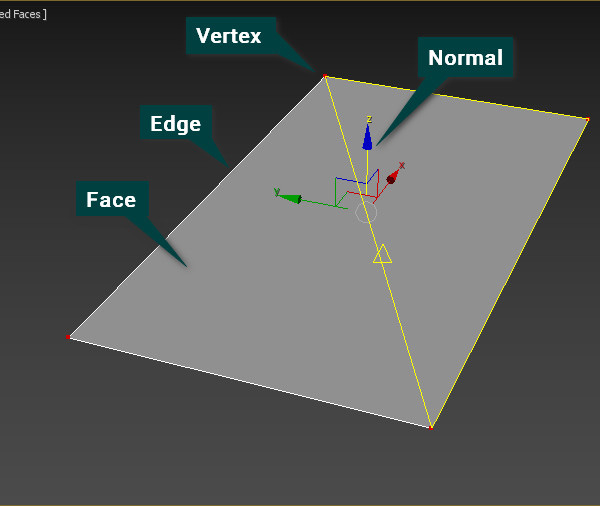
Полигон в свою очередь состоит из нескольких элементов: точки (Vertex), ребра (Edge), фейсы (Face) и нормали (Normal).
Vertex — это вершина плоскости, которая представляет собой полигон, и точка пересечения ребер.
Edge — это прямая, соединяющая между собой две точки и ограничивает плоскость полигона.
Face — это плоскость, которая формируется минимум тремя ребрами. Чаще всего представляют собой треугольники. Каждый полигон состоит из определенного числа фейсов. Чем больше вершин (точек) у полигона, тем больше у него фейсов. То есть фейс – это минимальная (треугольная) часть поверхности полигона. Например, четырехугольный полигон состоит из двух фейсов.
Normal – это перпендикуляр к поверхности полигона, определяющий его лицевую сторону. Так же нормаль необходима для корректного наложения текстуры и расчета отражений при рендере. Она не отображается, но на картинке она совпадает с синей осью Z. Увидеть и изменить их можно, если применить модификатор Edit Normals
2. Взаимодействия с полигонами и их составляющими.
Для начала необходимо применить к объекту модификатор Edit Poly. Для этого нужно перейти на вкладку Modify – Modifier List – Edit Poly. Я рекомендую использовать именно его, потому что при желании его свободно можно удалить со всеми внесенными изменениями. Если вы превратите объект в Editable Poly, то вернуть объект к начальному виду будет сложнее.
Для того, чтобы выбирать подобъекты, необходимо включить редактирование точек (Vertex), ребер (Edge), краев (Border), полигонов (Polygons) или элементов (Elements) в разделе Selection. После этого понадобится только нажать на те подобъекты, которые нужно менять.
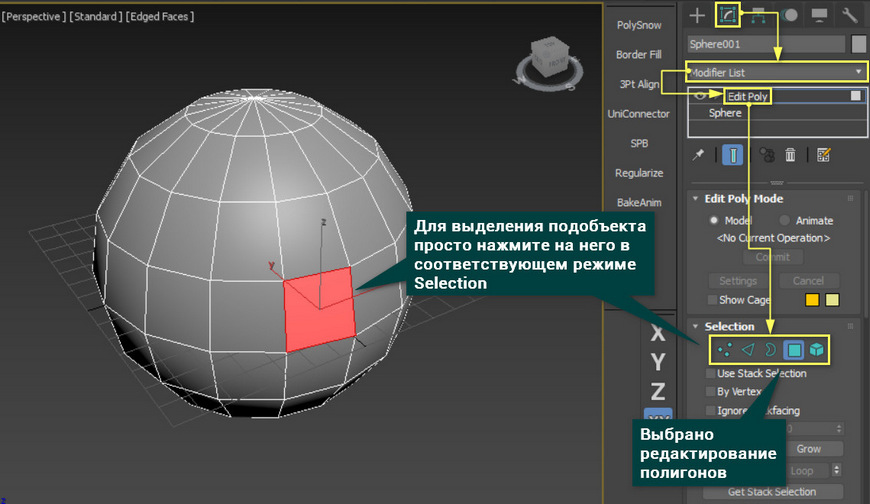
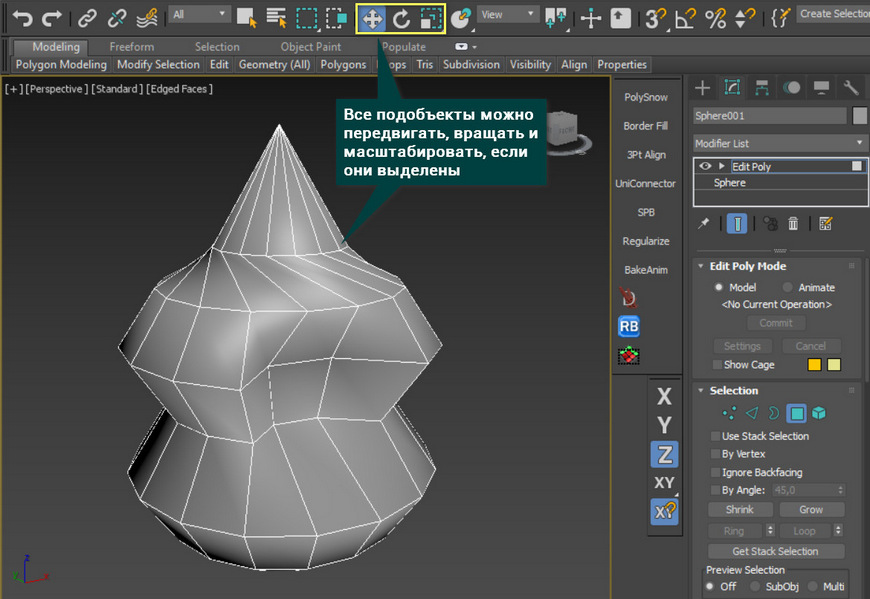
Точкой, ребром и целым полигоном можно управлять с помощью стандартных инструментов передвижения, вращения и масштабирования. Эти инструменты можно найти на панели Main Toolbar. Это самый базовый способ придания формы и формирования целого объекта.
Взаимодействие с точками немного отличается в зависимости от того, сколько точек выделено. Если выделена одна точка, то ее можно только двигать. Другие инструменты эффекта не дадут. К другим типов редактирования это не относится.
Если выделено две и более точек, то их можно перемещать все вместе, а также вращать и масштабировать вокруг их общего центра. Все то же самое справедливо и для остальных типов редактирования.
Удалить полигоны можно клавишей Delete. Точки и ребра лучше удалять клавишей Backspace.
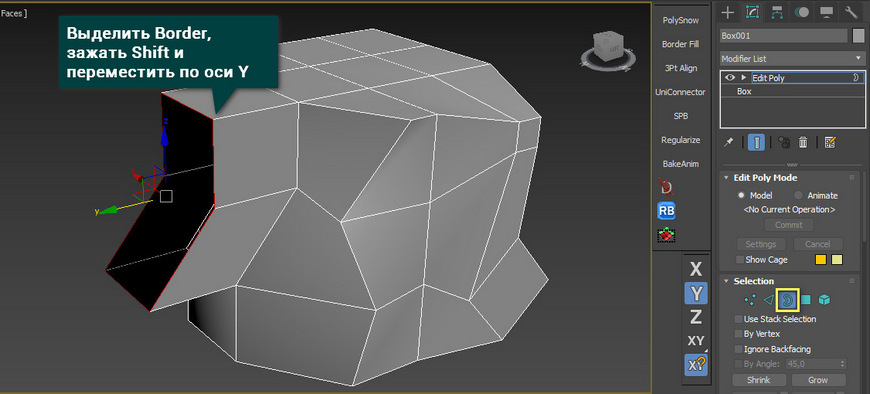
Так же стоит сказать об одном очень удобном способе создания формы с помощью клавиши Shift. С помощью это клавиши легко копировать объекты. Так же копировать можно и полигоны. Но если попытаться скопировать так край (Border), то он вытянется вместе с новыми полигонами. Используя инструменты передвижения, вращения и масштабирования с зажатой клавишей Shift, можно создать практически любую форму даже из одного полигона.
3. Краткий обзор самых нужных инструментов.
Перемещение, вращение и масштабирование открывает много возможностей для моделирования, но для полноценной работы этого мало. Поэтому ниже вы увидите 5 крайне важных инструментов, которые позволят свободно смоделировать любую форму.
1. Cut
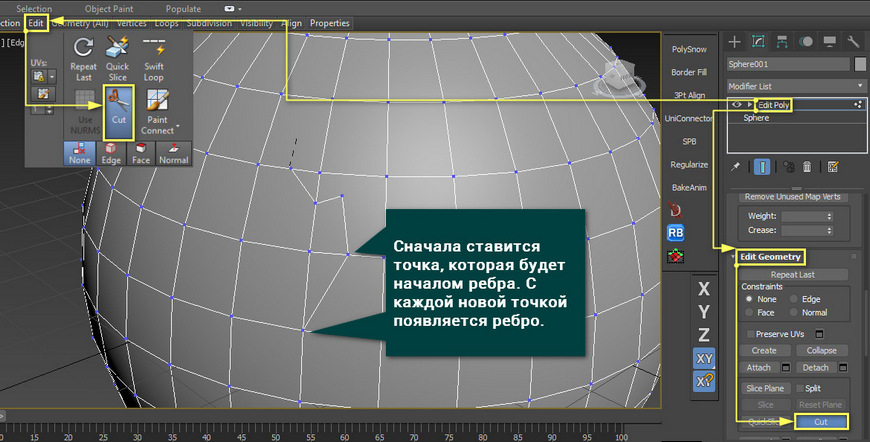
Этот инструмент позволяет создавать новые ребра между уже существующими ребрами или точками. С его помощью очень удобно создавать новые полигоны или исправлять существующую сетку. Находится он в разделе Ribbon – Edit или Edit Poly – Edit Geometry для всех типов редактирования.
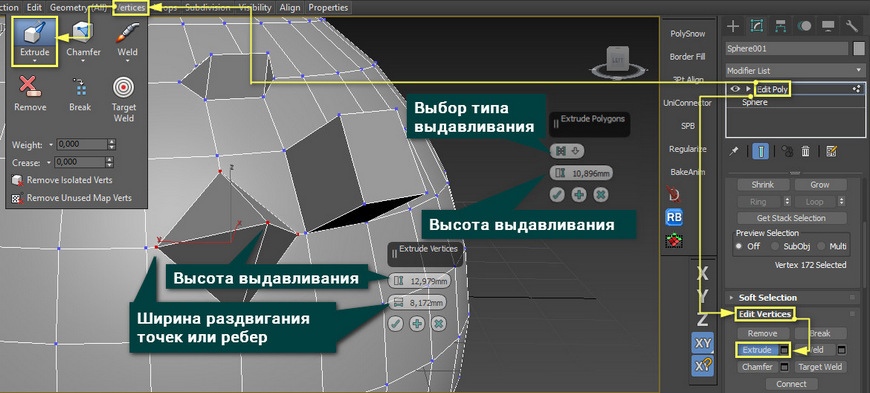
2. Extrude
Он позволяет «выдавливать» полигоны, создавая при этом новые. Этот инструмент очень хорош для быстрого наращивания новой формы. Находится он в разделе Ribbon – Edit или Edit Poly – Edit Vertices/Edges/Borders/Polygons. Выдавливать можно во всех типах редактирования, кроме Elements. Делать это можно «на глаз» или по единицам измерения в разделе Extrude Settings. Сначала выбираете элементы, которые хотите выдавить, а затем просто меняете параметры. Параметры для разных типов редактирования немного отличаются.
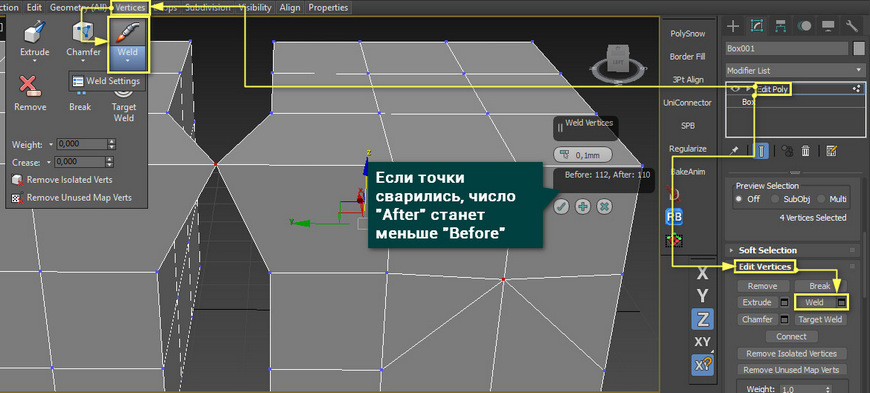
3. Weld
С его помощью можно «сварить» между собой две или более точек, превратив в одну. Большим плюсом инструмента является то, что он может объединять точки разных элементов одного объекта, превращая две половины в одну полную часть. Для доступа к инструменту нужно выбрать Vertex – Edit Vertices/Edges – Weld/Weld Settings. Weld имеет всего один параметр, представляющий собой расстояние, на котором будут объединяться все выбранные точки. Число точек до сварки и после показаны в значениях Before и After.
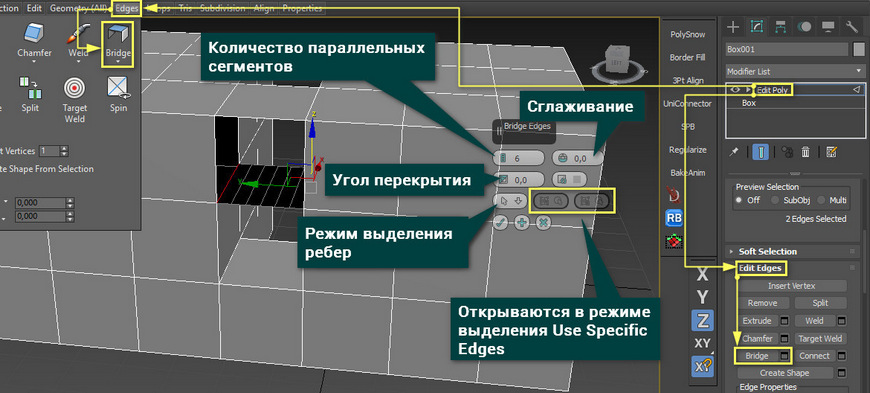
4. Bridge
Инструмент для быстрого соединения ребер или полигонов новыми полигонами. Это очень хороший инструмент закрытия пробелов в геометрии, но имеет недостаток. Bridge строит полигоны по прямой, поэтому, если топология сложнее, придется поправлять сетку вручную. Найти его можно в разделе Ribbon – Edges/Borders/Polygons или Edit Poly – Edit Edges/Borders/Polygons.
У этого инструмента, в отличие от остальных, довольно много настроек, которые можно долго описывать, поэтому советую поэкспериментировать.
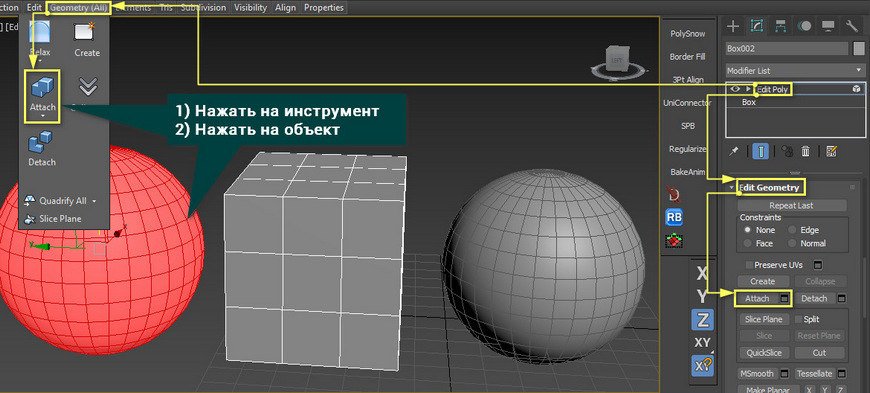
5. Attach
Инструмент для присоединения новых объектов к уже имеющемуся. Если вам нужна сфера, зачем ее моделировать самостоятельно, если можно просто присоединить? Это позволит редактировать совместно два объекта и создавать сложные формы. Находится Attach в разделе Ribbon – Geometry или Edit Poly – Geometry. Присоединять можно независимо от типа редактирования.
Больше методов объединения можно найти тут «Как объединить объекты в 3ds max»
В этой статье описаны лишь основные инструменты, которые позволят заниматься полигональным моделированием. Ни в коем случае нельзя останавливаться на описанном. Надо пробовать, испытывать и узнавать новые инструменты. Чем больше функций вы будете знать, тем более эффективно вы сможете организовать свою работу.
Освойте профессию визуализатора
Научитесь создавать крутые рендеры, панорамы 360, виртуальные туры и анимационные ролики.