Как создать кнопки для группы ВКонтакте

В настоящее время практически каждая компания или сообщество имеет свою группу в социальной сети ВКонтакте. Чтобы улучшить визуальное оформление группы и упростить взаимодействие с пользователями, можно создать и установить кнопки, которые будут выполнять различные функции.
Создание кнопок для группы ВКонтакте может быть полезным, например, для увеличения числа подписчиков, обратной связи с аудиторией или для объявления акций и специальных предложений. Кнопки могут быть в виде ссылок на внешние ресурсы, анкет или приложений.
Внешний вид кнопок можно настроить с использованием HTML и CSS, а их функциональность — с помощью JavaScript. Таким образом, создавая и устанавливая кнопки для группы ВКонтакте, вы получаете возможность кастомизировать их под свои потребности и предоставить пользователям удобные инструменты для взаимодействия с вашим сообществом.
База знаний
Как добавить кнопку записи ВКонтакте (VK) Печать
Изменено: Пт, 3 Фев, 2023 на 11:48 AM
Кнопку можно разместить в трех местах внутри группы одновременно и получать новые заказы из социальной сети ВКонтакте. 1. Под фотографией сообщества 2. В меню 3. В пункте "приложения"


Для начала Вам потребуется скопировать ссылку на онлайн запись. Где же ее взять?


1. КАК ПОСТАВИТЬ КНОПКУ ПОД ФОТОГРАФИЕЙ СООБЩЕСТВА
1. Перейдите в ваше сообщество в VK

3. Откроется дополнительное окно, пролистните его вниз до пункта «Кнопка действия». Установите «включена», тип «открыть сайт», вставьте ранее скопированную ссылку н Ваш виджет онлайн записи, выберите текст кнопки «Записаться», нажмите «Сохранить»

2/3. КАК ПОСТАВИТЬ КНОПКУ В МЕНЮ СООБЩЕСТВА И В ПУНКТ ПРИЛОЖЕНИЕ
Для начала потребуется создать само приложение
1. Перейти в окно создания приложений вк: https://vk.com/apps?act=manage
2. Нажмите создать

3. Заполните данные как на скриншоте и нажмите «Перейти к настройке приложения»

4. Подтвердите действие на смартфоне или через СМС

5. Откроется страница с информацией о приложении, можно прикрепить иконку размером 32*32 пикселя. Если у Вас ее нет, можете взять эту:
| 32*32 |  |

6. Чуть ниже выберите сообщество, в котором появится кнопка записаться в пункте «Приложения» (по завершению настройки она автоматически появится в сообществе). Укажите название кнопки, разрешите устанавливать в сообществах, нажмите сохранить изменения.

6. Чуть ниже можно прикрепить картинку, которая будет отображаться в меню сообщества на Вашей будущей кнопке. Если у Вас нет картинок в нужных размерах, то можете взять наши.
| 1120*630 |  |
| 150*150 |  |
| 278*278 |  |
| 576*576 |  |
7. После того как подгрузили все фотографии переходим в пункт настройки

8. В поле версия для мобильных клиентов вставляем ссылку на виджет онлайн записи, которую мы ранее копировали, нажимаем сохранить

9. В поле версия для vk вставляем ссылку на виджет онлайн записи, которую мы ранее копировали, обязательно указываем размер и нажимаем сохранить. В поле версия для m.vk.com также вставляем ссылку на виджет и нажимаем сохранить. Приложение готово, осталось его добавить в сообщество.

10. Нажмите на название приложения

11. В открывшемся окне скопируйте адрес Вашего приложения

12. Вернитесь в Ваше сообщество и перейдите в пункт Управление

13. В открывшемся окне перейдите в пункт меню, нажмите новая ссылка

14. В открывшемся окне укажите название, вставьте ранее скопированную ссылку на приложение, нажмите сохранить. Готово, в меню появилась кнопка записаться.

Была ли эта статья полезной? Да Нет
К сожалению, мы не смогли помочь вам в разрешении проблемы. Ваш отзыв позволит нам улучшить эту статью.
Как добавить кнопку на группу вк
В наше время социальные сети пользуются огромной популярностью. Большинство компаний и организаций создают свои группы ВКонтакте для продвижения своих товаров и услуг. Одним из способов привлечь внимание пользователей и увеличить число подписчиков на группу является добавление кнопки на страницу официального сайта или блога.
Кнопка ВКонтакте представляет собой удобный инструмент, позволяющий пользователям одним нажатием попасть на страницу группы ВКонтакте. Она может быть расположена на любой веб-странице и иметь разнообразный дизайн. Чтобы добавить кнопку на группу ВКонтакте, необходимо выполнить несколько простых шагов.
Шаг 1: Зайдите в настройки группы ВКонтакте и выберите раздел «Инструменты для разработчиков». Нажмите на кнопку «Создать кнопку».
Шаг 2: В появившемся окне выберите стиль кнопки и внешний вид. Настройте параметры кнопки, включая цвет, размер и текст, который будет отображаться на ней.
Шаг 3: Скопируйте код кнопки, который генерируется автоматически. Вставьте этот код в HTML-разметку вашего сайта или блога там, где вы хотите разместить кнопку ВКонтакте.
После выполнения этих простых действий кнопка ВКонтакте будет успешно добавлена на ваш веб-сайт или блог. Теперь пользователи смогут быстро попасть на страницу группы ВКонтакте и стать ее подписчиками.
Добавление кнопки на группу ВКонтакте — это эффективный способ увеличить число подписчиков и повысить популярность вашей страницы. Следуя приведенному выше руководству, вы легко сможете разместить кнопку ВКонтакте на любой веб-странице и получить дополнительный источник трафика на свою группу.
Как создать кнопку для группы ВКонтакте: пошаговая инструкция
Шаг 1: Зайдите на сайт ВКонтакте по адресу vk.com и авторизуйтесь.
Шаг 2: Перейдите на страницу вашей группы. Вы можете найти ее в списке групп, в которых вы являетесь администратором.
Шаг 3: В верхней части страницы группы найдите меню управления. Нажмите на кнопку «Управление» и выберите пункт «Редактировать сообщество».
Шаг 4: В разделе «Внешний вид» найдите подраздел «Виджеты для сообщества» и нажмите на кнопку «Настроить».
Шаг 5: На странице настройки виджетов выберите вкладку «Кнопка на сайт».
Шаг 6: Здесь вы можете настроить внешний вид и поведение кнопки. Выберите нужные параметры, такие как размер кнопки, ее цвет и текст.
Шаг 7: После завершения настройки нажмите на кнопку «Получить код». В открывшемся окне появится HTML-код кнопки.
Шаг 8: Скопируйте полученный код и вставьте его на свою веб-страницу или блог. Кнопка для группы ВКонтакте будет отображаться на этой странице.
Регистрация приложения
Прежде чем добавить кнопку на группу ВКонтакте, необходимо зарегистрировать приложение в разделе «Мои приложения» на сайте ВКонтакте.
Для этого выполните следующие шаги:
| 1. | Авторизуйтесь на сайте vk.com, используя свои учетные данные. |
| 2. | Откройте страницу управления приложениями. |
| 3. | Нажмите на кнопку «Создать приложение». |
| 4. | Введите название и выберите тип приложения (в данном случае выберите «Социальное приложение»). |
| 5. | Укажите ссылку на ваше приложение в поле «Базовый домен». |
| 6. | Нажмите на кнопку «Подключить приложение». |
После регистрации приложения вам будут предоставлены «ID приложения» и «Защищенный ключ». Эти данные понадобятся вам для дальнейших настроек кнопки на группу ВКонтакте.
Как создать меню для группы ВКонтакте
Наверняка вы уже встречали группы ВКонтакте с красиво оформленными графическими меню. Например, такое.
Сделать в своей группе нечто подобное несложно.
Понадобится всего несколько вещей:
- Умение рисовать «кнопочки» в каком-нибудь графическом редакторе. Сойдет даже простейший Paint.
- Умение аккуратно сохранять и файлы в папочку и загружать их в фотоальбомы ВКонтакте
- И умение скопировать и немного подправить Wiki-код для того, чтобы ваши кнопочки нажимались. Код этот наипростейший и не нужно быть великим программистом, чтобы освоить его.
Шаг первый – рисуем кнопки
Правило рисования кнопок для шаблона меню группы вКонтакте всего одно – ширина кнопки не должна превышать 370 пикселей. Кнопки меньшего размера разрешаются, большего – нет. Что произойдет, если ваша кнопка будет более широкой? В общем-то ничего страшного – при загрузке меню на страницу ширина кнопки автоматически уменьшится до 370 пикселей. При этом может немного пострадать качество изображения – текст на кнопках меню будет не таким четким и крупным, как вам хотелось бы. Так что с самого начала задаем нужные параметры для ширины.
Высота будущей кнопки или графического поля под ваше меню не имеет значения.
После того как рисунки-кнопочки будут готовы, сохраняем каждую кнопку в отдельном файле в специально отведенную папку у вас на компьютере.
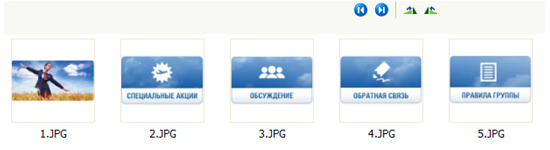
Если вы планируете делать большое разветвленное меню, запомните – больше 25 кнопок установить не получится.
Шаг второй – загружаем изображения ВКонтакте
Теперь нам нужно создать альбом, в который загрузим элементы нашего меню.
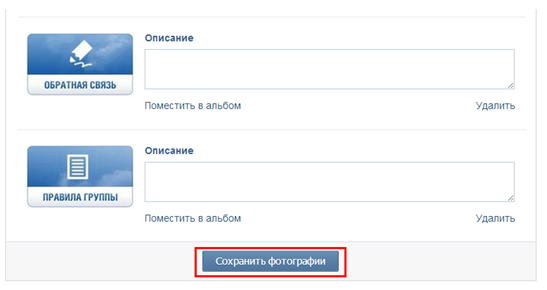
Загружаем подготовленные картинки из папки на компьютере в альбом и сохраняем все.
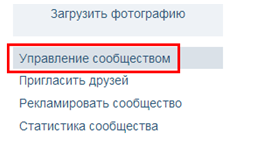
Для того, чтобы оформить меню на главной странице вашей группы, необходимо, чтобы была подключена опция «Материалы». Найти ее и сделать необходимые настройки можно по ссылке «Управление сообществом», которая находится в боковой панели вашей группы.
Сейчас нам нужно добавить свежую новость.
Нажимаем ссылку «Редактировать», которая появляется на панели «Свежие новости» на главной странице нашей группы.
Шаг третий – оформляем Wiki-код для меню
На открывшейся странице мы можем подкорректировать название новости – в нашем случае это будет «Меню».
Далее в редактор вписываем следующий код:
370px – это ширина кнопки.
photo – это адрес фотоальбома и имя конкретного фото, которое должно быть в меню. Копируется он из строки URL вашего браузера, когда вы просматриваете соответствующую кнопку в фотоальбоме.
ПУТЬ – это та страница, которая должна открыться при нажатии на кнопку меню. Ссылка может вести как на внутренние страницы группы, так и на внешние ресурсы.
Приблизительно так будет выглядеть код для нашего меню в режиме Wiki-разметки:
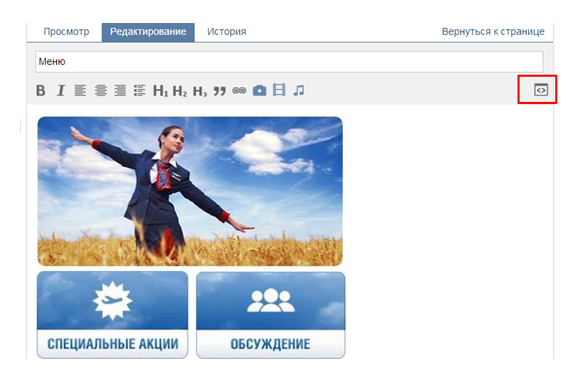
Если возникли трудности с написанием кода, можно переключиться на визуальный режим и работать в нем:
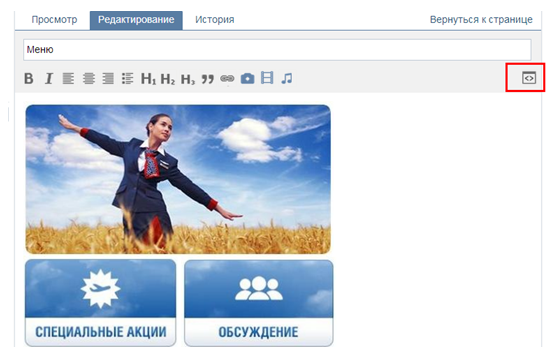
Не забываем сохранить все изменения в новости.
Теперь переходим на главную страницу, обновляем ее и получаем красивое меню группы.
А вы знали, что у нас есть Telegram?
Подписывайтесь, если вы ценитель красивых фото и интересных историй!