Как сделать из виндовс 8 виндовс 7
Как вы, наверное, знаете, Windows 8 значительно отличается от своих предыдущих версий: после загрузки Windows 8 вместо традиционного рабочего стола появляется «начальный экран», все современные приложения Windows 8 работают только в полноэкранном режиме, а на рабочем столе Windows 8 отсутствует кнопка Пуск.
Если вы предпочитаете классический интерфейс Windows, когда после загрузки Windows показывается рабочий стол, приложения Windows работают в окнах с регулируемым размером, а на рабочем столе доступна полнофункциональное меню Пуск, вы легко можете применить этот классический стиль к Windows 8. Чтобы это сделать:

- Откройте Parallels Desktop и запустите Windows.
- Если Windows находится в режиме Coherence, щелкните по значку Parallels в строке меню и выберите Закрыть Coherence.
- Выберите Вид >Использовать интерфейс Windows 7.
Чтобы вернуть интерфейс Windows 8, повторите описанные выше действия и отключите опцию Использовать интерфейс Windows 7.
Как сделать из виндовс 8 виндовс 7
Данная пошаговая инструкция предназначена для тех, кто хочет поменять операционную систему с Microsoft Windows 7 на Microsoft Windows 8. Пожалуйста, сверяйтесь ТОЛЬКО с данной инструкцией при проведении обновления:
Microsoft Windows 8: план обновления
Пользователи могут поменять уже имеющуюся ОС Windows 7 Home Basic, Windows 7 Home Premium или Windows 7 Ultimate на Windows 8 Pro без потери существующих настроек Windows, личных файлов и приложений.
| Шаг 1 Подготовка | |
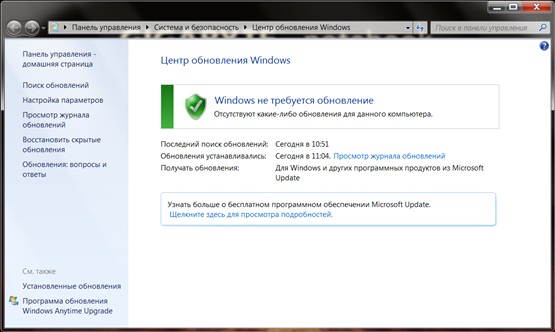
| Запустите программу Обновление Windows прежде чем установить обновления (для этого потребуется подключение к интернету) | |
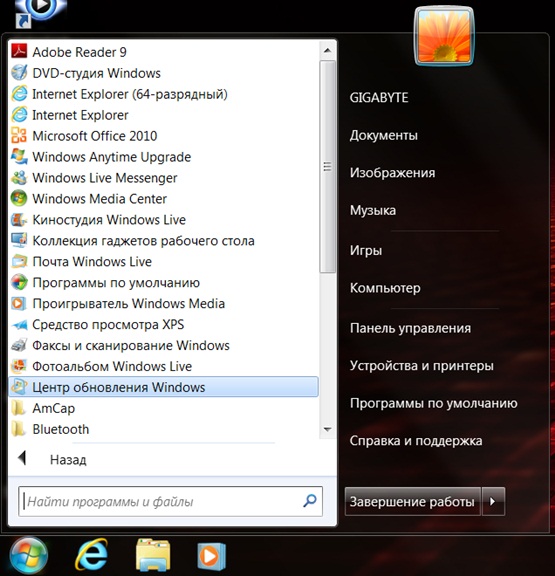
| 1.1 |  Нажмите кнопку Запуск → Все Программы. В появившемся списке программ выберите “ Обновление Windows”. Нажмите кнопку Запуск → Все Программы. В появившемся списке программ выберите “ Обновление Windows”. |
|---|---|
 |
|
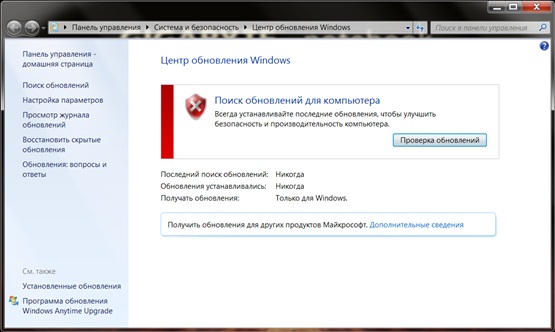
| 1.2 | Нажмите “Проверить обновления ” для загрузки необходимых обновлений |
 |
|
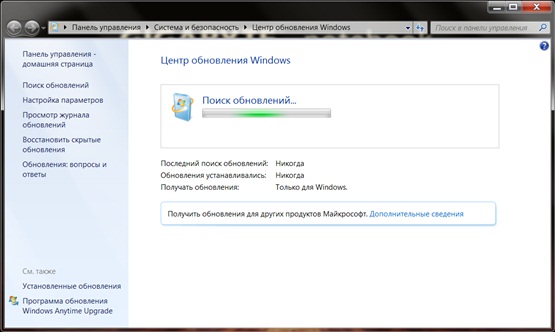
| 1.3 | Обновление Windows проверяет доступные обновления…. |
 |
|
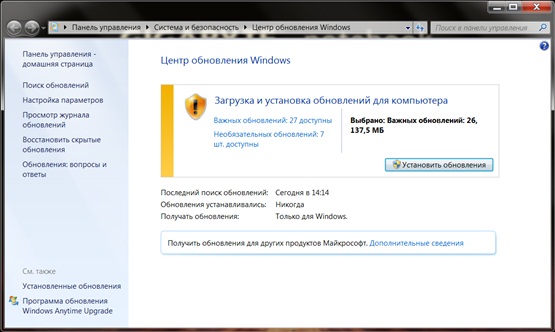
| 1.4 | Установите обновления для вашей системы. |
 |
|
| 1.5 | Некоторые обновления потребуют перезагрузки компьютера. Следуйте инструкциям и затем перезагрузите ваш компьютер. Повторите шаги 1.1-1.4 для получения необходимых обновлениий до тех пор пока новые обновления не будут доступны к загрузке. |
 |
|
| Step 2 Installing Windows 8 | |
| 2.1 | Функция Обновление работает только по плану обновления Microsoft Windows 8. Пожалуйста, подтвердите вашу существующую версию Microsoft Windows 7. Для того чтобы проверить вашу существующую версию Microsoft Windows 7, нажмите “Запуск → Панель Управления → Система”. Также, вам понадобится устройство для чтения DVD или BD |
|---|---|
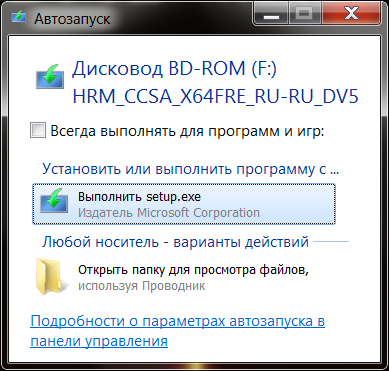
| 2.2 | Вставьте установочный диск Windows 8 в устройство для чтения DVD или BD. Подождите появления окна Автозапуска на экране компьютера, затем нажмите “Run setup.exe”. |
 |
|
| *приобретите установочный диск через Программу Обновление Microsoft Windows 8 или через прямые розничные продажи. GIGABYTE НЕ отправляет диски пользователям. | |
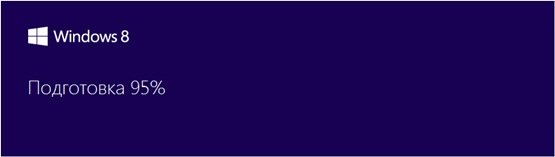
| 2.3 | Подготовка к установке Windows 8. |
 |
|
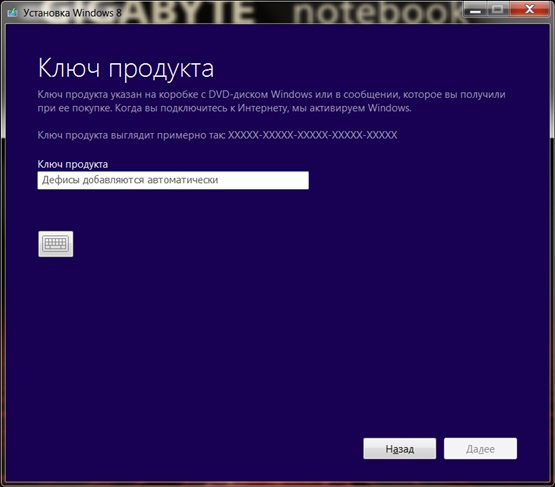
| 2.4 | Перед установкой Windows попросит ввести Ключ продукта. Найдите ключ продукта в упаковке вашего диска. ( в случае его отсутствия обратитесь к поставщику диска) |
 |
|
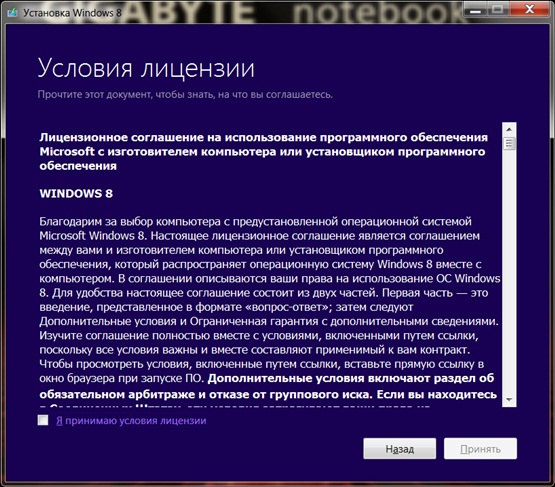
| 2.5 | Отметьте окошко “Я принимаю условия соглашения”. |
 |
|
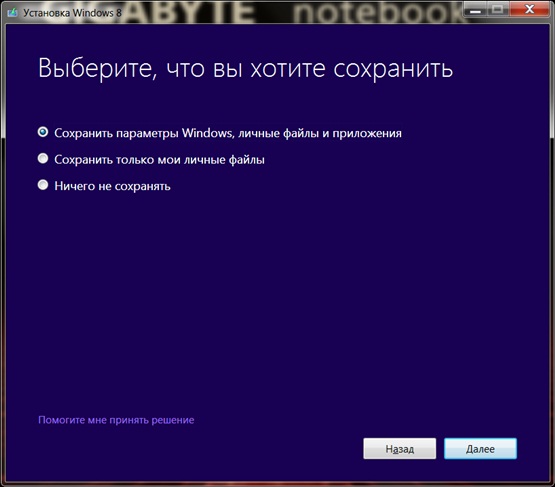
| 2.6 | Выберите вид обновления и нажмите “Вперед”. Вставьте адаптер переменного тока в разъем для того чтобы продолжить. Пожалуйста, НЕ вынимайте диск из устройства чтения DVD до завершения установки. |
 |
|
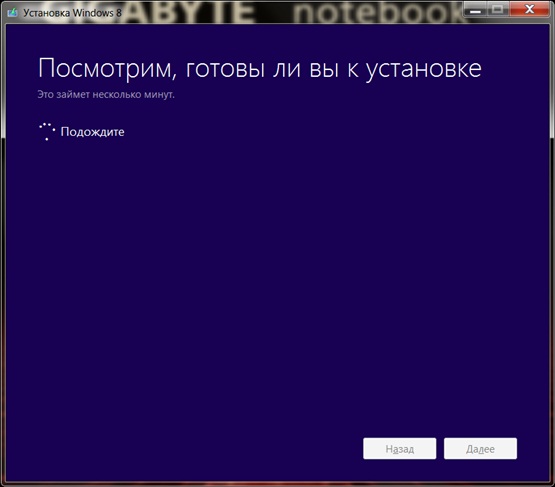
| 2.7 | Windows проверит готова ли система к обновлению. |
 |
|
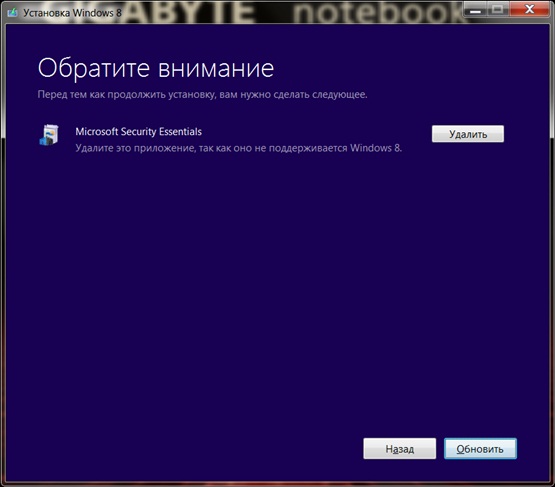
| 2.8 | Windows заметит если какая либо из програм Microsoft не совместима с Windows 8. |
 |
|
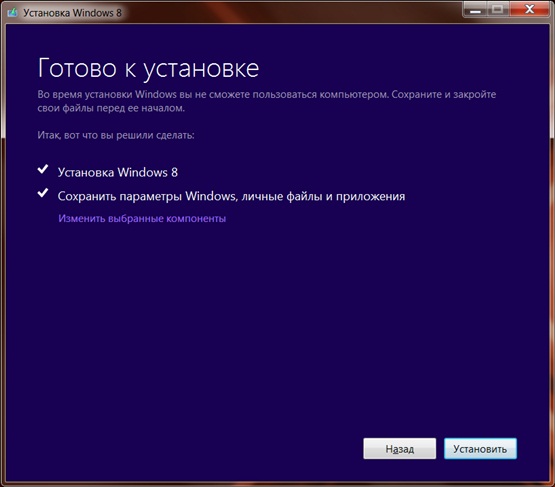
| 2.9 | Удалите программу и далее следуйте инструкциям по установке Windows 8. |
 |
|
| Шаг 3. Завершение Установки Windows 8 | |
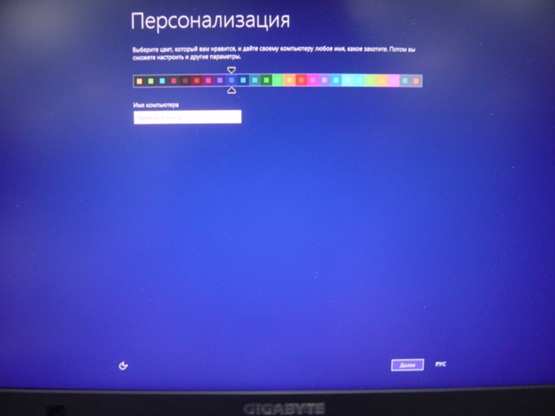
| 3.1 | В соответствии с типом выбранной вами установки ( шаг 2.6) windows перенаправит (не обязательно) вас к персонализированной установке. |
|---|---|
 |
|
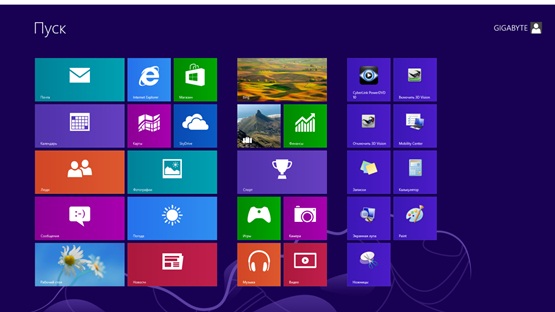
| 3.2 | 3.4 Появление рабочего стола Windows 8 означает завершение обновления. |
 |
|
| Вас Приветствует Windows 8! | |
Как сделать Windows 8 похожей на Windows 7?
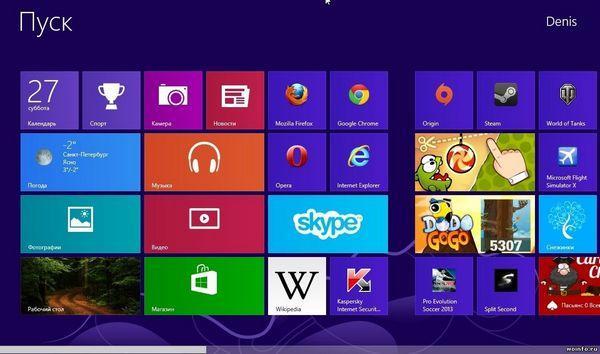
К изменениям порой сложно привыкнуть, как например, все пользователи только привыкли к интерфейсу экрана старой операционной системы, как вдруг вышла на свет абсолютно другая ОС по управлению. Windows 8 представляет собой совершенно новую платформу, которая значительно отличается от всех своих предшественниц. Новая технология открывает двери, к новым возможностям, но как бы, если Вы хотите получить новую операционную систему в комплекте с некоторыми особенностями Windows 7. У вас есть несколько вариантов.
Стартовый экран
Стартовый экран является страницей входа по умолчанию при включении компьютера с Windows 8 компьютер, в отличие от рабочего стола в предыдущих версиях. Если вы хотите вернуть рабочий стол по умолчанию, скачивайте Skip Metro Suite . Эта бесплатная программа позволяет не только пропустить стартовый экран и открывать сразу рабочий стол, но и отключить все «горячие элементы», которые появляются в новой ОС, например, не появится больше панель с кнопкой поиска и настройки, когда пользователь помещал курсор в верхний или нижний правый угол экрана.
Стеклянные эффекты Aero и внешний вид Windows 7
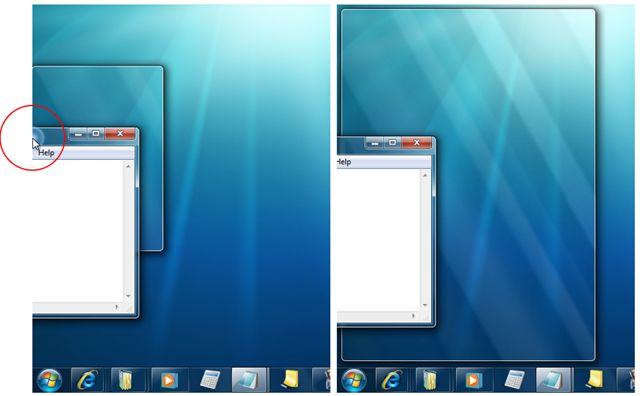
Некоторые пользователи Windows 8 не против новых функций, которые пришли вместе с ней, но пропустить стеклянные эффекты Aero и внешний вид из Windows 7 порой не всем под силу. В настоящее время не существует возможности вернуть назад аккуратные прозрачные эффекты, но доступны несколько приложений, чтобы частично восстанавливать их. UxStyle является бесплатным приложением, которое позволяет установить для вашей системы сторонние темы. Deviant Art также предлагает Windows 7 Theme в виде загружаемого архива. Несмотря на предупреждения, тема будет работать и на ОС Windows 8.1.
Кнопка Пуск
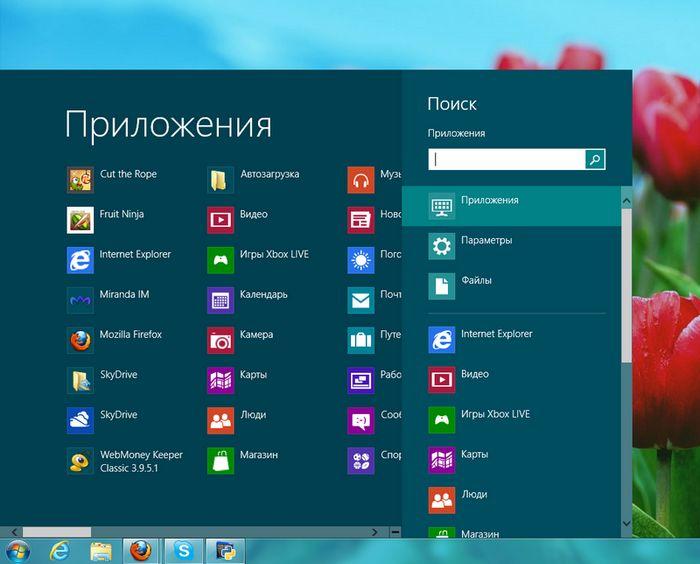
Одна из наиболее распространенных жалоб на Windows 8 — это отсутствие кнопки Пуск. Один из вариантов восстановить кнопку Пуск — это программа под названием Start8. Она стоит несколько долларов, но проста в использовании и куча положительных отзывов от крупных публикаций. Другой вариантом — это Classic Shell. Продукт компании Stardock Corporation, программа позволяет выбрать стиль кнопки Пуск из XP, Vista / 7 или «классический» дизайн.
Как сделать Windows 8.1 похожей на Windows 7
Сегодня уже не осталось сомнений в том, что Windows 8 и ее преемнику, Windows 8.1, не удалось завоевать симпатии пользователей. Непонятная смесь нового сенсорного интерфейса Metro и привычного рабочего стола Windows неудобна для пользователей традиционных компьютеров, управляемых мышью и клавиатурой. Обновление Windows 8.1, рассматриваемое как отчаянная попытка Microsoft исправить недостатки первоначального выпуска Windows 8, не решило всех проблем. Тем не менее, существует несколько способов настроить Windows 8.1 так, чтобы сделать ее более похожей на Windows 7
1. Загрузка на рабочий стол
Пользователям традиционного рабочего стола новый начальный экран нужен только для того, чтобы перейти из него на рабочий стол Windows. К счастью, Windows 8.1 предусматривает возможность загрузки прямо на рабочий стол. Чтобы включить эту установку, щелкните правой кнопкой на панели задач и выберите «Свойства». В открывшемся окне «Свойства панели задач и навигации» выберите «При входе открывать рабочий стол вместо начального экрана».
2. Новая кнопка «Пуск»
Удаление кнопки и меню «Пуск» из Windows 8, без сомнения, стало худшим решением Microsoft. В Windows 8.1 возвращена хотя бы кнопка «Пуск». Если щелкнуть на ней правой кнопкой, откроется удобное контекстное меню, открывающее доступ к модулю «Программы и компоненты», управлению электропитанием, просмотру событий, диспетчеру устройств, сетевым подключениям, управлению дисками, PowerShell, проводнику, панели управления, кнопке завершения работы и многому другому.
3. Комбинации клавиш
Перемещаться по новому интерфейсу Windows 8.1 и Windows 8 удобнее всего с помощью комбинаций клавиш. Большая часть таких комбинаций, работающих в Windows 7, по-прежнему функционирует. В частности, в Windows 8.1 и Windows 8 можно использовать Alt+Tab для переключения между приложениями, Alt+F4 для закрытия текущего приложения, клавишу Windows для переключения между рабочим столом и начальным экраном, Win+D для перехода на рабочий стол, Win+L для блокировки рабочего стола, Win+R для вывода окна «Выполнить», Ctrl+A – выделить все, Ctrl+C – копировать, Ctrl+V – вставка, Ctrl+X – вырезать, Ctrl+Z – отмена.
4. Замена начального экрана представлением «Приложения»
Если вы не используете приложения Windows 8.1, имеет смысл заменить начальный экран представлением «Приложения». При этом на экране вместо плиток будет открываться список установленных приложений. Чтобы включить представление «Приложения», откройте окно «Свойства панели инструментов и навигации» и выберите «При переходе на начальный экран автоматически открывать представление «Приложения»».
5. Отображение фона рабочего стола на начальном экране
Если вы не имеете привычки помещать на рабочий стол несметное количество значков, то со временем вы, возможно, придете к использованию начального экрана. В этом случае будет приятно, если начальный экран будет похож на привычный рабочий стол. Чтобы поместить фон рабочего стола Windows 8.1 на начальный экран, в окне «Свойства панели задач и навигации» выберите «Отображать фон рабочего стола на начальном экране».
6. Использование рабочего стола и панели задач
Эффективное использование рабочего стола и панели задач – принципиальный момент в обеспечении удобной работы с Windows 8.1 в среде рабочего стола. На начальном экране или на представлении «Приложения» отметьте элемент и во всплывающем меню выберите «Прикрепить к панели задач». Создавать ярлыки на рабочем столе несколько сложнее. На начальном экране щелкните на стрелке, появляющейся при движении курсора. В открывшемся представлении «Приложения» отметьте элементы, для которых требуется создать ярлыки, и во всплывающем меню выберите «Расположение файлов». Щелкните правой кнопкой на нужных элементах и выберите «Отправить», а затем в открывшемся контекстном меню выберите «На рабочий стол».
7. Возврат библиотек в «Проводник»
Еще один удобный компонент Windows 7, бесцеремонно изъятый из Windows 8 – представление «Библиотеки» в «Проводнике», позволяющее группировать файлы и предоставлять их в общий доступ. Чтобы добавить представление «Библиотеки», откройте «Проводник» на рабочем столе и выберите вкладку «Вид» на ленте. Щелкните кнопку «Область переходов» и выберите «Показать библиотеки».
8. Скрыть ленту «Проводника»
Лично мне новая лента «Проводника» нравится. Вкладка «Вид» на ленте значительно упрощает отображение расширений файлов и скрытых элементов. Однако у ленты необычный вид, и она занимает много места на экране. К сожалению, ее нельзя удалить совсем, но можно спрятать, щелкнув на стрелке в верхнем правом углу.
9. Возможность проигрывать DVD
Удаление возможности проигрывать DVD – очередное нелепое изменение в Windows 8, и обновление Windows 8.1 не решает эту проблему. Если вы не используете Windows 8.1 Pro, то можете загрузить Windows 8.1 Pro Pack за 99,99 долл. Пользователи Windows 8.1 Pro могут приобрести Windows 8.1 Media Center Pack за 9,99 долл. Или можно загрузить бесплатный проигрыватель VLC (www.videolan.org/vlc/download-windows.html).
10. Установка замены для меню «Пуск»