Как поставить кавычки елочки на клавиатуре компьютера или ноутбука?
Кавычки — парный знак препинания, используемый, например, для отсылки, цитат, прямой речи, названия чего-либо и т.д. Встречается довольно большое количество кавычек, одни из которых — так называемые елочки (французские кавычки). Можно ли их поставить на клавиатуре компьютера или ноутбука, и если да, то как именно? Можно.
Использование Alt+кодов
Один из наиболее удобных способов, но только в том случае, если на вашем устройстве имеется цифровая клавиатура (не всегда встречается на ноутбуках).
Нажмите Num Lock для включения цифровой клавиатуры, если она отключена.
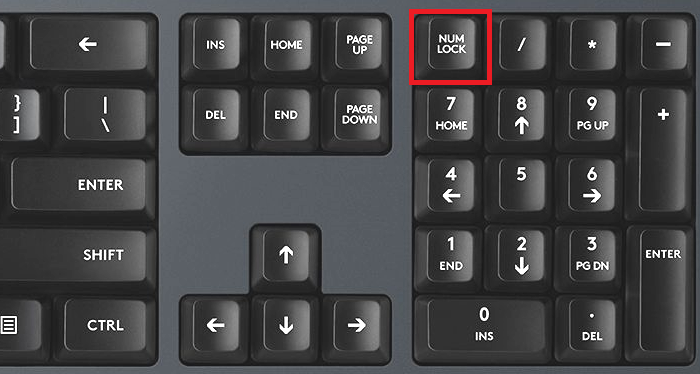
Теперь зажимаете клавишу Alt и, удерживая ее, набираете на цифровой клавиатуре цифры 0187, чтобы получить правые кавычки, и 0171 — чтобы получить левые. После отпустите клавишу Alt.
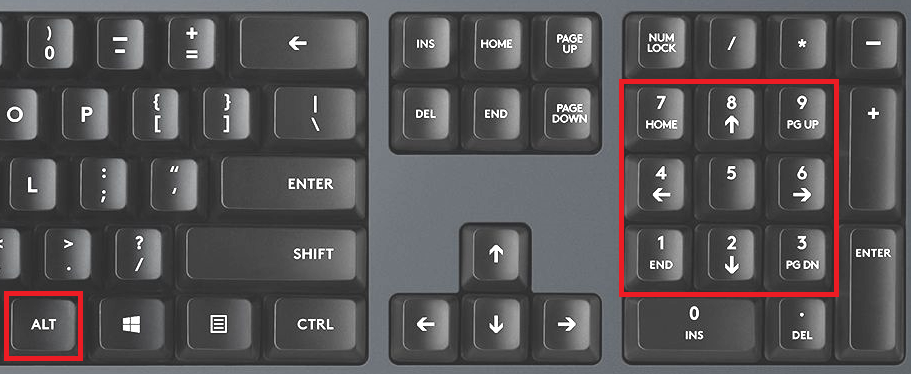
Если вдруг не сработало, используйте левый Alt — не правый.
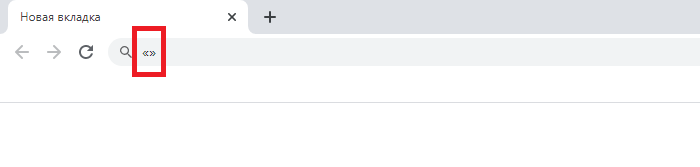
Вот что должно получиться:
Для Word
Если вы используете текстовый редактор Word, можете поступить иным образом.
Пишете ab, после чего нажимаете на клавиши Alt+X на клавиатуре одновременно.
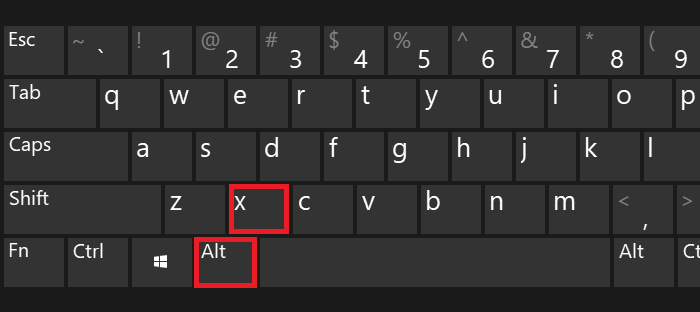
Таким образом вы получите левые кавычки. Чтобы получить правые, необходимо набрать bb и сразу нажать Alt+X.
Этот способ работает только в текстовом редакторе, в браузере — не работает.
Использование таблицы символов
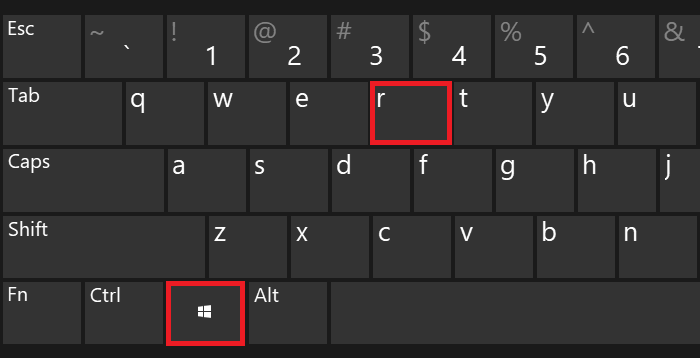
Нажмите Win+R для запуска окна «Выполнить».
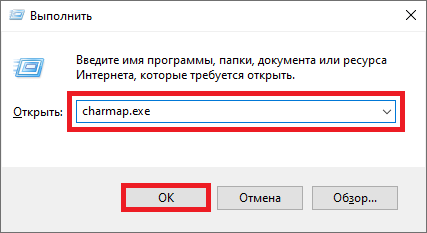
Добавьте команду charmap.exe, кликните ОК.
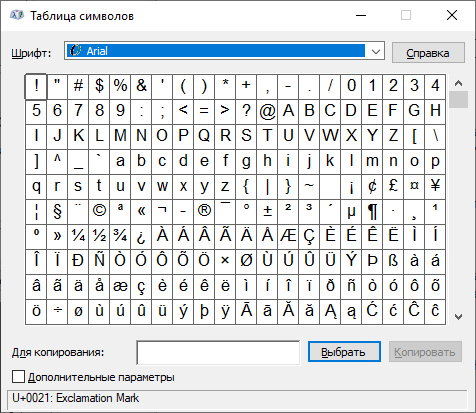
Открылась таблица символов Windows.
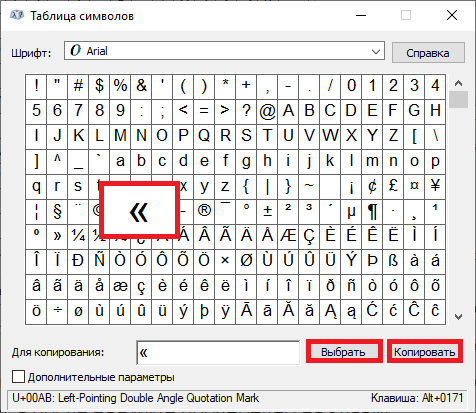
Находите кавычки, выбираете нажатием на левую клавишу мыши, а затем нажимаете по очереди на кнопки «Выбрать» и «Копировать».
Вставляете в нужное место в строке.
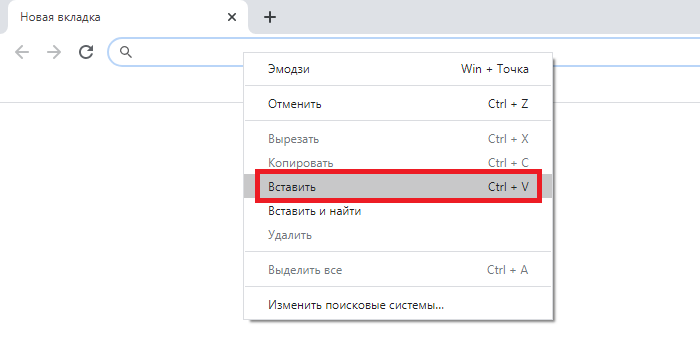
Скопируйте кавычки
Можете скопировать кавычки прямо из этой строки: « ».
Последний способ
В некоторых редакторах можно использовать кавычки лапки — и они автоматически преобразовываются в кавычки елочки. Это происходит либо сразу, либо после сохранения текста.
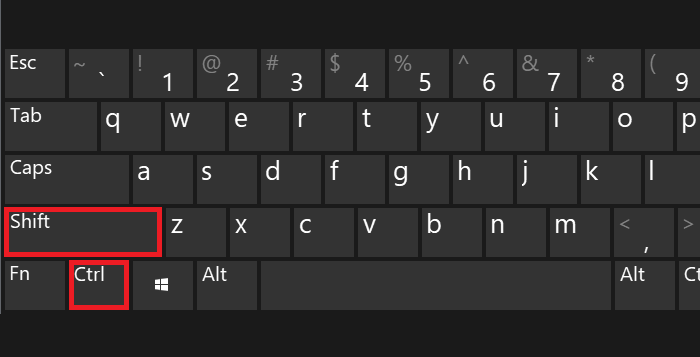
Вам необходимо включить русскоязычную раскладку, для чего нажмите Shift+Ctrl:
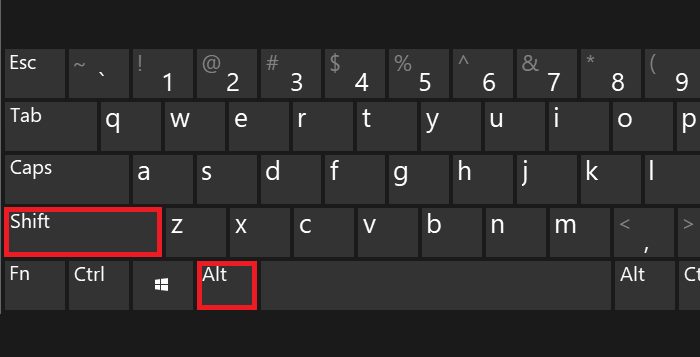
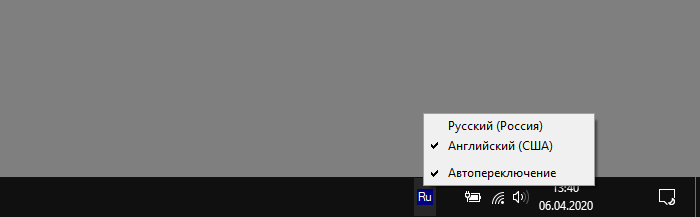
Или используйте специальную иконку на панели задач:
После этого нажимаете на Shift и, удерживая, нажимаете на двойку, затем отпускаете Shift.
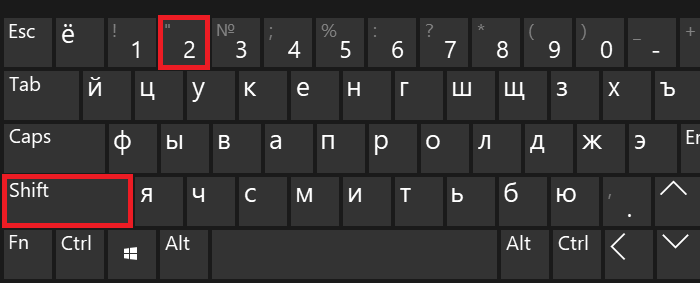
Вы увидите кавычки лапки.
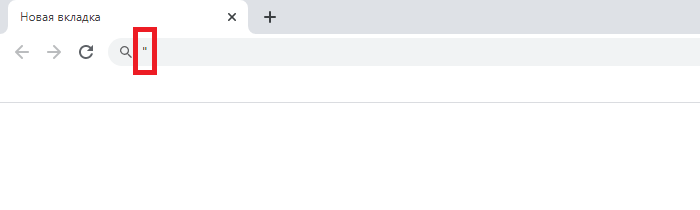
Сохраните текст, возможно, ваш текстовый редактор автоматически преобразует их в кавычки елочки.
Как ставить кавычки
Кавычки используются для обособления прямой речи, названий, цитат. В русском языке употребляются различные типы кавычек:
- Двойные кавычки («);
- Одинарные кавычки (‘);
- Двойные угловые кавычки-ёлочки («»).
Рассмотрим теперь каждый тип кавычек отдельно и разберемся, как набрать нужные кавычки на клавиатуре, и как сделать кавычки при помощи HTML.
Двойные кавычки
Основное назначение данных кавычек — выделение цитат. Кавычки-цитата могут быть набраны на клавиатуре при помощи сочетания клавиш Shift+»Э» (при включенной английской раскладке). В HTML двойные кавычки могут быть записаны следующим образом:
"Лучше стараться, чем ржаветь."Одинарные кавычки
Одинарные кавычки (апострофы) по большей части используется для обособления одной цитаты внутри другой, выделения слов в переносном смысле, переводов. На клавиатуре набираются при помощи клавиши «Э» (в английской раскладке). Одинарные кавычки HTML записываются так:
"Если вы не хотите делить своего мужа, не 'пилите' его."Двойные угловые кавычки
Двойные угловые кавычки (или «французские ёлочки») активно используются в русском языке в машинном тексте. На клавиатуре их можно набрать сочетанием клавиш Shift+2 (при включенной русской раскладке), но не на всех клавиатурах этот символ может присутствовать. В HTML кавычки-ёлочки записываются так:
« - левая » - правая«Нет пути к счастью, счастье - это путь».Альтернативная запись кавычек
Кавычки, как и другие символы, можно набрать при помощи клавиши Alt и специального кода на цифровой клавиатуре (правый блок цифровых клавиш). Посмотрим теперь, какие коды необходимо знать для добавления кавычек, если, например, у вас на клавиатуре обычные методы ввода по каким-либо причинам недоступны.
«» Как сделать кавычки «Ёлочкой», то есть « и »
Довольно таки ламерский вопрос, но довольно практичный. Как всем должно быть известно, все символы в компьютере имеют свою кодировку через «Alt». Ну? там копирайт, авторское право и прочее.
Вот меня дизайнер знакомая и озадачила, как вводить с клавиатуры кавычки, но не обычные апострофамии — «» через Shift+2, а ёлочкой «». Как известно — этот вариант кавычек наиболее приемлем для издательского дела и дизайна.
Дак вот, оказалось всё очень просто. Комбинации просты 🙂 (кому лень — копипастим просто «»).
« — комбинация Alt + 0171 (на NumLock клавиатуре);
» — комбинация Alt + 0187 (на NumLock клавиатуре).
Если проще, то можно «» Ctrl+C и Ctrl+V 🙂
Если кому-то нужны другие кодировки — задавайте в комментариях, найду все сочетания.
Как поставить кавычки «елочки» на клавиатуре и в Word

Есть несколько видов кавычек: марровские английские (‘пример’), лапки немецкие („пример“), обычные американские (“пример”) — они же компьютерные, елочки французские («пример»). Последний вариант принято употреблять наиболее часто в русском языке. Есть даже расхожее мнение, что такие кавычки надо называть русскими, а не французскими.
Как бы то ни было, но вариант кавычек елочек не ставится по умолчанию со стандартной клавиатуры. Если вы нажмете Shift+2, то ставятся обычные американские компьютерные кавычки, которые выглядят не так хорошо во многих текстах, как елочки. Рассмотрим в этой статье, какими способами можно быстро ставить кавычки елочки с клавиатуры в любой программе и в Word, где чаще всего их приходится использовать.
Оглавление: 1. Как поставить кавычки елочки на клавиатуре 2. Как поставить кавычки елочки в Word - Использовать автозамену кавычек - Использовать вставку символов - Использовать автозамену символов
Как поставить кавычки елочки на клавиатуре
Самый простой вариант, который работает в большинстве программа, связан с использованием NUM-кода. У этого способа есть два минуса:
- Нужно запомнить комбинацию;
- Не на всех клавиатурах есть NUM-блок.
Напомним, что NUM-коды можно использовать только когда на клавиатуре активирована кнопка NUM LOCK.
Чтобы поставить кавычки елочки с клавиатуры при помощи NUM-кодов, убедитесь, что NUM LOCK включен. После этого зажмите любой ALT на клавиатуре и введите нужную комбинацию:
- ALT + 0171, чтобы получить «
- ALT + 0187, чтобы получить »
Этот способ можно использовать в Word, Excel, Google Docs, браузере и во многих других программах. Данный способ можно считать универсальным.
Как поставить кавычки елочки в Word
В Word есть несколько способов быстро поставить кавычки елочки. Рассмотрим наиболее популярные из них.
Использовать автозамену кавычек
Понимая, что многим пользователям Word хочется использовать кавычки елочки в качестве основных, разработчики приложения добавили такую опцию в автозамену.
Перейдите в параметры Word.
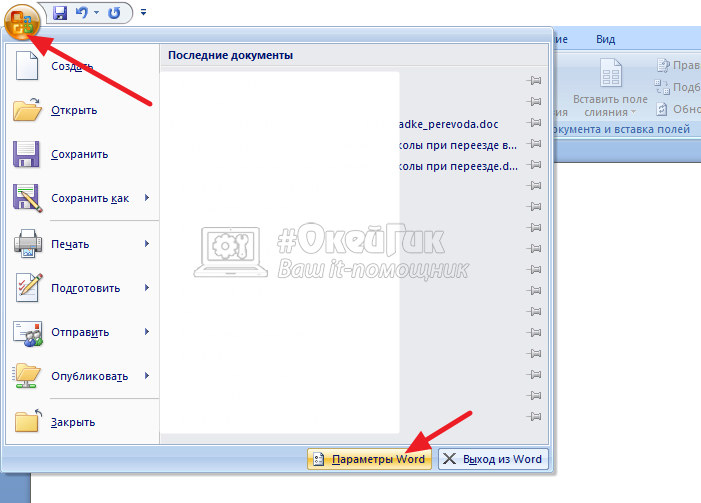
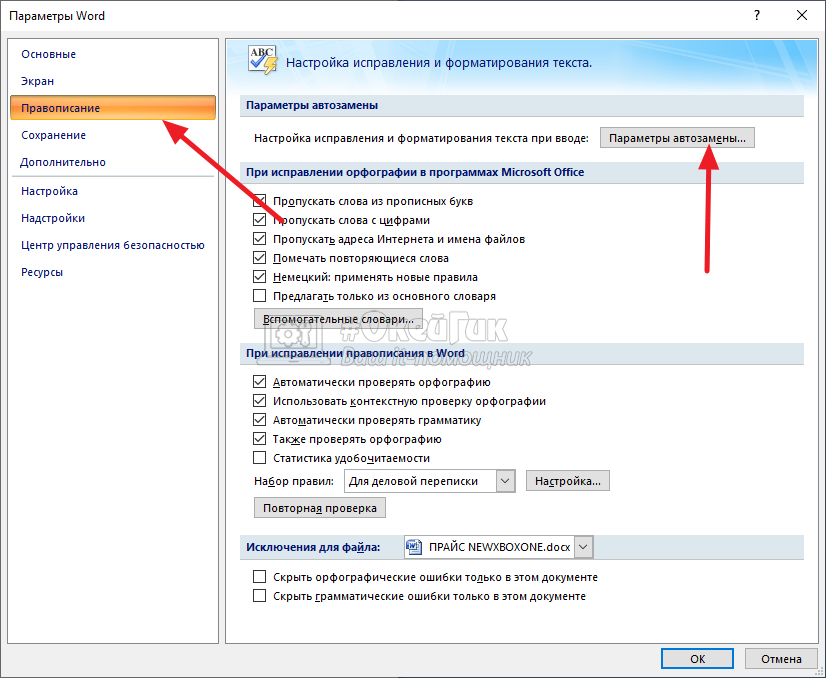
На вкладке «Правописание» зайдите в «Параметры автозамены».
Здесь на вкладке «Автоформат при вводе» нужно установить, чтобы прямые кавычки заменялись парными. После этого нажмите «ОК».
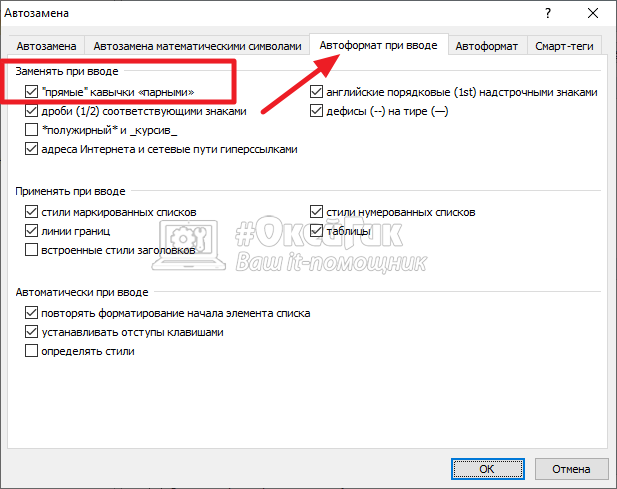
Теперь в Word при нажатии Shift+2 будут автоматически устанавливаться кавычки елочки.
Обратите внимание
Программа сама будет определять, когда нужно поставить открывающую кавычку, а когда закрывающую.
Использовать вставку символов
В Word можно вставлять кавычки елочки при помощи вставки символов. Для этого установите в нужном месте текста курсор и нажмите «Вставка» — «Символ» — «Другие символы».
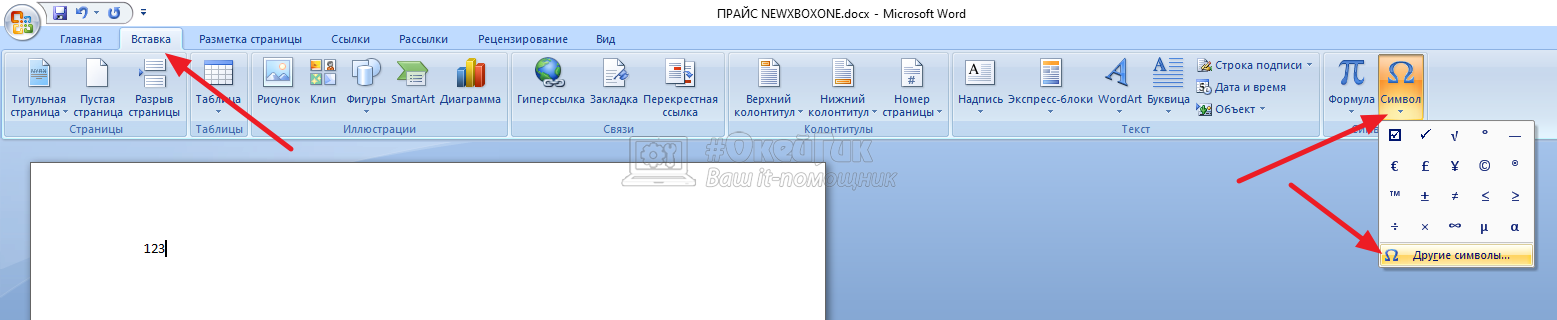
Откроется окно с полным списком доступных в Word символов.
В наборе «Дополнительная латиница» здесь можно найти кавычки елочки. Просто выберите нужную и нажмите «Вставить».
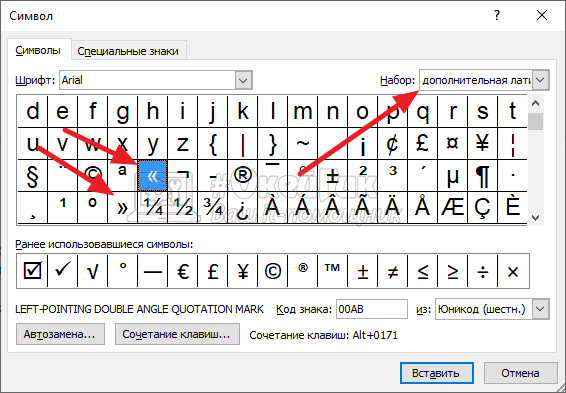
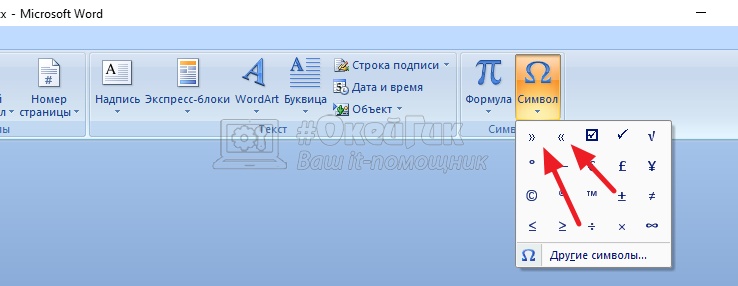
Обратите внимание, что постоянно искать эти кавычки в наборе не потребуется, если вы не часто используете другие символы. После первого использования кавычки будут отображаться в выпадающем меню «Символ» на вкладке «Вставка».
Использовать автозамену символов
Есть еще один простой вариант поставить в Word с клавиатуры кавычки елочки. Для этого можно использовать автозамену комбинаций символов.
- Напишите ab и нажмите ALT + X, чтобы получить «
- Напишите bb и нажмите ALT + X, чтобы получить »
Эти две простые комбинации позволяют наиболее удобно и просто вставлять кавычки елочки в Microsoft Word.