[Ноутбук/AIO] Как сбросить параметры BIOS
[Ноутбук/AIO] Как сбросить параметры BIOS Сброс параметров BIOS — UEFI режим . В режиме UEFI вы можете выбирать элемент с помощью клавиш со стрелками и Enter, сенсорной панели или мыши. Примечание: Если ваше меню BIOS отличается от того, что на картинке ниже, пожалуйста, перейдите в Сброс параметров BIOS- Legacy режим.
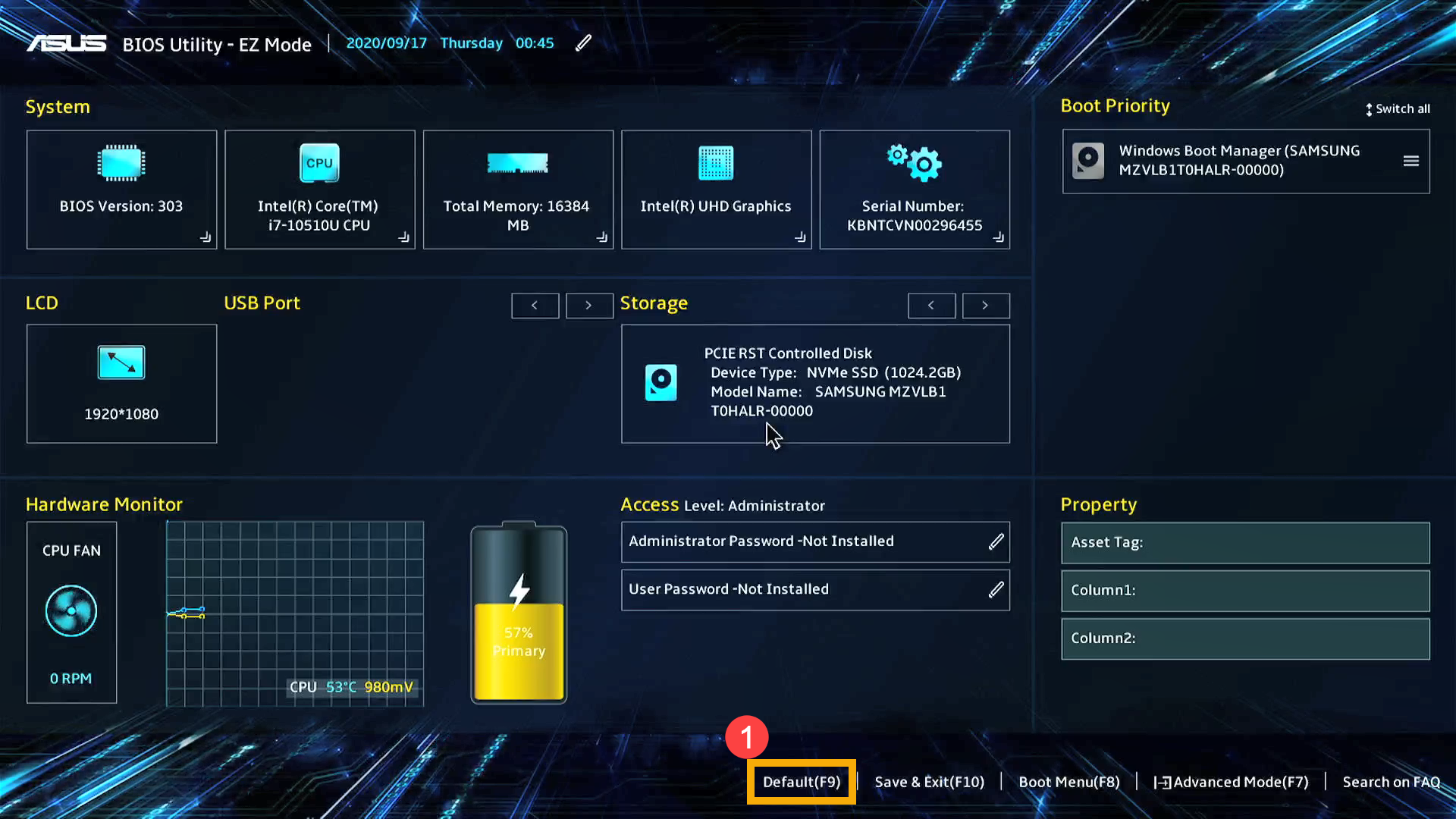
- Нажмите [F9], или с помощью курсора нажмите на [Default] ① .
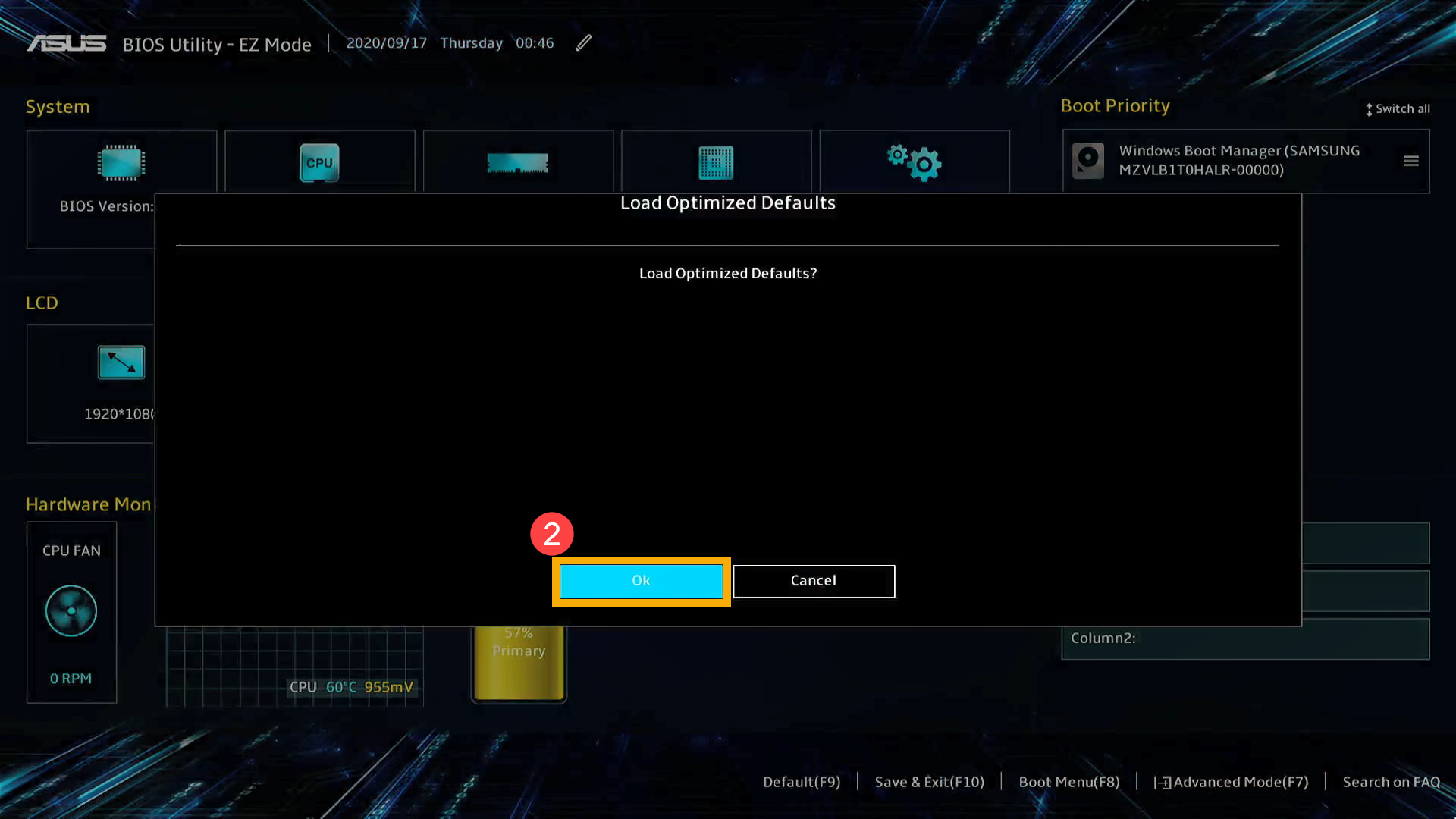
- Подтвердите сброс параметров BIOS поумолчанию, выберите Ok и нажмите [Enter], и с помощью курсора нажмите [Ok] ② .
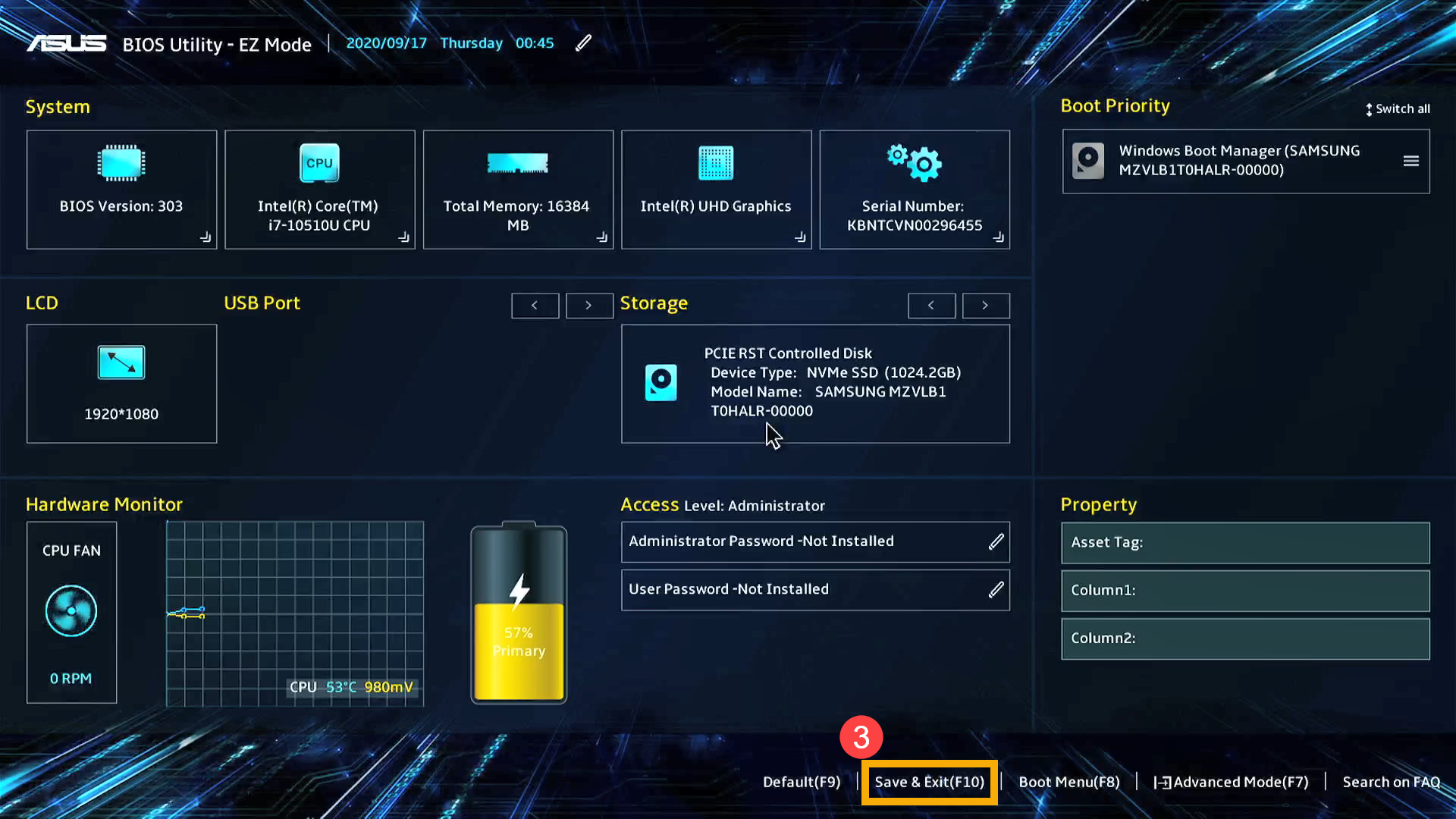
- Нажмите [F10], или с помощью курсора выберите [Save & Exit] ③ .
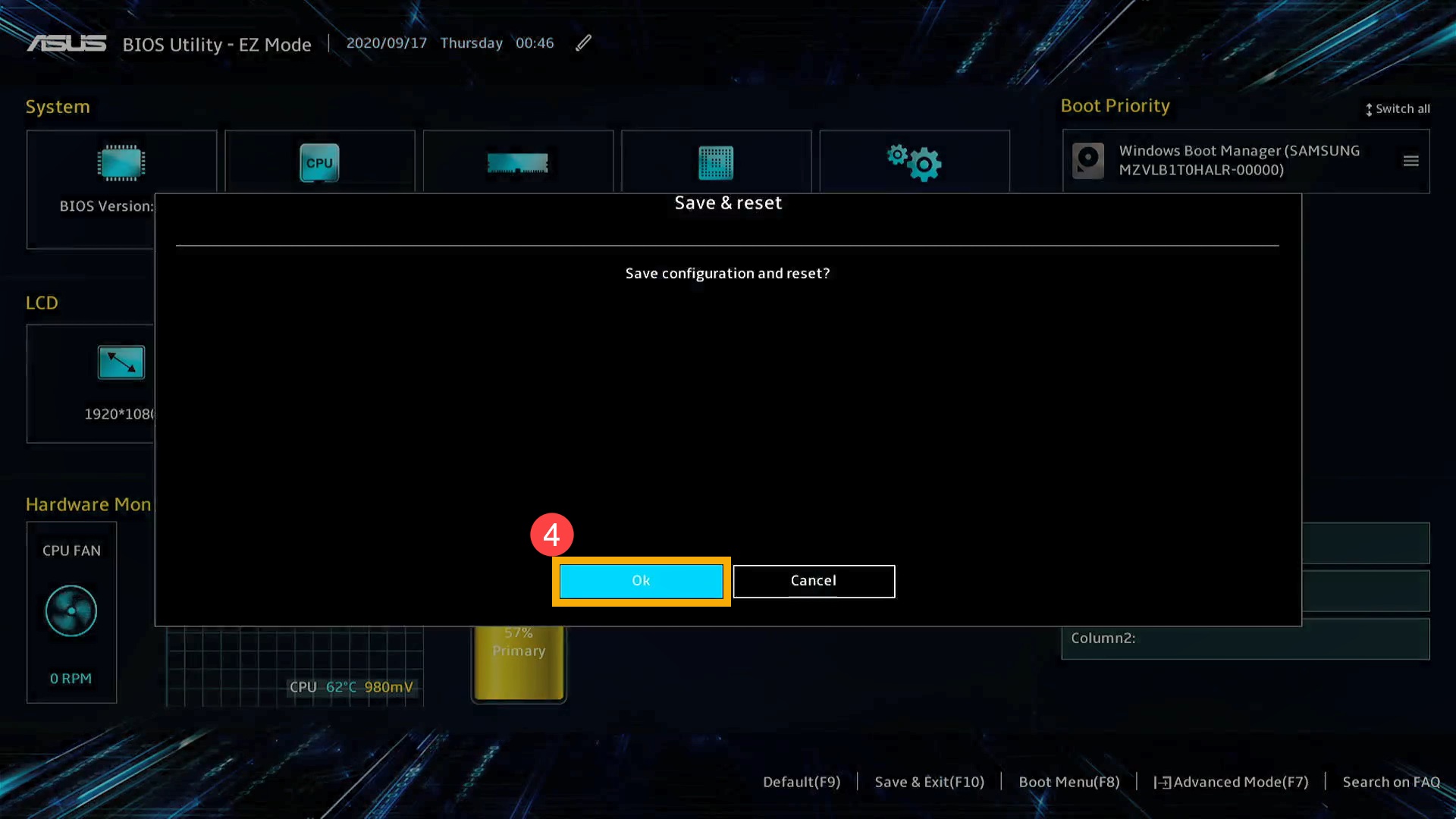
- Подтвердите сохранение и выход из параметров BIOS, нажмите Ok и [Enter], или используйте курсор для выбора [Ok] ④ .
- По завершении восстановления настроек BIOS компьютер перезагрузится и войдет в Windows.
В устаревшем режиме вы можете выбирать элементы только с помощью клавиш со стрелками и клавиши Enter.
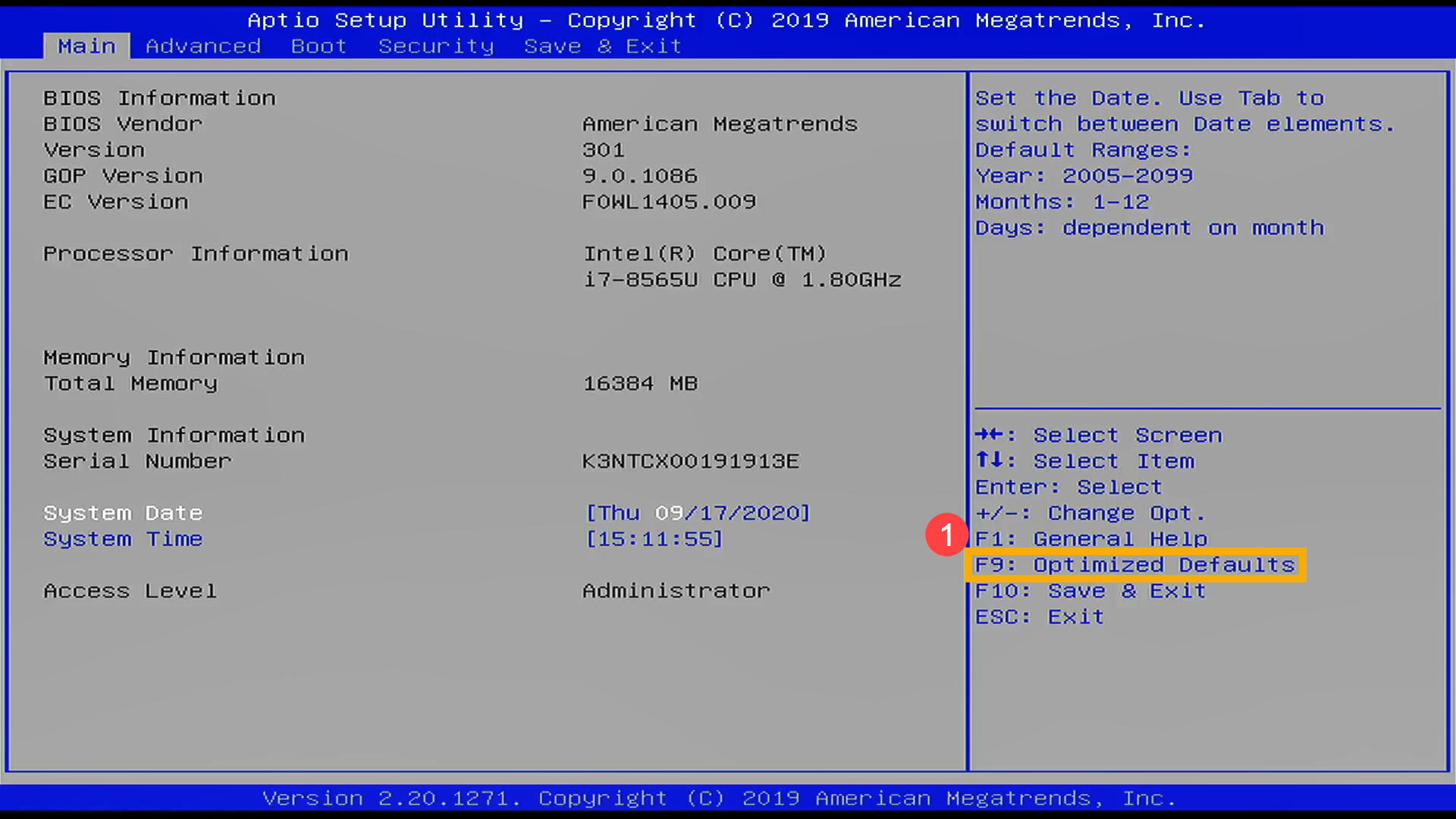
- Нажмите [F9].
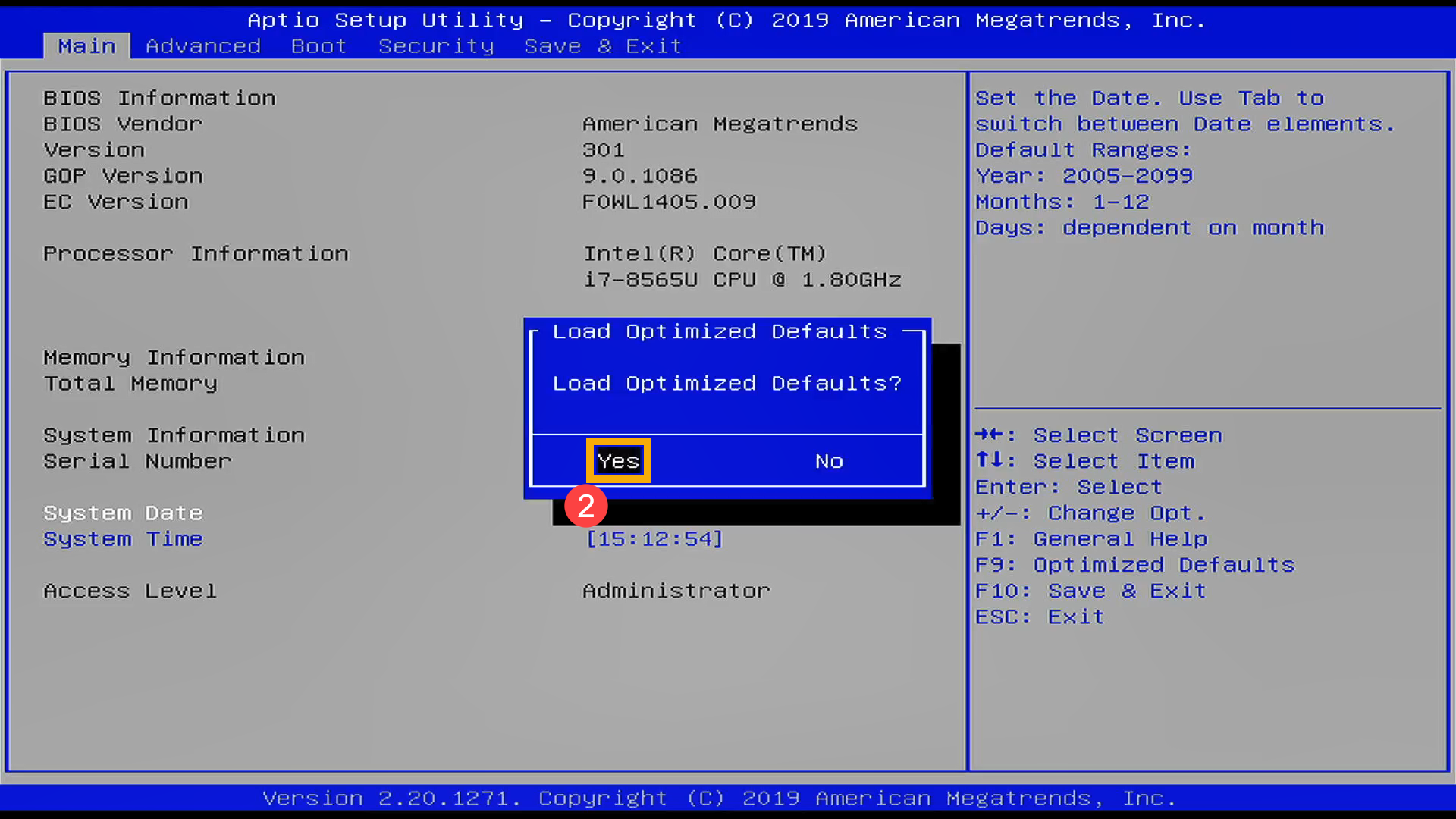
- Подтвердите загрузку параметров по умолчанию в BIOS, выберите стрелками Yes и нажмите [Enter] ② .
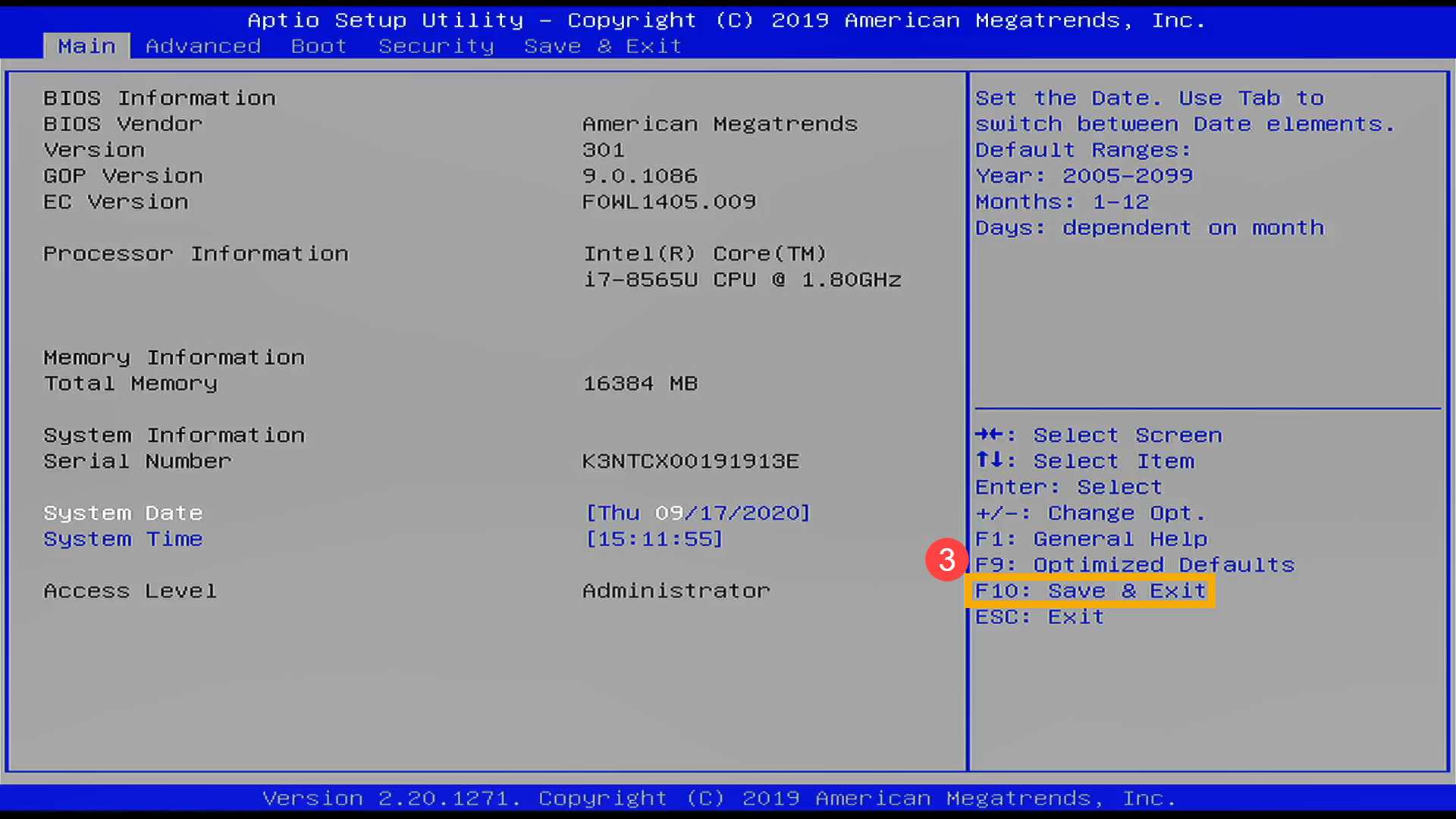
- Нажмите [F10] ③ .
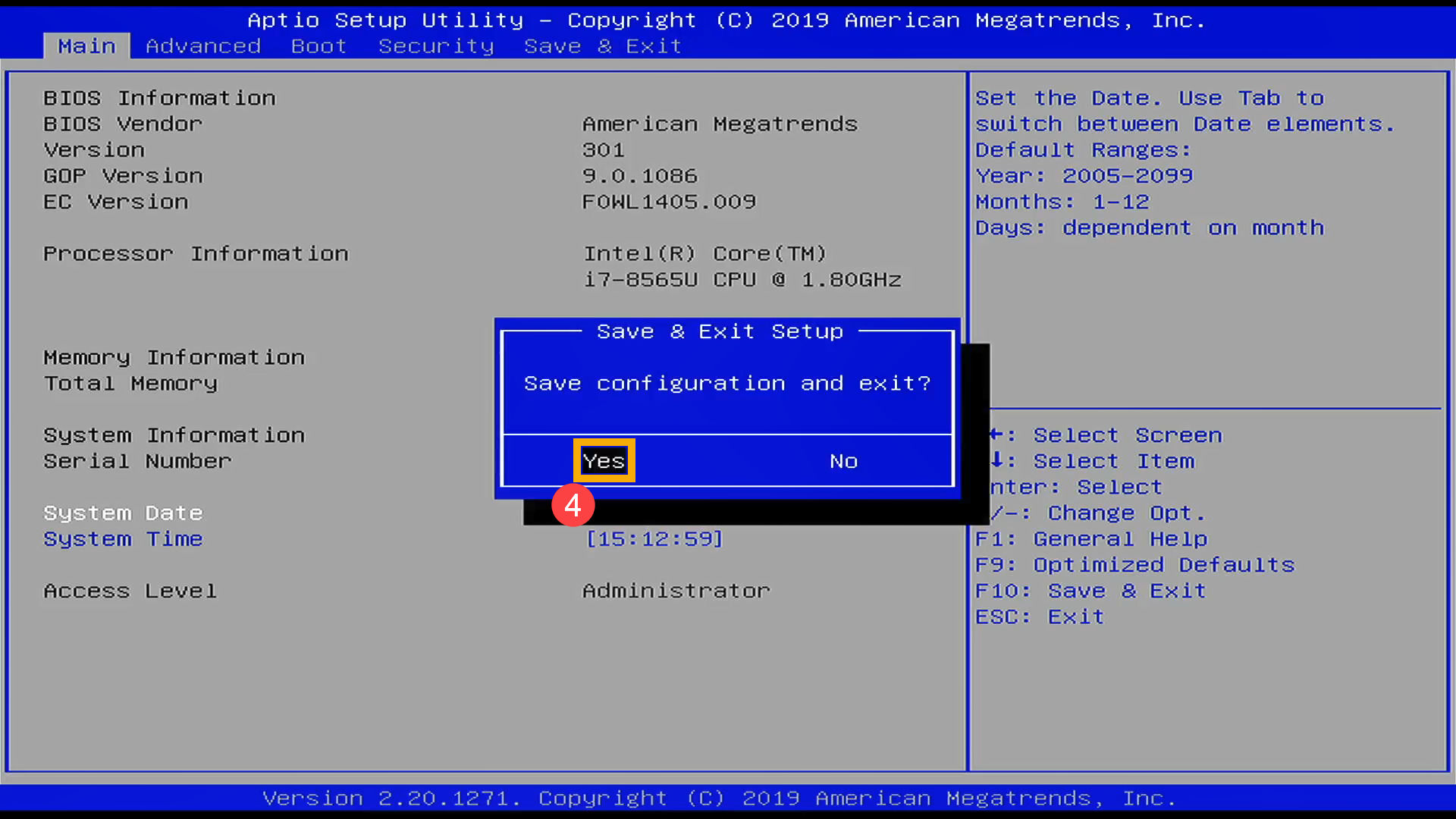
- Подтвердите сохранение и выход из настроек BIOS, выберите стрелками Yes и нажмите [Enter] ④ .
- После завершения сброса настроек BIOS компьютер перезагрузится и войдет в Windows.
Вопросы и Ответы
Вопрос 1: Если на моем компьютере установлен пароль BIOS (пароль безопасности), как его стереть ?
Ответ 1: Если вы хотите войти в систему без пароля, измените пароль. Оставьте поля «Создать новый пароль» и «Подтвердить новый пароль» пустыми. Выберите «ОК», после чего пароль будет удален.
Как сбросить BIOS на ноутбуке Asus до заводских настроек
Многие проблемы, связанные с работой ноутбука Asus, решаются простым обнулением BIOS. Это означает, что компьютер вернется к заводским настройкам, которые стояли в момент его покупки. Обнуление BIOSа необходимо, чтобы сбросить пароль, который по случайности был забыт. Либо если вы разогнали процессор, поменяв тем самым критические настройки, и он стал зависать. Рассмотрим подробнее все способы сброса BIOS до первоначального состояния.
Возможно понадобятся услуги
- Апгрейд ноутбука от 870 Руб
- Диагностика ноутбука
- Ремонт материнских плат от 1500 Руб
- Прошивка BIOS от 250 Руб
- Обновление BIOS от 250 Руб
Аппаратная процедура
Самый простой способ сбросить биос – механический. Выключите ноутбук и положите его крышкой вниз. На тыльной стороне есть отверстие, рядом с которым написано «CMOS». Возьмите небольшой острый предмет, например, скрепку и засуньте его туда. Подержите 10-15 секунд.
Учтите, не у всех ноутбуков есть такое отверстие. Обладателям старых моделей Asus придется разбирать ПК и извлекать из него батарейку, питающую CMOS-память. Чтобы ее снять, необходимо открутить заднюю крышку и аккуратно отсоединить прилегающие к ней шлейфы. Через 5 минут батарейку можно ставить на место.
Однако чаще всего до снятия батарейки дело не доходит. Достаточно вынуть или закоротить специальную перемычку, которая называется джампером. Она также отвечает за сброс биоса.
Программная процедура
Сбросить настройки без разбора ноутбука можно, если зайти в BIOS во время загрузки Windows. Делается это так:
- В процессе загрузки нажмите сочетание клавиш «Del+Esc» или «Del+F2».
- В открывшемся меню выберите пункт «Use Default Settings». Он также может называться «Set BIOS Default».
- Нажмите «Enter».
- Подтвердите действие кликнув «Yes».
В некоторых моделях необходимо дополнительно подтвердить сохранение, кликнув «Save Changes and Exit». В конце компьютер следует перезагрузить.
Хотим обратить ваше внимание, что самостоятельный сброс настроек BIOS неопытным пользователем может губительно отразиться на дальнейшей работоспособности ноутбука. Чтобы избежать негативных последствий, советуем предоставить эту работу настоящим профессионалам. Найти их вы сможете в нашем сервисном центре Asus в Москве. Мастера смогут быстро привести ваш ноутбук в порядок, вернув технику в рабочее состояние.
Обращайтесь в наш сервис
Нажимая кнопку «Отправить», вы соглашаетесь с обработкой персональных данных
- Честные цены Согласовываем стоимсть ремонта прежде чем приступить к работе и не ставим перед фактом оплаты
- Официальная гарантия Мы поддерживаем гаратийное обслуживание и даем гаранию до 12 месяцев
- Бесплатный выезд мастера Некоторые услуги наши мастера могут оказать на выезде домой или в офис
- Бесплатная доставка Наш курьер бесплатно заберет ваш аппарат в мастерскую на ремонт
- Отправить заявку

24% устройств
приносят к нам
после услуг несертифицированных сервисных центров и неумелых домашних мастеров
Нажимая кнопку «Отправить заявку», вы соглашаетесь с обработкой персональных данных
Сервисный центр Asus © 2018
- Ремонт
- Ремонт ноутбуков
- Ремонт компьютеров
- Ремонт моноблоков
- Ремонт материнских плат
- Цены
- Гарантия
- Выезд и доставка
- Контакты
- Политика конфеденциальности
107045 , Россия, Москва , Пушкарёв переулок, 18
10:00-20:00 Без выходных
Мы свяжемся с вами в самое ближайшее время
Введенные данные мы используем только для связи с Вами, и не передаем третьим лицам. Нажимая кнопку «Отправить», вы соглашаетесь с обработкой персональных данных
Мы свяжемся с вами в самое ближайшее время
Введенные данные мы используем только для связи с Вами, и не передаем третьим лицам. Нажимая кнопку «Отправить», вы соглашаетесь с обработкой персональных данных
Как вернуть ноутбук к заводским настройкам?
Под возвращением к заводским настройкам следует подразумевать не только чистую переустановку Windows (которую можно произвести в любой момент, после чего потребуется как минимум установка корректных версий драйверов для вашего ноутбука), сколько возвращение системы в то «заводское» состояние, в котором вы приобрели ноутбук. Многие ноутбуки содержат специальный скрытый раздел и ПО для восстановления системы. После задействования такого восстановления будут удалены все пользовательские данные (в некоторых случаях — только с системного диска), будет отформатирован системный раздел и автоматически переустановлен Windows. Ввод активации ключа не потребуется.
Как правило, после первого запуска Windows начнется автоматическая установка всех системных программ и драйверов, которые были предустановлены производителем ноутбука.
На разных моделях ноутбуков активация такого ПО может отличаться. Рассмотрим порядок работы на нескольких популярных марках:
Для того, чтобы восстановить заводские настройки ноутбуков Asus:
- отключите быструю загрузку (Boot Booster) в BIOS — включите ваш ноутбук и сразу после начала загрузки нажмите F2, и в BIOS, отключите данную функцию. Перейдите на вкладку «Boot», выберите пункт «Boot Booster», нажмите «Enter» и выберите «Disabled». Перейдите на последнюю вкладку, выберите «Save changes and exit» (сохранить настройки и выйти). Ноутбук автоматически перезагрузится. Выключите его повторно;
- теперь включите нотбук и нажмите клавишу F9, вы должны будете увидеть экран загрузки;
- программа восстановления подготовит файлы необходимые для операции, после чего появится запрос о том, действительно ли вы хотите её произвести — все ваши данные будут удалены;
- после этого процесс восстановления и переустановки Windows происходит автоматически, без вмешательства пользователя. Во время процесса восстановления компьютер несколько раз перезагрузится.
Для того, чтобы восстановить заводские настройки ноутбуков HP:
- включите ноутбук и нажимайте клавишу F11, пока не появится программа восстановления ноутбуков HP — Recovery Manager;
- выберите пункт «Восстановление системы» («System Recovery»);
- после этого процесс восстановления заводских настроек будет идти в автоматическом режиме, компьютер может перезагружаться несколько раз;
- по завершении работы программы восстановления, вы получите ноутбук HP с установленной ОС Windows, всеми драйверами и фирменными программами HP — в «заводском» состоянии.
Для того, чтобы восстановить заводские настройки ноутбуков Acer:
- выключите компьютер;
- затем снова включите его, удерживая Alt и нажимая клавишу F10 примерно один раз в пол секунды. Система запросит пароль. Если вы никогда ранее не делали восстановления заводских настроек на этом ноутбуке, то стандартный пароль — 000000 (шесть нулей). Выберите в появившемся меню сброс к заводским настройкам (Factory reset).
[Игровой ноутбук/десктоп] MyASUS Введение в заводские настройки восстановления (ASUS Recovery)
[Игровой ноутбук/десктоп] MyASUS Введение в заводские настройки восстановления (ASUS Recovery) ASUS Recovery позволяет восстановить предустановленную Windows до заводских настроек по умолчанию. Файлы, настройки и установленное программное обеспечение в системном хранилище должны быть удалены в процессе. Более того, версия Windows также будет восстановлена до предустановленной. В этой статье кратко объясняется, как использовать эту функцию и какие действия необходимо выполнить. 1. Поддерживаемые модели 2. Активация ASUS Recovery 2-1 Активация ASUS Recovery через Windows 10 2-2 Активация ASUS Recovery через загрузку 3. FAQ 1. Поддерживаемые модели: ‧ Эта функция будет применима к новым игровым моделям, выпущенным после января 2020 года, с предустановленной Windows 10. Продукция включает ноутбуки и настольные ПК серии Gaming (включая ROG и TUF). ‧ Чтобы проверить наличие этой функции в приобретенном ноутбуке: Выберите один из способов активации функции (2-1 активация ASUS Recovery через Windows 10 или 2-2 активация ASUS Recovery через загрузку) пока Windows RE > Устранение неполадок доступно (Шаги 2-1-5 или 2-2-3). Если параметр [MyASUS в Win RE] или [ASUS Recovery] недоступен на странице устранения неполадок, это означает, что ваш ноутбук не оснащен функцией ASUS Recovery. ‧ Если при проверке функции возникнут проблемы, пожалуйста, свяжитесь с нами и мы вам постараемся помочь. 2. Активация ASUS Recovery ASUS Recovery можно активировать двумя способами: из настроек Windows 10 или нажать F9 или F12 на клавиатуре во время загрузки системы. Вы можете активировать ASUS Recovery войдя в среду Windows RE (Windows Recovery Environment). Подробные шаги описаны в инструкции ниже. Предупреждение: шаги ниже приведут к удаление личных файлов и не предустановленных приложений. Пожалуйста, выполните резервное копирование ваших данных. 2-1 Активация ASUS Recovery через Windows 10 2-1-1 Нажмите [Пуск]  в нижнем левом углу рабочего стола и выберите [Параметры]
  .
. 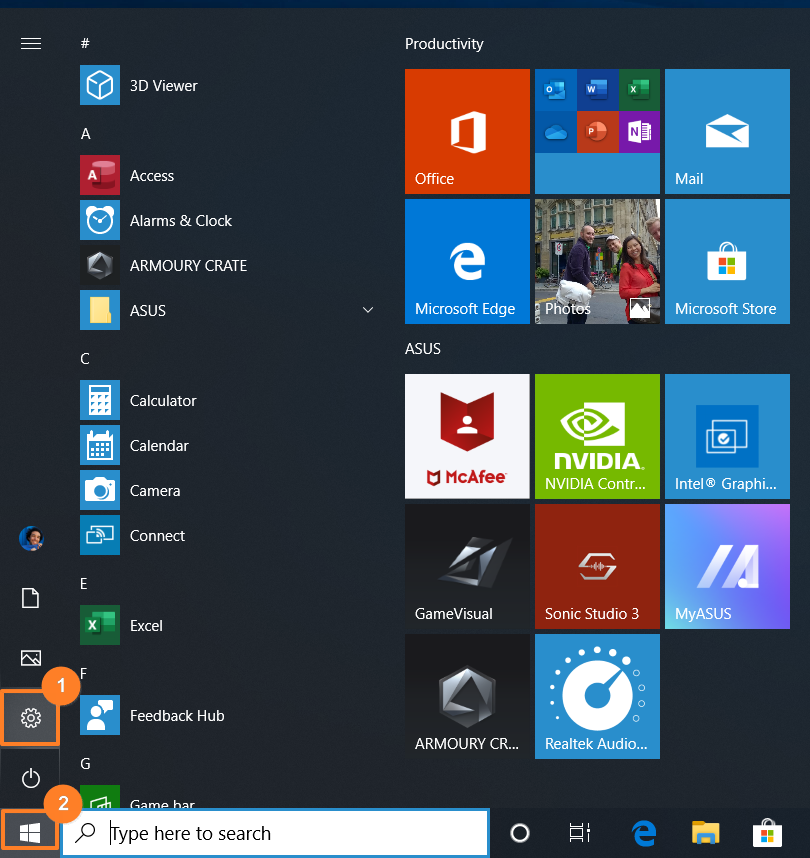 2-1-2 Нажмите [Обновление и Безопасность].
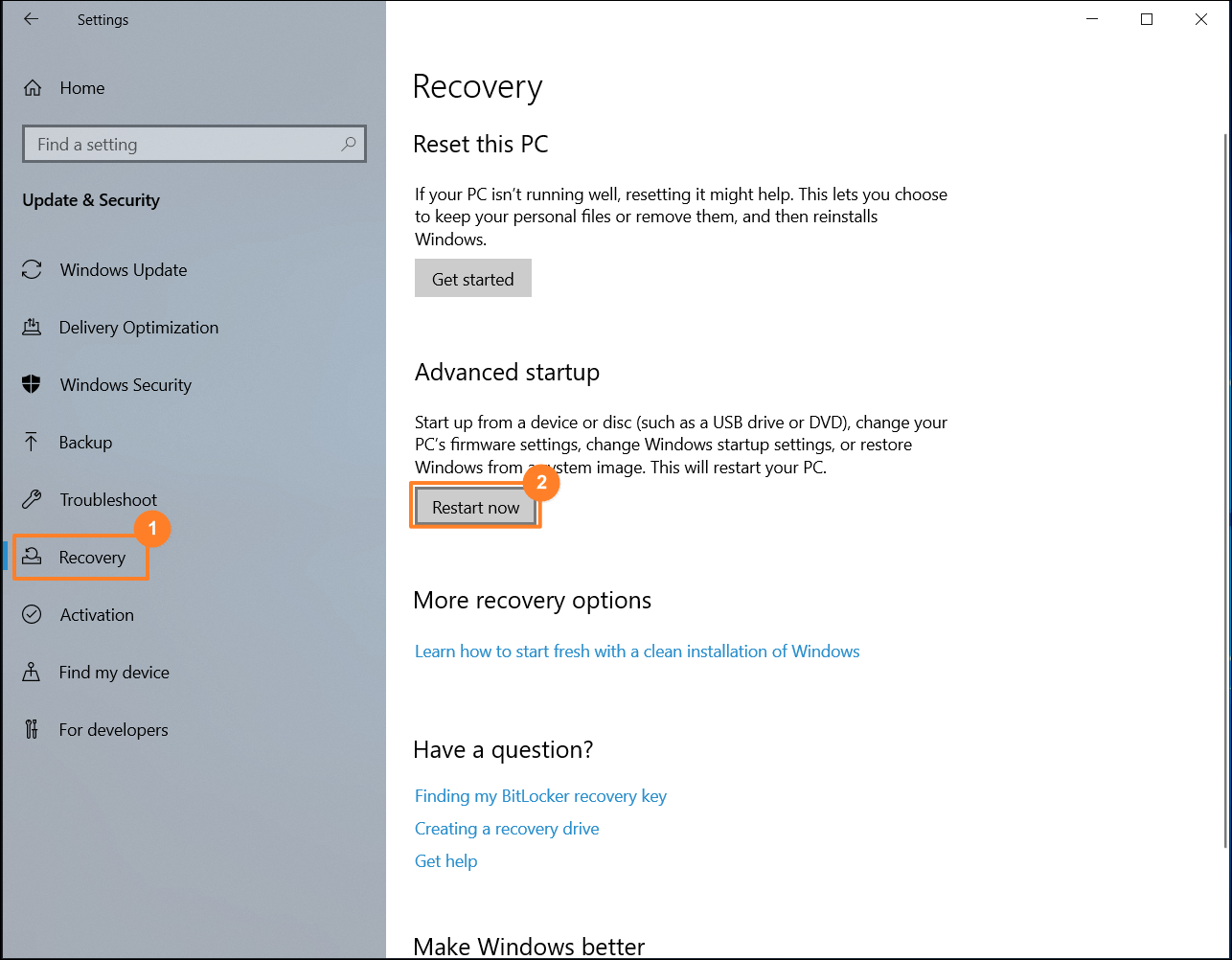
 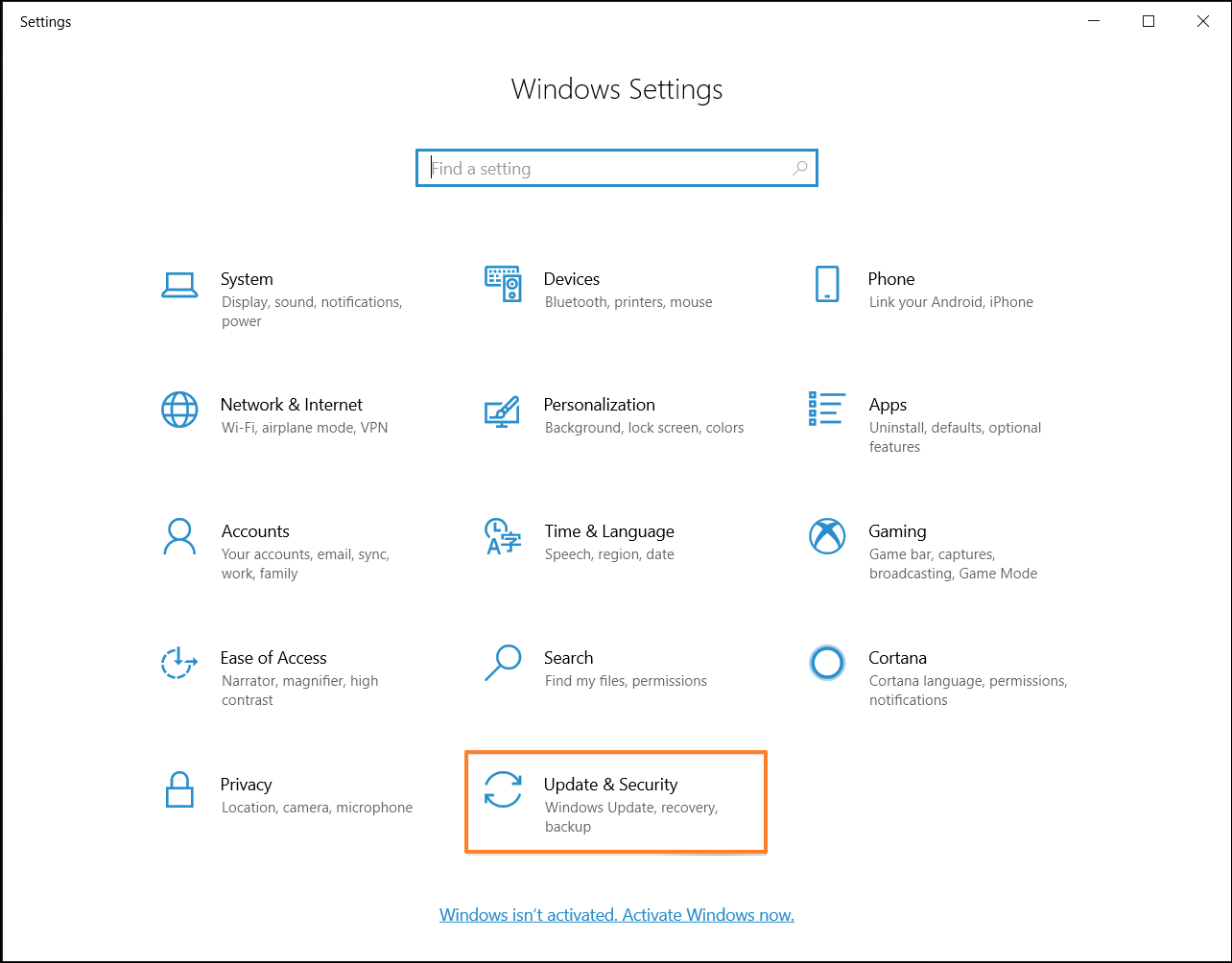 2-1-3 Нажмите [Восстановление] в меню слева и выберите [Перезагрузить сейчас] в дополнительных параметрах. ПК перезагрузится.
  2-1-4 После перезагрузки выберите [Устранение неполадок].
 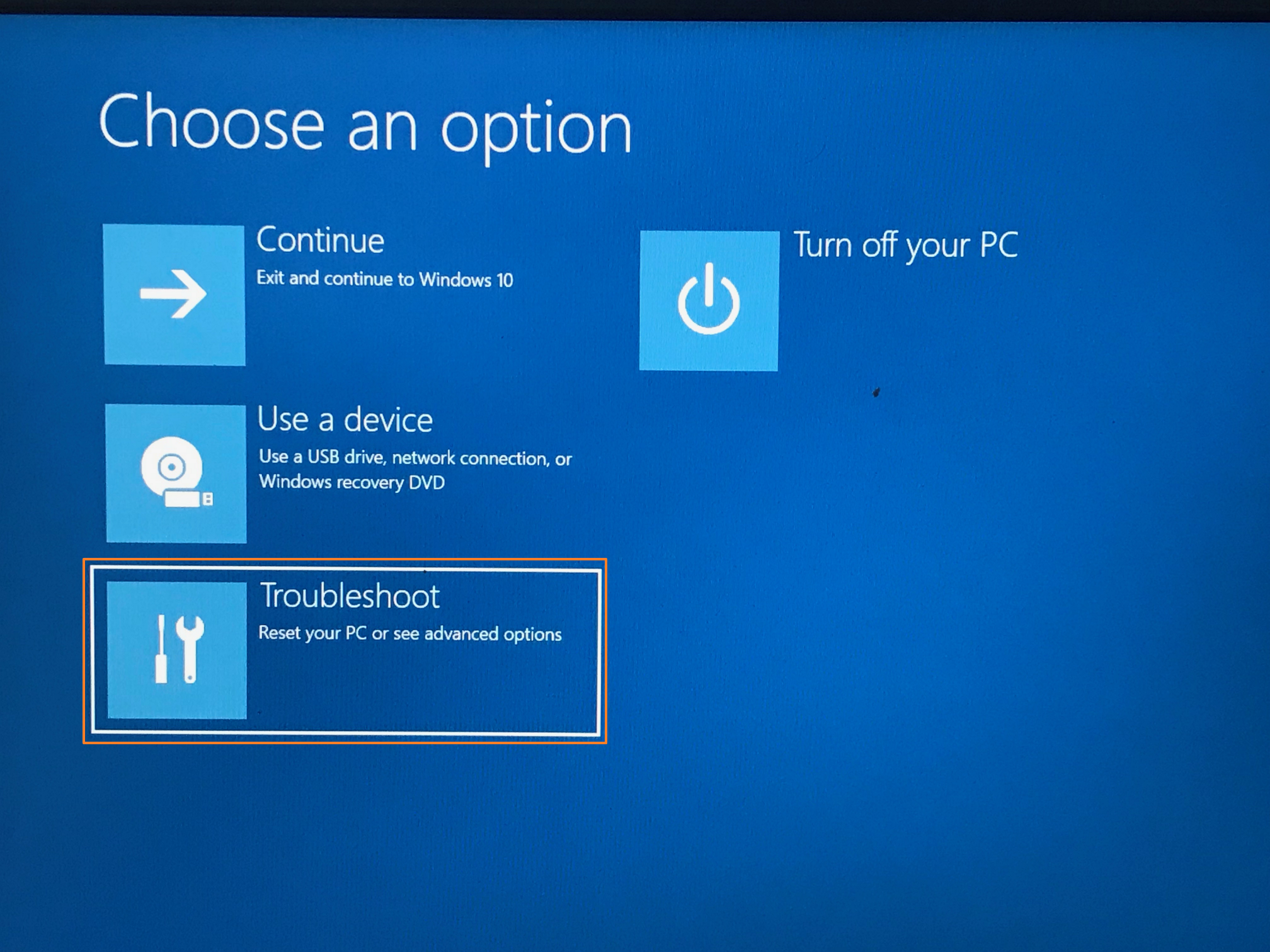 2-1-5 Нажмите [MyASUS в WinRE]. *Если есть только опция [ASUS Recovery], перейдите к шагам 2-1-7. Если [MyASUS в WinRE] и [ASUS Recovery] недоступны, это означает, что ваш ноутбук не оснащен функцией ASUS Recovery.
  2-1-6 В [MyASUS в WinRE] нажмите [ASUS Recovery]
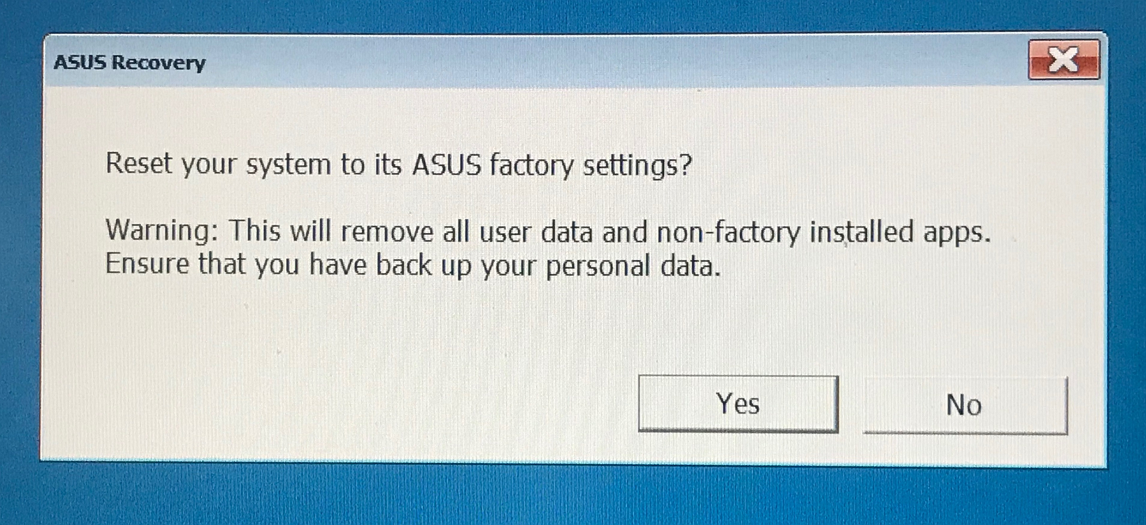
  2-1-7 Появится сообщение, напоминающее о том, что система собирается вернуться к заводским настройкам. Пожалуйста, нажмите [Да] для подтверждения, чтобы продолжить. Щелкните [Нет], чтобы прервать задачу.
  2-1-8 Подождите несколько минут, пока на экране не отобразится Windows 10 OOBE (Out-of-Box Experience), что означает завершение сброса системы до заводских настроек ASUS.
 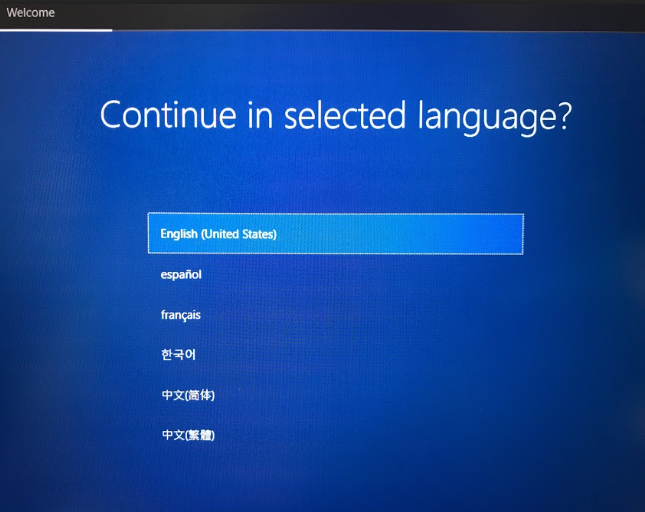 2-1-9 Для получения дополнительной информации о том, как выполнить Windows 10 OOBE (Out-of-Box Experience), пожалуйста, кликните по ссылке или ознакомьтесь со связанными статьями. 2-2 Активация ASUS Recovery через загрузку 2-2-1 Нажмите несколько раз подряд клавишу F9 или F12, пока на экране не появится логотип ROG (или ASUS) и система не войдет в Windows RE (Windows Recovery Environment). Если Пк не может войти в Windows RE и вместо этого загружает рабочий стол системы Windows 10, пожалуйста, выключите ПК и загрузитесь снова по инструкции выше.
  2-2-2 Нажмите [Диагностика]. 2-2-3 Нажмите [MyASUS в WinRE]. *Если есть только опция [ASUS Recovery], перейдите к шагам 2-1-7. Если [MyASUS в WinRE] и [ASUS Recovery] недоступны, это означает, что ваш ноутбук не оснащен функцией ASUS Recovery.
  2-2-4 В [MyASUS в WinRE] нажмите [ASUS Recovery]
  2-2-5 Появится сообщение, напоминающее о том, что система собирается вернуться к заводским настройкам. Пожалуйста, нажмите [Да] для подтверждения, чтобы продолжить. Щелкните [Нет], чтобы прервать задачу. 2-2-6 Подождите несколько минут, пока на экране не отобразится Windows 10 OOBE (Out-of-Box Experience), что означает завершение сброса системы до заводских настроек ASUS. 2-2-7 Для получения дополнительной информации о том, как выполнить Windows 10 OOBE (Out-of-Box Experience), пожалуйста, кликните по ссылке или ознакомьтесь со связанными статьями. 3. FAQ Q1: Почему при загрузке ноутбука я не могу войти в Windows RE (среду восстановления Windows)? A1: Поскольку в продуктах используются разные операционные системы и версии, для входа на страницу Windows RE можно нажимать клавишу F9 или F12 до тех пор, пока на экране не отобразится «Подождите». Q2: Почему я не вижу опции [MyASUS в WinRE] или [ASUS Recovery] после входа в [Диагностику] под Windows RE? A2: Эта функция применима к новым игровым моделям, выпущенным после января 2020 года, с предустановленной Windows 10. Продукция включает ноутбуки и настольные ПК серии Gaming (включая ROG и TUF). Если на странице [Устранение неполадок] недоступны [MyASUS в WinRE] и [ASUS Recovery], это означает, что ваш ноутбук не оснащен функцией ASUS Recovery. Вернуться в начало
Эта информация была полезной?
Что мы можем сделать, чтобы улучшить эту статью? Отправить Пропустить
Связаться со службой поддержки
Пожалуйста, свяжитесь со службой поддержки, если информация выше не помогла решить Ваш вопрос.
Получить поддержку
- Приведенная выше информация может быть частично или полностью процитирована с внешних веб-сайтов или источников. Пожалуйста, обратитесь к информации на основе источника, который мы отметили. Пожалуйста, свяжитесь напрямую или спросите у источников, если есть какие-либо дополнительные вопросы, и обратите внимание, что ASUS не имеет отношения к данному контенту / услуге и не несет ответственности за него.
- Эта информация может не подходить для всех продуктов из той же категории / серии. Некоторые снимки экрана и операции могут отличаться от версий программного обеспечения.
- ASUS предоставляет вышеуказанную информацию только для справки. Если у вас есть какие-либо вопросы о содержании, пожалуйста, свяжитесь напрямую с поставщиком вышеуказанного продукта. Обратите внимание, что ASUS не несет ответственности за контент или услуги, предоставляемые вышеуказанным поставщиком продукта.
Продукты и информация
- Ноутбуки
- Сетевое оборудование
- Материнские платы
- Видеокарты
- Смартфоны
- Мониторы
- Показать все продукты
-
Item_other —>
- Моноблоки (All-in-One)
- Планшеты
- Коммерческое сетевое оборудование
- Серия ROG
- AIoT и промышленные решения
- Блоки питания
- Проекторы
- VivoWatch
- Настольные ПК
- Компактные ПК
- Внешние накопители и оптические приводы
- Звуковые карты
- Игровое сетевое оборудование
- Одноплатный компьютер
- Корпуса
- Компьютер-брелок
- Наушники и гарнитуры
- Охлаждение
- Chrome-устройства
- Коммерческие
-
Commercial_list.Item —>
- Моноблоки (All-in-One)
- Информационные панели
- Ноутбуки
- Настольные ПК
- Мониторы
- Серверы и рабочие станции
- Проекторы
- Компактные ПК
- Сетевое оборудование
- Материнские платы
- Игровые станции
- Data Storage