Как свернуть все окна в Windows 10
При работе с большим количеством программ и окон на экране неизбежно образуется рабочий беспорядок. Для того чтобы быстро привести рабочее пространство в порядок нужно свернуть все окна. В этой небольшой статье мы расскажем о том, как свернуть все окна в Windows 10 при помощи комбинаций клавиш на клавиатуре или с помощью мышки.
Горячие клавиши для Windows 10
Если вы предпочитаете работать с клавиатурой, то вы можете сворачивать окна с помощью клавиатуры. Для этого в Windows 10 предусмотрено несколько комбинаций клавиш.
| Комбинация клавиш | Описание |
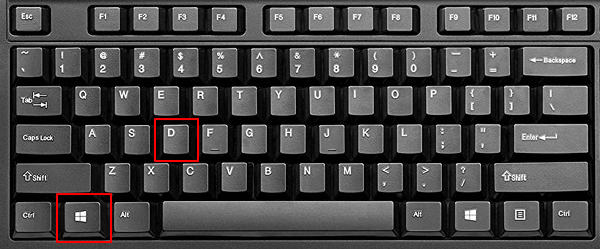
| Win-D | Свернуть все окна и показать рабочий стол (Desktop). Повторное нажатие возвращает программы обратно на экран. |
| Комбинация клавиш | Описание |
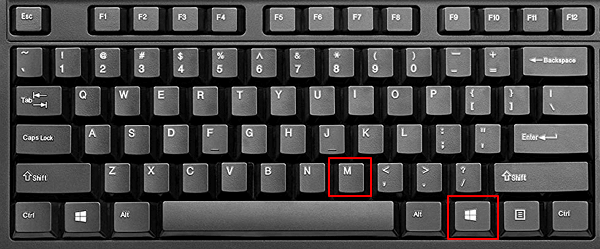
| Win-M | Свернуть все окна. Удобней нажимать с правой кнопкой Windows. |
| Win-Shift-M | Восстанавливает все свернутые программы. |
| Комбинация клавиш | Описание |
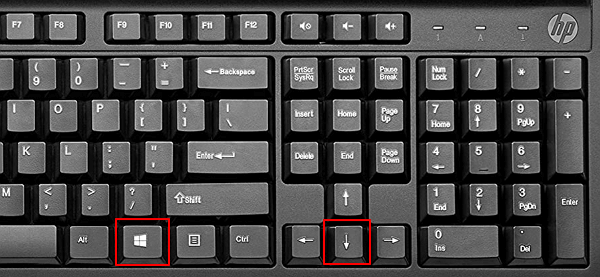
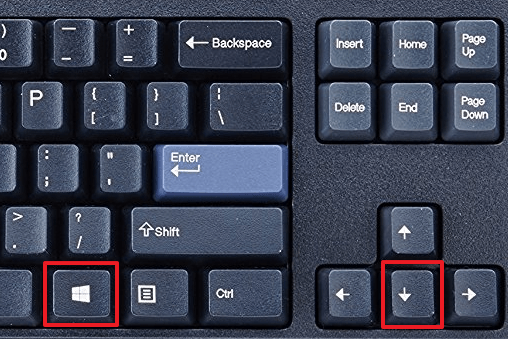
| Win-стрелка вниз (2 раза) | Свернуть текущее активное окно |
| Win-стрелка вверх (2 раза) | Восстанавливает текущую программу. |
| Комбинация клавиш | Описание |
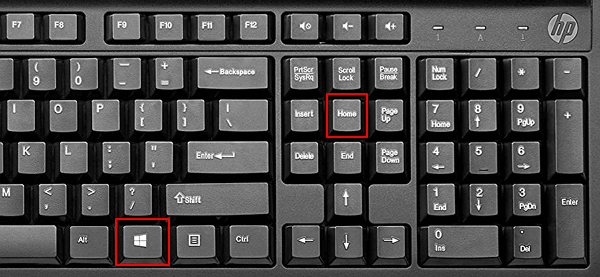
| Win-Home | Свернуть все кроме текущего активного окна. Повторное нажатие восстанавливает свернутые программы. |
Кнопка на панели задач Windows 10
Также свернуть все окна можно с использованием мышки. Для этого нужно нажать левой кнопкой мышки на кнопку, которая находится в конце панели задач (в правом нижнем углу экрана).
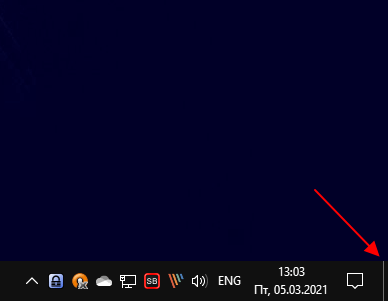
Повторный клик в этой точке восстановит все свернутые окна.
- Как изменить цвет окон в Windows 10
- Как включить темную тему в Windows 10
- Как добавить язык в языковую панель
- Как переместить Панель задач вниз экрана
- Как опустить панель задач вниз рабочего стола
Создатель сайта comp-security.net, автор более 2000 статей о ремонте компьютеров, работе с программами, настройке операционных систем.
Остались вопросы?
Задайте вопрос в комментариях под статьей или на странице «Задать вопрос» и вы обязательно получите ответ.
Windows 10: сочетания клавиш
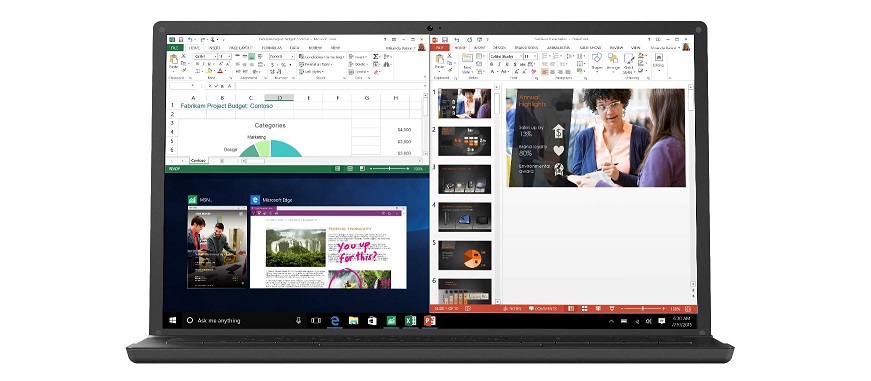
Многие из нас используют сочетания клавиш, чтобы выполнить какую-то типовую задачу быстрее. Такие сочетания, как Ctrl + C (копировать), Ctrl + V (вставить), Win + D (свернуть окна) или Win + E (открыть проводник), знают все. В Windows 10 появилось несколько полезных сочетаний клавиш, которые также стоит запомнить и использовать.
Новые полезные функции – в серии постов Советы по Windows 10 и Office и советах по повышению продуктивности
Snap
Режим Snap в Windows 10 был улучшен, а вместе с ним – удобство работы с несколькими окнами, одновременно расположенными на экране. Быстро разместить окна помогут такие сочетания:
- Win + ↑ (развернуть на весь экран)
- Win + ↓ (свернуть окно)
- Win + → (закрепить в правой части экрана)
- Win + ← закрепить в левой части экрана)
- Win + → Win + ↓ (окно занимает четверть экрана в нижней правой части)
Click here to load media
Все открытые приложения на одном экране
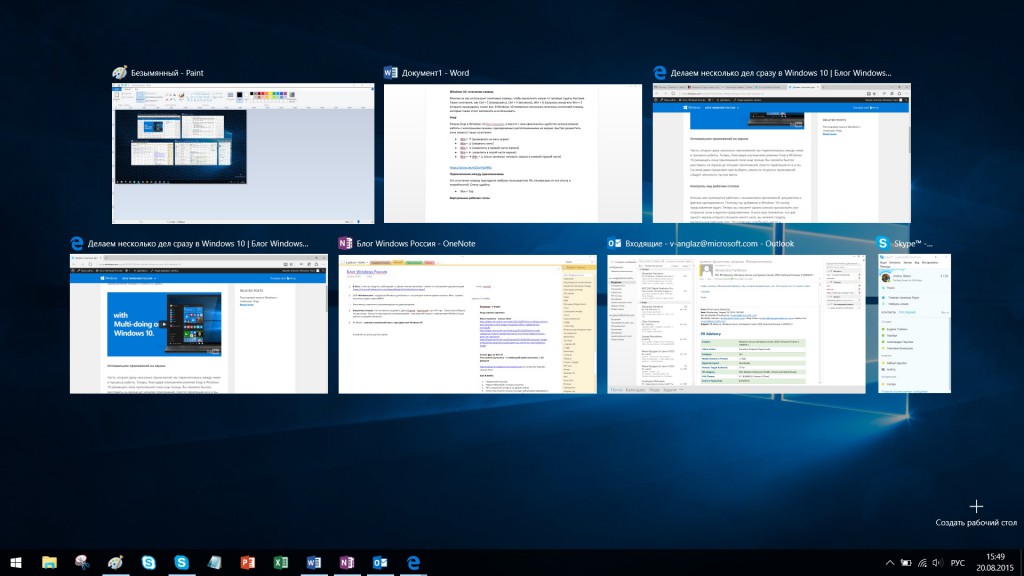
В Windows 10 можно привычно переключаться между открытыми приложениями с помощью Alt+Tab, но чтобы увидеть сразу все открытые приложения и виртуальные столы, стоит воспользоваться сочетанием Win+Tab. Это действительно удобно!
Виртуальные рабочие столы
Обратите внимание – в правом нижнем углу снимка экрана есть клавиша «Создать рабочий стол». Эта возможность доступна также с помощью Кнопки просмотра задач в панели управления. Виртуальные рабочие столы – еще одно полезное нововведение в Windows 10, о котором мы также рассказывали в блоге Windows. Для работы с несколькими рабочими столами вам пригодятся такие сокращения:
- Win + Ctrl + D (создать виртуальный рабочий стол)
- Win + Ctrl + F4 (закрыть виртуальный рабочий стол)
- Win + Ctrl + → /← (открыть соседний рабочий стол)
Как свернуть окно с помощью клавиатуры на Windows 11 или Windows 10
Вы могли не знать, но любое действие в операционных системах Windows 11 или Windows 10, которое вы делаете с помощью мышки, можно выполнить и с помощью клавиатуры. В частности, с помощью клавиатуры можно сворачивать окна и для этого даже существует несколько способов. В данной статье мы расскажем, как свернуть окно с помощью клавиатуры на Windows 11 или Windows 10.
Сворачивание окон с помощью Win-M
Самый простой и популярный способ свернуть окно с помощью клавиатуры — это комбинация клавиш Win-M (в англ. раскладке). Данная комбинация клавиш сворачивает на панель задач все окна, открытые в данный момент в Windows 11 или Windows 10.
При этом сворачивание происходит плавно, с отображением анимации. Комбинация клавиш Win-M работает, как с левой кнопкой Windows, так и с правой, но ее удобней использовать именно с правой кнопкой, так как это показано на картинке внизу.
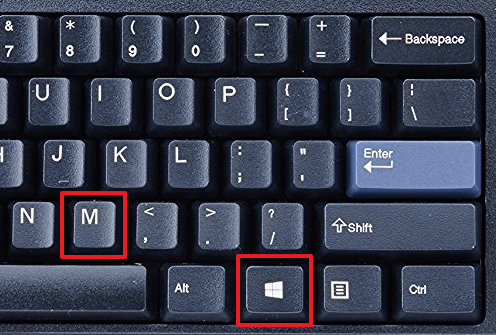
Для отмены данного действия, то есть для разворачивания свернутых окон, можно использовать комбинацию клавиш Win-Shift-M .
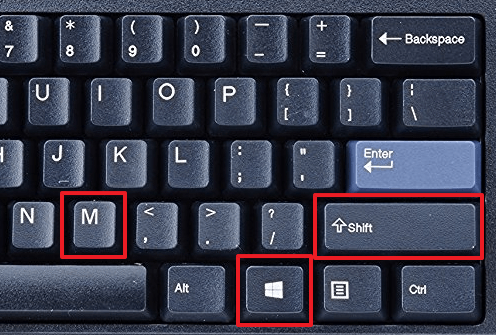
Обратите внимание, данную комбинация клавиш работает только в английской раскладке клавиатуры.
Сворачивание окон с помощью Win-D
Второй способ сворачивания окно с помощью клавиатуры это комбинация клавиш Win-D . Данная комбинация клавиш также сворачивает все открытые окна в Windows 11 и Windows 10, но в отличие от предыдущего способа она делает это мгновенно, без отображения анимации. Данный способ подойдет если вам нужно быстро свернуть все окна и перейти к рабочему столу.
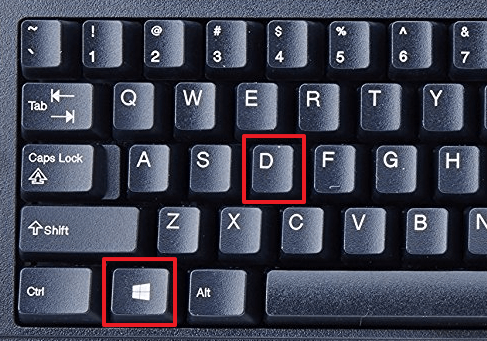
У данного способа есть одна особенность, он работает в обе стороны. Так комбинацию клавиш Win-D можно использовать как для того, чтобы свернуть все окна, так и для того, чтобы развернуть их обратно, если они свернуты.
Также Win-D не зависит от раскладки клавиатуры, эту комбинацию клавиш можно использовать как с английской, так и с русской раскладкой.
Сворачивание окон с помощью Alt-Space
Если вам нужно свернуть только одно окно, то для этого можно использовать комбинацию клавиш Win и Стрелка вниз . При первом нажатии эта комбинация меняет размер окна, а при втором сворачивает окно на панель задач.
Также для сворачивания одного окна можно использовать комбинацию Alt-Space (Alt-Пробел) . Данная комбинация клавиш открывает небольшое меню, которое расположено в левом верхнем углу любого окна.
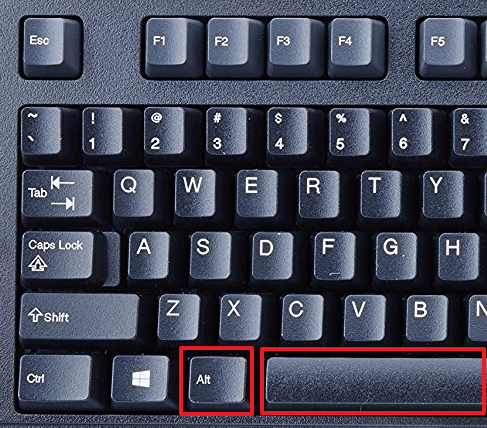
В этом окне доступно несколько действий, которые можно выполнить с этим окном:
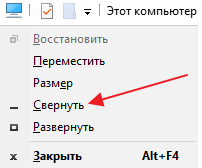
- Восстановить;
- Переместить;
- Изменить размер;
- Свернуть;
- Развернуть;
- Закрыть;
Если вам нужно свернуть окно, то в данном меню нужно выбрать вариант « Свернуть » с помощью клавиш со стрелками и нажав Enter.
Другие полезные комбинации клавиш
Также в Windows 11 и Windows 10 есть и другие полезные комбинации клавиш, которые позволяют управлять окнами. Некоторые из них мы приведем в таблице ниже.
| Alt-Tab | Переключение между окнами. Позволяет изменить активное окно не используя мышку. |
| Win-Tab | Переключение между виртуальными рабочими столами. Работает только в Windows 10. |
| Alt-F4 | Закрытие программы. Позволяет закрыть активное окно или выключить компьютер, если все окна уже закрыты. |
| Ctrl-R или F5 | Обновление информации в активном окне. |
| Windows | Открывает меню Пуск. Позволяет выйти из полноэкранного режима назад к рабочему столу. |
| Windows-Home | Свернуть все окна кроме окна, которое активно в данный момент. |
| Ctrl-Tab | Переход к следующей вкладке в том же окне. |
| Ctrl-Shift-Tab | Переход к предыдущей вкладке в том же окне. |
Нужно отметить, что все описанные в статье комбинации протестированы на Windows 11 и Windows 10 и в более старых версиях Windows могут не работать либо работать по другому.
- Как отключить залипание клавиш на Windows 7
- Как переключить язык на клавиатуре
- Как изменить цвет окон в Windows 10
- Почему не работает мышка на ноутбуке или компьютере
- Как отключить клавиатуру на ноутбуке с Windows 7 или Windows 10
Создатель сайта comp-security.net, автор более 2000 статей о ремонте компьютеров, работе с программами, настройке операционных систем.
Остались вопросы?
Задайте вопрос в комментариях под статьей или на странице «Задать вопрос» и вы обязательно получите ответ.
3 комментария — Добавьте свой
Аноним 25.10.2021
Спасибо Большое
Алексей 28.06.2023
Win + D — пушка. Но можно сделать второй рабочий стол WIn + ctrl + D и оч прикольно переходить на него Win + ctrl + стрелка вправо. Те если тебя вдруг даже запалят, но ты успеешь нажать вин+контрол+вправо, и на втором столе откроешь браузер, там будет домашняя страница))
peepeepoopoo 03.07.2023
Классный инсайт, буду пользоваться
Оставить комментарий
Также в рубрике
- Как установить Windows 10
- Как переустановить Windows 10
- Как отключить обновление Windows 10
- Как изменить цвет окон в Windows 10
- Как создать загрузочную флешку Windows 10
- Как создать загрузочный диск Windows 10
- Как записать на флешку Windows 10
- Как отключить слежку в Windows 10
- Как откатить Windows 10 до Windows 8.1 или Windows 7
- Как вернуться на Windows 7 с Windows 10
- Оценка производительности в Windows 10
- Как сделать загрузочную флешку Windows 10
- Как отключить Защитник Windows 10
- Как улучшить производительность компьютера на Windows 7 или Windows 10
- Как настроить яркость экрана на ноутбуке с Windows 7 или Windows 10
Похожие статьи
- Как перенести игру (или окно) на другой монитор
- Как разделить экран на 2 части в Windows 11 или Windows 10
- Как включить виртуальную клавиатуру в Windows 11 и Windows 10
- Как свернуть все окна в Windows 10
- Как свернуть программу в системный трей на Windows 10 или Windows 7
- Как удалить лишние папки из окна «Этот компьютер» в Windows 10
- Как выключить компьютер с помощью клавиатуры
- Как включить темную тему в Windows 10
- Как набрать на клавиатуре прописные и строчные латинские буквы
- Как открыть клавиатуру на экране Windows 7 или Windows 10
- Как выделить несколько файлов с помощью клавиатуры
- Как вставить текст с помощью клавиатуры
- Как отключить кнопку Windows на клавиатуре
Самое популярное
- Как сделать текст в две колонки в Word 800 просмотров
- Как сделать шпоры в Word 800 просмотров
- Как в Word развернуть горизонтально только один лист 700 просмотров
- Как поставить знак градуса на клавиатуре 500 просмотров
- Как перейти в папку или на другой диск в командной строке 500 просмотров
Самое обсуждаемое
- Как открыть Диспетчер Realtek HD на Windows 11 или Windows 10 2 комментария
- Как сделать разные колонтитулы для каждой страницы в Word 2 комментария
- Как включить TPM 2.0 в BIOS на GIGABYTE и AORUS 1 комментарий
- Как скопировать файл (папку) в командной строке Windows 1 комментарий
- Как поставить знак умножения в Word 1 комментарий
Разворачивание и восстановление размеров окна
Можно развернуть окно, чтобы оно заняло всё пространство рабочего стола, а потом восстановить прежний размер окна. Также можно развернуть окна вертикально вдоль левой и правой сторон экрана, чтобы видеть два окна одновременно. Подробнее об этом смотрите Плиточное расположение окон .
Чтобы развернуть окно, нажмите на его заголовок и перетаскивайте окно к верхней части экрана, или просто выполните двойное нажатие на заголовке. Чтобы развернуть окно с помощью клавиатуры, удерживайте нажатой клавишу Super и нажмите ↑ , или нажмите Alt + F10 .
Чтобы восстановить прежний размер окна, перетащите его к центру от краёв экрана. Если окно развёрнуто во весь экран, можно выполнить двойное нажатие на заголовке окна для восстановления его прежнего размера. Для этого также можно использовать те же самые комбинации клавиш, с помощью которых вы разворачивали окно.
Удерживая клавишу Super , перетащите окно в любое место.