Общие вопросы печати
В этой статье приведены ответы на некоторые часто встречающиеся вопросы о печати. Они касаются различий между страницей и листом бумаги в Publisher 2007, различий между печатью нескольких страниц и печатью нескольких копий на одном листе бумаги, а также способов выравнивания страниц на листе бумаги.
В этой статье
- Различия между страницами, листами и копиями
- Печать нескольких страниц на листе
- Печать нескольких копий на листе
- Выравнивание публикаций
Различия между страницами, листами и копиями
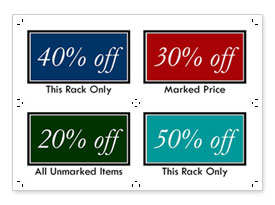
В Publisher под размером страницы понимается размер области, занимаемой публикацией. Размер бумаги (размер листа) – это размер бумаги, которая используется при печати. Это означает, что можно напечатать несколько страниц или копий страницы на одном листе бумаги. На следующем рисунке показано несколько различных страниц, напечатанных на одном листе бумаги.
Печать нескольких страниц на листе
Если в публикации несколько страниц, вы можете распечатать их на одном листе:
Примечание: Этот параметр доступен только в случае, если страница публикации имеет достаточно маленький размер и на одном листе бумаги помещается несколько страниц.
- На вкладке Файл выберите пункт Печать.
- В разделе Параметры щелкните Одна страница на листе, а затем выберите в списке значение Несколько страниц на листе.
- Нажмите кнопку Печать.
Совет: Перед печатью на специальной или дорогой бумаге напечатайте пробный лист на обычной бумаге, чтобы убедиться, что печать публикации выполняется правильно.
Печать нескольких копий на листе
Предположим, что вам нужно распечатать визитную карточку. Выбрав параметр Несколько копий на листе, вы можете напечатать 10 копий одной карточки на каждом листе бумаги.
- Откройте публикацию, которую вы хотите распечатать, например наклейки.
- На вкладке Файл выберите пункт Печать.
- В разделе Параметры щелкните Одна страница на листе, а затем выберите в списке значение Несколько копий на листе.
- В поле Число копий каждой страницы введите количество копий, которое вы хотите распечатать.
Совет: Если вы хотите распечатать материалы на бумаге конкретного производителя, например на листе наклеек, выполните пробную печать на чистом листе бумаги, чтобы убедиться, что публикация будет размещена правильно.
Размещение на листе большего числа копий
Если не нужно, чтобы распечатка была выровнена относительно специальной бумаги, можно увеличить или уменьшить число копий публикации, размещенных на одном листе. Для этого следует настроить боковое и верхнее поля, а также горизонтальный и вертикальный просветы.
Чтобы изменить поля, а также горизонтальный и вертикальный просветы, сделайте следующее:
- На вкладке Файл выберите пункт Печать.
- В разделе Параметры щелкните Одна страница на листе, а затем выберите в списке значение Несколько копий на листе.
- Нажмите кнопку Параметры разметки и настройте поля и просветы.
Размеры бумаги
Можно также изменить число копий, которые будут напечатаны на каждом листе, используя бумагу другого размера. Для печати нескольких копий на листе бумаги необходимо, чтобы размер страницы публикации был меньше размера бумаги. Например, чтобы можно было распечатать две копии страницы на каждом листе бумаги, размер листа должен по крайней мере в два раза превышать размер страницы.
Чтобы изменить размер бумаги, используемой для печати, сделайте следующее:
- На вкладке Файл выберите пункт Печать.
- В разделе Параметры выберите нужный размер бумаги.
- Щелкните Одна страница на листе, а затем выберите в списке значение Несколько копий на листе.
- В поле Число копий каждой страницы введите количество копий, которое вы хотите распечатать.
Примечание: Если ваш принтер поддерживает настраиваемые размеры бумаги, чтобы задать такой размер, нажмите кнопку Свойства принтера. Точные инструкции по добавлению настраиваемых размеров бумаги см. в руководстве пользователя принтера.
Выравнивание публикаций
При печати на листах бумаги или на специальном материале, например на наклейках или визитных карточках, можно выровнять публикацию таким образом, чтобы она была напечатана точно в выбранном месте.
Чтобы облегчить выравнивание публикации, включите обрезные метки. Вы можете отключить их после выравнивания публикации. Дополнительные сведения о метке обрезки см. в разделе Добавление и печать меток обрезки в Publisher.
С помощью параметров печати можно указать, в каком месте листа бумаги должна быть напечатана публикация. Например, вы можете напечатать публикацию с отступом в один сантиметр от верхнего края листа, задав для параметра Верхнее поле значение 1.0.
Кроме того, можно оставить больше свободного пространства между копиями или страницами публикации, увеличив значения параметров Горизонтальный просвет и Вертикальный просвет.
Настройка параметров для определения места печати
- Создайте или откройте публикацию, размер которой меньше размера бумаги, например визитную карточку.
- На вкладке Файл выберите пункт Печать.
- В разделе Параметры щелкните Одна страница на листе, а затем выберите в списке значение Несколько копий на листе. Введите нужное число копий (например, 1) в поле Число копий каждой страницы.
- Нажмите кнопку Параметры макета и укажите строку и столбец, с которых следует начинать печать на странице.
- Измените параметры Боковое поле, Верхнее поле, Горизонтальный просвет и Вертикальный просвет таким образом, чтобы в области предварительного просмотра отображалось нужное число копий с правильным расположением.
Совет: Если вы хотите напечатать продукт определенного производителя, сначала попробуйте напечатать на пустой странице, чтобы убедиться, что публикация будет напечатана на нужном продукте.
Как распечатать несколько фотографий или картинок на одном листе А4?
Как распечатать сразу несколько фото или картинок на одном листе формата А4?
Какие существуют способы?
комментировать
в избранное
10 ответов:
Татья на100 [170K]
6 лет назад
Сначала нужно не запутаться и подготовить эти картинки и фото: в одну папку их все собрать. Затем каждую картинку просмотреть и возможно обрезать лишнее и ненужное. Затем (если таких фото очень много) лучше разделить их ещё на 3 папки: одна папка будет с квадратными фото, вторая с горизонтальной направленностью, третья с вертикальной.
1 способ.
Включаете свой принтер (например «Epson», то с ним идет программа «Epson Easy Photo Print») и при нажатии кнопки «Печать» сам принтер будет вам предлагать количество фото на одной страничке А4 и их расположение. Выбираете нужную папку, чтобы все фото были одной ориентации на листе.
2 способ.
Открыть Word, создать на страничке таблицу (сколько вам нужно рядов и столбцов) и затем в каждую ячейку помещаем фото — все они будут одного размера.
3 способ.
Также открыть Word, каждое фото «Копировать» и «Вставить» в листок. Этот способ хорош тем, что каждое фото можно индивидуально уменьшить или увеличить для нужного размера.
4 способ.
Есть специальные сайты и программы для этого, например этот.
Печать нескольких страниц на одном листе бумаги с помощью Acrobat или Reader

На одном листе бумаги можно напечатать более одной страницы из PDF-файла Печать нескольких страниц на листе также называется «n-кратно уменьшенной печатью» (например, 2-кратно или 6-кратно). Можно указать способ упорядочения страниц: горизонтально на странице или вертикальными столбцами.
Выберите меню «Файл» > «Печать».
Во всплывающем меню «Масштаб страницы» выберите «Несколько страниц на одном листе».
Во всплывающем меню «Страниц на листе» выберите значение.
Во всплывающем меню «Порядок страниц» выберите «По горизонтали», «Горизонтально инвертированные», «По вертикали» или «Вертикально инвертированные»:
Печать нескольких страниц или изображений на одном листе на Mac

Можно настроить документ для печати нескольких страниц на одном листе бумаги. Например, можно напечатать две страницы на листе, как левую и правую страницы в книге.
- Когда на Mac открыт документ, выберите пункт меню «Файл» > «Напечатать».
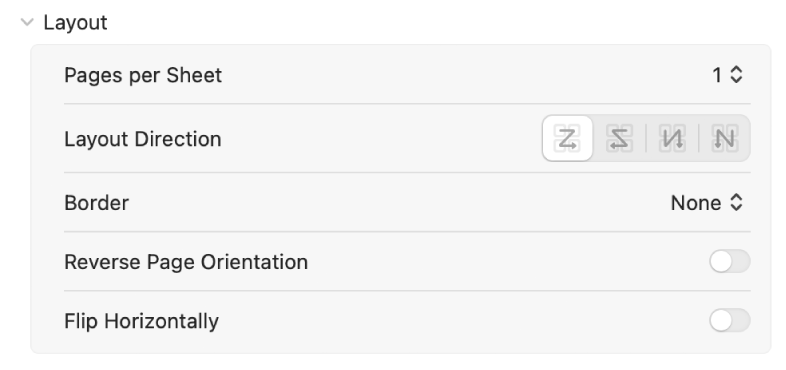
- Прокрутите вниз диалоговое окно «Печать» и нажмите «Макет».
- Выполните любое из указанных ниже действий.
- Страниц на листе: Выберите количество страниц, которое нужно напечатать на листе, во всплывающем меню «Страниц на листе». Если принтер может печатать двусторонние страницы, Вы сможете увидеть параметр «Печать в виде буклета». При выборе этого параметра используется макет из двух страниц со сшитыми внакидку подписями, которые можно скреплять по центру для создания буклетов.
- Схема размещения: Нажмите кнопку, чтобы установить поток печатных страниц в документе. Этот параметр доступен при печати нескольких страниц на листе.
- Нажмите «Напечатать».