Как растянуть звук в adobe audition
Adobe Audition
Версия для
Вопросы и ответы по «Adobe Audition»
Вопрос и ответы были вам полезны?

Да

Нет
Попробуйте также:

Похожие вопросы :
- Технический вопрос по Audition CC (Ответов: 1)
- Задержка звука в Adobe Audition СС (Ответов: 2)
- Как убрать шумы в Adobe Audition? (Ответов: 1)
- Редакция звука в Adobe Audition (Ответов: 2)
- Adobe audition 1.5 и Windows 7 х32 (Ответов: 5)
- Adobe Audition CS6 не записывает голос! (Ответов: 19)
- Adobe Audition CS6 не открывает mp3 и не записывает звук (Ответов: 4)
- Не открывается Adobe Audition 1.5 (Ответов: 2)
- Установил Adobe Audition и когда добавляю mp3 файл, то у меня хоть и включено. (Ответов: 5)
Обрабатывайте аудиофайлы в программе Audition, чтобы они соответствовали длительности видео
Узнайте, как использовать Adobe Audition из Premiere Pro, чтобы сделать ремикс или растянуть короткий аудиоклип до длительности видео.
Микширование правильного фонового сопровождения эпизода видео крайне важно с точки зрения качества. Редактору часто приходится прибегать к повторению или подрезке музыкального сопровождения, чтобы оно соответствовало продолжительности видео. Теперь можно решить эту проблему, используя Adobe Premiere Pro в сочетании с Adobe Audition и обеспечить необходимое качество результата.
Для микширования аудиоклипа без потери качества так, чтобы его можно было использовать в качестве фона видеопроекта, можно применять следующие методы в Audition:
Ремикс
Инструмент «Ремикс» в Audition выполняет анализ аудиофайла, определяет сотни циклов, переходов и важных сегментов, а затем позволяет быстро выполнить микширование в соответствии с любой длительностью.
Растягивание
Растягивание позволяет совместить аудио и эпизоды видео путем ускорения или замедления воспроизведения записи.
Ремикс аудиосопровождения проекта Premiere Pro в Audition
Adobe Premiere Pro позволяет использовать для редактирования аудио расширенные методы окончательного монтажа Audition Если на компьютере установлено приложение Adobe Audition, можно использовать команду «Редактировать в Adobe Audition» для редактирования аудио в Audition и инструмент «Ремикс» для эффективного растягивания записи в соответствии с длительностью видео.
Выделите аудиодорожку вашего проекта Premiere Pro и выберите в меню «Правка» > «Редактировать в Adobe Audition» > «Эпизод».

Проверьте параметры экспорта аудио, путь назначения и нажмите кнопку ОК. Выбранный эпизод откроется в Audition.

На панели «Свойства» разверните вкладку ремикса и нажмите «Включить ремикс». Audition анализирует клип и находит оптимальные точки перехода.


В поле «Целевая длительность» введите длительность видеоклипа, к которой требуется привести длительность данного аудио, и нажмите клавишу «Ввод» или передвиньте мышью зигзагообразные маркеры с обеих сторон аудиоклипа в соответствии с длительностью видеоклипа. Audition приводит аудио к нужной длительности на таймлайне.
Как растянуть звуковую дорожку в Adobe Audition?
Так вышло, что хронометраж украинской звуковой дорожки к фильму составляет 1 час 14 минут, а хронометраж оригинальной английской 1 час 24 минуты. Требуется максимально приблизить время укр дорожки к англ при помощи Adobe Audition 3.0. Что делать?
Лучший ответ
Для начала — выясните, отчего такая разница. Вполне возможно, что вам не растягивать нужно, а обрезать.
Любое растягивание приводит к искажениям линейным/нелинейным. Врятли хохлы делали их, наверняка просто вырезали куски. А раз так — растягивать нельзя: синхра пропадёт. Ищите «лишний» кусок.
И делать эту операцию проще и лучше сразу с видео дорожкой в программе Премьер.
ezio_91Мастер (1880) 7 лет назад
кацап-умелец рассказал всё
Остальные ответы
В аудишине есть эффект strech. Он может менять темп без изменения тона, может тон, без изменения темпа, может сжимать и растягивать время. попробуй. Хотя 10 мин. Много. Искажения могут пойти. Хотя. общий объём большой. Может получится.
Audition 2.0. Редактор звука от Adobe
В основном компания Adobe известна своими продуктами в сфере дизайнеров, верстальщиков и т.п. Однако, с недавних пор эта довольно крупная компания взялась и за мультимедиа, выпустив Adobe Premiere. Теперь, мы видим, что дело дошло и до звука — Adobe Audition. Посмотрим что интересного приготовили нам разработчики этой компании.
Интерфейс Adobe Audition 2
Первым бросается в глаза конечно же интерфейс. На весь рабочий стол распространено его пространство. Иконки на панели инструментов дают понять что продукт без сомнений от Adobe. Все логично разложено по полочкам. Слева — браузер файлов и эффектов, посередине — рабочее окно, внизу — управление и индикаторы (рис. 1). Но основным удобством яляется то, что мы можем подстраивать его под себя, перемещая окна так как нам нравится. Можно, к примеру, вынести индикаторы на место редактирования файла и наоборот, или вообще убрать их. Чтобы не потеряться можно контролировать открытые окна во вкладке Window на панели инструментов.
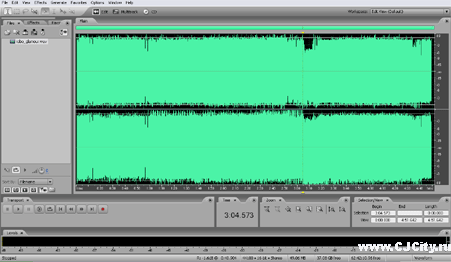
Рисунок 1. Основоное окно Audition 2
Как видим, интерфейс строгий, но довольно удобный. Сразу скажу об основной «фишке» Audition 2. Фактически программа состоит из трёх больших частей: первая — редактирование файлов, вторая — мультитрековое редактирование (аранжировка) и третья — запись на CD. Переключение этих режимов вынесено на самое видное место — посередине панели инструментов (рис. 2). Будем рассматривать каждый режим в отдельности.
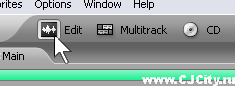
Рисунок 2. Переключение режимов работы
Режим Edit
Чтобы переключиться в этот режим нужно нажать на кнопку Edit (рис. 2). Перед нами основное окно, пока еще пустое. Для добавления файлов обращаемся к браузеру файлов (на панели слева). Можно добавить в браузер несколько файлов, причём при добавлении файла в браузер создаётся файл-образ формы волны, что требует дополнительного времени, зато потом при перетаскивании в окно редактирования это время не расходуется. Кроме того файлы в браузере можно сортировать по своему вкусу.
Заглянем теперь во вкладку Effects. Обращаю внимание на то, что эффекты делятся на 3 категории. Мультитрековые (multitrack effects), нас они пока не интересуют, эффекты реального времени (realtime effects) и эффекты процессинга (process effects). Обьясняю разницу между эффектами процессинга и реального времени. Эффекты реального времени позволяют изменять параметры и сразу же прослушивать результат, нажав кнопочку Prevew play (рис. 3).
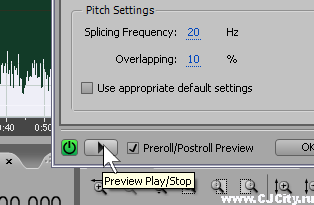
Рисунок 3. Кнопка preview play в окне эффекта реального времени
К примеру, эффект Pitch shifter — эффект реального времени. Запуская прослушивание в нем мы можем менять высоту, а потом нажав ОК применим эффект к файлу. В категории эффектов процессинга есть похожий эффект — Pitch bender. Но здесь мы сначала делаем настройки, а потом нажимаем кнопку Preview и слушаем изменения. Разница в том что Pitch bender может изменить высоту плавно или по какому-то графику, а Pitch shifter с определенными статичными параметрами.
Также все эффекты расположены на панели инструментов в соответствующих вкладках. Еще хочу обратить внимание на нюанс, касающийся многих редакторов. Если мы выделяем фрагмент и запускаем эффект, то он применится только к этому фрагменту, если выделения нету — ко всему файлу.
Также есть такая полезная функция как Mastering rack (Effects>Mastering rack. ) (рис. 4).
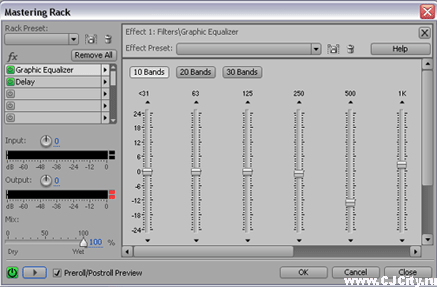
Рисунок 4. Окно Mastering Rack
Mastering rack удобен тем, что здесь можно загрузить несколько эффектов, в реальном времени корректировать их и одновременно прослушивать. А затем применить получившийся результат.
Программа также поддерживает DirectX и VST плагины. Настройка директорий и активация плагинов находятся во вкладке Effects на панели инструментов.
При очень высокой степени приближения появляется возможность редактировать волну с определенной точностью (рис. 5).
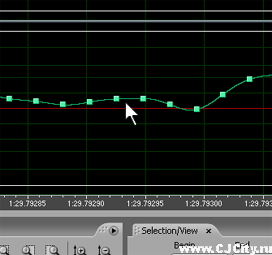
Рисунок 5. Редактирование формы волны при высоком Zoom-e
Режим Multitrack
Второй частью программы является мультитрековый режим, хотя он даже более обьемный и функциональный, чем режим редактирования. Переходим в него, нажимая кнопочку Multitrack, и видим основное окно (рис. 6).
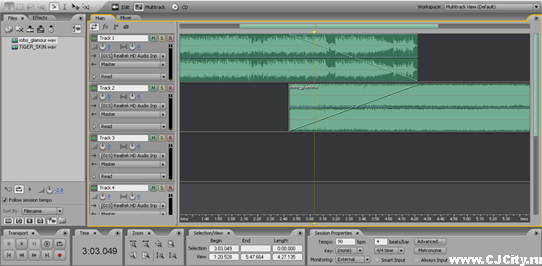
Рисунок 6. Основное окно режима Multitrack
Перетаскивая файлы из браузера в окно аранжировки мы можем редактировать их. На каждой дорожке сразу есть огибающая звука (вверху) и панорамы (посередине), соответственно — Volume Envelope и Pan Envelope. Приятно то, что для каждой дорожки можно устанавливать отдельное устройство вывода (если в системе несколько звуковых плат), а также назначать выход на групповой канал (Bus).
Для каждой дорожки установлены четыре основных вида (рис. 7).
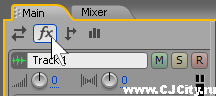
Рисунок 7. Четыре вида для дорожки
Слева направо: Inputs and outputs, он установлен по умолчанию, в этом режиме выбираются настройки входа и выхода дорожки. Effects — изображен на рисунке, это режим эффектов «в разрыв». Sends — режим эффектов посыла. В этом режиме эффект должен быть установлен на каком-то из групповых каналов. EQ — режим эквалайзера.
Есть еще одна удобная функция — нажав правой кнопкой на любом из клипов в окне аранжировки выбираем Bounce to new track. А затем выбираем All audio clips или Selected audio clip. Соответственно у нас создается новый клип-микс из всего проекта со всеми эффектами и автоматизацией, либо только выбранный клип.
Переходим во вкладку Mixer: перед нами полноценный микшер (рис. 8).
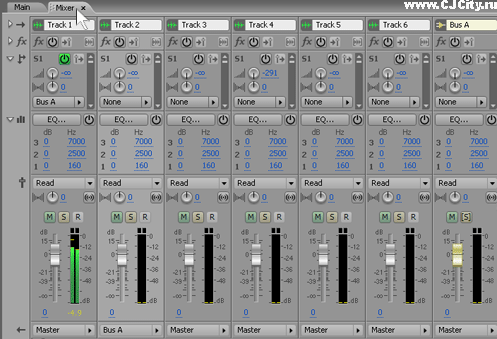
Рисунок 8. Микшер Adobe Audition 2
Микшер довольно стандартный и удобный. Для каждой дорожки выведены эффекты «в разрыв», эффекты посыла и эквалайзер, а также стандартные Solo и Mute. С самого края справа находится мастер-канал микшера. Вот, вкратце и все о режиме Multitrack, хотя это далеко не все его возможности.
Режим CD
Останавливаться на этом режиме не имеет смысла, т.к. он довольно простой и не имеет много функций. Это режим для записи аудио дисков (рис. 9).
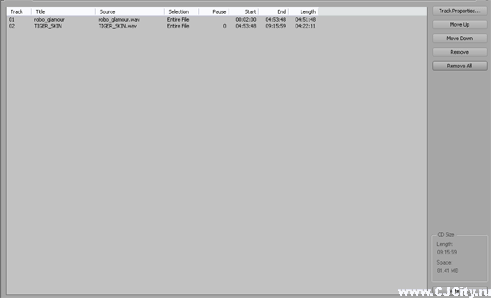
Рисунок 9. Режим CD
Перетаскиваем нужные треки в окно проекта и нажимаем Write CD (внизу справа). В появившемся диалоге выбираем записать диск (write) или проверить записанный диск (test), либо и то и другое.
Заключение
Подводя итоги хочу сказать, что в рамках этой статьи изложен обзор основных возможностей Audition 2, но далеко не всех. Стоит упомянуть хотя бы то, что три рассмотреных режима являются основными, есть и дополнительные режимы (рис. 10).
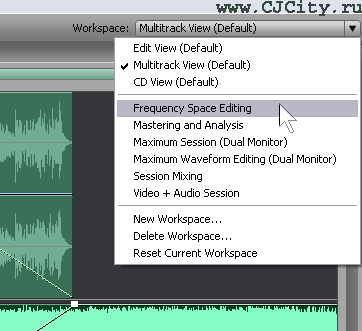
Рисунок 10. Дополнительные рабочие режимы Adobe Audition 2
Добавив к этому возможность импорта и экспорта в MP3 и другие форматы, индивидуальную настройку рабочего пространства, поддержку VST и DX плагинов, возможность записи на CD получается довольно мощный, гибкий и удобный в обращении редактор.
Комментарии (52)
Чтобы оставить комментарий, авторизуйтесь.
CJ John PM 22.02.2014 17:08 #
Теперь Audition 3 стал бесплатным! http://cjcity.ru/soft/69-1.html
(Гость) 21.11.2012 18:28 #
Маруся — В общем я девочка способная и нарезала себе песенки в мультитреке на первой дорожке! мне без сложностей надо было и быстро!так так программа на английском (а я в нем полный 0) нажала сохранить как! вылезло окошко куда сохранить под каким именем и в каком формате! но я то знаю, что нужно mp3, а он только ses предлагает! ребят, помогите пожалуйста! если не трудно напишите в личку Ideal_mary@mail.ru
(Гость) 18.11.2012 20:59 #
Анна — Помогите пожалуйста,как тут замедлить музыку чтобы не изменилась тональность??
(Гость) 14.10.2012 13:07 #
Вовочка — Если после записи голоса Музыка звучит громко а голос тихо — нужно сделать НОРМАЛИЗАЦИЮ ЗАПИСИ и очистить её от шумов. Господи — куда я попал?? А ну-ка все живо. на ЮТУБ . Там столько видеоуроков про эту студию есть а вы тут вопросы смешные задаёте ))
(Гость) 14.10.2012 13:03 #
Вовочка — Чтобы сделать запись голоса через микрофон -вначале подключи в системник сам микрофон! Потом открой АДОБЕ АУДИШН. Щёлкни в её левом верхнем углу по продолговатой кнопке если студия открыла всего олну дорожку звукозаписи. Эта кнопка рассположена сразу под закладками File и Edit. На ней (если у тебя версия программы 1.5) нарисована 2зелёным2 звуковая волна в виде лежащей на боку «ёлочки» . Если у тебя версии более новые — таких кнопок может быть две1 Но они рассположены рядом. Короче -при нажатии на данную кнопку студия должна открыться в так называемом Мультитрековом режиме. У тебя на экране будет 142 звуковых дорожки (трека) рассположенные сверху вниз (стопочкой) Но прежде чем начать запись от микрофона перемести свой взгляд вверх -на закладку Options (возле неё справа закладка Help рассположена) Щёлкай по закладке ОПЦИИ и в открывшемвся списке команд щёлкай по строке Windovs Recording Mixer. У тебя на экране появится панель МИКШЕРА с вертикальными ползунками. Найди ползунок подписаный сверху МИКРОФОН. Поставь в нем галочку» в окошечке «ВЫБРАТЬ» (оно будет либо слева от ползунка либо под ползунком) Если твоя звуковая карта стоит больше трёх юаней — то внизу под ползунком микрофона есть продолговатая кнопка с надписью НАСТРОЙКА. Щёлкни по ней и ты увидишь новую Табличку Настроек на экране . В ней есть «окошечко» Усиление микрофона. Как правило в самом низу этой таблицы!! Хрюкни в нём «левой крысой» -нажми на О.К. и закрывай окна микшера. Теперь осталось совсем малое. На каждом треке есть три кнопочки с буквами : R — S — M . Щёлкай по кнопочке с буквой R. Трек станет готовым к звукозаписи. Перемещай свой взгляд в нижний левый угол программы. Видишь на ТРАНСПОРТНОЙ ПАНЕЛИ кнопку с «круглой красной точкой»? Если по ней щёлкнуть -прозвучит метроном (если он включен!) и начнётся запись твоего голоса!! Если ты конечно не забудешь что-нибудь гшоворить )) Чтобы остановит запись -щёлкай на ТРАНСПОРТНОЙ ПАНЕЛИ по кнопке с изображением «кубика». Чтобы послушать записаное — вначале щёлкни по кнопке с «двумя стрелками влево» — потом по кнопке с «треугольником вправо» . Только не забудь перед этим отключить кнопочку » R » на своём треке )))))
(Гость) 14.10.2012 12:43 #
Вовочка — Чтобы сохранить треки в виде одной непрерывной записи (типа как вот на компакт дисках бывает записан целый концерт!) тебе необходимо вначале сделать ИМПОРТ всех мелодий в АДОБЕ АУДИШН. Затем расставить (перетакскиванием «левой крысой» ) все импортированные мелодии на ОДИН трек — на одну дорожку! Затем щёлкнуть по закладке EDIT (она вверху слева) и найти в отрывшемся списке команду «Mix Down to File» с маленькой чёрной стрелочкой вправо ! Вправо от ЭТОЙ чёрной стрелочки есть строчкуа «All Waves». Щёлкай по этой строке и все твои файлы на треке соединятся в один фалй . Длинный-предлинный. После этого щёлкай по закладке File (она в верхнем левом углу программы) и в открывшейся табличке щёлкай по строке SAVE SESSION AS.. Ну и в Таблице сохранения (которая тотчас появится на экране!) выбери (внизу) Папку Сохранения. формат Сохранения (ещё чуть ниже полосочка) и щёлкай по кнопке СОХРАНИТЬ. Вот и всё. Иди и слушай что получилось ))
(Гость) 14.10.2012 12:33 #
Вовочка — Если тебе нужно отключить дорожку с партией вокала (так чтобы временно звучала пока одна фонограмма — на вокальном треке щёлкни по кнопочке «M»(mute) кнопка заглушения трека. А потом снова 2отожмёшь её. Когда станет необходимым слушать вокал и музыку.
(Гость) 14.10.2012 12:30 #
Вовочка — Если при записи голоса на дорожку «вокала» перезаписывается ещё и твоя фонограмма -значит в АДОБЕ АУДИШН у тебя не правильно включен микрофон. У тебя активирована «галочкой » запись звука через стерео-микшер. Переставь галочку на ползунок микрофона!! Вот алгоритм прохождения к микшеру в программе: Options — Windows Recording mixer — при этов в открывшейся панели микшера видим ряд вертикальных ползунков. Слева от каждого из них есть «квадратное окошечко». В нём нужно поставить 2галочку на ползунке «микрофон» и тогда музыка с первого трека перестанет записываться на рек вокальной партии .
(Гость) 20.02.2012 14:57 #
Игорь — Как сохранить все трэки в одном экземпляре и в формате mp3? Кто может помогитеплиз!Заранее спасибо!)
(Гость) 22.01.2012 23:56 #
Александр/керчь — «голос воспроизводиться вместе с первой дорожкой! а мне нужен только голос. что делать?» Первое: в микрофон надо петь, одев наушники(и колонки вырубить!).Еще откройте микшер Виндоус.в устройстве записи выберите только микрофон. в устройстве воспроизведения выберите микшер(MIXER)Результат: при записи в ушах будет и фанера и голос, но при этом голос будет писаться в отдельный трек(вами назначенный). ВСЁ!
(Гость) 15.07.2011 01:09 #
Вова — Никаких плагинов со «стороны» не нужно! В программ их более чем предостаточно! Если версия полная..
(Гость) 15.07.2011 01:07 #
Вова — Даша!Эта студия умеет не только «вырезать и вставить». Но -если тебе хочется именно повозиться с этим-необходимо знать КАК этот процесс выглядит1 В коротком сообщении этого невозможно рассказать..Зайди на ЮТУБ и поищи видеоуроки про то КАК ПОЛЬЗОВАТЬСЯ ПРОГРАММОЙ ADOBE AUDITION. Там их целая куча! И ты увидишь что. программа очень лёгкая в освоении)) За пол-часа ты будешь просто ассом.
(Гость) 01.03.2011 00:38 #
Виста — Привет Народ. Прошу вас помоч в АА 2 полный лол. Хочу полностью научиться сводить треки и вообще разбираться в этой проге. как сделать что бы когда записываешь песню чтобы сразу же был слышен твой голос без задержки. И ещё какие плагины нужны для сведения? Если не трудно киньте ссылки на них или обучающее видео. Очень хочется научиться.
(Гость) 12.01.2011 21:31 #
ARTUR — xochu skachat flstudio
(Гость) 01.11.2010 13:33 #
ara — ПРивет всем))
(Гость) 29.10.2010 23:37 #
Vitalii — Выбираешь нужный канал на каждый микро в мултитрековом режиме, в моно! там на левом будет один майк петь, на правом другой!
(Гость) 29.09.2010 19:03 #
владимир — adobe audition
(Гость) 06.07.2010 20:11 #
Alex — Привет, всем! Скажите, как в AA3 работать с двумя микрофонами? У меня на звуковой карте 2 выхода, когда я подклюяаю 2 микрофона, то 1-й работает, а второй нет!:) Заранее, спасибо.
(Гость) 06.06.2010 11:01 #
Колян — Программка просто класс! Правда у меня 1.5, но всё ровно! Супер!
(Гость) 28.04.2010 03:21 #
Леха — Pitch Bender в каких еще редакторах присутствует плавная акселерация. подскажите маловесящий редактор. Пожалуйста.
Пополнения софта для Windows
W.A. Productions ComBear v1.0.121 Февраля 2022 ComBear — чрезвычайно мощный и невероятно динамичный плагин-компрессор, с функцией параллельного сжатия. Он придает потрясающий звук и ощущение ударным, синтезатору,
ToneBoosters 23 plugins pack v1.6.021 Февраля 2022 ToneBoosters — это компания, которая занимается разработкой традиционных аудио-плагинов, таких как эквалайзеры, компрессоры и многое другое. Аудиоинструменты, с помощью
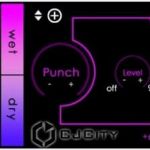
DSPplug Mark3 1.819 Февраля 2022 Mark3 — это mid/side лимитер с монофоническим, стереофоническим и расширенным режимами. Как и предыдущие предложения DSPplug, mark3 предназначен только для Windows, но поддержка
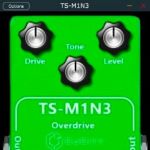
Guitarml TS-M1N1 1.1.019 Февраля 2022 Бесплатный овердрайв на основе нейросетиTS-M1N3 — это гитарный плагин, клон классической педали овердрайва TS-9 Tubescreamer. Для создания модели поведения ручек драйва
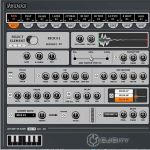
Fanan Team Yumbu 315 Февраля 2022 Yumbu 3 — это барабанный сэмплер с молниеносной загрузкой наборов ударных и быстрым одноступенчатым управлением, приспособленный для живого использования. В новой версии
Новости музыкального софта
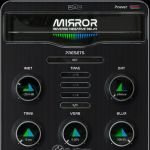
United Plugins Mirror – реверсивный дилей обновлён до версии 1.1 22 февраля, 2022 UnitedPlugins обновил свой последний плагин и добавил новую функцию. В версии 1.1 Mirror позволяет вам использовать свою фирменную обратную.
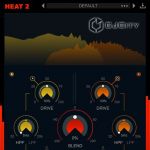
WA Production Heat v2 distortion 21 февраля, 2022 WA Productions представляют HEAT 2 — оригинальную мощную станцию с двойным искажением, теперь с потрясающим обновлением. Этот плавящий мозг.
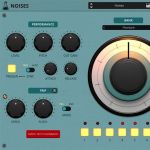
AudioThing Noises – креативный инструмент для создания текстур 19 февраля, 2022 Noises — это экспериментальный инструмент с игривым и вдохновляющим интерфейсом, разработанный для того, чтобы привнести огромный мир.
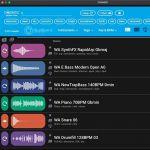
Waves Audio COSMOS – бесплатный VST AI менеджер семплов 17 февраля, 2022 Семплы являются сокровищем творческого человека. Но только если есть возможность найти нужные образцы – быстро найти. Известнейшая компания.
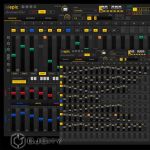
Модуляционный и пошаговый секвенсор Devicemeister StepicVST 13 февраля, 2022 Компания Devicemeister объявила о выпуске StepicVST, предоставляя для установки VST и AU версии пошагового секвенсора и секвенсора модуляции.
Новости музыкального оборудования
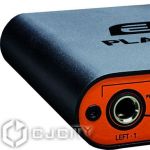
Dante аудиоинтерфейс ESI planet 22c 09 марта, 2022 С помощью этого интерфейса сети Dante можно быстро и легко расширять, будь то на концертах, вещательных станциях или в зоне установки. planet.
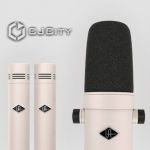
Дебютные микрофоны Universal Audio 22 февраля, 2022 Ветераны аналогового аудио и пионеры DSP Universal Audio объявили о своем выходе на рынок микрофонов с шестью новыми моделями. Первый, по-видимому.
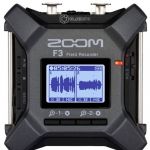
Портативный рекордер Zoom F3 21 февраля, 2022 Портативные полевые рекордеры становятся все более совершенными, и Zoom вносит свой вклад в развитие рынка, выпуская «проверенный в боевых.
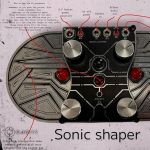
Error Instruments Velix, экспериментальный синтезатор с сенсорными пластинами 20 февраля, 2022 В недрах сумасшедшей звуковой лаборатории Error Instruments появился Velix, экспериментальный синтезатор с «органическим» звуком.
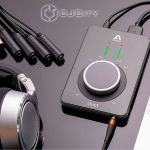
Мобильный аудиоинтерфейс Apogee Duet 3 19 февраля, 2022 Потрясающий звук никогда не выглядел так хорошо В 2007 году оригинальный Apogee Duet разрушил все представления о том, каким может быть интерфейс.
- контакты
- реклама на сайте
- баннеры
- вКонтакте
- Telegram