Как распечатать выделенный текст в Microsoft Word

Microsoft Word одна из самых популярных программ для создания и редактирования документов. Она предлагает множество функций, которые делают работу с текстом проще и удобнее. Одной из таких функций является возможность распечатать только выделенный текст, не включая весь документ. Это может быть полезно, когда вам нужно напечатать только определенную часть документа или копию только выделенного текста. Ниже представлена пошаговая инструкция, как это сделать.
- Выделите текст, который вы хотите распечатать. Выделение можно сделать с помощью мыши: зажмите левую кнопку и выделите нужный текст.
- После того как текст выделен, нажмите правую кнопку мыши на выделенном тексте. Всплывающее меню предложит различные варианты действий.
- Выберите опцию «Печать» или «Параметры печати», в зависимости от вашей версии программы Word.
- В открывшемся окне «Параметры печати» найдите раздел «Диапазон печати» или «Печатать только выбранное». В большинстве случаев это будет вкладка «Печатать».
- Убедитесь, что выбрана опция «Выделение» или «Текущая селекция». Если эта опция не выбрана, выберите ее, чтобы распечатать только выделенный текст.
- Нажмите кнопку «Печать», чтобы начать печать выделенного текста.
Следуя этой пошаговой инструкции, вы сможете легко и быстро распечатать только выделенный текст в программе Word. Это поможет вам экономить время и деньги, потому что вы не будете тратить бумагу и чернила на печать всего документа, если вам необходимо только несколько строк или абзацев. Также это удобно, когда нужно создать копию выбранного текста для других целей, например, для анализа или редакции. Попробуйте эту функцию в своей программе Word и убедитесь, насколько она удобна и полезна в вашей работе с текстом.
Как распечатать выделенный текст в программе Word
Microsoft Word является одним из самых популярных текстовых редакторов, который позволяет выполнять различные операции с текстом, включая печать. Если вы хотите распечатать только выделенный текст в программе Word, следуйте инструкциям ниже:
- Откройте документ в программе Microsoft Word.
- Выделите текст, который вы хотите распечатать. Для этого нажмите и удерживайте левую кнопку мыши и перетащите курсор мыши по тексту.
- После того, как текст выделен, выберите вкладку «Файл» в верхней панели инструментов.
- В выпадающем меню выберите пункт «Печать» или нажмите комбинацию клавиш «Ctrl + P».
- Откроется диалоговое окно «Печать». Убедитесь, что в поле «Принтер» выбран ваш принтер.
- В разделе «Печать» выберите опцию «Выделение» или «Текст», в зависимости от версии программы Word.
- Настройте другие параметры печати, если необходимо, такие как ориентация страницы, количество экземпляров и т. д.
- Нажмите кнопку «Печать», чтобы распечатать выделенный текст.
Теперь ваш выделенный текст будет отправлен на печать и будет напечатан с использованием выбранных вами настроек.
Пошаговая инструкция
В этой инструкции будет описано, как распечатать выделенный текст в программе Word. Процесс довольно прост и быстр, если следовать этим шагам:
- Откройте программу Microsoft Word на вашем компьютере. Вы должны увидеть пустой документ.
- Вставьте или напишите текст, который вы хотите распечатать.
- Выделите текст, который вы хотите распечатать. Для этого щелкните левой кнопкой мыши в начале текста и, не отпуская кнопку, перетащите курсор до конца текста.
- После того как текст выделен, нажмите правую кнопку мыши на выделенном тексте. Должно появиться контекстное меню.
- В контекстном меню выберите опцию «Печать».
- Откроется диалоговое окно «Печать», где вы сможете выбрать необходимые настройки печати. Убедитесь, что выбрана правильная принтер и установлены нужные параметры печати.
- Нажмите на кнопку «Печать», чтобы начать печать выделенного текста.
- Пожалуйста, дождитесь окончания печати и убедитесь, что весь выделенный текст был успешно распечатан.
Поздравляю! Теперь вы знаете, как распечатать выделенный текст в программе Word. Этот простой процесс поможет вам получить бумажную копию важной информации или документа.
Вопрос-ответ
Какую кнопку нужно нажать, чтобы распечатать выделенный текст в программе Word?
Для того чтобы распечатать выделенный текст в программе Word, необходимо выбрать вкладку «Файл» в верхнем левом углу окна программы, затем найти и нажать на кнопку «Печать». После этого следует выбрать нужный принтер в правой части экрана в разделе «Параметры печати» и нажать на кнопку «Печать».
Как в MS Word распечатать только нужную часть страницы
Иногда, особенно когда мы готовимся к выступлению или собираем цитаты из технического документа, появляется необходимость сделать что-то вроде конспекта — сохранить и распечатать часть прочитанного материала на отдельном листе. Однако это требует лишних движений — информацию нужно скопировать в новый документ, сохранить его, в общем потратить «ещё немного» времени.

Выделяем фрагмент в MS Word-документе, который нужно распечатать
Печать части страницы в MS Word
Нет, конечно можно распечатать всю страницу, и просто выделить цветным маркером пару нужных предложений… но ведь в MS Word есть возможность сделать это куда более простым способом, при этом ещё и сэкономив чернила для принтера. Ведь можно распечатать не всю вордовскую страницу целиком, а только её выделенный фрагмент. Выделите нужный фрагмент текста и нажав Ctrl+P (подробнее про клавиатурные сокращения) отправьте его на печать. Не торопитесь, просто обратите внимание на настройки. Вместо «Печатать все страницы» выберите пункт «Напечатать выделенный фрагмент» и уже теперь смело отправляйте документ на принтер.
На листе распечатается только выделенный вами текст.
Все это работает не только в MS Word, но и в любом другом приложении — надо просто изучить окно с настройками печати и пункт «Напечатать выделенный фрагмент» обязательно будет обнаружен.
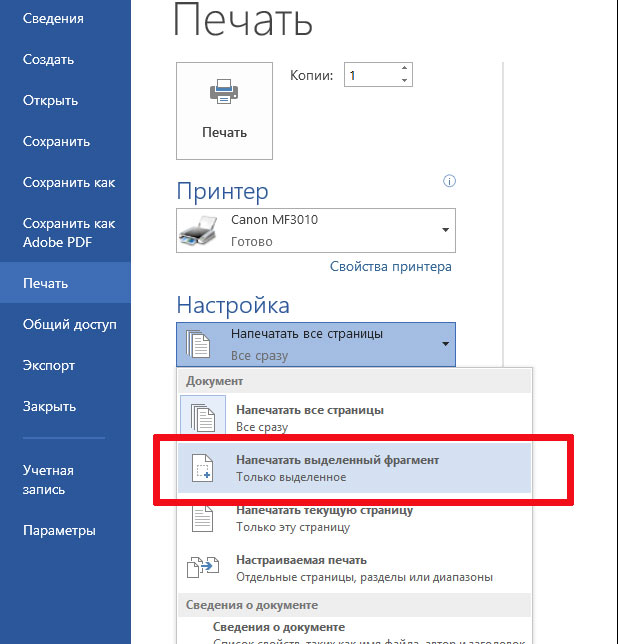
Печать выделенного фрагмента в ворде
Создаем конспект документа в MS Word
Однако, хоть способ приведенный выше и рабочий, кое чего в нем не хватает. Ведь чаще всего нам требуется распечатать со страницы не один абзац текста, а несколько предложений, к тому же раскиданных по этой странице.
К счастью, решение есть, хотя и не такое изящное.
На выручку нам придет старый трюк с множественным выделением — выделите первую нужную фразу на странице, а затем нажмите и удерживайте клавишу Ctrl. Не отпуская её, выделите мышью следующий фрагмент текста, и отпускайте только тогда, когда выделены все необходимые фрагменты.
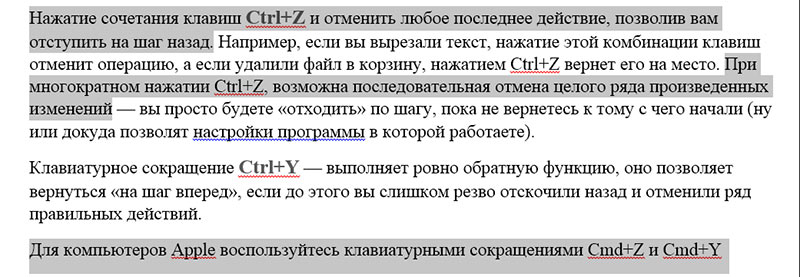
Выделяем все нужные фразы в документе удерживая Ctrl
А вот теперь нажимаем Ctrl+C (или копируем все выделенное другим способом) и создаем новый документ MS Word.
Вставляем туда скопированное и о чудо — получаем самый настоящий конспект!
Осталось только отправить страницу на печать и дело сделано. Заметьте сколько «текстовых зайцев» убил это трюк — и подчеркивать ничего не надо, и информация на одном листе собрана в полном объеме, и чернила в принтере сэкономлены!

Готовый word-конспект — на листе только те части документа, которые мы скопировали
Автор: Александр «Мэлфис К.» ФРОЛОВ, для сайта bussoft.ru
10.3. Настройка печати и вывод документа на печать
Чтобы вывести документ на печать с настройками, заданными по умолчанию, выполните команду Печать ? Быстрая печать меню кнопки Office. При этом будет распечатан весь документ на принтере, выбранном по умолчанию.
Гораздо чаще перед печатью все же необходимо выполнить некоторые настройки. Они делаются с помощью окна Печать, для вызова которого выполните одно из действий:
• воспользуйтесь командой Печать ? Печать меню кнопки Office (рис. 10.20);
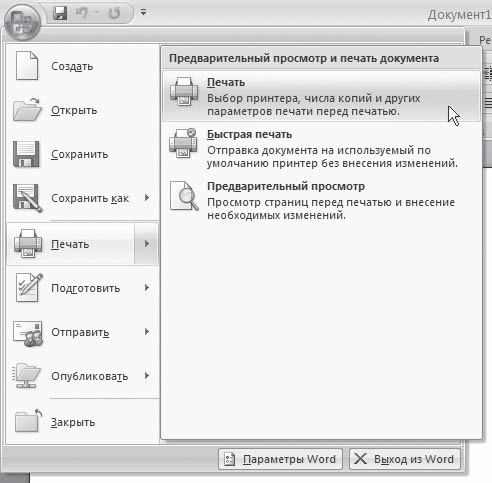
Рис. 10.20. Выполнение команды Печать ? Печать меню кнопки Office
• нажмите сочетание клавиш Ctrl+P.
В появившемся диалоговом окне Печать (рис. 10.21) из списка имя необходимо выбрать принтер, при помощи которого будет выведен на печать документ. Если у вас один принтер и его название отображается в списке имя, выбирать его не нужно.

Рис. 10.21. Окно Печать
Примечание
Если требуемый принтер отсутствует в списке имя, необходимо установить его в системе. Для этого выполните обычную процедуру инсталляции (для разных версий Windows она может различаться).
Каждому принтеру можно установить параметры печати при помощи кнопки Свойства. Все устройства имеют свои параметры для установки. Обычно можно указать способ подачи, ориентацию и размер бумаги, графический режим, качество печати и др. (рис. 10.22).
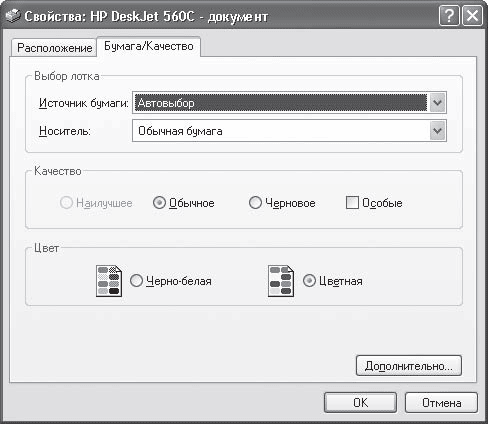
Рис. 10.22. Окно настроек печати для принтера HP DeskJet 560С
Кроме выбора устройства печати в диалоговом окне Печать задаются следующие параметры.
• Номера страниц, выводимых на печать. Можно напечатать все страницы, только текущую, выделенный фрагмент или указать номера страниц, которые необходимо напечатать. Номера страниц для печати разделяются запятыми (для непоследовательных страниц) и дефисами (для диапазонов страниц).
• Количество копий, которое необходимо напечатать. Если установлен флажок разобрать по копиям, принтер будет печатать комплекты документов. По умолчанию данный флажок установлен.
• Диапазон страниц, выводимых на печать. Можно напечатать все страницы документа, только четные или только нечетные.
• В области Масштаб указывается, сколько страниц документа (от 1 до 16) необходимо распечатать на одном листе. При этом страницы уменьшаются до соответствующих размеров. Таким образом можно печатать, чтобы посмотреть, как будeт согласовываться несколько страниц большого документа.
Данный текст является ознакомительным фрагментом.
Продолжение на ЛитРес
Читайте также
Глава 9 Подготовка к печати и печать
Глава 9 Подготовка к печати и печать Данная тема вынесена в отдельную главу по двум причинам. Во-первых, проблемы вывода на печать почти не затрагивают интересов веб-дизайнеров, и те могут совершенно спокойно пропустить эту главу. Во-вторых, наибольшие трудности возникают
10.1. Подготовка документа к печати
10.1. Подготовка документа к печати Практически любой документ на экране выглядит совсем не так, как на листе бумаги. Работая с документом, вы можете не обращать внимания на мелкий шрифт, устанавливая большой масштаб отображения. Если же распечатать такой документ, он будет
Печать части документа
Печать части документа Если документ достаточно большой, а распечатать необходимо только его небольшую часть, можно указать это в настройках печати. Чтобы напечатать часть документа, выполните следующее.1. Выделите требуемый фрагмент документа.2. Воспользуйтесь
Печать документа
Печать документа Чтобы распечатать текущий документ, используйте команды Печать, Быстрая печать и Предварительный просмотр подменю Печать меню Кнопки «Office».Команда Печать выводит окно настройки параметров печати документа (рис. 2.15). Рис. 2.15. Настройка печати документаВ
Глава 20 Подготовка изображений к печати и вывод их на бумагу
Глава 20 Подготовка изображений к печати и вывод их на бумагу Настоящая глава посвящена тому, как распечатать полученное с цифровой камеры или отсканированное изображение таким образом, чтобы оно выглядело достойно.Подготовка изображений к печатиПрежде всего следует
Печать документа
Печать документа Иногда требуется распечатать созданный документ, однако прежде его следует подготовить к печати.Если вы хотите отправить на печать не весь лист, а отдельный фрагмент, нужно выполнить следующие действия.1. Выделите диапазон, который должен быть
Составление сметы и вывод ее на печать
Составление сметы и вывод ее на печать Для подготовки сметы и вывода ее на печать необходимо перейти в режим редактирования актов выполненных работ. Для этого предназначена команда Вид ? Акты выполненных работ или комбинация клавиш Ctrl+K. После выполнения одного из
Глава 10 Вывод чертежей на печать
Глава 10 Вывод чертежей на печать Одна из особенностей ArchiCAD – наличие в проекте не только графи ческой, но и текстовой документации: списков, отчетов, сценариев, описаний объектов, смет и т. п. Поэтому распечатать документацию в ArchiCAD можно в двух вариантах. Во-первых, в любой
Печать документа (класс CPrintInfo)
Печать документа (класс CPrintInfo) Класс CPrintInfo предназначен для управления печатью документов на принтере. Когда пользователь отправляет документ на печать или выполняет предварительный просмотр документа перед печатью, создается объект класса CPrintInfo. Он содержит
Глава 13 Вывод чертежей на печать
Глава 13 Вывод чертежей на печать • Вывод на плоттер• Настройка плоттера• Вывод на принтер• Настройка принтера• Настройка параметров выводимого изображения• Оформление документацииЗаключительный этап создания проекта – вывод документации. При проектировании
25.2. Скоростной способ вывода документа на печать
25.2. Скоростной способ вывода документа на печать Предположим, что нужно создать и вывести на экран небольшой документ, содержащий сообщение. Необязательно использовать редактор vi; вместо этого можно применить метод, показанный в следующем примере. Если после ввода
6.11. Печать документа Microsoft Excel
6.11. Печать документа Microsoft Excel Задание на листе области печатиЗадание на листе области печати осуществляется в режиме разметки страницы (меню Вид). В этом режиме можно увидеть на листе расположение разрывов страниц, а также печатаемую и непечатаемую части листа.
4.6. Просмотр и печать документа
4.6. Просмотр и печать документа Иногда документ нужно распечатать — для этого к компьютеру следует подключить принтер, и он должен быть опознан системой, т. е. Windows должна его видеть именно как принтер, а не как «неизвестное устройство». Также для печати нужна специальная
4.6.1. Предварительный просмотр и печать документа в Word 2007
4.6.1. Предварительный просмотр и печать документа в Word 2007 Чтобы узнать, как будет выглядеть распечатанный документ в Word 2007, нужно переключиться в режим предварительного просмотра документа (рис. 4.27). Запустить его можно, выбрав в меню Файл опцию Печать и в открывшемся
4.6.2. Предварительный просмотр и печать документа в Word 2010
4.6.2. Предварительный просмотр и печать документа в Word 2010 В Word 2010 окно печати выглядит немного по-другому (рис. 4.30) — здесь все стало гораздо проще, чем в Word 2007. Вызывается данное окно либо из меню Файл | Печать, либо нажатием клавиш <Ctrl>+<P>. В правой части окна находится
Печать фрагмента в документах Word и Excel

Ранее я уже рассматривал общие принципы печати документов. Сейчас остановлюсь на одной редко используемой особенности , позволяющей выводить на печать только часть документа Word или Excel. Это печать выделенного фрагмента.
Смотрите видео после статьи
видео может дополнять статью или содержать её полностью
Вообще говоря, данная функция есть не только в программах пакета Microsoft Office. К примеру, в обычном Блокноте Windows, да и в других подобных программах, можно печатать часть документа. Тем не менее, рассмотрим данную функцию на примере Word и Excel.
Если же вам нужно обязательно распечатать документ так, чтобы таблица уместилась ровно на лист А4, то читайте про это в отдельной статье.
Печать выделенного фрагмента
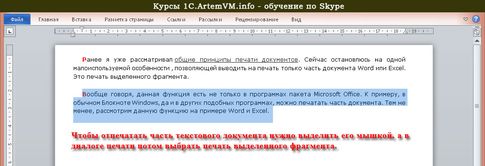
Если вам не требуется выводить на печать весь документ, то можно отпечатать часть документа, выделив его содержимое при помощи мышки.
Сначала просто выделите мышкой ту часть данных, которую требуется вывести на принтер. Затем следует зайти в диалог печати (меню Файл на ленте Word или Excel). На рисунке показан документ Word, в котором требуется отпечатать только второй абзац. Для этого он предварительно выделен мышкой.
[нажмите на картинку для увеличения]
Справка: как сохранять фото с сайтов
В диалоге печати, показанном ниже, следует выбрать пункт «Напечатать выделенный фрагмент». При этом между Word и Excel есть одно отличие: в Word в предварительном просмотре всё равно будет отображаться весь документ, в Excel — только выделенный мышкой фрагмент таблицы. В любом случае не стоит обращать внимание на подобные различия — результат одинаков, то есть на принтер будет выведено только то, что выделили.

[нажмите на картинку для увеличения]
Справка: как сохранять фото с сайтов
Следует отметить, что печать выделенного фрагмента в меню недоступно, если вы ничего не выделяли перед открытием диалога печати. Также не забудьте сбросить выделение, если оно вам больше не нужно.
Установка области печати в Excel
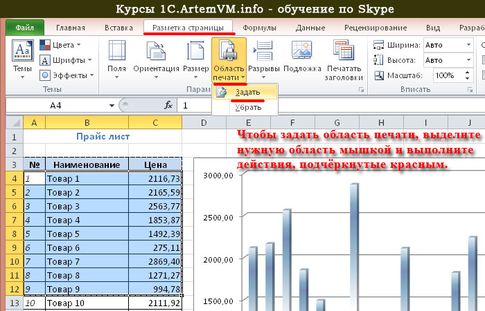
В Excel, помимо печати выделенного фрагмента таблицы, есть ещё один способ отпечатать только часть листа. Эта функция носит название «задание области печати». Чтобы ей воспользоваться, выделите нужный фрагмент таблицы мышкой, как в предыдущем случае. А вот дальше нужно зайти в раздел «Разметка страницы» на ленте и выбрать в меню «Область печати» пункт Задать.
[нажмите на картинку для увеличения]
Справка: как сохранять фото с сайтов
Результатом этого будет появление на текущем листе пунктирного выделения, соответствующего выделенному мышкой фрагменту таблицы. Обратите внимание, что это выделение не очень заметно, если у таблицы вы установили границы (а так оно обычно и бывает).
Теперь в диалоге печати уже не нужно выбирать печать выделенного фрагмента — до тех пор, пока вы не уберёте заданную область печати, сама она не исчезнет, а печататься будут только выделенная пунктиром часть листа.
Установка области печати в Excel распространяется только на текущий лист. Если требуется установить область печати для нескольких листов, то эту операцию нужно проделать для каждого листа. Здесь, кстати, прослеживается аналогия с настройкой печатных полей Excel, которую также нужно выполнять отдельно для каждого листа.
Чтобы отменить область печати, выберите пункт Убрать в том же меню, в котором вы задавали эту область.
Подведём итоги
Вы можете отпечатать часть листа Excel, задав требуемую область печати. Также можно просто выделить часть документа мышкой, а в диалоге печати выбрать печать выделенного диапазона. Последний вариант доступен не только в Excel, но и в Word, а также в большинстве программ, работающих с текстом.
Даже если у вашего домашнего компьютера нет принтера, то вы всё равно можете научиться печатать документы. Функции печати и их особенности обязательно разбираются на моих курсах по Skype (не только Excel, но и других).
Уникальная метка публикации: D1A4EBAF-9D61-4BFD-F999-BA144DBB18F7
Источник: //artemvm.info/information/uchebnye-stati/microsoft-office/oblast-pechati-dokumenta-word-excel/