Печать фотографий из Photoshop
 Уроки Photoshop для начинающих
  Ноябрь 5th, 2014
camera raw kelby подготовка к печати Уроки Photoshop для начинающих
Итак, вы задали в Photoshop нужное цветовое пространство в зависимости от типа печатаемого файла (RAW, JPEG или TIFF), аппаратно откалибровали монитор и даже загрузили цветовой профиль для конкретной модели принтера и типа бумаги, на которой собираетесь печатать. Короче говоря, все готово. Осталось начать печатать. Впрочем, в Photoshop CS6 в окне настроек печати появился ряд новых параметров, которые нам предстоит рассмотреть.
Выполните команду File > Print (Файл > Печать) или нажмите комбинацию клавиш .

В диалоговом окне Photoshop Print Settings (Настройки печати Photoshop) в первую очередь следует выбрать принтер в раскрывающемся списке Printer (Принтер). Затем щелкните на одной из двух кнопок Layout (Макет), чтобы задать портретную или альбомную ориентацию отпечатка. Кстати, те, кто помнят это окно по предыдущим версиям программы, обрадуются, узнав, что в Photoshop CS6 его можно масштабировать до удобного размера и заказать организацию трансфера http://avtoarenda52.ru. В данном случае я растянул его вправо, чтобы увеличить изображение в области просмотра, и тут же понял, что вижу не весь снимок (он вовсе не обрезан по макушке модели).


Если необходимо, чтобы изображение было напечатано целиком, прокрутите панель параметров к разделу Position and Size (Положение и размер) и установите флажок Scale to Fit Media (Подогнать под формат листа). Размер изображения будет уменьшен, чтобы оно поместилось на листе (теперь можно увидеть, что оно на самом деле гораздо крупнее, чем казалось на предыдущем шаге). Указанный флажок можно смело устанавливать в случае уменьшения изображения, но если оно, наоборот, начинает растягиваться, я сразу же щелкаю на кнопке Cancel (Отмена) и выполняю команду Image > Image Size (Изображение > Размер изображения), чтобы корректно увеличить размеры изображения.
Раз уж речь зашла о размерах отпечатка, нельзя не упомянуть о новой возможности, появившейся в Photoshop CS6. Если установить флажок Print Selected Area (Печатать выделенную область), программа позволит задать фрагмент снимка, который требуется напечатать (это напоминает кадрирование отпечатка без кадрирования самого снимка). По углам снимка в области просмотра появятся треугольные маркеры, обозначающие границы области печати. Потащите любой из маркеров к центру, и кадрируемая часть снимка будет затемнена (в данном случае я перетащил три из четырех маркеров). Программа напечатает только ту область, которая не затемнена.

Другая новинка версии Photoshop CS6 — возможность перемещать изображение в области просмотра и даже масштабировать его. (И как мы раньше обходились без этого?) Сбросьте флажок Scale to Fit Media (Подогнать под формат листа) и перемещайте изображение, пока не появится один из угловых маркеров. Щелкните на маркере и потащите его к центру, чтобы изменить размер снимка. Это напоминает режим свободного трансформирования, только нет необходимости удерживать нажатой клавишу — пропорции снимка сохраняются автоматически.
В данном случае я уменьшил снимок до нужного размера и расположил его на листе так, как мне удобно. Кстати, штриховой контур по краям листа обозначает границы печати (непечатаемые области листа).

Если хотите печатать «под обрез» (без учета непечатаемых областей), необходимо задать нулевой размер границ. Для этого щелкните на кнопке Print Settings (Параметры печати) в верхней части окна, чтобы вызвать системное окно свойств принтера (в Windows это будет окно настроек печати). (Примечание: показанное здесь окно характерно для принтеров Epson. В случае принтеров Canon или ИР содержимое окна будет другим.) Выберите в этом окне размер бумаги без границ (как показано на иллюстрации) либо сбросьте учет границ для выбранного типа бумаги, и программа будет печатать по краям листа (при условии, конечно, что принтер поддерживает такую возможность). Теперь в области просмотра не будет штрихового контура.

Далее необходимо включить управление цветом, чтобы цвета отпечатка соответствовали цветам на экране компьютера. В раскрывающемся списке Color Handling (Управление цветом) по умолчанию выбран вариант Printer Manages Colors (Цветом управляет принтер). Его можно оставить, только если вам не удалось загрузить цветовой профиль для принтера и бумаги. Это резервный вариант, но не основной. Конечно, современные принтеры выдают достаточно качественные результаты (лет десять назад ситуация была совсем иной), но я все же рекомендую выбирать вариант Photoshop Manages Colors (Цветом управляет Photoshop). В таком случае программа сможет задействовать загруженный вами цветовой профиль, что позволит получить оптимальные результаты при печати.

Выберите в раскрывающемся списке Printer Profile (Профиль принтера) тот профиль, который вы предварительно загрузили и установили (в данном случае я выбрал профиль для бумаги Ultra Premium Photo Paper Luster). Теперь программа будет точно знать, на какой бумаге печатается фотография, и сможет оптимизировать цветопередачу отпечатка. Для этого программа будет посылать принтеру специальные инструкции, касающиеся, в частности, того, сколько чернил должно уйти, как долго должна сохнуть бумага и т.п.

Далее нужно задать метод рендеринга. В списке Rendering Intent доступны четыре варианта, из которых я могу порекомендовать только два: заданный по умолчанию Relative Colorimetric (Относительный колориметрический) и Perceptual (Перцепционный). На прежних принтерах я получал оптимальные результаты при выборе перцепционного метода, но для принтера Epson Stylus Pro 3880 лучше подходит вариант Relative Colorimetric. Какой же метод выбрать? Попробуйте напечатать два изображения с разными настройками и сравните отпечатки.
Совет: предупреждение о выходе за пределы цветового охвата — не для вас Флажок Gamut Warning (Предупр. при выходе за пределы цв. охвата), расположенный под областью просмотра, не играет никакой роли в случае печати на цветном струйном принтере или на любом другом RGB- принтере. Он нужен, когда программа должна сообщать о цветах, выходящих за пределы допустимого диапазона печатной машины CMYK. Если вы не собираетесь печатать фотографии на полиграфическом оборудовании, можете смело игнорировать этот флажок.

Наконец, убедитесь в том, что установлен флажок Black Point Compensation (Компенсация точки черного). Это позволяет получить больше деталей и оттенков на темных фрагментах снимка. Щелкните на кнопке Print Settings (Параметры печати), чтобы снова открыть окно настроек принтера.
Предупреждение: при печати на цветном струйном принтере никогда не преобразуйте фотографию в формат CMYK (даже если принтер печатает триадными красками: голубой, пурпурной, желтой и черной). Преобразование из RGB в CMYK происходит в принтере автоматически, и если выполнить его в Photoshop, принтер попытается повторить преобразование, что приведет к неправильной цветопередаче.

В окне свойств принтера нужное устройство уже задано в списке Printer. (Повторюсь: я работаю с принтерами Epson. В случае других принтеров вид окна может оказаться иным. Кроме того, в Windows сразу же откроется окно настроек печати.) Выберите в меню окна пункт Printer Settings (Параметры печати), чтобы сконфигурировать принтер.
Предупреждение: с этого момента все параметры, отображаемые в данном окне, будут зависеть от конкретного принтера. Возможно, вы не увидите каких-либо настроек или увидите другие, поэтому просмотрите все доступные параметры, чтобы найти нужные настройки. В Windows для доступа к аналогичным настройкам, возможно, придется щелкнуть на кнопке Advanced (Дополнительно).

В первую очередь выберите в раскрывающемся списке Media Туре (Носитель) тип бумаги. Затем задайте выходное разрешение в списке Output Resolution (Качество печати). Я выбрал установку SuperPhoto — 2880 dpi, чтобы получить максимально возможное качество (уточню: при повышении разрешения расход чернил не увеличивается, просто печать выполняется дольше). Далее выберите в списке Color Mode (Управление цветом) вариант Off (No Color Management) (Без настройки цвета), чтобы принтер не осуществлял управление цветом — эту задачу мы возлагаем на Photoshop. Щелкните на кнопке Save (OK), чтобы вернуться к диалоговому окну настроек печати Photoshop, и щелкните на кнопке Print (Печать) для получения отпечатка, цветопередача которого соответствует изображению на экране.
Печать через Photoshop
Для обеспечения корректного процесса печати и желаемого качества конечного продукта, как при выводе изображения на настольный принтер, так и при использовании типографского оборудования, рекомендуется ознакомиться с основными сведениями о печати.
Большинство пользователей Photoshop ограничиваются печатью изображений на струйном принтере. Photoshop позволяет выводить изображения на внешние устройства различных типов: как на бумажный носитель, так и на позитивную или негативную пленку. В последнем случае можно использовать пленку для создания оттиска, используемого механическим прессом.
Для простейших типов изображения, таких как черно-белый рисунок, используется только один цвет, выбранный из оттенков серого. Более сложные изображения, например фотографии, содержат цветовые переходы. Такой тип изображения известен как нерастрированное изображение.
Изображения, предназначенные для печати в типографии и содержащие более одного цвета, необходимо выводить на отдельные печатные формы: одна форма под каждый цвет. Данный процесс, именуемый цветоделением, обычно сводится к печати чернилами основных четырех цветов CMYK-палитры: голубой, пурпурный, желтый и черный. Photoshop позволяет пользователю задавать параметры формирования печатных форм.
Детализация напечатанного изображения зависит от разрешения самого изображения (в пикселах на дюйм) и разрешения принтера (в точках на дюйм). Разрешение большинства настольных лазерных принтеров PostScript составляет 600 точек на дюйм, а разрешение устройств фотовывода PostScript — 1200 точек на дюйм или выше. В струйных принтерах печать создается за счет микроскопических чернильных капель. И хотя фактически это не точки, разрешение большинства струйных принтеров приблизительно составляет от 300 до 720 точек на дюйм.
О настольной печати
Пользователи, не являющиеся типографскими работниками или сотрудниками студий печати, как правило, используют для печати настольные принтеры (струйные, сублимационные или лазерные), а не устройства фотовывода. Photoshop позволяет осуществлять управление печатью изображений.
На мониторах изображения выводятся с помощью света, а в настольных принтерах для отображения используются чернила и разнообразные красящие вещества. Поэтому цвета, отображаемые монитором, не могут в полной мере передаваться принтером. Однако используя в процессе работы специальные средства (например, систему управления цветом), можно добиться согласованности электронного изображения с его печатным вариантом. При выводе изображений на печать необходимо учитывать следующие рекомендации.
- Если изображение имеет цветовой формат RGB, то при его печати на принтере нет необходимости переводить его в формат CMYK. Работать с изображениями рекомендуется в режиме RGB. Как правило, настольные принтеры настроены на прием данных RGB и оснащены локальным ПО для преобразования полученных изображений в формат CMYK. Большинство принтеров применяет указанное преобразование независимо от формата принимаемого изображения. Поэтому, при отправке на печать изображения в формате CMYK результаты могут быть некорректными.
- Для предварительного просмотра результата вывода изображения на какое-либо устройство с известным профилем используется команда «Цветопроба».
- Для обеспечения полного соответствия цветов электронного изображения и его отпечатка, в процессе печати необходимо осуществлять управление цветом. Для правильного управления цветом необходимо использовать хорошо отрегулированный и настроенный монитор. В идеале также следует создать заказной профиль специально для используемого принтера и бумаги для печати, хотя готовый профиль принтера может дать приемлемые результаты.
Печать изображений
В меню «Файл» Photoshop доступны следующие команды печати:
Выводит диалоговое окно «Печать», в котором можно просмотреть общий вид изображения и задать параметры. (Настроенные параметры сохраняются как новые значения по умолчанию при нажатии кнопки «Готово» или «Печать».)
Печать одного экземпляра
Осуществляет печать одного экземпляра изображения без открытия диалогового окна.
Чтобы обеспечить максимальную эффективность, можно включить команду «Печать» в число действий. (Photoshop предоставляет все параметры печати в одном диалоговом окне.)
Настройка параметров печати Photoshop и печать
Выберите меню «Файл» > «Печатать. ».
Выберите принтер, число копий и ориентацию макета.
В области предварительного просмотра слева визуально настройте положение и масштаб изображения в соответствии с выбранными форматом и ориентацией бумаги. Или справа установите подробные параметры положения и размера, управления цветом, меток печати и т. д. См. раздел Положение и масштаб изображений и Печать при управлении цветом через Photoshop.
В ОС Mac OS разверните раздел «Управление цветом» и выберите параметр «Отправить 16-битные данные» для воспроизведения едва различимых полутонов, например яркого неба, с максимально возможным качеством.
Выполните одно из следующих действий.
- Чтобы вывести изображение на печать, нажмите кнопку «Печать».
- Чтобы закрыть диалоговое окно без сохранения настроек, нажмите кнопку «Отмена».
- Чтобы закрыть диалоговое окно и сохранить заданные настройки, нажмите кнопку «Готово».
Положение и масштаб изображений
Положение и размер изображения можно скорректировать с помощью параметров диалогового окна «Печать». Затененная рамка по краям страницы обозначает поля; область печати изображается белым цветом.
Базовый размер для вывода изображения определяется настройками размера документа в диалоговом окне «Размер изображения» . Масштабирование изображения с помощью параметров диалогового окна «Печать» влияет на размеры и разрешение только печатаемого изображения. Например, при установке масштаба в 50 % для изображения с разрешением 72 точки на дюйм оно выводится на печать с разрешением 144 точки на дюйм. При этом настройки размеров документа в диалоговом окне «Размер изображения» остаются неизменными. В диалоговом окне печати в поле «Разрешение печати» в нижней части раздела «Положение и размер» показано разрешение печати с текущим параметром масштаба.
Многие драйверы принтера сторонних производителей предоставляют возможность масштабирования в диалоговом окне «Настройки печати». Масштабирование изображения с помощью диалогового окна драйвера затрагивает все объекты на странице, включая размер всех типографских меток, таких как линии обреза и подписи. При изменении масштаба с помощью параметров команды «Печать» происходит преобразование только выводимого на печать изображения (размеры типографских меток не меняются).
Во избежание ошибок масштабирования рекомендуется отказаться от использования диалогового окна «Параметры печати» и задавать масштаб изображения в диалоговом окне «Печать».
Как распечатать файл из фотошопа
Как подготовить фотографию для печати на большой формат
Большая фотография — удивительная вещь.
Я люблю фотографии яркие, контрастные и с четкими линиями. Порой даже просто пройдешь мимо такой фото, скользнешь боковым зрением, а настроение улучшится, промелькнет какое-то приятное воспоминание, да просто на душе станет светлее. Вот и все — фото работает, фото делает жизнь лучше.
Для начала определимся: большая фотография — это все форматы, которые превышают А4, грубо говоря 20 х 30 см.
На мой взгляд для наших квартир есть три оптимальных размера больших фото — 30х40 см, 40х60 и 60х80 см, а также все что рядом — полюс минус 10 см. Однако, кроме них, очень здорово смотрятся панорамы (это когда один из размеров фотографии гораздо больше другого, например 40 см х 150 см), фотообои, фотопотолки, и пр.
Итак, делаем большую фотографию. Д ля этого нужен фотоаппарат, немного «Фотошопа» и компьютер с монитором, который откалиброван, хотя бы средством «Адобе гамма» (см. в панели управления).
Для обработки фотографии на большой формат нам нужно получить изображение в электронном виде, т.е. файл в формате который понимает «Фотошоп». Как правило используются файлы в формате RAW, TIFF ( TIF) и JPG (JPEG) .
Формат RAW — это практически исходный электронный снимок, считываемый с матрицы фотоаппарата. Т.е. в этом формате почти нет сжатия изображения ни по разрешению кадра ни по цвету. Этот формат применяется обычно в очень дорогих цифровых фотоаппаратах (можно сказать в профессиональных камерах) и, редко, в обычных туристических аппаратах.
Ф ормат TIFF ( TIF) — очень хороший и информативный формат электронного изображения. Подавляющее число работ профессиональных фотографов изготавливается и хранится в этом формате. На дорогих фотоаппаратах этот формат как правило присутствует. Но! Встречаются и туристические цифровые фотоаппараты, в которых можно сохранять фотографии в формате TIFF . Объем такого файла для камеры с разрешением 10 -15 Мегапикселей может составить до 30 Мб. Это очень неплохой результат для изготовления большой и очень хорошего качества фотографии. Главный недостаток таких файлов — объем, это значит, что Вам придется покупать большую флешпамять или как -то решать вопрос с освобождением памяти аппарата. Например, на 8 Гб флешке таких фотографий можно сохранить всего лишь около 300 штук. Это один день продуктивной съемки.
Формат JPG (JPEG) — стандартный, ширпотребовский, удовлетворительно-оптимальный формат сжатия цифровых изображений. Присутствует во всех цифровых мыльницах и аппаратах верхнего уровня туристического класса. Этот формат позволяет совершать чудеса со сжатием изображения, превращая полноценный снимок в 30 МБ в картинку для интернета, имеющую 30 КБ веса, т.е. можно добиться сжатия в 1000 раз! И при этом Вы вполне поймете, что это именно та фотография! Формат JPEG позволяет делать и хранить на фотоаппарате тысячи электронных фотографий размером 300-500 кб, которые, приехав домой, Вы вполне можете напечатать на бумаге формата 10х15 см в любой химической фотопечатне за три рубля за штуку!
Это шедевр математических технологий «скрючивания» цвета, цветопереходов, градиентов, теней в общем всего того чем хороша большая профессиональная фотография. Но не стоит отчаиваться! В Вашем фотоаппарате наверняка есть режим съемки с «максимальным качеством». Именно его и следует включить, если предполагаете, что этот вид или портрет нужно сделать на большой размер. Вы получите на карте фотоаппарата электронный файл размером 5-10Мб, которых вполне может хватить на изготовление большого фото, если не придираться к деталям.
Хозяевам пленочных аппаратов — глубокий поклон за преданность пленке и тайнам фотохимических реакций! Лучшие файлы, которые мы получали для печати и до сих пор, непревзойденные по качеству, были сделаны со слайдов 9х12 см. Пленочные технологии до сих пор позволяют получить самые лучшие электронные изображения. Правда слайды нужно грамотно сканировать. Мы это делаем на мощных барабанных сканерах, которые выдают 24000 dpi оптического разрешения! Поистине при классном качестве слайда возможности по увеличению такого файла огромны!. Например «Музыку» и «Танец» Матисса можно напечатать в натуральный размер. Но это уже другая песня.
Итак мы сделали фотографию с максимальным качеством, на который способен Ваш фотоаппарат или отсканировали пленку (слайд), и теперь нужно узнать на какой размер мы его можем «растянуть». Для этого нужно загрузить файл в компьютер и запустить программу «Фотошоп».
1. Обработка Фотографии
Далее при помощи команды Фотошопа «Открыть» найти наш файл на компьютере и открыть его в Фотошопе.
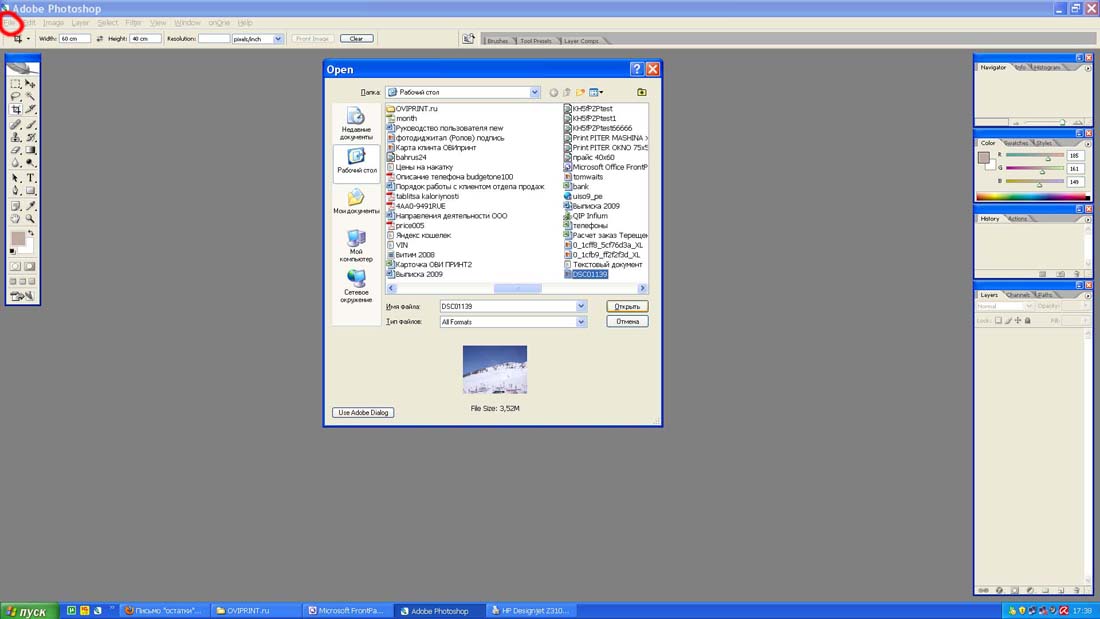
Открываем файл в Фотошопе: FILE — OPEN
Внимание! Если файл имеет расширение (т.е. сжат одним из способов, см. выше) RAW , то Фотошоп его откроет через встроенный модуль обработки этого формата. Поэтому, после того как файл откроется сразу же пересохраните его с помощью команды FILE — SAVE AS в формат TIFF .
Для начала поправьте фотошопом уровни, цвет, резкость и контрастность Вашей фотографии при помощи меню IMAGE — ADJUSMENTS .
Далее все просто: оптимальное разрешение электронного файла (это не разрешение печати!) 200-300 точек на дюйм ( !). По нашему опыту 200 вполне достаточно для печати фотографии. Входим на вкладку IMAGE , щелкаем по IMAGE SIZE , появляется вот такое окошко:
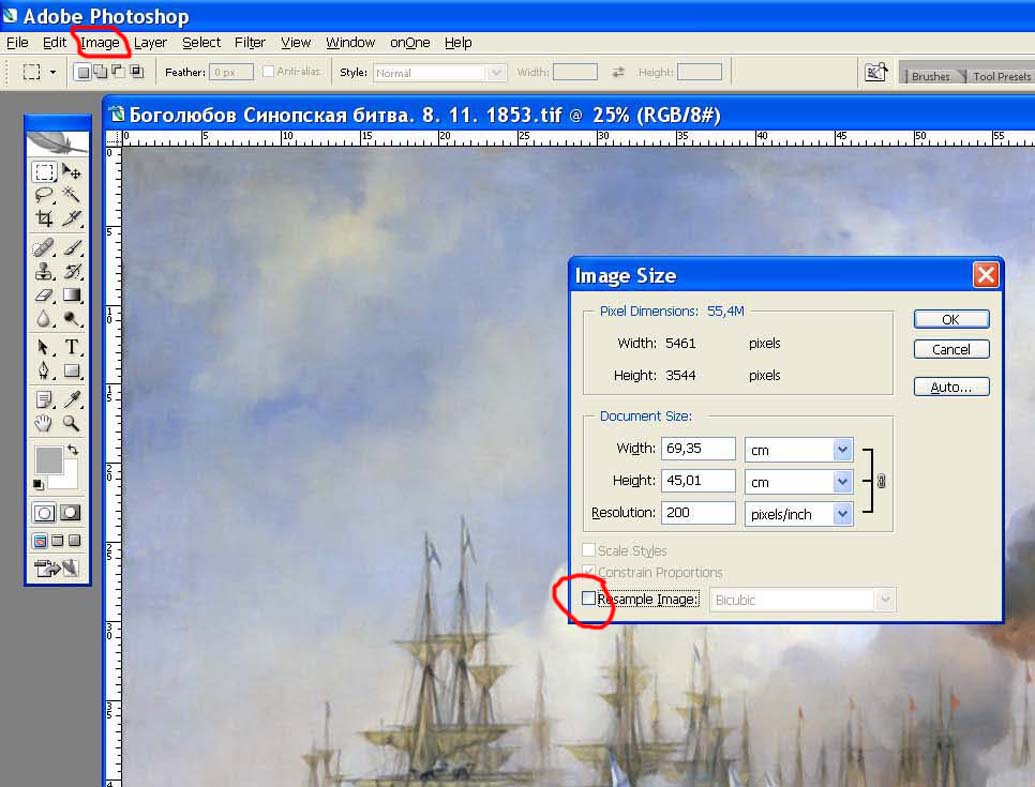
Снимаем галочку «Resample image» и подставляем значение 200 pixels/inch. В окошках «ширина» и «Высота» появятся метрические размеры. В примере 69 см на 45 см. Это и есть размеры которые выдает Ваш файл для хорошей, качественной печати на плоттере (цифровой фотомашине). Маловато будет? Надо больше?
Устанавливаем размер, который нужен. Допустим нужна ширина 100 см, ставим в окошке «ширина» 100 см. Так как у нас стоит галочка на строке » Constrain Proportions » (соблюдение пропорций), то программа автоматически установит высоту фотографии и, соответственно, уменьшит разрешение ( Re solution) файла:
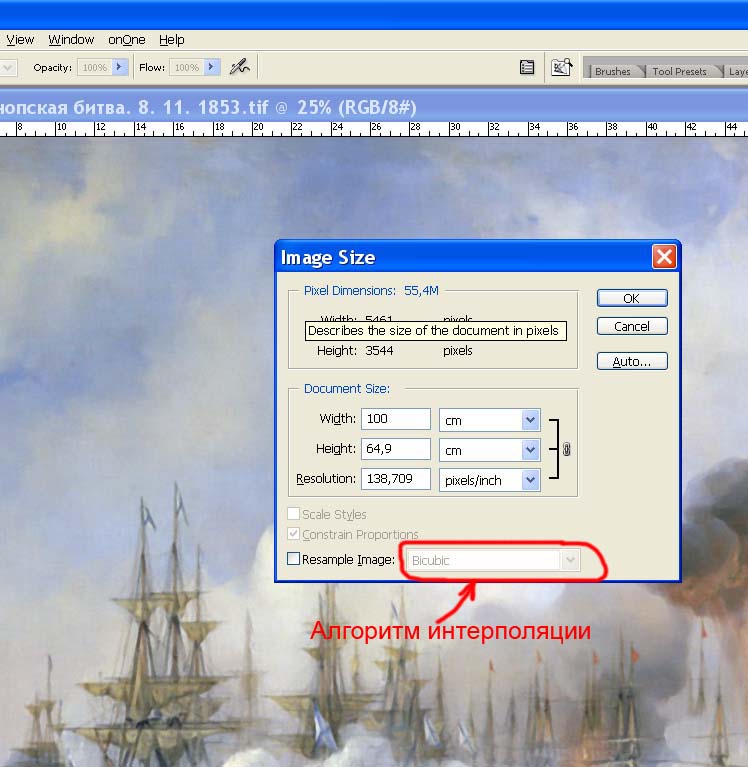
В нашем примере разрешение стало 138. точек. Увеличение разрешения файла рекомендую производить при помощи алгоритма интерполяции Bicubic (бикубический), в несколько этапов, прибавляя примерно по 20 точек. Для нашего примера 160, 180, 200. Исследователи процесса интерполяции говорят, что при поэтапном увеличении результат будет лучше, да и компьютер это перенесет легче, без зависаний.
Примечание
Фотошоп предлагает, как правило следующие алгоритмы интерполяции:
Nearest Neighbor (по ближайшим точкам).
Это наименее точный метод интерполирования, но в то же время он не создает сглаживания вокруг линий. Алгоритм можно рекомендовать в тех случаях, когда требуется сохранить первоначальный набор цветов и резкость краев.
Bilinear (билинейный).
Этот алгоритм относится к среднему по качеству методу и выбирается, если предыдущий алгоритм не устраивает своим результатом.
Bicubic (бикубический).
Наиболее популярный алгоритм интерполирования, дает сглаженные границы и плавный тоновый диапазон цветов. Алгоритм Bicubic Resize применяется для произвольного изменения размера растровой картинки. Этот алгоритм является двухпроходным. Двухпроходный Bicubic Resize — это замечательный по качеству алгоритм. Но у него есть недостаток: он довольно медленный.
Bicubic Smoother (бикубический с размытием)
Аналогичен бикубическому алгоритму, но включает дополнительное сглаживание изображения.
Bicubic Sharper (бикубический с резкостью)
Аналогичен бикубическому алгоритму, но дополнительно повышает резкость изображения.
После интерполяции обязательно нужно оценить качество полученного файла, увеличивая его до реального размера (для этого нужно включить линейки View — Rules или Contrl+R и увеличивать фото пока линейки не станут в натуральную величину, что можно измерить простой линейкой). Изображение, которые Вы увидите обязательно будет иметь недостатки — расплывчатые границы цветопереходов, несколько увеличенные линии и т.д. И будьте уверены, что плоттер со своим разрешением печати в 1200 — 2400 точек, аккуратно все это напечатает. Отойдите от экрана примерно на 1 метр. Оцените теперь фотографию на экране. Ваша задача состоит в принятии решения — удовлетворяет Вас данная обработка или нет. Если нет, то надо или увеличивать размер исходной фотографии или уменьшать размер печати.
Примечание
Надо сказать, что имеются специализированные программы предназначенные именно для увеличения размеров изображений (например Photo Zoom Professional). Эти программы наряду с уже упомянутыми алгоритмами, используют множество других, в той или иной степени улучшающие качество увеличенной фотографии. Некоторые алгоритмы действительно дают лучший результат, который даже виден глазом.
2. Сохранить. Записать. Передать.
Сразу скажу одну очень важную вещь! Все сохранения и пересохранения файла изображения в процессе работы в Фотошопе обязательно делайте в форматах TIFF или PSD (см. примечание), но ни в коем случае не в JPEG! Наш любимый JPEG будет сжимать Ваше изображение при каждом пересохранении, каждый раз ухудшая его качество.
Примечание
Photoshop Document (PSD) — растровый формат хранения графической информации, созданный специально для программы Adobe Photoshop и поддерживающий все его возможности — сохраняет слои и папки слоёв, прозрачность и полупрозрачность, векторные графические элементы и стили слоёв программы, изображение сжимается без потери качества (RLE-сжатие).
Сохраните у себя на компьютере файл в формате TIFF.
Дальше его можно записать на флешку, CD или DVD диски. Если очень нужно передать файл по интернету, то можно воспользоваться каким-либо сервером (типа webfie.ru или почтой mail.ru — удобный и быстрый сервер сделали ребята, рекомендую).
Однако помните, что любая передача файла в чужие руки ведет к его неизбежному размножению и, если он Вам очень дорог, то не забудьте заключить договор с печатающей организацией об эксклюзивности Ваших прав на этот файл. Лучше сделать его дома ( в двух экземплярах) и при передаче файла попросить поставить на своем экземпляре подпись и, обязательно, печать.
Все авторские права защищены
(Копирование материалов данного сайта допускается
Глава 23 Печать изображений
Документ, созданный в Adobe Photoshop, разумеется, можно распечатать. Более того, поскольку Photoshop – профессиональный графический редактор, он содержит много настроек, которые, как правило, не задействуются обычными пользователями, но жизненно необходимы для профессиональных дизайнеров, работающих с типографиями. Мы кратко рассмотрим эти специализированные настройки, чтобы иметь о них общее представление, но для их правильного использования вы должны знать основы допечатной подготовки.
Распечатать документ можно с помощью команд меню File ? Print One Copy (Файл ? Напечатать одну копию) и File ? Print (Файл ? Печать). Команда File ? Print One Copy (Файл ? Напечатать одну копию) немедленно, без запроса настроек, распечатывает одну копию документа на принтере, установленном в системе по умолчанию, с настройками печати по умолчанию. Команда File ? Print (Файл ? Печать) отображает окно (рис. 23.1), в котором можно указать разнообразные настройки печати – от желаемого принтера и количества экземпляров до управления цветом документа и специальных меток печати.
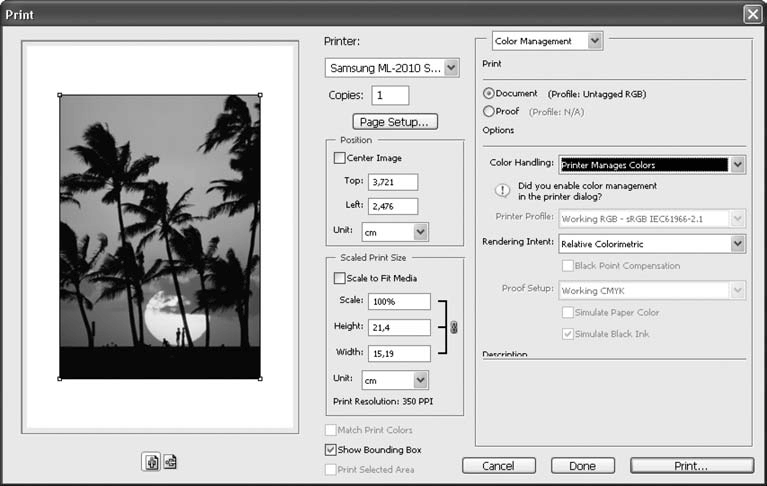
Рис. 23.1. Окно Print (Печать)
В левой части окна мы видим, как будет расположено наше изображение на листе бумаги. Соотношение размера документа и нарисованного листа соответствует будущему результату (размер бумаги берется из настроек принтера).
В центральной части окна вверху мы можем установить основные параметры печати:
• выбрать принтер, на котором будет распечатан документ, из раскрывающегося списка Printer (Принтер);
• указать количество копий документа в поле Copies (Копии);
• изменить настройки принтера, нажав кнопку Page Setup (Настройки страницы), – например, выбрать размер листа бумаги, на котором будет распечатан документ.
Чуть ниже расположена группа настроек Position (Положение), с помощью которых можно управлять положением документа относительно листа бумаги. Флажок Center Image (Центрировать изображение) позволяет разместить документ в центре листа бумаги. Сняв флажок, мы можем использовать поля Top (Сверху) и Left (Слева), чтобы указать отступы от верхней и левой границы листа – дополнительно можно выбрать единицы измерения отступов из раскрывающегося списка Unit (Единицы измерения). Кроме того, в поле предпросмотра в левой части окна можно просто переместить с помощью мыши документ в желаемое место на листе бумаги; это возможно только при отключенном центрировании и установленном флажке Show Bounding Box (Показывать габаритный прямоугольник).
Группа настроек Scaled Print Size (Масштабировать печатный размер) отвечает за изменение размера распечатываемого документа. Флажок Scale to Fit Media (Масштабировать до заполнения бумаги) позволяет увеличить изображение так, чтобы максимально заполнить область бумаги. В поле Scale (Масштаб) можно в процентах задать коэффициент увеличения или уменьшения изображения при печати. Поля Width (Ширина) и Height (Высота) служат для указания желаемого размера изображения в единицах измерения, выбираемых из раскрывающегося списка Unit (Единицы измерения). В строке Print Resolution (Печатное разрешение) отображается разрешение изображения – каким оно будет после масштабирования; с помощью этой строки можно контролировать будущее качество изображения. И опять-таки при установленном флажке Show Bounding Box (Показывать габаритный прямоугольник) в поле предпросмотра можно просто потянуть указателем мыши за угол изображения и таким образом масштабировать его на глаз.
В правой части окна отображается один из двух наборов настроек, который зависит от выбора значения из раскрывающегося списка в верхней части: значение Color Management (Управление цветом) отображает настройки для управления цветом печати (см. рис. 23.1), а значение Output (Вывод) позволяет задать некоторые дополнительные параметры, требуемые при распечатывании изображения в типографии или при его подготовке для передачи в типографию (рис. 23.2).
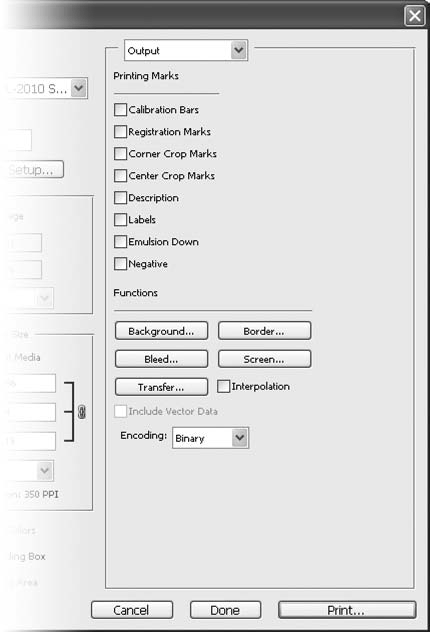
Рис. 23.2. Настройки вывода в окне Print (Печать)
Группа настроек Printing Marks (Метки печати) позволяет расставить вокруг изображения специальные символы, надписи и изображения, требуемые для печати в типографии.
Флажок Calibration Bars (Калибровочные шкалы) позволяет установить вокруг изображения специальные шкалы для отслеживания правильности передачи цветов (рис. 23.3). Три шкалы отображают чистые и смешанные цвета и ступени яркости серого цвета. С их помощью при печати в типографии можно убедиться, что цвета и тональность изображения передаются верно. Обычно вместе с файлом документа в типографию передается также контрольный отпечаток на принтере дизайнера – чтобы при печати можно было ориентироваться на желаемый результат и «подгонять» цвета под образец. На таких контроль ных отпечатках также обычно распечатывают калибровочные шкалы оттенков и цветов.
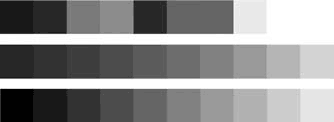
Рис. 23.3. Калибровочные шкалы цветов и оттенков
Флажок Registration Marks (Контрольные метки) позволяет отобразить специальные метки, напоминающие по форме мишени (рис. 23.4).
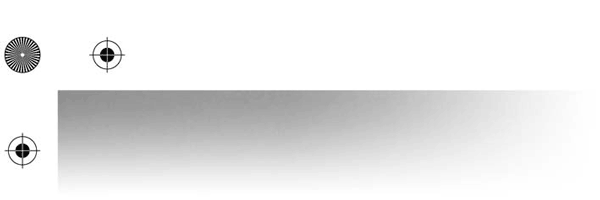
Рис. 23.4. Технические метки вокруг напечатанного документа
Эти метки печатаются всеми четырьмя цветами одновременно. При печати в типографии основные цвета (голубой, лиловый, желтый и черный) наносятся на бумагу по очереди, и наличие таких меток позволяет осуществить приводку– иными словами, настроить оборудование так, чтобы цвета при печати не смещались относительно друг друга. Устанавливаются также метки, называемые мирами, – составленные из отдельных линий окружности, позволяющие отследить реальную разрешающую способность печатного устройства и некоторые проблемы, которые могут возникать при печати, например растекание краски.
Флажок Corner Crop Marks (Обрезные метки) позволяет отметить специальными черточками границы изображения – это упростит в дальнейшем обрезку бумаги для получения нужного формата документа. Флажок Center Crop Marks (Центральные метки обрезки) дополнительно устанавливает метки на середине изображения – некоторые типографии требуют наличия таких меток (рис. 23.5).
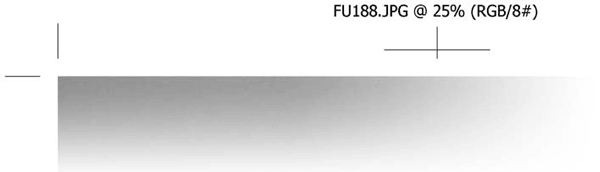
Рис. 23.5. Метки обрезки
Флажки Description (Описание) и Labels (Название) позволяют добавить вокруг изображения сопроводительный текст: название документа, цветовой режим и т. д. (см. рис. 23.5).
Флажок Emulsion Down (Эмульсией вниз) создает зеркальный отпечаток документа – это применяется при печати типографских пленок, которые могут потом использоваться в двух режимах (эмульсией, то есть светочувствительным слоем, вниз или вверх) в зависимости от требований производственного процесса. Если пленка будет использоваться эмульсией вниз, ее следует печатать в зеркальном режиме, чтобы в конце получить правильный отпечаток (рис. 23.6, по центру).
Флажок Negative (Негатив) печатает негативную копию документа, это также связано с выводом типографских пленок, поскольку некоторые процессы (обычно – печать не на бумаге, а на других материалах) требуют негативного изображения на пленке (рис. 23.6, справа).
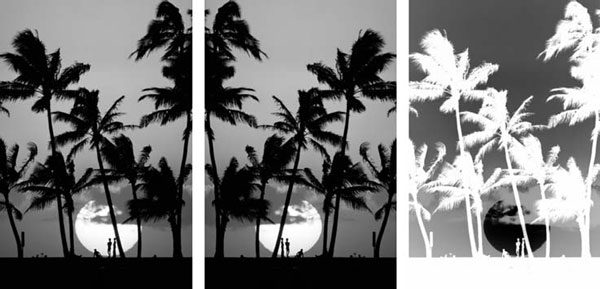
Рис. 23.6. Прямое (слева), зеркальное (по центру) и инвертированное (справа) изображения
Группа настроек Functions (Действия) позволяет дополнительно настроить отображение документа на печати. Часть этих настроек достаточно сложна для понимания, поскольку связана со специфическими полиграфическими процессами и техниками печати, однако две из них можно использовать даже при обычной печати на принтер.
Кнопка Background (Фон) позволяет задать цвет фона документа – все пространство бумаги вокруг изображения будет закрашено (запечатано) в этот цвет.
Кнопка Border (Рамка) позволяет создать при печати черную рамку заданной толщины вокруг изображения – например, чтобы показать его границы, если в изображении использован белый или очень светлый фон, который не будет виден на листе белой бумаги.
Кнопка Page Setup (Настройки страницы) в окне настроек печати и команда меню File ? Page Setup (Файл ? Настройки страницы) отображают окно Page Setup (Настройки страницы) (рис. 23.7). В этом окне выбирается размер листа бумаги из раскрывающегося списка Size (Размер), источник бумаги (если у принтера есть несколько лотков для бумаги разного размера, что, впрочем, встречается достаточно редко) из раскрывающегося списка Source (Источник), а также ориентацию страницы с помощью переключателя Orientation (Ориентация): Portrait (Вертикальная) или Landscape (Горизонтальная).
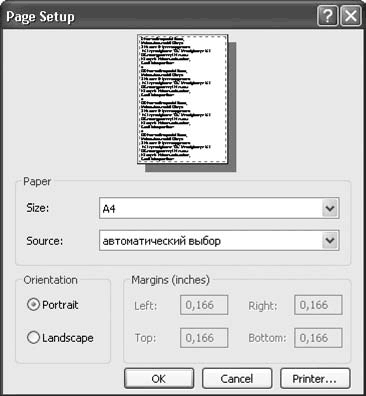
Рис. 23.7. Окно Page Setup (Настройки страницы)
Раздел Margins (Отступы) отображает отступы на бумаге: области, в которых принтер не может печатать. Эти значения нельзя изменить, они приведены только для информации.
Процесс печати документа и объяснение настроек печати можно увидеть в видеоуроке «Печать документов».
Данный текст является ознакомительным фрагментом.
Продолжение на ЛитРес
Читайте также
Глава 4 Добавление изображений и мультимедиа
Глава 4 Добавление изображений и мультимедиа 4.1. Встраивание изображений4.2. Добавление мультимедиаПри создании сайта невозможно обойтись без использования активных объектов вроде Flash-анимации, видео или картинок. Так мы можем улучшить вид сайта, сделать его ярче,
printNum — Печать кадров уровня документа как векторных изображений
printNum — Печать кадров уровня документа как векторных изображений printNum(Глобальная функция)Печать кадров уровня документа как векторных изображенийСинтаксис:printNum(level, boundingBox)Аргументы:Функция printNum() почти идентична print(), но требует задания целевого уровня level для операции
printAsBitmapNum — Печать кадров уровня документа как растровых изображений
printAsBitmapNum — Печать кадров уровня документа как растровых изображений printAsBitmapNum(Глобальная функция)Печать кадров уровня документа как растровых изображенийСинтаксис:printAsBitmapNum(level, boundingBox)Аргументы:Функция printAsBitmapNum() почти идентична printAsBitmap(), но требует задания целевого
Глава 7 Поиск изображений
Глава 7 Поиск изображений Интернет-поиск уже давно не ограничивается только текстовыми документами. Пожалуй, следующий по популярности тип контента – изображения. Сейчас можно насчитать три основных направления в развитии технологий интернет-поиска изображений – это
Глава 35 Печать
Глава 35 Печать Ну вот – система настроена, и кириллические шрифты есть, и X Window работает с заданными частотами и разрешениями, по Интернету путешествуем с приемлемой скоростью, документы разные находим, просматриваем. А печати у нас и нет, не настроена.В данной главе мы
Глава 13 Печать рисунков
Глава 13 Печать рисунков Конечной целью работы с изображением является сохранение его в цифровом виде, публикация в Интернете или печать на носитель (бумагу, пленку, ткань). Именно о печати изображений мы и поговорим в данной главе.В начале книги мы достаточно подробно
Глава 21 Создание реалистичных изображений
Глава 21 Создание реалистичных изображений В процессе проектирования различных объектов большая часть графических работ приходится на формирование каркасных, поверхностных или твердотельных моделей. Отображение объектов на экране дисплея должно происходить быстро, в
Глава 19 Печать и экспорт
Глава 19 Печать и экспорт В заключение нашего многостраничного знакомства с возможностями Adobe InDesign мы рассмотрим вопрос «Что делать с дизайном в конце?». Иными словами, создав дизайн, нам обязательно потребуется распечатать его (в типографии или на принтере) или, по
Глава 10 Печать документов
Глава 10 Печать документов 10.1. Подготовка документа к печати Практически любой документ на экране выглядит совсем не так, как на листе бумаги. Работая с документом, вы можете не обращать внимания на мелкий шрифт, устанавливая большой масштаб отображения. Если же
Глава 13 Яркостная коррекция изображений
Глава 13 Яркостная коррекция изображений • Понятие гистограммы• Команда Brightness/Contrast (Яркость/Контрастность)• Команда Exposure (Экспозиция)• Команда Shadows/Highlights (Тени/Блики)• Команда Levels (Уровни)• Команда Curves (Кривые)Простейшая для понимания коррекция изображения –
Глава 9 Добавление изображений
Глава 9 Добавление изображений Нередко документы Excel сопровождаются иллюстрациями. Это могут быть рисунки, просто украшающие документ, или графика, дополняющая информацию в таблице (фотографии, графики, схемы и т. д.). Из этой главы вы узнаете, как добавить на лист книги Excel
Глава 3. Способы получения изображений
Глава 3. Способы получения изображений Прежде чем начать работу над фотографией, вам необходимо получить исходный материал — изображение в цифровом виде. Существует множество способов получения таких изображений. В этой главе мы рассмотрим наиболее распространенные и
Глава 21 Создание реалистичных изображений
Глава 21 Создание реалистичных изображений В процессе проектирования различных объектов большая часть графических работ приходится на формирование каркасных, поверхностных или твердотельных моделей. Отображение объектов на экране дисплея должно происходить быстро, в
Глава II Аналоговое представление изображений
Глава II Аналоговое представление изображений • Основы телевидения • Аналоговые видеоформаты Большинство компьютерных технологий длинных «родословных» не имеют. Стандарты на них и связанные с ними проблемы рождались буквально на наших глазах. Только компьютерное
Печать изображений
Печать изображений Сегодня у пользователя есть много возможностей, чтобы сделать бумажную копию цифрового снимка: хорошие фотопринтеры различного ценового уровня, позволяющие печатать фотографии, по качеству приближающиеся к традиционным: большой выбор
Печать изображений
Печать изображений Для вывода изображения на печать необходимо печатающее устройство (принтер). Для печати цветных изображений потребуется цветной струйный принтер, а для получения фотографий, сходных с печатаемыми в фотолабораториях, нужен принтер с функцией