Устранение неполадок Windows 11

В Windows 11, как и в предыдущих версиях системы присутствуют встроенные средства устранения неполадок и, при возникновении проблем с работой оборудования или функций имеет смысл проверить: справятся ли они с проблемой. Даже если нет, утилита устранения неполадок может сообщить, какие проблемы были обнаружены, а это поможет в дальнейшем исправлении ситуации.
В этой инструкции способы запустить устранение неполадок в Windows 11 — в «Параметрах» или панели управления и дополнительными методами.
Запуск устранения неполадок в Параметрах Windows 11
Первый способ запуска средств устранения неполадок — использование интерфейса «Параметры» в Windows 11.
Шаги будут следующими:
- Откройте «Параметры» через меню Пуск или нажав клавиши Win+I
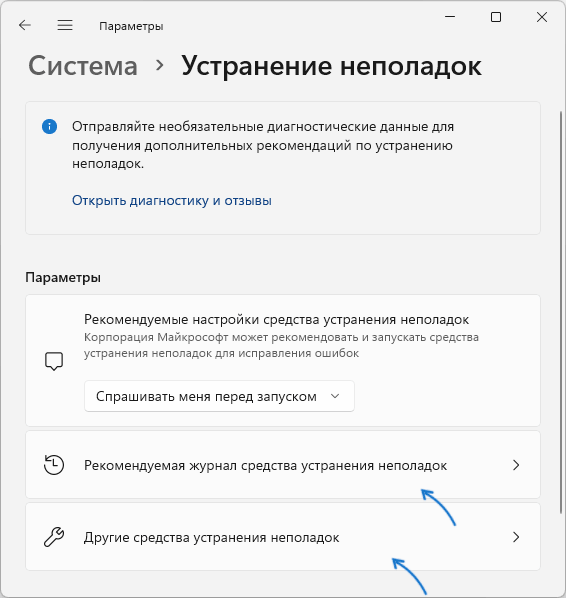
- В Параметрах, в разделе «Система» откройте пункт «Устранение неполадок».

- Откроется экран с параметрами устранения неполадок Windows 11.
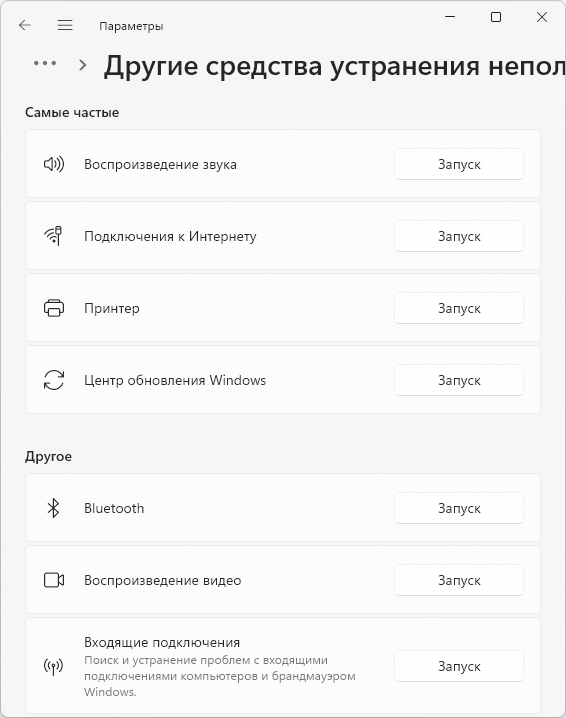
- Как правило, рекомендуемые средства устранения неполадок пусты, но вы можете вручную запустить нужное вам средство, для этого нажмите «Другие средства устранения неполадок».
- Выберите какое именно средство устранение неполадок требуется запустить и нажмите кнопку «Запуск».
- Следуйте указаниям запущенной утилиты.
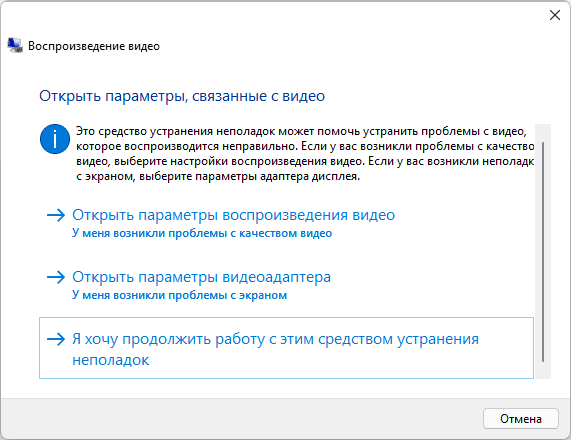
По завершении вы получите отчет средства устранения неполадок, который может содержать информацию о выполненных действиях, найденных проблемах или, что тоже возможно, не найдет проблем.
Устранение неполадок в Панели управления
Следующая возможность — запуск средств устранения неполадок из Панели управления:
- Запустите Панель управления Windows 11.
- В поле «Просмотр» установите «Значки», а затем откройте пункт «Устранение неполадок».

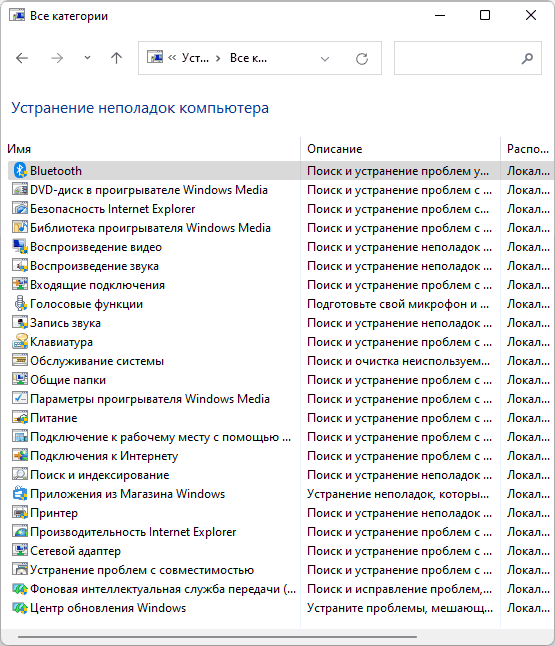
- Выберите нужный пункт из предложенных средств диагностики и исправления проблем или нажмите «Просмотр всех категорий» в списке слева.
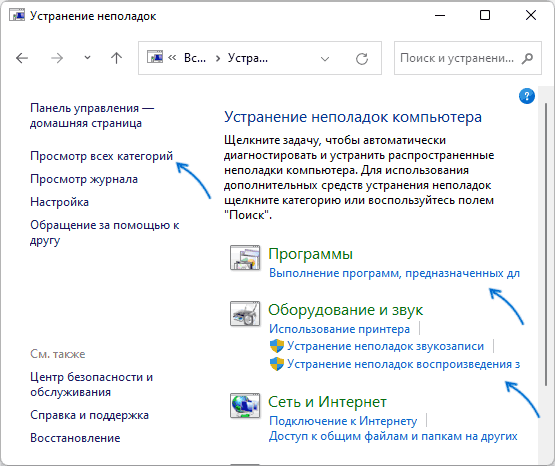
- Список доступных утилит проверки работоспособности и устранения неполадок в окне «Просмотр всех категорий» выглядит как на изображении ниже.
После запуска конкретного инструмента устранения неполадок останется пройти все шаги по диагностике и исправлению возможных ошибок.
Другие способы открыть «Устранение неполадок»
Вы можете напрямую перейти к окну Параметров с инструментами устранения неполадок с помощью команды:
control /name Microsoft.Troubleshooting
Ещё один способ открыть средства устранения неполадок Windows 11 — использовать окно «Конфигурация системы»:
- Нажмите правой кнопкой мыши по кнопке «Пуск» и выберите пункт «Выполнить» или нажмите клавиши Win+R.
- Введите команду msconfig и нажмите Enter.
- Перейдите на вкладку «Сервис».
- Выберите пункт «Устранение неполадок Windows» и нажмите кнопку «Запуск».
Видео инструкция
Если встроенные средства устранения неполадок не сработали, помните о возможности использовать точки восстановления системы на дату, когда текущая проблема в работе системы не наблюдалась.
А вдруг и это будет интересно:
- Лучшие бесплатные программы для Windows
- Ноутбук тормозит на зарядке или без неё — причины и варианты решения
- 403 Forbidden — что это за ошибка и как исправить?
- Непредвиденная ошибка компонента службы теневого копирования томов — как исправить?
- Ошибка 0x00000005 в Microsoft Store — как исправить?
- Как добавить папку в панель навигации Проводника Windows
- Windows 11
- Windows 10
- Android
- Загрузочная флешка
- Лечение вирусов
- Восстановление данных
- Установка с флешки
- Настройка роутера
- Всё про Windows
- В контакте
- Одноклассники
-
Николай 10.12.2021 в 09:40
- Dmitry 10.12.2021 в 14:14
А если попробовать отсюда скачать и вручную установить? —
https://www.catalog.update.microsoft.com/Search.aspx?q=KB5007050
- Николай 11.12.2021 в 09:43
- Dmitry 11.01.2023 в 14:58
- Dmitry 04.04.2023 в 09:40
- Живые обои на рабочий стол Windows 11 и Windows 10
- Лучшие бесплатные программы на каждый день
- Как скачать Windows 10 64-бит и 32-бит оригинальный ISO
- Как смотреть ТВ онлайн бесплатно
- Бесплатные программы для восстановления данных
- Лучшие бесплатные антивирусы
- Средства удаления вредоносных программ (которых не видит ваш антивирус)
- Встроенные системные утилиты Windows 10, 8 и 7, о которых многие не знают
- Бесплатные программы удаленного управления компьютером
- Запуск Windows 10 с флешки без установки
- Лучший антивирус для Windows 10
- Бесплатные программы для ремонта флешек
- Что делать, если сильно греется и выключается ноутбук
- Программы для очистки компьютера от ненужных файлов
- Лучший браузер для Windows
- Бесплатный офис для Windows
- Запуск Android игр и программ в Windows (Эмуляторы Android)
- Что делать, если компьютер не видит флешку
- Управление Android с компьютера
- Ноутбук тормозит на зарядке или без неё — причины и варианты решения
- 403 Forbidden — что это за ошибка и как исправить?
- Непредвиденная ошибка компонента службы теневого копирования томов — как исправить?
- Ошибка 0x00000005 в Microsoft Store — как исправить?
- Как добавить папку в панель навигации Проводника Windows
- Что за файл gcapi.dll и можно ли его удалить?
- CUDA System Memory Fallback — включать или нет?
- Служба репозитория состояний грузит процессор — варианты решения
- Запись видео с экрана в Samsung Screen Recorder для Windows
- Черный экран Windows 11 при запуске — как исправить?
- «Обновление на месте» для исправления ошибок Windows 11 и 10
- Как переместить папку «Загрузки» в Windows 11
- Тормозит мышь в Windows — варианты решения
- Как удалить пользователя Windows 11
- В манифесте указана неизвестная структура в Microsoft Store — варианты решения
- Windows
- Android
- iPhone, iPad и Mac
- Программы
- Загрузочная флешка
- Лечение вирусов
- Восстановление данных
- Ноутбуки
- Wi-Fi и настройка роутера
- Интернет и браузеры
- Для начинающих
- Безопасность
- Ремонт компьютеров
- Windows
- Android
- iPhone, iPad и Mac
- Программы
- Загрузочная флешка
- Лечение вирусов
- Восстановление данных
- Ноутбуки
- Wi-Fi и настройка роутера
- Интернет и браузеры
- Для начинающих
- Безопасность
- Ремонт компьютеров
Проверка целостности и восстановление системных файлов Windows 11

Если есть основания предполагать, что неправильная работа Windows 11 (например: не работают какие-либо функции ОС, не запускаются системные инструменты, появляются сообщения об ошибках) вызвана повреждением системных файлов, можно попробовать восстановить их с помощью встроенного средства проверки системных файлов.
В этой пошаговой инструкции о способах использования средства проверки целостности системных файлов SFC.exe для восстановления системных файлов Windows 11, а также о дополнительных способах восстановить их.
- Способы восстановления системных файлов Windows 11
- Проверка целостности и восстановление системных файлов с помощью exe в работающей системе
- Восстановление системных файлов в среде восстановления Windows 11
- Дополнительные возможности восстановления
Как восстановить системные файлы Windows 11 с помощью sfc.exe в работающей системе
Если Windows 11 запускается, вход в неё и работа с ОС возможны, обычно достаточно использовать следующий метод для проверки целостности и восстановления системных файлов.
- Запустите командную строку от имени администратора (Способы запуска командной строки от имени Администратора в Windows 11), либо нажмите правой кнопкой мыши по кнопке «Пуск» и выберите пункт «Терминал Windows (Администратор)». Во втором случае откроется консоль Windows PowerShell, этот вариант также подойдет для рассматриваемой задачи.
- Введите команду (после sfc — пробел)
sfc /scannow
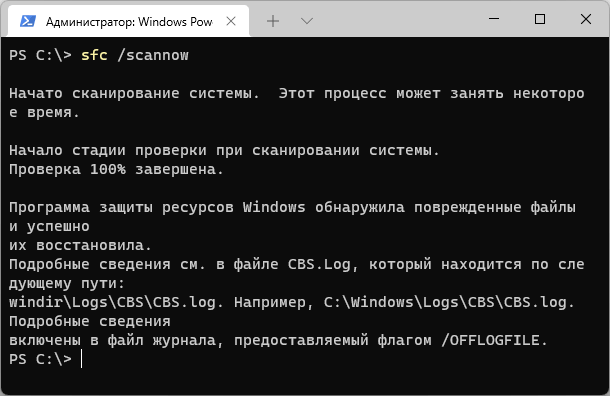
и нажмите Enter. Будет начато сканирование системы. Учитывайте, что процесс может занять продолжительное время и может показаться, что он «завис» — как правило, это не так, достаточно дождаться продолжения.
- По завершении процесса вы получите одно из сообщений: Программа защиты ресурсов Windows не обнаружила нарушений целостности (соответственно, файлы, для которых требуется восстановление, не обнаружены); Программа защиты ресурсов Windows обнаружила поврежденные файлы и успешно их восстановила. В некоторых случаях возможны сообщения об ошибках или невозможности восстановления.
- Также, с помощью SFC можно проверить целостность и отдельного файла. Команда будет следующей:
sfc /scanfile="путь_к_файлу"
В ситуации, когда вы видите сообщения о том, что защита ресурсов Windows не может выполнить запрошенную операцию, либо не может восстановить некоторые из поврежденных файлов, вы можете попробовать:
- Предварительно выполнить проверку и восстановление хранилища компонентов Windows 11.
- Запустить проверку целостности и восстановление системных файлов в безопасном режиме, здесь может пригодиться: Как зайти в безопасный режим Windows 11.
- Использовать один из далее описанных в статье методов проверки.
Проверка целостности и восстановление системных файлов в среде восстановления
Если восстановить системные файлы в работающей системе не удается, можно попробовать запустить проверку и восстановления в среде восстановления. Для этого:
- Зайдите в среду восстановления ( Как зайти в среду восстановления Windows 11). Также можно загрузиться с загрузочной флешки с Windows 11 и на экране после выбора языка внизу слева нажать «Восстановление системы».
- Перейдите в раздел «Поиск и устранение неисправностей» — «Дополнительные параметры» и откройте пункт «Командная строка».
- По порядку используйте команды
diskpart list volume exit
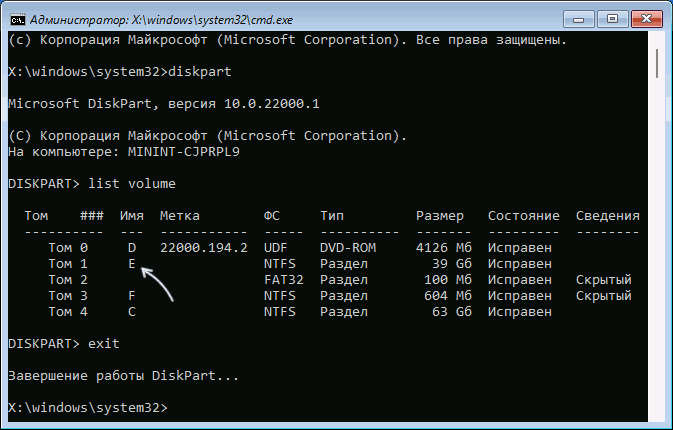
Цель — посмотреть текущие буквы разделов диска и определить букву для раздела с Windows (так как в среде восстановления диск C может иметь другую букву).
Введите команду (заменив в команде C: на фактическую букву системного раздела с установленной Windows 11)sfc /scannow /offbootdir=C:\ /offwindir=C:\Windows
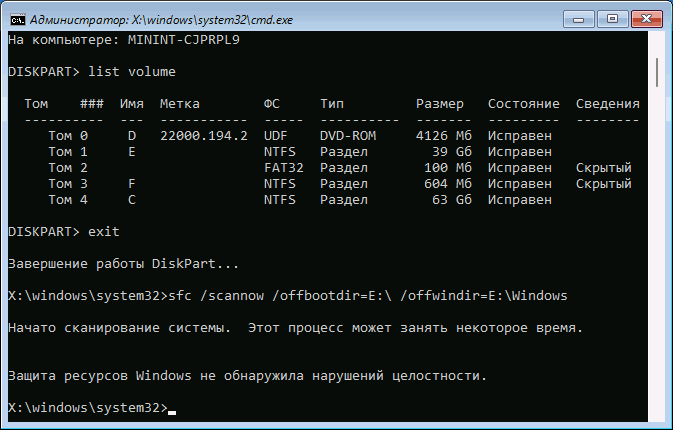
- Будет запущено сканирование системы и с большой вероятностью при обнаружении повреждений системных файлов они будут восстановлены. Обратите внимание: если прогресс в процентах не отображается, это не означает, что проверка системных файлов не производится, наберитесь терпения — это может занять десятки минут.
- При наличии использовать точки восстановления системы на дату, когда проблем с Windows 11 ещё не было.
- Скачать ISO образ Windows 11 и смонтировать его в системе, запустить файл setup.exe из образа, после проверки обновлений и принятия лицензии запустить «Установку» с сохранением данных и установленных приложений. В этом сценарии ваши программы и данные останутся на месте, а системные файлы Windows 11 будут перезаписаны новыми копиями.
В итоге вы получите отчет о результате, например: «Защита ресурсов Windows не обнаружила нарушений целостности» или «Защита ресурсов Windows обнаружила поврежденные файлы и успешно их восстановила».
Дополнительные возможности восстановления
Если при выполнении команды sfc /scannow вы получаете сообщения о том, что защите ресурсов не удалось выполнить восстановление системных файлов, а восстановление хранилища компонентов или запуск в среде восстановления не решает проблемы, вы можете использовать следующие методы решения проблемы:

Ещё одна возможность — проверить, какие именно файлы были повреждены, используя журнал CBS.log. Для этого запустите командную строку от имени администратора и введите команду:
findstr /c:"[SR]" %windir%\Logs\CBS\CBS.log > "%userprofile%\Desktop\sfc.txt"
В результате на рабочем столе будет создан текстовый документ sfc.txt, из которого можно получить нужную информацию (вас будут интересовать строки с указанием имен файлов .dll и информацией «Cannot repair member file»). После этого вы можете заменить поврежденные файлы оригиналами файлов с работающего компьютера с той же версией Windows 11.
Обратите внимание на два нюанса:
- Перезапись файлов, которые сейчас используются может быть невозможной (в рамках запущенной системы)
- Системные файлы могут быть защищены от перезаписи. Решение для этого случая — следующие две команды:
takeown /f полный_путь_к_файлу icacls полный_путь_к_файлу /GRANT Администраторы:F
А вдруг и это будет интересно:
- Лучшие бесплатные программы для Windows
- Ноутбук тормозит на зарядке или без неё — причины и варианты решения
- 403 Forbidden — что это за ошибка и как исправить?
- Непредвиденная ошибка компонента службы теневого копирования томов — как исправить?
- Ошибка 0x00000005 в Microsoft Store — как исправить?
- Как добавить папку в панель навигации Проводника Windows
- Windows 11
- Windows 10
- Android
- Загрузочная флешка
- Лечение вирусов
- Восстановление данных
- Установка с флешки
- Настройка роутера
- Всё про Windows
- В контакте
- Одноклассники
-
Владимир 09.03.2022 в 14:51
- Dmitry 09.03.2022 в 15:42
Способы проверки ОС Windows 11 на ошибки
Для выявления и исправления системных ошибок или проблем с работоспособностью оборудования в Windows 11 есть штатное средство устранения неполадок. Особенно этот вариант удобен, когда вы хотя бы примерно понимаете, какая часть операционной системы работает плохо.
- Кликаем правой кнопкой мышки (ПКМ) «Пуск» и открываем параметры Виндовс 11.
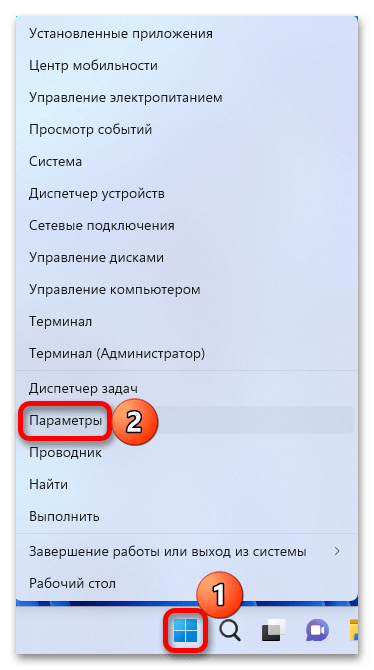
- В разделе «Система» выбираем блок «Устранение неполадок»,
 а в нем кликаем «Другие средства УН».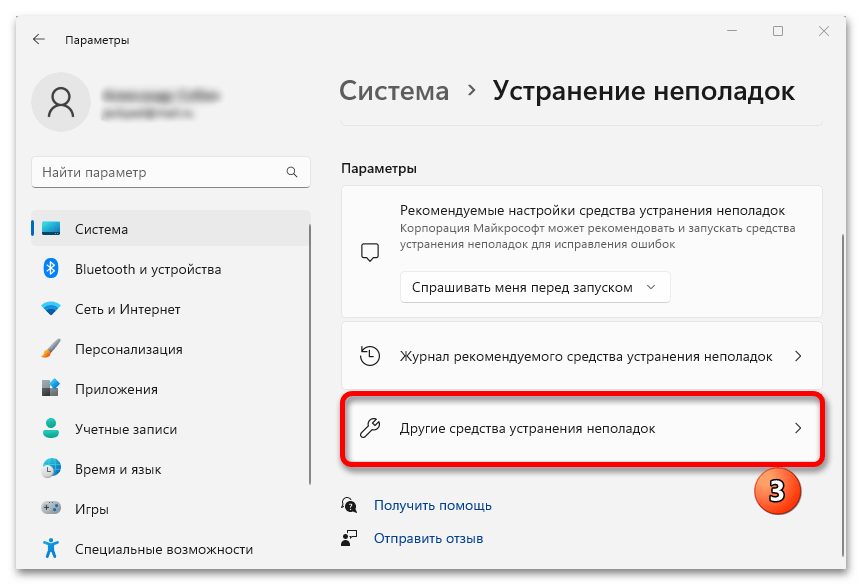
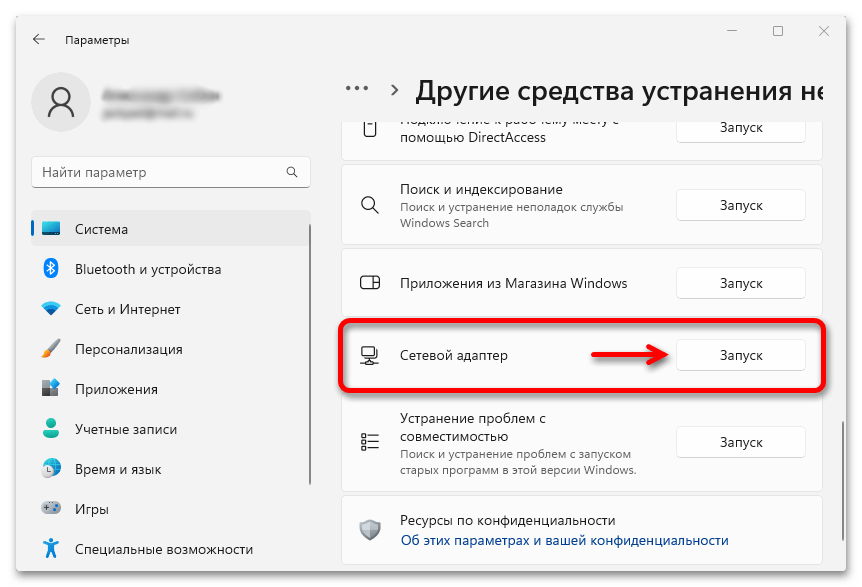
- Инструмент поддерживает разные модули исправления как программных, так и аппаратных ошибок. Например, если Виндовс 11 плохо подключается к сети, нужно найти соответствующий модуль и запустить его.
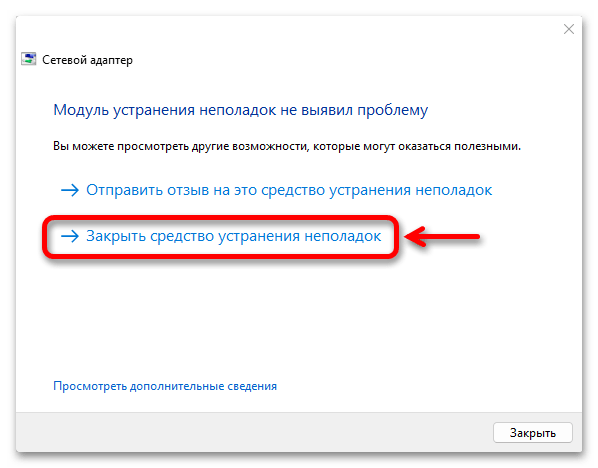
- Средство начнет диагностику указанной части системы, и если найдет какие-нибудь ошибки, то постарается автоматически их исправить.
Способ 2: Восстановительные утилиты
В первую очередь речь идет об утилите «SFC.exe», которая способна сканировать системные файлы, находить среди них поврежденные и определять отсутствующие, а затем восстанавливать их. Разделим процесс на два этапа, но если первый завершится без проблем, второй даже не потребуется.
Этап 1: Восстановление целостности файлов
Запустим утилиту с дополнительным параметром и таким образом проверим все важные файлы, включая те, что входят в динамически подключаемую библиотеку Виндовс.
- В поиске находим «Командную строку» и запускаем ее с повышенными правами.

- Вводим команду: sfc /scannow и нажимаем «Enter». Это запустит сканирование и, если средство найдет поврежденные объекты, то постарается сразу заменить их.
 Если нас интересует конкретный файл, в поле консоли вводим: sfc /scanfile=»X» где вместо значения «X» в кавычках указываем путь к объекту сканирования.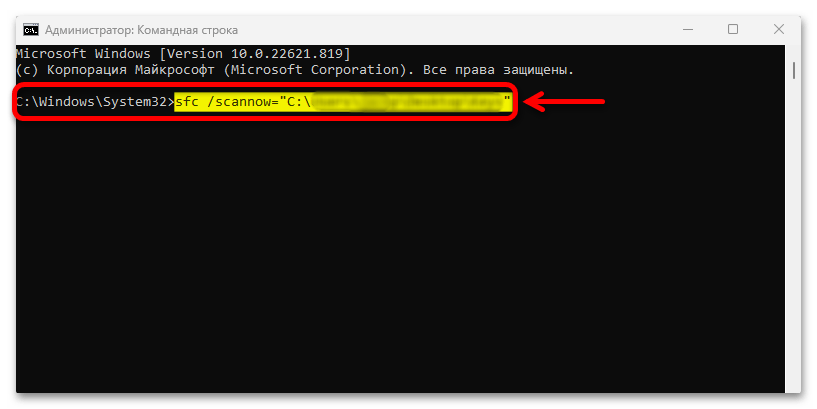
- В данном случае поврежденные файлы были обнаружены, а затем восстановлены, и если у вас так же, то, в принципе, проверку можно завершать.

Тем не менее ошибки могут быть найдены. Если вы получили сообщение о том, что защита Windows нашла поврежденные объекты, но не может их восстановить, переходите к следующему этапу.
Этап 2: Восстановление хранилища компонентов
Замену поврежденным файлам утилита «SFC.exe» ищет в хранилище компонентов, а если не находит дубликаты, присылает упомянутое выше уведомление. Для восстановления хранилища предусмотрена утилита «DISM.exe», работу которой мы покажем на примере «Командной строки», но можно использовать и «PowerShell».
- Снова запускаем «Командную строку» с повышенными правами и вводим команду: Dism /Online /Cleanup-Image /ScanHealth
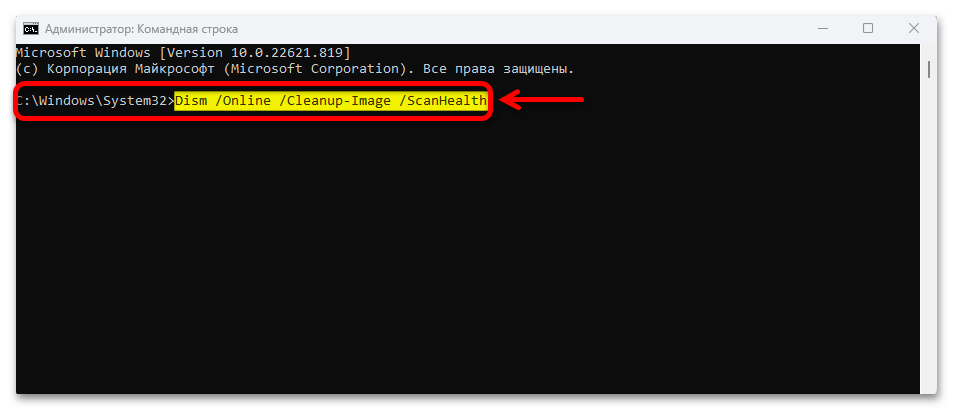 Для «PowerShell»: Repair-WindowsImage -Online -ScanHealth
 - Ожидаем завершения процесса. Учитывая, что мы перешли ко второму этапу, хранилище компонентов, скорее всего, подлежит восстановлению, поэтому следом вводим команду: Dism /Online /Cleanup-Image /RestoreHealth
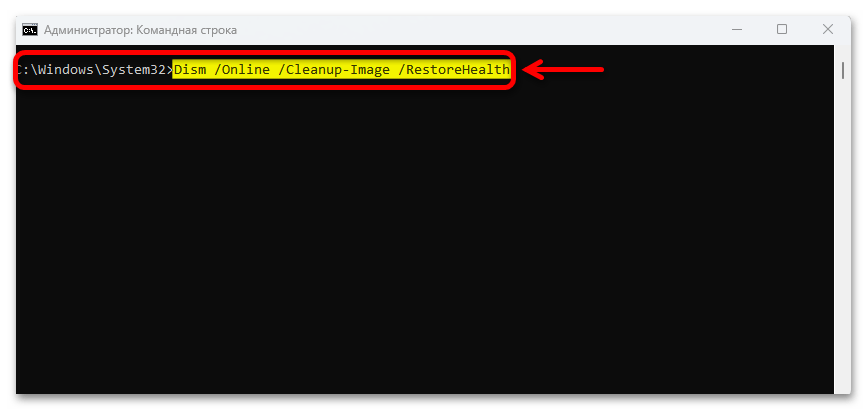 Для «PowerShell»: Repair-WindowsImage -Online -RestoreHealth Если операция завершится успешно, следует повторить действия из первого этапа.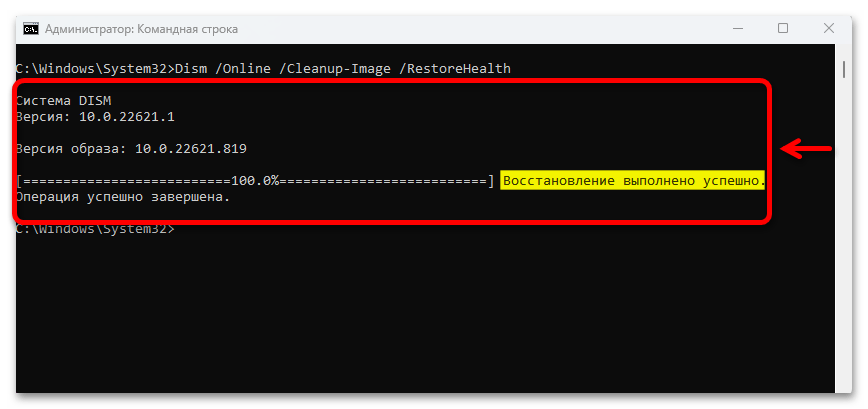
Возможные проблемы
Несмотря на то, что утилиты чаще всего справляются с ошибками, произойти может всякое. Ниже рассмотрим две проблемы, которые могут возникнуть во время проверки Windows 11 на ошибки, а также исправлении их.
Утилита не работает
Когда утилита «SFC.exe» не может получить доступ к каким-то файлам, которые, например, в этот момент задействованы системой, операция часто завершается с ошибкой. В этом случае можно попробовать выполнить команду еще раз, но уже в среде восстановления Виндовс 11 (WinRE).
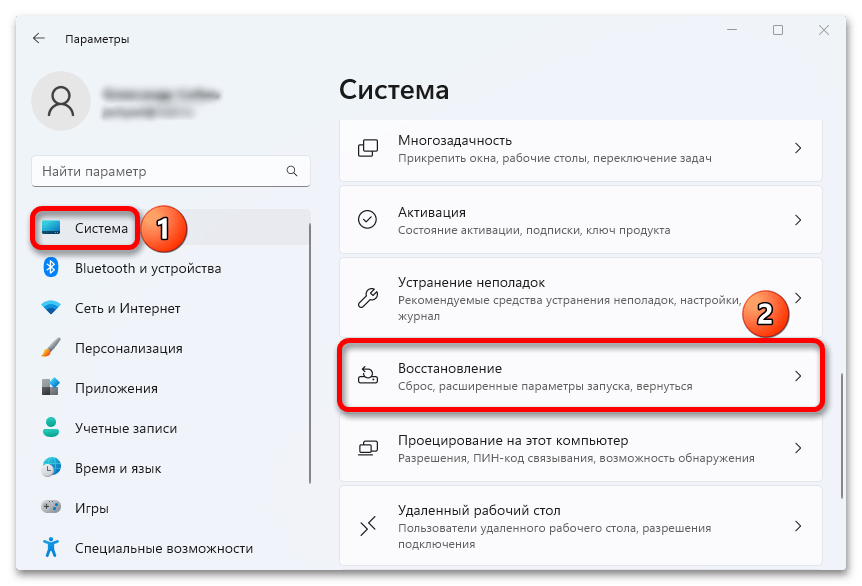
- Сочетанием клавиш «Windows+I» вызываем «Параметры», в разделе «Система» жмем «Восстановление»,
 в блоке «Расширенные параметры запуска» нажимаем «Перезагрузить сейчас»
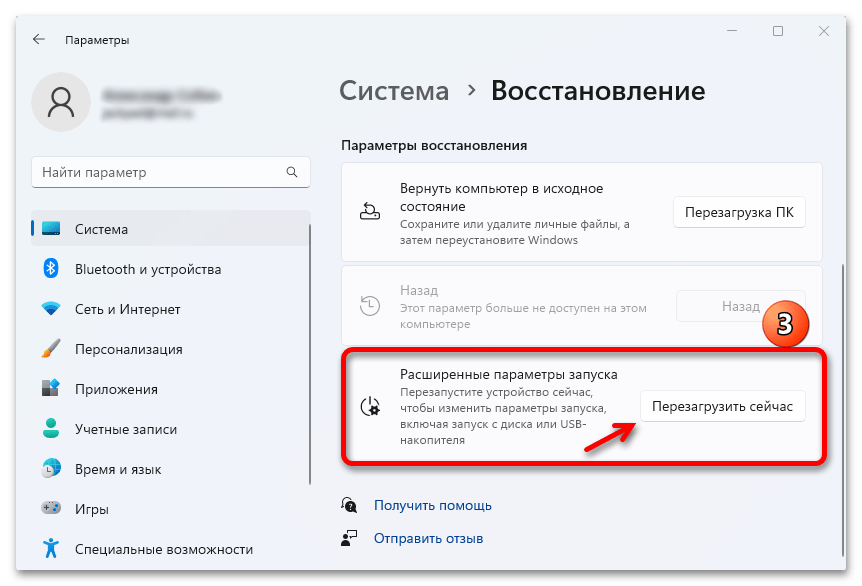 и подтверждаем действие.
- После загрузки WinRE переходим в раздел поиска и устранения неполадок,
 затем открываем дополнительные параметры
 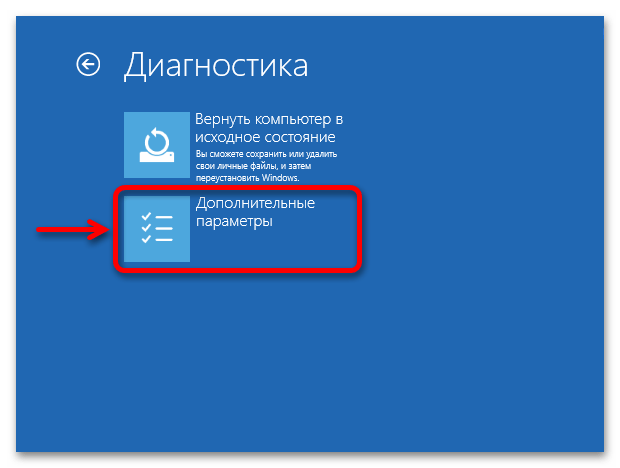 и запускаем «Командную строку».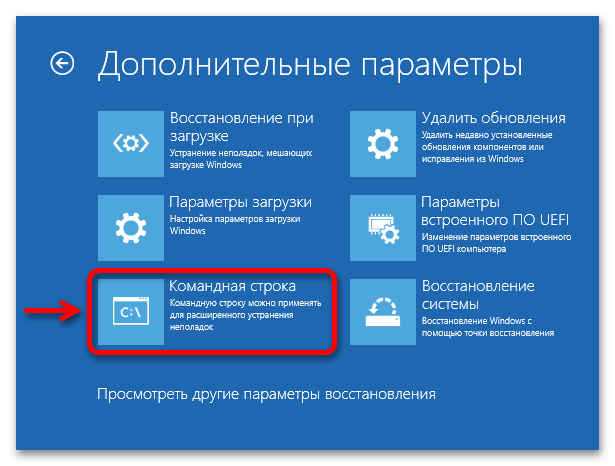
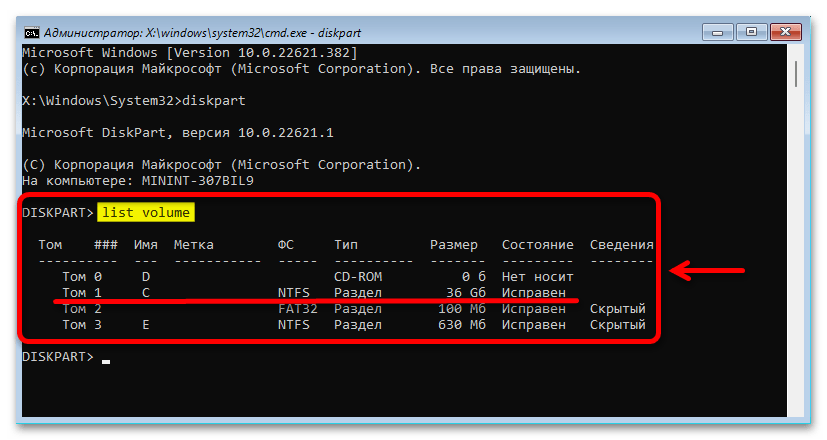
- Здесь буквы томов могут отличаться от тех, что отображаются в «Проводнике» при обычной загрузке системы. Чтобы узнать букву раздела с Windows, вводим: diskpart Так мы запустим утилиту для управления дисками.
 Чтобы получить список разделов диска вводим: list volume Выясняем букву системного тома, ориентируясь, например, на его размер.
  Закрываем утилиту командой exit.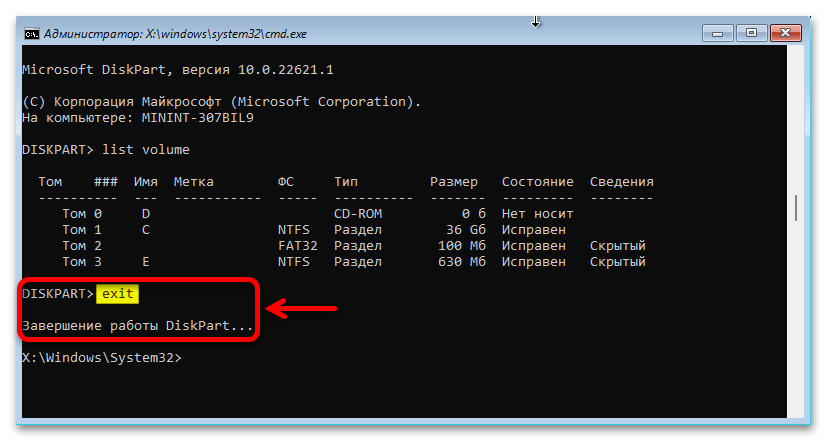
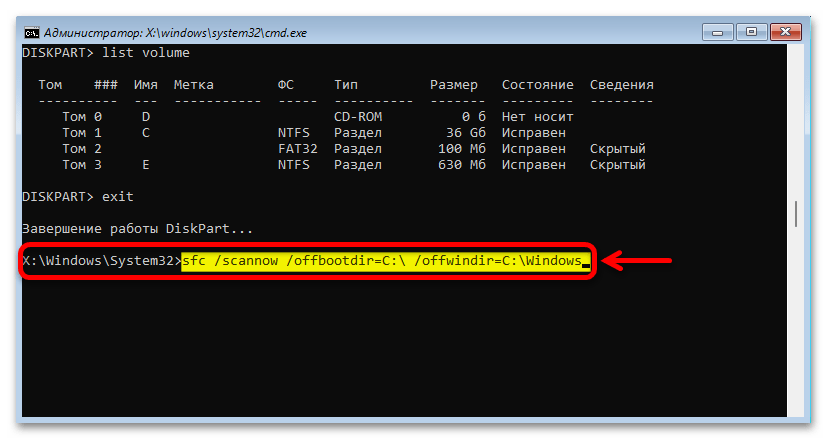
- Теперь добавим к основной команде параметры, которые используются при автономном восстановлении. В поле консоли вводим: sfc /scannow /offbootdir=C:\ /offwindir=C:\Windows где вместо буквы «C» ставим букву системного диска, а вместо «C:\Windows» указываем путь к папке с операционной системой.
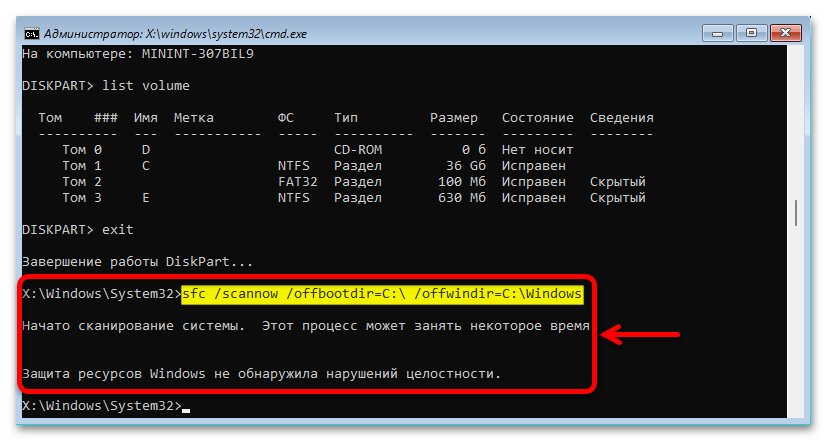
- Дожидаемся завершения операции.
Хранилище компонентов не восстанавливается
Бывают ситуации, когда хранилище компонентов восстановить не удается. В этом случае выполнить операцию можно только с помощью локального источника – образа системы желательно той же сборки, что установлена на компьютере.
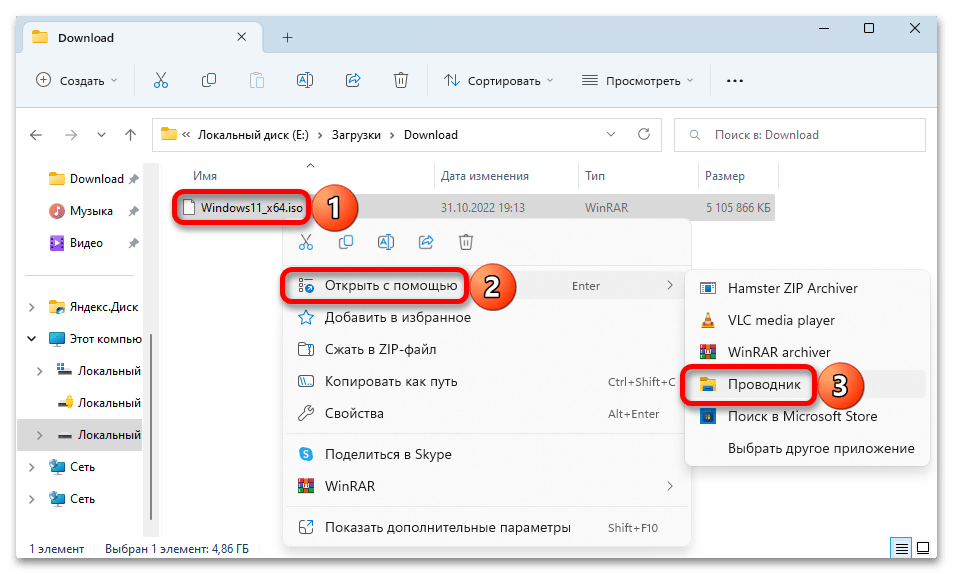
- Скачиваем образ Виндовс 11, сочетанием клавиш «Windows+E» открываем «Проводник», кликаем по загруженному файлу правой кнопкой мышки и открываем его с помощью «Проводника».
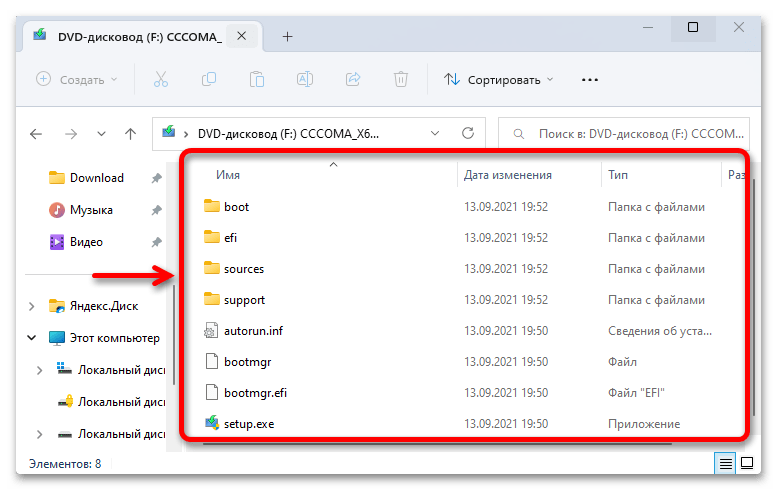
- Появится новое окно с содержимым образа,
 а если нет, кликаем в левой области «Этот компьютер», затем ПКМ по смонтированному образу и открываем его в новой вкладке.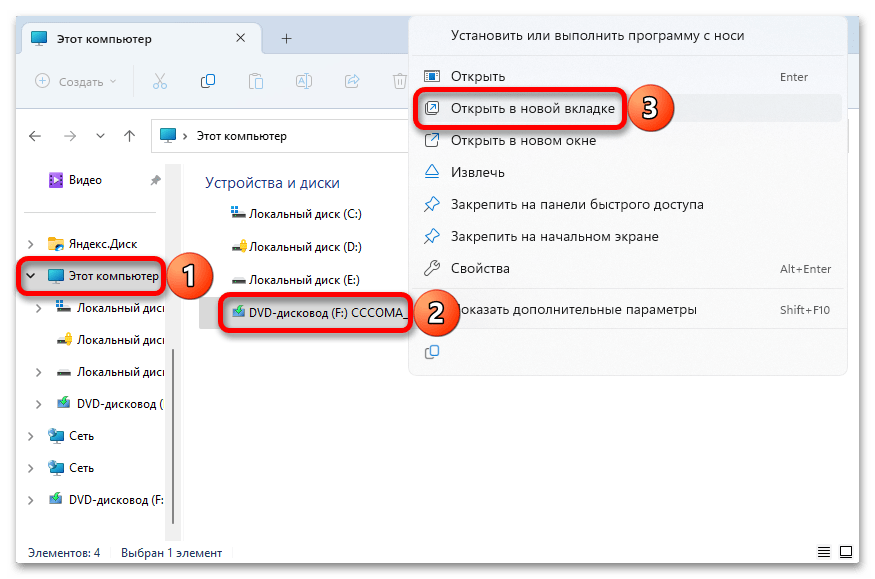
- Переходим в папку «Source»,
 находим в ней файл «install.wim» или «install.esd» кликаем по нему правой кнопкой мышки и копируем путь.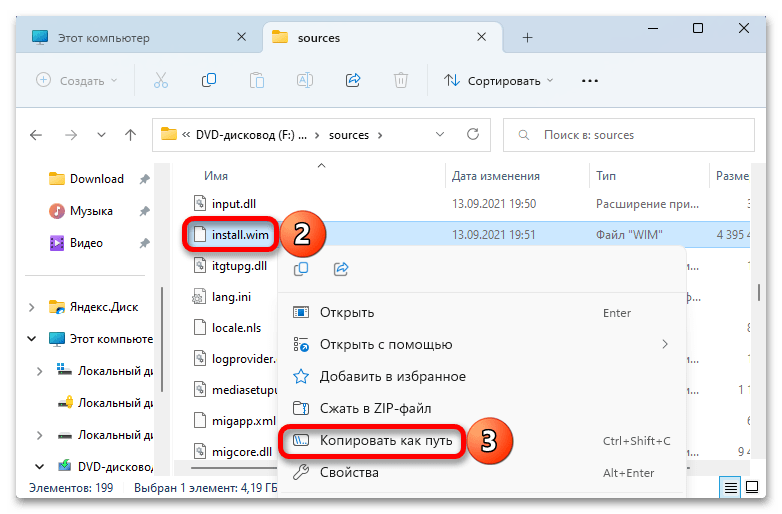
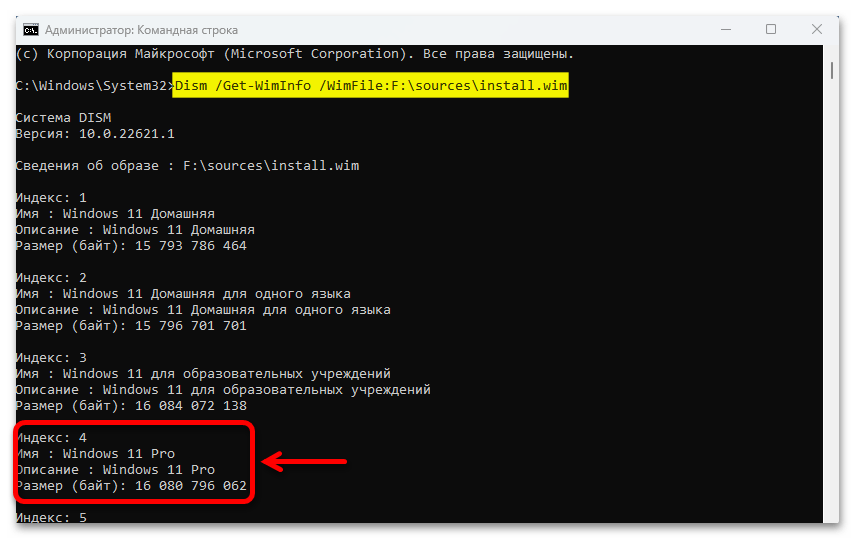
- Теперь в «Командной строке» с повышенными правами вводим: Dism /Get-WimInfo /WimFile:F:\sources\install.wim (для .wim) Dism /Get-WimInfo /WimFile:F:\sources\install.esd (для .esd) где вместо «F:\sources\install.wim/esd» вставляем скопированный путь к файлу на вашем компьютере. После выполнения команды узнаем индекс нужной редакции Windows. В данном случае нас интересует версия «Pro», у которой индекс – «4».
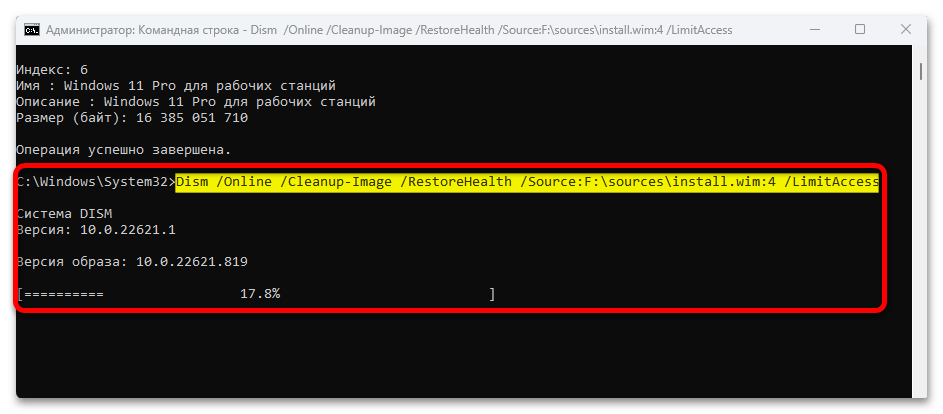
- Теперь вводим: Dism /Online /Cleanup-Image /RestoreHealth /Source:F:\sources\install.wim:индекс /LimitAccess (для .wim) или Dism /Online /Cleanup-Image /RestoreHealth /Source:F:\sources\install.esd:индекс /LimitAccess (для .esd) где вы снова вставляете свой путь к файлу «install», а вместо индекса – цифру его номера. Ждем, когда завершится процесс восстановления.
 Обычно все проходит спокойно, но случаются и сбои. Например, когда утилите не хватает места на системном диске для извлечения всех необходимых для работы данных. Тогда можно создать каталог для временных файлов в другом разделе с помощью параметра «/ScratchDir:E:\», установленного после индекса. Вводим: Dism /Online /Cleanup-Image /RestoreHealth /Source:F:\sources\install.wim:индекс /ScratchDir:E:\ (для .wim) или Dism /Online /Cleanup-Image /RestoreHealth /Source:F:\sources\install.esd:индекс /ScratchDir:E:\ (для .esd) где вместо «E:\» указываем букву диска и путь к каталогу для временных файлов. Возможно, на этот раз операция завершится успешно.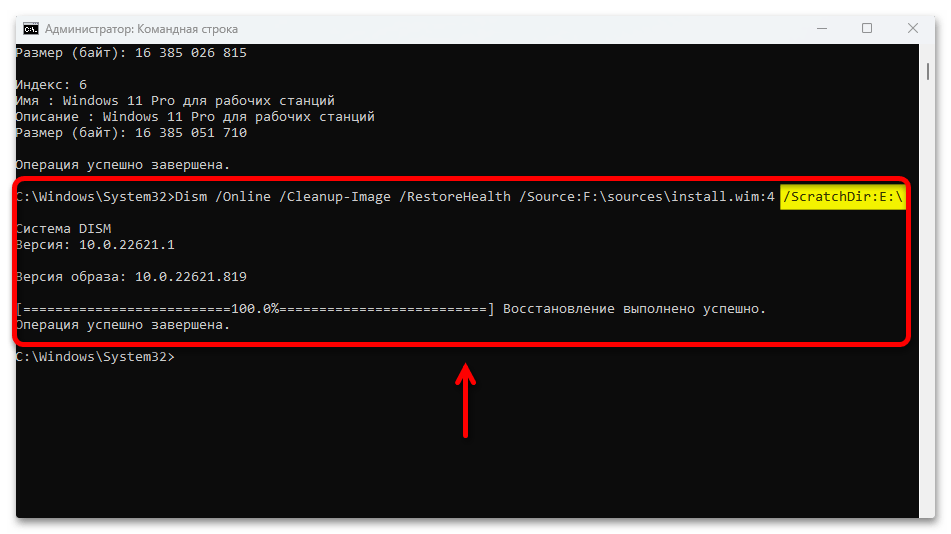
Способ 3: Сторонне ПО
Существует много программ-оптимизаторов, включающих в себя инструменты, которые, по утверждению разработчиков, способны устранять некоторые системные ошибки. Далее рассмотрим, что в этом плане предлагает комплексное программное обеспечение Advanced SystemCare, предназначенное для ускорения работы компьютера, очистки Windows и защиты личных данных.
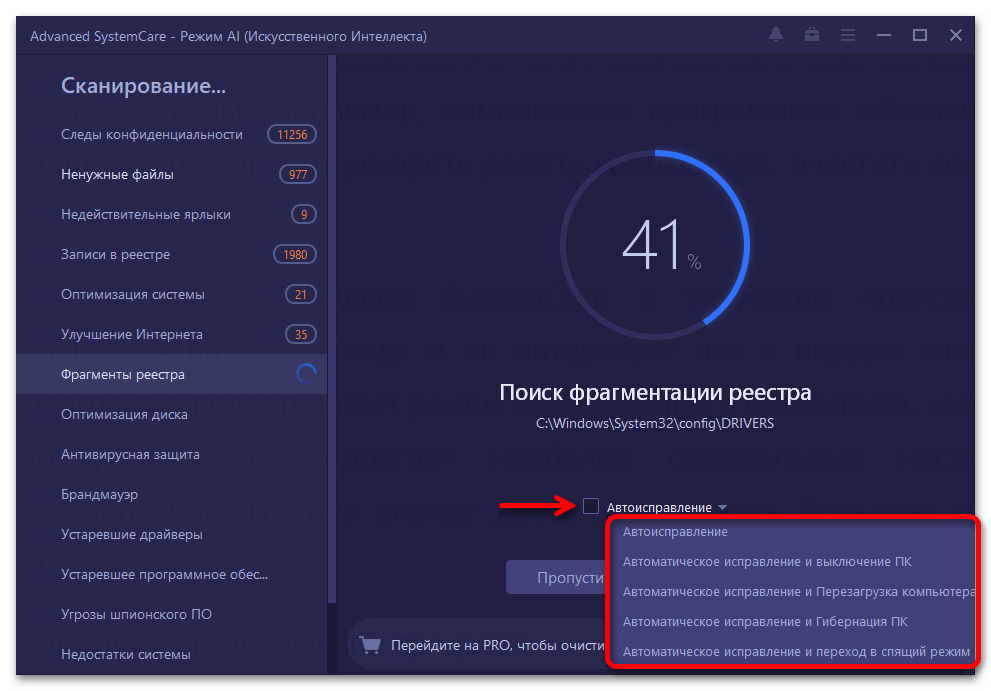
- Устанавливаем Advanced SystemCare и запускаем приложение. Нас в первую очередь интересует раздел «Уход». Программа поддерживает режим искусственного интеллекта, который самостоятельно подбирает оптимальные настройки сканирования. Если мы ему доверяем, то просто нажимаем большую кнопку «Пуск».
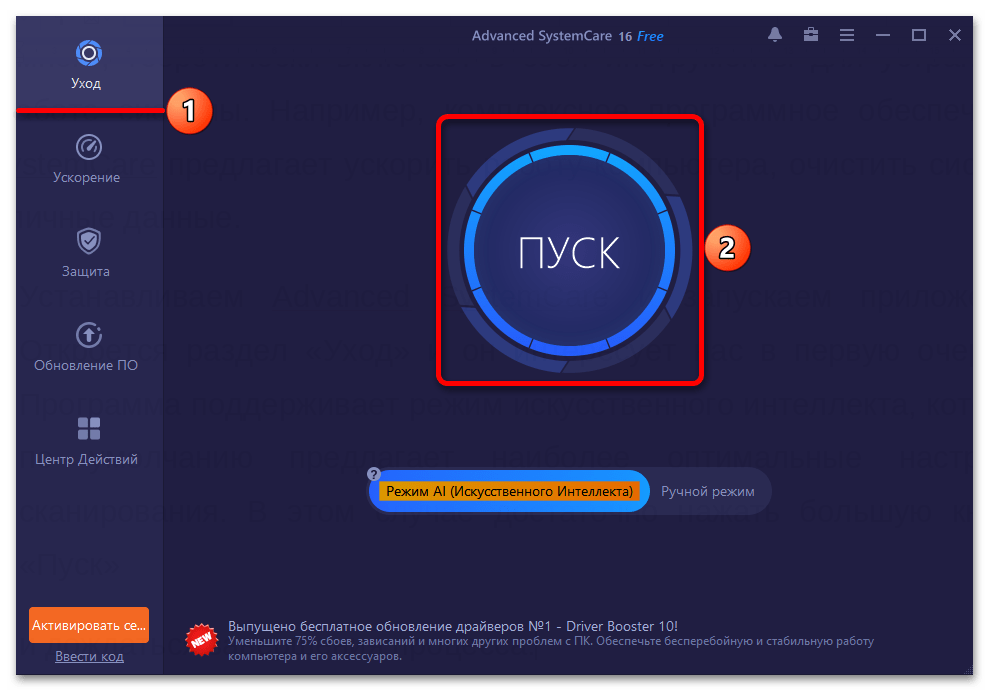 Во время сканирования можно включить функцию автоматического исправления ошибок с последующим выключением компьютера, перезагрузкой, ухода в спящий режим и т.д.
  После проверки появится сводка. Можно исправить сразу все, нажав соответствующую кнопку,
 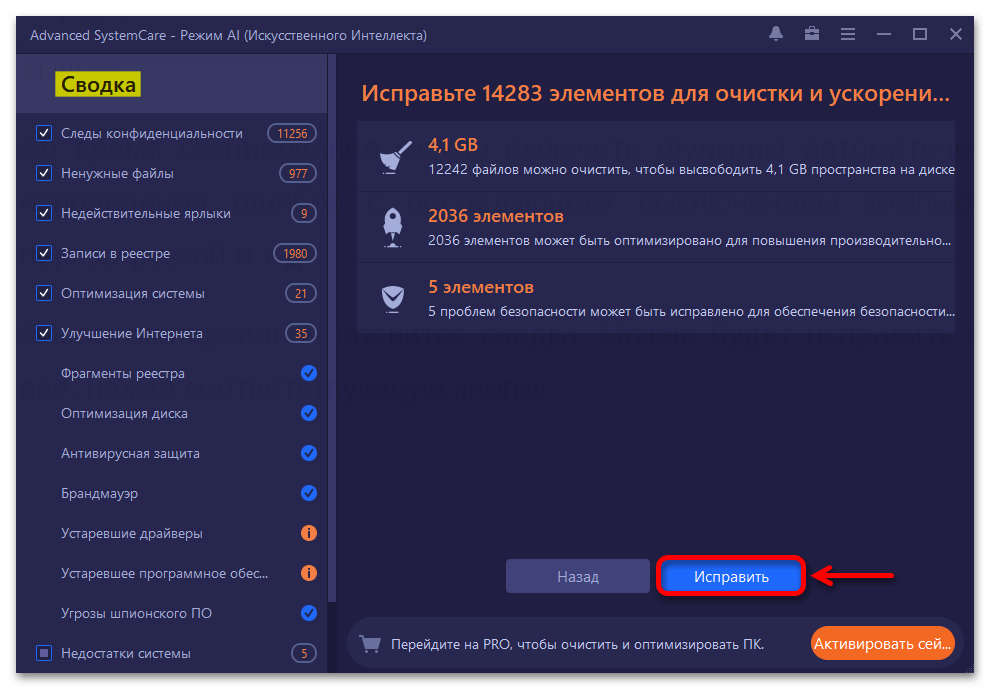 либо открывать интересующие категории и работать с каждым элементом отдельно.
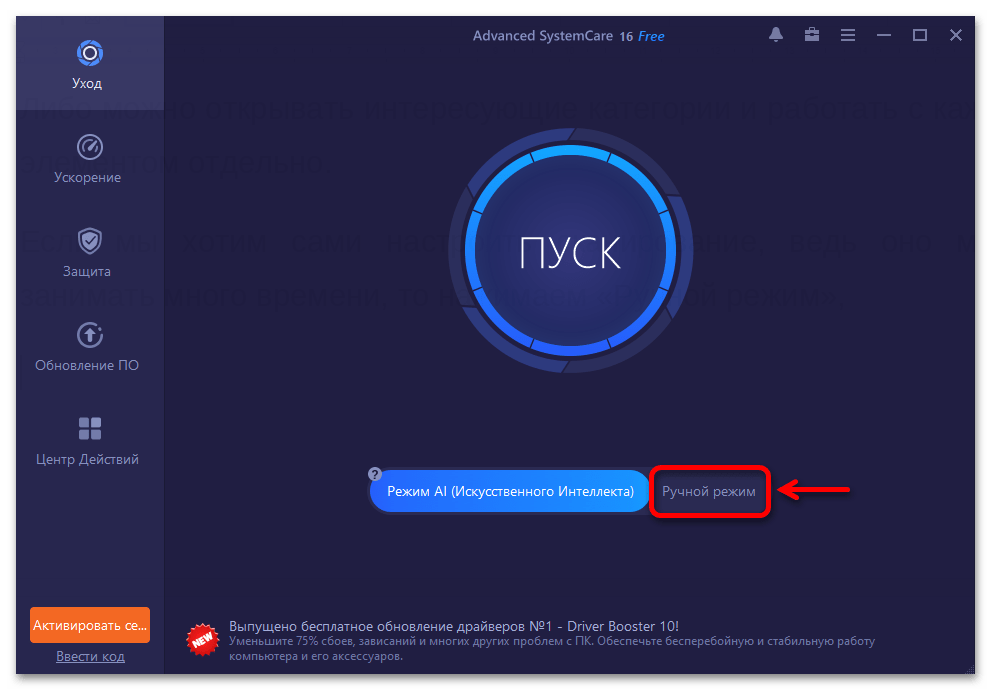
- Если мы хотим настроить сканирование самостоятельно, ведь выполнение полного комплекса может занять много времени, то переключаемся в «Ручной режим».
 Выбираем те позиции, которые нас интересуют, например, оптимизация системы, очистка реестра, проверка диска и исправление уязвимостей, и нажимаем «Пуск».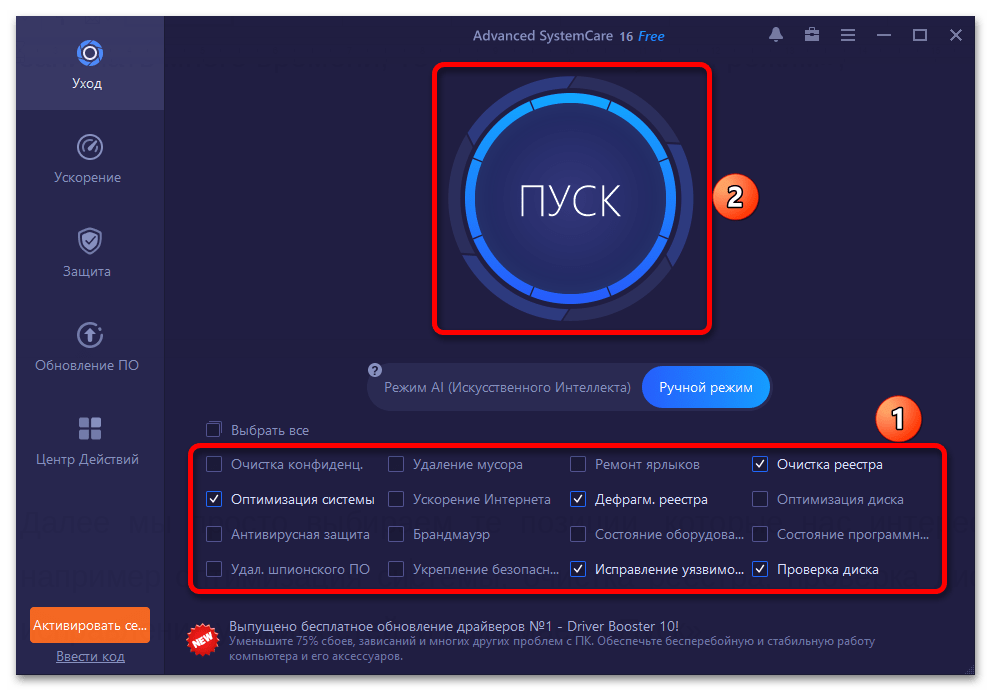
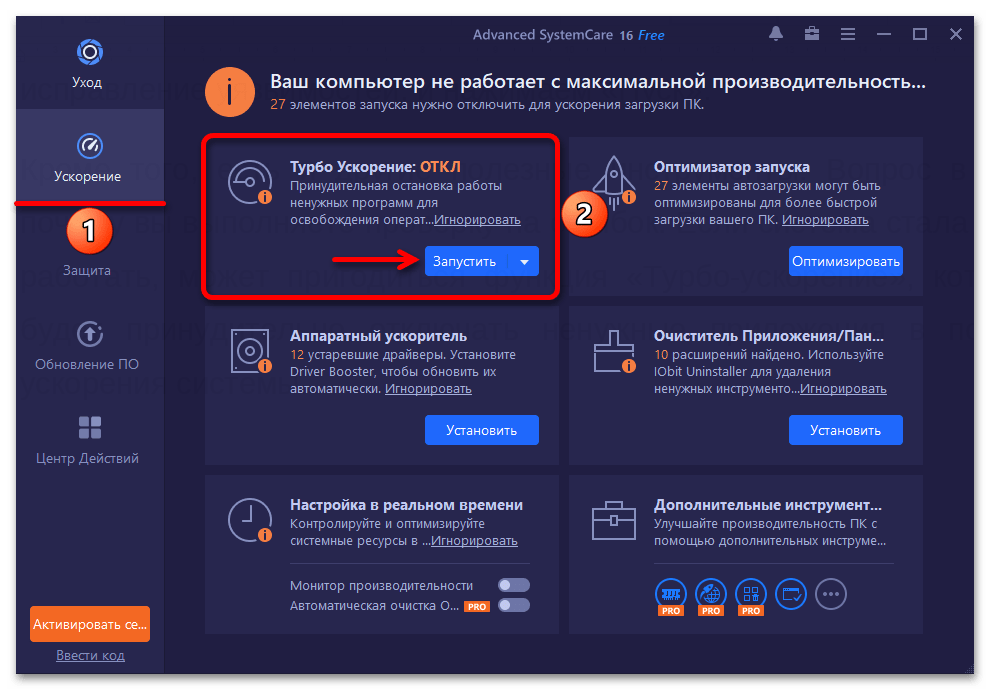
- В Advanced SystemCare есть и другие полезные инструменты. Вопрос только в том, почему вы выполняете проверку на ошибки. Если система стала хуже работать, может пригодиться функция «Турбо-ускорение», которая будет принудительно отключать ненужные приложения в пользу ускорения системы.
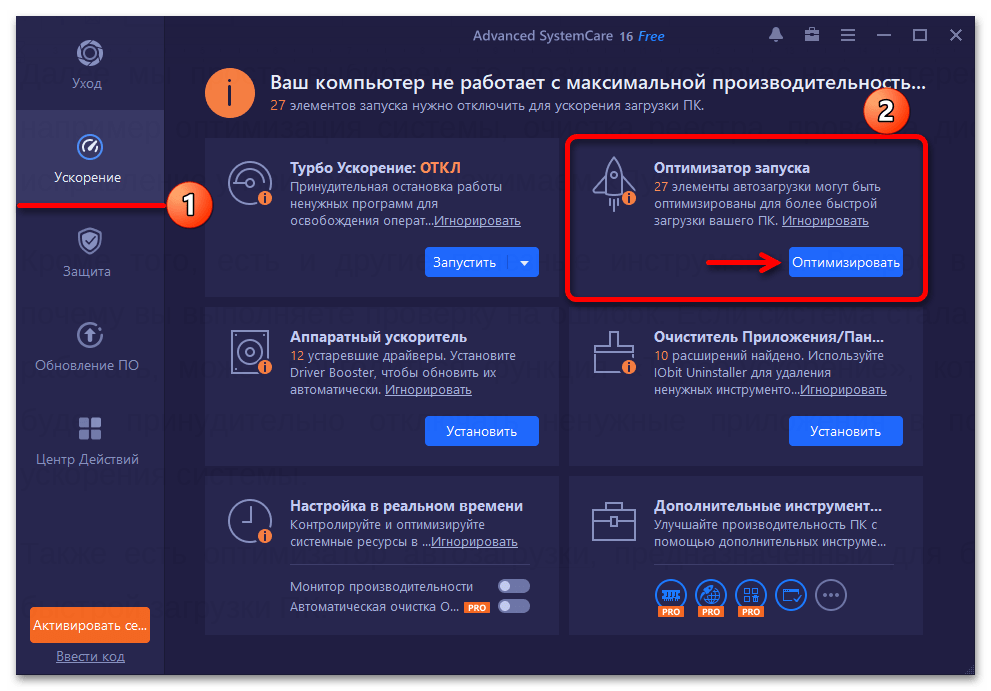
 Также есть оптимизатор автозагрузки, предназначенный для достижения более быстрого запуска Виндовс 11.
  Возможно, вы найдете здесь и другие инструменты, которые вам могут пригодиться. Правда, одни придется устанавливать дополнительно, а другие станут доступны только после покупки PRO-версии.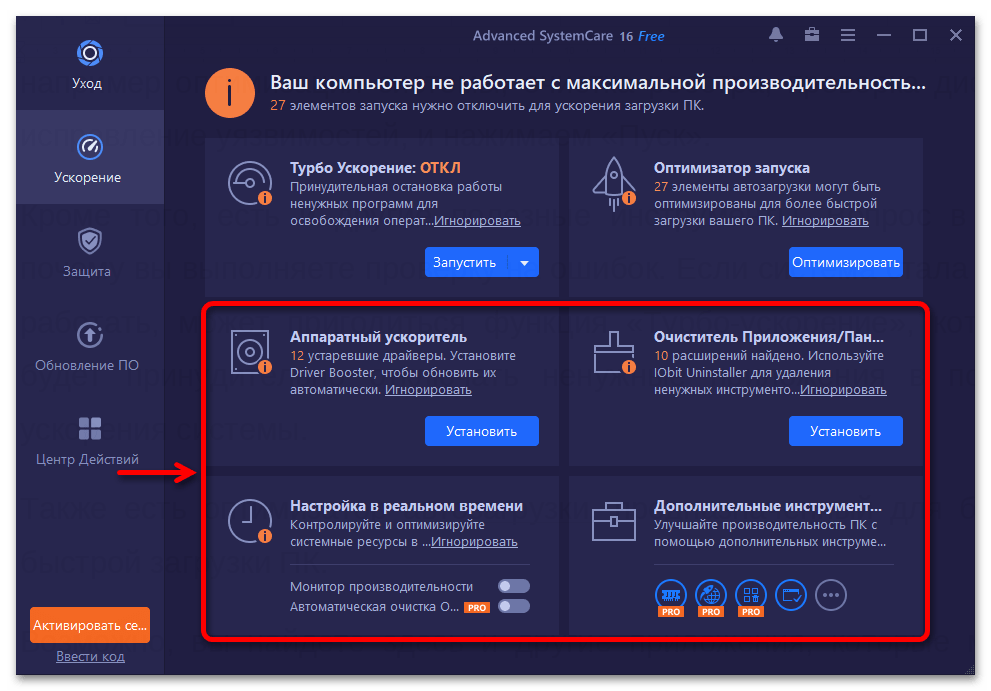
Как проверить Windows 11 на ошибки
Большинство ошибок можно исправить без переустановки Windows. Средство проверки целостности файлов и устранение неполадок позволяет проверить и даже исправить эти ошибки. Приступим!
Дмитрий 06.07.2023 Обновлено: 06.07.2023
0 1 202 2 minutes read
Конечно же, программисты Майкрософт работают и стараются исправлять любые баги. В первую очередь рекомендую проверить наличие обновлений и только потом искать ошибки. А в диспетчере задач можно отследить аномальное использование процессора или памяти…
Эта статья расскажет, как проверить Windows 11 на ошибки. Все помнят, возможность проверки целостности файлов, которая помогает редко, но всё же… На практике, средство устранения неполадок действительно может сэкономить время. А сторонний софт только очищает диск.
Как проверить целостность файлов
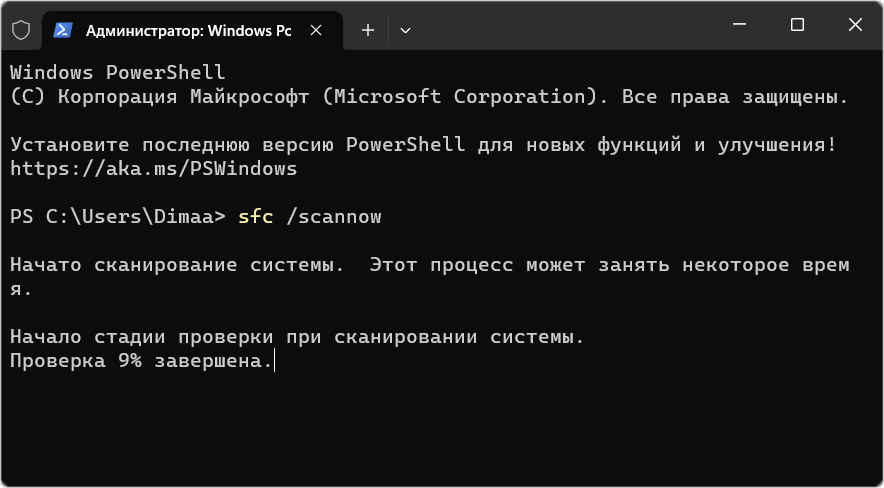
Способ 1. В новом Терминале Windows выполните команду sfc /scannow. Можно проверить целостность отдельного файла командой: sfc /scanfile=”Путь_к_Файлу”. В зависимости от накопителя процесс может занимать некоторое время. И потом ознакомьтесь с результатами.
| Программа защиты ресурсов Windows не обнаружила нарушений целостности; | отлично, Вам повезло, и системные файлы не повреждены. |
| Защиты ресурсов Windows обнаружила повреждённые файлы и успешно восстановила их; | всё было восстановлено, подробные сведения см. в файле CBS.Log. |
| Программа защиты ресурсов Windows не удалось выполнить запрошенную операцию; | средство восстановления SFC не может исправить ошибки целостности… |
| Защита ресурсов обнаружила повреждённые файлы, но не удалось исправить некоторые из них; | пробуйте автономное сканирование через среду восстановления. |
Способ 2. Средство DISM используется для исправления ошибок или восстановления работоспособности. Аналогично в Терминале Windows (Администратор) выполняете команду: DISM /Online /Cleanup-Image /CheckHealth . Она проверяет наличие повреждений хранилища.
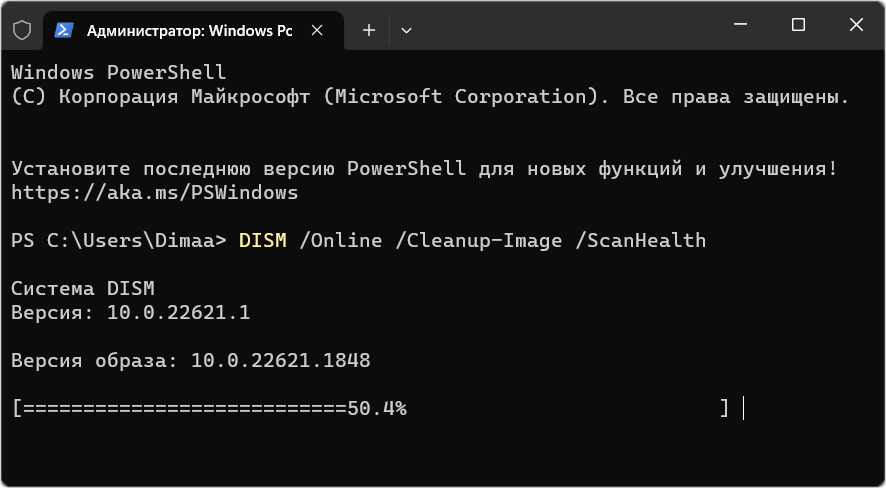
Потом командой DISM /Online /Cleanup-Image /ScanHealth проверяем хранилище компонентов Windows на наличие повреждений. И при необходимости запускаем процесс восстановления: DISM /Online /Cleanup-Image /RestoreHealth. Ваш компьютер должен иметь доступ к Интернету.
Новое средство устранения неполадок
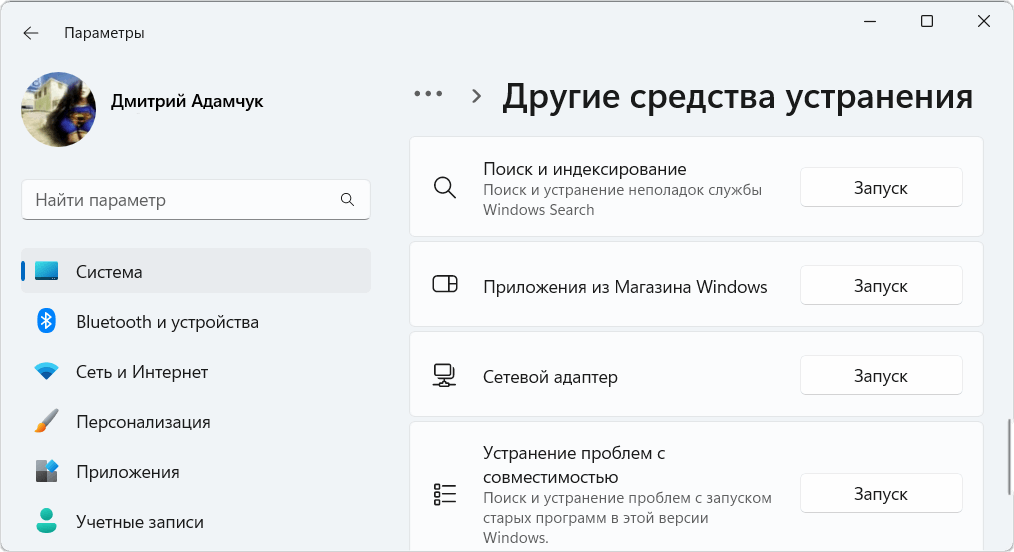
К примеру, не работает магазин приложений Windows 11. Запустите Параметры > Система > Устранение неполадок > Другие средства… Найдите Приложения из Магазина Windows и нажмите Запуск. Модуль устранения выполнит обнаружение проблем и предложит решение.
Как проверить диск на ошибки Windows 11
Доступна проверка диска на наличие ошибок файловой системы. В свойствах Локального диска (C:) выберите Сервис > Проверить. В новом окошке, хоть эта проверка не требуется, нажмите Проверить диск. И через 10 секунд Windows успешно проверила диск. Ошибки не обнаружены.
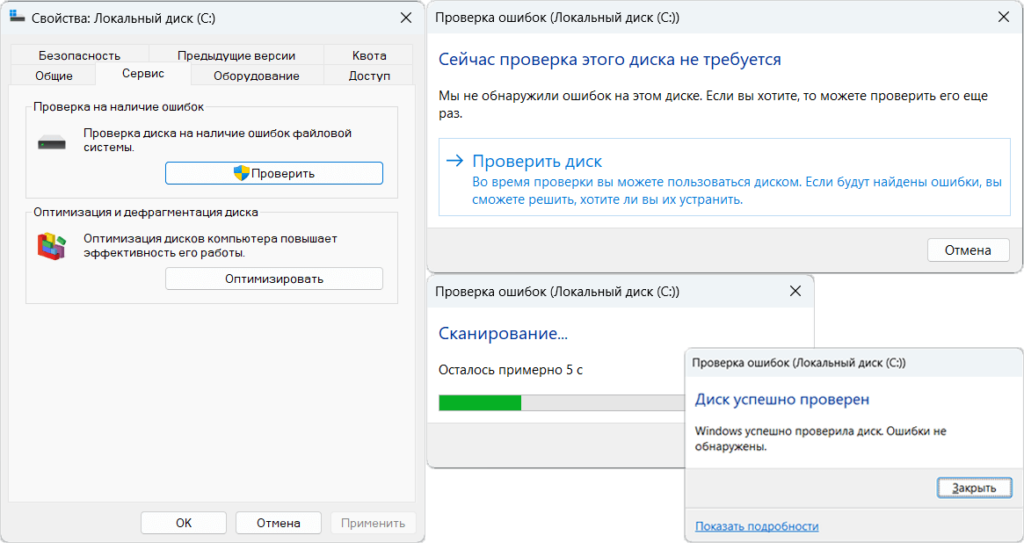
И кстати, это можно выполнить в терминале Windows, команда: chkdsk C:. Если же система обнаружит ошибки, тогда воспользуйтесь chkdsk C: /f /r /x. Или другим сторонним программным обеспечением. При использовании жёсткого диска можно запустить процесс дефрагментации.
Средство проверки памяти Windows
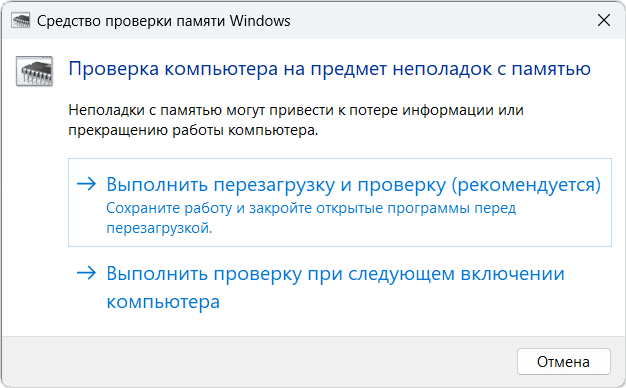
В поиске Средство проверки памяти Windows или выполните mdsched.exe в окошке Win+R. Нажмите Выполнить перезагрузку и проверку, после перезагрузки начнётся процесс проверки. Можно настроить проверку: тип, кэш и к-во проходов. По завершении ПК загрузится как обычно.
О возможности восстановления целостности можно много рассказать. В принципе, этой функциональности Вам будет достаточно. Помните, что ошибки может вызывать стороннее программное обеспечение. И рекомендую очистить диск (С:) от ненужных файлов в Windows 11.