Как проверить совместимость процессора и материнской платы
Сборка настольного компьютера – это относительно простая задача, с которой может справиться любой пользователь, у которого есть базовые навыки обслуживания компьютеров. Собирая ПК самостоятельно, вы получаете целый ряд преимуществ. Например, вы можете лично выбрать все комплектующие и выполнить их сборку в соответствии с собственными предпочтениями. Кроме этого, самостоятельная сборка позволяет заметно сэкономить, особенно, если приобретать разные комплектующие в разных местах, ориентируясь на их стоимость.
Одним из важнейших этапов самостоятельной сборки ПК является подбор процессора и материнской платы, а также их проверка на совместимость. В этой статье мы остановимся именно на совместимости, здесь вы узнаете сразу несколько способов, как проверить совместимость процессора и материнской платы по таблицам, которые доступны онлайн на сайтах производителей.
Проверка совместимости процессоров через сайт производителя материнкой платы
Самый простой и надежный способ проверить совместимость процессора и материнкой платы, это обратиться к онлайн таблице на официальном сайте производителя платы (на сайте ASUS, MSI, GIGABYTE и т. д.). Ниже мы покажем, как выглядит поиск нужной информации на примере сайта ASUS, но у всех производителей материнских плат сайты очень похожи, поэтому данная инструкция будет работать в любом случае.
Определение названия материнской платы
Чтобы проверить совместимость, вам понадобится точное название модели материнской платы и доступ к интернету. Если у вас уже есть собранный компьютер, то вы можете узнать название материнской платы с помощью программы CPU-Z.
Запустите CPU-Z на компьютере и откройте вкладку « Mainboard ». Здесь будет указан производитель (Manufacturer) и название модели (Model) материнской платы.

Поиск страницы материнской платы на сайте производителя
Чтобы начать поиск нужной информации введите название производителя и модели в любую поисковую систему, например в Google. В результатах поиска найдите ссылку, которая будет ввести на официальный сайт производителя. Обычно, это одна из первых ссылок в поисковой выдаче.
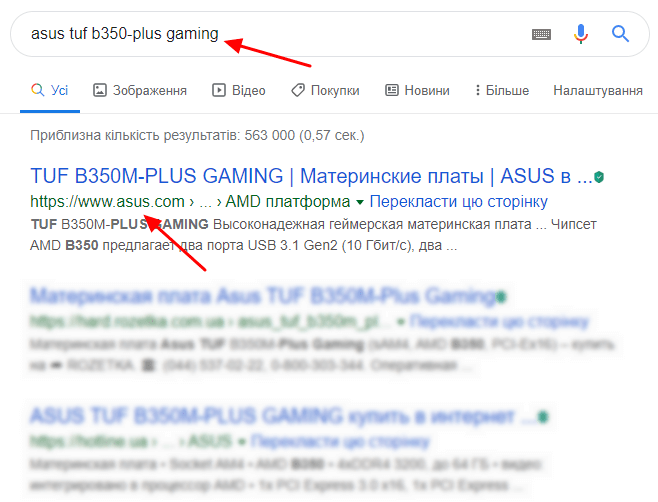
Переход в раздел «Поддержка — Процессоры»
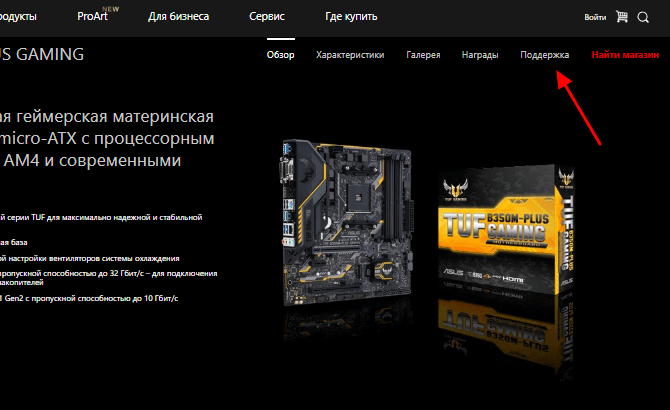
После перехода по ссылке вы должны попасть на страницу вашей платы на официальном сайте. Здесь нужно перейти в раздел с названием « Поддержка ». В большинстве случаев ссылка на этот раздел находится в правом верхнем углу страницы.
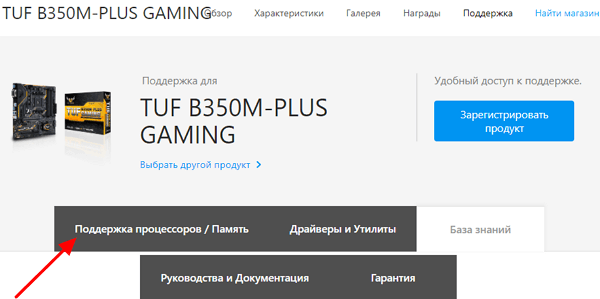
Дальше появится страница с различной технической информацией о вашей плате. Здесь можно скачать драйверы, утилиты и ознакомиться с руководством для пользователя. Для того чтобы проверить совместимость данной платы с процессорами нужно перейти в подраздел « Поддержка процессоров » или « Список поддерживаемых процессоров ».
Изучение списка поддерживаемых процессоров
После этого вы попадете на страницу со таблицей процессоров, которые поддерживаются вашей материнской платой. Все модели, которые будут указаны в этом списке, являются полностью совместимыми и с их использованием не будет никаких проблем.
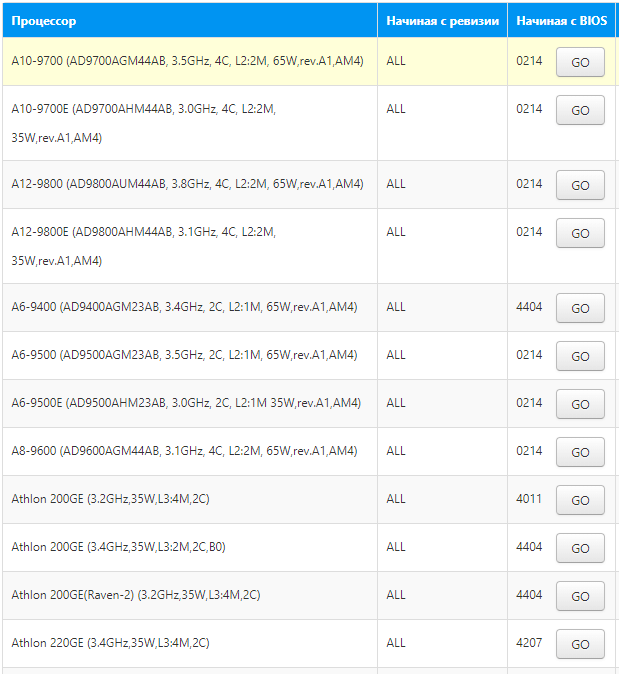
В таблице обычно указывается модель процессора, а также ревизия платы и версия BIOS, которые требуются для работы этого процессора.
- Ревизия платы — это номер ревизии, с которой материнская плата поддерживает указанный процессор. С этим редко бывают проблемы, поскольку обычно все ревизии платы поддерживают все процессоры из списка.
- Версия BIOS — это версия BIOS, с которой материнская плата поддерживает указанный процессор. При установке процессора нужно обновить BIOS до указанной версии.
Проверка версии BIOS
Если вы собираете новый компьютер с нуля, то нужно предполагать, что на плате установлен BIOS самой первой версии (самый старый) из тех, что есть в таблице. Если выбранный вами процессор работает с BIOS первой версии, значит все отлично, он полностью совместим с этой материнской платой. В противном случае перед покупкой нужно найти какую-то дополнительную информацию о версии BIOS или совместимости выбранной платы. Например, это можно уточнить в продавца материнской платы.
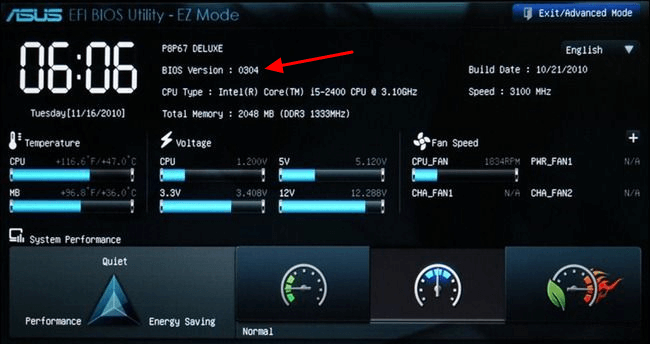
Если же вы подбираете новый процессор для уже работающего компьютера, то вы можете узнать текущую версию BIOS если перезагрузите компьютер и зайдете в интерфейс BIOS. Здесь эта информация должна присутствовать уже на первом экране, который появляется сразу после входа.
Также текущую версию BIOS можно посмотреть в программе CPU-Z . Запустите данную программу на своем компьютере и перейдите на вкладку « Mainboard ». Здесь в блоке « BIOS » будет указан производитель BIOS, а также его версия и дата.
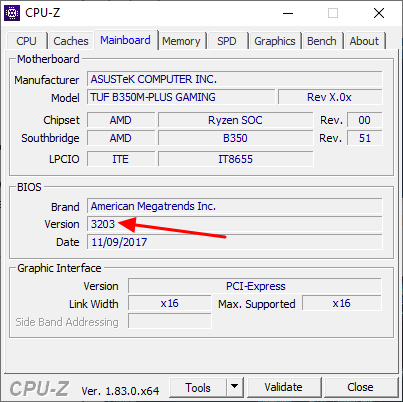
Если ваша текущая версия BIOS совпадает с той, что указана в списке совместимых процессоров, значит процессор 100% будет работать с вашей материнской платой. Также все будет работать если на плате установлена более новая версия BIOS, так как поддержка старых CPU обычно сохраняется в новых версиях BIOS, хотя в этом случае бывают исключения.
В остальных случаях, перед установкой нового процессора вам нужно будет обновить BIOS до той версии, которая указана в списке совместимых процессоров.
Проверка совместимости процессоров и материнских плат на сайте Intel
Если вы собираете компьютер на базе платформы Intel, то для проверки совместимости процессора и материнской платы можно использовать онлайн сервис на сайте https://compatibleproducts.intel.com. На этом сайте есть два способа проверки совместимости. Вы можете выбрать процессор и получить список всех совместимых с ним материнских плат, либо вы можете выбрать материнскую плату и получить список всех совместимых с ней процессоров.
Список совместимых материнких плат
Для того чтобы найти все совместимые с процессором материнские платы нажмите на кнопку « Desktop and Workstation Processors ».
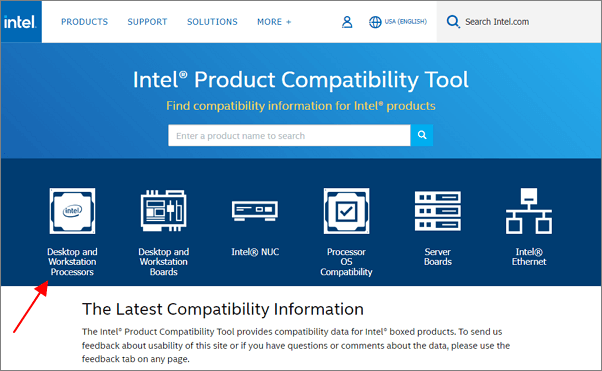
После этого на экране появится список чипов по торговым маркам (Intel Core i3, Intel Core i5 и т. д.). Здесь нужно выбрать подходящий вам вариант и в раскрывшемся списке выбрать поколение (9 поколение, 8 поколение и т. д.).
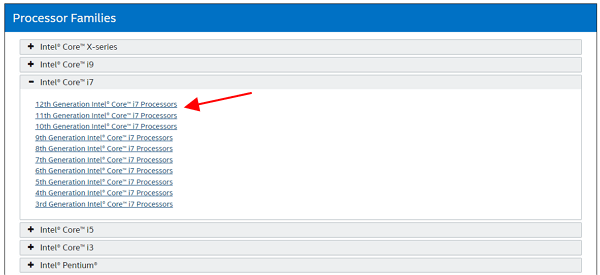
Дальше появится список всех процессоров, которые относятся к выбранной торговой марке и поколению. Здесь нужно раскрыть список и нажать на кнопку « Select ».
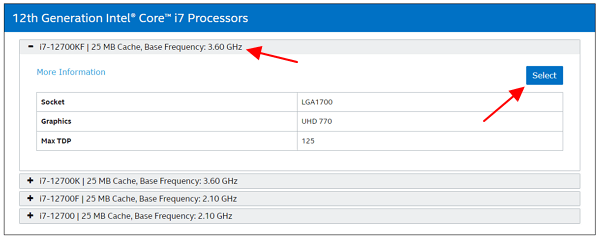
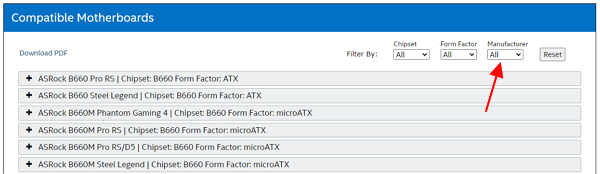
В результате перед вами появится список всех материнских плат, которые совместимы с выбранным ранее процессором. В верхней части списка будут доступны фильтры, с помощью которых список можно отфильтровать по чипсету, форм-фактору или производителю.
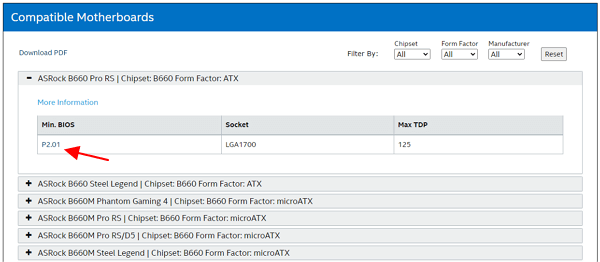
Если нажать на любую из появившихся материнских плат, то появится информация о ревизии плат, которые совместимы с этим процессором, а также необходимая версия BIOS.
Список совместимых процессоров
Аналогичным образом с помощью сайта compatibleproducts.intel.com можно получить список всех процессоров, которые совместимы с определенной материнской платой. В этом случае поиск нужно начинать с нажатия на кнопку « Desktop and Workstation Boards ».
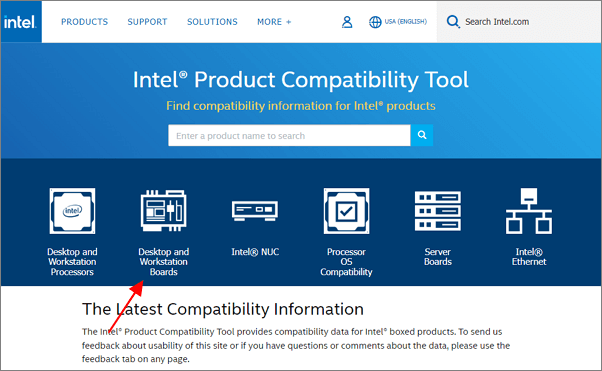
Дальше сайт предложит вам выбрать серию чипсетов и модель чипсета.
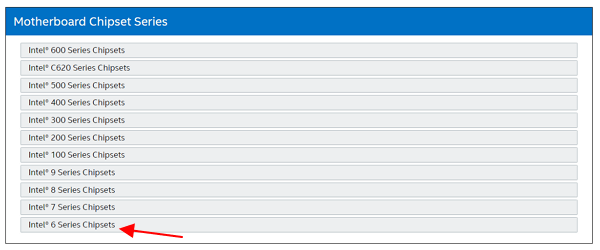

Потом нужно выбрать название материнской платы. При необходимости список плат можно отфильтровать по производителю.
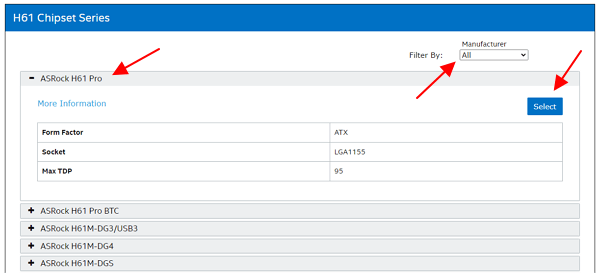
После выбора платы появится список совместимых процессоров.
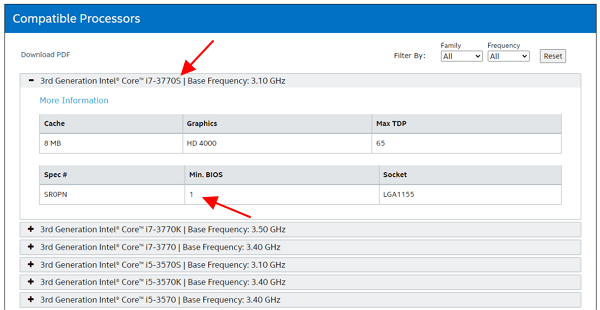
Для каждого из которых будет указана необходимая ревизия платы и версия BIOS.
- Как подобрать процессор к материнской плате
- Основные компоненты материнской платы
- Разъемы на материнской плате
- Почему сбивается время на компьютере
- Как проверить совместимость видеокарты и материнской платы
Создатель сайта comp-security.net, автор более 2000 статей о ремонте компьютеров, работе с программами, настройке операционных систем.
Остались вопросы?
Задайте вопрос в комментариях под статьей или на странице «Задать вопрос» и вы обязательно получите ответ.
Узнаем и проверяем какие процессоры подойдут к материнской плате

О процессорах
Автор Андрей Андреев На чтение 4 мин Просмотров 8 Опубликовано 07.07.2019
Всем привет! Как правило, конкретная модификация материнской платы рассчитана на монтаж процессора с определенным сокетом. Если у разных поколений модели процессора, сокеты могут отличаться, то в случае с системной платой никаких вариантов быть не может – у другой модификации будет уже другая маркировка.
При самостоятельной сборке или апгрейде компьютера, может потребоваться узнать, какие процессоры поддерживает материнская плата. Сегодня расскажу, как можно проверить совместимость, чтобы не попасть впросак и случайно не купить не подходящий по сокету ЦП.
Определяем модель материнской платы
Проще всего узнать интересующую информацию, посмотрев ее на коробке или гарантийном талоне(которого нет). Часто на таре же или в инструкции указана спецификация устройства – тип сокета, подходящие типы оперативной памяти, тип чипсета и многое другое.
К сожалению, такие вещи имеют свойство теряться. В таком случае переходим к следующему этапу.
Согласно нормативам, маркировка должна быть указана на самой системной плате, если это не какая-то «паленка», сделанная дядюшкой Ляо из подвального кооператива «Умелые ручки».
Впрочем, и эти кооперативы сейчас большая редкость – даже если купить на АлиЭкспрессе деталь от ноунейм фирмы, неизвестной за пределами Китая, с огромной вероятностью все будет сделано «По ГОСТу», иначе такую аппаратуру, столь серьезная площадка, не даст продавать.

Для того, чтобы узнать модель материнки и в дальнейшем проверить интересующий «камень» на соответствие ей, часто, достаточно снять боковую крышку системника. Как правило, модификация системной платы, а иногда и тип сокета, наносится поближе к процессору. Правда, есть одно маленькое «НО» — надпись может перекрываться другими деталями, которые придется также демонтировать. Если не уверены, что все потом правильно соберете обратно, лучше не рискуйте и переходите к следующему этапу.
Аналогично можно узнать модель материнской платы ноутбука, однако разобрать его гораздо сложнее – нужно вынуть батарею, выкрутить винты на нижней крышке, демонтировать клавиатуру, выкрутить еще несколько крепежных винтов, удерживающих все «лишние» компоненты.
В зависимости от конструкционных особенностей конкретной модели лептопа, может потребоваться снять еще какие-то детали, чтобы открыть доступ к системной плате.
В общем, процесс хотя и сложный, но гораздо проще, чем обратная сборка: часто при этом остаются лишние болтики и всякие штучки, которые непонятно куда лепить.
Если вы намереваетесь разобрать ноут самостоятельно, рекомендую найти пошаговую инструкцию с фотографиями или видео на YouTube по разборке конкретной модели. Делать все нужно предельно аккуратно – аппаратура хрупкая и может повредиться при приложении чрезмерных усилий.
Еще один способ, как узнать модель материнки – воспользоваться утилитой для диагностики, например, AIDA64, Everest или Speccy. Это проще, так как можно заодно глянуть модель используемого процессора и его сокет.
Однако метод не подойдет, если ПК сломан или собран частично – тогда только смотреть модель материнки и искать дальше. Рекомендую также ознакомиться со списком процессоров, которые подходят под сокет lga 1151.
Поиск соответствующего процессора

Если вы узнали, какая модель материнки используется, то дальше все просто — остается только найти в интернете ее спецификацию. Вот список официальных сайтов производителей комплектующих, которые могут вам пригодиться:
- Asus — https://www.asus.com. Выбираем раздел «Продукты» в шапке сайта, «Материнские платы», или ищем по названию с помощью поисковой строки. Доступен поиск устройства по серийному номеру.
- MSI — https://msi.com. Структура сайта и функционал такой же.
- Gigabyte — https://www.gigabyte.com. Выбираем «Продукция» — «Системные платы», далее ищем по модели или с помощью строки поиска.
- Asrock https://www.asrock.com/. Все то же самое.
Официальный сайт менее популярного бренда, с помощью Гугла или Яндекса, также найти несложно. Стоит отметить, что все подобные сайты мало отличаются по дизайну и функционалу, у них только разные промо-фотографии устройств и цветовая гамма.
Производитель на официальном сайте всегда указывает полную спецификацию на материнскую плату или любое другое устройство.
В качестве дополнительной опции может быть предусмотрен подбор комплектующих под конкретную «мамку» — это надо искать уже на самом сайте. Также под конкретный сокет, с помощью фильтров, можно найти ряд процессоров в любом интернет-магазине.
Однако не советую пользоваться онлайн-конструкторами, особенно если их делали «на коленке» энтузиасты – могут работать некорректно и допускать ошибки в подборе комплектующих. Только официальные сайты производителей и проверенные онлайн-магазины комплектующих!
А на сегодня все. Также для вас будут полезны публикации «Выбираем процессор для игрового системного блока» и «Выбираем процессор для домашнего компьютера». Буду признателен, если вы поделитесь этим постом в социальных сетях. До завтра!
С уважением, автор блога Андрей Андреев.
[Материнская плата] Как проверить совместимость материнской платы с процессором нового поколения и устранить проблему с загрузкой?
[Материнская плата] Как проверить совместимость материнской платы с процессором нового поколения и устранить проблему с загрузкой? Если вы приобрели ЦП нового поколения, но не загружается, выполните следующие действия для устранения неполадок. 1. Проверьте список новых ЦП в QVL, см. FAQ: Как проверить список (CPU/память)? Если в списке QVL нет процессора, то материнская плата не поддерживает этот новый процессор, пожалуйста, замените процессор на поддерживаемый. 2. Если новый процессор есть в списке QVL, но система все еще не грузится, пожалуйста, обновите BIOS для поддержки нового поколения процессоров. a. Включите процессор старой модели в списке QVL и нажмите клавишу [DEL], чтобы перейти на страницу настройки BIOS. (например: TUF GAMING X570-PLUS (WI-FI) , версия BIOS 1405)  b. Как показано на рисунке ниже, для поддержки ЦП нового поколения AMD 5900X мы должны обновить версию BIOS до 2607 или выше. Как обновить BIOS, см. FAQ: Как обновить BIOS на материнской плате?
 c. Если у вас нет старого процессора, который находится в списке QVL can проверьте, поддерживает ли ваша материнская плата обратную поддержку BIOS USB Flash или нет. Вы можете обновить BIOS с помощью функции USB Flash back, даже если устройство не загружается, см. FAQ :Как использовать USB BIOS FlashBack™? 3. Если вы попробовали приведенные выше предложения, но проблема с загрузкой все еще не устранена, вы можете обратиться к FAQ, пожалуйста, обратитесь к FAQ: Устранение неполадок — Не включается/Не загружается/Нет изображения Пожалуйста, свяжитесь с центром обслуживания клиентов ASUS, если описанные выше действия по-прежнему не могут решить вашу проблему.
Эта информация была полезной?
Что мы можем сделать, чтобы улучшить эту статью? Отправить Пропустить
Связаться со службой поддержки
Пожалуйста, свяжитесь со службой поддержки, если информация выше не помогла решить Ваш вопрос.
Получить поддержку
- Приведенная выше информация может быть частично или полностью процитирована с внешних веб-сайтов или источников. Пожалуйста, обратитесь к информации на основе источника, который мы отметили. Пожалуйста, свяжитесь напрямую или спросите у источников, если есть какие-либо дополнительные вопросы, и обратите внимание, что ASUS не имеет отношения к данному контенту / услуге и не несет ответственности за него.
- Эта информация может не подходить для всех продуктов из той же категории / серии. Некоторые снимки экрана и операции могут отличаться от версий программного обеспечения.
- ASUS предоставляет вышеуказанную информацию только для справки. Если у вас есть какие-либо вопросы о содержании, пожалуйста, свяжитесь напрямую с поставщиком вышеуказанного продукта. Обратите внимание, что ASUS не несет ответственности за контент или услуги, предоставляемые вышеуказанным поставщиком продукта.
Продукты и информация
- Ноутбуки
- Сетевое оборудование
- Материнские платы
- Видеокарты
- Смартфоны
- Мониторы
- Показать все продукты
-
Item_other —>
- Моноблоки (All-in-One)
- Планшеты
- Коммерческое сетевое оборудование
- Серия ROG
- AIoT и промышленные решения
- Блоки питания
- Проекторы
- VivoWatch
- Настольные ПК
- Компактные ПК
- Внешние накопители и оптические приводы
- Звуковые карты
- Игровое сетевое оборудование
- Одноплатный компьютер
- Корпуса
- Компьютер-брелок
- Наушники и гарнитуры
- Охлаждение
- Chrome-устройства
- Коммерческие
-
Commercial_list.Item —>
- Моноблоки (All-in-One)
- Информационные панели
- Ноутбуки
- Настольные ПК
- Мониторы
- Серверы и рабочие станции
- Проекторы
- Компактные ПК
- Сетевое оборудование
- Материнские платы
- Игровые станции
- Data Storage
Как проверить совместимость оперативной памяти и материнской платы
Оперативная память (ОЗУ) – один из основных комплектующих любого компьютера. Именно от оперативной памяти зависит, сколько программ вы сможете запустить одновременно, не сталкиваясь с серьезным замедлением работы системы. Поэтому при апгрейде компьютера очень часто встает вопрос об увеличении объема оперативной памяти.
Но, для того чтобы увеличить объем оперативной памяти ее нужно правильно подобрать. В данной инструкции мы расскажем о том, как проверить совместимость оперативной памяти и материнской платы и узнать какие модули ОЗУ подходят.
Что влияет на совместимость ОЗУ и материнской платы

Модули DDR, DDR2, DDR3 и DDR4
Есть несколько характеристик, которые ограничивают совместимость материнских плат и модулей оперативной памяти. Это очень простые и понятные характеристики, поэтому разобраться в этом не сложно. Ниже мы рассмотрим все эти характеристики и дадим им короткое определение.
- Тип ОЗУ . В современных компьютерах применяется оперативная память типа DDR. Но, с момента появления данного типа было выпущено 4 версии DDR, которые никак не совместимы друг с другом. Это DDR, DDR2, DDR3 и DDR4, а в ближайшие несколько лет появится еще и DDR5. При этом материнские платы могут работать только с каким-то одним типом. Например, если материнская плата рассчитана на работу с DDR2, в нее можно установить только DDR2. Поэтому при проверке совместимости материнской платы и оперативной памяти в первую очередь нужно обращать внимание на тип оперативной памяти и уже после этого рассматривать все остальные характеристики.
- Тактовые частоты . Любая материнская плата рассчитана на использование ОЗУ с определенными частотами. Например, для DDR3 это могут быть частоты 1333/1600/1866/2133 МГц. При проверке совместимости необходимо убедиться, что модули оперативной памяти и материнская плата поддерживают одни и те же частоты, иначе возможны проблемы. Если приобрести модули с более высокими частотами, чем поддерживаемые платой, то в большинстве случаев все будет работать нормально. Оперативная память просто запустится на более низкой частоте, но при покупке более медленных модулей система может не заработать. Поэтому при выборе также нужно обращать внимание и на тактовые частоты.
- Максимальный объем ОЗУ . Еще одно ограничение – это максимальный объем оперативной памяти, который поддерживается материнской платой. Обычно современные мат. платы для настольных компьютеров поддерживают 8, 16, 32 или 64 Гб. Если вы попытаетесь установить больший объем, то система не заработает. При этом не важно, если свободные слоты для установки модулей. Например, если ваша система поддерживает 8 Гб и у вас уже установлено 2 модуля по 4 Гб, то установить еще 2 модуля нельзя, даже если на плате доступно 4 слота под память.
- Количество разъемов под память (DIMM) . В современных материнских платах для настольных компьютеров обычно доступно 2 или 4 разъемов под оперативную память. При этом нет никакой возможности установить больше модулей, если доступно 2 разъема, значит только 2 модуля. Здесь никаких вариантов для расширения.
Как проверить совместимость ОЗУ и материнской платы
Фактически есть только один способ проверки совместимости материнской платы и оперативной памяти, это обращение к техническим характеристикам материнской платы на официальном сайте производителя. В технических характеристиках платы всегда будет указано, какой тип ОЗУ поддерживается (DDR, DDR2, DDR3 или DDR4), какие тактовые частоты (например: 1333, 1600, 1866, 2133 МГц), а также количество разъемов. Исключений здесь нет, данная информация всегда доступна. Если вы не можете ее найти, значит вы где-то не там смотрите.
Алгоритм поиска технических характеристик материнской платы очень простой. Для начала вам нужно узнать точное название платы и ее производителя. Если компьютер работает, то можно установить программу CPU-Z . Здесь на вкладке « Mainboard » будет указана вся необходимая вам информация. В строке « Manufacturer » будет указан производитель, а в строке « Model » – модель материнской платы. Если же ваш компьютер не работает, то название материнской платы можно посмотреть непосредственно на самой плате.

После того как вы узнали название производителя и модель, эту информацию нужно вбить в поисковую систему, например, в Google. Дальше просматривает результаты поиска и находим страницу, которая будет вести на официальный сайт производителя. Например, если ваш производитель это ASUS, то вам нужно найти страницу, ведущую на сайт ASUS.COM.

На сайте производителя материнской платы нужно перейти в раздел «Х арактеристики » или « Specifications » и найти там информацию о совместимости с оперативной памятью.

Здесь будет указанно количество разъемов под память ( DIMM), максимальный объем, тип и тактовые частоты. Используя эту информацию, вы сможете без труда подобрать к вашей материнской плате совместимую оперативную память.
Другие возможные проблемы с совместимостью
Также нужно отметить некоторые другие проблемы с совместимостью оперативной памяти, которые могут вам встретиться в некоторых ситуациях.
Оперативная память с Aliexpress . На Aliexpress обычно продается неплохая рабочая память, которую можно смело покупать. Но, у нее есть несколько особенностей, о которых нужно знать.
- Многие модули, доступные на Aliexpress, выпускаются отдельно для процессоров AMD и отдельно для процессоров Intel. Под такими модулями обычно есть приписка « For AMD » или « For Intel ». При покупке нужно выбирать именно ту память, которая рассчитана на ваш процессор, иначе она просто не заработает.
- Также на Aliexpress продается много ECC-памяти . Это модули с коррекцией ошибок, и они поддерживается только серверными процессорами ( Xeon ). Если вы покупаете память для настольного процессора, то такой вариант вам не подойдет.
Разные модули . В сети бытует мнение, что никогда нельзя устанавливать модули памяти от разных производителей, с разной тактовой частотой или с объемом. Считается, что при такой конфигурации обязательно возникните конфликт и система не заработает.
- В целом это верная рекомендация и если есть возможность, то лучше выбирать одинаковые модули. Но, особо зацикливаться на этом не нужно. На практике подобные конфликты встречаются крайне редко. В 99% случаев модули от разных производителей будут отлично работать в одной системе, даже если у них разные частоты и объем.
- Как узнать частоту оперативной памяти
- Как подобрать оперативную память для компьютера
- Как посмотреть, сколько оперативной памяти на компьютере
- Как добавить оперативной памяти в компьютер
- Как проверить оперативную память компьютера
Создатель сайта comp-security.net, автор более 2000 статей о ремонте компьютеров, работе с программами, настройке операционных систем.
Остались вопросы?
Задайте вопрос в комментариях под статьей или на странице «Задать вопрос» и вы обязательно получите ответ.