Как проверить ping через командную строку на windows 10 или windows 7
Более детальную информацию можно достать средствами операционной системы. Ручная проверка потери пакетов осуществляется через командную строку. Вызов и команды будут рассмотрены на примере os Windows, а также ниже приведены аналогичные команды для Linux и MacOS.
Для открытия командной строки в Windows нужно:
- Открыть панель задач (по умолчанию находится внизу экрана).
- Нажать кнопку поиска.
- Ввести cmd или командная строка.
Обратите внимание! Для Linux достаточно ввести сочетание клавиш Ctrl+Alt+F1, для MacOS Shift+Command+U. В первую очередь, определить потерю возможно с помощью команды ping
Она предназначена для тестирования доставки пакетов. По умолчанию отправляются 4 пакета объемом в 32 байта
В первую очередь, определить потерю возможно с помощью команды ping. Она предназначена для тестирования доставки пакетов. По умолчанию отправляются 4 пакета объемом в 32 байта.
Для проверки требуется ввести в поле командной строки «ping». Начать проверку стоит с собственным частным IP-адресом, это поможет определить, является ли проблема локальной. Узнавать его можно через поисковик или при помощи командной строки. Введите «ipconfig», найти строку «IPv4-адрес». Перепишите этот адрес после команды ping.
Далее можно обратиться к серверам крупных компаний, так как они являются наиболее стабильными. Попробуйте несколько:
- ping ya.ru,
- ping google.com,
- ping 8.8.8.8 — публичный DNS сервер от Google.
Важно! В Linux утилита ping работает бесконечно, если не задано количество отправляемых пакетов, остановить отправку можно комбинацией Ctrl+C. Однако проблема может не проявиться на простой проверке
Чтобы провести расширенный тест, нужно изменить стандартные параметры. Параметры ставятся после основной команды, например «ping ya.ru -n 20» отправит двадцать пакетов, вместо четырех стандартных. Полезными параметрами для данной ситуации являются:
Однако проблема может не проявиться на простой проверке. Чтобы провести расширенный тест, нужно изменить стандартные параметры. Параметры ставятся после основной команды, например «ping ya.ru -n 20» отправит двадцать пакетов, вместо четырех стандартных. Полезными параметрами для данной ситуации являются:
- -n — количество отправляемых пакетов,
- -l — размер одного пакета,
- -t — постоянная отправка, прервать можно с помощью сочетания Ctrl+C, несовместимо с -n.
Диагностика при помощи утилиты tracert
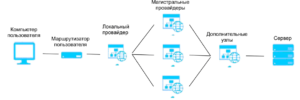
Командная строка также предоставляет внутреннюю программу для проверки маршрутов запроса — «tracert» (в Linux и MacOS — traceroute). Или трассировка. Данная утилита показывает каждый шаг и время задержки в сети до конечного источника. Например, изначально идёт обращение к частному IP адресу компьютера, затем к серверу провайдера и далее N-ное количество шагов к конечному адресу. Если какой-то адрес не отвечает, он может быть причиной потери пакетов. Вводится команда аналогично предыдущей, например — «tracert ya.ru».
Стоит помнить, что если при «пинге» пакеты не терялись, а при трассировке некоторые узлы не отвечают, то это нормально. Отдельный узел может быть закрыт для трассировки. Однако, если же проблема есть в определенном узле, следует связаться с провайдером для решения проблемы.
Использование сторонних программ и утилит
Помимо командной строки можно использовать специализированные программы. Их преимущество в визуализации данных, также они облегчают тестирование, минусом же является дорогая стоимость и необходимость установки. Первый минус можно обойти используя торренты.
Пример таких программ:
- VisualRoute 2010 Pro 14.0,
- NetInfo 8.2.
Обратите внимание! У программ есть демоверсии, которые позволят не прибегать к оплате и торрентам
Как проверить ping и трассировку через командную строку
В сети интернет, в частности, на форумах, в случае возникновения проблемы с подключением к какому-либо узлу (серверу), рекомендуют проверить пинг или выполнить трассировку маршрута и таким образом проверить доступность сервера.
Но что такое пинг и что такое трассировка? Пинг (ping) – это инструмент (утилита) для проверки целостности соединения в сетях на основе TCP/IP. Трассировка (traceroute или tracert команда) – это программа для определения маршрутов следования данных в сетях TCP/IP.
Однако не всегда можно встретить информацию о том, как именно выполняется эта проверка: как пинговать или как сделать трассу.
Как пропинговать IP адрес через командную строку

При возникновении проблем с работой локальной сети или подключения к Интернет часто рекомендуют использовать команду «ping». Например, не редко можно услышать рекомендацию выполнить команду «ping» до удаленного компьютера или сервера.
В данной статье мы рассмотрим именно этот вопрос. Здесь вы узнаете, как пропинговать IP адрес через командную строку. Статья будет актуальной для всех современных версий Windows, включая Windows 7 и Windows 10.
Команда «ping» — это программа для командной строки Windows, которая используется для проверки соединения между узлами в сетях на базе TCP/IP. Проверка соединения выполняется с помощью отправки на другой компьютер эхо-сообщения по протоколу ICMP (Internet Control Message Protocol). Если сообщения достигает получателя, то он должен отправить сообщение в ответ, после чего в командной строке появляется информация о получении ответа.
С помощью команды «ping» можно получать разную информацию. Например, вы можете узнать, работает ли компьютер по определенному IP адресу, есть ли связь с этим компьютером, а также какое качество соединения. Кроме этого, таким образом узнать IP-сервера по его доменному имени (или наоборот) и проверить работу DNS-сервера.
Нужно отметить, что удаленный компьютер может быть настроен таким образом, что он не будет отвечать на «ping» запросы. В этом случае не вы не сможете успешно пропинговать IP-адрес, даже в том случае, если компьютер работает, подключен к сети и соединение с ним хорошее.
В операционных системах Windows команда «ping» имеет следующий синтаксис:
Самыми часто используемыми опциями команды «ping» являются:
- /t — Продолжать отправлять ping запросы без остановки. Для прекращения нужно нажать Ctrl-C.
- /a — Преобразовать IP-адрес компьютера в имя узла.
- /n — Отправлять указанное количество ping-запросов. По умолчанию, 4.
- /? – Просмотр справочной информации.
Для того чтобы посмотреть список всех доступных опций вы можете выполнить «ping /?» или ознакомиться с официальной документацией на сайте Майкрософт.
Команда «ping» работает очень просто и не требует прав администратора. Для того чтобы пропинговать IP адрес через командную строку вам будет достаточно запустить командную строку, ввести «ping» и через пробел указать IP адрес.
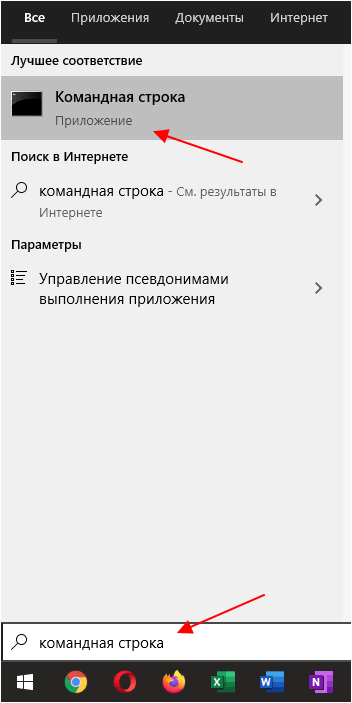
Чтобы запустить командную строку нужно открыть меню «Пуск» и ввести в поиск фразу «командная строка». Поиск работает как в Windows 7, так и в Windows 10.
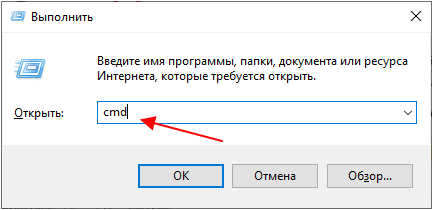
Также командную строку можно запустить через меню «Выполнить». В этом случае нужно нажать комбинацию клавиш Win-R и ввести «cmd». Этот способ также работает как в Windows 7, так и в Windows 10.
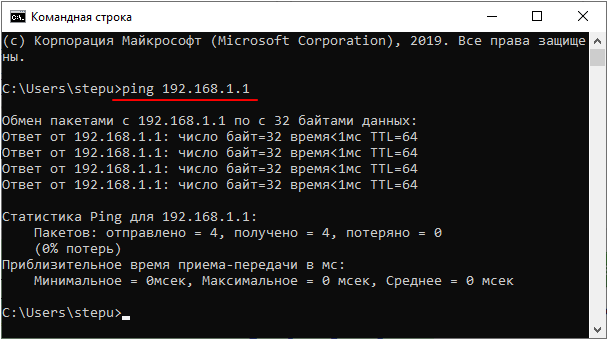
После запуска командной строки можно выполнять команду «ping». Например, для того чтобы пропинговать IP адрес 192.168.1.1 вам нужно ввести «ping» и через пробел указать IP-адрес «192.168.1.1».
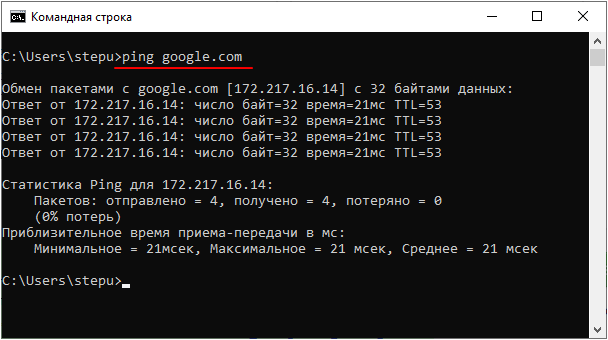
Аналогичным образом мы можем выполнить пинг указывая не IP-адрес, а имя компьютера или домен. Это может быть полезно для проверки работы подключения к интернету. Например, чтобы пропинговать сайт Google.com нужно выполнить следующую команду:
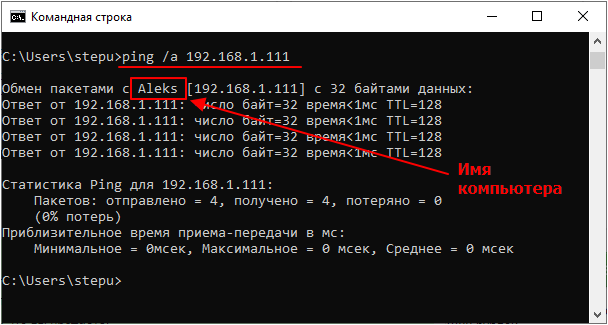
Используя опции, которые поддерживает команда «ping», можно получить больше информации. Например, добавив опцию «/a» можно узнать имя компьютера или домен, который связан с указанным IP-адресом. Например, для того чтобы узнать имя компьютера по IP-адресу «192.168.1.111» нужно выполнить следующую команду:
ping /a 192.168.1.111
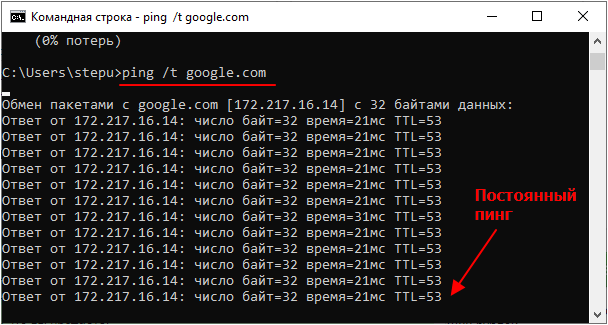
Для того чтобы проверить стабильность соединения можно выполнить постоянный «ping». Для этого команду нужно выполнять с опцией «/t».
ping /t google.com
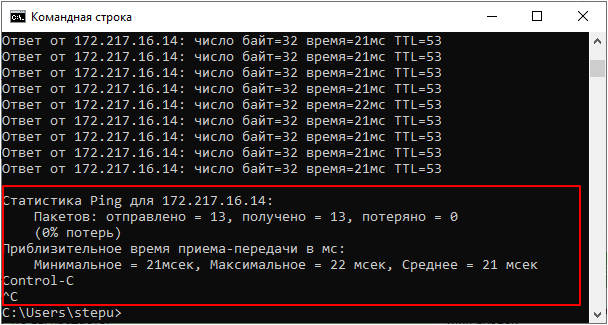
Чтобы остановить постоянную отправку эхо-запросов нужно нажать Ctrl-C. После этого появится собранная статистика: количество отправленных, полученных и потерянных пакетов, а также процент потерь и время передачи в миллисекундах.
В целом команда «ping» – это простой и эффективный инструмент для диагностики локальной сети и проверки подключения к интернету, использовать который должен уметь любой пользователь.
Как проверить пинг до сервера через командную строку
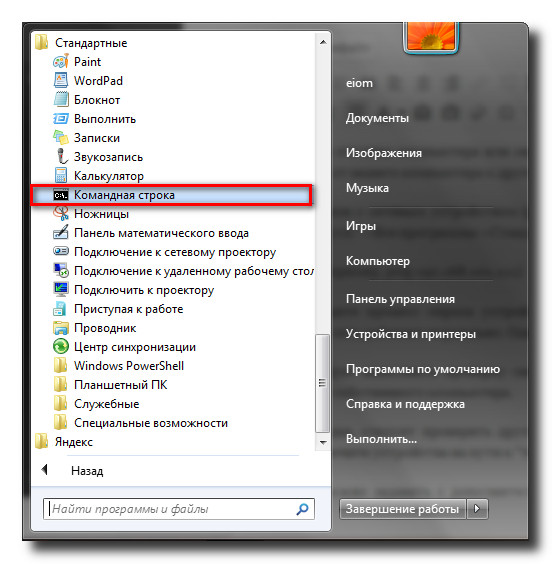
В командной строке введите команду:
ping IP_адрес (например, ping 192.168.1.1)
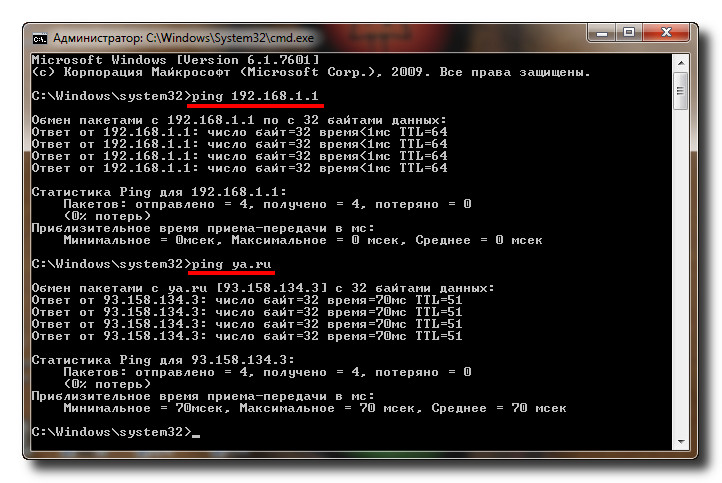
В итоге вы увидите процесс опроса устройства по заданному IP-адресу. Если время обмена пакетами составляет несколько миллисекунд, то сеть работает нормально. Однако, при появлении ошибок связи с устройством следует искать неисправность.
Для начала следует выполнить проверку связи с локальным IP-адресом, выполнив команду: ping 127.1.1.0, где 127.1.1.0 – это локальный адрес собственного компьютера.
Если все в порядке, следует проверить другие известные устройства в сети, а также IP-адрес шлюза сети. Таким образом, вы постепенно исключите устройства на пути к «тестируемому» компьютеру.
Онлайн проверка пинга (Ping) тест
Для любителей онлайн-игр особо важен ping-test, поскольку даже малейшая задержка в них способна стать непреодолимой помехой на пути к победе. А потому перед включением игры стоит потратить несколько секунд и провести проверку качества связи.
Это не вызовет никаких сложностей, но поможет избежать проблем и заранее узнать важную статистику. Тем более, большинство виртуальных игр имеет встроенную систему проверки, позволяющую получить нужную информацию, не покидая основного интерфейса.
Более того, геймеры могут получать сведения о текущем уровне пинга, не отрываясь от игры, главное, заранее позаботиться о правильных настройках.
Что такое пинг в интернете
Понятие ping подразумевает время, которое требуется для передачи пакета данных с компьютера на сервер и последующего получения информации обратно. В широком смысле данное понятие также включает качество передачи – количество переданных при передаче пакетов.
Единицей измерения пинга считаются микросекунду (ms). То есть, перемещение данных происходит моментально, но даже в подобном случае задержка способна влиять на качество соединения, поскольку от скорости получения пакета зависит то, как быстро пользователь получит свежую информацию.
Выше уже упоминалось, что наибольшее значение ping имеет для online-сервисов и игр. В них даже минимальное замедление способно подарить преимущество противнику. А вот для просмотра видеозаписей или посещения сайтов данный показатель практически не важен, поскольку возможное запоздание с открытием портала не имеет столь негативных последствий для пользователей, как задержка в игре.
Способы проверить ping
Существует 3 основных способа проверить пинг:
- с помощью специальных порталов и онлайн-сервисов;
- на игровых порталах;
- через командную строку.
Проще всего 1 метод, поскольку для его использования достаточно:
- посетить наш портал;
- запустить ping-tester при помощи кнопки проверки скорости интернета;
- подождать, пока программа произведёт вычисления.
Главное достоинство подобного подхода заключается в полноте получаемой информации. Пользователи дополнительно узнают качество скорость загрузки и отдачи. Кроме того, функционал сервиса позволяет выбрать сервер, на который будет отправлен пакет данных.
Кроме нашего портала провести тестирование можно на сайте speedtest.net или 2ip или в настройках онлайн-игр (обычно нужный раздел находится на панели запуска игры).
Через командную строку
Если использование сторонних сервисов кажется неудобным, стоит воспользоваться командной строкой. Для этого нужно:
- открыть командную строку через меню «пуск» или с помощью комбинации клавиш Win + R;
- ввести короткую команду cmd и нажать enter;
- затем написать ping и указать адрес нужного сайта (или ip-адрес сервера);
- запустить пинг-тест кнопкой enter и подождать, пока система измерит время передачи данных.
Стоит учесть, что алгоритм проверки с помощью специальных сайтов и командной строки совпадает. Программа отправляет тестовый пакет на сервер и вычисляет время, которое потребуется на его передачу, а также проверяет надёжность связи, учитывая все потерянные в процессе тестирования пакеты.
Оптимальные значения пинга
Чем меньше результат проверки пинга интернета, тем надёжнее связь и меньше задержки.
- оптимальным значением ping для любителей онлайн-игр станут показатели ниже 10 ms;
- профессионалам стоит позаботиться о получении цифр меньше 6 ms;
- остальным пользователям достаточно, если speedtest покажет результаты в 15-18 ms.
То есть, точного оптимального значения не существует, а пользователям стоит ориентироваться исключительно на собственные потребности. Если имеющегося качества интернета достаточно для удовлетворения их желаний, нет никакого смысла переживать о результатах измерений.
Что негативно влияет на ping
Существует 2 основных фактора, негативно влияющих на качество подключения. В первую очередь на speed test влияют действия провайдера, второй причиной увеличения пинга становится сервер. Цифры могут оказаться большими из-за удаленности сервера или высокой нагрузке, с которой он не справляется.
Существуют и другие причины негативных результатов, поэтому перед тем, как проверить пинг до сервера, пользователям стоит устранить возможные помехи:
- программы и приложения, использующие в своей работе трафик;
- обновления и загрузки, сужающие канал передачи данных;
- устаревшие, требующие обновления драйверы видеокарты;
- подключение к домашней сети wi-fi сторонних устройств.
Также стоит учесть, что иногда задержки вызваны слабыми характеристиками компьютера. В подобных случаях повлиять на ситуацию невозможно.
Как пользоваться сервисом speedtest от Ookla?
Чтобы провести на спидтест.нет глобальную проверку скорости, пользователи должны:
- подготовить компьютер (или смартфон) к тестированию;
- посетить сайт speedtest.net;
- нажать кнопку, запускающую процесс измерений;
- дождаться, пока программа вычислит основные показатели скорости.
Важно отметить, что подготовка ПК к тестированию заключается в:
- отключении фоновых программ и приложений;
- отмене скачиваний и временном запрете на установку обновлений;
- отключения от домашней сети wi-fi сторонних устройств;
- обновлении драйвера сетевой карты.
То есть, пользователям стоит временно выключить всё, что может потреблять трафик, поскольку в противном случае добиться точных результатов будет невозможно. Сложности вызваны тем, что в процессе проведения спидтеста программ отправляет на выбранный (или ближайший) сервер пакет с данными.
После чего производится измерение скорости и времени, которое требуется пакету для поступления на сервер и возвращения на ПК. Если часть программ или процессов будут использовать интернет, возможности канала связи будут ограничены, а скорость передачи тестового пакета упадёт, что приведёт к неточностям.
Другие агрегаторы проверки
Помимо описанного сервиса проверить скорость интернета можно:
- на нашем сервисе SPEEDTEST;
- на портале 2ip;
- или с помощью программы от Яндекс–Интернетометр.
Существуют и другие сервисы, позволяющие оценить кабельное, беспроводное или мобильное интернет-соединение, но перечисленные выше отличаются наибольшей надёжностью или известностью. При этом для получения точного результата можно использовать несколько сервисов (но не одновременно). Тогда возможные неточности и ошибки будут исключены.
Проверка скорости интернет-соединения на компьютере с Windows 10 через командную строку
Для системных администраторов часто бывает необходимым замерить скорость на работе (тестируем сеть, забит канал и так далее). Часто для диагностики сетей используем командную строку, только вот специальной программы для измерения скорости в командной строке нет.
Самая ходовая команда, которая используется для оценки задержек или загруженности канала — это Ping. Запустив командную строку от имени администратора вводим команду ping /t yandex.ru для проверки доступа к определенному сайту, (в данном случае сервису Яндекса):


Тут компьютер в локальной сети поэтому отклик практически мнгновенный. К тому же, это мой комп сам себя и пингует … :):):)
Существуют специальные приложения для измерения скорости. Одно из таких Curl позволяет производить замеры путем подсоединения к тому же speedtest.net или другому подобному ресурсу. Происходит скачивание тестового архива, во время оного и замеряется скорость. Программа эта требует установки и судя по всему изначально разработана под Linux. После установки в командную строку нужно вставить вот такую длинную команду:
Как увеличить скорость интернета
Способы повышения качества соединения зависят от причин его падения. Так, можно попробовать:
- подключиться в другом месте, если снижение связано с местоположением;
- отключить активные приложения и дополнения, использующие большую часть трафика;
- проверить оборудование на вирусы;
- убедиться в отсутствии тайно подключившихся людей к беспроводной сети;
- уточнить, поддерживает ли имеющееся оборудование (включая сим-карты) доступную скорость передачи данных;
- убедиться в наличии на лицевом счету суммы, достаточной для выхода в глобальную сеть;
- активировать дополнительные услуги и опции;
- изучить условия использования услуг, иногда провайдеры не допускают раздачу трафика и использование торрента, потому сознательно ограничивают доступ в интернет.
Популярные провайдеры России в 2020-2021 году
Назвать однозначно лучшего провайдера не позволит даже spidtest.net, поскольку в различных регионах страны имеют преимущества разные компании
Поэтому, выбирая поставщика онлайн услуг, стоит обращать внимание на все важные пользователю нюансы. Однако рейтинг выбора населением провайдеров ШПД, может значительно упростить подбор компании в 2021 году для больших городов и регионов России:
Рейтинг интернет-провайдеров ШПД в России (IVQ2020 — IIQ2021 года)
- Ростелеком — 36%
- МТС — 11%
- ЭР-Телеком — 11%
- Вымпелком — 8%
- ТТК — 6%
- Другие компании — 28%
При этом стоит учитывать, что иногда лучше отключить интернет и перейти к иному оператору, чем продолжать пользоваться некачественным соединением. Кроме того, не следует отказываться от звонков в контактный центр, поскольку зачастую это лучший способ исправить проблему.
Зачем использовать команду «ping» в Linux
Зачем нужна Команда Ping в Linux.
Большинство из нас регулярно посещают одни и те же полезные сайты. Например, я посещаю сайт BBC, чтобы прочитать новости, также я посещаю сайт Sky Sports, чтобы получить новости и результаты футбола. У вас, несомненно, будет свой собственный набор ключевых сайтов, таких как наш.
Представьте, что вы ввели веб-адрес BBC в свой браузер, и страница не загружалась вообще. Причиной этого может быть одна из многих вещей.
Например, у вас может не быть интернет-соединения вообще, даже если вы подключены к вашему маршрутизатору. Иногда у интернет-провайдера есть локализованные проблемы, которые мешают вам использовать Интернет.
Другая причина может заключаться в том, что сайт действительно недоступен по причине каких-то работ на нем, или еще что-то еще в этом направлении.
Какова бы ни была причина, вы можете легко проверить связь между вашим компьютером и другой сетью, используя команду «ping».
Проверка сети и интернета с помощью команды ping
Предположим, что вам нужно проверить связь с компьютером в соседнем кабинете, для этого вам нужно знать его IP адрес (сетевой адрес) или имя этого компьютера. Пускай его IP адрес будет 192.168.88.1 и имя в сети SPA. Заходим в Пуск, выбираем пункт Выполнить. Так же можно и с помощью горячих клавиш. Для этого нажимаем Windows + R. В открывшемся окне пишем команду для вызова командной строки cmd.
выполнить и пишем cmd
После нажатия кнопки OK появится окно командной строки, в котором пишем команду ping 192.168.1.100 или ping spa, где после команды ping идет сетевой адрес или сетевое имя компьютера с которым проверяем связь.
пинг адреса в сети
При получение команды ping ваш компьютер начинает посылать пакеты удаленному компьютеру, удаленный компьютер приняв эти пакеты отсылает ответ о принятых пакетах. С скриншотов выше мы видим. Что ваш компьютер отослал четыре пакета по 32 байта и получил ответ с задержкой 1 мс.
Если место ответов удаленного компьютера вы получаете сообщение Превышен интервал для запроса. Это для Windows Xp или Заданный узел не доступен для Windows 7 — 10. Значит связи с удаленном компьютером нету. Либо если частично ответ есть а частично выдает сообщение как описано выше значит связь с компьютером плохая. Причиной этого может быть: поврежденный сетевой кабель, неправильно или плохо обжатый коннектор.
Рабочий пример когда пропали пинги:
Внезапно стал тормозить outlook, письма не переключаются и не отправляются. Все висит. Открыл cmd вбил адрес outlook и написал команду
Вот результат что я увидел
плохой и прерывистый пинг
Такая картина предстала на моем мониторе. Была потеря пакетов и 250+ мс задержки до сервера. Пришлось писать тикет в майкрософт и провайдеру.
В продолжении времени ответа хочу сказать, чем меньше время ответа от удаленного ресурса тем стабильнее связь.
нормальный пинг до сервера microsoft outlook
А так же хочу добавить, что количество и размер отправляемых пакетов можно увеличить. Делается это для тестов стабильности канала. Введя в командной строке команду
Где -t означает количество отправляемых пакетов. (Если после -t не указать число то пакеты будут отправляться бесконечно).
И где -l 50 означает, что размер отправляемых пакетов будит 50 байт.
Для теста интернета и его стабильности я использую команду
Можно писать и ip адрес, но на мой взгляд так быстрее. Кстати кто-то пишет ip google 8.8.8.8, на мой взгляд это долго.
Как использовать команду«пинг»
Есть пользователи, интересующиеся значением пинга и статическими данными, для этого существует возможность вручную сделать проверку значения пинга интернета. Делается это при возникновении следующих ситуаций:
- Низкой скорости соединения при загрузке сайтов.
- Частом исчезновении сети «Интернет».
- Зависании картинки при просмотре фильма или видео.
При сборе сведений о сети руководствуются этими данными:
Для выбора сервера в какой-то игре значение пинга важно, ведь хочется получить удовольствие от данного процесса. А если пользователь — администратор сервера — имеет с этого доход, пинг для него более важен.
Для размещения сайта в интернете пользуются услугами хостинга
Сервис предоставляет необходимое место на сервере. Иногда интересно узнать, как данные передаются на сервер и обратно.
При наличии у пользователя сайта ресурс иногда посещается людьми из разных стран. Владелец может заинтересоваться, какой пинг к саиту будет у жителей той или иной страны.
Вывод здесь только один: если значение большое, значит, все будет работать медленно.
Командная строка
Простой способ проверить пинг в интернете – использовать командную строку Windows, выполнив следующие действия по порядку:
- Открыть окошко «Выполнить» с помощью клавиш Win+R. В Windows 10 возможно сразу открыть командную строку, нажав правой кнопкой мышки по меню «Пуск» и выбрать соответствующий пункт.
- В открывшемся окне прописать команду cmd.
- В Windows уже есть все необходимые команды для проверки пинга. Надо ввести в строке следующую команду: ping yandex.ru.
Вместо сайта yandex.ru вводится любой другой ресурс. Если идет процесс игры, пинговать надо этот гейм-сервер. Например, выглядит это следующим образом:
ping 117.133.124.56. - Нажать Enter и подождать.
- Нужные сведения находятся на строчке «Среднее». В результатах имеется время — минимальное и максимальное — приема-передачи, а также количество отправленных и полученных пакетов (цифры в обоих случаях идентичны).
Специальные программы
Существуют специальные сервисы в интернете, измеряющие пинг и скорость соединения. Кстати, иногда значение зависит от скорости интернета.
Популярный сервис, доступный на десктопной версии, а также на мобильной – SpeedTest.
Перейдя на него, нужно нажать кнопку «Начать проверку» и ждать. На экране показываются значения скорости получения и передачи, а также ping. При проверке используются серверы, находящиеся в разных странах, то есть, существует возможность сравнивать результаты в зависимости от местоположения конечного клиента.
Аналогичный сервис — ping-admin.ru. По дизайну чуть хуже предыдущего, но хорошо показывает информацию. Здесь больше сведений об интернет-соединении.
Все, что нужно сделать, — ввести адрес сайта, куда будут отправляться пакеты, выставить галочками серверы, использующиеся при проверке. В результате покажутся следующие сведения:
- Точка мониторинга – серверы обращения.
- IP-адрес.
- Общее время отправки и получения.
- Скорость соединения и загрузки.
- Размер страницы.
- Следующий сервис — wservice.info предоставляет услуги бесплатно. Узнать пинг в пару кликов довольно легко.
- И, наконец, последний в списке сервис — pr-cy.ru. Также показывает много полезной информации для держателей сайтов.
Как проверить пинг через командную строку
Начнем с самого простого способа — утилиты командной строки «PING», по умолчанию встроенной в операционную систему Windows.
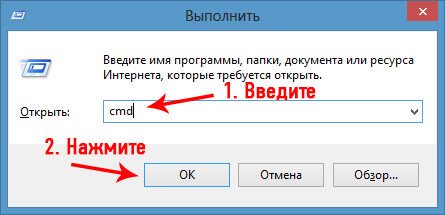
1. Откройте командную строку, для этого нажмите на клавиатуре сразу две кнопки «Win + R». Далее введите команду «cmd» (без кавычек) и нажмите «ОК».
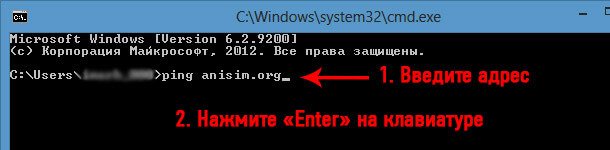
2. В открывшемся окошке введите запрос: ping ip или адрес сайта, чтобы это выглядело, например так: ping anisim.org. После этого нажмите на клавиатуре кнопку «Enter».
3. Запустится процедура обмена пакетами, подождите пока она завершится и появятся данные со статистикой
Чем меньше будет пинг — тем лучше, еще, обратите внимание на количество потерянных пакетов, желательно, чтобы их количество было равно нулю
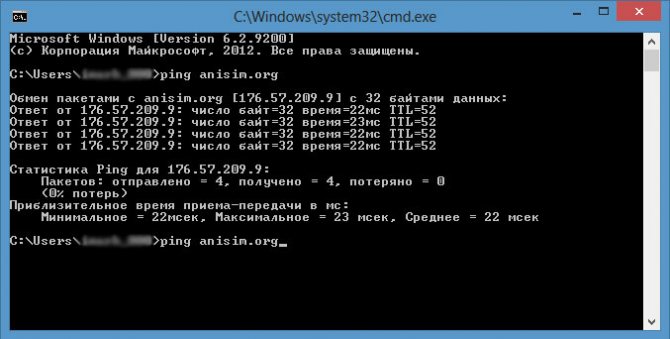
Как это выглядит
У данного способа есть один минус, чтобы проверять качество пинга к разным серверам и в разных странах, придется самому искать сайты расположенные там или знать их точный IP адрес. Для их поиска понадобится потратить дополнительное время.
От чего зависит показатель
На пинг влияют следующие факторы:
Проблема плохого соединения — физическое расположение серверов, к которым отправляются пакеты. Чем дальше они находятся, тем больше будет пинг.
Канал соединения с интернетом иногда сильно загружен, так как на нем работают много приложений, подключено большое количество пользователей.
Комплектующие также влияют на качество соединения
Показатель зависит также от используемого кабеля, настроек проводной и беспроводной сетей.
Стоит уделить внимание выбору провайдера. Задержка сигнала способна проявиться при выборе дешевого тарифного плана
Даже при наличии дорогого тарифа проблемы часто возникают на стороне провайдера. Например, не хватает ширины канала. Стоит обратиться к сотрудникам компании, возможно, они помогут решить проблему.
Еще один случай – физические и программные неполадки в компьютере. Надо проверить сетевую карту, кабели, какие установлены настройки. Вирусы тоже сыграют свою роль, если они есть на ПК.
Оптимальный пинг
Выше было сказано о том, что высокое значение – это плохо. С высоким пингом далеко не уйти, а значит, необходимо разобраться в оптимальном значении.
- 45 мс и менее – вариант для мультиплеера, проведения видеотрансляций на «Ютуб» или Twitch.
- 45-120 мс – при посещении интернет-сайтов, просмотре роликов не вызывает дискомфорта.
- Более 120 мс – при достижении данного показателя возникают проблемы с использованием сетевых приложений.
Если при проверке видно, что большое количество пакетов теряется на разных интернет-ресурсах, следует обратиться к провайдеру.
Почему пинг способен менять значение
Для Ping нет разницы, какой подключен тариф, ему все равно: 10 или 100 Мб/сек. У разных пользователей при одинаковых тарифе и скорости интернет-соединения будет разный пинг.
Значение будет меняться все время, потому что канал одновременно использует большое количество посетителей. Даже работающие в фоне программы на компьютере влияют на это. Соответственно, о стабильности говорить не приходится.
Как уменьшить пинг
Каждый пользователь может уменьшить пинг до комфортных показателей. Сделать это можно различными путями, о которых мы поговорим далее.
Общие советы
Понизить свой пинг можно несколькими способами. Самый эффективный метод – сменить провайдера. Большинство проблем с доступом возникают именно по вине поставщика услуг. Альтернативный вариант – попробовать подключиться к другому серверу, который физически расположен ближе. Этот совет актуален для геймеров. Если вы находитесь в России, старайтесь выбирать в онлайн-играх сервера из Центральной или Восточной Европы. Как правило, пинг на них будет в пределах 50 миллисекунд. При подключении к серверам Америки, естественно, пинг возрастает до некомфортных 100-150 миллисекунд.
Если вы используете приложение Toorrent, отключите раздачу активных торрентов. Это позволит существенно понизить задержки.
Сторонние утилиты
Существует ряд программ, которые позволяют оптимизировать интернет-соединение. Они выставляют параметры таким образом, чтобы добиться максимально возможной скорости и минимального пинга. Ярким примером служит программа Auslogics Internet Optimizer. Уменьшить пинг с ее помощью можно следующим образом:
- Скачайте, установите и запустите программу.
- При запуске программа спросит тип вашего подключения. Укажите вашу скорость.
- Нажмите кнопку анализ.
- После окончания процесса приложение выдаст список возможных оптимизаций. Оставьте галочки на тех, которые считаете нужными и безопасными.
- Нажмите кнопку «Оптимизировать».
Далеко не всегда Auslogics Internet Optimizer позволяет улучшить результаты. В программе имеется раздел ручной оптимизации, но он рекомендуется только для продвинутых пользователей. Теперь вы знаете, что такое ping, как его измерить и уменьшить.
Пожаловаться на контент
Способы проверки
Для проверки соединения с помощью пингования можно либо запустить команду ping из консоли операционной системы, либо воспользоваться специализированными online-сервисами.
Чтобы проверить пинг через cmd необходимо проделать следующую последовательность действий:
Онлайн
Альтернативный вариант проверки пинга до сервера онлайн– использование онлайн-сервисов. Данные интернет-сервисы позволяют проверить доступность информационного ресурса и время ожидания пользователей.
Рассмотрим наиболее распространенных из них:
Сервис вполне примитивен – от пользователя требуется ввести адрес сайта, определить некоторые параметры пингования и запустить пинг;
Факторы, влияющие на ping
Задержка передачи данных бывает по трем причинам.
- Проблемы со стороны провайдера – высокий пинг бывает даже у пользователей, которые пользуются самым высоким тарифным планом, причина может быть в технических неполадках или неправильной настройке оборудования. Пользователю нужно обратиться в техническую поддержку и описать вопрос, мастер устранит проблему.
- Проблемы со стороны сервера – данные с сайтов, программ, онлайн-игр хранятся на удаленных серверах. Программное обеспечение реагирует на команды с задержкой по причине удаленности сервера или технических неполадок. Пользователю рекомендуется узнать – где расположен сервер, подключиться с помощью VPN, выбрав максимально близкое географическое расположение. Это должно уменьшить пинг, соответственно, скорость работы устройство увеличиться.
- Внутренние, внешние факторы – речь идет о драйверах, неправильных настройках подключения, заражении вирусами, неисправностях сетевой карты. Следует проверить техническое состояние устройства, протестировать комплектующие, убедиться в их работоспособности, обновить драйвера. После выполнения всех необходимых действий пинг уменьшается, устройство работает быстрее. Если работоспособность компьютера не восстанавливается, необходимо обратиться в техническую поддержку провайдера.
Команда ping
Команда ping — один из базовых инструментов для работы с сетью. С помощью ping можно проверить сервер и его доступность с любого компьютера, а также соединение между устройствами.
Если вы задавались вопросом «Как я могу узнать мой IP адрес и порт?», то мы дадим вам ответ: командой пинг можно как узнать порт компьютера, так и определить его IP.
Также с помощью команды ping можно выполнить такие диагностические задачи, как:
измерить время взаимодействия между двумя хостами;
проверить IP-адрес конкретного хоста в локальной и глобальной сети;
автоматически проверить сетевое устройство (например, когда ping является частью bash-скрипта);
проверить пинг до сервера и др.
Проверка пинга

Приветствуем всех, кто хочет проверить пинг на своём компьютере! Для чего нужно проверять пинг, и что это вообще такое? Пинг (ping или Packet InterNet Grouper) является утилитой для проверки соединений в сетях на основе протокола TCP/IP. Эта программа включена в “настольных” операционных систем Windows и Unix-подобных.
Проверка пинга нужна в тех случаях, когда необходимо проверить качество и наличие какого-либо сетевого соединения, будь то соединение с удаленным сервером в интернете, или домашний роутер. В этой заметке, мы расскажем, как проверить пинг в Windows. На самом деле все очень просто.
Как проверить пинг в Windows
Подобная проверка является очень важной. Проверив пинг, Вы всегда можете понять, работает сеть или интернет, передаются ли пакеты по протоколу TCP. Transmission Control Protocol – это универсальный сетевой протокол, который используется для передачи данных. Когда вы играете в игру по сети или интернет, работаете в браузере или пытаетесь настроить роутер, подключив к нему ноутбук или компьютер, – везде участвует протокол TCP.
Читайте также: Как узнать пароль от WiFi
Команда PING в данном случае делает одну простую вещь. Посылает пакеты по протоколу TCP на указанный узел. Чтобы проверить пинг в Windows нужно вызвать консоль с командной строкой. Для Windows 7 консоль вызывается следующим образом:
Нажимаем “Пуск” -> в строке поиска вводим команду “CMD” и жмём Enter
Должно появиться чёрное окно, это и есть консоль Windows. Команда “ping” является стандартной командой консоли. Самый простой вариант команды выглядит так:
ping “сетевой адрес или имя удалённого сервера”
На картинке показан пример выполнения команды. Как видите, указан размер пакета и скорость отправки:

То есть, если Вы например хотите узнать, доступен ли роутер, который находится по адресу 192.168.1.1, нужно ввести:
ping 192.168.1.1
Или можно проверить любой сайт в интернете. Проверка пинга интернета на примере Яндекс:
При этом, как в случае проверки роутера, так и проверки пинга до сервера, команда отправит четыре пакета. Этого иногда бывает недостаточно, чтобы проверить качество соединения. Поэтому в команду ping включили дополнительные возможности. Пинг можно запустить с дополнительными атрибутами:
- Атрибут “-n” задает число пакетов, которые будут отправлены получателю.
- Атрибут “-t” позволит работать команде бесконечно долго. Это очень удобно, если в сети есть потери пакетов, всегда можно сделать достаточную выборку.
- Атрибут “-l” позволяет задать размер отправляемого пакета.
Читайте также: Как подключить принтер через WiFi
Например, команда ping ya.ru -t -l 128, будет отправлять сайту яндекса неограниченное число пакетов размером 128 байт. Советуем большие пакеты не отсылать, а то яндекс может обидеться ;). Ну, и предвосхищая вопросы в комментариях, если все ваши пакеты теряются, значит источник по какой-то причине недоступен, и нужно эту причину искать. Надеемся проверка пинга интернета или другого источника прошла успешно, читайте smartronix.ru!
Вам также может быть интересно:
- Проверка видеокарты на ПК: как проверить видеокарту на исправность и работоспособность
- Проверка SSD диска: инструкция, как проверить скорость ССД , его исправность и на наличие ошибок
- Проверка процессора стресс тестом: как проверить процессор на исправность и работоспособность
- Проверка жесткого диска: инструкция, как проверить HDD на работоспособность, ошибки и битые сектора
Комментарии (46)
Сергей
Добрый день! Выше Вы описали как проверить пакеты интернета или скорость ответа, но у меня к Вам другой вопрос или помощь в реализации: Вот есть локальная сеть из 40 машин подключенные к РАЗНЫМ свичам. Свичи все неуправляемые (тупые). Я пытаюсь найти тот или иной порт на свиче к которому подключен компьютер. Вопрос: Как можно послать сигнал на свич с компьютера, чтобы можно было его отличить из 40 других компьютеров, то есть по миганию? Менять на умные свичи, начальство отказывается, а просить еще кого-то нет возможности. Спасибо! Жду Вашего скорой помощи. Ответить
Смарт-Троникс
Через командную строку, с помощью команды “telnet” можно зайти на свитч и проверить MAC адрес командой “show mac-adress”. Таким образом увидите, какие компьютеры подключены.
totfedot38
Если коммутаторы все “неуправляемые” запустите программу noping на все пк, затем точно по времени отключаете по одному ПК и записываете порт. Потом по времени отключения смотрите логи которые делает noping и записываете соответствие порт-ПК. Скачать noping можно здесь: https://smartronix.ru/noping.zip. Ответить
SMARTRONIX.RU
Спасибо, хороший способ. Ссылочку подправили, ну этот депозит нафик.
Cannonir
Здравствуйте) А вы не подскажете есть ли программы чтоб видеть пинг в онлайн играх, чтоб показывала сразу на экране при игре? Ответить
Роберт
Здравствуйте! У меня при проверке пинга сайта выдает, что ip сайта 127.0.0.1, хотя файл хостс чистый, ничего лишнего, и с других компьютеров сайт доступен. Спасибо Ответить
SMARTRONIX.RU
Здравствуйте!
Из какого места пингуете сайт и где находится сам сайт?
Анна
здравствуйте)что делать,если на запрос пинга я получаю “не является внутренней или внешней командой”? Ответить
SMARTRONIX
Здравствуйте. Напишите полностью команду, которую вы вводите.
Проверьте, активна ли ваша сетевая карта и получен ли IP адрес вашей сетевой картой.
ejnstejn
Чи можна прописати атрибут щоб фіксувало поточну швидкість відправки-отримання пакету даних? Ответить
SMARTRONIX
Переведите пожалуйста на русский язык.
Ирина2009
как определить скорость канала при помощи команды пинг Ответить
SMARTRONIX
Этой командой нельзя проверить скорость. Скачайте программу торрент и что-нибудь поставьте на закачку, это лучший способ проверить реальную скорость.
Ирина2009
вы не правы, командой пинг можно проверить скорость, вот только как? хотелось бы это узнать…
SMARTRONIX
Кто вам это сказал? Командой ping можно проверить скорость ответа сервера, но это не скорость канала.
Милисекунды вам ничего не скажут, надо ставить на закачку фильм, тогда в программе-торрент реально увидите вашу скорость Мб/с
Ирина2009
Вольдемар Подъязычный
Тут Вы не правы, скорость закачки в торрент-клиентах напрямую зависит от раздачи закачиваемого файла, поэтому “реальную” скорость интернета он не покажет, а покажет только скорость закачки. а скорость интернета можно проверить на speedtest
SMARTRONIX.RU
Если раздача популярная и на ней много сидов, то вполне покажет реальную скорость.
юра-сан
У меня не отображаются ни какие ответы,как показано на картинке,при проверке ping.
Написано только Maikrosoft-все права защищены и полностью чистое окно.Что делать дальше.P.S.,в интернете чайник. Ответить
SMARTRONIX
Опишите проблему подробно и мы постараемся помочь советом.
Юрий
Вот обьясните, бывает 30-60мс а бывает изредка 130-240мс..а иногда превышен интервал для запроса
Каково допустимо,нормальное время?
SMARTRONIX
Юрий, пинг бывает разный, в зависимости от того, что пингуете. Если хотите выполнить тест скорости соединения с Интернет, есть сайты 2ip.ru и speedtest.net. Начните закачку какого-либо фильма через торрент и проверьте реальную скорость скачивания, соответствует ли она тарифу.
Юсиф
Подскажите пожалуйста, есть ли какие-нибудь другие способы понизить пинг на компьютере,не меняя провайдера?
(Не могу играть в онлайн-игры) Ответить
SMARTRONIX
Подключитекабель провайдера напрямую к пк, настройте подключение и проверьте скорость. Если не соответствует, необходимо сообщить провайдеру для устранения.
ura
у меня проблема в своем доме поставил wi-fi роутер года два назад пользовался и ноутбуком и смартфонами сейчас ноутбук ловит сигнал только если подходишь к роутеру на 1-2 метра отходишь дальше передача данных прекращается хотя показывает полный сигнал все перегружал обновлял восстанавливал что неисправно роутор или ноутбук как определить Ответить
SMARTRONIX
Ноутбук можно проверить у друзей или в кафе с бесплатным WiFi. Так же можно проверить работу роутера у друзей.
Может у вас в квартире, рядом с роутером, какие-то помехи, такое тоже возможно.
mroblems
здравствуйте, постоянно кидает с игры “соединения разорвано, перезайдите…
пишут что проблема у меня! звонил в тех.под своего интернета говорят мы обрывы не наблюдаем.
брывы секундные! менял сервера игры проблема везде!
инет проходит через wifi роутер Ответить
SMARTRONIX
Здравствуйте. Попробуйте подключиться к вашему роутеру по кабелю, проверьте стабильность соединения.
Поставьте на закачку торрент, например через программу utorrent, там можно отображать график скорости, если будет разрыв – на графике будет “провал”
Так же, график сетевой активности есть у windows, в диспетчере задач, закладка “сеть”
XimePa
А большой пинг как сделать? Нашел, но не могу найти на клаве |, вернее там ставятся 2 полоски ((( Ответить
SMARTRONIX
Судя по вопросу, вам лучше оставить все как есть
Саркис
Не особо силен в пингах, но вопрос такой… до сегодняшнего вечера пинг был 35-40, сходил в магазин возвращаюсь, подключаюсь к игре где пинг был стабильно 35-40 стал 120-160, проверил через командную строку сред.пинг 110…. вопрос что произошло?И как это исправить либо это просто перебои у провайдера само все наладится? Ответить
SMARTRONIX
Пинг часто зависит от сервиса, к которому подключаетесь. Проверьте торрентом, соответствует ли скорость вашему тарифу.
Если дома есть роутер – перезагрузите его, желательно обновить прошивку.
Raf
Настройка протокола тср/ip как должна выглядеть правильно/безопасно,со значениями ipv4 и http,т. К при обновлении драйверов и оптимизации пк,заметили переустановка значений протоколов…прочитана некоторая лит-ра,но не все понятно про безопасные настройки для работы бакинга,например,простым языко обьясните Ответить
SMARTRONIX
Настройка tcp|ip зависит от требований провайдера, уточните настройки у провайдера.
Raf
Да еще..была перезагрузка после всего и высветилось вместо сеть провайдера\подключение по сет.каблю ,подключение сеть wi fiпочему спрашиваем на вашем сайте,ползовались подсказкой вашей-обновление драйверов devid Ответить
SMARTRONIX
Проверьте в диспетчере устройств, есть ли там в перечне ваша сетевая карта
Александр
при проверке пинг через командную строку появляется чёрный экран и всё,почему? Ответить
SMARTRONIX
Откройте в “Пуске” – “Выполнить” – наберите CMD и нажмите “Enter”
далее вводите команду ping адрес_ресурса , жмите “Enter”
Д
Здравствуйте у меня выходит Превышен интервал ожидания для запроса и ещё отправлено 4 получено 0 потеряно 4 как предотвратить потери Ответить
SMARTRONIX
Здравствуйте. У вас нет связи с провайдером, проверьте сетевую карту, настройки сетевые, кабель, роутер выключите/включите
алексей
Здравствуйте! При проверке пинга через командную строку показало что отправлено пакетов 4 а получено 0. Потеряно 4. Что можно сделать в этом случае? Ответить
SMARTRONIX
Тот ресурс который вы пингуете – недоступен. Проверьте PING например до сайта yandex.ru, если пинги проходят, то явно проблема с пингуемым адресом.
Ельжан
Проверил пинг через командную строку. При вводе ping google.ru показывает 100 из 100, а при вводе ping yandex.ru выдает отправлено 4 а получено 0 и потеряно 4. Подскажите что может быть? Ответить
SMARTRONIX
Перезагрузите роутер. Временно отключите антивирус. Попробуйте сделать ping сайта mail.ru и ya.ru. Подключите кабель провайдера напрямую к компьютеру, настройте подключение и проверьте открытие страниц.
Николай
Здравствуйте. У меня при проверке пинг (до другого компьютера подключенного к тому же роутеру) пишет: отправлено 4, получено 4, но также в 4х строках написано: Ответ от (мой IP) Заданный узел недоступен. При этом нет сети между компьютерами. Что может быть? Ответить
SMARTRONIX
Здравствуйте Николай, если ваш роутер раздает ip адреса, на обоих компьютерах проверьте, в свойствах сетевой карты, какой ip адрес получен, он должен совпадать с ip адресом роутера, будет отличаться последнее значение.
Оставить комментарий
Навигатор по сайту
- Android & iOS
- Windows 10
- Windows 11
- вКонтакте
- Игровые приставки
- Интересные новости
- Как выбрать правильно?
- Как удалить вирус с компьютера
- Мессенджеры
- Настройка интернета и локальной сети
- Настройка программ и Windows
- Ноутбуки
- Одноклассники
- Принтеры
- Проблема с программой
- Проблемы с компьютером
- Разное
- Социальные сети
- Стационарные компьютеры
- Телевизоры
Как проверить пинг через командную строку в Windows и Linux: инструкция с примерами

Пинг (ping) — это быстрый инструмент проверки сетевого подключения, которым пользуются как новички, так и опытные системные администраторы. Узнайте в этой статье, как использовать команду ping в Windows и Linux для поиска неполадок в работе сети.
Что такое пинг и зачем его проверять
Пинг (англ. ping) — это утилита, которая проверяет доступность узла в компьютерной сети и измеряет время отклика от одного устройства до другого.
Пинг работает по принципу отправки специальных ICMP-пакетов Echo Request и ожидания ICMP-пакетов Echo Reply. Исходя из времени их возврата, делается вывод о качестве соединения между двумя узлами сети.
Основные задачи проверки пинга:
- Проверка наличия связи с удаленным устройством;
- Выявление проблем с прохождением трафика;
- Измерение времени отклика (латентности) сетевого соединения.
Пинг имеет множество применений:
- Диагностика сбоев сетевого оборудования;
- Проверка DNS и разрешения имен;
- Мониторинг производительности сети;
- Анализ маршрутизации;
- Тестирование новых сетевых конфигураций.
Как проверить пинг в Windows
Чтобы запустить командную строку в Windows, нужно открыть меню «Пуск» и найти приложение «Командная строка» или набрать в поиске cmd .
Основной синтаксис команды ping в Windows:
ping [параметры] IP-адрес или домен
Где параметры опциональны, а IP-адрес или доменное имя обязательны.
Например, чтобы проверить доступность IP-адреса 8.8.8.8, введите:
По умолчанию Windows отправит 4 ICMP-пакета. Чтобы увеличить количество пакетов, используйте параметр -n :
ping -n 10 8.8.8.8
Для непрерывной отправки пакетов до остановки Ctrl+C нужен ключ -t :
ping -t google.com
Также можно настроить размер пакета в байтах с помощью ключа -l :
ping -l 1000 192.168.0.1
Это основные параметры команды ping в Windows для проверки сетевого соединения.

Использование дополнительных параметров ping в Windows
Команда ping в Windows имеет множество дополнительных параметров для решения разных задач.
Например, чтобы ограничить число прыжков, используйте ключ -i :
ping -i 5 google.com
Это позволит проверить ping только до 5 промежуточных узлов.
Чтобы зафиксировать маршрут, применяется параметр -r :
ping -r 10.1.0.1 10.2.0.1 google.com
Здесь указан принудительный маршрут через два промежуточных узла.
Для изменения размера ICMP-данных в пакете используется ключ -f :
ping -f 1000 ya.ru
Это задает 1000 байт полезной нагрузки.
Интерпретация результатов ping в Windows
После завершения команды ping выводится подробная статистика. Давайте разберем, как анализировать эти данные.
Важные метрики ping:
- Время отклика (RTT) — время доставки ICMP-пакета;
- Количество потерянных пакетов — потери при передаче;
- TTL — время жизни пакета;
- Минимальный, максимальный и средний пинг.
Нормальным считается ping до 100 мс. При превышении этого порога стоит проверить проверить настройки сети и маршрутизации.

Устранение неполадок на основе ping в Windows
Команда ping помогает выявить и устранить различные проблемы связи:
- Не проходит ping по IP, но проходит по домену — проблема DNS;
- Высокий пинг — медленное соединение;
- Потеря пакетов — плохое качество канала.
Также ping используется для поиска «узких мест» и оптимизации производительности сети.
Альтернативы команде ping в Windows
Существуют и другие способы проверить сетевое подключение в Windows:
- Tcping — расширенная утилита на основе ping;
- Tracert — вывод маршрута следования пакетов;
- Pathping — анализ производительности каждого узла.
Эти инструменты дополняют стандартную команду проверить пинг через командную строку для углубленной диагностики сети.
Особенности команды ping в Windows Server
В операционных системах Windows Server команда ping имеет свои нюансы.
По умолчанию ping блокируется брандмауэром Windows Server как потенциальная угроза. Чтобы разрешить ping, нужно создать правило входящего подключения для ICMPv4.
Также в Windows Server по умолчанию отключен ответ на ICMP-запросы от внешних узлов. Чтобы включить ответы, используется команда:
netsh firewall set icmpsetting type=8 mode=enable
Это позволит серверу отвечать на запросы ping.
Безопасное использование ping
Хотя ping безобиден, его активное применение может привести к проблемам:
- Переполнение буфера при атаках с большим количеством запросов;
- Использование для сканирования сети и подбора IP-адресов.
Поэтому рекомендуется ограничивать доступ к команде ping и отключать ответы на внешние запросы.
Проверка ping в Linux
В Linux команда ping работает аналогично, но имеет отличия в параметрах. Давайте рассмотрим основные моменты.
Для запуска нужно открыть терминал и ввести команду:
По умолчанию ping будет выполняться до прерывания Ctrl+C. Чтобы ограничить количество пакетов, используется ключ -c:
ping -c 5 google.com
Задать интервал в секундах между пакетами можно с помощью -i:
ping -i 2 192.168.0.1
Также есть возможность изменить размер пакета в байтах ключом -s:
ping -s 1000 ya.ru
Это базовый функционал проверить пинг через командную строку в Linux.
Расширенные параметры ping в Linux
Помимо базовых ключей, в Linux есть и дополнительные параметры для команды ping.
Например, чтобы зафиксировать маршрут, используется ключ -r:
ping -r 10.0.0.1 ya.ru
Здесь указывается принудительный маршрут через шлюз 10.0.0.1.
Для ограничения TTL применяется параметр -t:
ping -t 5 google.com
Это ограничит число прыжков пакетов значением 5.
Ключ -p задает шаблон для заполнения полезной нагрузки:
ping -p ff 192.168.0.1
Здесь ff — шестнадцатеричный шаблон FF.
Анализ вывода ping в Linux
После завершения ping выводится статистика. Важные показатели:
- Пакеты: передано, получено, потеряно;
- Время приема и передачи;
- Минимальный, средний и максимальный пинг.
При хорошем соединении пинг должен быть меньше 100 мс. При больших значениях стоит проверить настройки сети.
Поиск неисправностей по ping в Linux
На основе данных ping можно выявить проблемы:
- Нет ответа на ping — проверить подключение;
- Высокий пинг — медленное соединение;
- Потери пакетов — помехи в канале связи.
Также ping используется для оптимизации сети и маршрутизации.
Проверка Пинга (Ping) онлайн
Пинг имеет не меньшее значение для качества подключения и к интернету, чем скорость трафика. Даже моментальная загрузка и высокоскоростная сеть не обеспечит пользователя нормальным соединением и достойным уровнем скачивания без подходящего показателя пинга. Именно поэтому в случае возникновения затруднений требуется проверить Ping. При этом предпочтительнее окажутся минимальные показатели.
Но, прежде чем переходить к измерению и рассмотрению основных особенностей проведения проверки, следует определить, что представляет собою упомянутый ранее Ping. Если не углубляться в подробности и технические детали, под данным понятием понимается время, необходимое для отправки сигнала с ПК пользователя на сервер и получения с него ответного отклика. Измеряется это время в миллисекундах и, что вполне логично, чем меньше оно окажется, тем лучше для качества передачи данных. При длительном времени ожидания, соответственно, скорость трафика оказывается ниже.
Как проверить пинг интернет соединения
Существует 2 основных метода провести измерение Пинга:
- с помощью командной строки;
- с помощью сторонних сервисов и порталов.
Предпочтительнее первый вариант, поскольку он не требует поиска и посещения сторонних ресурсов и допускает проведение теста исключительно собственными силами и средствами. Минусом подобного подхода является тот факт, что не всем пользователям удобно пользоваться командной строкой, зато использование браузера и поиск нужного сайта не вызовет затруднений. Но, чтобы упростить выбор оптимально подходящего сервиса, стоит присмотреться к следующим вариантам:
- наш сайт;
- интернетометр от Яндекса;
- ping-test.net;
- 2ip.ru;
- speedtest.net.
Существуют и иные сервисы для измерений, но перечисленные выше порталы наиболее известны и востребованы среди пользователей. При этом указанный список не является рейтингом, а упомянутые системы можно назвать равноценными. Тем более, принцип использования данных программ предельно схож, а качество полученных показателей не должен различаться, независимо от выбранного портала.
Через командную строку на компьютере
Выше уже упоминалось о преимуществах проверки доступности интернета (ping check) через командную строку. Тем людям, которые решат воспользоваться подобным подходом, придётся:
- вызвать строку, одновременно нажав на своём компьютере клавиши Win и R;
- ввести в открывшееся поле короткую комбинацию cmd и нажать кнопку Ok;
- дождаться открытия нового окна, куда требуется вписать 2 слова: ping адрес сайта (адрес сайта копируется из адресной строки или вводится в качестве ip);
- кликнуть Enter на клавиатуре;
- подождать измерения;
- изучить полученную информацию.
Итогом произведенной операции станет получение максимально полных сведений о времени отклика. Пользователям станет известно сразу 4 показателя:
- количество потерянных пакетов;
- минимальное время передачи;
- максимальная скорость передачи;
- средние показатели.
Особенно важен для качественного соединения последний указанный параметр, поскольку он позволяет узнать среднее значение, на которое следует ориентироваться.
Проверить пинг онлайн
Основное преимущество online проверки заключается в простоте процесса. Чтобы измерить качество подключение и выяснить точное время ожидания отклика, потребуется:
- выбрать оптимально подходящую программу;
- посетить портал с сервисом для измерения;
- запустить процедуру тестирования, нажав соответствующую кнопку;
- дождаться результатов.
Важно подчеркнуть, что большинство существующих сейчас сервисов не позволяют получить столь же подробные и детальные значения, которые выдаёт командная строка. Обычно проверяющим оказываются доступны средние показатели, отражающие общее положение дел, но не позволяющие углубиться в подробности.
Иногда дополнительно предлагается ознакомиться с разницей между максимальным и минимальный уровнем, полученным при проведении теста. Ниже будут указаны некоторые подробности наиболее популярных систем.
Через Speedtest.net
Speedtest.net – наиболее популярный и известный портал, созданный для полноценной проверки качества связи. Он позволяет не только выяснить check ping, но и узнать скорость приёма и отдачи трафика.
Его основной особенностью, полезной для желающих узнать время ожидания отклика, станет карта, позволяющая самостоятельно выбрать город или сервер, с которым планируется связь. Естественно, чем ближе окажется указанное на карте место, тем быстрее будет взаимодействие и надёжнее соединение. Иных нюансов и деталей, которые требуется знать посетителям сервиса, нет.
На сайте pingtest.net
Pingtest.net является более узконаправленным и специализированным вариантом описанного выше портала. Он нацелен именно на измерение пинга и не затрагивает иные показатели и результаты.
Из важнейших особенностей, которые следует знать пользователям, важнее и полезнее всего:
- наличие описанной ранее карты;
- автоматический выбор системой оптимально подходящего посетителю сервера;
- оценка качества сети (допустим, у пользователя качество C – достойный уровень соединения, лучше только A и B, остальные показатели указывают на наличие проблем).
Стоит отметить, что система выдаёт клиентам 3 показателя: процент потерь, Ping, и джиттер (разница между максимальными и минимальными показателями времени).
При помощи сервиса 2ip
Портал 2ip.ru отличается от описанных выше собственной национальной принадлежностью. Он проводит ping test и измеряет интернет на территории России, не затрагивая другие страны и серверы, расположенные за пределами страны. В остальном он не имеет недостатков и выделяется максимальным удобством. Чтобы воспользоваться системой, введите подходящий адрес или укажите его на карте, остальное произойдёт автоматически.
Какой должен быть пинг интернета
Оптимального значения пинга не существует, поскольку многое зависит от потребностей пользователя. Если доступ в сеть требуется только для посещения сайтов, просмотра видеороликов и социальных сетей, можно довольствоваться не самыми низкими показателями. Сильнее всего пинг влияет на виртуальные игры, для которых важны минимальные значения данного показателя. Поэтому, наткнувшись на игру с пометкой new, первым делом требуется изучить её минимальные требования и оценить возможности собственного провайдера и используемой сети.