Проверка статуса активации Windows

02.02.2022

itpro

Active Directory, PowerShell, Windows 10, Windows 11, Windows Server 2019

комментариев 6
В этой статье мы рассмотрим, как узнать активирована ли копия Windows на вашем компьютере, и получить статус активации Windows со всех компьютеров в вашей сети с помощью PowerShell.
Как узнать, активирована ли Windows на компьютере?
Сначала рассмотрим, как узнать статус активации Windows на вашем компьютере. В современных билдах Windows 10 и Windows 11 информацию об активации Windows можно получить их приложения Параметры (Settings).
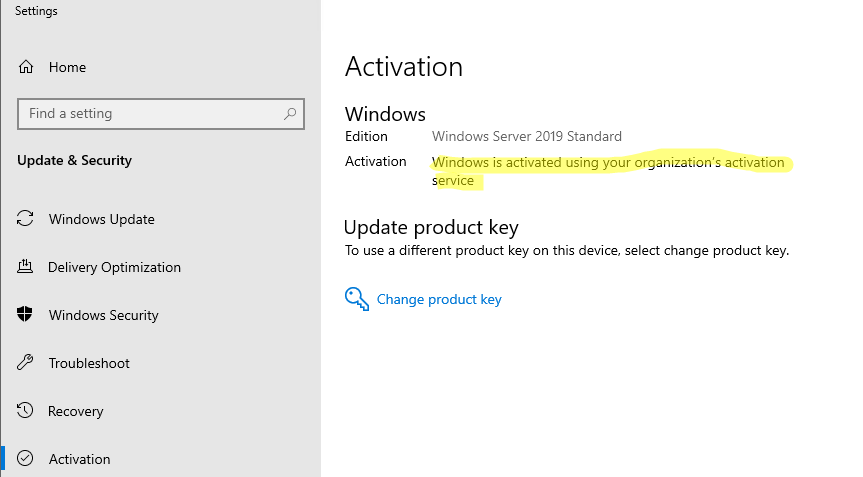
- В Windows 10 и Windows Server 2022/2019 перейдите в Settings-> Update & Security ->Activation (или выполните команду ms-settings:activation для быстрого доступа к нужному разделу ms-settings);
- В Windows 11: Settings ->System ->Activation
На данный момент Microsoft предлагает всем пользователям бесплатно обновиться с последних билдов Windows 10 до Windows 11. Если в вашем аккаунте Microsoft зарегистрирован компьютер с цифровой лицензией Window 10, то после апгрейда до Windows 11 компьютер должен автоматически проверить цифровую лицензию и активировать Windows. Обратите внимание на особенности переактивации Windows после замена части железа компьютера или переустановки.
Возможны следующие значения в статусе активации:
- Windows is activated using your organization’s activation service – значит ваша копия Windows активирована на корпоративном KMS сервере (FAQ по KMS активации);
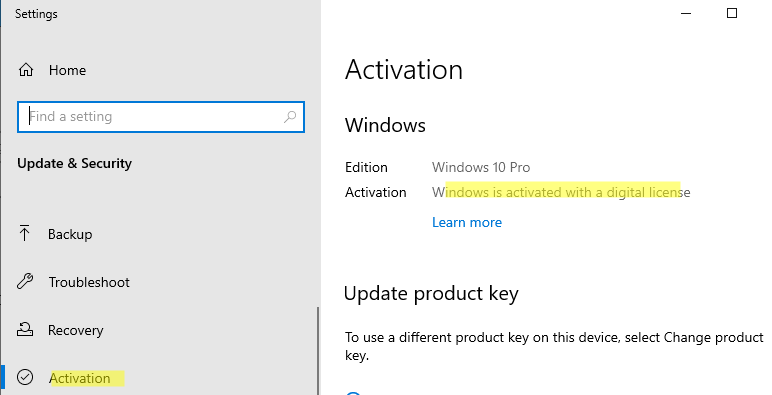
- Windows is activated with a digital license – ваша копия Windows активирована цифровой лицензией, не привязанной к аккаунту пользователя Microsoft;
- Windows is activated with a digital license linked to your Microsoft account
- N ot Activate – Windows reported that no product key was found on your device. Error code: 0xC004F214 – Windows установлена без ключа и не активирована.
Можно получить статус активации Windows из команды строки. Для этого используется скрипт SLMgr.vbs, который используется для управления лицензиями и активацией Windows. Откройте командную строку ( cmd ) с правами администратора и выполните команду:
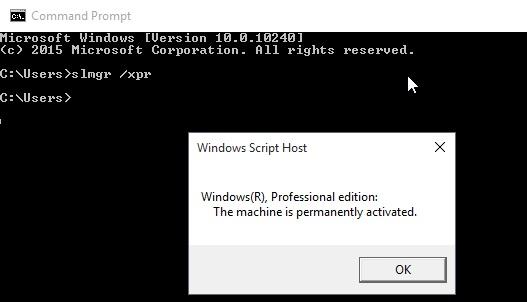
Через несколько секунд появится окно с текстом “The machine is permanently activated”.
Если Windows не активирована, появится сообщение Windows is in Notification mode .
Совет. Если информацию о статусе активации нужно вывести в консоль командной строки, воспользуйтесь такой командой: cscript slmgr.vbs -xpr
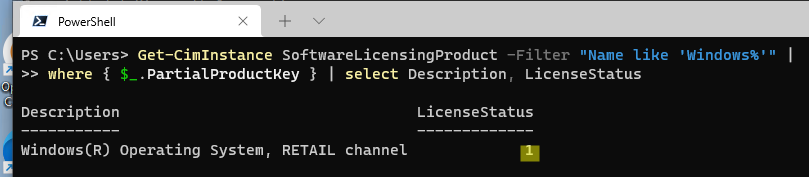
Для получения информации об активации Windows на локальном или удаленном компьютере можно использовать PowerShell. Выполните следующую команду для получения данных из CIM (WMI):
Get-CimInstance SoftwareLicensingProduct -Filter «Name like ‘Windows%'» | where < $_.PartialProductKey >| select Description, LicenseStatus
Возможные значения параметра LicenseStatus:
- 0 — Unlicensed
- 1 — Licensed
- 2 — OOBGrace
- 3 – OOTGrace – конфигурация компьютера изменена, и он не может активироваться автоматически, или прошло более 180 дней
- 4 — NonGenuineGrace
- 5 – Notification – срок ознакомительного использования Windows окончен
- 6 – ExtendedGrace (срок использования ознакомительной версии Windows можно продлить несколько раз с помощью команды slmgr /rearm или конвертировать в полноценную)
На скриншоте видно значение LicenseStatus = 1 , это значит, что Windows активирована ретейл ключом (Windows(R) Operating System, RETAIL channel).
Чтобы получить статус активации с удаленного компьютера, укажите его имя в параметре ComputerName:
Get-CimInstance SoftwareLicensingProduct -Filter «Name like ‘Windows%'» -ComputerName msk-srv01 |where < $_.PartialProductKey >| select Description, LicenseStatus
Строка VOLUME_KMSCLIENT channel говорит о том, что компьютер активирован на KMS сервере.

Или используйте WinRM командлеты Enter-PSSession или Invoke-Command для доступа к удаленному компьютеру.
Получаем статус активации Windows в домене AD с помощью PowerShell
Вы можете использовать PowerShell для удаленного сбора статуса об активации десктопных редакций Windows и Windows Server в домене Active Directory. Ниже представлен готовый пример такого скрипта.
Для получения списка компьютер в домене используется командлет Get-ADComputer из модуля Active Directory PowerShell. Данный PowerShell скрипт последовательно проверяет доступность каждого компьютера из Active Directory (простая проверка ICMP ping с помощью Test-NetConnection), получает версию и билд ОС и статус активации Windows.
enum LicensestatusUnlicensed = 0
Licensed = 1
Out_Of_Box_Grace_Period = 2
Out_Of_Tolerance_Grace_Period = 3
Non_Genuine_Grace_Period = 4
Notification = 5
Extended_Grace = 6
>
$Report = @()
$complist = Get-ADComputer -Filter
Foreach ($comp in $complist)
If ((Test-NetConnection $comp.name -WarningAction SilentlyContinue).PingSucceeded -eq $true)<
$activation_status= Get-CimInstance -ClassName SoftwareLicensingProduct -ComputerName $comp.name -Filter «Name like ‘Windows%'» |where < $_.PartialProductKey >| select PSComputerName, @>
$windowsversion= Get-CimInstance -ClassName Win32_OperatingSystem -ComputerName $comp.name| select Caption, Version
$objReport = [PSCustomObject]@<
ComputerName = $activation_status.PSComputerName
LicenseStatus= $activation_status.LicenseStatus
Version = $windowsversion.caption
Build = $windowsversion.Version
>
>
else <
$objReport = [PSCustomObject]@<
ComputerName = $comp.name
LicenseStatus = «Offline»
>
>
$Report += $objReport
>
$Report |Out-GridView
Информация по статусу активации Windows на компьютерах домена предоставлена в виде таблицы Out-Gridview. Либо вы можете экспортировать ее в CSV файл ( Export-Csv -Path .\win_activation_report.csv -NoTypeInformation ).
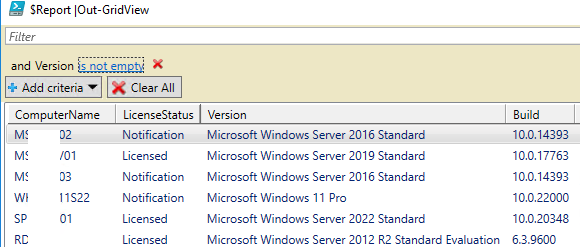
Таким образом вы можете быстро найти все неактивированные (нелицензированные) копии Windows в вашем домене.
 Предыдущая статья Следующая статья
Читайте далее в разделе Active Directory PowerShell Windows 10 Windows 11 Windows Server 2019

Get-ADUser: получение информации о пользователях Active Directory из PowerShell
Windows LAPS: Управление паролями локальных администраторов на компьютерах в AD
Ищем источник блокировки учетной записи пользователя в Active Directory
Настройка параметров браузера Google Chrome с помощью групповых политик
Активация Windows 10
Вопросы про активацию Windows 10 — среди наиболее часто задаваемых пользователями: как активируется система, где брать ключ активации для чистой установки Windows 10 на компьютер, почему у разных пользователей одинаковые ключи и на другие подобные комментарии приходится регулярно отвечать.
Начиная с прошлого года Windows 10 поддерживает активацию по ключу Windows 7, 8.1 и 8. Сообщалось, что такая активация перестанет работать с выходом Anniversary Update, но она продолжает оставаться работоспособной, в том числе для новых образов 1903 при чистой установке. Вы можете использовать его как после установки системы, так и при чистой установки с помощью последних образов с сайта Microsoft (см. Как скачать Windows 10)
Обновления в активации Windows 10 в версии 1607 (сохраняется и в версии 1903 2019)
Начиная с августа 2016 года, в Windows 10 лицензия (полученная путем бесплатного обновления с предыдущих версий ОС) привязывается не только к идентификатору оборудования (что описано в следующем разделе этого материала), но и к данным учетной записи Microsoft при ее наличии.
Это, как сообщает Майкрософт, должно помочь в решении проблем с активацией, в том числе и при серьезном изменении оборудования компьютера (например, при замене материнской платы компьютера).
В случае, если активация оказалась не успешной, в разделе параметров «Обновление и безопасность» — «Активация» появится пункт «Устранение неполадок при активации», который, предполагается (лично пока не проверено), будет учитывать вашу учетную запись, лицензии, закрепленные за ней, а также количество компьютеров, на которых используется эта лицензия.
Привязка активации к учетной записи Майкрософт происходит автоматически к «главной» учетной записи на компьютере, в этом случае в информации об активации в параметрах Windows 10 версии 1607 и выше вы увидите сообщение о том, что «Система Windows активирована с помощью цифровой лицензии, привязанной к вашей учетной записи Майкрософт».

Если же вы используете локальную учетную запись, то ниже в том же разделе параметров вам будет предложено добавить учетную запись Microsoft, к которой и будет привязана активация.
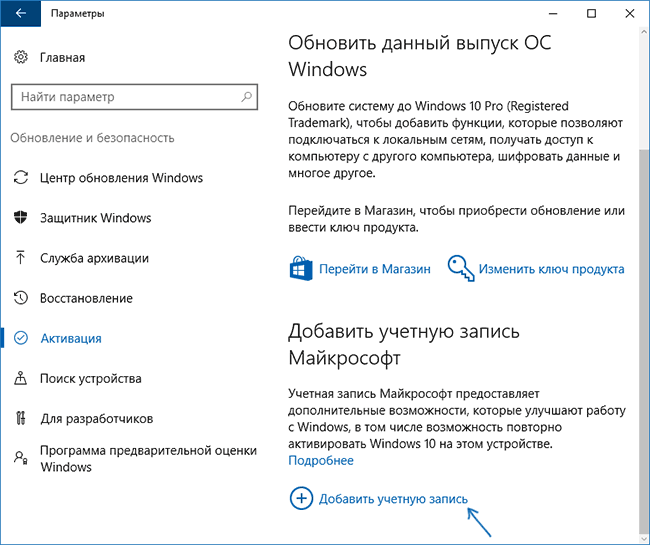
При добавлении, ваша локальная учетная запись заменяется аккаунтом Майкрософт, а лицензия оказывается привязанной к ней. По идее (тут я не гарантирую), вы можете удалить учетную запись Майкрософт после этого, привязка должна остаться в силе, хотя в сведениях об активации информация о том, что цифровая лицензия привязана к учетной записи исчезает.
Цифровая лицензия как основной способ активации (Digital Entitlement)
Официальная информация подтверждает то, что было известно и ранее: те пользователи, которые бесплатно обновились с Windows 7 и 8.1 до Windows 10 или купили обновление в Windows Store, а также те из них, которые участвуют в программе Windows Insider, получают активацию без необходимости ввода ключа активации, через привязку лицензии к оборудованию (в статье Microsoft это названо Digital Entitlement, каков будет официальный перевод я пока не знаю). Обновление: официально это называется Цифровое разрешение.
Что это означает для обычного пользователя: после того, как вы единожды обновились до Windows 10 на вашем компьютере, она автоматически активируется при последующих чистых установках (если вы обновлялись с лицензии).
И в будущем вам не нужно изучать инструкции на тему « Как узнать ключ установленной Windows 10». В любой момент вы можете создать загрузочную флешку или диск с Windows 10 официальными средствами и запустить чистую установку (переустановку) ОС на том же компьютере или ноутбуке, пропуская ввод ключа везде, где его требуют: активация системы произойдет автоматически после подключения к Интернету.
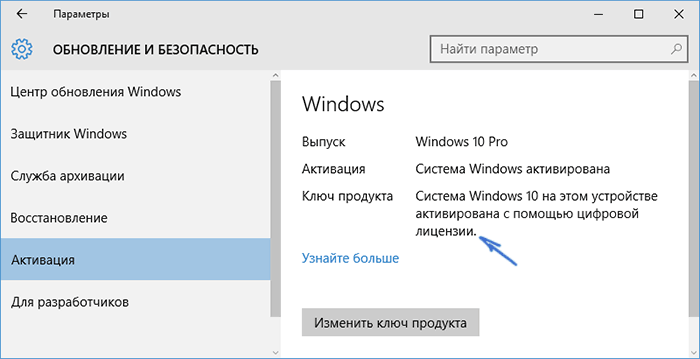
Самостоятельный ввод подсмотренного ранее после обновления ключа при установке или после нее в свойствах компьютера в теории может даже навредить.
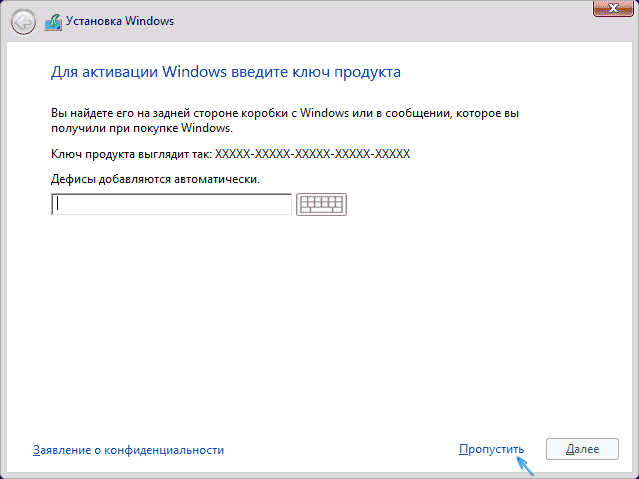
Кому нужен ключ активации Windows 10
Теперь о том, что касается ключа активации: как уже было сказано, пользователи, которые получили Windows 10 путем обновления не нуждаются в этом ключе (более того, как многие могли заметить, на разных компьютерах и у разных пользователей может быть один и тот же ключ, если посмотреть его одним из известных способов), так как успешная активация зависит от него.
Ключ продукта для установки и активации необходим в случаях, когда:
- Вы купили коробочную версию Windows 10 в магазине (ключ располагается внутри коробки).
- Вы купили копию Windows 10 у авторизированного ритейлера (в интернет-магазине)
- Вы приобрели Windows 10 через Volume Licensing или MSDN
- Вы приобрели новое устройство с предустановленной Windows 10 (обещают наклейку или карточку с ключом в комплекте).
Как видите, на текущий момент времени мало кому нужен ключ, а у тех, кому нужен, он, вероятнее всего есть и вопрос о том, где найти ключ активации не стоит.
Активация после изменения конфигурации оборудования
Важный вопрос, который многих интересовал: а как будет срабатывать «привязанная» к оборудованию активация, если поменять то или иное оборудование, особенно если замена касается ключевых компонентов компьютера?
Microsoft отвечает и на него: «Если вы обновились до Windows 10, используя бесплатное обновление, а после этого произвели значительные аппаратные изменения вашего устройства, например, замену материнской платы, Windows 10 может больше не активироваться. За помощью по активации обратитесь в службу поддержки».
Обновление 2016: судя по имеющейся информации, начиная с августа текущего года лицензию Windows 10, полученную в рамках обновления, можно будет привязывать к вашей учетной записи Майрософт. Делается это в целях облегчения активации системы при изменении конфигурации оборудования, а вот как именно будет работать — еще посмотрим. Возможно, удастся и перенести активацию на полностью другое железо.
Заключение
Сначала отмечу, что все это касается только пользователей лицензионных версий систем. А теперь краткая выжимка по всем вопросам, связанным с активацией:
- Для большинства пользователей на данный момент ключ не требуется, его ввод нужно пропустить при чистой установке, если она потребовалась. Но это сработает только после того, как вы уже получали Windows 10 путем обновления на этом же компьютере, и система была активирована.
- Если ваша копия Windows 10 требует активации ключом, то либо он у вас есть и так, либо произошла какая-либо ошибка на стороне центра активации (см. справку по ошибкам, выше).
- При изменении конфигурации оборудования активация может не сработать, в этом случае необходимо связаться со службой поддержки Microsoft.
- Если вы участник Insider Preview, то все последние сборки будут активироваться автоматически для вашей учетной записи Microsoft (лично мной не проверено, работает ли это для нескольких компьютеров, из доступной информации тоже осталось не совсем понятным).
На мой взгляд, все четко и понятно. Если же в моей интерпретации что-то осталось не ясным, смотрите официальные инструкции, а также задавайте уточняющие вопросы ниже в комментариях.
А вдруг и это будет интересно:
- Лучшие бесплатные программы для Windows
- Ноутбук тормозит на зарядке или без неё — причины и варианты решения
- 403 Forbidden — что это за ошибка и как исправить?
- Непредвиденная ошибка компонента службы теневого копирования томов — как исправить?
- Ошибка 0x00000005 в Microsoft Store — как исправить?
- Как добавить папку в панель навигации Проводника Windows
- Windows 11
- Windows 10
- Android
- Загрузочная флешка
- Лечение вирусов
- Восстановление данных
- Установка с флешки
- Настройка роутера
- Всё про Windows
- В контакте
- Одноклассники
-
Игорь 08.12.2019 в 17:15
- Dmitry 09.12.2019 в 14:00
- Игорь 10.12.2019 в 02:50
- Dmitry 10.12.2019 в 11:54
Как узнать ключ продукта Windows 10

Сразу после выхода новой ОС, все стали интересоваться, как узнать ключ установленной Windows 10, хотя в большинстве случаев он не требуется. Тем не менее, если вам все-таки требуется ключ для тех или иных целей, его сравнительно просто определить, как для установленной ОС, так и зашитый производителем в UEFI ключ продукта (они могут отличаться).
В этой инструкции описаны простые способы узнать ключ продукта Windows 10 с помощью командной строки, Windows PowerShell, а также сторонних программ. Заодно упомяну о том, почему разные программы показывают разные данные, как отдельно посмотреть OEM ключ в UEFI (для ОС, которая изначально была на компьютере) и ключ установленной в данный момент системы.
- Просмотр ключа продукта Windows 10 в ShowKeyPlus (ключ установленной системы и ключ из UEFI)
- Еще две программы, чтобы узнать ключ продукта Windows 10
- Как узнать ключ с помощью PowerShell
- С помощью скрипта VBS
Примечание: если вы произвели бесплатное обновление до Windows 10, а теперь хотите узнать ключ активации для чистой установки на том же компьютере, вы можете это сделать, но это не обязательно (к тому же у вас будет ключ такой же, как и у других людей, получивших десятку путем обновления). При установке Windows 10 с флешки или диска, вас попросят ввести ключ продукта, но вы можете пропустить этот шаг, нажав в окне запроса «У меня нет ключа продукта» (и Майкрософт пишет, что так и нужно делать).
Просмотр ключа продукта установленной Windows 10 и OEM-ключа в ShowKeyPlus
Есть множество программ для описываемых здесь целей, о многих из которых я писал в статье Как узнать ключ продукта Windows 8 (8.1) (подойдет и для Windows 10), но мне больше других приглянулась найденная недавно ShowKeyPlus, которая не требует установки и отдельно показывает сразу два ключа: установленной в текущий момент системы и OEM ключ в UEFI. Заодно сообщает, для какой именно версии Windows подходит ключ из UEFI. Также с помощью этой программы можно узнать ключ из другой папки с Windows 10 (на другом жестком диске, в папке Windows.old), а заодно проверить ключ на валидность (пункт Check Product Key).
Все, что нужно сделать — запустить программу и посмотреть отображаемые данные:
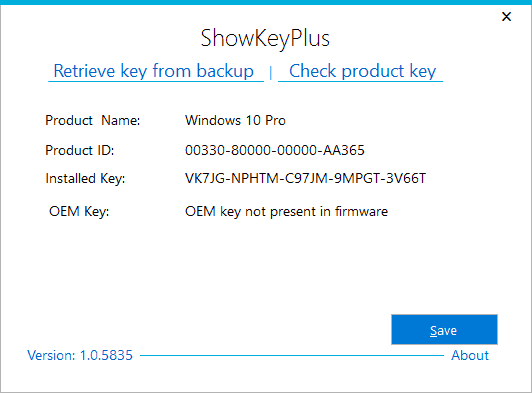
- Installed Key — ключ установленной системы.
- OEM Key (Original Key) — ключ предустановленной ОС, если она была на компьютере, т.е. ключ из UEFI.
Также эти данные можно сохранить в текстовый файл для дальнейшего использования или архивного хранения, нажав кнопку «Save». Кстати, проблема с тем, что порой разные программы показывают разные ключи продукта для Windows, как раз и появляется из-за того, что некоторые из них смотрят его в установленной системе, другие в UEFI.
Как узнать ключ продукта Windows 10 в ShowKeyPlus — видео
Еще две программы, чтобы узнать ключ продукта Windows 10
Если по той или иной причине ShowKeyPlus для вас оказался неподходящим вариантом, можно использовать следующие две программы:
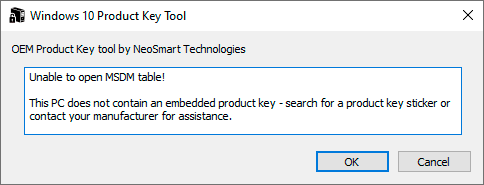
- NeoSmart OEMKey — показывает, если таковой присутствует, ключ из UEFI, то есть OEM ключ лицензионной системы, предустановленной производителем вашего компьютера или ноутбука. Если такого ключа нет, то вы увидите сообщение как на скриншоте ниже. Скачать программу можно бесплатно с официального сайта https://neosmart.net/OemKey/
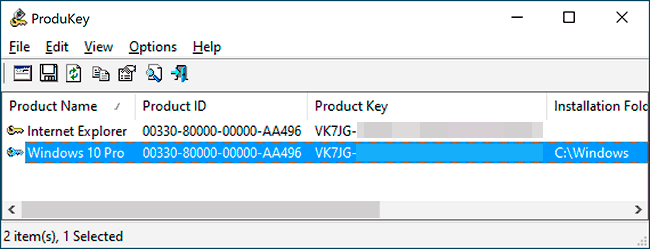
- NirSoft ProduKey — бесплатная утилита, отображающая ключи установленных продуктов Microsoft, в том числе Windows 10. Программа доступна для загрузки с официального сайта https://www.nirsoft.net/utils/product_cd_key_viewer.html
Просмотр ключа установленной Windows 10 с помощью PowerShell
Там, где можно обойтись без сторонних программ, я предпочитаю обходиться без них. Просмотр ключа продукта Windows 10 — одна из таких задач. Если же вам проще использовать бесплатную программу для этого, пролистайте руководство ниже. (Кстати, некоторые программы для просмотра ключей отправляют их заинтересованным лицам)
Простой команды PowerShell или командной строки, для того чтобы узнать ключ установленной в настоящий момент времени системы не предусмотрено (есть такая команда, показывающая ключ из UEFI, покажу ниже. Но обычно требуется именно ключ текущей системы, отличающийся от предустановленной). Но можно воспользоваться готовым скриптом PowerShell, который отображает необходимую информацию (автор скрипта Jakob Bindslet).
Вот что потребуется сделать. Прежде всего, запустите блокнот и скопируйте в него код, представленный ниже.
#Main function Function GetWin10Key < $Hklm = 2147483650 $Target = $env:COMPUTERNAME $regPath = "Software\Microsoft\Windows NT\CurrentVersion" $DigitalID = "DigitalProductId" $wmi = [WMIClass]"\\$Target\root\default:stdRegProv" #Get registry value $Object = $wmi.GetBinaryValue($hklm,$regPath,$DigitalID) [Array]$DigitalIDvalue = $Object.uValue #If get successed If($DigitalIDvalue) < #Get producnt name and product ID $ProductName = (Get-itemproperty -Path "HKLM:Software\Microsoft\Windows NT\CurrentVersion" -Name "ProductName").ProductName $ProductID = (Get-itemproperty -Path "HKLM:Software\Microsoft\Windows NT\CurrentVersion" -Name "ProductId").ProductId #Convert binary value to serial number $Result = ConvertTokey $DigitalIDvalue $OSInfo = (Get-WmiObject "Win32_OperatingSystem" | select Caption).Caption If($OSInfo -match "Windows 10") < if($Result) < [string]$value ="ProductName : $ProductName `r`n" ` + "ProductID : $ProductID `r`n" ` + "Installed Key: $Result" $value #Save Windows info to a file $Choice = GetChoice If( $Choice -eq 0 ) < $txtpath = "C:\Users\"+$env:USERNAME+"\Desktop" New-Item -Path $txtpath -Name "WindowsKeyInfo.txt" -Value $value -ItemType File -Force | Out-Null >Elseif($Choice -eq 1) < Exit >> Else < Write-Warning "Запускайте скрипт в Windows 10" >> Else < Write-Warning "Запускайте скрипт в Windows 10" >> Else < Write-Warning "Возникла ошибка, не удалось получить ключ" >> #Get user choice Function GetChoice < $yes = New-Object System.Management.Automation.Host.ChoiceDescription "&Yes","" $no = New-Object System.Management.Automation.Host.ChoiceDescription "&No","" $choices = [System.Management.Automation.Host.ChoiceDescription[]]($yes,$no) $caption = "Подтверждение" $message = "Сохранить ключ в текстовый файл?" $result = $Host.UI.PromptForChoice($caption,$message,$choices,0) $result >#Convert binary to serial number Function ConvertToKey($Key) < $Keyoffset = 52 $isWin10 = [int]($Key[66]/6) -band 1 $HF7 = 0xF7 $Key[66] = ($Key[66] -band $HF7) -bOr (($isWin10 -band 2) * 4) $i = 24 [String]$Chars = "BCDFGHJKMPQRTVWXY2346789" do < $Cur = 0 $X = 14 Do < $Cur = $Cur * 256 $Cur = $Key[$X + $Keyoffset] + $Cur $Key[$X + $Keyoffset] = [math]::Floor([double]($Cur/24)) $Cur = $Cur % 24 $X = $X - 1 >while($X -ge 0) $i = $i- 1 $KeyOutput = $Chars.SubString($Cur,1) + $KeyOutput $last = $Cur >while($i -ge 0) $Keypart1 = $KeyOutput.SubString(1,$last) $Keypart2 = $KeyOutput.Substring(1,$KeyOutput.length-1) if($last -eq 0 ) < $KeyOutput = "N" + $Keypart2 >else < $KeyOutput = $Keypart2.Insert($Keypart2.IndexOf($Keypart1)+$Keypart1.length,"N") >$a = $KeyOutput.Substring(0,5) $b = $KeyOutput.substring(5,5) $c = $KeyOutput.substring(10,5) $d = $KeyOutput.substring(15,5) $e = $KeyOutput.substring(20,5) $keyproduct = $a + "-" + $b + "-"+ $c + "-"+ $d + "-"+ $e $keyproduct > GetWin10Key
Сохраните файл с расширением .ps1. Для того, чтобы сделать это в блокноте, при сохранении в поле «Тип файла» укажите «Все файлы» вместо «Текстовые документы». Сохранить можно, например, под именем win10key.ps1
После этого, запустите Windows PowerShell от имени Администратора. Для этого, можно начать набирать PowerShell в поле поиска, после чего кликнуть по нему правой кнопкой мыши и выбрать соответствующий пункт.
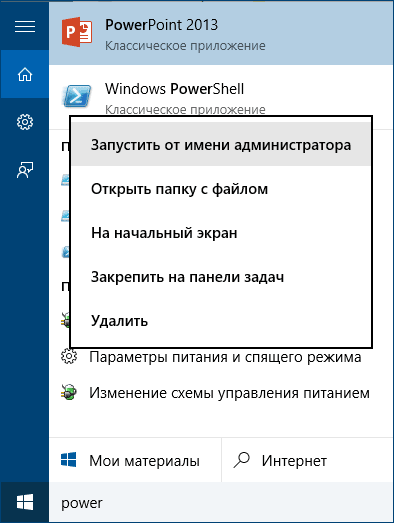
В PowerShell введите следующую команду: Set-ExecutionPolicy RemoteSigned и подтвердите ее выполнение (ввести Y и нажать Enter в ответ на запрос).
Следующим шагом, введите команду: C:\win10key.ps1 (в данной команде указывается путь к сохраненному файлу со скриптом).
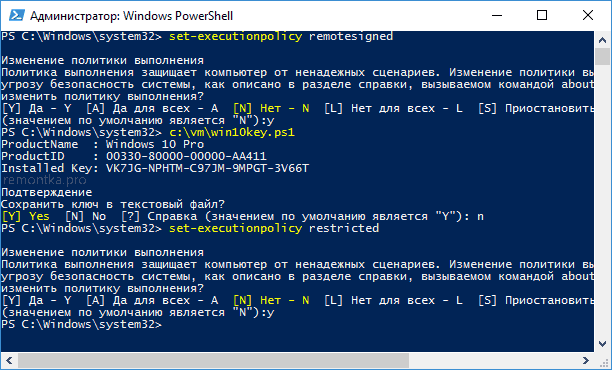
В результате выполнения команды вы увидите информацию о ключе установленной Windows 10 (в пункте Installed Key) и предложение сохранить ее в текстовый файл. После того, как вы узнали ключ продукта, можете вернуть политику выполнения скриптов в PowerShell к значению по умолчанию с помощью команды Set-ExecutionPolicy restricted
Как узнать OEM ключ из UEFI в PowerShell
Если на вашем компьютере или ноутбуке была предустановлена Windows 10 и требуется просмотреть OEM ключ (который хранится в UEFI материнской платы), вы можете использовать простую команду, которую необходимо запустить в командной строке от имени администратора.
wmic path softwarelicensingservice get OA3xOriginalProductKey
В результате вы получите ключ предустановленной системы при его наличии в системе (он может отличаться от того ключа, который используется текущей ОС, но при этом может использоваться для того, чтобы вернуть первоначальную версию Windows).
Еще один вариант этой же команды, но для Windows PowerShell
(Get-WmiObject -query "select * from SoftwareLicensingService").OA3xOriginalProductKey
Как посмотреть ключ установленной Windows 10 с помощью скрипта VBS
И еще один скрипт, уже не для PowerShell, а в формате VBS (Visual Basic Script), который отображает ключ продукта установленной на компьютере или ноутбуке Windows 10 и, возможно, удобнее для использования.
Скопируйте в блокнот строки, представленные ниже.
Set WshShell = CreateObject("WScript.Shell") regKey = "HKLM\SOFTWARE\Microsoft\Windows NT\CurrentVersion\" DigitalProductId = WshShell.RegRead(regKey & "DigitalProductId") Win10ProductName = "Версия Windows 10: " & WshShell.RegRead(regKey & "ProductName") & vbNewLine Win10ProductID = "ID продукта: " & WshShell.RegRead(regKey & "ProductID") & vbNewLine Win10ProductKey = ConvertToKey(DigitalProductId) ProductKeyLabel ="Ключ Windows 10: " & Win10ProductKey Win10ProductID = Win10ProductName & Win10ProductID & ProductKeyLabel MsgBox(Win10ProductID) Function ConvertToKey(regKey) Const KeyOffset = 52 isWin10 = (regKey(66) \ 6) And 1 regKey(66) = (regKey(66) And &HF7) Or ((isWin10 And 2) * 4) j = 24 Chars = "BCDFGHJKMPQRTVWXY2346789" Do Cur = 0 y = 14 Do Cur = Cur * 256 Cur = regKey(y + KeyOffset) + Cur regKey(y + KeyOffset) = (Cur \ 24) Cur = Cur Mod 24 y = y -1 Loop While y >= 0 j = j -1 winKeyOutput = Mid(Chars, Cur + 1, 1) & winKeyOutput Last = Cur Loop While j >= 0 If (isWin10 = 1) Then keypart1 = Mid(winKeyOutput, 2, Last) insert = "N" winKeyOutput = Replace(winKeyOutput, keypart1, keypart1 & insert, 2, 1, 0) If Last = 0 Then winKeyOutput = insert & winKeyOutput End If a = Mid(winKeyOutput, 1, 5) b = Mid(winKeyOutput, 6, 5) c = Mid(winKeyOutput, 11, 5) d = Mid(winKeyOutput, 16, 5) e = Mid(winKeyOutput, 21, 5) ConvertToKey = a & "-" & b & "-" & c & "-" & d & "-" & e End Function
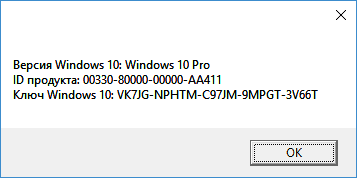
Должно получиться как на скриншоте ниже.

После этого сохраните документ с расширением .vbs (для этого в диалоге сохранения в поле «Тип файла» выберите «Все файлы».
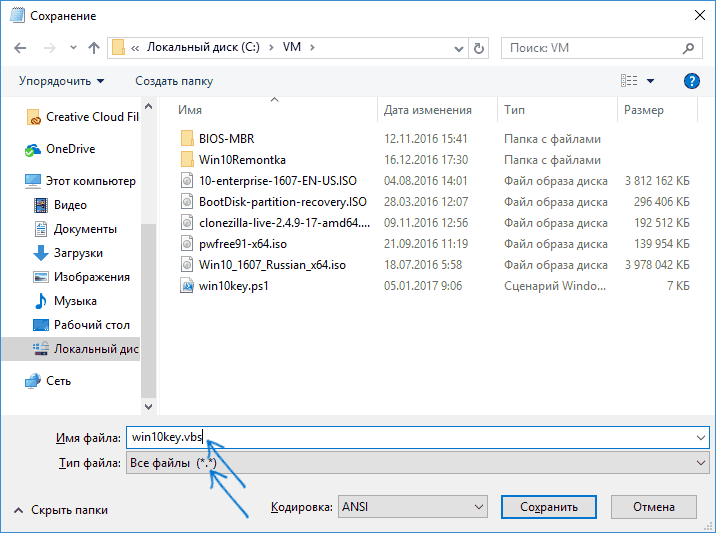
Перейдите в папку, где был сохранен файл и запустите его — после выполнения вы увидите окно, в котором будут отображены ключ продукта и версия установленной Windows 10.
А вдруг и это будет интересно:
- Лучшие бесплатные программы для Windows
- Ноутбук тормозит на зарядке или без неё — причины и варианты решения
- 403 Forbidden — что это за ошибка и как исправить?
- Непредвиденная ошибка компонента службы теневого копирования томов — как исправить?
- Ошибка 0x00000005 в Microsoft Store — как исправить?
- Как добавить папку в панель навигации Проводника Windows
- Windows 11
- Windows 10
- Android
- Загрузочная флешка
- Лечение вирусов
- Восстановление данных
- Установка с флешки
- Настройка роутера
- Всё про Windows
- В контакте
- Одноклассники
-
Алексей 29.10.2019 в 18:31
- Фёдор 22.11.2019 в 13:36
- Dmitry 09.11.2019 в 13:41
- Doctor Daniel 06.09.2022 в 17:02
Для Windows 10 текущий ключ активации есть в реестре
reg query "hklm\software\microsoft\windows nt\currentversion\softwareprotectionplatform" /v "BackupProductKeyDefault"
- Rico_Bek 02.09.2020 в 20:48
- Dmitry 10.12.2019 в 11:55
- Dmitry 07.03.2020 в 09:09
3 способа проверить правильность активации Windows 10
Активация Windows – это метод Microsoft, позволяющий проверить подлинность Windows и ее приобретение клиентом. Хотя он эффективен, у него есть свои проблемы. Вообще говоря, Windows 10 можно активировать двумя способами:
- С помощью ключа продукта.
- С помощью цифровая лицензия
Цифровая лицензия может быть привязана к вашему Microsoft ID или может быть привязана к устройству. В любом случае вам не нужно вводить ключ продукта для активации лицензии Windows 10. Он будет активирован автоматически.
Бывают случаи, когда пользователям необходимо проверить, активирована ли их установка Windows 10 или нет. В этой статье мы рассмотрим три простых способа проверить правильность активации вашей лицензии Windows 10.
- 1 Использование настроек Windows (только для Windows 10 )
- 2 Использование панели управления (все версии Windows)
- 3 Использование командной строки (все версии Windows)
- 4 Активация Windows 10
- 5 Продолжить чтение:
Использование настроек Windows (только Windows 10)
Перейдите в Пуск Меню → Настройки (клавиша Windows + X + N)
Теперь перейдите в Обновление и безопасность → Активация
На правой панели будет показано, активирована ли Windows. Он также сообщит вам, был ли он активирован с помощью ключа продукта или цифровой лицензии.

Если он не активирован, он будет выглядеть следующим образом:

Использование панели управления (все версии Windows)
Этот метод может быть полезен, если вы используете более старые версии Windows, такие как Windows 8.1 или Windows 7. Поскольку Windows 10 не предпочитает панель управления, я покажу вам быстрые шаги, чтобы открыть свойства системы вместо того, чтобы через панель управления.
Перейдите в меню «Выполнить» → система управления
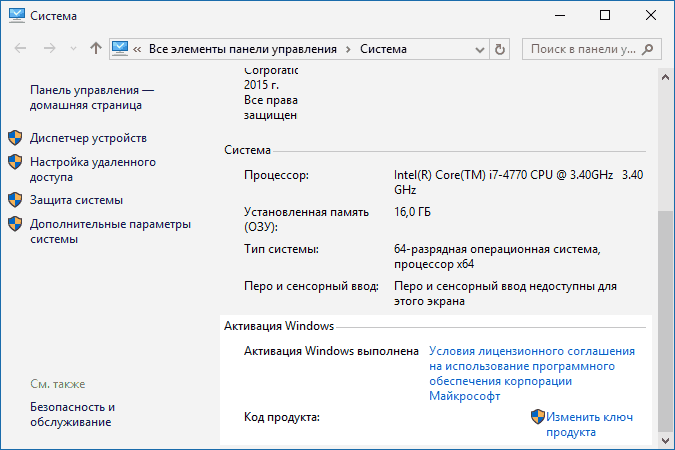
. Это откроет окно свойств системы. В конце окна вы увидите информацию об активации Windows. Но он не дает никакой информации о том, какая лицензия активирована.

Использование командной строки (все версии Windows)
- Откройте командную строку (Выполнить → cmd)
- Выполните следующую команду: slmgr/xpr
Откроется другое диалоговое окно с информацией об активации Windows. Если Windows 10 активирована, он будет отображаться как « Эта машина постоянно активирована ».

Если он не активирован, он будет отображаться как« Windows находится в режиме уведомления »

Активация Windows 10
Если ваша Windows 10 не активирована, это может быть по нескольким причинам. Некоторые из причин могут быть следующими:
- Вы купили новый компьютер с предустановленной Windows 10. Windows потребуется активировать через несколько дней пробной версии.
- Вы переустановили Windows 10 на том же устройстве. Если у вас есть цифровая лицензия Windows 10, она должна быть активирована автоматически, не требуя ключа продукта. Просто подключитесь к Интернету.
- Конфигурация вашего оборудования изменилась (например, изменение материнская плата, процессор и т. д.). В этом случае вам потребуется повторно активировать лицензию Windows.
В любом случае вы можете активировать Windows 10, выполнив следующие действия:
- Перейдите в меню «Пуск» → «Настройки» (клавиша Windows + X + N).
- Теперь перейдите в «Обновление и безопасность» → «Активация».
- На правой панели нажмите « Изменить ключ продукта » в разделе « Активировать Windows сейчас ».
- Введите t 25-значный ключ продукта, который вы приобрели в Microsoft, и нажмите «Далее», чтобы продолжить процесс активации.

Эта простая проверка может убедиться, что мы используем активированную версию Windows, и уберечь нас от таких проблем, как автоматический перезапуск Windows, выход из системы или повторная блокировка системы и снова и т.д. Прокомментируйте ниже свои мысли об активации Windows и о том, как вы ее используете.
Продолжить чтение:
- 4 способа правильной установки приложений по умолчанию в Windows 10
- Как исправить некорректную работу устройства в Windows 10 (ошибка кода 31)
- 5 способов проверить установленную версию IIS в Windows
- 6 быстрых способов проверить время работы Windows и время последнего запуска
- 2 способа проверить версию .NET Framework с помощью Командная строка
Как проверить, активирована ли Windows 10
Windows 10 вышла чуть больше недели, и значительная часть пользователей Windows уже воспользовалась своим бесплатным обновлением до Windows 10. Как только вы обновите свою систему, Microsoft автоматически активирует вашу копию Windows 10 в фоновом режиме, предполагая, что вы обновились с подлинной версии Windows 7 или 8.
Поскольку система Windows не отображается любое сообщение типа «Успешно активировано» вызывает некоторую путаницу, независимо от того, активирована ли установленная или обновленная версия Windows или нет. Путаница особенно актуальна, если вы переустановили Windows 10.
Итак, если вам когда-нибудь понадобится, вот как вы можете проверить, есть ли у вас Windows 10 активируется или нет разными способами.
Проверка статуса активации через системное окно
Один из самых простых способов проверить статус активации Windows 10 – посмотреть на окно системного апплета. Для этого просто нажмите сочетание клавиш «Win + X» и выберите «Система». Кроме того, вы также можете выполнить поиск по запросу «Система» в меню «Пуск».

После открытия окна” Система “прокрутите вниз, и вы найдете формулировку« Windows активирована »в разделе« Активация Windows », если ваша система активирована.

Это окно даже отображает параметр для изменения ключа продукта, если он вам когда-либо понадобится, например, при обновлении с одной версии до другой.
Проверить статус активации в современных настройках
Помимо использования обычного системного апплета Windows для проверки статуса активации, вы также можете использовать современную панель управления. Это особенно полезно, если вы используете Windows 10 в режиме планшета.
Чтобы начать, щелкните значок уведомлений в правом нижнем углу панели задач и выберите параметр «Все настройки».

Вышеуказанное откроет панель настроек. Здесь выберите параметр «Обновление и безопасность».

В окне« Обновление и безопасность »перейдите на вкладку« Активация », и вы найдете статус активации Windows на правой панели. Если ваша Windows активирована, вы увидите сообщение «Windows активирована» рядом с «Активацией».

Как и в системном апплете, в окне также есть кнопка« Изменить ключ продукта », если она вам нужна.
Проверить статус активации через командную строку
Вы также можете использовать обычную старую командную строку, чтобы проверить статус активации Windows. Для этого нажмите «Win + R», введите cmd и нажмите кнопку Enter, чтобы открыть командную строку. Как вариант, вы также можете использовать меню опытного пользователя (Win + X).

После открытия окна командной строки введите следующую команду и нажмите кнопку Enter.
slmgr/xpr

Как только вы нажмете кнопку Enter, Windows отобразит новое окно, показывающее статус активации. Поскольку я использую версию Home на своем ноутбуке, она отображается как версия Core. Если вы используете версию Pro, то изменение будет отражено в окне.

Это так просто, чтобы проверить статус активации вашей системы Windows, используя разные методы.
Прокомментируйте ниже, поделитесь своими мыслями и опытом после использования вышеуказанных методов, чтобы проверить, активирована ли ваша система Windows или нет.
Полезна ли эта статья?
- Твитнуть
6 комментариев
Отличный информационный бюллетень. Очень информативно. Я подожду некоторое время.
Хорошая записка. Очень информативно. Сомневался, активирована ли у меня windows 10 или нет. Но это помогает мне развеять сомнения.
¡Очень хорошая статья! Вот несколько способов проверить активацию Windows для всех операционных систем Windows: http://www. sysadmit.com/2016/04/windows-saber-si-esta-activado.html
великолепно, брат, это было очень полезно
Привет, в марте я купил новый компьютер Win10Home, который пару недель назад пришлось отправить в ремонт, потому что Windows не запускалась больше – я получаю черный экран с сообщением «(A7) Me FW Downgrade – Reques t MeSpilock не удалось ». В любом случае, у меня снова есть компьютер, и он, похоже, снова работает, за исключением того, что неясно, действительно ли Windows активирована. Проверка командной строки говорит, что она активирована. На панели настроек в разделе «Обновление и безопасность -> Активация» указано, что Windows активирована. НО: В области основной информации в разделе «Система и безопасность -> Система» написано, что мне нужно активировать Windows! Есть мысли по этому поводу? Кстати, производитель никогда не говорил, что они сделали для ремонта моего ПК. В любом случае ноябрьское обновление, которое, по всей видимости, вызывало проблемы у других пользователей («Windows 10 Home, Version 1511, 10586»), не было установлено … Спасибо за любые предложения.
в окнах моего компьютера активируется всеми способами, о которых вы сообщили, но все же, когда я в чате со службой поддержки Windows они говорят, что окна не активированы на вашем компьютере, поскольку вы уже использовали ключ на том же компьютере (что правильно). так могу ли я без проблем пользоваться своим компьютером ??
Отличный информационный бюллетень. Очень информативно. Я подожду некоторое время.
Хорошая записка. Очень информативно. Сомневался, активирована ли у меня windows 10 или нет. Но это помогает мне развеять сомнения.
¡Очень хорошая статья!
Вот несколько способов проверить активацию Windows для всех операционных систем Windows :
превосходно братан, это было очень полезно
Привет, в марте я купил новый компьютер Win10Home, который пару недель назад пришлось отправить в ремонт, потому что Windows больше не запускалась – Я получаю черный экран с сообщением «(A7) Me FW Downgrade – Request MeSpilock failed». В любом случае, у меня снова есть компьютер, и он, похоже, снова работает, за исключением того, что неясно, действительно ли Windows активирована. Проверка командной строки говорит, что она активирована. На панели настроек в разделе «Обновление и безопасность -> Активация» указано, что Windows активирована. НО: В области основной информации в разделе «Система и безопасность -> Система» написано, что мне нужно активировать Windows! Есть мысли по этому поводу? Кстати, производитель никогда не говорил, что они сделали для ремонта моего ПК. В любом случае ноябрьское обновление, которое, очевидно, вызывало проблемы у других пользователей («Windows 10 Home, Version 1511, 10586»), не было установлено… Спасибо за любые предложения.
в моем компьютере окна активированы всеми способами, о которых вы сообщили, но все же, когда я болтаю со службой поддержки Windows, они говорят, что окна не активированы на вашем компьютере, поскольку вы использовали ключ уже на том же компьютере (что правильно). Так могу ли я без проблем пользоваться своим компьютером ??