Простой способ протянуть формулу в Excel
В Excel существует множество полезных функций и инструментов, которые позволяют работать с данными быстро и эффективно. Один из таких инструментов – протягивание формул. Этот простой прием позволяет автоматически копировать и применять формулы к другим ячейкам без необходимости их ручного повторения.
Чтобы воспользоваться этой функцией, вам нужно всего лишь ввести формулу в первую ячейку и затем протянуть ее вниз или вправо с помощью автозаполнения. Excel автоматически скопирует и применит формулу к другим ячейкам, учитывая их относительное положение.
Например, если в первой ячейке вы ввели формулу “=A1+B1”, то, протянув ее вниз, Excel автоматически скопирует формулу во все ячейки столбца, заменяя ссылки на ячейки на соответствующие значения. Таким образом, вы можете быстро выполнить вычисления для большого количества ячеек без необходимости вводить формулу в каждую ячейку отдельно.
Как протянуть формулу в Excel на несколько ячеек
В Excel есть простой способ протянуть формулу на несколько ячеек, чтобы автоматически рассчитать значение в каждой из них. Это может быть полезно, если вам нужно провести вычисления на большом наборе данных или если формула должна быть применена к нескольким ячейкам. Вот несколько шагов, которые нужно выполнить, чтобы протянуть формулу в Excel.
- Выделите ячейку с формулой, которую вы хотите протянуть.
- Нажмите правой кнопкой мыши на выделенной ячейке и выберите “Копировать” из контекстного меню.
- Выберите ячейки, в которые вы хотите протянуть формулу. Если эти ячейки находятся в ряду или столбце, вы можете просто выделить весь ряд или столбец.
- Щелкните правой кнопкой мыши на выбранных ячейках и выберите “Вставить формулы” из контекстного меню.
После выполнения этих шагов, формула будет автоматически протянута в выбранные ячейки, а значения будут рассчитаны. Обратите внимание, что при протягивании формулы Excel автоматически обновит ссылки на ячейки в формуле для каждой новой ячейки. Например, если вы использовали ячейку B1 в формуле в первоначальной ячейке, Excel автоматически обновит ссылку на B2, B3 и т. д. в каждой новой ячейке, где формула была протянута.
Таким образом, протягивание формулы позволяет быстро и эффективно рассчитывать значения в нескольких ячейках в Excel. Этот метод может быть особенно полезен при работе с большими таблицами или наборами данных, где требуется выполнить одну и ту же операцию для каждой ячейки.
Способы автоматического протягивания формулы в Excel
Одной из ключевых функций Excel является возможность создания и использования формул для расчета значений в ячейках. Однако, если вам нужно применить одну и ту же формулу к нескольким ячейкам, вручную вводить формулу в каждую ячейку может быть очень утомительным и трудоемким процессом.
Для автоматического протягивания формулы в Excel существует несколько способов:
- Перетаскивание: вы можете протянуть формулу вниз или вправо, перетаскивая заполнитель вниз или вправо на нужное количество ячеек. Excel автоматически заполнит формулу для каждой ячейки в диапазоне.
- Автозаполнение: вы можете использовать функцию автозаполнения, выбрав ячейку с формулой и перетащив маркер автозаполнения (квадрат в правом нижнем углу) на нужное количество ячеек. Excel автоматически протянет формулу вниз или вправо для выбранных ячеек.
- Формулы-массивы: при работе с сложными формулами, которые требуют использования нескольких ячеек, можно использовать формулы-массивы. Эти формулы позволяют протянуть формулу по вертикали и горизонтали одним шагом.
Каждый из этих способов имеет свои преимущества и может быть выбран в зависимости от конкретной ситуации и требований. Независимо от выбранного способа, автоматическое протягивание формулы в Excel позволяет значительно ускорить и упростить работу с таблицами и расчетами.
Протяжка формулы с использованием заполнителя
В программе Excel есть удобная функция, позволяющая легко протягивать формулы на большое количество ячеек. Это очень полезно, когда нам нужно просчитать данные для большой таблицы или когда нам нужно применить одну и ту же формулу к разным значениям.
Для протяжки формулы используется заполнитель – маленький квадратик, который появляется в правом нижнем углу выделенной ячейки. Чтобы протянуть формулу, нужно нажать на этот заполнитель и перетащить его через нужные ячейки. При отпускании заполнителя формула будет автоматически применена ко всем выделенным ячейкам.
С помощью заполнителя можно протягивать не только формулы, но и данные. Например, если в одной ячейке написано число 1, а в соседней ячейке число 2, то можно выделить обе ячейки и протянуть заполнитель, чтобы автоматически заполнить нужными числами все ячейки между ними.
Заполнитель также позволяет протягивать формулы по вертикали. Для этого нужно протянуть заполнитель вниз или вверх, чтобы формула автоматически применилась ко всем ячейкам в столбце. Это особенно полезно, когда нужно выполнить сложные расчеты или применить формулу к большому объему данных.
Протягивка формулы с использованием заполнителя – это простой и эффективный способ автоматизировать рутинные операции в Excel. Он позволяет сэкономить много времени и упростить работу с большими таблицами и объемами данных.
Протяжка формулы через перетаскивание
Протяжка формулы через перетаскивание является одной из самых простых и удобных функций программы Microsoft Excel. Она позволяет быстро копировать и применять одну и ту же формулу к ячейкам в указанном диапазоне.
Для того чтобы воспользоваться этой функцией, необходимо сначала ввести формулу в одну ячейку. Затем можно найти маленький квадратик (маркер) в правом нижнем углу выделенной ячейки. Чтобы протянуть формулу на несколько ячеек, нужно нажать на этот маркер и переместить его вниз или вправо.
Протяжка формулы работает для всех основных математических операций и функций, таких как сложение, вычитание, умножение, деление и других. Кроме того, она также позволяет использовать относительные и абсолютные ссылки в формулах.
Например, если в ячейке A1 написана формула “=B1+C1”, и мы хотим протянуть эту формулу на несколько ячеек вниз, то в каждой следующей ячейке формула будет автоматически изменяться на “=B2+C2”. Если мы хотим, чтобы ссылки на ячейки оставались неизменными, то можно использовать символ “$” перед буквой столбца или числом строки, например: “=$B$1+$C$1”.
Кроме того, протяжка формулы также позволяет использовать функции Excel, такие как SUM, AVERAGE, MAX, MIN и другие. Для этого вместо простой формулы, например “+B1+C1”, нужно ввести функцию, например “=SUM(B1:C1)”. При протяжке формула автоматически будет применяться к каждому диапазону ячеек.
Важно отметить, что при протяжке формулы через перетаскивание необходимо учитывать правильную структуру и ограничения данных в таблице. Некорректные ссылки на ячейки или неправильное применение функций могут привести к ошибке в вычислениях.
В целом, функция протяжки формулы через перетаскивание является очень полезной и удобной для работы с большим количеством данных в программе Excel. Она существенно упрощает процесс создания таблиц и расчетов, позволяя сэкономить время и уменьшить вероятность ошибок.
покупка
Как быстро применить формулу ко всему столбцу или строке с / без перетаскивания в Excel?
Иногда вам может потребоваться применить одну и ту же формулу ко всему столбцу или строке в Excel, например C1 = A1 * 2, C2 = A2 * 2, . Сп = An * 2. Будет довольно утомительно, если вы будете вводить формулы в каждую ячейку по очереди. Есть несколько хитрых способов быстро применить одну и ту же формулу к столбцу или строке ввода.
- Примените формулу ко всему столбцу, дважды щелкнув маркер автозаполнения.
- Применение формулы ко всему столбцу или строке с помощью перетаскивания маркера автозаполнения
- Применение формулы ко всему столбцу или строке без перетаскивания с помощью сочетаний клавиш
- Применить формулу ко всему столбцу или строке без перетаскивания функцией заполнения
Предположим, вам нужно применить формулу = (A1 * 3 + 8) / 5 в столбце C и см. Следующие руководства, чтобы применить ту же формулу ко всему столбцу C.
Примените формулу ко всему столбцу, дважды щелкнув маркер автозаполнения.
Самый простой способ применить формулу к ячейкам ниже: дважды щелкните маркер автозаполнения (маленький квадрат в правом нижнем углу) ячейки формулы.
Внимание: функция автозаполнения остановится, как только будет достигнута пустая ячейка.
Best Office Productivity Tools: Experience Efficiency Like Never Before with Kutools for Excel
Применение формулы ко всему столбцу или строке с помощью перетаскивания маркера автозаполнения
Перетаскивание маркера автозаполнения — наиболее распространенный способ применения одной формулы ко всему столбцу или строке в Excel.
Сначала введите формулу = (A1 * 3 + 8) / 5 в ячейке C1, а затем перетащите маркер автозаполнения  вниз в столбце C, затем формула = (A1 * 3 + 8) / 5 применяется ко всему столбцу C. Если вам нужно применить его ко всей строке, вы можете перетащить маркер автозаполнения в крайнем правом углу.
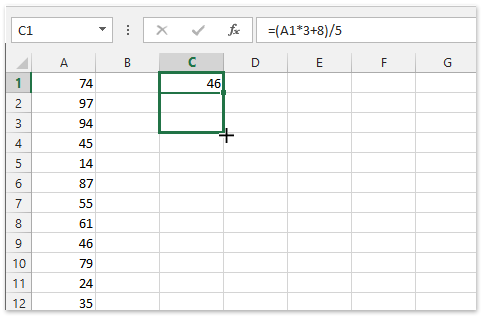

Внимание: Этот метод перетаскивания маркера автозаполнения требует автоматического вычисления формулы. Вы можете включить его, нажав Формулаs> Варианты расчета > Автоматически. См. Снимок экрана ниже:
Применение формулы ко всему столбцу или строке без перетаскивания с помощью сочетаний клавиш
Иногда столбец, к которому вы хотите применить формулу, может занимать сотни строк, и перетаскивание маркера заполнения может быть неудобным. На самом деле вы и используете сочетания клавиш, чтобы легко заархивировать его в Excel.
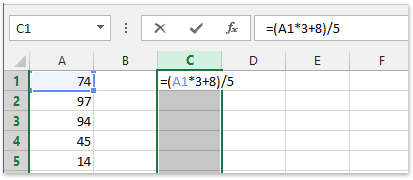
Во-первых, выберите весь столбец C, во-вторых, введите формулу = (A1 * 3 + 8) / 5, а затем нажмите Ctrl + Enter ключи вместе.
Если вы хотите применить формулу ко всей строке, вы можете сначала выбрать всю строку.

Kutools for Excel — Supercharge Excel with over 300 essential tools. Enjoy a full-featured 30 -day FREE trial with no credit card required! Get It Now
Применить формулу ко всему столбцу или строке без перетаскивания функцией заполнения
На самом деле есть Заполнять на ленте Excel, чтобы быстро применить формулу ко всему столбцу или строке.

Сначала введите формулу = (A1 * 3 + 8) / 5 в ячейку C1 (первая ячейка столбца, в которую вы введете ту же формулу), во-вторых, выберите весь столбец C, а затем нажмите Главная > Заполнять > вниз.
Если вы хотите применить формулу ко всей строке, просто введите формулу в первую ячейку всей строки, затем выберите всю строку и нажмите Главная> Заполнить > Правильно.
Apply formula to an entire column or row without dragging by Kutools for Excel
All of above methods are to apply formulas to blank column or row. Sometimes you may need to apply the same formula to an entire column or row with data. How to process? You can try the Kutools for Excel’s Operation Tools.

1. Select the column or row that you will work with (in this case select the Column A), and click Kutools > More > Operation.

2. In the Operation Tools dialog box, select the Custom in Operation box, enter (?*3+8)/5 in the blank box in the Custom section, and click the OK button. See screenshot:

And then the whole column are filled with the formula of =(?*3+8)/5, and the ? refers to the value in corresponding cell. See below screenshots:
Notes:
(1) If you check the Create formulas option, the results will be in the form of formulas for each cell.
(2) If the Skip formula cells option is checked, the operation will skip and automatically ignore the formula cells in the selected range.
The Operation Tools can perform common math operations in multiple cells together, such as addition, subtraction, multiplication and division, etc.
Read more
Kutools for Excel — Supercharge Excel with over 300 essential tools. Enjoy a full-featured 30 -day FREE trial with no credit card required! Get It Now
Demo: Apply formula to an entire column or row without dragging by Kutools for Excel
Kutools for Excel: Over 300 handy tools at your fingertips! Start your 30 -day free trial with no feature limitations today. Download Now!
Easily add prefix or suffix to all cells in an entire column or row in Excel
It’s easy to fill all cells with same content in a column with the AutoFill feature. But, how to add same prefix or suffix to all cells in a column? Comparing to type the prefix or suffix to each cell separately, Kutools for Excel’s Add Text utility provides an easy workaround to get it done with several clicks only.
Get a 30 -day full-featured free trial now!

Kutools for Excel — Supercharge Excel with over 300 essential tools. Enjoy a full-featured 30 -day FREE trial with no credit card required! Get It Now
Статьи по теме:
Лучшие инструменты для офисной работы
Усовершенствуйте свои навыки работы с Excel с помощью Kutools for Excelи испытайте эффективность, как никогда раньше. Kutools for Excel Предлагает более 300 расширенных функций для повышения производительности и экономии времени. Нажмите здесь, чтобы получить функцию, которая вам нужна больше всего.
Office Tab Добавляет в Office интерфейс с вкладками и значительно упрощает вашу работу
- Включение редактирования и чтения с вкладками в Word, Excel, PowerPoint , Издатель, доступ, Visio и проект.
- Открывайте и создавайте несколько документов на новых вкладках одного окна, а не в новых окнах.
- Повышает вашу продуктивность на 50% и сокращает количество щелчков мышью на сотни каждый день!
Как протянуть формулу в Excel 4 простых способа

Рассмотрим несколько способов перетаскивания (копирования) формул в строки и столбцы Excel.
Первый способ: протянуть ячейку в столбце или строке.
Чтобы расширить (распространить) формулу из одной ячейки на несколько ячеек в столбце или строке, необходимо выполнить ряд действий:
1. Запишите функцию (формулу) в ячейку и нажмите ENTER.
2. Переместите курсор в правый нижний угол ячейки, чтобы он превратился в тонкий черный крестик.
3. Нажмите и удерживайте левую кнопку мыши.
4. Не отпуская кнопку мыши, перетащите крестик в нужном направлении. В направлении, в котором должно распространяться значение ячейки.
Второй способ: быстрое протягивание формулы в один клик мыши.
Чтобы быстро заполнить столбец формулой или значением из ячейки, выполните следующие действия:
1. Запишите функцию (формулу) в ячейку и нажмите «ENTER».
2. Переместите курсор в правый нижний угол ячейки, чтобы он превратился в тонкий черный крестик.
3. Дважды щелкните нижний правый угол ячейки.
Формула автоматически расширится до первой пустой ячейки или до полной ячейки, если в столбце после ячейки с функцией умножения есть пустые ячейки.
Третий способ: протянуть формулу без изменения (смещения) исходных ячеек.
Чтобы расширить функцию, не изменяя ее, необходимо выполнить те же операции, что и в первом и втором случаях. Непосредственно перед растяжкой необходимо исправить нередактируемые адреса ячеек.
вы можете исправить адреса ячеек, добавив знак доллара «$» перед значением адреса столбца или перед значением адреса строки.
Теперь, когда адрес заблокирован, он не изменится при получении.
Четвертый способ: протянуть формулу при помощи копирования.
Подходит для работы под фильтрами.
делается это следующим образом:
1. Запишите функцию (формулу) в ячейку и нажмите ENTER.
2. Скопируйте значение ячейки, используя выпадающее контекстное меню правой кнопкой мыши или нажав «ctrl» + «c».
3. Выделите требуемый диапазон.
Чтобы быстро выбрать вниз, просто нажмите сочетание клавиш:
«Ctrl» + «shift» + стрелка вниз
Чтобы быстро выделить в сторону, просто нажмите сочетание клавиш:
Ctrl + Shift + Боковая стрелка
После выбора диапазона необходимо вставить скопированную формулу, используя контекстное меню правой кнопкой мыши или нажав «ctrl» + «v».
Скопируйте формулу, перетащив его Excel для Mac
С помощью маркера заполнения можно быстро копировать формулы в смежные ячейки.
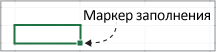
При перетаскивании маркера в другие ячейки Excel показывает разные результаты для каждой ячейки.
Копирование формулы с помощью маркера заполнения
- Выделите ячейку, которая содержит формулу для заполнения смежных ячеек.
- Поместите курсор в правый нижний угол, чтобы он принял вид знака плюс (+). Например:
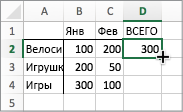
- Перетащите маркер заполнения вниз, вверх или по ячейкам, которые нужно заполнить. В этом примере на рисунке ниже показано перетаскивание химок заливки вниз.
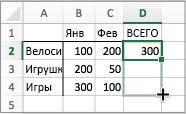
- Когда вы отпустите маркер, формула будет автоматически применена к другим ячейкам.
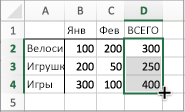
- Чтобы изменить способ заполнения ячеек, нажмите кнопку Параметры автозаполнения
 , которая появляется после перетаскивания, и выберите нужный вариант.
Дополнительные сведения о копировании формул см. в статье Копирование и вставка формулы в другую ячейку или на другой лист.
- Вы также можете нажать CTRL+D, чтобы заполнить формулу вниз по столбцу. Сначала выберите ячейку с формулой, которую нужно заполнить, а затем выберите ячейки под ней и нажмите CTRL+D.
- Можно также нажать CTRL+R, чтобы заполнить формулой формулу справа в строке. Сначала вы выберите ячейку с формулой, которую нужно заполнить, а затем выберите ячейки справа от нее, а затем нажмите CTRL+R.
Если заполнение не работает
Иногда заполнение работает нормально, а в других случаях работает не так, как вы ожидаете. Поэтому важно проверить ссылки на ячейки в первой ячейке.
Ссылки на ячейки — это просто указатели на другие ячейки. Например, пусть первая ячейка содержит такую формулу:
A1 и B1 — относительные ссылки. Это означает, что при заполнении формулы вниз ссылки будут пошагово изменяться с A1, B1 на A2, B2 и так далее:
=СУММ(A1;B1)
=СУММ(A2;B2)
=СУММ(A3;B3)
В других случаях ссылки на другие ячейки могут не изменяться. Например, вы хотите, чтобы первая ссылка A1 оставалась фиксированной, а B1 изменялась при перетаскивании маркера заполнения. В этом случае необходимо ввести знак доллара ($) в первой ссылке: =СУММ($A$1;B1). При заполнении других ячеек Excel знак доллара должен продолжать нанося указатель на ячейку A1. Это может выглядеть таким образом:
=СУММ($A$1;B1)
=СУММ($A$1;B2)
=СУММ($A$1;B3)
Ссылки со знаками доллара ($) называются абсолютными. При заполнении ячеек вниз ссылка на A1 остается фиксированной, но ссылку B1 приложение Excel изменяет на B2 и B3.
Есть проблемы с отображением маркера заполнения?
Если маркер не отображается, возможно, он скрыт. Чтобы отобразить его:
- В меню Excel выберите пункт Параметры.
- Щелкните Правка.
- В разделе Параметры правки установите флажок Включить маркер заполнения и перетаскивание ячеек.
Если автоматическое вычисление в книге не работает, при заполнении ячеек формулы не пересчитыются.
Ниже описано, как его включить.
- В меню Excel выберите пункт Параметры.
- Щелкните Вычисление.
- Убедитесь,что в оке Параметры вычислений выбран параметр Автоматически.