Как скачать музыку с Яндекс Музыки: 3 проверенных способа

Рассказываем, как скачать музыку с Яндекса на телефон или компьютер — в статье мы разобрали только легальные методы, без пиратских сервисов.
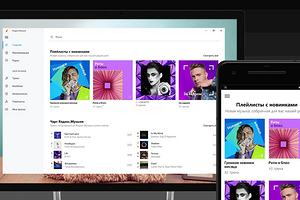

Скачать трек с Яндекс Музыки можно только при наличии активной подписки на Яндекс Плюс. Она позволяет слушать загруженные песни даже без интернета — в режиме офлайн. Однако если подписка закончится, то эта возможность будет недоступна, а вся скачанная музыка окажется заблокирована.
Других ограничений при загрузке нет — количество треков, которые вы можете скачать, лимитировано только объемом встроенной памяти устройства.
Как скачать песни с Яндекс Музыки на смартфон
Итак, убедитесь, что у вас есть подписка на Плюс, подключен мобильный интернет или сеть Wi-Fi и загружено официальное приложение музыкального сервиса от Яндекс. У программ для Android и iOS одинаковый интерфейс, так что наша инструкция подойдет для всех смартфонов.
- Перейдите к треку, который вы хотите скачать. Можно начать воспроизведение или просто найти нужную песню в плейлисте.
- Далее необходимо нажать на три точки напротив названия, чтобы открыть всплывающее меню (это троеточие будет как в окне воспроизведения, так и в списке треков).
- Тапните «Скачать». Когда загрузка завершится, название пункта изменится на «Стереть из памяти устройства», а напротив трека появится значок с зеленой стрелочкой.

Всю сохраненную музыку можно найти найти на странице «Коллекция» в папке «Скачанные треки».

При необходимости отсортируйте их по алфавиту или дате добавления, кликнув на кнопку в виде пирамидки в правом верхнем углу.


Пока вы читаете эту новость, мы готовим еще более интересные. Подписывайтесь на наши каналы, чтобы не пропустить!
Как скачать плейлист с Яндекс Музыки на телефон
Еще один рабочий метод — загрузка плейлистов. Чтобы не сохранять любимые песни по одной, можно добавить их в подборку и скачать ее целиком. Однако эта функция доступна только в приложении для смартфонов, а на компьютер разрешают скачивать только отдельные треки.
- Чтобы скачать плейлист, перейдите в раздел «Коллекция» — «Плейлисты».
- Тапните по трем точкам напротив названия композиции папки и выберите «Скачать».

Около песен внутри плейлиста также появится знак со стрелочкой, обозначающий завершение загрузки. Их можно будет слушать как из общей папки «Скачанные треки», так и перейдя в плейлист в офлайн-режиме.
Как скачать с Яндекс Музыки на компьютер отдельные треки
Скачать песни с Яндекс Музыки на ПК можно только через одноименное приложение — оно доступно для компьютеров на Windows. Программа бесплатная, ее легко установить через Microsoft Store (ниже представлена ссылка на загрузку). Правда, для скачивания треков все равно понадобится платный доступ к подписке Плюс, как и в случае с мобильной версией.
Важно: не путайте эту приложение с утилитой Я.Музыка — она просто копирует интерфейс сайта YandexMusic и служит для воспроизведения, но не дает скачивать ее и слушать офлайн.
Где находятся скачанные файлы Яндекс музыка
Скачанные треки сохраняются в памяти устройства в зашифрованном виде. Послушать их в другом приложении или загрузить на сторонний сервис невозможно. Чтобы поделиться треком, отправьте ссылку на него в приложении Яндекс Музыка.
- Треки, скачанные из Яндекс Музыки, сохраняются в зашифрованном виде на устройстве.
- Скачанные треки невозможно использовать в других приложениях или загрузить на сторонний сервис.
- Чтобы поделиться треком, необходимо отправить ссылку на него в приложении Яндекс Музыка.
- Чтобы сохранить трек на компьютер, необходимо кликнуть на три точки напротив названия композиции и нажать «Скачать».
- Скачанная музыка хранится в системной папке приложения на телефоне и недоступна для просмотра со смартфона или на других устройствах.
- Для переноса скачанных песен из Яндекс Музыки необходимо авторизоваться в своем аккаунте Яндекса и выбрать сервис, из которого требуется импорт.
- Скачанные файлы из интернета сохраняются по умолчанию в папку «Download», но другие загруженные браузеры могут создавать свои собственные папки.
- Скачанные треки сохраняются в кэше устройства, поэтому необходимо добавить Яндекс Музыку в исключения программы, которая очищает кэш.
- Чтобы скачать песни на флешку, необходимо запустить список воспроизведения, навести курсор на нужную песню и выбрать пункт «Сохранить».
- На андроид скачанная музыка находится в папке Android/Data/ru. yandex. music/files/user/music, которая содержит две папки с измененными на числа названиями файлов.
- Скачанную музыку на телефоне можно найти в папке «Загрузки».
- Как вытащить музыку из Яндекс Музыка
- Куда скачивается Яндекс Музыка на телефон
- Как перенести скачанные песни из Яндекс Музыки
- Где находится скачанная музыка
- Куда пропадают песни с Яндекс Музыки
- Как скачать песни с Яндекс Музыка на флешку
- Где найти файлы Яндекс Музыки на андроид
- Где найти скачанную музыку в телефоне
- Почему телефон не видит скачанную музыку
- Как перенести треки из Яндекс Музыки в Сберзвук
- Как перенести музыку на Яндекс Диск
- Как перенести плейлисты из Яндекс Музыки
- Как вытащить музыку из Яндекс Музыки на андроид
- Можно ли скачать песни с Яндекс Музыка
- Как скачать музыку с Яндекс Музыки на компьютер
- Как переместить трек в плейлисте Яндекс Музыка
- Как скачать музыку на айфон с Яндекс Музыка
- Как можно скачать музыку на телефон
Как вытащить музыку из Яндекс Музыка
Чтобы сохранить трек на компьютер, откройте список песен или окно воспроизведения. Как и в приложении для смартфона, кликните на три точки напротив названия композиции и нажмите «Скачать». После сохранения около песни также появится зеленый значок и вы сможете слушать ее без интернета.
Куда скачивается Яндекс Музыка на телефон
Загруженная музыка хранится в системной папке приложения на вашем устройстве. Она недоступна для просмотра со смартфона, скачивания на носители и т. п. Прослушивание альбомов через другие приложения или на другом устройстве невозможно.
Как перенести скачанные песни из Яндекс Музыки
Перейдите по ссылке. Авторизуйтесь в своем аккаунте Яндекса, с которого пользуетесь Яндекс Музыкой. Выберите сервис, из которого нужно импортировать Музыку, и авторизуйтесь в нем в появившемся всплывающем окне. Запустите процесс переноса треков, и Яндекс Музыка сопоставит названия треков в списке со своим каталогом.
Где находится скачанная музыка
Браузеры Интернет и Chrome: по умолчанию все скачанные из интернета файлы сохраняются в папку Download (Загрузки), которая находится в памяти устройства. Другие загруженные браузеры: могут создавать свои собственные папки для сохранения загруженных файлов.
Куда пропадают песни с Яндекс Музыки
Скачанные треки сохраняются в кэше устройства. Если на устройстве установлена программа, которая очищает кэш, добавьте Яндекс Музыку в исключения программы. Убедитесь, что вы скачивали треки именно на это устройство.
Как скачать песни с Яндекс Музыка на флешку
Запустите список воспроизведения, и наведите курсор мыши на конкретную песню. Справа появятся три точки. Кликните по ним. Откроется небольшое меню, где надо выбрать пункт «Сохранить».
Где найти файлы Яндекс Музыки на андроид
В папке Android/Data/ru. yandex. music/files/user/music(Тут две папки и в них вся музыка из приложения)/aac/название видно только через программу а на самом устройстве они изменены на числа!
Где найти скачанную музыку в телефоне
Файлы, которые хранятся на вашем мобильном устройстве, можно будет найти в папке «Загрузки».
Почему телефон не видит скачанную музыку
Дело в том, что после включения, android сканирует карту памяти на наличие новых файлов. Зачастую после этого недостающие файлы появляются. Вторая частая проблема — слишком длинные названия файлов. С этой проблемой сталкиваются те пользователи, которые используют стандартный музыкальный плеер Android.
Как перенести треки из Яндекс Музыки в Сберзвук
Авторизоваться в «СберЗвуке» через браузер компьютера. Перейти в «Мою коллекцию» или воспользоваться прямой ссылкой. Скачанный ранее csv/txt-файл нужно добавить в поле для загрузки. Сохранить новый плейлист в свою коллекцию, дав ему название.
Как перенести музыку на Яндекс Диск
Загрузка с помощью браузера:
- Перейдите на страницу сервиса.
- Откройте папку на Яндекс Диске, в которую вы хотите добавить файлы.
- Перетащите на страницу отдельные файлы или всю папку целиком (для загрузки отдельных файлов также можно использовать кнопку Загрузить на панели слева или в контекстном меню).
Как перенести плейлисты из Яндекс Музыки
- Войдите в веб-версию Яндекс Музыки под старым логином.
- В правом верхнем углу страницы нажмите кнопку Коллекция.
- На вкладке Плейлисты нажмите название нужного плейлиста.
- Под названием плейлиста нажмите кнопку и на кнопке-переключателе настроек приватности выберите значение Публичный.
Как вытащить музыку из Яндекс Музыки на андроид
Для закачки одного трека: откройте список песен или плэйлист. Коснитесь кнопки с тремя точками в выбранной строке. Нажмите «Скачать».
Можно ли скачать песни с Яндекс Музыка
Найдите нужный трек, подкаст, подборку, плейлист или альбом. Для скачивания трека нажмите справа от его названия значок, затем нажмите. Если вы хотите скачать сразу все треки из подкаста, плейлиста или альбома, откройте его и нажмите значок в строке под названием.
Как скачать музыку с Яндекс Музыки на компьютер
Откройте страницу с нужным альбом или плейлистом. Чтобы скачать один трек, нажмите на стрелку рядом с ним. Чтобы загрузить все либо несколько песен, нажмите на иконку Skyload на панели расширений браузера, выберите «Мультизагрузка», отметьте нужные треки и кликните «Скачать».
Как переместить трек в плейлисте Яндекс Музыка
Чтобы поменять порядок треков, откройте плейлист на сайте Яндекс Музыки. Чтобы расположить трек выше или ниже в списке: Нажмите название плейлиста — плейлист откроется на отдельной странице. Нажмите и удерживайте трек, затем перетащите его на другое место в списке.
Как скачать музыку на айфон с Яндекс Музыка
Скачать приложение Яндекс Музыки можно в App Store. C помощью приложения вы можете открывать для себя новую музыку с персональными рекомендациями, собирать свою коллекцию и слушать ее без интернета. В некоторых странах сервис доступен без подписки. Приложение синхронизируется с веб-версией Яндекс Музыки.
Как можно скачать музыку на телефон
- Google Play Музыка
- SoundCloud.
- Videoder.
- Zaycev.
- Яндекс. Музыка и Подкасты
- Musixmatch.
- Часто задаваемые вопросы
07.06.2023 Где находятся скачанные файлы Яндекс музыка
Яндекс Музыка является крупнейшим музыкальным сервисом в России, предоставляющим своим пользователям доступ к миллионам треков в высоком качестве. Однако, многие пользователи не знают, где находятся скачанные файлы в приложении Яндекс Музыка и как их сохранить на других устройствах.
Как оказалось, скачанные треки сохраняются в зашифрованном виде в системной папке приложения на вашем устройстве и недоступны для просмотра и скачивания на другие носители. Но, если вы хотите поделиться треком или сохранить его на своем компьютере, можно скачать трек напрямую из плеера приложения Яндекс Музыка. Для этого необходимо открыть список песен или окно воспроизведения и кликнуть на три точки напротив названия композиции, и выбрать «Скачать».
Скачанная музыка по умолчанию сохраняется в папке «Загрузки». Однако, браузеры могут создавать свои собственные папки для сохранения загруженных файлов. Также, некоторые программы могут очищать кэш устройства, где сохраняются скачанные треки. Поэтому нужно добавить Яндекс Музыку в исключения программы, чтобы сохранить скачанные песни.
Оказывается, скачанные треки можно перенести на другой сервис музыки при наличии программы для этого. Для этого нужно перейти по ссылке и авторизоваться на вашем аккаунте Яндекса. Затем, выберите сервис, на который вы хотите перенести музыку, и авторизуйтесь в нем. Запустите процесс переноса треков, и Яндекс Музыка сопоставит названия треков в списке со своим каталогом.
Кроме того, некоторые пользователи могут быть заинтересованы, как скачать песни с Яндекс Музыки на флешку. Для этого нужно открыть список воспроизведения и выбрать пункт «Сохранить» для конкретной песни.
Наконец, пользователи устройств на Android могут найти скачанную музыку на своем устройстве в папке Android/Data/ru.yandex.music/files/user/music(Тут две папки и в них вся музыка из приложения)/aac/название, которое не видно на самом устройстве, а только через программу.
Хотя скачанные треки в Яндекс Музыке защищены от несанкционированного использования, пользователи все же имеют доступ к своей музыке и могут ее сохранять и переносить на другие устройства.
Куда сохраняются треки с Яндекс Музыки на ПК
Скачанные треки сохраняются в памяти устройства в зашифрованном виде. Послушать их в другом приложении или загрузить на сторонний сервис невозможно. Чтобы поделиться треком, отправьте ссылку на него в приложении Яндекс Музыка.
Куда сохраняется скачанная Яндекс музыка:
- Слушателю необходимо убедиться, что музыка была скачана на конкретно это устройство. Если один аккаунт используется на разных девайсах, то нужно учитывать, что скачанные треки между ними не синхронизируются. Песни будут находиться лишь на том устройстве, где были скачаны;
- Убедиться, что авторизация в системе была осуществлена через тот аккаунт, с помощью которого была скачана музыка. *Чтобы просмотреть задействованный аккаунт, в верхнем правом углу раздела «Моя музыка» нужно тапнуть на значок человечка;
- Слушателю необходимо убедиться, что у него еще действует подписка. Со сроками ее окончания можно ознакомиться в разделе «Моя музыка»;
- Последний способ, который может решить проблему — настройка кэша. Скачанные песни хранятся в кэше мобильника. *Если на устройстве дополнительно установлены программы-очистки, в их настройках нужно «Яндекс.Музыку» добавить в список исключений. Обусловлено это тем, что во время работы они удаляют всю закэшированную информацию.
Куда сохраняются треки с Яндекс Музыки на ПК:
- Загруженные треки находятся в зашифрованном виде в памяти устройства;
- Треки нельзя слушать в другом приложении или загружать на сторонний сервис;
- Для того чтобы поделиться треком, необходимо отправить ссылку на него из приложения Яндекс Музыка;
- Треки сохраняются только на устройстве, на которое они были скачаны;
- Перед поиском скачанной музыки на ПК, необходимо убедиться, что авторизация была осуществлена через тот же аккаунт, с помощью которого музыка была скачана;
- Для просмотра задействованного аккаунта, необходимо тапнуть на значок человечка в верхнем правом углу раздела «Моя музыка»;
- Также следует убедиться, что подписка на сервис еще действует;
- Скачанные песни хранятся в кэше мобильного устройства. Если установлены приложения-очистки, то нужно добавить «Яндекс Музыку» в список исключений, чтобы не удалялись закэшированные данные;
- Для скачивания трека на ПК необходимо открыть страницу с альбомом или плейлистом, нажать на стрелку рядом с треком или иконку Skyload на панели расширений браузера для загрузки нескольких песен;
- После скачивания треков на ПК они сохраняются в папке Android/Data/ru.yandex.music/files/user/music/aac;
- Для переноса скачанных треков в Яндекс Музыку, необходимо авторизоваться в своем аккаунте Яндекса и выбрать сервис, из которого нужно импортировать музыку;
- Чтобы скачать музыку с Яндекс Музыки на ПК, необходимо открыть список песен или окно воспроизведения, нажать на три точки напротив названия композиции и выбрать «Скачать»;
- Для подключения Яндекс Музыки к компьютеру можно использовать Bluetooth и транслировать музыку как на обычную беспроводную колонку.
- Можно ли скачивать с Яндекс музыки на компьютер
- Как найти скачанную музыку с Яндекс музыки
- Где находится папка с Яндекс музыкой
- Как перенести скачанные треки из Яндекс музыки
- Как скачать музыку с Яндекс Музыки на ПК 2022
- Как Яндекс музыку подключить к компьютеру
- Куда сохраняются скачанные песни
- Можно ли скачать песни с Яндекс Музыка
- Можно ли Яндекс музыку слушать без интернета
- Где находится история в Яндекс музыке
- Как синхронизировать Яндекс музыку на разных устройствах
- Как удалить скачанную музыку в Яндекс музыке
- Как скачать на флешку Музыку с Яндекс музыки
- Как перенести плейлист с Яндекс музыки
- Как перенести Музыку с Яндекс музыки на другой аккаунт
- Зачем скачивать треки в Яндекс музыке
- Как очистить кэш в Яндекс Музыка
- Как найти историю прослушанных песен в Яндекс музыке
- Можно ли перенести Музыку из Яндекс музыки в Спотифай
- Как скачать Музыку с Яндекс диска
- Как найти понравившуюся песню в Яндекс музыке
- Как перенести плейлист из Яндекс музыки в YouTube
- Как закачать музыку на флешку
- Можно ли скачать Яндекс музыку на мак
- Зачем скачивать песни в Яндекс музыке
Можно ли скачивать с Яндекс музыки на компьютер
Откройте страницу с нужным альбом или плейлистом. Чтобы скачать один трек, нажмите на стрелку рядом с ним. Чтобы загрузить все либо несколько песен, нажмите на иконку Skyload на панели расширений браузера, выберите «Мультизагрузка», отметьте нужные треки и кликните «Скачать».
Как найти скачанную музыку с Яндекс музыки
Куда скачивается музыка:
- Откройте вкладку Коллекция и в правом верхнем углу нажмите.
- Найдите пункт Где сохранять музыку, нажмите и выберите вариант В памяти устройства или На карте памяти.
Где находится папка с Яндекс музыкой
В папке Android/Data/ru. yandex. music/files/user/music(Тут две папки и в них вся музыка из приложения)/aac/название видно только через программу а на самом устройстве они изменены на числа!
Как перенести скачанные треки из Яндекс музыки
Перейдите по ссылке. Авторизуйтесь в своем аккаунте Яндекса, с которого пользуетесь Яндекс Музыкой. Выберите сервис, из которого нужно импортировать Музыку, и авторизуйтесь в нем в появившемся всплывающем окне. Запустите процесс переноса треков, и Яндекс Музыка сопоставит названия треков в списке со своим каталогом.
Как скачать музыку с Яндекс Музыки на ПК 2022
Чтобы сохранить трек на компьютер, откройте список песен или окно воспроизведения. Как и в приложении для смартфона, кликните на три точки напротив названия композиции и нажмите «Скачать». После сохранения около песни также появится зеленый значок и вы сможете слушать ее без интернета.
Как Яндекс музыку подключить к компьютеру
Музыку можно транслировать с компьютера через Bluetooth — как на обычную беспроводную колонку: Скажите: «Алиса, включи Bluetooth». Включите Bluetooth на компьютере и запустите поиск устройств Bluetooth. В списке устройств выберите Yandex.
Куда сохраняются скачанные песни
Браузеры Интернет и Chrome: по умолчанию все скачанные из интернета файлы сохраняются в папку Download (Загрузки), которая находится в памяти устройства. Другие загруженные браузеры: могут создавать свои собственные папки для сохранения загруженных файлов.
Можно ли скачать песни с Яндекс Музыка
Найдите нужный трек, подкаст, подборку, плейлист или альбом. Для скачивания трека нажмите справа от его названия значок, затем нажмите. Если вы хотите скачать сразу все треки из подкаста, плейлиста или альбома, откройте его и нажмите значок в строке под названием.
Можно ли Яндекс музыку слушать без интернета
Используйте офлайн-режим, чтобы тратить меньше денег на мобильный трафик и слушать музыку и подкасты в местах, где нет интернета. В этом режиме для прослушивания доступны только скачанные треки. Чтобы включить офлайн-режим: В разделе Коллекция в правом верхнем углу нажмите значок.
Где находится история в Яндекс музыке
В плеере в правом верхнем углу нажмите на и перейдите на вкладку История. Там отображаются треки и подкасты, которые вы слушали в приложении. На этой вкладке удобнее искать конкретные композиции. Чтобы посмотреть, что вы слушали недавно, откройте вкладку Коллекция.
Как синхронизировать Яндекс музыку на разных устройствах
Синхронизация мобильной и веб-версии выполняется автоматически при авторизации в приложении. Чтобы синхронизировать какой-либо раздел фонотеки вручную, откройте его и сдвиньте экран сверху вниз (в приложении для компьютера — нажмите значок).
Как удалить скачанную музыку в Яндекс музыке
Чтобы удалить всю скачанную на устройство музыку: В разделе Коллекция в правом верхнем углу нажмите значок. В настройках приложения нажмите Скачанные треки → Удалить скачанные треки.
Как скачать на флешку Музыку с Яндекс музыки
Как скачать Яндекс Музыку на флешку бесплатно?:
- надо установить расширение;
- открыть в браузере список треков;
- кликнуть кнопку загрузки;
- сохранить песню на ПК.
Как перенести плейлист с Яндекс музыки
В правом верхнем углу страницы нажмите кнопку Коллекция. На вкладке Плейлисты нажмите название нужного плейлиста. Под названием плейлиста нажмите кнопку и на кнопке-переключателе настроек приватности выберите значение Публичный. Нажмите кнопку и скопируйте ссылку на плейлист.
Как перенести Музыку с Яндекс музыки на другой аккаунт
На вкладке Плейлисты нажмите название нужного плейлиста. Под названием плейлиста нажмите кнопку и отключите опцию Приватный плейлист. Нажмите Поделиться и скопируйте ссылку на плейлист. Выйдите из аккаунта и войдите с помощью нового логина.
Зачем скачивать треки в Яндекс музыке
Сервис Яндекс. Музыка позволяет платным подписчикам скачивать контент без ограничений, что дает возможность слушать любимые песни без подключения к Интернету. Но на устройстве пользователя они хранятся в зашифрованном виде и могут воспроизводиться только в собственном плеере Яндекса. Другие проигрыватели их не читают.
Как очистить кэш в Яндекс Музыка
В разделе Коллекция в левом верхнем углу нажмите значок. В настройках приложения нажмите Освободить место → Удалить все данные.
Как найти историю прослушанных песен в Яндекс музыке
Чтобы увидеть последние прослушанные треки и подкасты или отметить понравившийся ранее трек, откройте историю воспроизведения одним из способов:
- на странице Коллекция перейдите на вкладку История;
- в строке плеера нажмите значок и перейдите на вкладку История.
Можно ли перенести Музыку из Яндекс музыки в Спотифай
Как перенести любимые треки с Yandex Music (Яндекс. Музыка) на Spotify?:
- Откройте Soundiiz и выберите инструмент передачи.
- Подключите свои аккаунты Yandex Music (Яндекс. Музыка) и Spotify.
- Выберите все песни, которые вы хотите добавить в Spotify.
- Подтвердите выбор и начните передачу!
Как скачать Музыку с Яндекс диска
Чтобы скачать несколько файлов через браузер: Откройте страницу Яндекс Диска. Выделите файлы. На верхней панели нажмите Скачать:
- Откройте страницу Яндекс Диска.
- Выберите файл.
- Нажмите → История изменений на верхней панели или в контекстном меню.
- Выберите нужную версию.
- Нажмите Восстановить → Сохранить как копию.
Как найти понравившуюся песню в Яндекс музыке
Чтобы открыть фонотеку, в правом верхнем углу страницы нажмите кнопку Коллекция. Ваша любимая музыка расположена на нескольких вкладках: Треки — понравившиеся вам треки и подкасты, все треки и подкасты из ваших плейлистов, а также загруженные вами треки. Альбомы — понравившиеся вам альбомы.
Как перенести плейлист из Яндекс музыки в YouTube
Как перенести плейлисты от Yandex Music (Яндекс. Музыка) к YouTube?:
- Откройте Soundiiz и выберите инструмент передачи.
- Подключите свои аккаунты Yandex Music (Яндекс. Музыка) и YouTube.
- Выберите все плейлисты, которые вы хотите скопировать в YouTube.
- Подтвердите выбор и начните передачу!
Как закачать музыку на флешку
Ручной метод загрузки музыки на флешку — самый простой и надежный:
- вставляем флешку в разъем;
- открываем папку с музыкой;
- правой кнопкой мыши выбираем нужные файлы, копируем или нажимаем ctrl+c;
- переходим на флешку, вставляем содержимое или выбираем комбинацию ctrl+v.
Можно ли скачать Яндекс музыку на мак
Windows — пользователи имеют приложение под свою ОС, пользователи MAC — нет.
Зачем скачивать песни в Яндекс музыке
Она позволяет экономить мобильный трафик и слушать песни даже там, где имеются проблемы с интернетом. Но для прослушивания музыки в офлайн-режиме ее необходимо предварительно скачать в память пользовательского устройства. Сам сервис Яндекс. Музыка предоставляет подобную возможность.
25.04.2023 Куда сохраняются треки с Яндекс Музыки на ПК
Яндекс Музыка — популярный музыкальный сервис, предоставляющий доступ к широкому каталогу музыки. Многие пользователи задаются вопросом, куда сохраняются скачанные треки с Яндекс Музыки на ПК. Оказывается, сохранение загруженных песен на компьютере осуществляется с помощью специальных функций и инструментов, которые мы и рассмотрим.
Чтобы скачать музыку с Яндекс Музыки на компьютер, нужно открыть страницу плейлиста или альбома и нажать на стрелку рядом с выбранным треком. Если необходимо загрузить несколько песен, можно воспользоваться расширением Skyload для браузера. Для этого необходимо выбрать опцию Мультизагрузка, отметить нужные треки и нажать кнопку Скачать. Важно помнить, что скачанные треки могут быть использованы только на том устройстве, где они были загружены.
После скачивания музыки пользователи часто задаются вопросом, где находится папка с музыкой. По умолчанию скачанные треки сохраняются в памяти компьютера. Чтобы выбрать другое место для сохранения музыки, нужно зайти в настройки приложения и выбрать опцию «Где сохранять музыку». Также можно выбрать папку, в которую будут сохраняться треки.
Если вы хотите перенести скачанные треки из Яндекс Музыки на другое устройство, необходимо перейти по специальной ссылке, авторизоваться в своем аккаунте, выбрать сервис, из которого нужно импортировать музыку, и запустить процесс переноса треков.
Также возникает вопрос, можно ли подключить Яндекс Музыку к компьютеру. Ответ — да, можно. Для этого необходимо включить Bluetooth на компьютере и запустить поиск устройств Bluetooth. В списке устройств нужно выбрать Yandex, и музыкальный контент будет транслироваться на компьютер через Bluetooth.
В заключение можно сказать, что загрузка музыки с Яндекс Музыки на ПК не представляет сложности. Главное — убедиться в наличии подписки, правильно настроить кэш и выбрать нужное место для сохранения музыки. Кроме того, скачанные треки могут быть перенесены на другие устройства или подключены к компьютеру через Bluetooth.
Куда скачиваются песни с Яндекс Музыки на iPhone: подробное руководство
Яндекс Музыка — популярное приложение для прослушивания музыки на iPhone. Одной из самых востребованных функций этого сервиса является возможность скачивания песен для прослушивания офлайн. Тем не менее, многие пользователи задаются вопросом: куда именно скачиваются эти треки и как их найти на своем устройстве.
Скаченные песни с Яндекс Музыки на iPhone хранятся в специальной папке внутри самого приложения. Чтобы найти эту папку, необходимо выполнить несколько простых шагов. Сначала откройте приложение Яндекс Музыка на своем iPhone и перейдите в раздел «Мои файлы». Затем нажмите на иконку «Загрузки», которая обозначена стрелкой вниз. В этой папке вы найдете все песни, которые вы скачали для прослушивания офлайн.
Кроме того, можно выполнить поиск скачанных треков прямо в приложении. Для этого вам потребуется открыть раздел «Мои файлы» и ввести название песни, исполнителя или альбома в строке поиска. Яндекс Музыка отобразит все треки, которые соответствуют вашему запросу. Таким образом, вы сможете легко найти и прослушать любимые песни даже без доступа к интернету.
Поиск песни на Яндекс Музыке
Для того чтобы скачать песни с Яндекс Музыки на iPhone, необходимо сначала найти нужную композицию. Для этого следуйте инструкциям:
- Запустите приложение Яндекс Музыка на своем устройстве.
- Находясь на главном экране, используйте поле поиска, расположенное в верхней части экрана.
- Введите название песни или исполнителя, которых вы хотите найти, в поле поиска. Для точного поиска можно использовать кавычки: «название песни».
- Нажмите на кнопку «Поиск» на клавиатуре или на экране.
- После выполнения поиска, вам будут предложены результаты по запросу. На экране отобразятся песни, исполнители и альбомы, связанные с вашим запросом.
- Выберите песню из результатов поиска, нажав на ее название или ее обложку.
- На экране с песней вы увидите различные действия, которые можно совершить с композицией, включая скачивание.
- Чтобы скачать песню на устройство, нажмите на кнопку «Скачать», «Загрузить» или иконку со стрелкой вниз, в зависимости от используемой версии приложения.
После завершения загрузки, песня с Яндекс Музыки будет автоматически сохранена в памяти вашего iPhone и будет доступна для прослушивания в любое время, даже без подключения к интернету.
Загрузка Яндекс Музыки на iPhone
Чтобы загрузить Яндекс Музыку на свой iPhone, выполните следующие простые шаги:
- Откройте App Store на вашем iPhone.
- Нажмите на значок «Поиск» в нижней панели навигации.
- Введите «Яндекс Музыка» в поле поиска и нажмите на кнопку «Поиск».
- В результатах поиска найдите приложение «Яндекс Музыка» и нажмите на него.
- Нажмите на кнопку «Установить» рядом с названием приложения.
- Подтвердите установку приложения, введя пароль Touch ID, Face ID или Apple ID.
- Дождитесь завершения установки приложения.
- После установки вы увидите значок «Яндекс Музыка» на главном экране вашего iPhone.
Теперь вы можете открыть приложение «Яндекс Музыка» и наслаждаться прослушиванием музыки на своем iPhone.
Открытие Яндекс Музыки на iPhone
Для того чтобы открыть приложение Яндекс Музыка на iPhone, следуйте инструкциям:
- Разблокируйте экран вашего устройства.
- Находите иконку Яндекс Музыка на главном экране или в папке «Приложения».
- Нажмите на иконку приложения, чтобы его запустить.
После выполнения всех этих действий, вы увидите стартовый экран приложения Яндекс Музыка, готовый к использованию.
Поиск песни на Яндекс Музыке через iPhone
Для скачивания песен с Яндекс Музыки на iPhone необходимо сначала найти нужную композицию на платформе. Яндекс Музыка предлагает удобный поиск, который позволяет быстро найти песню по исполнителю, названию или тексту.
Чтобы начать поиск, запустите приложение Яндекс Музыка на своем iPhone. Внизу экрана вы увидите панель с различными вкладками, в том числе «Поиск». Нажмите на эту вкладку, чтобы начать поиск.
На открывшейся странице вы увидите поле ввода для поиска. Введите название песни, исполнителя или любое другое ключевое слово, связанное с композицией, которую вы хотите найти. Например, если вы хотите найти песню «Shape of You» исполнителя Ed Sheeran, введите «Shape of You» или «Ed Sheeran» в поле поиска.
Когда вы ввели запрос, нажмите на клавиатуре кнопку «Готово» или поискать, чтобы начать поиск. Яндекс Музыка выдаст результаты по вашему запросу.
Просмотрите результаты поиска и найдите нужную песню. Вы можете прослушать композицию, нажав на плейлисту или альбому, чтобы открыть его и прослушать песню с Яндекс Музыки.
Если вы хотите скачать песню на свой iPhone, нажмите на кнопку «Скачать» рядом с названием трека. Песня будет загружена на ваше устройство и будет доступна в оффлайн-режиме, даже при отсутствии интернет-соединения.
Скачивание песни с Яндекс Музыки на iPhone
Для скачивания песен с Яндекс Музыки на iPhone необходимо выполнить следующие шаги:
- Откройте приложение Яндекс Музыка на вашем iPhone.
- Войдите в свою учетную запись Яндекс Музыки, используя свои учетные данные.
- Найдите песню, которую хотите скачать на свой iPhone.
- Выберите песню и нажмите на кнопку «Скачать» рядом с названием трека.
- Дождитесь завершения загрузки песни на ваш iPhone.
После выполнения этих шагов выбранная песня будет скачана на ваш iPhone и будет доступна для прослушивания в оффлайн-режиме через приложение Яндекс Музыка. Таким образом, вы сможете наслаждаться любимыми песнями даже без доступа к Интернету.
Прослушивание скачанных песен на iPhone
После того, как вы скачали песни с Яндекс Музыки на свой iPhone, вы можете наслаждаться их прослушиванием в любое время и в любом месте.
Для прослушивания скачанных песен на iPhone вам понадобится приложение Яндекс Музыка, которое можно скачать бесплатно из App Store. После установки приложения, вам нужно будет войти в свою учетную запись Яндекс Музыки.
После входа в приложение Яндекс Музыка на iPhone, перейдите в раздел «Мои треки». Здесь вы найдете все песни, которые вы ранее скачали с Яндекс Музыки на свое устройство.
Чтобы прослушать песню, просто нажмите на нее в разделе «Мои треки». Песня начнет воспроизводиться автоматически, и вы сможете наслаждаться прослушиванием вашей любимой музыки.
Чтобы остановить воспроизведение песни, просто нажмите на кнопку паузы внизу экрана. Вы также можете переместить подвижную полосу вверх или вниз, чтобы перемотать песню вперед или назад.
Если вы хотите создать плейлист из ваших скачанных песен, нажмите на значок «+» рядом с песней, и выберите опцию «Добавить в плейлист». Затем вы сможете создать новый плейлист или добавить песню в существующий.
Теперь у вас есть подробное руководство по прослушиванию скачанных песен на iPhone через приложение Яндекс Музыка. Наслаждайтесь музыкой и создавайте свои собственные плейлисты, чтобы иметь всегда под рукой любимые треки!
Путь к скачанным песням Яндекс Музыки на iPhone
Если вы любите слушать музыку на своем iPhone через приложение Яндекс Музыки, то вам, возможно, интересно, где на устройстве хранятся скачанные песни. Знание о местоположении скачанных файлов может быть полезным, например, если вы хотите скопировать песни на компьютер или поделиться ими с друзьями. В этом руководстве мы расскажем вам, где искать сохраненные песни от Яндекс Музыки на iPhone.
Когда вы скачиваете песни в приложении Яндекс Музыки на iPhone, они сохраняются в специальной папке на вашем устройстве. Путь к этой папке следующий:
| 1. | Откройте приложение «Файлы» на вашем iPhone. Обычно оно находится на главном экране устройства. |
| 2. | Выберите вкладку «На iCloud Drive». |
| 3. | Прокрутите список папок вниз и найдите папку с названием «Яндекс.Музыка». |
| 4. | Внутри папки «Яндекс.Музыка» вы найдете папку с названием «Загрузки». |
В папке «Загрузки» хранятся все скачанные песни от Яндекс Музыки на вашем iPhone. Вы можете скопировать эти файлы на компьютер, поделиться ими с друзьями или использовать в других приложениях.
Теперь вы знаете, где находятся скачанные песни от Яндекс Музыки на iPhone. Пользуйтесь этой информацией по своему усмотрению!