Инструкция: как скопировать ЭЦП с флешки на компьютер
Если нужно перенести электронную подпись с флешки на компьютер или с ПК на флешку, то скопируйте ее. Но учтите, что это небезопасно. Копирование зашифрованной информации может привести к ее компрометации.
14 октября 2022 Автор: Задорожнева Александра
Можно ли скопировать ЭЦП
На практике владелец может скопировать ключ ЭЦП в реестр или на компьютер с ключевого носителя. Сделать это несложно: достаточно выполнить несколько последовательных действий по инструкции разработчика. Но не все подписи разрешают копировать.
Руководителям компаний, индивидуальным предпринимателям и нотариусам электронную подпись теперь выдает Федеральная налоговая служба. И это абсолютно бесплатно. Удостоверяющий центр ФНС оформляет сертификат ЭП и передает его владельцу. Копировать такую подпись запрещено.
Кроме подписи в ФНС, нельзя копировать ЭП для ЕГАИС и «Лес-ЕГАИС». Удостоверяющие центры установили запрет на копирование в целях безопасности. Некопируемую подпись сложно скопрометировать или украсть из реестров компьютера, а следовательно, и подделать подпись руководителя. Ключ ЭП выдают в единственном экземпляре: такая подпись подтверждает не только юридическую значимость, но и уникальность документа.
Многие разработчики сертифицированных токенов — usb-носителей, на которые записывают ключ, — тоже ставят запрет на копирование. Владелец не сможет сделать копию с таких носителей:
- JaCarta SF/ГОСТ, ГОСТ, PKI;
- Рутокен ЭЦП 2.0, ЭЦП 2.0 Flash, 2151, ЭЦП PKI.
Если же запрета на копирование нет, то вы сможете перенести ключ — скопировать контейнер через систему криптозащиты или же извлечь из реестра. Переносите данные на сертифицированный защищенный накопитель. Если флешка не защищена специальными средствами или же с ней работают другие пользователи, то это скомпрометирует ЭП. И если возникнут разногласия или споры из-за ошибочного подписания документа, то владелец вряд ли докажет свою правоту.
Не копируйте ключ ЭП на несертифицированные носители и не передавайте по незащищенным каналам связи! К примеру, не рекомендуется копировать и отправлять подпись по электронной почте. Если нарушить информационную защиту ЭЦП, то ее придется отозвать.
Как скопировать ЭП с флешки на компьютер
Есть несколько способов, как скопировать ЭЦП в реестр компьютера: через инструменты Windows, сервисы «КриптоПро» или сертифицированный флеш-носитель. Разберем каждый из них подробно.
Через Windows
Ключ переносят на ПК с дискеты, флешки или другого носителя через функционал Windows. Но сначала проверьте, какая версия «КриптоПро CSP» у вас установлена — понадобится не ниже 3.0.
Чтобы скопировать ЭЦП, надо перенести в корень нового носителя папку с закрытым ключом и файлом сертификата — открытым ключом. Название папки не меняйте. Но обязательно следите, чтобы файлы записались в корень: в другой локации ключ работать не будет.
Ищите закрытый ключ по расширению .key. Обычно он находится в папке с пятью другими ключами с аналогичным расширением. Открытый ключ располагается отдельно — найдите его по расширению .cer. Но бывают закрытые ключи, в которые уже включили открытые: у них расширение header.key и вес больше одного килобайта. Копируют такой файл тоже вместе. Искать и копировать отдельно открытый ключ не требуется.

Общий алгоритм, как скопировать ЭЦП с флешки на компьютер через сервисы Windows:
- Перейдите в свойства браузера и найдите вкладку «Содержание». Для работы нужен раздел «Сертификаты».
- Зайдите во вкладку «Личные». Найдите контейнер с нужным сертификатом и экспортируйте его. Закрытый ключ экспортировать не надо. Как только запустится мастер сертификатов, нажмите «Нет, не экспортировать закрытый ключ».
- Выберите формат DER-кода.
- Определите место, куда копируете ЭЦП.
- Нажмите кнопку копирования, затем «Готово».
Через «КриптоПро»
Для работы с электронной подписью нужна программа криптографической защиты, чтобы шифровать и контролировать закрытую информацию. Одна из таких программ — «КриптоПро CSP». Последний релиз — 5.0, но пользователи смогут работать с другими версиями не ниже 3.0.
Приведем пошаговую инструкцию, как владельцу скопировать цифровую подпись через криптопрограмму:
Шаг 1. Заходим в «Пуск» и переходим в Панель управления. Нам нужна программа «КриптоПро CSP». Переходим во вкладку «Сервис». Выбираем действие «Скопировать».

Шаг 2. В открывшемся окне выбираем контейнер с ключом ЭЦП. Для этого нажимаем «Обзор» и находим нужный файл. Переходим дальше.

Шаг 3. Приступаем к копированию ЭЦП. Вводим имя нового контейнера: необязательно использовать английский алфавит, подойдут и русские буквы. Пробелы тоже допускаются. Кликаем «Готово».

Шаг 4. Записываем ключ на накопитель. Вставляем носитель и выбираем устройство.

Шаг 5. Задаем новый пароль и подтверждаем его в следующей строчке. Пароль задавать необязательно. Но личный пароль — это дополнительная защита: рекомендуем придумать уникальный пароль и записать его в защищенное место.

Если вместо флеш-накопителя используете сертифицированный токен, то введите pin-код.

Сохраняем пароль или pin-код. Дожидаемся окончания копирования.
Шаг 6. Устанавливаем скопированный сертификат. После того как копирование завершится, система откроет вкладку «Сервис». Нам надо посмотреть сертификаты в контейнере.

Шаг 7. Нажимаем «Обзор». Выбираем сертификат и проверяем содержимое.

На флеш-носитель
Цифровой ключ копируют на флешку при помощи инструментов «КриптоПро». То есть процесс практически идентичен копированию на ключевой носитель через криптопрограмму. Вот что надо сделать:
- Зайти в «КриптоПро» через Панель управления.
- Выбрать сертификат.
- Скопировать его на нужный флеш-накопитель.
- Задать пароль.
- Сохранить и проверить работу ЭП.
Как скопировать ЭП в реестр компьютера
Еще один способ — скопировать электронную подпись в реестр компьютера. По сути, процесс такой же: заходим в «КриптоПро», запускаем копирование, но вместо флешки, дискеты или токена выбираем в «Устройствах» реестр.

А вот инструкция, как скопировать ЭЦП в реестр «КриптоПро» другого компьютера или ноутбука, отличается. Сначала на рабочем ПК необходимо найти папку с реестрами ключевых контейнеров. Расположение этой папки зависит от пользовательской версии Windows:
- 32-битная операционной системы: необходимо перейти по такой ветке — HKEY_LOCAL_MACHINE\SOFTWARE\Crypto Pro\Settings\Users\*идентификатор пользователя*\Keys\*Название контейнера*;
- 64-битная операционной системы: пользователи переходят по ветке — HKEY_LOCAL_MACHINE\SOFTWARE\Wow6432Node\Crypto Pro\Settings\USERS\*идентификатор пользователя*\Keys\*Название контейнера*.
Вот что делать дальше:
- Выберите нужную папку с сертификатом, вызовите контекстное меню правой кнопкой мыши и нажмите «Экспортировать».
- Задайте файлу новое название и сохраните его.
- Перенесите файл на usb-носитель. Вставьте накопитель в компьютер или ноутбук, который нужен для работы с ключом.
- Найдите на флешке скопированный файл с расширением .reg. Откройте его с помощью блокнота. Поменяйте SID файла на SID пользователя — ПК или ноутбука. Таким способом вы установите идентификатор безопасности для нового пользователя.
- Следующий шаг — только для тех пользователей, которые переносят контейнер из 32-битной в 64-битную операционную систему. В строке блокнота после папки Software добавьте команду Wow6432Node.
- Сохраните выполненные действия.
- Перейдите в реестр текущего ПК. Нажмите на него правой кнопкой мыши. В контекстном меню выберите «Слияние».
Если слияние прошло без нарушений, то в реестре ПК отразится новый ключевой контейнер. Установите личный сертификат цифровой подписи через «КриптоПро». Зайдите в «Сервис», затем проверьте сертификаты в контейнере и вручную установите нужный ключ ЭП — через считыватели.
Если же при слиянии пользователь допустил нарушения в последовательности действий или рабочих командах, то появится уведомление «Ошибка при доступе к реестру». В таком случае необходимо провести проверку в файлах, просмотреть пути, удалить недопустимые пробелы, лишние знаки и буквы.
- как подписать электронной подписью документ;
- как отозвать ЭЦП.
Об авторе статьи

Задорожнева Александра
В 2009 году закончила бакалавриат экономического факультета ЮФУ по специальности экономическая теория. В 2011 — магистратуру по направлению «Экономическая теория», защитила магистерскую диссертацию.
Как установить сертификат ЭЦП в реестр

Перенос сертификата электронной цифровой подписи (ЭЦП) в реестр необходим в случае, если имеется виртуальная инфраструктура и подключение USB-носителя невозможно или если сертификатов подписи много и нужно работать с 5-ю и более ключами одновременно. Также установка ЭЦП в реестр удобна при частых поездках и сменах офиса: снижается риск потери или порчи носителя. Скопировать сертификат с флешки можно несколькими способами, а весь процесс занимает всего несколько минут и не требует специальных навыков работы с ПК.
Как скопировать сертификат в реестр
Процесс копирования закрытых ключей с флешки на ПК состоит из нескольких этапов: настройки считывателей, самого копирования и установки.

Настройка считывателя
Для установки реестра в список считывателей ключевых носителей пользователь должен:
- запустить КриптоПро от имени администратора;

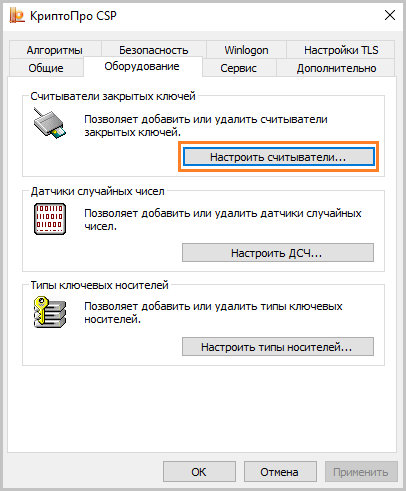
- через «Оборудование» нажать «Настроить считыватель»;
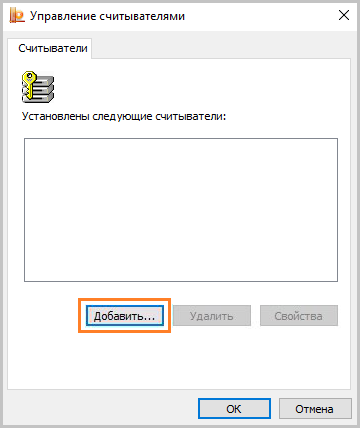
- в открывшемся новом окне нажать кнопку «Добавить»;
- затем в мастере установки выбрать, какой считыватель необходимо добавить (реестр, смарт-карту, диски и т.д.);

- последовательно нажать «Далее» и «Готово».
Для последующей корректной работы необходимо перезагрузить компьютер.
Копирование
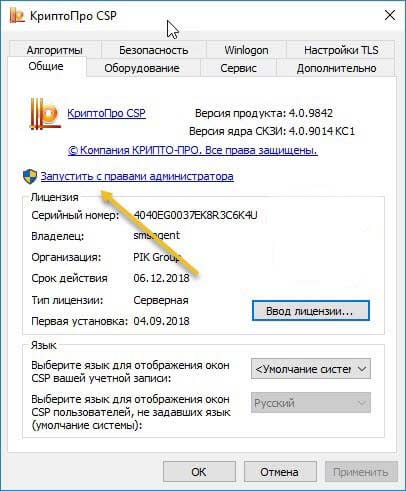
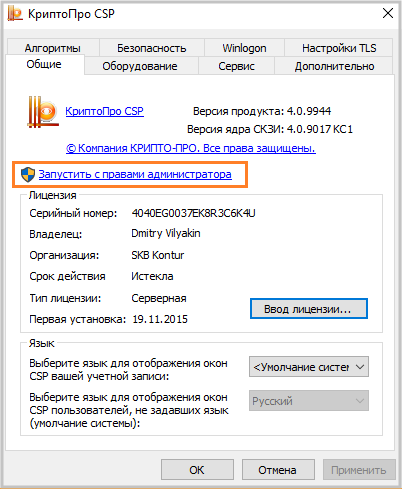
Для копирования сертификата в реестр лучше воспользоваться программой КриптоПро. Пользователь запускает программу и нажимает «Запустить с правами администратора».
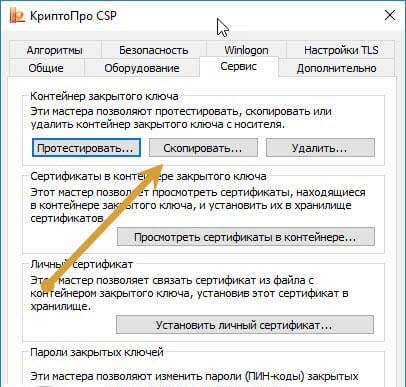
Затем переходим во вкладку «Сервис» и жмем «Скопировать».
Откроется окно «Контейнер закрытого ключа», в нем нажмите на кнопку «Обзор» и выберите сертификат, который необходимо скопировать.
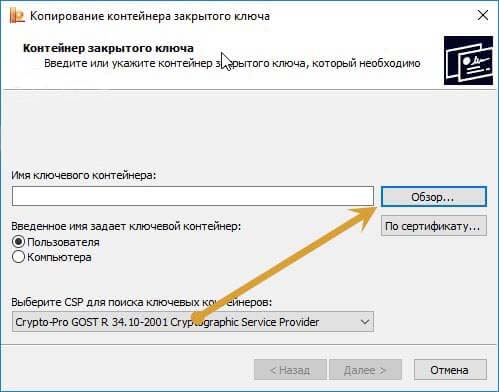
В поле «Имя ключевого контейнера» имя отразится в нечитаемом формате. Это нормально.
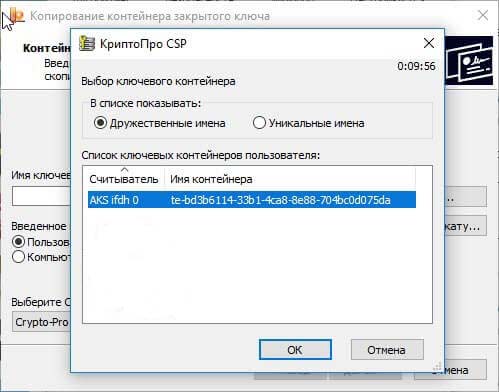
Нужно нажать «ОК» и «Далее», после чего откроется окно для ввода пин-кода от USB-носителя.
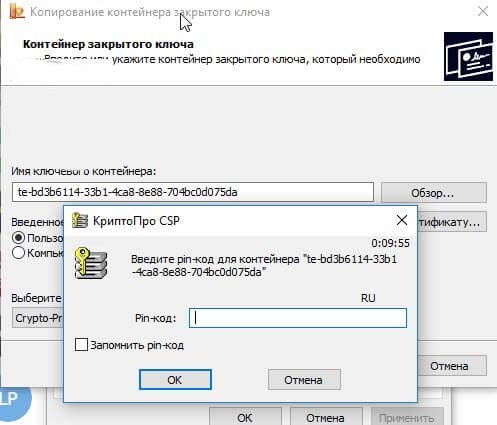
Если пароль не менялся, то стандартный будет:
- для Рутокен для пользователя: 12345678;
- для Рутокен для администратора:87654321;
- для eToken: 1234567890.
После пин-кода нужно задать новое имя личного сертификата в реестре. В КриптоПро это сделать просто.
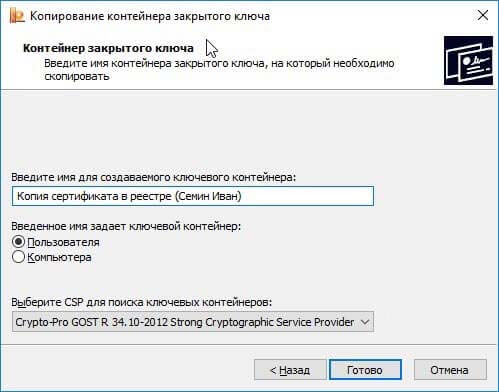
Теперь нужно переложить сертификаты в реестр.
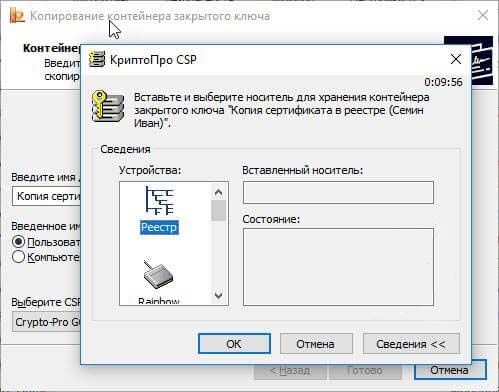
Последний шаг — после копирования контейнера задаем новый пароль.
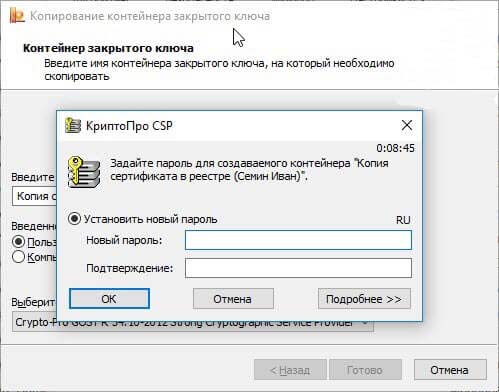
На этом процесс копирования закрытого ключа электронной подписи закончен.
Установка
После копирования установить сертификат ЭЦП на компьютер с флешки в реестр можно 2 способами:
- через установку личных сертификатов;
- через просмотр сертификатов в контейнере.
Оба способа используют программу КриптоПро CSP.
Через раздел личных сертификатов
Как установить ЭЦП в реестр при условии, что на ключевом носителе имеется папка *.000 и файл .cer:
- Запустить КриптоПро и выбрать «Установить личный сертификат» через вкладку «Сервис».

- В мастере установки сертификатов нажать «Далее» и через «Обзор» выбрать расположение файла сертификата.
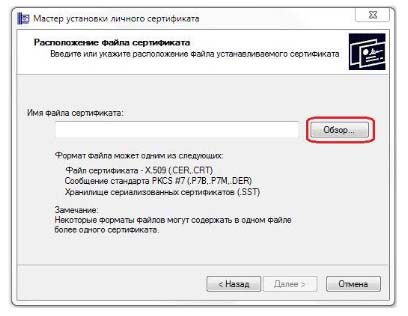
- В новом окне нужно выбрать «Мой компьютер» и далее вид съемного носителя, который содержит закрытый ключ. Затем нажать «Открыть»;
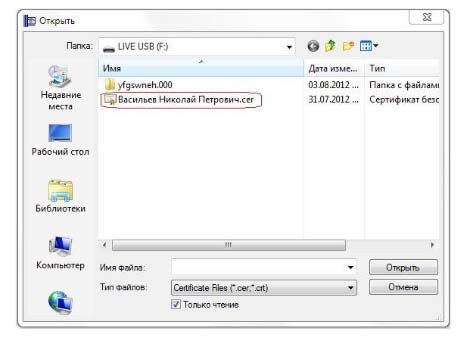
- Далее в соответствующей строке прописывают расположения файла сертификата.
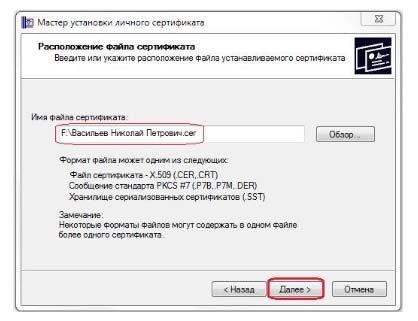
- Затем нужно проверить данные сертификата, который необходимо установить, и нажать «Далее».
- Следующий шаг — это в новом окне выбор ключевого контейнера через кнопку «Обзор».
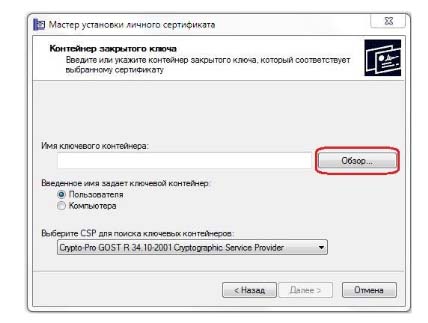
- В списке выбираем реестр, после чего нажимаем «Ок».
- В строке с именем ключевого контейнера должен автоматически прописаться контейнер с закрытым ключом. Нажать «Далее».
- Через «Обзор» выбираем хранилище сертификата.
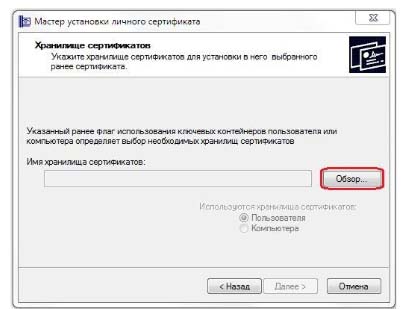
- Через папку «Личные» выбираем папку «Реестр», а затем нажимаем «Далее».
Последний шаг — завершить установку нажатием кнопки «Готово».
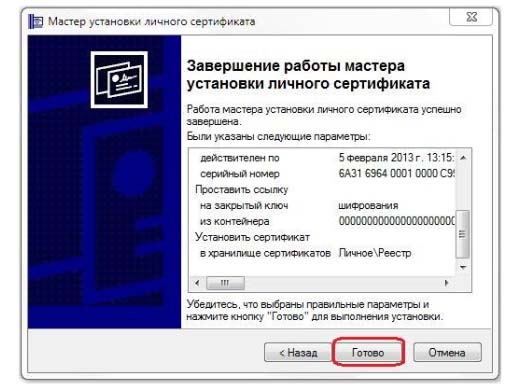
Через несколько секунд система выдаст сообщение об успешном завершении установки сертификата электронной подписи.
Через просмотр сертификатов
Данный способ подходит в том случае, если имеется только папка вида *.000.
Для установки нужно:
- Запустить КриптоПро.
- Через «Сервис» перейти на вкладку «Просмотреть сертификаты в контейнере».

- Затем выберите носитель через кнопку «Обзор» и в открывшемся окне выделите нужный реестр.
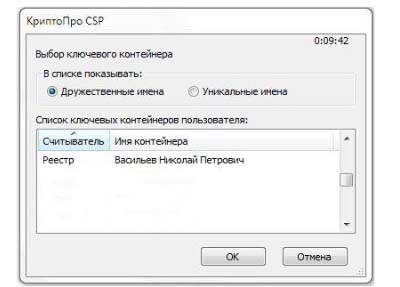
- В строке с именем контейнера должна быть информация о контейнере с закрытым ключом, если все верно, то нужно нажать «Ок».
- Затем в окне с информацией нужно нажать «Свойства».
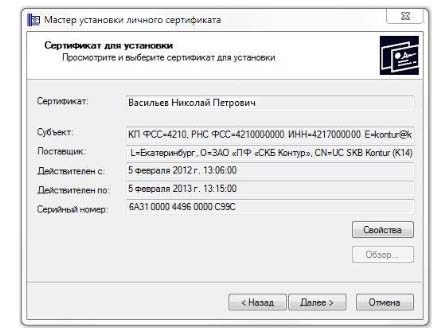
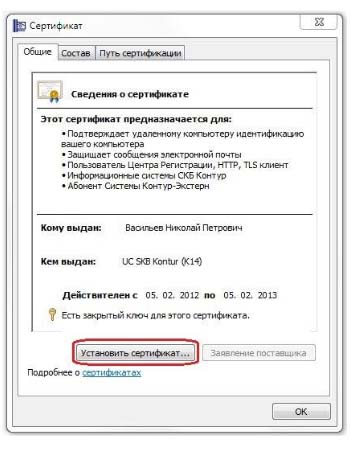
- После проверки данных нажать кнопку «Установить».
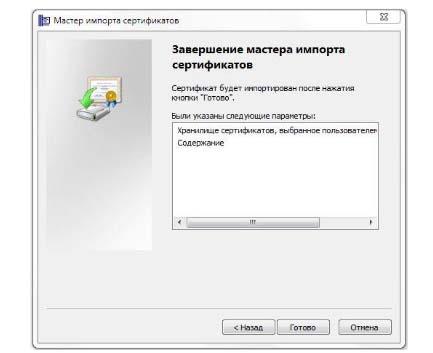
- В открывшемся мастере импорта нужно выбрать хранилище. Для этого сначала ставят галочку напротив «Поместить все сертификаты в…» и нажимают «Обзор».
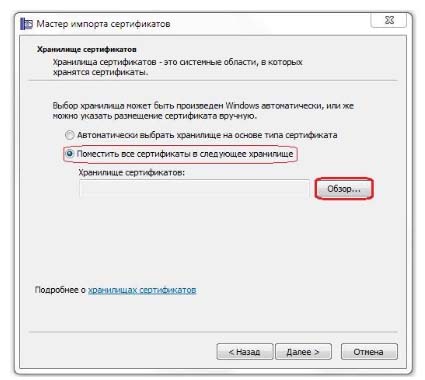
- Затем через папку «Личные» выбрать папку с носителем реестром и в строке «Название хранилища» нажать «Далее».
В завершении установки нужно лишь «Готово» в мастере установки.
Где хранится ключ в реестре
Все установленные на ПК закрытые ключи ЭЦП хранятся в отдельной папке, которая называется реестром. Для просмотра закрытого ключа нужно иметь права доступа администратора. Чтобы открыть реестр, нужно нажать Win+R и в командной строке ввести certmgr.msc.

В новом окне откроются логические хранилища, где можно перейти к выбору сертификата. Расположены они по типам установки.

Чтобы посмотреть информацию об электронной подписи, нужно нажать «Открыть» на выбранном файле.

Ошибка при копировании сертификата
Устанавливать электронную подпись на компьютер просто, но иногда в процессе возникает ошибка копирования контейнера. Объясняется она отсутствием разрешения на экспорт ключа, т.к. при создании его не был указан соответствующий пункт. Чтобы скопировать сертификат с флешки и избежать ошибки нужно:
- Убедиться, что КриптоПро имеет действующую лицензию.
- Попробовать повторно установить закрытый ключ ЭЦП.
- Если в имени имеется строка, содержащая данные «_копия_a0b63dd8», то нужно провести копирование одним из способов, соответствующих типу носителя.
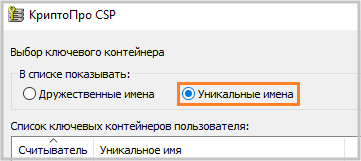
- При переносе ключа поставить галочку «Уникальные имена».
- Проверить, что КриптоПро запущена с правами администратора.
Если сертификат находится на USB-носителе или дискете, или на ПК, то копия делается так:
- Пользователь устанавливает утилиту CertFix (https://h.kontur.ru/cf).
- После запуска утилиты дожидается загрузки списка сертификатов.
- Нажимает одновременно SHIFT и правой кнопкой мыши кликает по нужному хранилищу.
- В открывшемся окне выбирает вариант, зависящий от расположения хранилища.

- При необходимости вводят пароль и повторяют процедуру копирования.
Если сертификат расположен на рутокене:
- Подключают токен к ПК.
- Запускают утилиту tokens.exe (https://www.kontur-extern.ru/Files/Modules/CmsFile/Tokens.zip).
- Нажимают «Экспорт» у нужного контейнера.
- Выбирают место, куда нужно устанавливать сертификат.
- В следующем окне вводят новое имя для контейнера.
- Устанавливают утилиту CertFix и повторяют действия из предыдущего способа копирования.
Скопировать сертификат с флэшки на ПК нужно в случае, если пользователь работает сразу с несколькими ключами ЭЦП или часто путешествует. Установка подписи на ПК поможет снизить риски потери или порчи носителя, а процесс занимает всего несколько минут. Для копирования используется стандартная лицензионная программа КриптоПро, а установить сертификат можно двумя способами. Первый использует путь через «Личные сертификаты», а второй — через «Просмотр ключей в контейнере». Иногда при копировании закрытых ключей возникает ошибка, т.к. ЭЦП имеет встроенную защиту от экспорта. В этом случае нужно установить специальную утилиту и повторить весь путь копирования.
Можно ли скопировать эцп
ЭЦП (электронная цифровая подпись) – это инструмент шифрования электронной документации. При помощи электронной подписи можно выяснить кто совершил подписание документации, а также обезопасить его от редактирования.
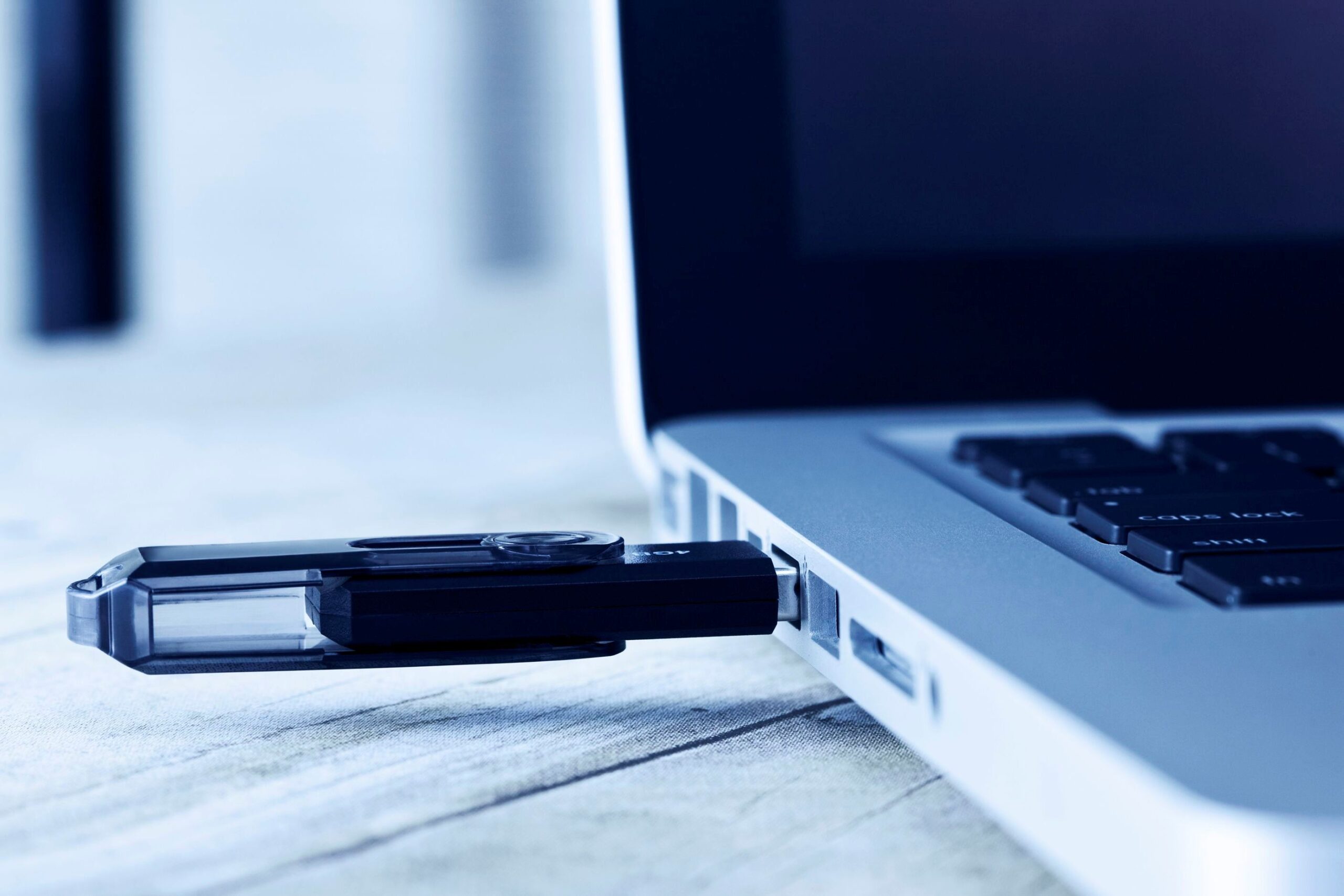
Сертификат ЭЦП располагается на USB-токене, напоминающем обычную флешку. Подписание документации можно осуществлять и без подсоединения флешки к компьютеру.
Для этого необходимо произвести копирование сертификата электронной цифровой подписи с флешки на компьютер.
В материале мы детально разберем эту процедуру.
Зачем копируют электронную подпись
Перенос закрытых ключей и сертификатов ЭЦП необходим по следующим причинам:
Взаимодействие ЭЦП одновременно с несколькими персональными компьютерами. Перемещение флешки с ПК и обратно не всегда удобно для пользователя, поэтому многие желают иметь копию на рабочем столе.
Возможность порчи или же утраты самого носителя. Этот момент относится к пользователям, которые много путешествуют и выполняют свою работу из различных точек.
Создание виртуального сервера для открытия доступа сразу нескольким организациям.
Способы копирования электронной подписи
Есть множество методов, позволяющих скопировать ЭЦП на рабочий стол:
- Инструменты операционной системы Windows и мастер экспорта сертификатов.
- Специальное программное обеспечение «КриптоПро CSP».
- Массовое копирование.
Через инструменты Windows и мастер экспорта сертификатов
Первый метод не подразумевает использование стороннего программного обеспечения.
Пошаговое руководство выглядит следующим образом:
- Переход в «Пуск», выбор «Панели управления» и переход в «Свойства обозревателя».
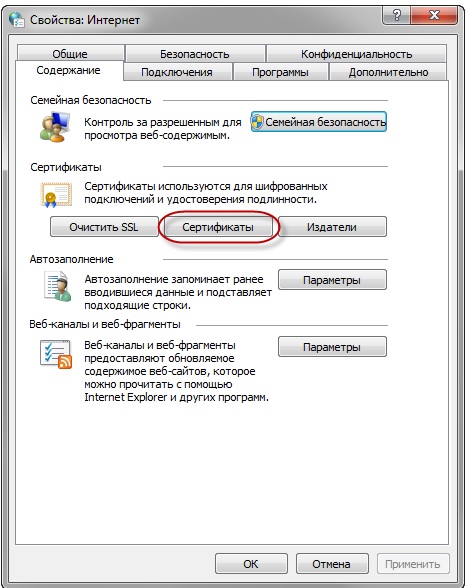
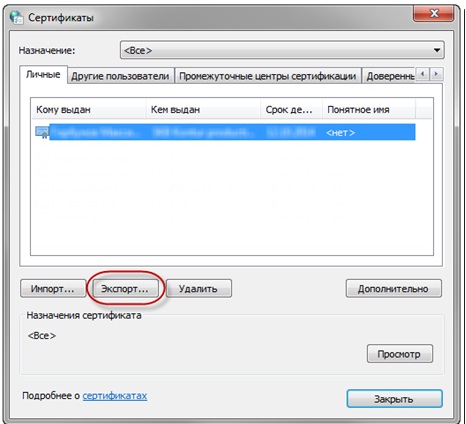
- Нажатие на кнопочку «Содержание», а затем осуществление перехода в раздел «Личные» через элемент «Сертификаты». В появившемся окошке необходимо отыскать сертификат, для которого требуется сделать копию. Нажатие на элемент «Экспорт».
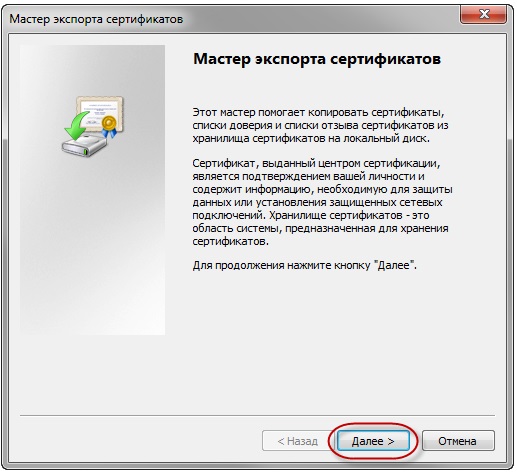
- На экране отобразится «Мастер экспорта сертификатов». Здесь следует нажать на «Далее».
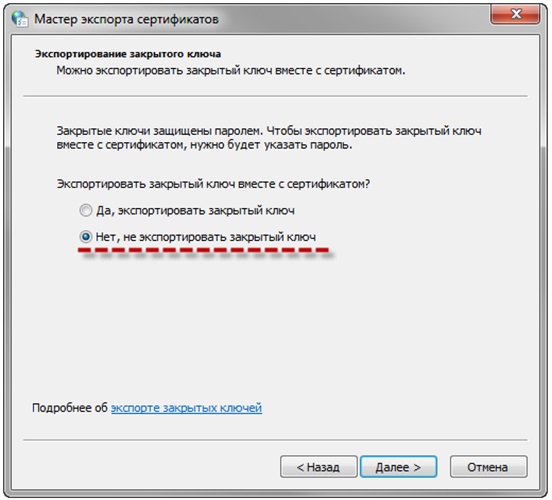
- Выставление отметки около пунктика «Нет, не экспортировать закрытый ключ».
- Выбор первой строчки в появившемся окошке.
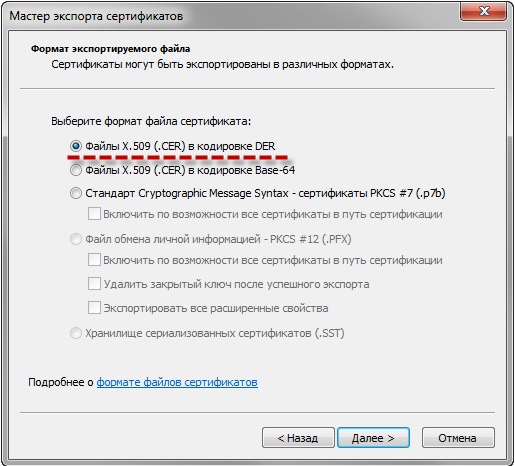
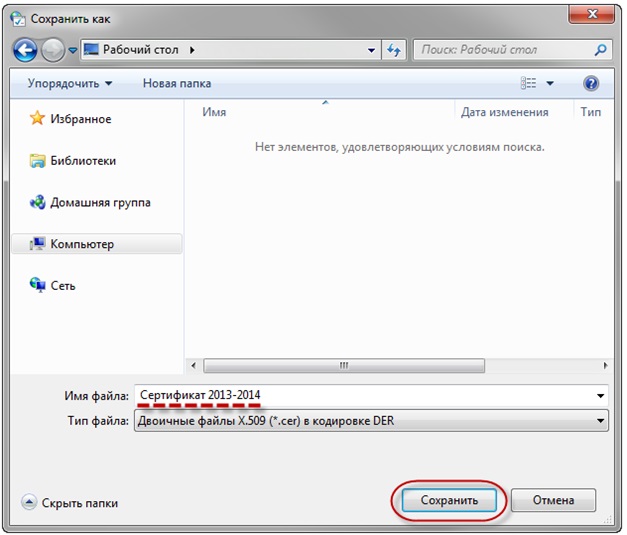
- Выбор места для сохранения закрытого ключа при помощи кнопочки «Обзор». Нажатие на «Сохранить».
- Последовательное нажатие на кнопочки «Далее» и «Готово».
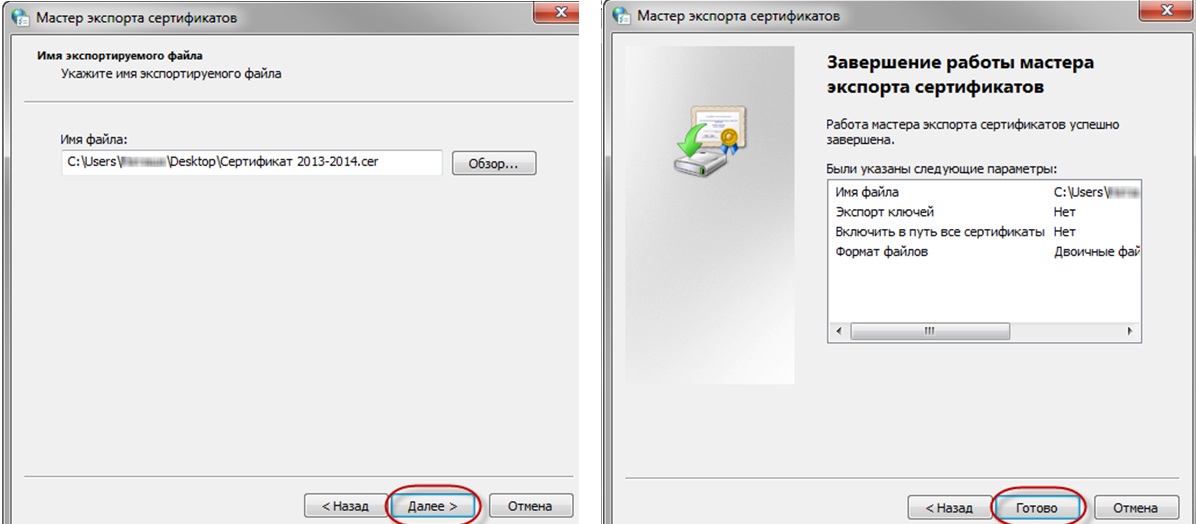
Теперь можно использовать электронную цифровую подпись без подключения специальной флешки.
Через инструменты «КриптоПро CSP»
Для начала разберемся, как при помощи программного обеспечения «КриптоПро CSP» извлечь сертификат из контейнера.
Пошаговое руководство выглядит следующим образом:
- Запуск программы.
- Переход в раздел «Сервис».
- Клик на кнопочку «Посмотреть сертификаты в контейнере».
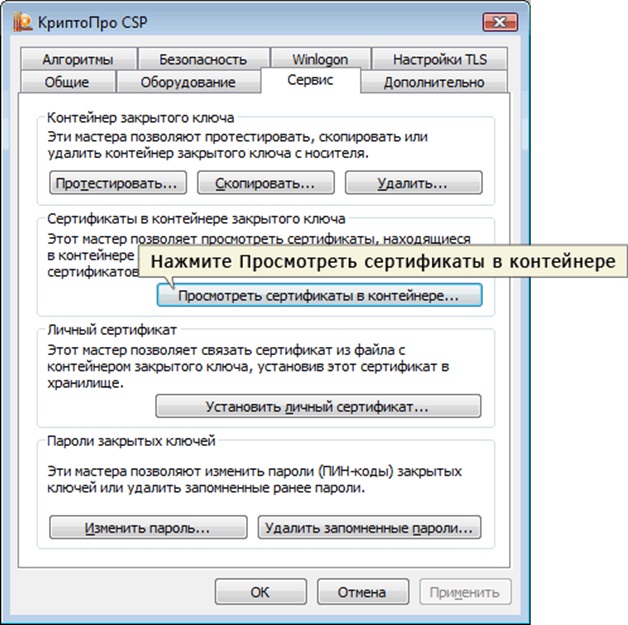
- Нажатие на «Обзор».
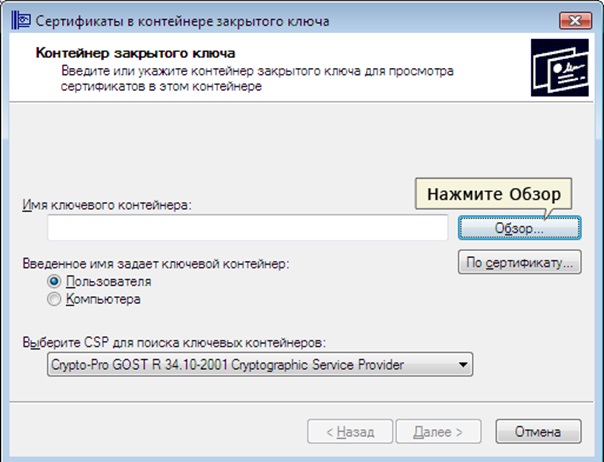
- На экране отобразится новое окошко, в котором будет приведен перечень контейнеров закрытого ключа. Здесь необходимо выбрать нужный контейнер, а затем щелкнуть на кнопочку «ОК».
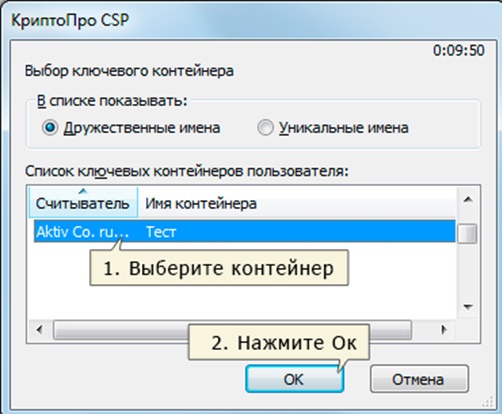
- В следующем окошке необходимо кликнуть на элемент «Далее».
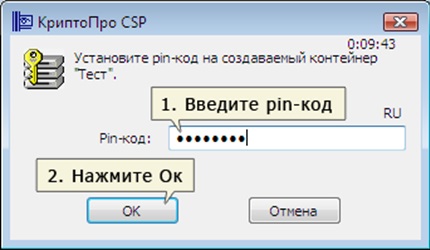
- Ввод пин-кода и нажатие на «ОК».
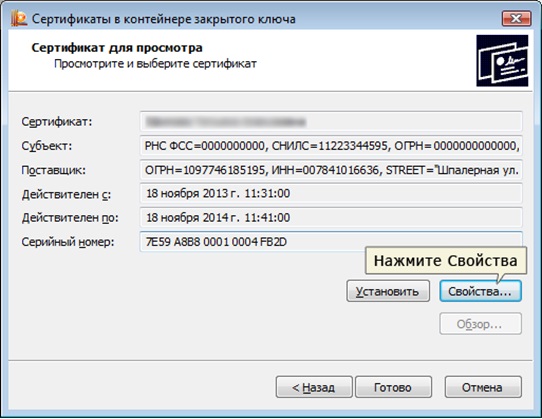
- В появившемся окошке следует кликнуть на кнопочку «Свойства».
- Переход в подраздел «Состав» и нажатие на кнопочку «Копировать».
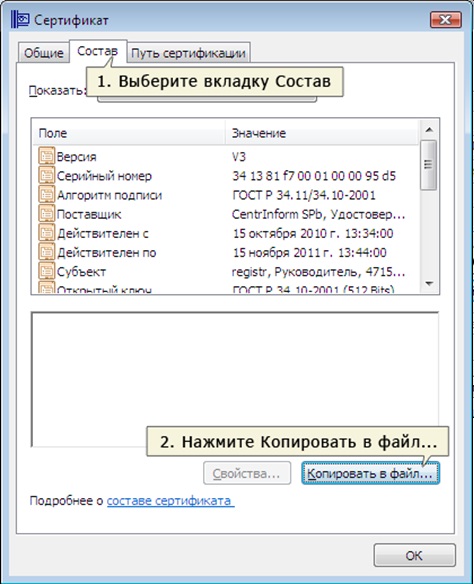
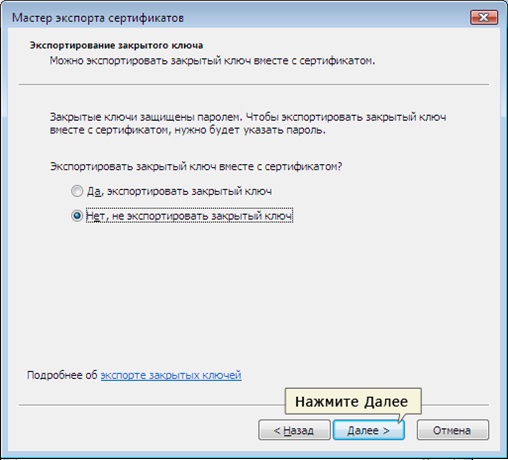
- Нажатие на элемент «Далее», а затем выбор пункта с надписью «Не экспортировать закрытый ключ».
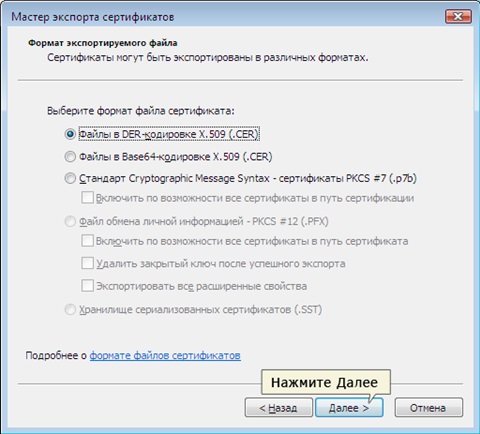
- Выбор в новом окошке первого пунктика кодировки.
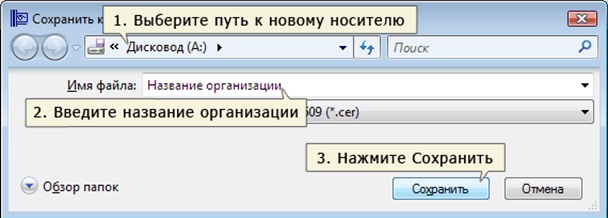
- Нажатие на «Обзор», выбор пути сохранения ключа, указание имени файла и нажатие на «Сохранить».
- На последнем этапе осуществляется нажатие на кнопочку «Далее», а затем на «Готово».
Есть возможность экспорта закрытого ключа в реестр вместе с сертификатом, чтобы в дальнейшем перенаправить его на рабочий стол или же другое место на персональном компьютере.
Эта процедура также реализуется при помощи программного обеспечения «КриптоПро CSP».
Пошаговое руководство выглядит следующим образом:
- Запуск программы, открытие подраздела «Сервис» и нажатие на кнопочку «Копировать».
- В появившемся окошке выбирается тот контейнер, в котором осуществляется хранение закрытых ключей.
- Нажатие на кнопочку «Далее» и переход к копированию. В строчку «Имя контейнера» вводится наименование электронной цифровой подписи.
- Выбор элемента «Реестр».
- Теперь необходимо произвести установку скопированного открытого ключа. Для этого выполняется повторное открытие программы, переход в подраздел «Сервис» и нажатие на кнопочку «Посмотреть сертификаты в контейнере».
- При помощи «Обзора» выполняется выбор необходимого сертификата.
- Проверка сведений открытого ключа: ФИО, срок действия и прочая информация.
- Последовательное нажатие на кнопки «Установить», «Да» и «ОК».
Экспортирование сертификата с закрытым ключом выполнено. Теперь нет необходимости подключать флешку для работы с электронной цифровой подписью.
Инструкция по копированию ЭЦП на разные носители: флешка, компьютер
Иногда для удобства работы возникает необходимость в производстве копий электронной подписи. Рассказываем, как скопировать ЭЦП с флешки на флешку, на компьютер и наоборот.
Когда и зачем нужно копировать сертификаты ЭЦП на другой компьютер или флэшку
Работа в госзакупках завязана на использовании электронной цифровой подписи. С ней работает один или несколько специалистов.
Чтобы пользователю применять электронную цифровую подпись, ее устанавливают на съемный носитель – флэшку. Существует техническая возможность записи на ПК.
Вот как пользоваться ЭЦП с флешки, диска и иного носителя:
- Закодированный файл записывают на носитель.
- После записи на накопителе генерируют открытый ключ.
- Устанавливают пароль (пин-код).
- Контейнер ключа устанавливают на ПК, где используют электронную подпись.
- Цифровую подпись открывают на компьютере и подписывают документы. Процесс подписания осуществляют через папку сертификата. Он находится в разделе «Защита документа».
Цифровая подпись располагается на накопителе и на ПК, на который ее установили. Запись производит оператор, который выдает ЭЦП. Налоговая записывает на флэшку. Когда файл установлен и записан на ПК, подписание документов доступно автоматически. Если файл не установить, то для подписи необходимо вставлять накопитель в компьютер. Если с одной ЭЦП работает несколько человек, то это неудобно. В таких случаях файл устанавливают на компьютер или на несколько ПК.
В некоторых случаях требуется перенести файл и сертификат подписи на другой накопитель:
- Для защиты носителя от повреждений, утраты с целью защиты ЭЦП.
- Для работы одновременно на двух и более компьютерах для удобства пользователей.
- Для работы через сервер.
При обновлении или переустановке системы копия ключа необходима, поскольку она удалится с ПК. Сохраните файл с ЭЦП на флэшку, чтобы не потерять его при проблемах с операционной системой ПК.
Какие есть способы копирования
Существуют различные способы созданий копий. Вот как скопировать ЭЦП с компьютера на компьютер с использованием цифровых носителей:
- Экспортировать сертификат в системе Windows. Это встроенная в операционную систему функция. Ничего устанавливать на компьютер не требуется.
- С использованием «КриптоПро CSP». Установите программу на ПК. Такой вариант применим для копирования одного или нескольких ключей. Для создания копий производят одну операцию на одну копию. Если необходимо перенести три ключа, то потребуется выполнить три операции.
- Через массовое копирование. При таком способе переносят все файлы и данные реестра. Копирование осуществляют средствами операционной системы или с использованием утилит. Утилиты подходят не ко всем ключам.
Как скопировать средствами Windows
Копирование через Windows – самый простой и быстрый вариант. К копированию доступны ключи, внесенные в реестровую запись Windows. Для операции потребуется «КриптоПро» как минимум 3-й версии. Рекомендуем использовать последнюю версию программы.
Для начала ЭЦП необходимо открыть на компьютере. Открыть ключ допустимо через спецпрограммы: например, «КриптоПро». Вот как установить сертификат ЭЦП на компьютер через «КриптоПро»:
- Откройте «Сервис».
- Кликните «Обзор» и выберите подходящий файл.
- Далее – «ОК», «Далее», «Готово». Во всех окнах соглашайтесь с предложенными системой вариантами.
- Электронная подпись установлена.
При использовании ЭЦП на флэшке или на дискете (не на токене), необходимо скопировать папки с ключами в корневую папку накопителя. Потребуются копии закрытых и открытых ключей. Чтобы проверить корректность копии, откройте папку с закрытым ключом. Она всегда выглядит так:

Если в закрытой папке находятся 6 файлов с расширением .key, то копии открытых папок не понадобятся. Папка всегда выглядит одинаково.
Другой способ создания копии – через экспорт сертификатов. Вот инструкция:
Шаг 1. Выберите файл для создания копии. Файл находится в установленной системе:
- Меню «Пуск».
- Открываем панель управления.
- Заходим в свойства обозревателя (браузера).
Зайдите в свойства и перейдите на вкладку «Сертификаты».

Шаг 2. Перейдите в «Личные». Выберите файл для создания копии. Кликните на «Экспорт». Во вкладке «Дополнительно» ничего не меняйте.

Шаг 3. Система автоматически предложит перенос закрытого ключа с сертификатом. Выберите «Нет». Такое копирование не требуется.

Шаг 4. В окне выберите первую строку — кодировка DER.

Шаг 5. Выберите папку для сохранения файлов. Для этого откройте «Обзор». Укажите имеющуюся папку или создайте новую.

Шаг 6. Нажмите «Далее» и «Готово». Программа создала копии. Ключ доступен к использованию без применения флэшки.

Копирование с помощью «КриптоПро CSP»
Утилиты «КриптоПро» осуществляют перенос файлов с одного носителя на другой, с компьютера на компьютер, с компьютера на носитель.
Вот инструкция, как скопировать ЭЦП с компьютера на флешку через «КриптоПро»:
Шаг 1. Через меню «Пуск» открываем «КриптоПро».
Шаг 2. Кликаем на «Скопировать контейнер».

Шаг 3. В списке реестра находим название требуемого для переноса контейнера и в открывшемся окне заполняем его имя. Выбираем криптопровайдер (CSP) для поиска контейнера.

Шаг 4. Введите пароль к электронной подписи. Далее переходим в раздел создания копии контейнера. На этом этапе необходимо задать имя для копии и выбрать папку для ее размещения.

Шаг 5. Выберите носитель, с которого необходимо перенести папку. Задайте пароль (пин-код) для скопированного файла и сохраните его.

Изготовить копию с носителя возможно, если на нем записан экспортируемый файл. Если файл защищен от экспорта, то при операции программа выдаст ошибку. В этом случае необходимо обратиться к оператору, который выдал ЭЦП.
Для удобства работы иногда необходимо добавить сертификат в хранилище «личное». Вот как добавить сертификат ЭЦП в хранилище сертификатов:
- Откройте Пуск/ViPNet/ViPNet CSP.
- Найдите раздел «Контейнеры ключей».
- Выберите контейнер и откройте его свойства.
- Кликните «Открыть» и «Установить сертификат».
- В открывающихся окнах кликайте на «Ок», «Да», «Готово».
- Сертификат установлен.
Одновременное копирование нескольких ключей (массовое копирование)
Способ массового копирования подойдет, если необходимо перенести на ПК несколько ключей. Для этого необходимо создать на компьютере новую ветку, сделав копию точного пути с основного ПК.
Пошаговая инструкция, как ЭЦП перенести с флешки на компьютер при экспорте двух и более ключей:
Шаг 1. Проверьте Security Identifier или SID (идентификатор безопасности) на основном компьютере. Для этого пропишите команду: wmic useraccount where name=’(имя пользователя)’ get sid. Запишите или запомните код.
Шаг 2. Скопируйте контейнеры для переноса в файл. Для этого в реестре скопируйте ветку: \HKEY_LOCAL_MACHINE\SOFTWARE\WOW6432Node\Crypto Pro\Settings\Users\S-1… (подставьте SID)\Keys.
Шаг 3. Найдите папку Keys. Кликните на нее правой кнопкой мышки и нажмите «Экспортировать».

Шаг 4. Ключевой контейнер скопирован. Необходимо перенести сертификаты ЭЦП. Для этого на диске С копируем: C:\Users\ polzovatel\AppData\Roaming\Microsoft\SystemCertificates\My.
Шаг 5. Скопированную ветку перенесите на новый ПК. Необходимо заменить на SID нового ПК. Директорию с сертификатами также необходимо заменить.
Чтобы в процессе экспорта не возникали ошибки, скопируйте первую строку в текстовый редактор, например блокнот, и поменяйте SID. Найдите и откройте файл с расширением .reg, внесите новые сведения в запись реестра. Далее сделайте копию сертификатов на новый ПК. Готово. Ключи с ЭЦП перенесены на другой компьютер.
Об авторе этой статьи
Александра Челозерцева В 2017 году окончила НФИ КемГУ по специальности «юриспруденция». Начала работу помощником арбитражного управляющего (банкротство). Спустя 1,5 года перешла в администрацию бизнес-центра на должность руководителя юр. отдела. Сопровождаю бизнес.
Другие публикации автора
- 2023.12.06 Инструкции для ИППорядок и правила оформления ненормированного рабочего дня
- 2023.11.24 ОбразцыКак правильно составить и оформить ответ на претензию
- 2023.11.24 ОбразцыКак правильно составить иск о защите деловой репутации
- 2023.11.16 Банковские гарантииПрименяем положение о типовых формах независимой гарантии