Как сделать автоматическое оглавление в Ворде

Каждому студенту полезно знать, как сделать автоматическое оглавление в Ворде. Ежегодная сдача курсовых и рефератов обязывает учиться пользоваться на продвинутом уровне программами Майкрософт. А особенно – Вордом. Это важно, потому что автоматика значительно упрощает процесс оформления любой работы.
Навык использования программ поможет вам не только во время обучения в университете, но и в дальнейшем. В современном мире осталось мало профессий, не связанных с цифровизацией и компьютерными программами. Как минимум, Microsoft Word используют абсолютно все организации.
Мы поделились пошаговой инструкцией, как сделать автоматическое оглавление. Для того чтобы вам было проще пользоваться текстовым редактором, мы также подготовили подробное описание всех действий на примере настоящей исследовательской работы.
Что такое автоматическое оглавление в
Как сделать автоматическое оглавление в Ворде
— Как пронумеровать страницы
— Как сделать автоматическое оглавление в Ворде с помощью заголовков
Как сделать оглавление вручную
Как сделать автоматическое оглавление: типичные ошибки
Какие продукты Microsoft Office будут полезны студентам
Как проверить курсовую на уникальность
Что такое автоматическое оглавление в Microsoft Word

Всем студентам необходимо знать, что такое автоматическое оглавление в Microsoft Word. В течение всех учебных лет, так или иначе, приходится сталкиваться с написанием объемных текстов.
Оглавление – список, состоящий из названий глав и подзаголовков с указанием страниц, где они начинаются. Постоянная необходимость написания рефератов и курсовых вынуждает использовать именно автоматический вариант оглавления. Во-первых, потому что это удобно, а во-вторых, из-за стандартов сдачи исследовательских работ.
Во время проверки объемной работы гораздо удобнее находить нужную главу с помощью системы ссылок. Оглавление обычно находится в начале работы – на 2 или 3 странице. В пару кликов можно попасть на необходимую страницу вместо того, чтобы несколько минут листать документ.
Конечно, есть вариант создания и ручного оглавления. Однако над ним придется потрудиться, потратить много нервных клеток и времени. Главным минусом является то, что работу могут не принять. А также работать с таким списком крайне неудобно, в случае внесения даже небольших изменений, весь текст может «съехать».
Таким образом, мы выяснили, что такое автоматическое оглавление в Microsoft Word. А значит, самое время рассмотреть его основные преимущества.
Плюсы автооглавления

Для того чтобы выбрать подходящий для себя вариант, нужно знать все плюсы автооглавления. Потому что есть вероятность, что вы его просто недооцениваете. Можно подумать, что вводить автоматику в оглавление нужно лишь тогда, когда у вас многоуровневый документ. То есть, если у вас небольшой реферат, который состоит из трех глав, и никаких подзаголовков в нем нет, то гораздо проще сделать содержание самому. Это совсем не так, потому что при изменении названий заголовков в самом документе, вам придется вручную вносить правки и в оглавление. Это лишняя трата времени, потом вы будете сожалеть и не придумаете решения, как все успеть .
Преимущества автоматического оглавления в Ворде:
- Экономия времени составления
- Возможность моментально перейти к нужной главе
- Одномоментное изменение названий заголовков в тексте и в оглавлении
- Нет необходимости постоянно сверять соответствие страниц заголовков
Итак, очевидно, что плюсы автооглавления явно перевешивают преимущества ручного варианта. Автоматическое оглавление поможет вам повысить работоспособность, вам не придется отвлекаться на такие мелочи как проверка соответствия содержания и заголовков текста. А значит, вы больше времени можете потратить на создание самой работы.
Как сделать автоматическое оглавление в Ворде
Понять, как сделать автоматическое оглавление в Ворде не сложно. Особенно если руководствоваться нашей пошаговой инструкцией. Мы подробно расписали алгоритм действий, чтобы упростить вам оформление работы.
Преимущества автоматизирования оглавления мы уже рассмотрели, а что касается недостатков этого способа – очевидных нет. Единственное – необходимо научиться правильно автоматизировать оглавление текста. Для этого и нужно прочесть эту статью до конца.
Воспользовавшись самыми эффективными советами, вы легко разберетесь, как сделать автоматическое оглавление в Ворде. Напомним, что, помимо оформления необходимо еще и знать, как повысить оригинальность текста .
Как пронумеровать страницы
Для начала следует выяснить, как пронумеровать страницы. Чтобы у вас не возникло сложностей, мы подробно покажем, как это сделать.
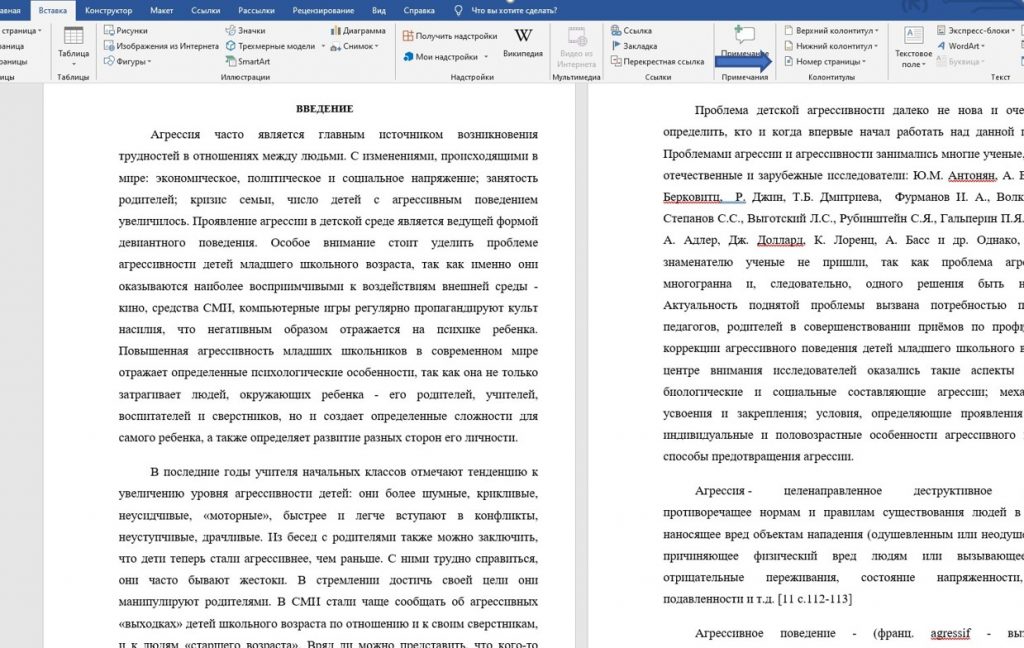
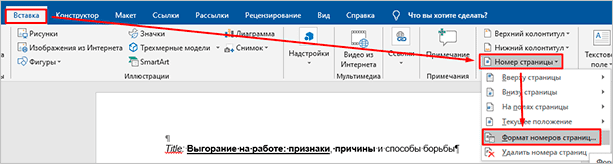
- Открываем ваш документ, сверху в вкладке «Вставка» находим поле «Колонтитулы» и нажимаем «Номер страницы»
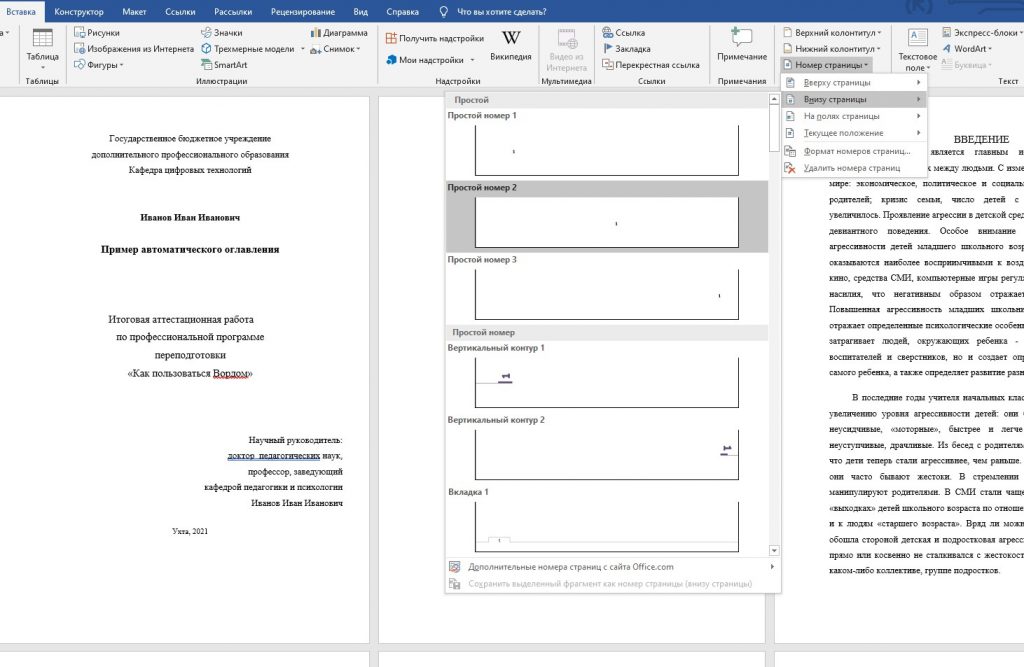
2. Выбираем «Внизу страницы» — «Простой номер 2»
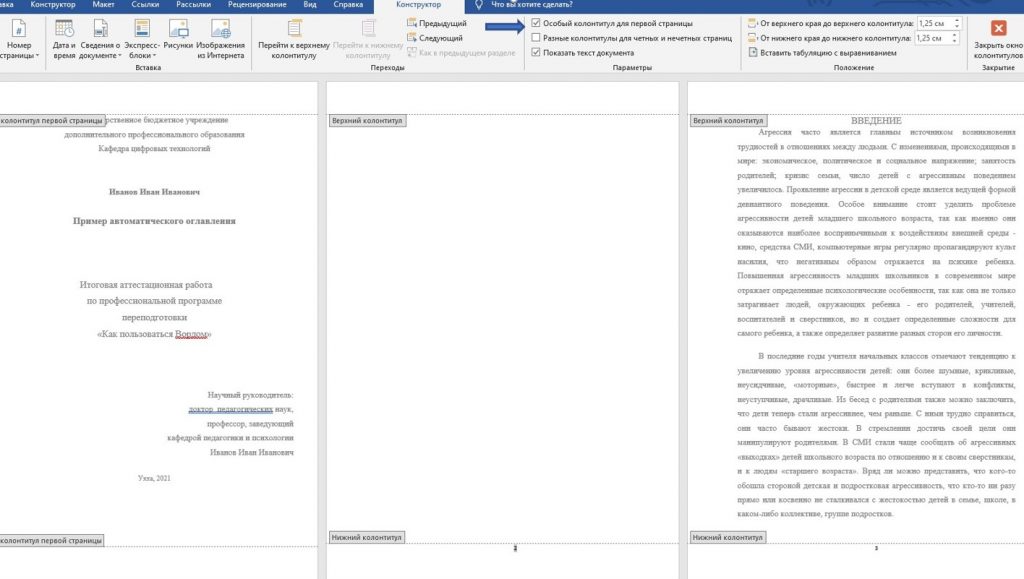
3. После этого мы видим, что появилась нумерация и у нас открылся «Конструктор» в графе «Параметры» есть дополнительная возможность выставить особую нумерацию для первой страницы. Ставим туда галочку, тогда на титульном листе у нас не будет нумерации
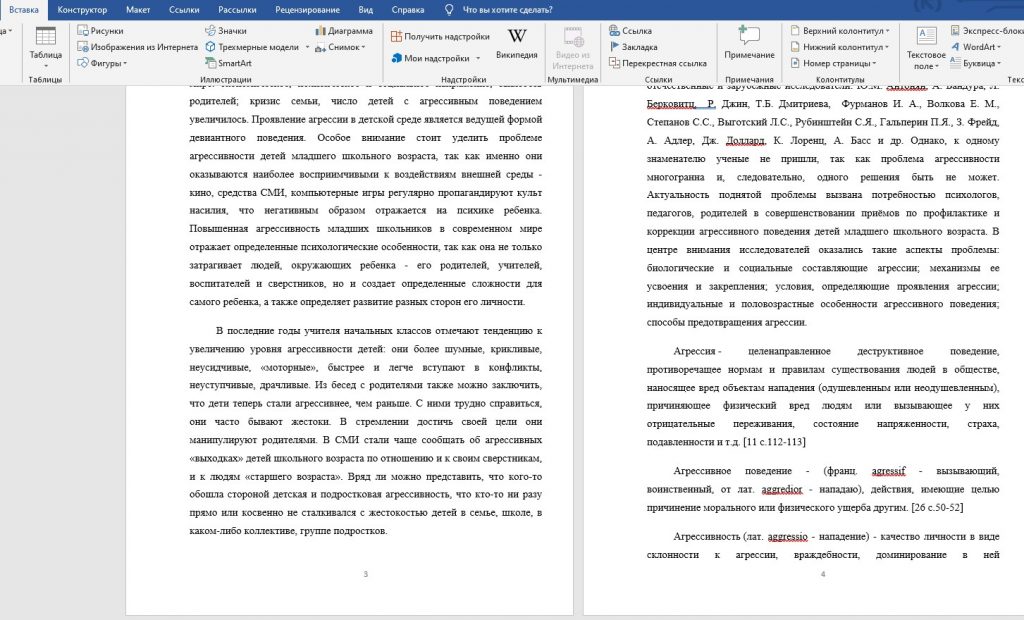
4. Многих пугает, что цифры серого цвета. Тогда следует сделать предпросмотр документа для печати и убедиться, что в печати абсолютно весь текст будет черным. Если же он все равно отображается серым – выделяем номер – окрашиваем в черный, вся нумерация приобретет черный цвет.
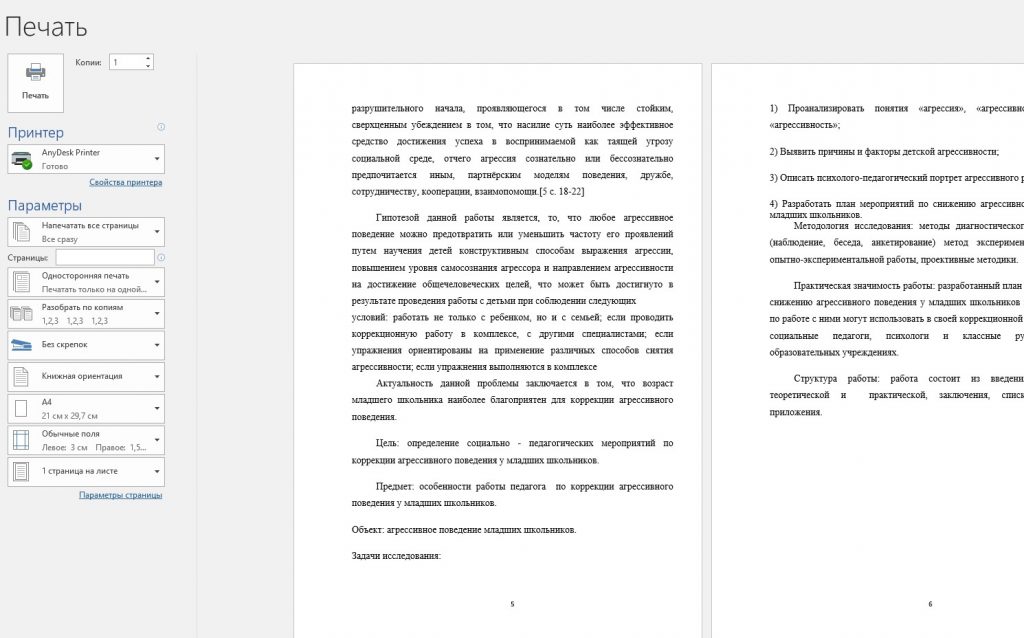
Итак, теперь вы знаете простой способ, как пронумеровать страницы. Теперь перейдем к работе с заголовками.
| Если вы хотите успешно пройти проверку на плагиат, вы можете воспользоваться услугами нашего сервиса Антиплагиат-вуз.рф. С его помощью вы сможете повысить уникальность текста до 80-90% всего за пару минут. Применяемые технологии позволяют скрыть все заимствования без изменения текста. Кроме того, у вас есть возможность проверить текст в системе Антиплагиат ВУЗ. В кратчайшие сроки вы получите отчет и справку о прохождении проверки. Так вы узнаете точный процент уникальности своего текста |
Как сделать автоматическое оглавление в Ворде с помощью заголовков
Теперь необходимо разобраться, как сделать автоматическое оглавление в Ворде с помощью заголовков. Потому что, если в заголовках будут проблемы, автооглавление сделать не получится.
Итак, как сделать заголовки:
- Открываем документ и выделяем все первостепенные заголовки – введение, глава 1, глава 2, заключение, список литературы, приложение. В этом поможет кнопка «Cntrl», зажав ее, вы сможете разом выделить необходимые части текста
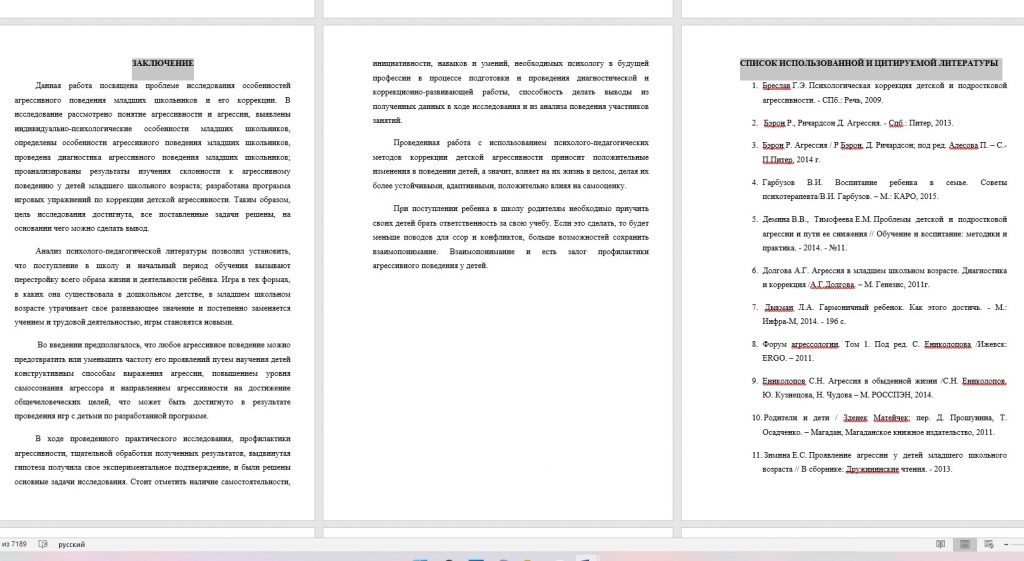
2. В графе «Главная» выбираем «Заголовок 1».
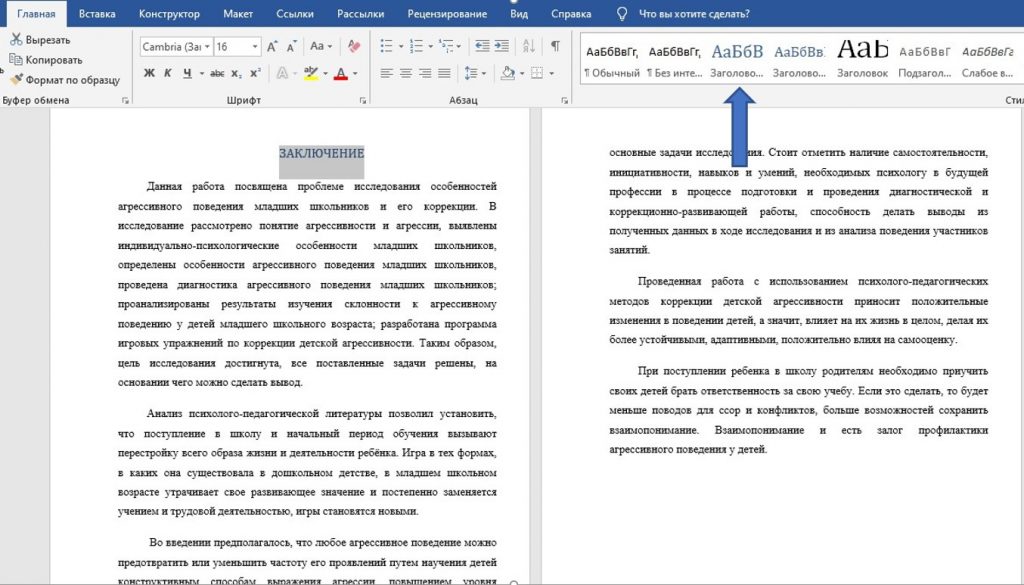
3. Наши названия внешне изменились и нам далее нужно привести их в правильный вид. Для этого выделяем их все и выставляем во вкладке «Главная» — цвет, стиль и размер шрифта, делаем выравнивание посередине.
4. Теперь работаем с подзаголовками, выделяем все подзаголовки, в стилях выбираем «Заголовок 2». И повторяем процедуру предыдущего пункта, выставляя цвет, размер, стиль и выравнивание.
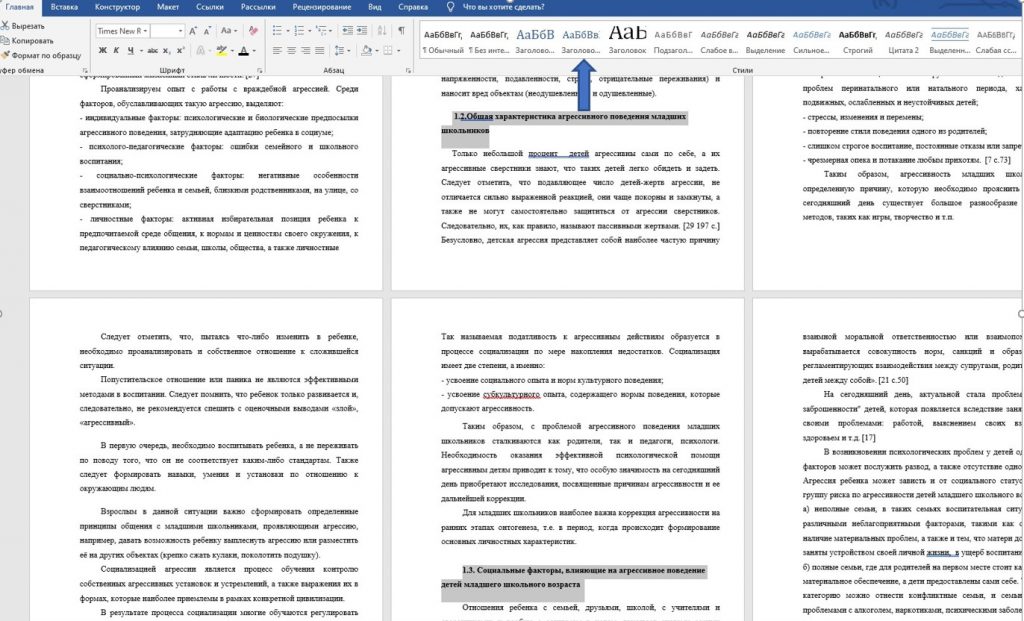
Отметим, что в списке литературы также иногда бывают параграфы. Например, деление на нормативные акты, специальную литературу, интернет-источники и т.д. Их мы никак не трогаем, не выделяем и не меняем.
5. Щелкаем на пустую страницу, где мы хотим поставить оглавление. Теперь в вкладке «Ссылки» слева в углу нажимаем «Оглавление»
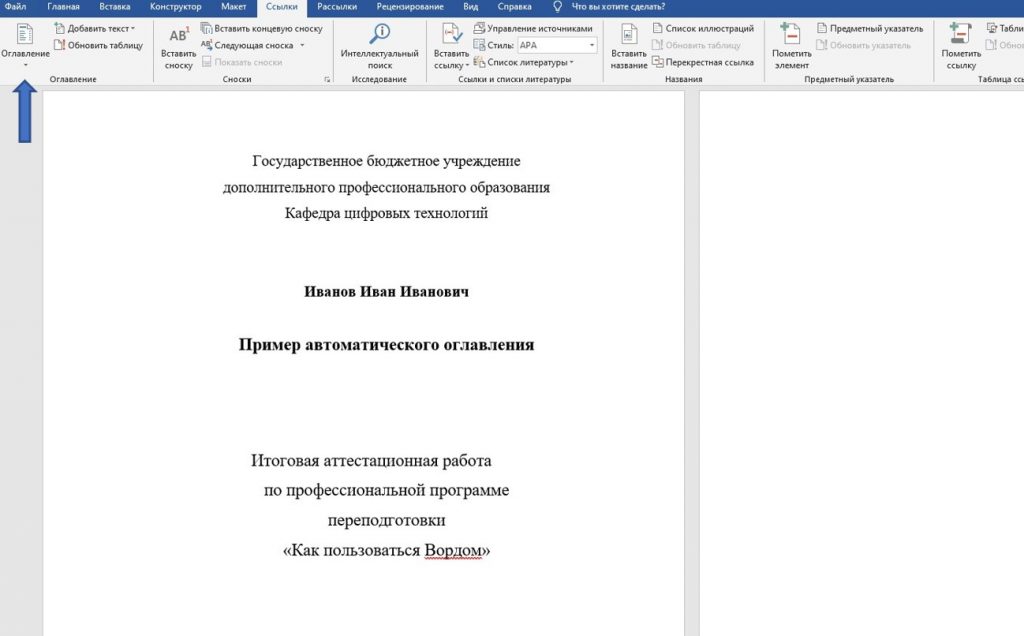
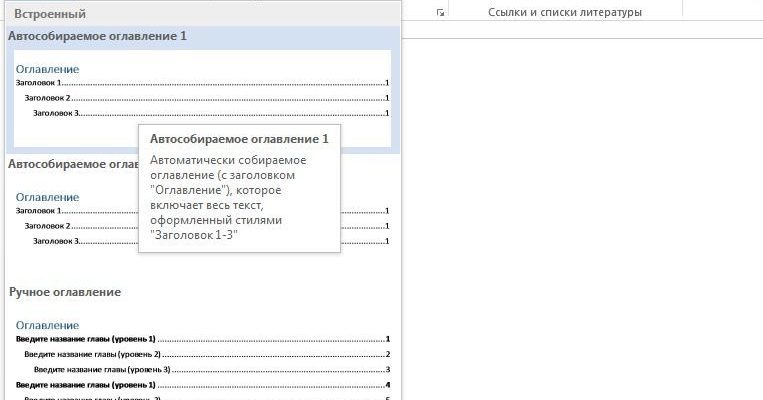
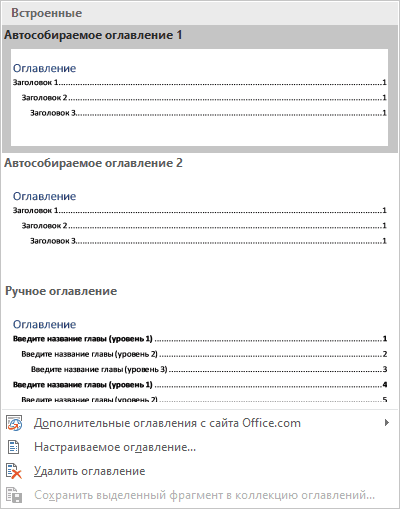
6. Выбираем в появившемся окне «Автособираемое оглавление 1»
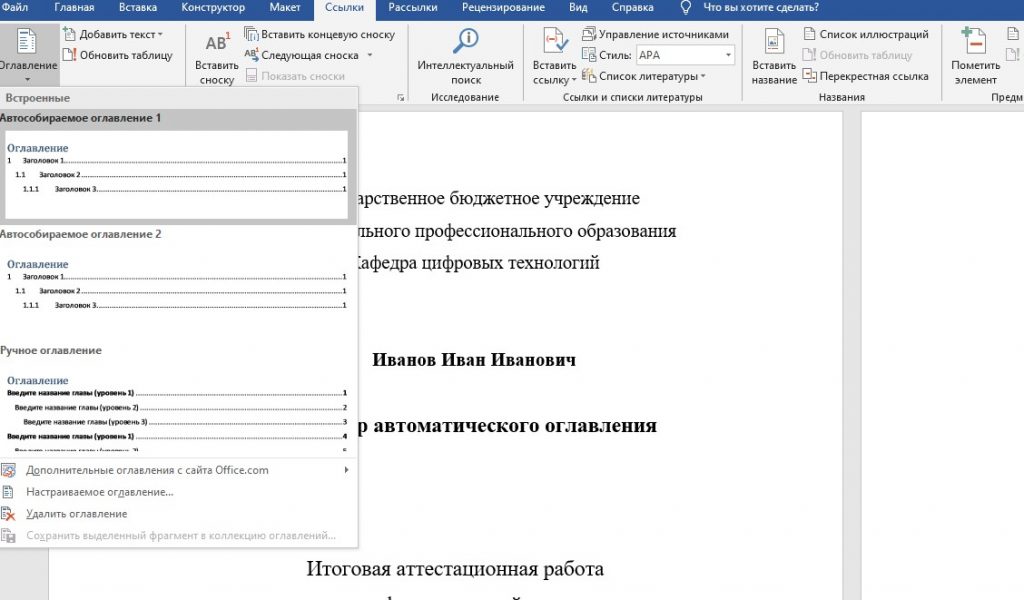
7. У нас появилось автоматическое оглавление. Осталось лишь привести его к стандартам, выбрать необходимый цвет, шрифт и т.д.
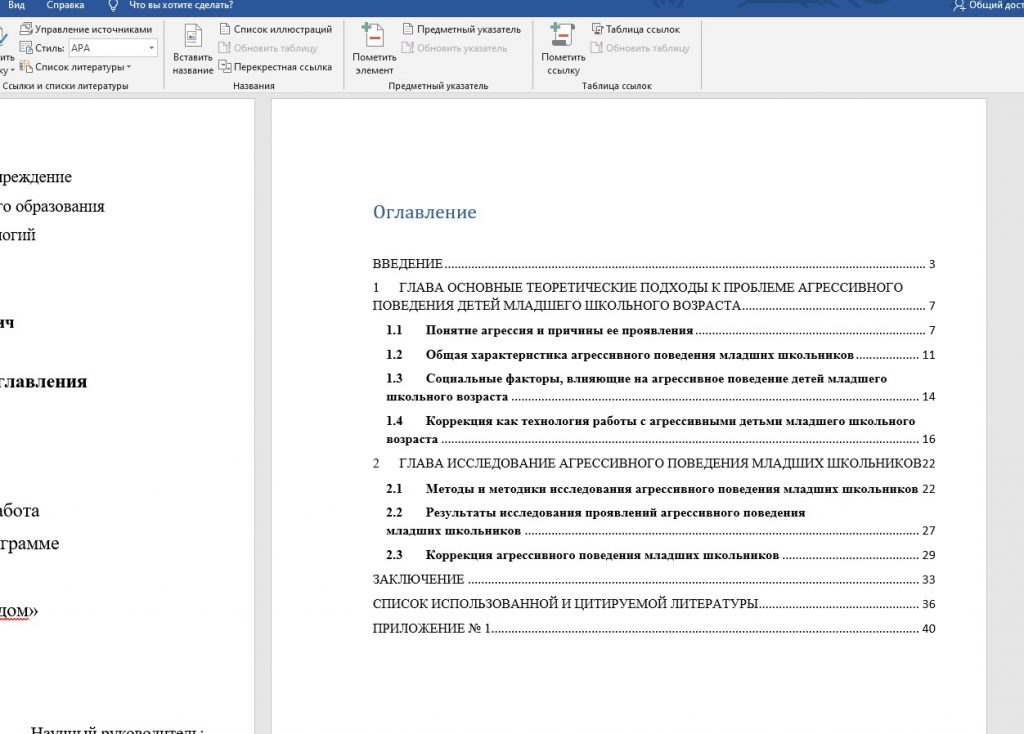
Теперь вы знаете, как сделать автоматическое оглавление в Ворде с помощью заголовков. А значит, вам удастся упростить себе задачу оформления работы.
Как сделать оглавление вручную
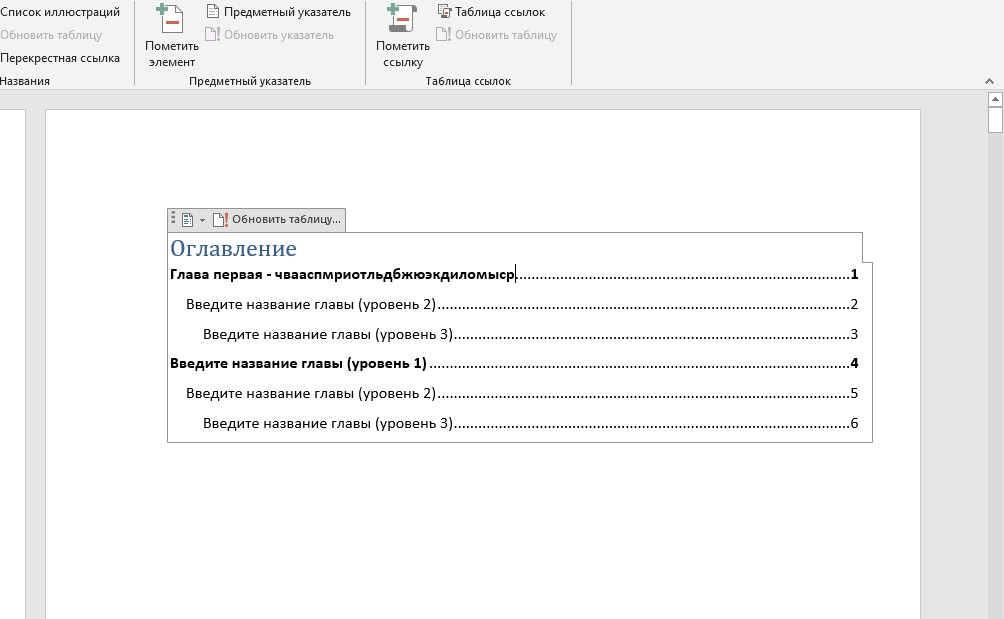
Если вы все же приверженец самостоятельной работы, есть способ, как сделать оглавление вручную. Для этого вам также понадобится открыть вкладку «Ссылки», далее «Оглавление» и выбрать «Ручное оглавление».
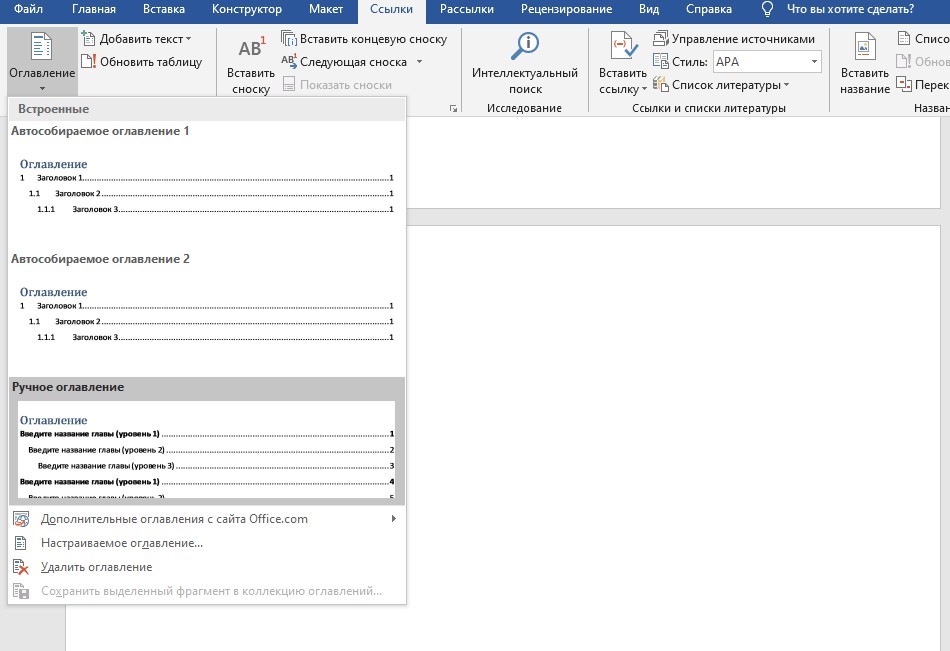
У вас появится начальная таблица с оглавлением, в которой вы можете самостоятельно сделать многоуровневый список с номерами страниц
Как сделать автоматическое оглавление: типичные ошибки
Многие студенты не в курсе, как сделать автоматическое оглавление в Ворде. И поэтому совершают множество ошибок. Однако большинство из них связано с изначально неправильными заголовками:
- Нарушение последовательности оглавления. Прежде чем приступать к автоматизации, нужно проверить само содержание своей работы. Все главы должны представлять собой логическую цепочку. От теоретических рассуждений вы переходите к аналитике и практике, после них даете рекомендации для решения той или иной проблемы
- Непонимание разницы главы и параграфа. В первом случае вы даете более общее название тому, что будете далее рассматривать в подглавах. То есть, параграфы должны охватывать не общую тему, а ее частный случай
- Сотню раз перепроверьте названия на наличие ошибок. Если проверяющий увидит ошибки в орфографии, оценивать работу далее вряд ли станет
- От того, насколько правильно вы сделаете нумерацию страниц и стили заголовков зависит качество оформления вашего оглавления
- Многие не знают, но оглавление – это лицо работы. Если отнестись к нему халатно, можно попасть в неприятности. Любой преподаватель сперва внимательно смотрит именно оглавление, лишь потом переходя к тесту
Даже те, кто уже однажды пользовался автоматизированным способом, не учитывают многие моменты. Например, то, что в разных версиях программы, инструменты могут быть расположены иначе. Тогда нередко человек теряется и начинает паниковать. В таком случае важно вспомнить все необходимые инструменты и окна – колонтитул, номер страницы, стили заголовков, оглавление – это все, что вам нужно. И если вы помните эти названия, значит поочередно сможете их отыскать в любой версии Ворда. Не важно, какую работу вы пишете – курсовую дипломную или реферат, автооглавление вам очень поможет. А также будут полезны статьи нашего блога. Если вам предстоит получить степень магистра – « Как быстро написать магистерскую диссертацию ». Если нужно быстро написать реферат – « Как написать реферат самому ». И для ежегодной сдачи курсовой будет особенно полезна статья « Как написать курсовую работу ».
Итак, если вам теперь понятно, как сделать автоматическое оглавление и какие могут быть ошибки, можно перейти к другим программам Microsoft, которые также необходимы во время обучения в вузе.
Какие продукты Microsoft Office будут полезны студентам

Посмотрим, какие продукты Microsoft Office будут полезны студентам, помимо текстового редактора:
- PowerPoint – программа для создания презентаций. Она нужна для того, чтобы сопровождать защиту научно-исследовательских работ. Помимо этого, ее можно использовать для презентации доклада, проекта, семинара или любого другого задания
- Exel – программа для составления таблиц, удобна для автоматического подсчета и хранения больших данных
- Visio – программа для редактирования векторных изображений, создания диаграмм и схем
Для студентов предусмотрены скидки и акции для доступа к лицензионным программам Майкрософт. Это можно сделать с помощью ввода специального логина и пароля (от своего вуза, т.е. нужно подтвердить, что вы являетесь учащимся). Освоить все программы – отличный способ, как подготовиться к сессии .
Как проверить курсовую на уникальность
Помимо оформления работы, следует уделить внимание тому, как проверить курсовую на уникальность. Существует несколько наиболее популярных сервисов для проверки оригинальности текста.
Некоторые студенты пользуются биржами копирайтинга – это, например, Адвего, Текст ру, Etxt. Их особенность заключается в том, что они хоть и являются сервисами для копирайтеров и рерайторов, у них есть инструмент для выявления плагиата. Главный плюс их использования в том, что есть возможность сделать бесплатную проверку. Однако доступно будет ограниченное число проверок с минимумом символов. А главный их минус в том, что они показывают более высокий процент уникальности, чем вузовский антиплагиат. Это связано с тем, что у них всего один модуль поиска, т.е. они осуществляют проверку только по открытым источникам. В то время как существует множество вариантов, какие бывают модули поиска . Антиплагиат ВУЗ (программа, в которой проверяют работы в университетах) ищет совпадения даже по закрытым источникам, он осуществляет более жесткую проверку. Поэтому и процент на нем всегда ниже.
У вас есть возможность проверить на оригинальность свою курсовую в Антиплагиат ВУЗ, заказав услугу в сервисе Антиплагиат-вуз.рф. В кратчайшие сроки вы сможете получить справку о проверке на плагиат и полный отчет. Так вы сможете заранее узнать точный процент оригинальности своей работы. Это значит, что у вас будет время внести правки, если они необходимы.
Подводя итоги вышесказанного, представляем вам пошаговую инструкцию, как сделать автоматическое оглавление в Ворде:
- Делаем автоматическую нумерацию страниц. В окне «Колонтитулы» выставляем все необходимые параметры
- Приводим в порядок названия глав. Для заголовков первого уровня выбираем стиль 1, затем для параграфов выбираем стиль 2. Приводим в исходный вид – цвет, шрифт, выравнивание
- В окне «Ссылки» – «Оглавление» выбираем автособираемое оглавление 1. Выставляем все нужные параметры – цвет, выравнивание, размер и стиль шрифта.
Опытным пользователям Ворда не приходится перепроверять правильность оглавления. Однако если вам не верится, что оно действительно работает автоматически, можно убедиться самостоятельно. Зажмите кнопку клавиатуры «Ctrl» и кликните на любой из заголовков оглавления, вы тут же перейдете к нужной главе текста. Также, если вы внесете изменения в название главы в тексте, в оглавлении можно нажать «Обновить таблицу» и она автоматически внесет ваши изменения.
Таким образом, вы легко разберетесь, как сделать автоматическое оглавление в Ворде, воспользовавшись нашей инструкцией. Вам больше не придется мучиться с ручным вводом текста.
Файл длинный, нужно оглавление – делаем в два клика!
Создаем автоматическое оглавление в «Ворде», которое не нужно собирать и обновлять вручную.

Дата публикации: 10 ноября 2021
Дата обновления: 15 августа 2022
Время чтения: 3 минуты

Александра Шпак Редакция «Текстерры»
Шаг 1. Обозначить заголовки
В «Ворде» есть классная функция, которая называется «Стили». Каждый стиль – это тип текста. Например, название документа – первый тип, подзаголовки – второй, выделения – третий, основной текст – четвертый. Стилей может быть сколько угодно.
Инструмент упрощает работу с документом: задает типам текста оформление, которое вы выберете, позволяет упростить навигацию по документу и собрать оглавление автоматически.
Читайте также

Первое, что вам нужно сделать для добавления автоматического оглавления, – назначить всем заголовкам в документе стили.
Чтобы сделать это, откройте документ и поставьте курсор на заголовок. В меню во вкладке «Главное» найдите панель стилей и нажмите на «Заголовок 1», «Заголовок 2», «Заголовок 3» и так далее. 1, 2, 3 – это уровни заголовков, где 1 – название всего документа или глав, 2 – название подразделов.
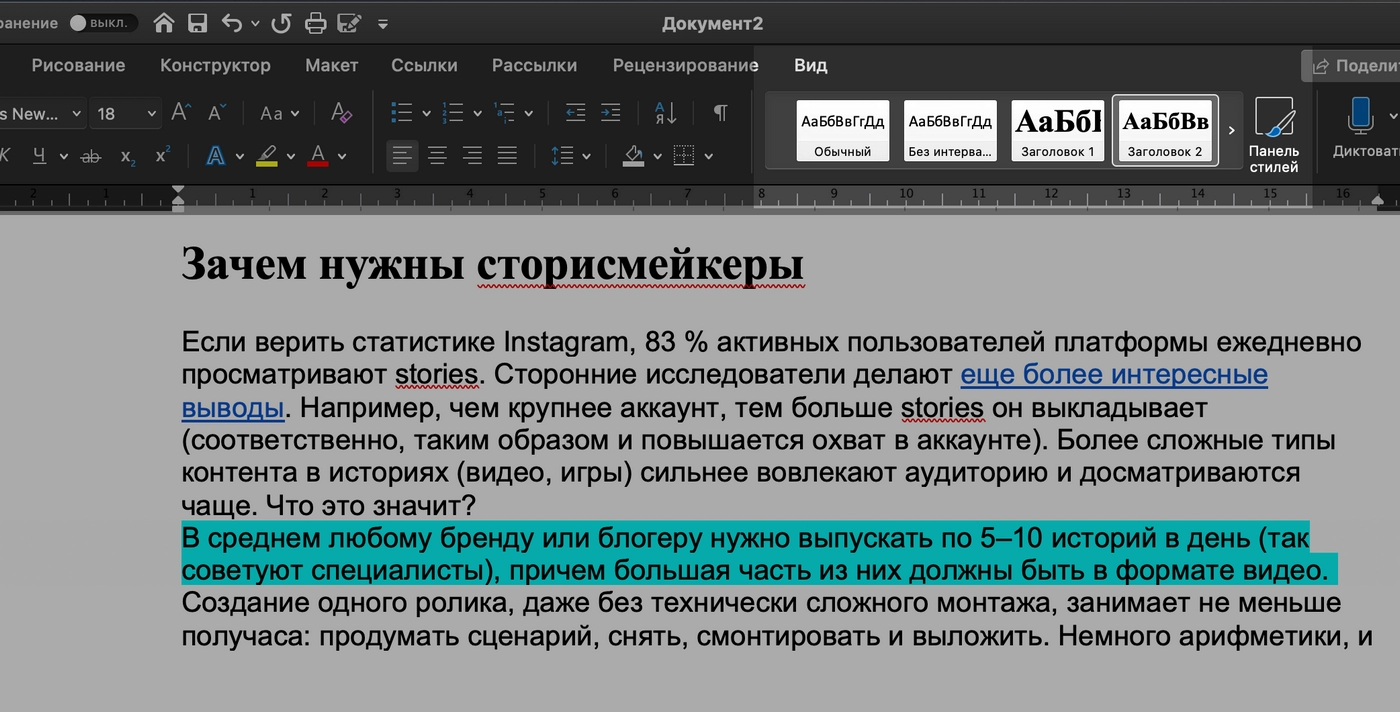
Проделайте то же самое со всеми заголовками.
Чтобы проверить, все ли вы отметили, а заодно упростить себе навигацию по документу, откройте вкладку «Вид» и поставьте галочку рядом с полем «Область навигации». Слева от текста появится вкладка, где отобразятся все заголовки.
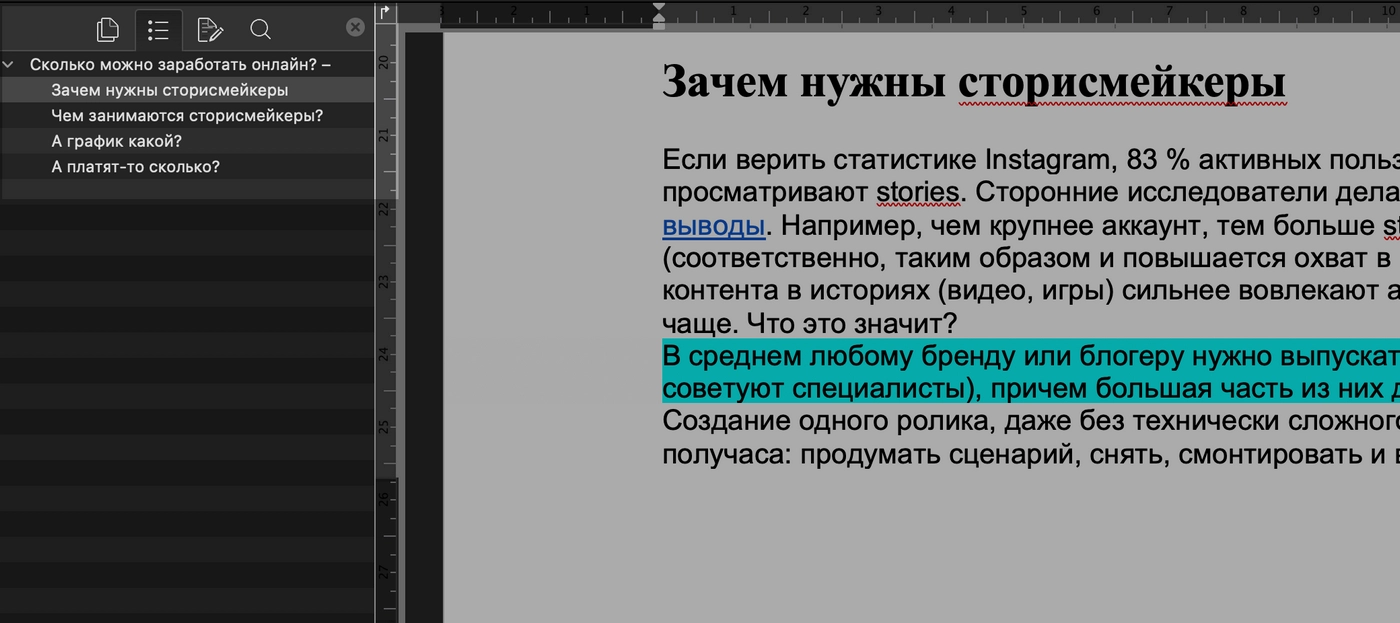
Можно сказать, оглавление уже создано! Осталось добавить его в документ.
Продвинем ваш бизнес
В Google и «Яндексе», соцсетях, рассылках, на видеоплатформах, у блогеров
Шаг 2. Добавить оглавление
Переместитесь туда, где хотели бы видеть оглавление, и кликните в это место. Теперь откройте меню «Ссылки» и пункт «Оглавление». Выбирайте «Автоматическое оглавление».
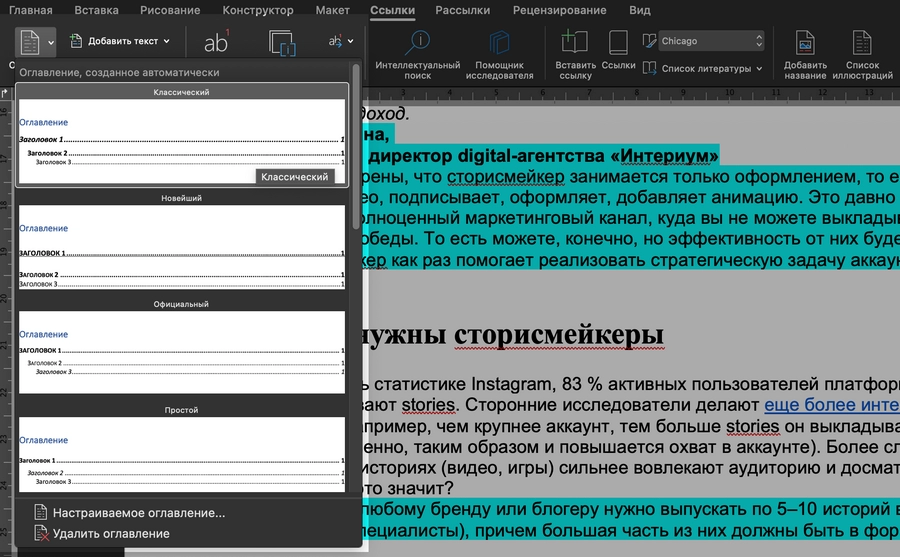
Именно опция «Автоматическое оглавление» подтягивает все заголовки в один список, красиво оформляет его и позволяет потом одним нажатием менять номера страниц, если вдруг вы решите дополнить или сократить текст.
Такое оглавление появится на странице:
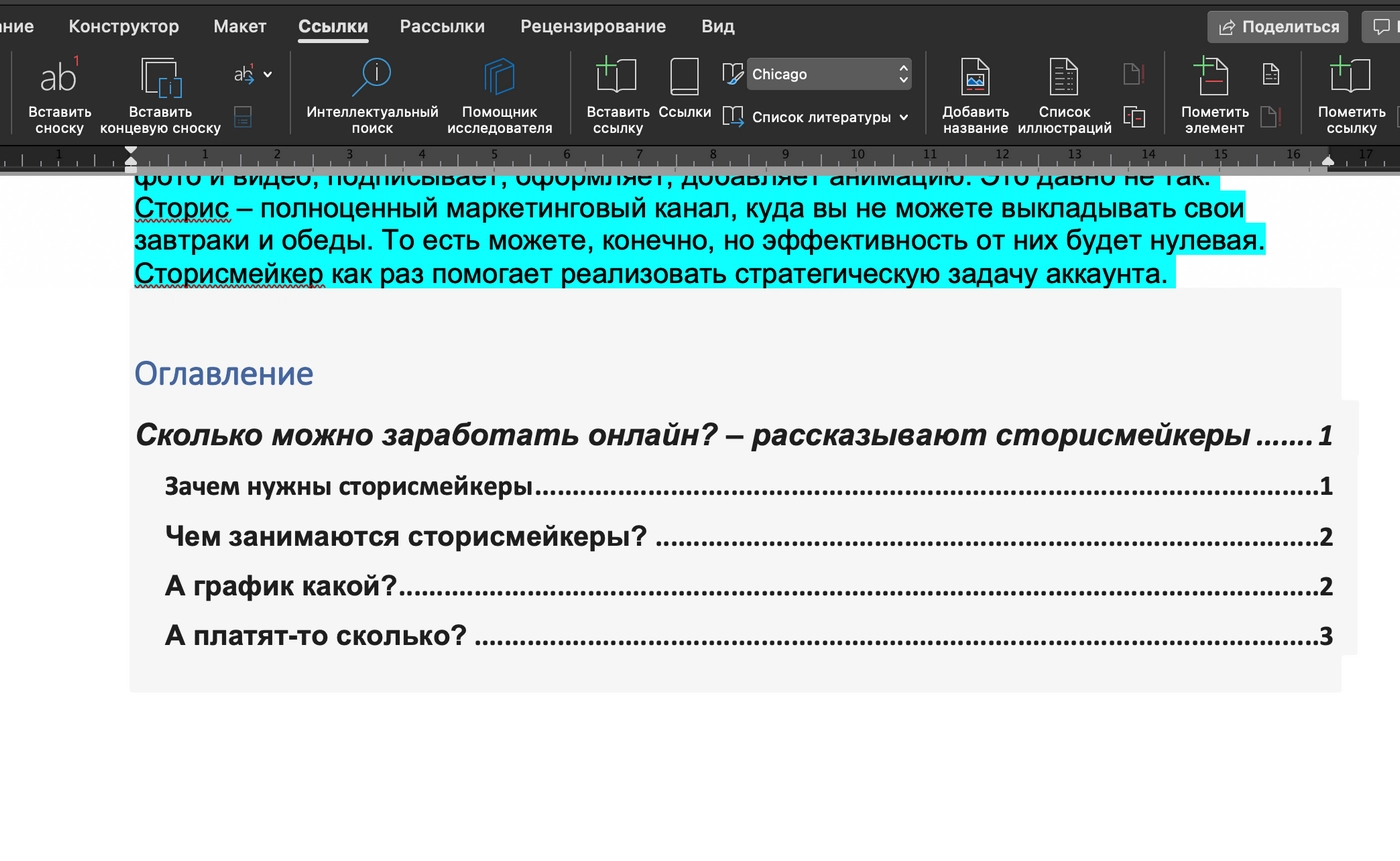
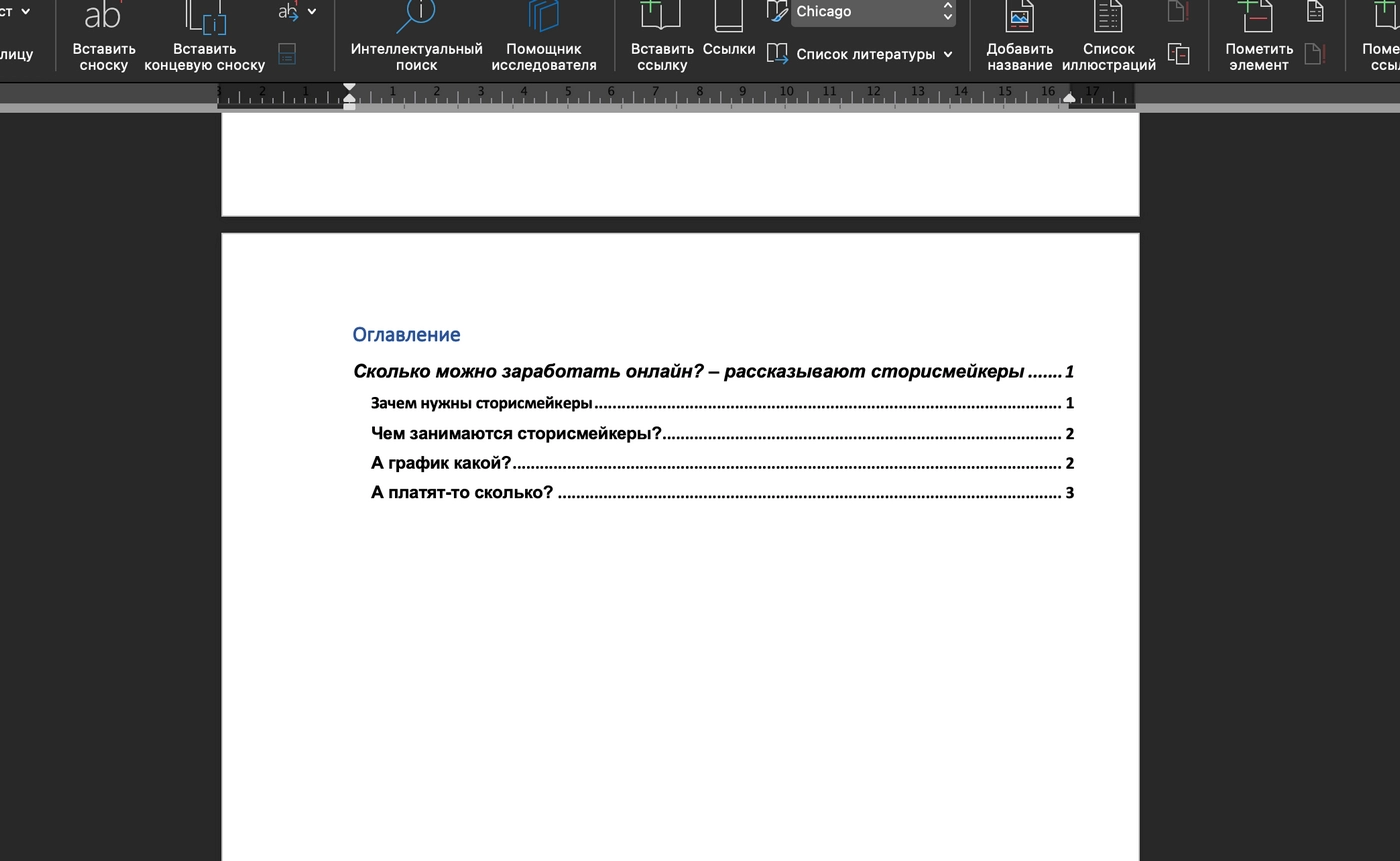
Если хотите перенести его на отдельную страницу, поставьте курсор перед оглавлением ил кликните Ctrl + Enter для Windows или Cmd + Enter для MacOs. Оглавление будет перенесено на другую страницу и не сдвинется при редактировании.

Бесплатные аналоги популярных программ: Adobe, Office и прочих
Шаг 3. Форматирование оглавления
Вполне возможно, что оглавление сразу придется вам по душе. В этом случае работа с оглавлением закончена. Если вы хотите изменить визуальную составляющую блока (кегль, цвет, шрифт), читайте дальше.
Ваша заявка принята.
Мы свяжемся с вами в ближайшее время.
Во-первых, вы можете просто выделить текст в оглавлении и задать ему другое форматирование.
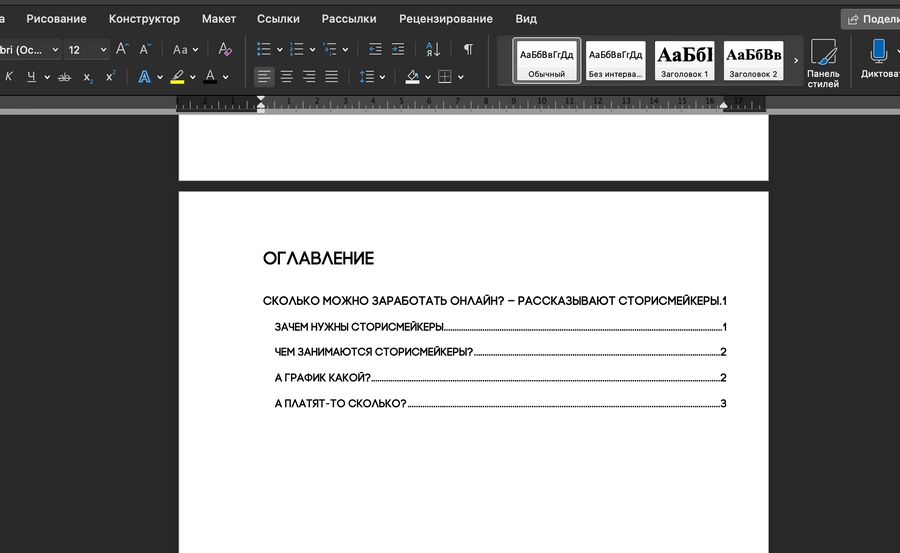
Во-вторых, вы можете задать оглавлению одно из стандартных оформлений.
Для этого в меню «Ссылки» – «Оглавление» выберите пункт «Настраиваемое оглавление».
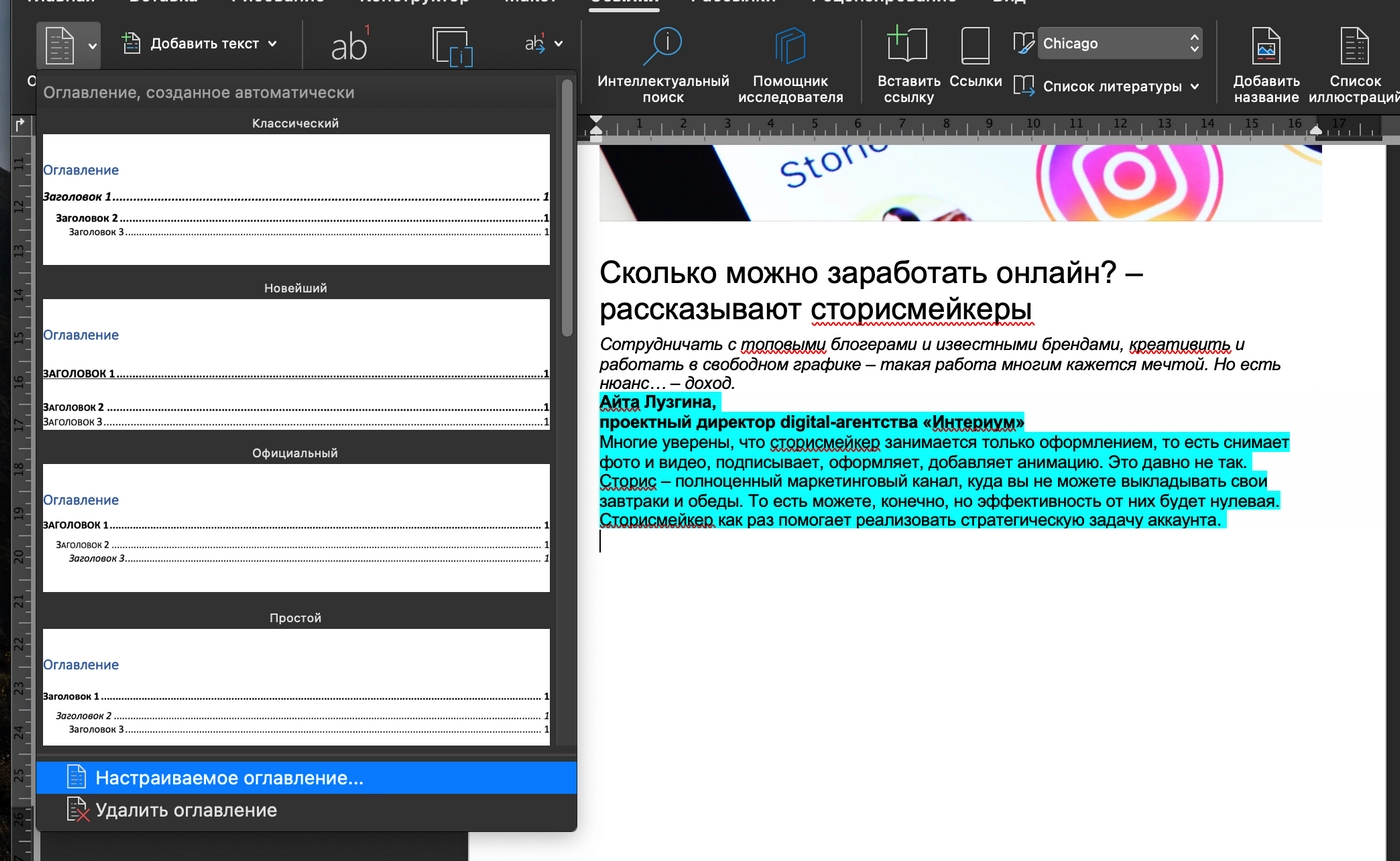
В нем можно выбрать выравнивание, количество уровней заголовков, а также выбрать заготовленные стили с линейками, отступами, шрифтами.

Шаг 4. Актуализируйте оглавление
Если вы вносили правки в текст, порядок глав или их положение в документе могло измениться. Хорошая новость: вручную перенабирать ничего не нужно.
Вместо этого откройте страницу с оглавлением, нажмите на него и найдите пункт «Обновить оглавление». Выберите подходящий вариант и нажмите «ОК».
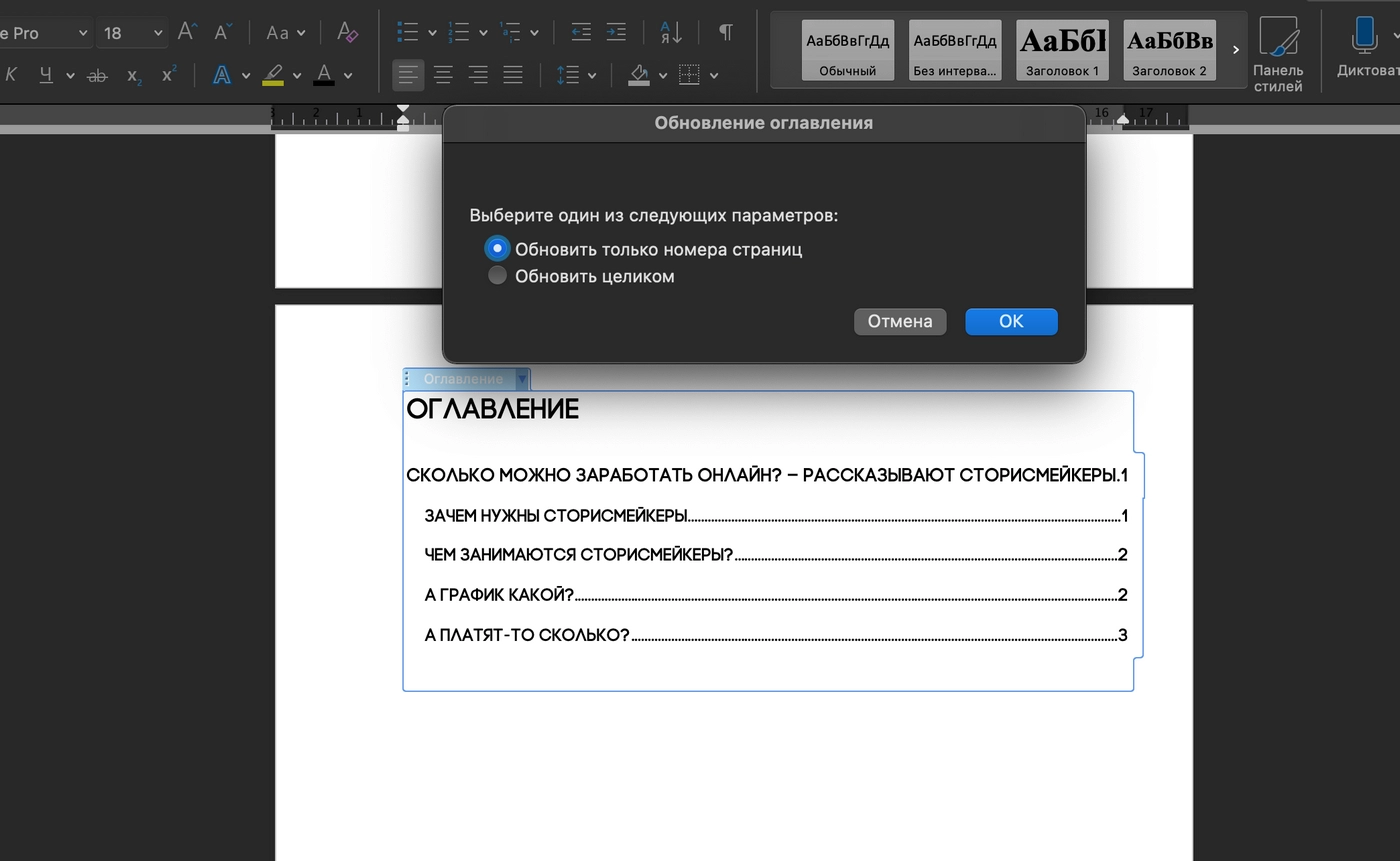
Вы великолепны! Легким движением руки оглавление снова сделали актуальным.
Кстати, в качестве примера мы создали оглавление к статье «Сколько можно заработать онлайн? – рассказывают сторисмейкеры», которая уже опубликована в TexTerra Daily.

Хочу отредактировать ПДФ, можно? – Да, вот 4 бесплатных способа
Как сделать автоматическое оглавление в Ворде

Для небольшого документа несложно составить оглавление вручную. Но если речь об объемном тексте, например курсовой или дипломной работе, быстрее сделать содержание автоматически.
Кроме скорости, у этой опции есть еще одно преимущество. Если в документе появится больше страниц или глав, содержание можно поправить автоматом. Создавать его заново не потребуется. При этом оглавление будет выглядеть аккуратно, потому что Ворд его правильно выровняет и при изменениях в документе ничего не поедет.
Как сделать автоматическое содержание в Ворде
Опция доступная для всех версий Word. Могут различаться расположения и названия элементов интерфейса, но пошагово принцип один:
- пронумеруйте страницы документа;
- задайте стили и уровни заголовков;
- создайте оглавление;
- при необходимости обновите его, чтобы отразить изменения.
Нумерация страниц
Чтобы пронумеровать страницы текстовой работы, найдите вкладку «Вставка», затем кнопку «Номер страницы». Появится меню, в котором есть варианты расположения номера страницы — вверху или внизу, с краю или по центру.
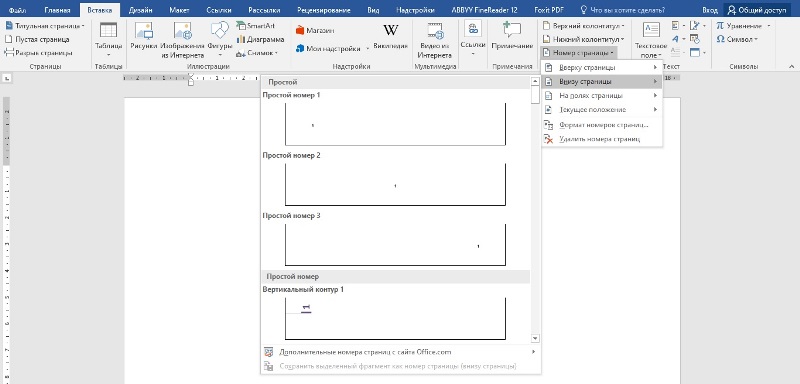
Если по правилам оформления работы, первая страница не имеет номера, нужна кнопка «Особый колонтитул для первой страницы». Тогда нумерация в документе начнется со второй страницы.
Если же номер второй страницы должен быть не 2, а 1, то вернитесь к «Номеру страницы», найдите в выпавшем меню «Формат номеров страниц» и выберите «Начать с 0».
Выделение разделов документа
Выберите стили заголовков и подзаголовков своего документа. Выделите название раздела, кликните правой кнопкой мыши и нажмите «Стили» — «Применить стили». Определите фразу как «Заголовок 1». То же самое необходимо сделать со всеми заголовками документа.
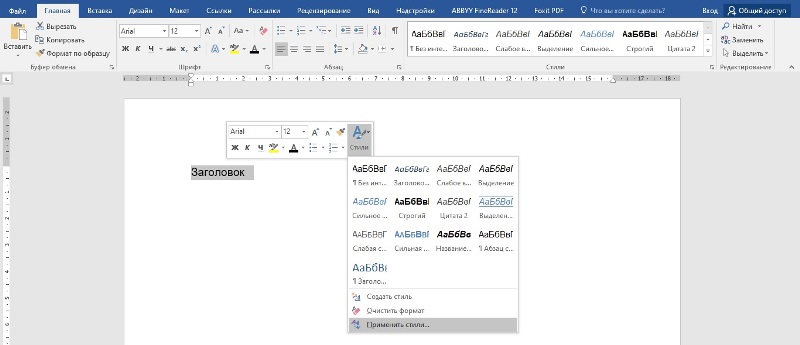
Для подзаголовков задайте стили «Заголовок 2» или «Заголовок 3», соответственно иерархии. Тогда в содержании названия подразделов будут «глубже», и сразу ясна структура текста.
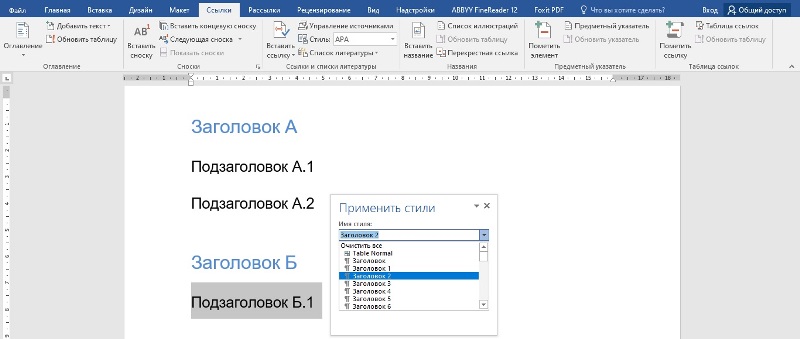
Когда вы определите стили разделов своего документа, то увидите рядом с названиями синий треугольник. Нажмите его – текст раздела свернется. Это удобно, если вы хотите проверить, не пропущен ли где-то в документе заголовок или подзаголовок.
Возможно, вам не подходят стили, которые предлагает Word. Создайте нужный: выделите название раздела, «позовите» все стили комбинацией клавиш Shift+Ctrl+Alt+S, найдите внизу кнопку «Создать стиль». Выберите шрифт, размер, цвет по своим потребностям.
Добавьте в коллекцию новый стиль или укажите, что он используется только в этом документе.
Создание оглавления
Теперь можно собирать заголовки вашей работы в единый список. Выберите место, куда его надо вставить, установите туда курсор. Найдите на панели вверху вкладку «Ссылки» и кнопку «Оглавление». Выберите один из предложенных вариантов. Автооглавление сформировано.
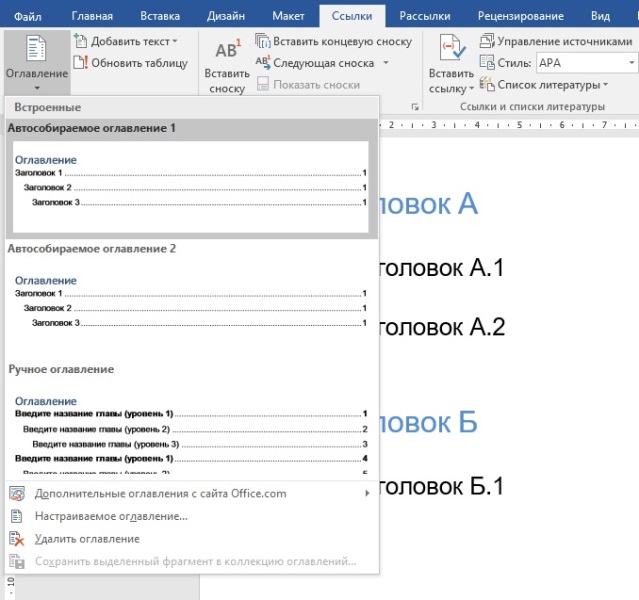
Автоматически созданное содержание позволяет быстро перемещаться между разделами. Для этого наведите курсор на ту или иную главу и кликните по ней, удерживая Ctrl. Ссылки работают и при экспорте документа в pdf.
Оформление автооглавления
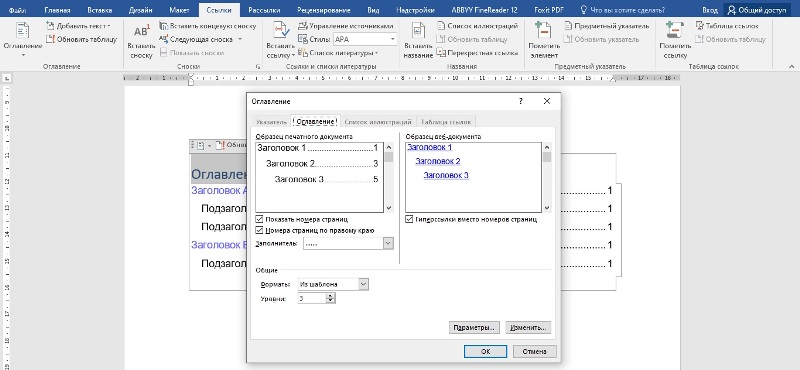
В Ворде можно настроить внешний вид содержания. Выделите оглавление, вернитесь на вкладку «Ссылки», нажмите «Оглавление» — «Настраиваемое оглавление». Если вам не нужны точки, ведущие к номерам страниц, измените или уберите заполнитель. Или вообще скройте нумерацию. Еще можно поправить количество уровней или внешний вид пунктов списка.
Обновление автосодержания
Поэтапная работа над текстом предполагает его изменение. Если это влияет на оглавление, то удалять или перепечатывать его не нужно. Выделите содержание и нажмите «Обновить страницу». Обновить можно не только номера страниц, но и весь список целиком.
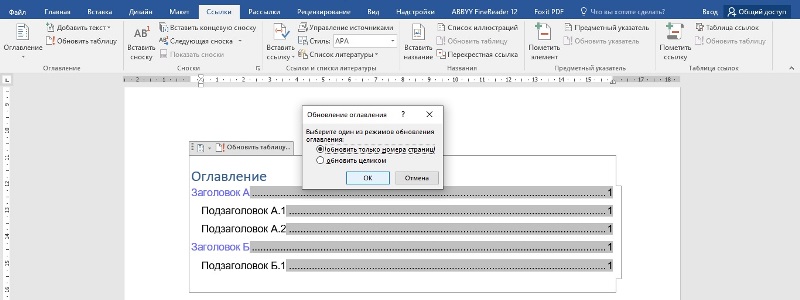
Что делать, когда название раздела теряется? Обновите оглавление полностью. Если это не помогло, проверьте, как отформатирован пропавший заголовок. Возможно, нужный вид ему придали вручную, а для того, чтобы сформировать автооглавление, заголовку нужен заданный стиль.
Если чувствуете неуверенность в себе или нехватку времени, правильно оформить любую работу помогут специалисты Феникс.Хелп!
Как проставить номера страниц в оглавлении Word
MS Office и Документы
Просмотров 295 Опубликовано 03.09.2022 Обновлено 31.08.2022
Для примера используем Word 2013, однако, процесс будет аналогичным и для Word 2010, и для Word 2007, и для Word 2011 на Mac. Можете посмотреть короткую видеоинструкцию или почитать, как это сделать по пунктам.
Вставка оглавления в Word
Если это уже сделано, для вставки оглавления осталось выполнить следующие действия:
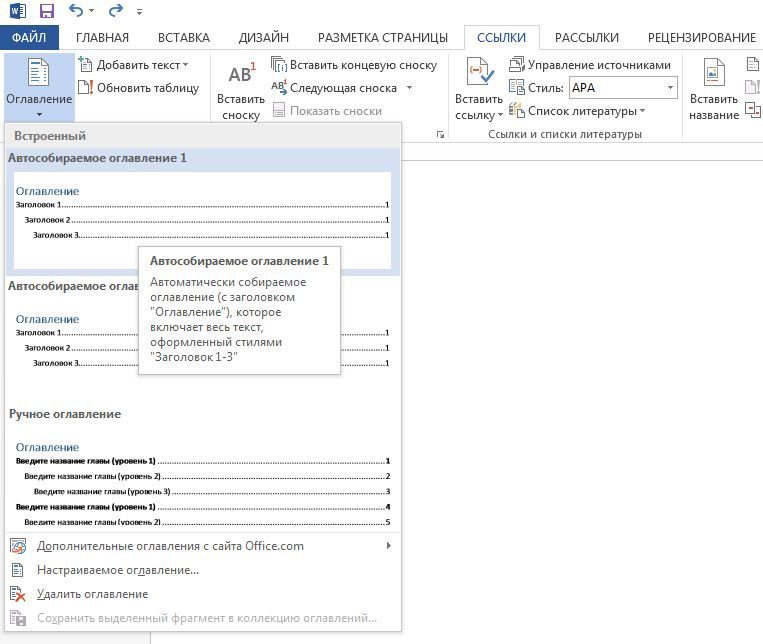
Если нет отформатированных заголовков
Если в документе еще нет заголовков, отформатированных при помощи автостилей, следует предварительно пробежаться по документу и сделать это. В простейшем случае, выберите по очереди каждый заголовок раздела и примените к ним стиль Заголовок 1, который доступен на панели Стили вкладки Главная.
Затем выберите каждый подзаголовок и примените к нему стиль Заголовок 2 (доступен там же). Рядом автоматически появится стиль Заголовок 3; если у вас есть подразделы третьего уровня, отформатируйте их при помощи него.
Вставка настраиваемого оглавления
- Как в Word правильно вводить подстрочные и надстрочные символы
- Word: автоматическая нумерация формул
- Word: как обновить все поля одновременно
- Изменение параметров оглавления в документе Word
- Подбор дополнительных параметров оглавления документа
- Выводы статьи
Изменение параметров оглавления в документе Word
В программе Microsoft Word, при создании оглавления документа, используются взятые за основу встроенные или созданные самостоятельно стили заголовков.
Выполните следующие действия:
- Откройте документ Word.
- Выделите текст, который будет использоваться в качестве заголовка.

Примените выбранные стили для форматирования всех заголовков этого документа.
По умолчанию, в Microsoft Word доступны заголовки трех уровней вложенности: «Заголовок 1», «Заголовок 2», «Заголовок 3». Обычно, в названии документа применяют стиль «Заголовок 1», в тексте для подзаголовков используют «Заголовок 2», а в файлах с более сложной иерархией не обойтись без подзаголовка «Заголовок 3».
Вы можете самостоятельно поменять настройки стилей:
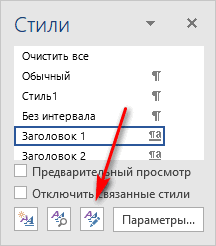
- Нажмите стрелку в правом нижнем углу в области «Стили».
- В окне «Стили» нажмите на кнопку «Управление стилями».
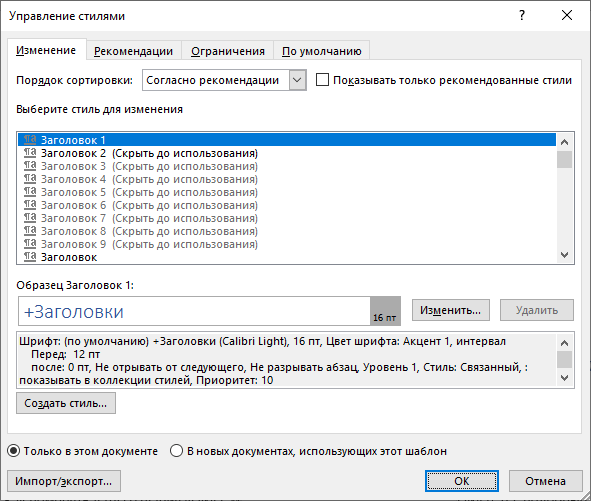
В случае необходимости, в документ можно добавить стили для заголовков большей вложенности:
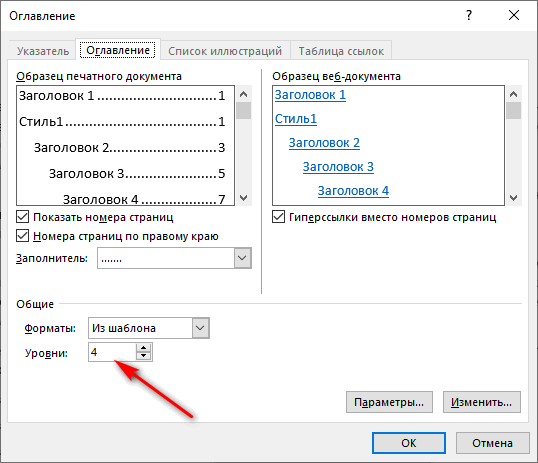
При необходимости, выберите больший уровень вложенности для заголовков, применяемых в данном документе: «Заголовок 4», «Заголовок 5» и т. Посмотрите, как отображаются новые заголовки этого документа в окнах «Образец печатного документа» или «Образец веб-документа».
Многие интересен ответ на вопрос о том, как сделать в содержании номера страниц автоматически. Если в оглавлении документа необходимо указывать номера страниц, то нужно активировать пункт «Показать номера страниц» (этот параметр включен по умолчанию). Соответственно, если в нумерация содержания вам не нужна в данном, конкретном документе, уберите флажок из этого пункта настроек в Ворде.
Настройте отображение номеров по правому краю. Этот параметр включен по умолчанию.
В поле «Заполнитель» выберите стиль для отбивки (точки, тире, сплошная линия) между названием заголовка и номером страницы. Подберите подходящий вариант или отключите этот параметр, чтобы убрать точки в оглавлении документа Word.
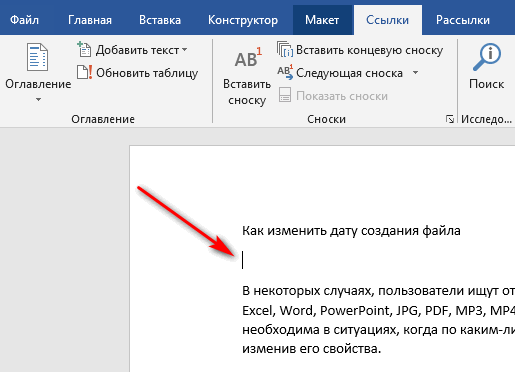
- В окне открытого документа Word откройте меню «Ссылки».
- Установите курсор мыши в подходящее место для вставки оглавления.
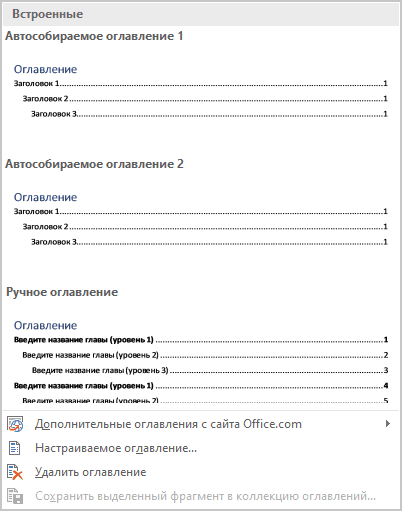
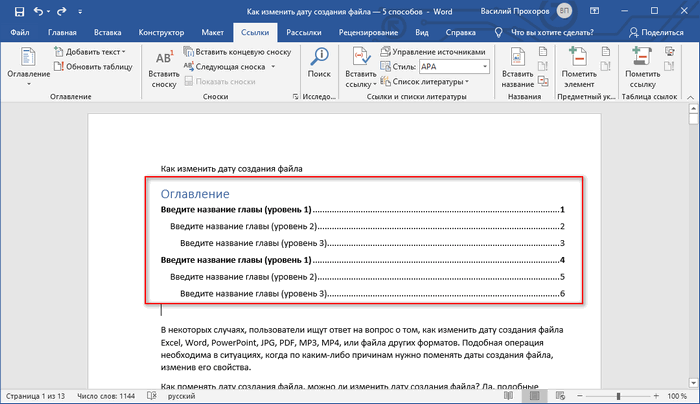
Недостаток этого способа заключается в том, что, если изменятся названия разделов документа, вам придется применять эти изменения вручную. При изменении или дополнении текстового содержимого, а из-за этого может поменяться нумерация страниц, вам нужно будет самостоятельно менять номера страниц в оглавлении.
Принимая во внимание вышесказанное, лучше использовать наиболее простой вариант: создать содержание в Ворде автоматически с номерами страниц и подходящим стилем оформления заголовков.
Автоматическое оглавление в Ворде
Пройдите следующие шаги:
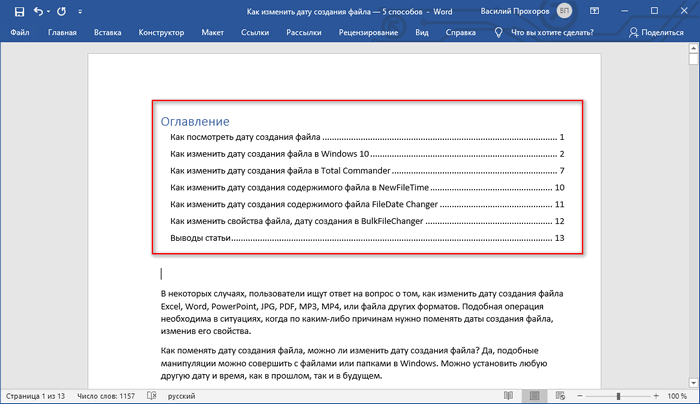
Если нажать на клавишу «Ctrl», а затем щелкнуть курсором по названию главы документа из заголовка, произойдет автоматический переход к месту, в котором находится соответствующий раздел документа.
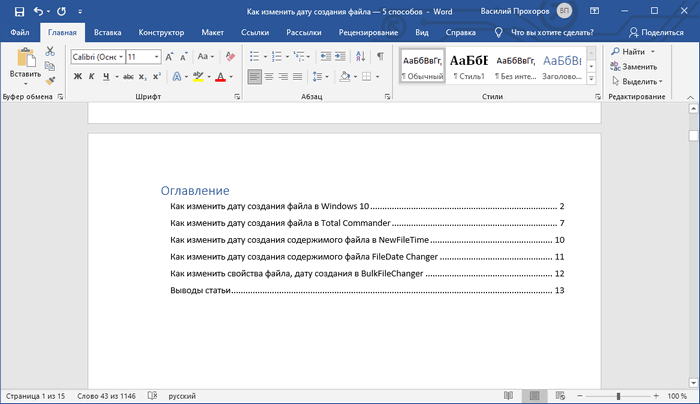
Как сделать оглавление отдельной страницей в Ворде
Вам нужно выполнить следующее:
- Нажмите на клавиши «Ctrl» + «Enter».
- Щелкните курсором мыши после области оглавления.
- Снова нужно нажать на клавиши «Ctrl» + «Enter».
Подбор дополнительных параметров оглавления документа
Некоторым пользователям бывает недостаточно изменений, внесенных в параметры оглавления автоматически. В этом случае, есть возможность отрегулировать настройки дополнительных параметров оглавления.
Вам потребуется выполнить следующее:
- Открываем вкладку «Ссылки» в окне документа Word.
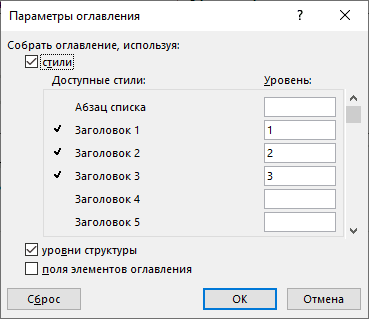
- В окне «Параметры оглавления» имеются опции, связанные с настройками стиля текста, уровнями структуры, полями элементов оглавления.
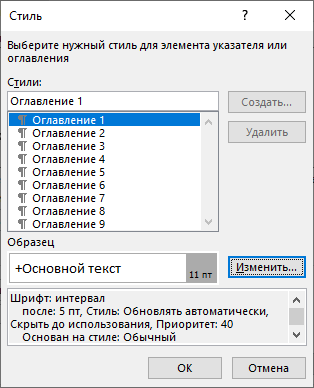
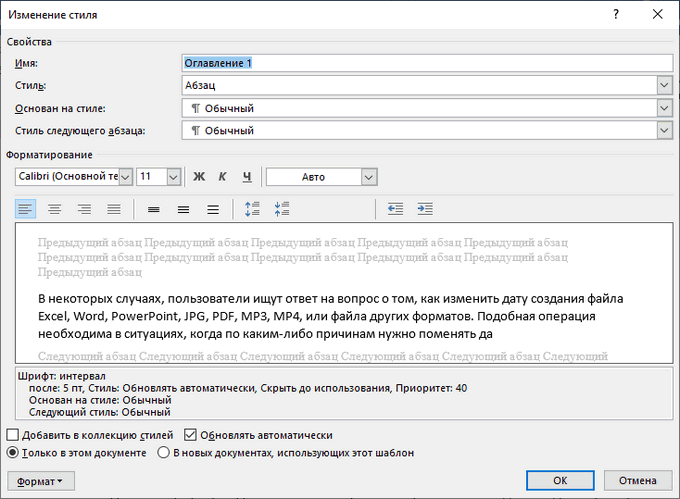
Как изменить созданное оглавление
Бывают ситуации, когда после создания оглавления, может потребоваться внести некоторые коррективы в его стиль или форматирование.
- В окне открытого документа Word кликните по области оглавления.
- В открытом меню выберите другой способ форматирования для содержания данного документа.
Как обновить оглавление в Ворде
После внесения изменений и дополнений в текст документа, форматирование оглавления необходимо обновить. Это понадобится, например, если изменилась нумерация страниц.
Существует три простых способа для придания оглавлению актуального состояния.
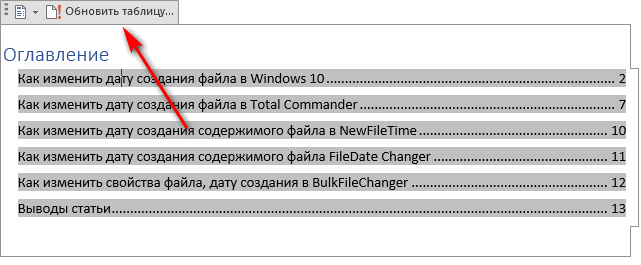
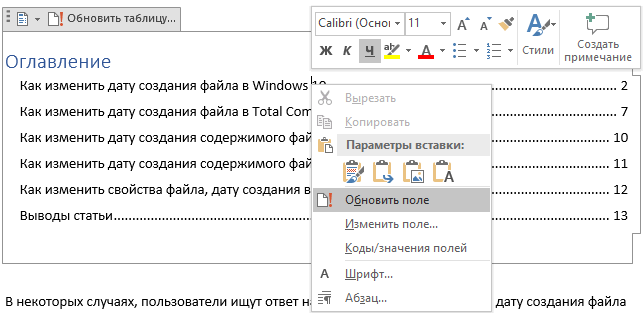
- Щелкните правой кнопкой мыши по области оглавления.
- В контекстном меню выберите «Обновить поле».
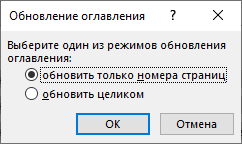
- обновить только номера страниц;
- обновить целиком.
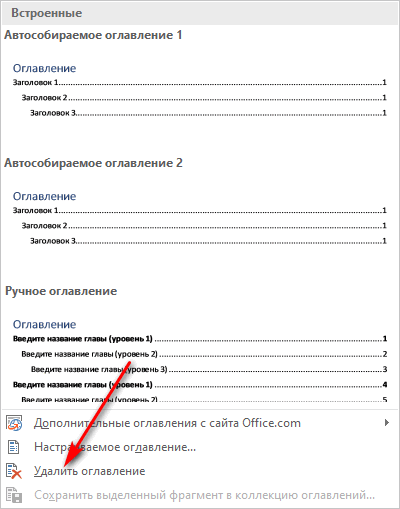
Как убрать оглавление в Ворде

Выводы статьи
- Как поставить длинное тире в Ворде — 6 способов
- Встроенный переводчик Word: перевод текста документа
- Как убрать режим ограниченной функциональности Word 2019, 2016, 2013, 2010, 2007
- Как сделать нумерацию страниц в Word
- Как убрать выделение текста в Word — 6 способов
Пошаговая инструкция поможет вам освоить таблицу оглавления за несколько минут, научит настраивать разделы в виде списка с точками, нумерацией или с переходом на нужный лист. Рассмотрим, как добавить содержание в этой программе автоматически и выделим нюансы работы.
Краткое содержание статьи
- 1 Пошаговая инструкция
- 2 Как добавить подзаголовки в Word?
- 3 Как настроить нумерацию?
- 5 Word 2010
- 6 Инструкция для Word 2003
- 7 Word 2007
- 8 Word 2016: настраиваем содержание с гиперссылками
- 9.1 Как удалить?
Пошаговая инструкция
Несмотря на простоту Microsoft Word, возможности этой программы обширны. Ваш текст может стать красиво оформленной готовой работой, если создать документ с содержанием, гиперссылками и номерацией. Достаточно ознакомиться с базовыми настройками и освоить функционал. Пронумеровать многостраничный документ не составит труда, если знать алгоритм действий. Это знание не только облегчит работу, но и позволит созвать более структурированные тексты.
Процесс создания содержания в Word состоит из 3 этапов:
- Выделение подзаголовков.
- Настройка нумерации листов.
- Создание оглавления.
Далее рассмотрим каждый из этих шагов подробнее.
Как добавить подзаголовки в Word?
Прежде чем настраивать ссылки в содержании, нужно создать сами подзаголовки, которые и будут являться проводником к основному тексту. Этот вопрос решить не сложно. Достаточно внимательно посмотреть на основную вордовскую панель, расположенную в верхней части экрана. В правом верхнем углу выделены стили. Первый называется «заголовок 1». Именно он будет являться основным в тесте. С его помощью можно настроить название статьи или документа.
Подзаголовками называются следующие разделы, которые раскрывают суть основного заголовка. Кроме того, «заголовок 2» является основным, а с нумерацией 3,4 и так далее, раскрывают суть непосредственно второго номера.
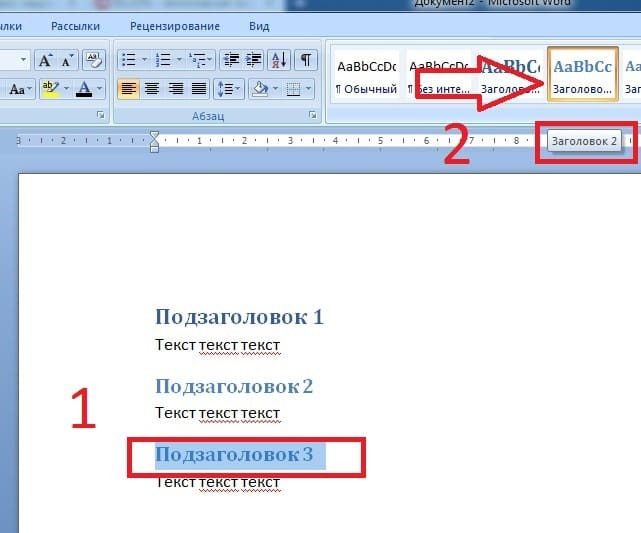
Чтобы выделить подзаголовки, необходимо:
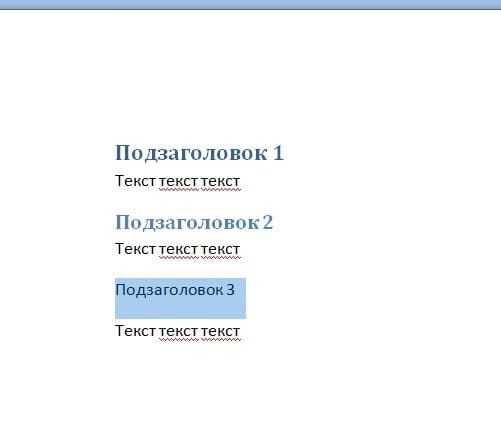
- Выделить текст.
- Выбрать в верхней панели управления «Заголовок 2».
Как настроить нумерацию?
Даже если во всем тексте страницы пронумерованы, они не отобразятся в содержании автоматически, если не включить эту функцию.
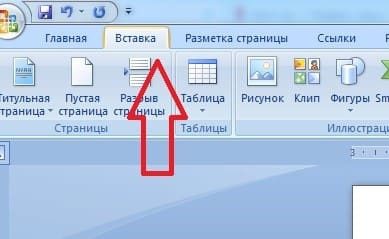
Открываем на верхней панели функцию «Вставка».
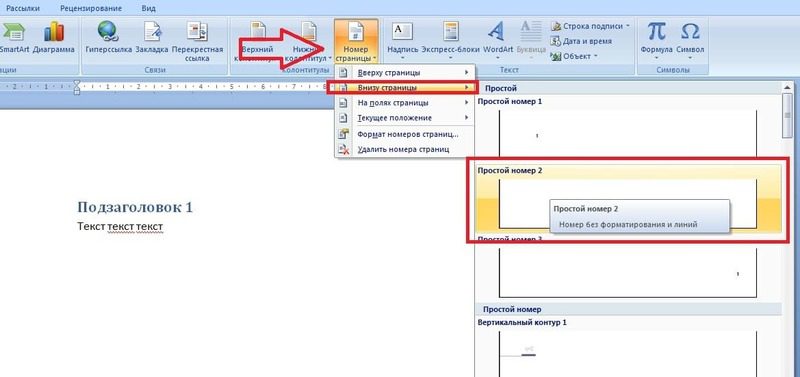
Выбираем раздел «Номер страницы». Выбираем вариант нумерации.
Как создать автособираемое оглавление пошагово?
Стоит учесть основное правило — содержание должно быть законченным, ведь изменения в нем могут внести сумятицу в нумерацию. Автоматический режим будет делать все за пользователя, достаточно несколько кликов. Чтобы создать корректное содержание, необходимо, чтобы ключевые абзацы были выделены вордовским «подзаголовком». Рассмотрим пошаговый алгоритм действий:
Поставьте курсив перед первым подзаголовком.
Наберите команду ctrl+enter. С помощью этой манипуляции будет добавлен новый лист. В будущем в нем будет находиться содержание.
Возвращаем курсив к первому подзаголовку и переходим к меню.
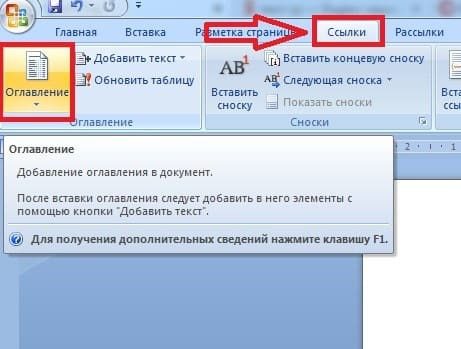
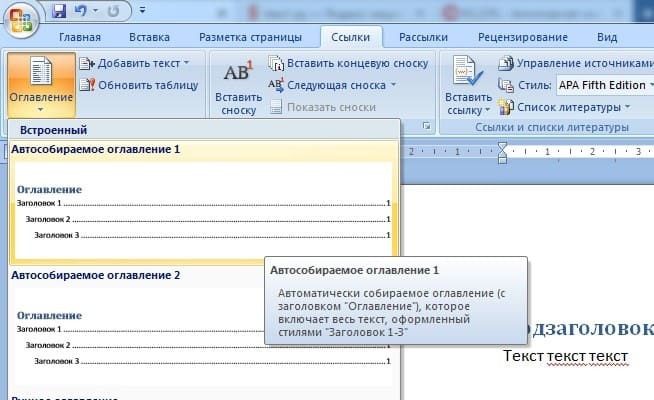
Программа сама перенесет все подзаголовки на первый лист.
Word 2010
Нужно поставить курсор в самом начале текста.
После нажать Ctrl + Home.
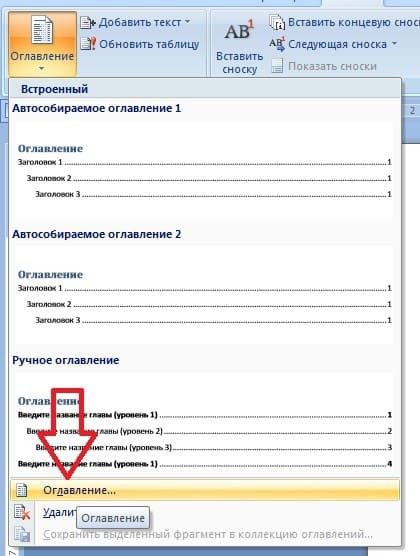
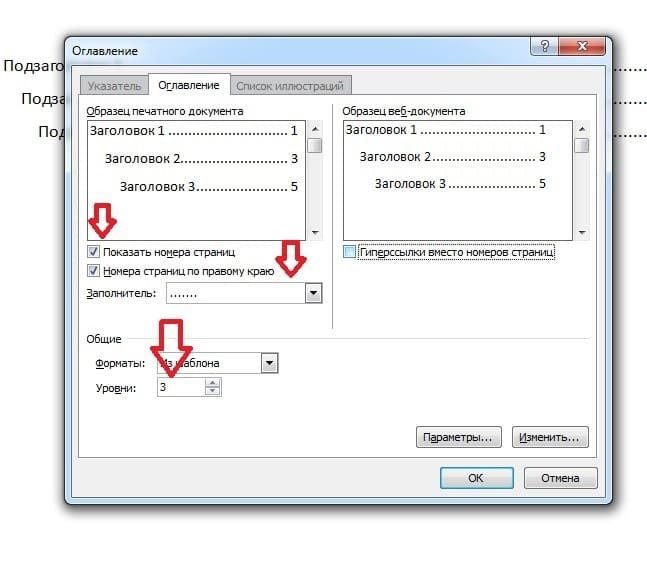
Программа автоматом произведет изменения в тексте, сама выделит подзаголовки и даже пронумерует страницы.
Если для удобства навигации по документу необходимо вместо нумерации отображать ссылки, то для этого поставьте галочку напротив пункта «Гиперссылки вместо номеров страниц».

На заметку! Для навигации по документу необходимо навести курсор на подзаголовок в содержании, начать на кнопку Ctrl и удерживая ее кликнуть левой кнопкой мыши. После этого читателя перебросит в нужный раздел документа.
Инструкция для Word 2003

В MS Word 2003 года функционал немного другой. Система может сама добавлять содержание, если выделяются заголовки и подзаголовки. После того, как текст разделен и структурирован, следуйте простой инструкции:
- Выбираем вкладку вставка.
- Затем переходим в раздел «ссылка».
Завершающий этап – это нажатие клавиши «ок», которая появится на экране после выбора. Нумерация производится автоматом, потому что было добавлено содержание без титульного листа в готовом документе. Если нужно добавить нумерацию со 2-го листа, то эта операция проводится также во вкладке «вставка».
Word 2007
Опытные пользователи советуюn сразу выделять подзаголовки. Это облегчить дальнейшие изменения. Можно даже не писать текст, а сразу выделить заголовки и создать оглавления и только потом прописывать тело текста. В этом случае значительно легче будет путешествовать по всему тексту, и вносить в него правки. После того, как документ готов, следуйте следующему алгоритму, чтобы добавить нумерацию с точками:
- Выделите необходимые фрагменты, которым требуется нумерация с точками.
- Затем нужно произвести вход в раздел «ссылки».
- «ссылки»;
- «настраиваемое содержание»;
В открывшемся окне, необходимо проставить галочки. Чтобы содержание получилось полностью функциональным, нужно отметить следующие позиции:
- Показывать номера страниц.
- Нумерация по правому или левому краю. Можно выделить гиперссылки вместо цифр.
- Выделить общие форматы. Лучше отмечать, чтобы они были взяты из шаблонов.
- Выбрать количество уровней.
- Выбрать шрифт и стиль для заголовков.
- Поставить галочку в пункте «гиперссылки вместо номеров страниц».
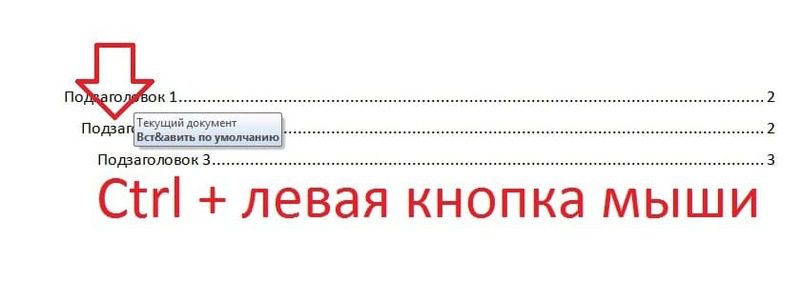
ВАЖНО! Содержание может быть многоуровневое, но оно подходит только для объемных текстов, например, в дипломной работы.
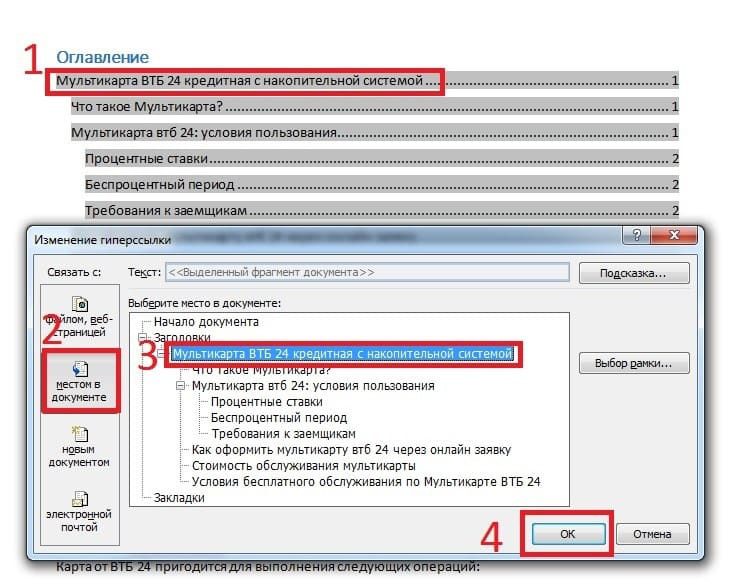
Если содержание было создано вручную, то для добавления навигации необходимо:
- выделить подзаголовок в содержании;
- выбрать пункт «Гиперссылки» — «Местом в документе»
- Указать подзаголовок, на который должна вести ссылка.
- Нажать на кнопку «Ок».
Как настроить оглавление вручную?
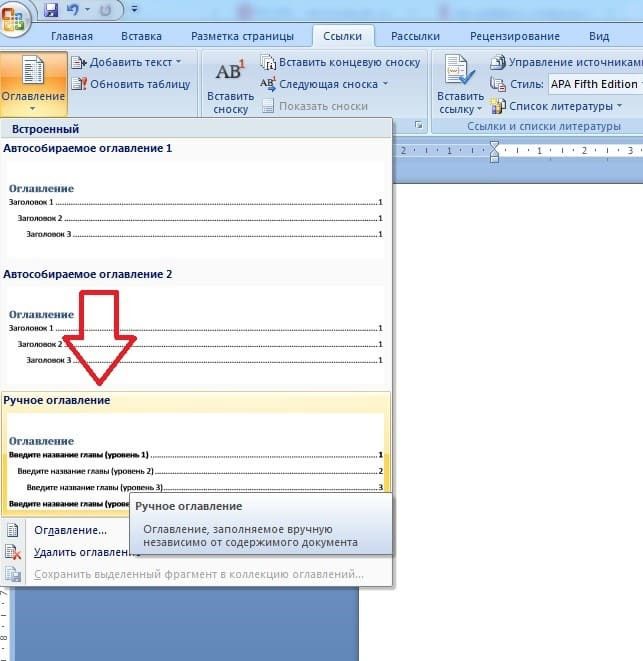
Не важно, какой у пользователя Word 2007, 2010, 2013 или 2016, в любом случае можно создать содержание вручную. Чтобы настроить это правильно и ровно, следуйте нструкции:
Финальный шаг! После этого содержание будет создано, но у пользователя появится возможность менять и редактировать его по собственному усмотрению. Помните, что в этом случае и нумерацию придется производить вручную.
Как удалить?
- 67 бизнес-идей, которых нет в России на 2019-2020 год
- Как проверить контрагента на сайте налоговой службы?
- Кредитная Мультикарта от ВТБ 24: условия пользования и подвохи
- Как составить бизнес-план для малого бизнеса: готовые примеры с расчетами
- Как искать каналы в Телеграм

100% полезный контент и никакого спама!
- Об авторе
- Недавние публикации
●Образование: высшее (Российский экономический университет им. Плеханова), мировая экономика●Фрилансер, работает в интернете более 7 лет.
Во время работы в текстовом процессоре Microsoft Word, многие пользователи ищут ответ на вопрос, как пронумеровать страницы в Ворде, для того чтобы присвоить номера страницам документа. При наличии номера, в многостраничном документе легче найти нужную информацию, для этого потребуется перейти на определенную страницу.
Большинство пользователей обходится без нумерации страниц, потому что работают с документами небольшого размера. Если в документе имеется много страниц, нумерация поможет существенно облегчить навигацию и работу с документом.
- Как пронумеровать страницы в Word автоматически
- Как в Ворде пронумеровать страницы начиная с определенного номера
- Как пронумеровать страницы в Ворде без титульного листа
- Как пронумеровать страницы с 3 листа или последующих листов — 1 способ
- Как сделать нумерацию в Word с 3 страницы — 2 способ
- Как сделать нумерацию с 3 страницы документа — 3 способ
- Как изменить формат цифр в нумерации страниц
- Выводы статьи
Нумерация страниц в Word часто используется для следующих типов документов: курсовых, рефератов, дипломных, различных инструкций и руководств. Исходя из этого, у пользователей возникают вопросы, как пронумеровать страницы в разных случаях.
В программе Word имеется несколько способов для вставки номеров в документе. В этом руководстве находятся инструкции о нескольких способах вставки номеров в документе Word: автоматически пронумеровать страницы, пронумеровать страницы в Ворде без титульного листа, пронумеровать страницы начиная с определенного листа.
Информация их этой статьи работает в следующих версиях программы Word: MS Word 2019, MS Word 2016, MS Word 2013, MS Word 2010, MS Word 2007.
Как пронумеровать страницы в Word автоматически
Сначала рассмотрим, как сделать нумерацию страниц в Ворде самым простым способом. Это автоматический способ добавления нумерации на все страницы документа от начала до конца.
- Откройте нужный документ в программе Word.
- Войдите во вкладку «Вставка».
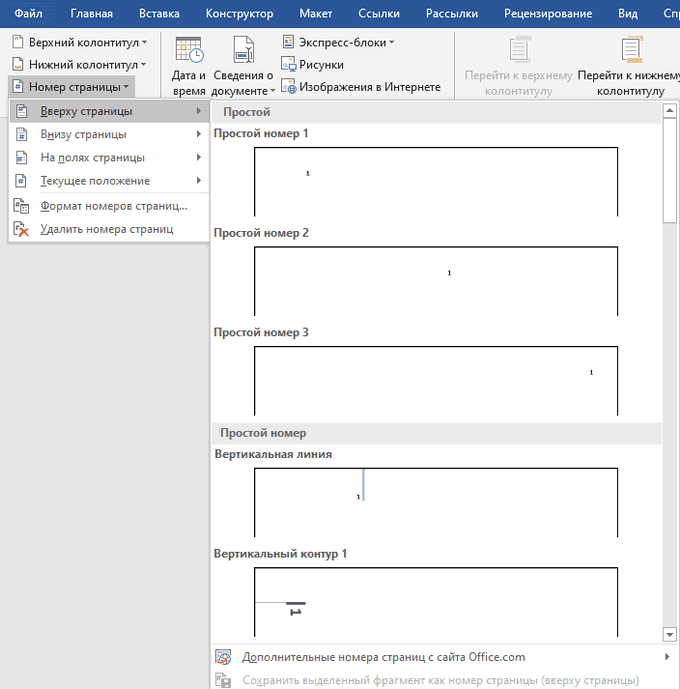
- В группе «Колонтитулы» нажмите на кнопку «Номер страницы».
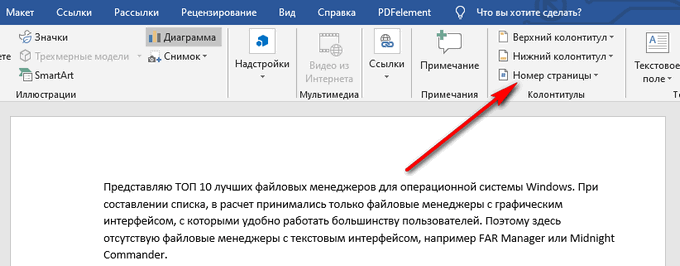
В выпадающем контекстном меню доступны пункты для выбора расположения номеров на странице:
- Вверху страницы.
- Внизу страницы.
- На полях страницы.
- Текущее положение.
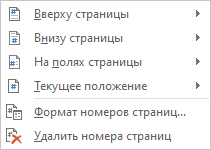
- Необходимо выбрать подходящий вариант расположения номеров на листах документа. Для этого, нажмите на соответствующий пункт меню.
- Откроется окно с примерами расположения номера на странице документа. Нажмите на подходящий шаблон.
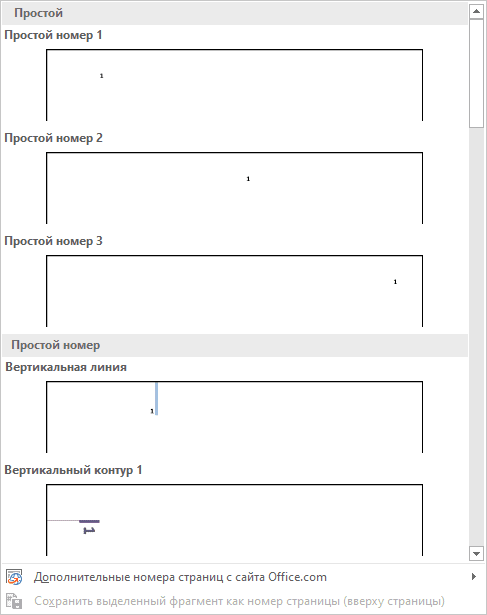
На страницы документа Word добавятся номера, в соответствии с ранее выбранным расположением.
Как в Ворде пронумеровать страницы начиная с определенного номера
Иногда, у пользователей возникают вопросы, как пронумеровать страницы начиная с определенного номера по порядку, а не с первого, как обычно принято выполнять нумерацию в большинстве случаев.
Необходимо выполнить следующие настройки:
- В окне Microsoft Word войдите во вкладку «Вставка».
- Нажмите на кнопку «Номер страницы», расположенную в группе «Колонтитулы».
- Выберите расположение нумерации на странице документа.
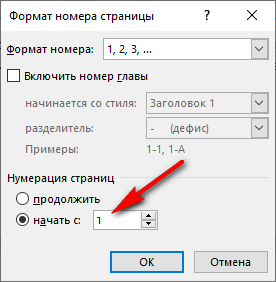
- В окне «Формат номера страницы», в параметре «Нумерация страниц» активируйте опцию «начать с:», а затем выберите подходящий номер страницы.
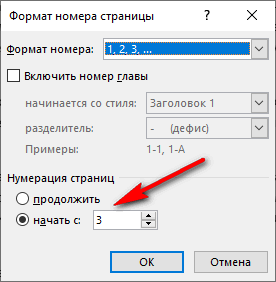
В этом случае, на месте первой страницы будет отображаться выбранный вами номер, и далее номера по порядку возрастания.
Как пронумеровать страницы в Ворде без титульного листа
Довольно часто, у пользователей возникает вопрос, как пронумеровать страницы без титульного листа. На титульном листе не ставится номер страницы, хотя он может входить в нумерацию документа Word.
При вставке номеров страниц нам нужно выполнить требование: пронумеровать страницы, начиная со 2 листа. Пройдите последовательные шаги:
- Выполните нумеровку страниц в автоматическом режиме.
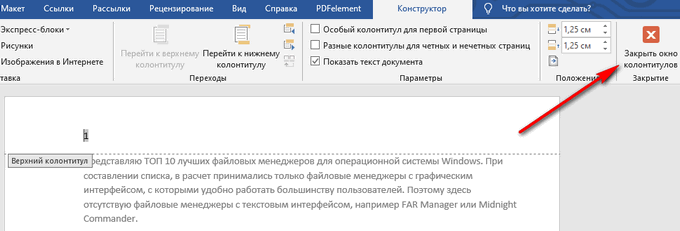
- Щелкните два раза левой кнопкой мыши по цифре «1» на первом листе документа.
- В меню «Конструктор», в группе «Параметры» поставьте флажок напротив пункта «Особый колонтитул для первой страницы».
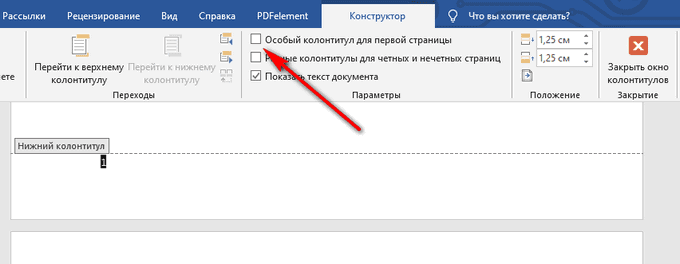
После этого, с первой страницы документа исчезнет отображение номера, а на второй странице нумерация продолжится с номера «2».
Если на второй странице нужно продолжить нумерацию с номера «1», не учитывая титульный лист, выполните следующие шаги:
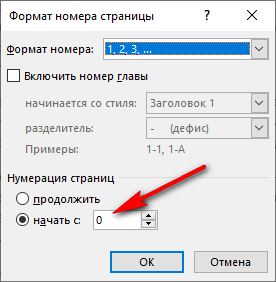
- Войдите в меню «Вставка», перейдите в группу «Колонтитулы», нажмите на кнопку «Номер страницы».
- В окне «Формат номера страницы», в опции «Нумерация страниц», в параметре «начать с:» нужно выбрать «0».
Как пронумеровать страницы с 3 листа или последующих листов — 1 способ
Мы используем следующий вариант решения проблемы с двумя вариантами действий:
- В документе Word выполните автоматическую вставку номеров на страницы.
- Щелкните курсором мыши внизу, после последней строки на первом листе документа.
- Откройте вкладку «Макет» (в Word 2007 и в Word 2010 — вкладка «Разметка страницы»), в группе «Параметры страницы» нажмите на кнопку «Разрывы».
- В меню «Разрывы страниц», в группе «Разрывы разделов» выберите «Следующая страница».
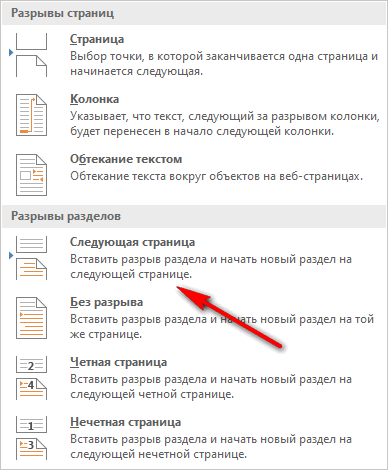
- Перейдите на вторую страницу документа, поставьте курсор мыши в конец страницы, выберите «Разрывы», а затем «Следующая страница».
- Повторите подобную операцию для тех страниц, на которых не должно быть номеров.
- Перейдите на первую страницу документа, а затем щелкните в любом месте курсором мыши.
- Войдите в меню «Вставка», в группе «Колонтитулы» нажмите на кнопку «Номера страниц».
- В окне «Формат номера страницы», в настройке «Нумерация страниц», в опции «начать с:» поставьте цифру «0».
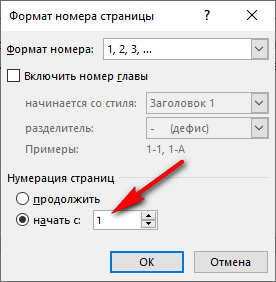
Перейдите на вторую страницу документа, проделайте тоже самое. Если нужно начать нумерацию с «4», «5» или другой страницы, выполните аналогичную операцию для каждой страницы.
В нашем документе на первых двух страницах находится цифра «0», а нумерация в Word начинается с третьей страницы, где сейчас расположена цифра «1». Нам необходимо убрать «0» с первых двух страниц документа.
- Кликните два раза по цифре «0», на странице отобразится колонтитул.
- Во вкладке «Конструктор», в группе «Параметры» выберите «Особый колонтитул для первой страницы».
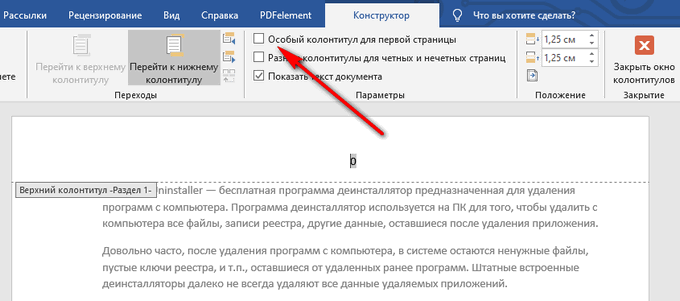
- Цифра «0» исчезнет со страницы документа. Повторите эти действия на второй странице документа Word.
- В завершение, нажмите на кнопку «Закрыть окно колонтитулов».
В результате, на первой и второй страницах нет номеров, а нумерация начинается с третьего листа документа Word.
Для изменения порядка нумерации, например, если потребовалось, чтобы на третьей странице отображалась цифра «3», а не «1», измените порядок начала нумерации.
- Щелкните по цифре «1».
- Откройте меню «Вставка», нажмите на пункт «Номер страницы».
- В разделе «Нумерация страниц», в настройке «начать с:» поставьте цифру «3», а затем сохраните изменения.
Как сделать нумерацию в Word с 3 страницы — 2 способ
Сейчас мы разберем похожий вариант действий:
- Установите автоматически номера на страницы документа Word.
- Кликните мышью после последней строки на первой странице документа.
- Во вкладке «Макет» (в Word 2007 и в Word 2010 — «Разметка страницы»), нажмите на кнопку «Разрывы», расположенную в группе «Параметры страницы».
- В контекстном меню «Разрывы страниц», в группе «Разрывы разделов» нажмите на «Следующая страница».
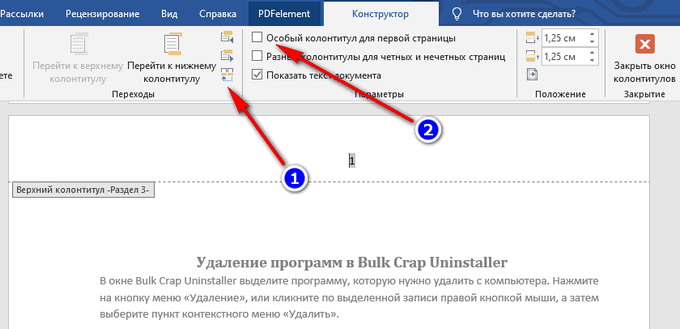
- Дважды щелкните на 3 странице, где должна отображаться нумерация.
- В группе «Переходы» нажмите на кнопку «Как в предыдущем разделе».
- В группе «Параметры» снимите флажок напротив пункта «Особый колонтитул для первой страницы».
Как сделать нумерацию с 3 страницы документа — 3 способ
При помощи данного простого способа можно удалить нумерацию с первых страниц документа, начав отображение номеров с 3 или последующей страницы. Мы используем функцию вставки фигур, которая закрывает цифры на странице документа.
Этот способ лучше использовать тогда, когда пользователь уже закончил редактирование документа, во избежание нарушения форматирования. Иначе, при дальнейшем редактировании, форматирование документа может измениться, из-за этого фигуры могут сместится в пространстве, а скрытые цифры могут снова станут видны.
В окне файла Word проделайте следующее:
- Щелкните мышью по первому слову на странице документа.
- Войдите в меню «Вставка», в группе «Иллюстрации» нажмите на «Фигуры».
- В контекстно меню выберите прямоугольник.
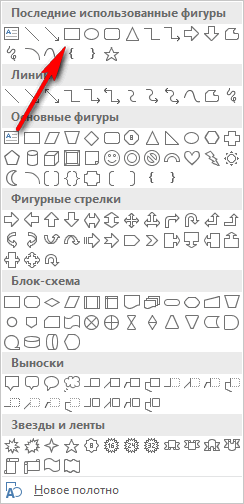
- Поместите контур фигуры (прямоугольник) вокруг цифры.
- Нажмите на кнопку «Заливка фигуры».
- В меню «Цвета темы» выберите белый цвет.
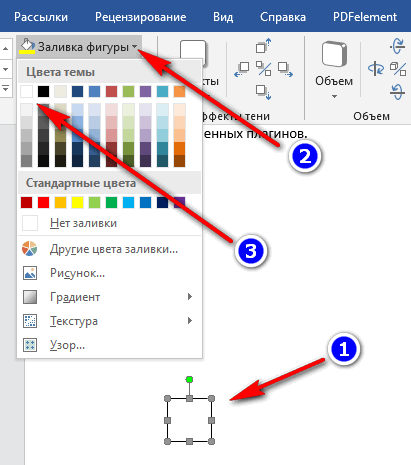
Цифра исчезнет, потому что она закрыта фигурой. На странице у нас остался контур фигуры, который необходимо скрыть.
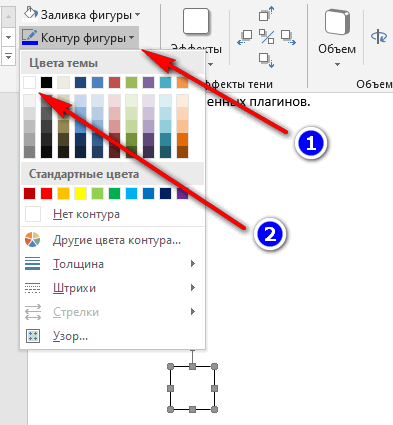
На месте цифры появится пустое место. Мы скрыли цифру фигурой белого цвета.
Поделайте подобные действия для следующей, или для нескольких следующих страниц. В итоге, нумерация в документе будет отображаться с 3 или другой последующей страницы.
Как изменить формат цифр в нумерации страниц
При необходимости, пользователь может изменить формат цифр, используемый при нумерации страниц документа Word. По умолчанию, в программе используются обычные (арабские) цифры.
В приложении доступны римские цифры, строчные или прописные буквы латинского алфавита, которые можно использовать при нумерации страниц, вместо обычных цифр.
Согласно ГОСТ к нумерации документов предъявляют следующие требования:
- используются арабские цифры;
- цифры размещаются над текстом в верхней части страницы;
- в состав нумерации входят приложения и список литературы.
В отдельных учреждениях и организациях применяются другие правила для оформления нумерации страниц в Ворде.
Для изменения формата цифр, выполните следующие шаги:
- Откройте вкладку «Вставка», в группе «Колонтитулы» нажмите на «Номер страницы».
- В окне «Формат номера страницы», в параметре «Формат номера:» подберите нужный формат, а затем нажмите на кнопку «ОК».
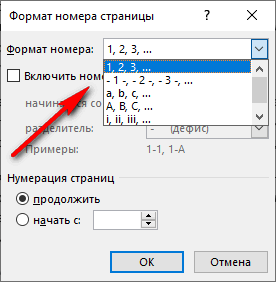
В программе Word многие пользователи делают нумерацию страниц. Пронумеровать страницы документа можно несколькими способами, в зависимости от предпочтительного порядка вывода номеров: с первого листа документа, пропуская нумерацию титульного листа, или с произвольного листа документа.
- Как вставить водяной знак в Word
- Как убрать водяные знаки в Word — 2 способа
- Как убрать фон в Word — 6 способов
- Word онлайн бесплатно — 5 способов
- Как перевернуть текст в Word — 5 способов
Как сделать автоматическое оглавление в редакторе Microsoft Word
Обновлено: 22 ноября 2021

Здравствуйте, дорогие читатели iklife. Мы продолжаем говорить о самом популярном и многофункциональном текстовом редакторе. В нем есть масса полезных функций и возможностей, например, создание таблиц, добавление сносок, гиперссылок, заголовков и примечаний. При помощи этих и других инструментов мы можем создавать удобные и красивые материалы для дальнейшего использования.

Преимущества автооглавленияБез содержания в большом документе, таком как реферат, курсовая работа, финансовый отчет или книга, сложно найти нужную информацию. А делать список параграфов вручную долго и неэффективно. Сейчас вы, возможно, думаете, зачем морочить себе голову лишними функциями, если можно написать все руками. Быть может, вы считаете это прихотью преподавателя или начальника.

Более 100 крутых уроков, тестов и тренажеров для развития мозгаОднако автосодержание обладает существенными преимуществами:
- все важные пункты сами появятся в списке, нам же только нужно выделять их по ходу написания документа или после окончания основной работы;
- разделы и параграфы являются также гиперссылками, они будут вести на соответствующую часть текста и обеспечивать навигацию по нему, что особенно важно для объемных работ;
- аккуратные ровные строчки в одном стиле без каких-либо усилий с нашей стороны, выровнять их вручную довольно сложно, я пробовала.
Когда вы научитесь создавать красивые, удобные автоматические оглавления, то сами ощутите разницу. ПодготовкаПеред тем как создавать содержание документа, нужно правильно подготовиться:
Нумерацию страниц можно не проставлять, редактор автоматически сам напишет номера в оглавлении. Но в некоторых случаях без нашего вмешательства может получиться путаница, поэтому я расскажу, как это сделать. Делаем нумерацию страницВ разных версиях Word внешний вид может отличаться, но названия и расположение пунктов меню чаще всего остается неизменным. Я буду показывать процесс на примере Office 365, который почти идентичен версии 2016 года. Если у вас более ранние или поздние выпуски программы, то не удивляйтесь и не теряйтесь, а ищите в меню пункты с теми же названиями. На любой стадии подготовки документа вы можете автоматически пронумеровать страницы. Для этого зайдите во вкладку “Вставка” или “Вставить” главного меню.

Теперь обратите внимание на блок со словом “колонтитул”. Номер страницы – это и есть, по сути, частный случай колонтитула. Он пишется над или под основным содержимым листов. Также вы могли встречать колонтитулы в книгах, это всевозможные сноски и пояснения к основному тексту. Чаще всего нумерация делается внизу справа, но вы можете делать ее по своему усмотрению или требованиям, которые предъявляются к вашей работе. Кликаем по надписи “Номер страницы” и открываем окно для определения формата текста.
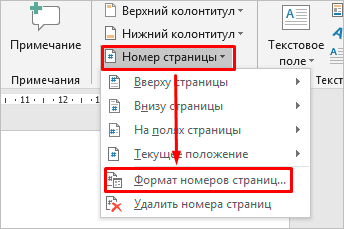
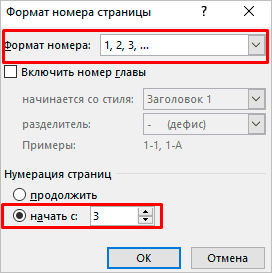
Мы можем выбрать вид надписи и значение, с которого нужно начинать нумерацию. В большинстве случаев мы начинаем с первой страницы, но иногда необходим другой подход. Когда я в университете писала курсовые и дипломные работы, то все листы обязательно нумеровались, кроме первых двух или трех. В некоторых книгах тоже можно увидеть такой порядок дел. Если к вашей работе предъявляются подобные требования, то это осуществляется следующим образом:
- первые листы сохраняем в отдельный документ;
- в файле с остальным текстом нумеруем страницы начиная с соответствующего значения;
- при печати соединяем все в единый проект и получаем необходимое оформление.
Как вы понимаете, в такой ситуации без нумерации страниц не обойтись.
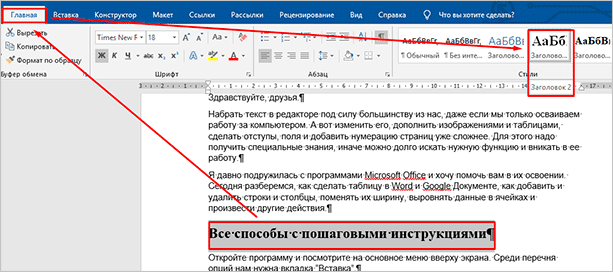
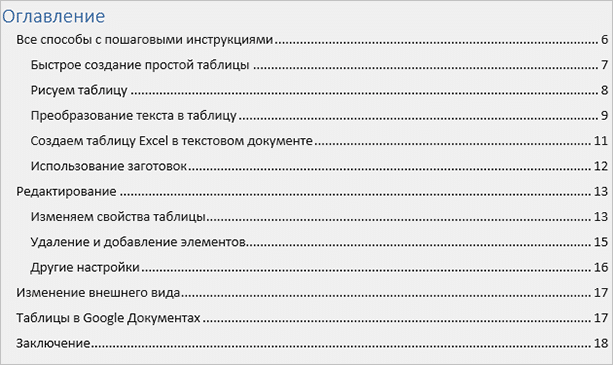
Выделяем разделы документаЯ буду показывать процесс на примере статьи о том, как сделать таблицу в Word, чтобы вам было проще понять, о чем идет речь, и что нужно делать. Наша задача – показать программе, какие пункты нужно выносить в содержание. Для этого в Word есть заголовки разного уровня. Первый используется чаще всего только для названия документа. “Заголовок 2” нужен для выделения основных разделов документа. В моей статье про таблицы это:
- Все способы с пошаговыми инструкциями.
- Редактирование.
- Изменение внешнего вида.
- Таблицы в Google Документах.
- Заключение.
В некоторых из этих разделов есть подразделы, их мы обозначаем как “Заголовок 3”. Если у вас есть еще разделение на параграфы, то используйте дальше подзаголовки по порядку. Но чаще всего такое большое дробление не нужно, достаточно 3 или 4 уровней. Чтобы сказать программе, что данный конкретный текст является заголовком, его нужно выделить при помощи мыши. Затем переключиться на вкладку “Главная” и в блоке “Стили” выбрать нужный уровень вложенности. Внимательно пройдите по всему документу и добавьте нужные пункты для будущего автосодержания.
Создание оглавленияКогда документ хорошо структурирован, можно переходить к следующему шагу. Добавьте новый лист в начало или конец файла, где будет располагаться содержание.
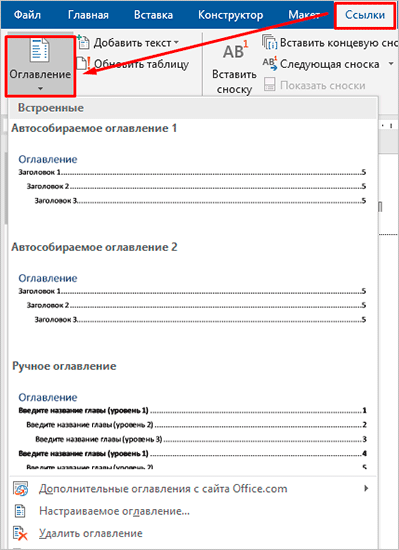
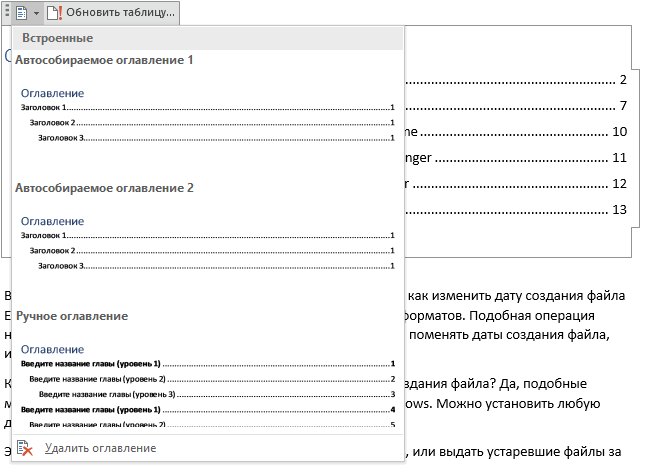
Тут видим 3 стандартных варианта содержания:
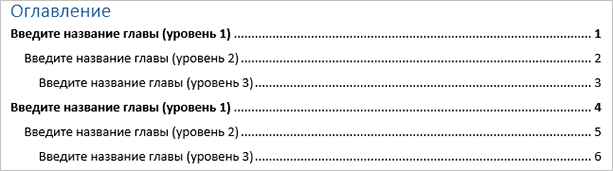
Мы можем самостоятельно настроить содержание и изменить его стандартный вид. Для этого спускаемся в нижнюю часть выпадающего меню и нажимаем на соответствующую надпись.
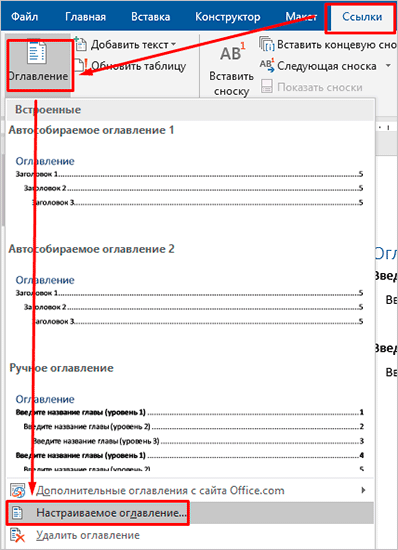
В появившемся окне можно сделать настройку таких параметров:
- уровни заголовков, которые будут отображаться в содержании;
- показывать или нет номера страниц;
- вид заполнителя;
- изменить формат на классический, формальный, изысканный или другой.
Кроме того, можно создавать свое авторское оформление для подзаголовков в оглавлении. Чтобы сделать это, наведите курсор на первое слово в заголовке и сделайте двойной щелчок левой кнопкой мыши. Вся строка станет более темного цвета, и появится всплывающее окошко, в котором можно выбрать шрифт, размер букв, цвет текста и фона и другие параметры. После этого все подзаголовки того же уровня в содержании примут заданный вами внешний вид.

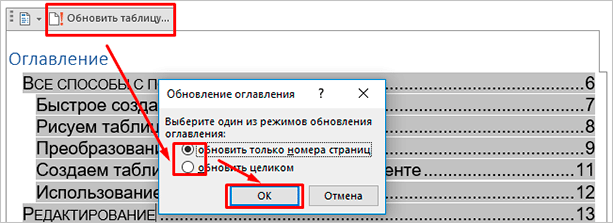
- целиком все содержимое, если менялись, добавлялись или убирались подразделы;
- только нумерацию страниц, если добавлялся текст.
При этом после обновления формат заголовков в содержании не изменится, так что не бойтесь освежать его столько раз, сколько требуется.
Освоила много современных программ и сервисов, использую их в своей работе и жизни и учу этому других людей. Постоянно изучаю и пробую разные способы заработка и коммуникации в интернете. Уверена, что в глобальную сеть мы будем приходить все чаще: работать, учиться, общаться, делать покупки, творить, развивать свой бизнес. Приглашаю вас в этот интересный новый мир, но не блуждать в нем наугад, а действовать грамотно, избегать ошибок и мошенников и достигать своих целей. Все статьи автора
Ваш браузер устарел рекомендуем обновить его до последней версии или использовать другой более современный.
Оглавление в Microsoft Word
Инструкция подходит для любой версии программы Microsoft Word: 2003, 2007, 2010, 2013, 2016, 2019.
Как сделать оглавление в Ворде – пошаговая инструкция
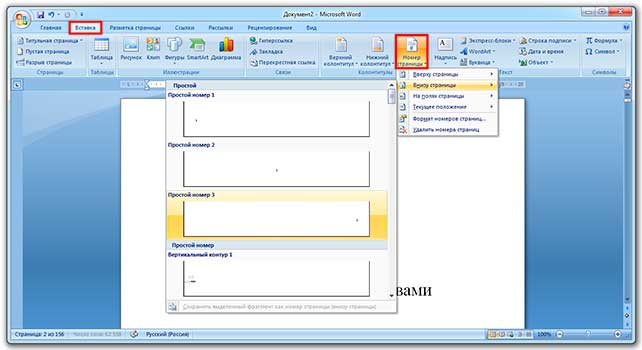
Сначала нужно пронумеровать страницы документа. Для этого переходим во вкладку «Вставка» в верхней части программы, щелкаем по кнопке «Номер страницы» и выбираем подходящий вариант. Затем нажимаем «Закрыть окно колонтитулов».
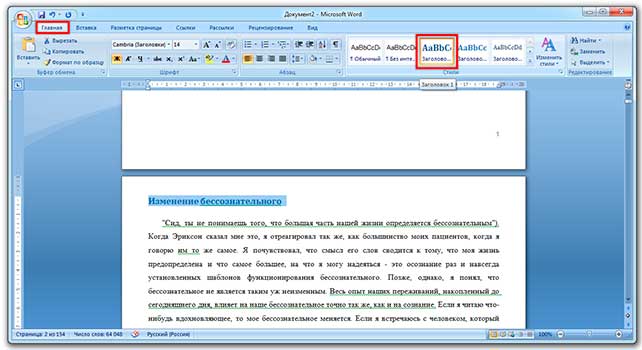
Теперь необходимо разметить разделы в документе. Для этого выделяем названия и применяем для них нужный стиль.
Сначала в тексте выделяем заголовок главного раздела и в части «Стили» выбираем «Заголовок 1» (обычно это третий пункт слева).
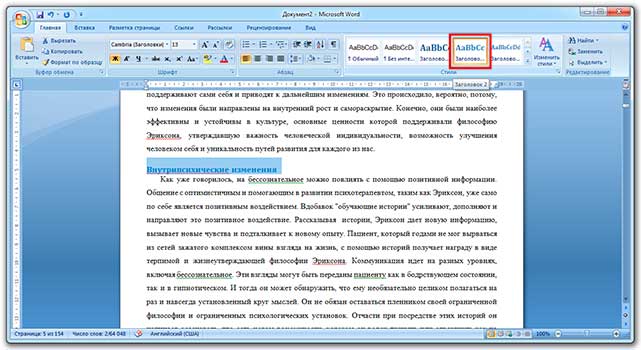
Затем выделяем каждый из дополнительных разделов (подразделов) и выбираем в стилях пункт «Заголовок 2».
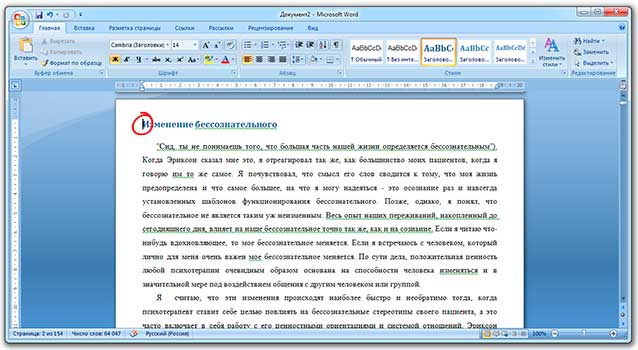
То же самое проделываем и с остальными разделами и подразделами. Если есть еще и под-подразделы, то выбираем для каждого из них стиль Заголовок 3 и 4 соответственно.
Ставим курсор в то место документа, куда нужно вставить содержание.
Например, я хочу, чтобы оно было в самом начале текста, перед первым разделом. Значит, щелкаю перед первой его буквой левой кнопкой мышки, чтобы там начала мигать палочка.
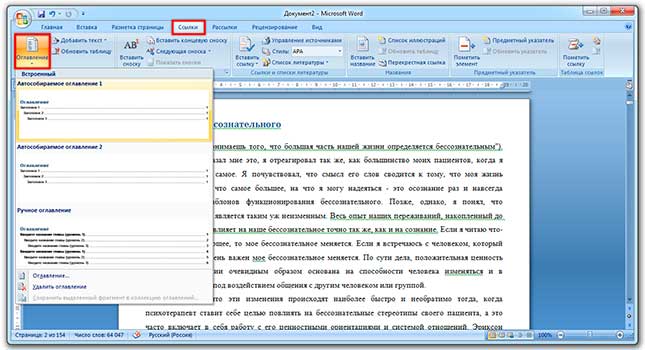
Вот и всё! Содержание добавилось туда, где мигал курсор. Выглядит оно примерно так же, как в любой книге или журнале.
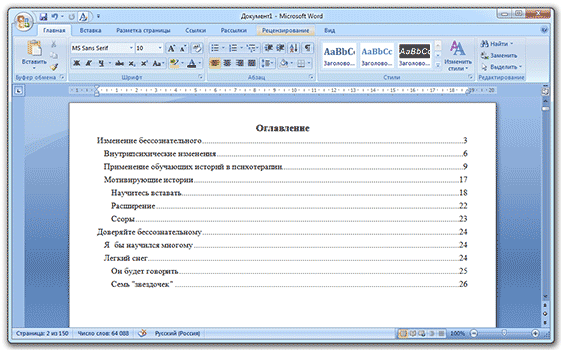
Благодаря ему можно быстро перейти в определенный раздел. Для этого зажать клавишу Ctrl на клавиатуре и щелкнуть мышкой по нужному пункту.
На заметку. Если нужно вынести содержание на отдельную страницу (например, на титульный лист), ставим курсор перед разделом, переходим во вкладку «Вставка» и нажимаем на кнопку «Разрыв страницы».
Изменение оформления
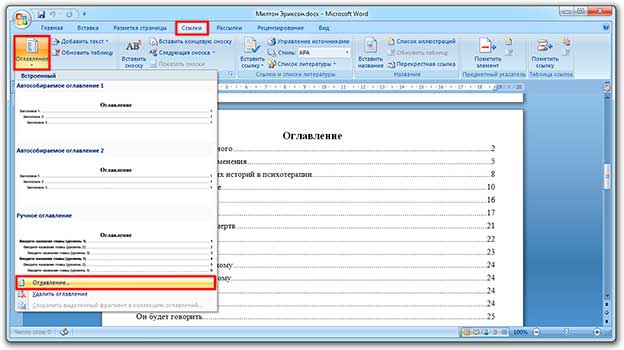
Например, вместо точек можно выбрать пунктир, сплошное подчеркивание или вообще убрать разделитель.
Когда мы размечаем разделы и подразделы текста при создании содержания, оформление заголовков автоматически меняется. Шрифт и размер букв, цвет, выравнивание становятся другими.
Были у меня, например, черные заголовки шрифта Arial, а стали синие Cambria.
Конечно, это можно поправить вручную: пройтись по тексту и поменять оформление на нужное. Но есть вариант проще – отредактировать сами стили.
Для этого щелкаем правой кнопкой мышки по стилю, который нужно поправить, и выбираем пункт «Изменить».
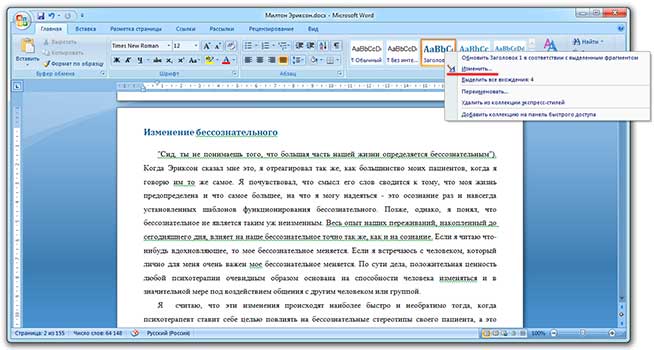
В появившемся окошке настраиваем форматирование: меняем шрифт, размер, цвет и другие характеристики, после чего нажимаем ОК.
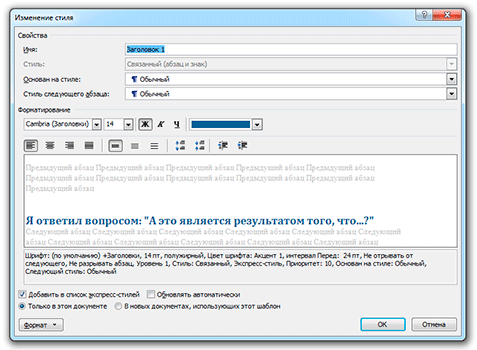
Сразу после этого все заголовки данного уровня, которые есть в документе, поменяются. То же самое проделываем и со стилями других уровней.
В процессе работы над документом его частенько приходится править: добавлять или удалять информацию, менять заголовки. Что в этом случае делать с содержанием?
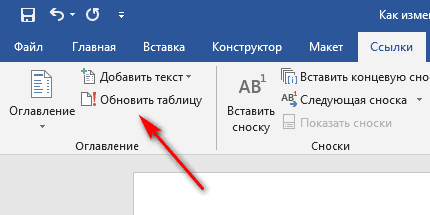
Всё просто: его нужно обновить. Делается это автоматически – нужно просто нажать на кнопку «Обновить таблицу» во вкладке «Ссылки».
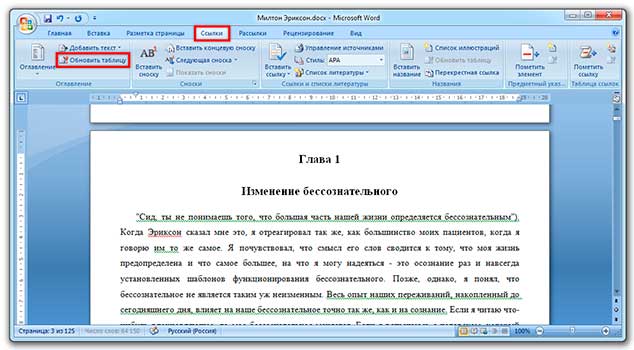
После этого все, что вы наменяли в тексте, отразится на содержании: исправятся названия пунктов, обновятся ссылки и номера страниц.
Здравствуйте, читатели блога iklife.
А сегодня разберемся, как пронумеровать страницы в Word, рассмотрим самый простой случай, когда номера идут с начала и до конца документа, и более сложные варианты.
Автоматическая нумерация и ее возможности
Самый незамысловатый способ получить номера в текстовом документе – это проставить их вручную. Такой вариант подойдет, если вы делаете файл для себя, чтобы удобно было его читать, редактировать и сшить после печати.
Но если речь идет об официальном документе или студенческой работе, дипломе, реферате или курсовой, то ручной труд вряд ли кто-то оценит. Тут есть четкие правила, как и где нужно поставить номера на страницах. И в этом нам помогает автоматическая нумерация.
Что она позволяет делать:
- быстро нумеровать все листы в файле;
- при необходимости удалить цифру 1 с первой страницы;
- сделать нумерацию начиная с любого натурального числа, например, не с 1, а с 2, 3 или 4;
- разместить номер внизу или вверху в зоне колонтитулов, при этом сохраняется форматирование всего документа, ничего никуда не съезжает и не переносится в основном тексте;
- использовать арабские и римские цифры, а также буквы латинского алфавита для нумерации, если ваша работа позволяет такие вольности.
Сделать сквозную нумерацию с первой до последней страницы очень просто. Сейчас я вам покажу этот вариант, а затем мы разберем более сложные способы.
Примечание: интерфейс Microsoft Word почти не менялся начиная с 2007 года. У меня программа версии 2019 года, но если у вас Word 2010, 2013 или 2016, то вы все равно без труда повторите действия, показанные в этой инструкции. Если вы используете версию 2003 года и более ранние, то внешний вид в них отличается, но рассматриваемая функция там тоже есть.
Нумерация с первого листа
Открываем документ в редакторе Microsoft Word и идем во вкладку “Вставка”. Затем нажимаем на нужную нам опцию.
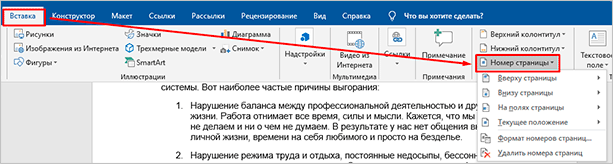
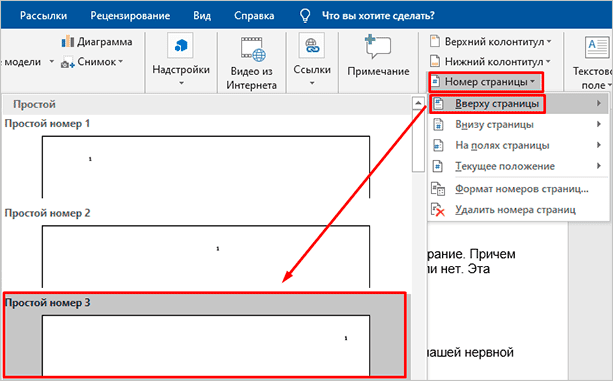
Теперь выбираем, где будет находиться цифра: вверху, внизу или сбоку листа. В каждом из этих пунктов есть свои подпункты. Например, если мы хотим вставить колонтитулы вверху или внизу страницы, то нам предлагается сделать это в левом, правом углу или по центру. Также можно выбрать внешний вид: сделать цифры крупнее, добавить разные оформительские элементы, повернуть номер “на бочок”.
Кликните по нужному варианту. Если у вас нет четких требований к документу, то выберите понравившееся оформление на свой вкус. После этого на всех листах начиная с первого появятся номера от 1 до числа, соответствующего объему вашей работы.
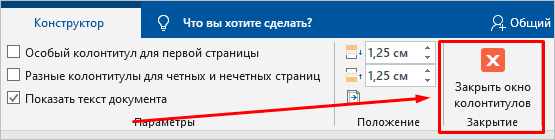
Чтобы перейти из зоны колонтитулов к дальнейшей работе с текстом, нажмите на любое место документа двойным щелчком мыши или в верхнем меню кликните по крестику.
Нумерация со второго листа
Часто бывает так, что в начале реферата, курсовой работы или отчета идет титульная страница, на которой не должно быть никаких колонтитулов и сносок. В таком случае нам нужно включить нумерацию со второго листа.
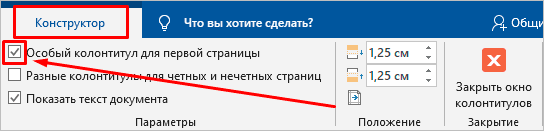
Делаем все, как показано выше. Идем в пункт меню “Вставка”, выбираем нужную функцию и внешний вид колонтитула. Затем ставим галочку рядом с надписью “Особый колонтитул для первой страницы” и закрываем окно редактирования. Полистайте документ вниз и убедитесь, что остальные цифры на месте.
Как начать с произвольного номера
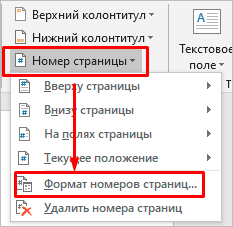
Если нам нужно пронумеровать все листы, в том числе и первый, но сами значения начать не с 1, а с другого числа, то сначала привычной дорогой идем во вкладку “Вставка”, выбираем уже знакомую нам опцию и внешний вид номеров.
Затем в той же вкладке открываем настройки формата.
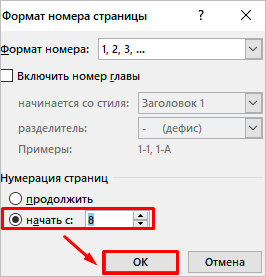
Указываем значение, с которого следует начать. Допустимый диапазон начинается с 0 и заканчивается 2 147 483 646. Не спрашивайте только, откуда взялось именно такое число.
Подтвердите действие кнопкой “ОК” и оцените результат своих трудов.
Нумерация с произвольного листа
Бывает так, что нужно начать не с первой и даже не со второй страницы, а, к примеру, с третьей или четвертой. Чтобы осуществить это, можно прибегнуть к разным приемам.
Первый способ
Это традиционный путь, который описан в разделе помощи к Microsoft Word. Но понять инструкции производителя бывает сложно. Я покажу и постараюсь описать процесс простыми словами и на примере.
Сначала создадим 2 раздела в одном документе. Для этого ставим курсор в начало первой строки листа, с которого будем начинать отсчет. Затем идем в пункт меню “Макет”, выбираем нужную опцию и создаем разрыв разделов.
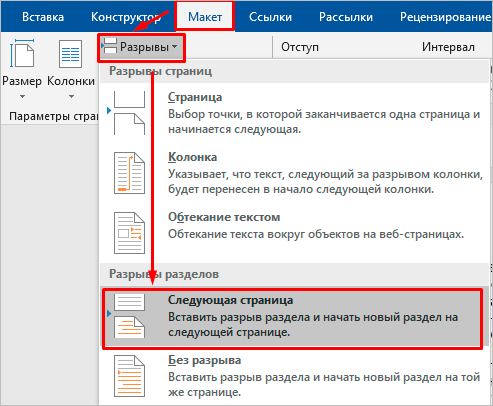
Чтобы убедиться, что мы правильно разделили файл на 2 части, я рекомендую включить нечитаемые символы на вкладке “Главная”. Я к ним уже так привыкла, что чаще всего не выключаю. Это помогает мне делать правильное оформление текста, убирать лишние пробелы, переносы и другие элементы, которые портят вид при печати.

Перед страницей, с которой мы начнем нумеровать документ, должен появиться разрыв, как показано на скриншоте.
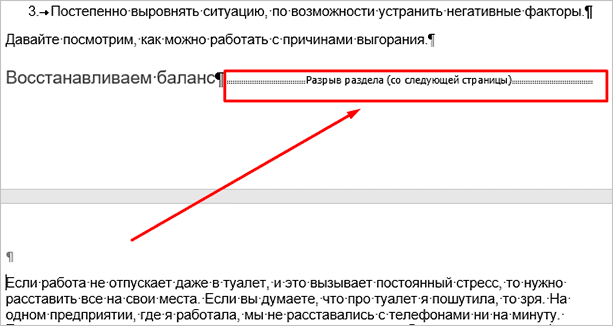
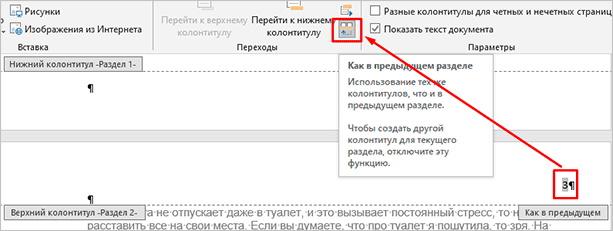
Затем идем в меню “Вставка” и нумеруем все страницы по стандартной схеме. Программа автоматически покажет нам начало второго раздела. Если нет, то сами переместите курсор на нужный колонтитул. Теперь отключаем опцию “Как в предыдущем разделе”.
Поднимаемся вверх и удаляем любой колонтитул в первом разделе. Затем закрываем окно редактирования.
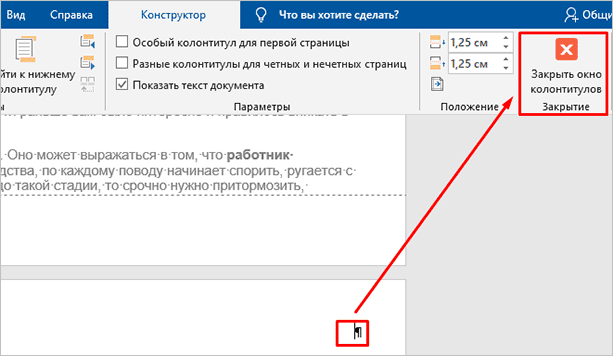
В результате мы получим такую картину:
- Отсутствие номеров в начале документа.
- Начало нумерации с выбранного фрагмента текста.
- Значения соответствуют реальному положению листа в файле. То есть если у нас второй раздел начинается с 3-й странички, то на ней и будет написана цифра 3.
Если мы хотим изменить сами числа, то отправляемся в настройки формата и указываем, с какого значения нужно начинать отсчет.
Второй способ
Этот способ я использовала в своих студенческих работах, поскольку о хитрости с разрывом разделов я просто не знала. Я разбивала документ на 2 файла: в первый отправлялись листы, на которых не должно быть колонтитулов, во втором же аккуратно расставлялись номера начиная с нужной цифры обычным способом через меню “Вставка”.
Такой вариант подходит, если вам не нужно отправлять кому-либо готовый документ в электронном виде. Главное, не забыть распечатать оба файла и аккуратно их соединить. Также важно следить, чтобы нумерация не сбилась, ведь если мы добавляем листы в первый файл, то отсчет во втором должен начинаться уже с другого числа.
Если вы редактируете работу после того, как поставили номера, убедитесь, что все правильно. При необходимости зайдите в меню и поменяйте значение, с которого следует начать нумерацию.
Заключение
Мы с вами разобрали несколько способов и подходов к нумерации листов в Microsoft Word. Теперь вы знаете, где можно найти нужные параметры, как добавить и правильно настроить номера.
Если остались вопросы, или что-то не получается, напишите об этом в комментариях, будем решать задачу вместе. Также мы будем рады, если вы поделитесь своим опытом в освоении текстового редактора Word в целом и в работе с колонтитулами в частности.
Сохраняйте статью в закладках и на стене в своих социальных сетях, чтобы не потерять, в нужный момент вернуться к инструкции и освежить ее в памяти.
Всего доброго, друзья. До новой встречи.