7 способов плавного дублирования слоя в Photoshop
Для безопасной работы в Photoshop дублирование слоя является обязательным для графических дизайнеров. Любая ошибка может произойти при редактировании изображения. Таким образом, создание дубликата слоя изображения в Photoshop гарантирует сохранение резервной копии вашей работы. Следовательно, вам не придется бояться потерять или повредить изображение.
Итак, прочитайте эту статью, чтобы узнать самые быстрые методы дублирования слоя в Photoshop.
Методы, как дублировать слой в Photoshop
В этих методах я покажу вам, как дублировать слой в Фотошопе, переименовать его и переместить на новое место.
CTRL+Alt и стрелки
Это очень простой способ дублировать слой с помощью клавиатуры. Нажмите Альт+Ctrl и Стрелка вверх (↑) или стрелка вниз (↓) в то же время. Будет создан дубликат слоя.
С помощью этого метода вы также можете создать несколько слоев одного и того же файла. Просто нажмите Альт+Ctrl на клавиатуре и нажмите стрелку вверх (↑) или вниз (↓) 2–3 раза одновременно, чтобы создать несколько дубликатов слоев.
Из строки меню
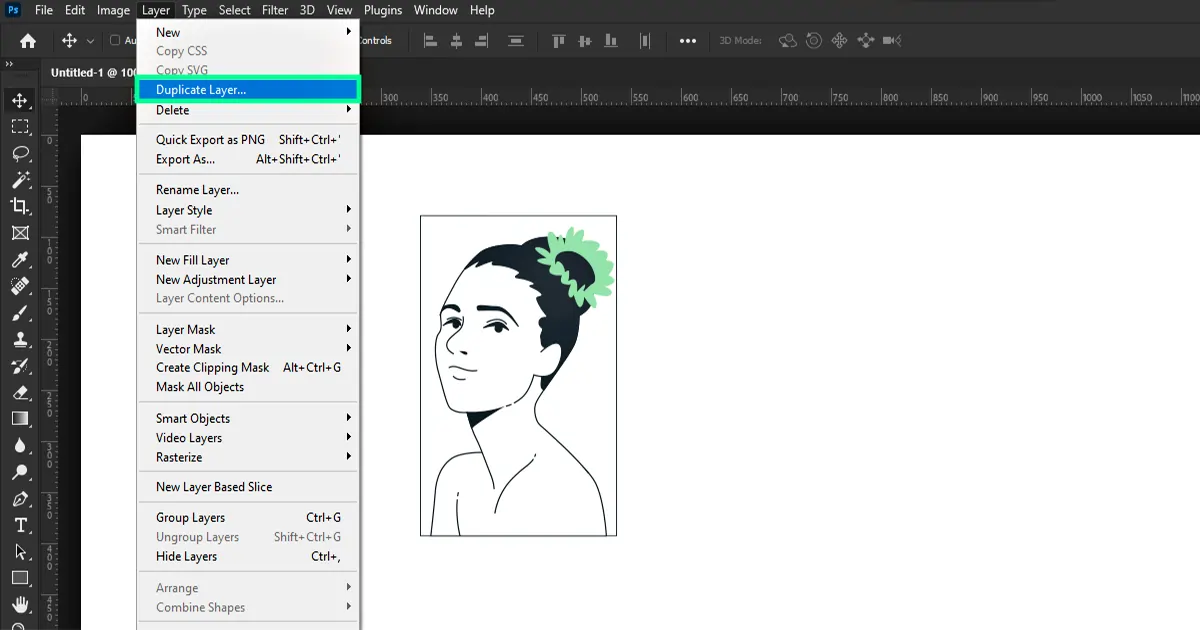
Сначала возьмите изображение или файл. Нажмите кнопку Переместить инструмент. Теперь в меню выберите «Слои». затем выберите Дублировать слой.
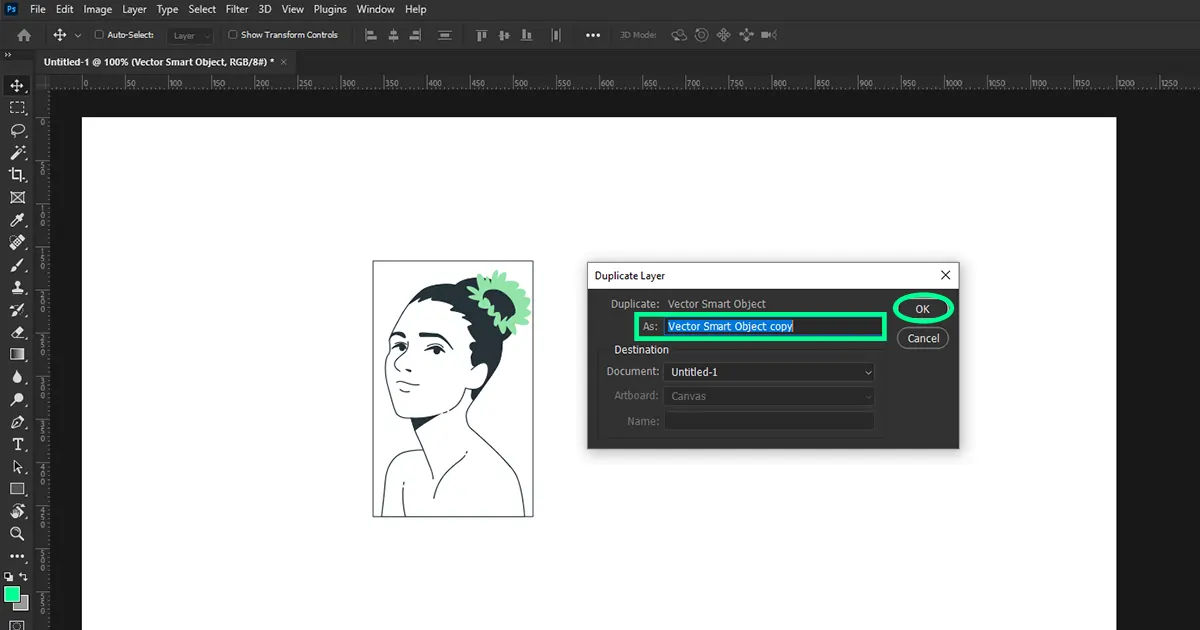
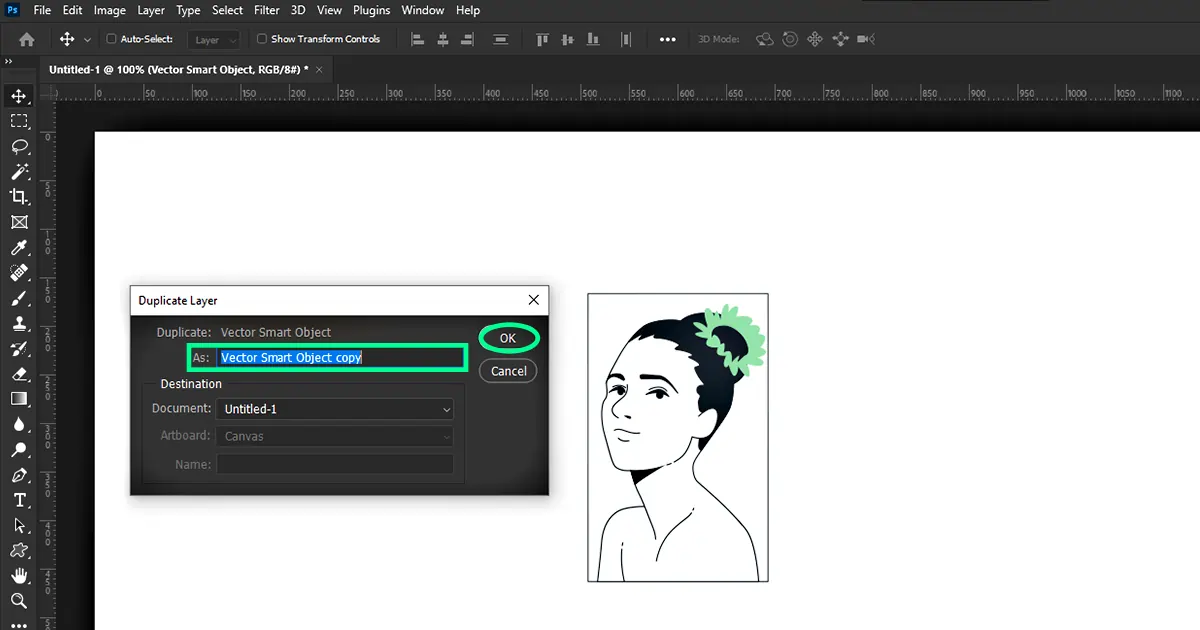
Появится диалоговое окно «Дублировать слой». В поле «Как» введите имя слоя, который вы хотите скопировать. Нажмите «ОК».
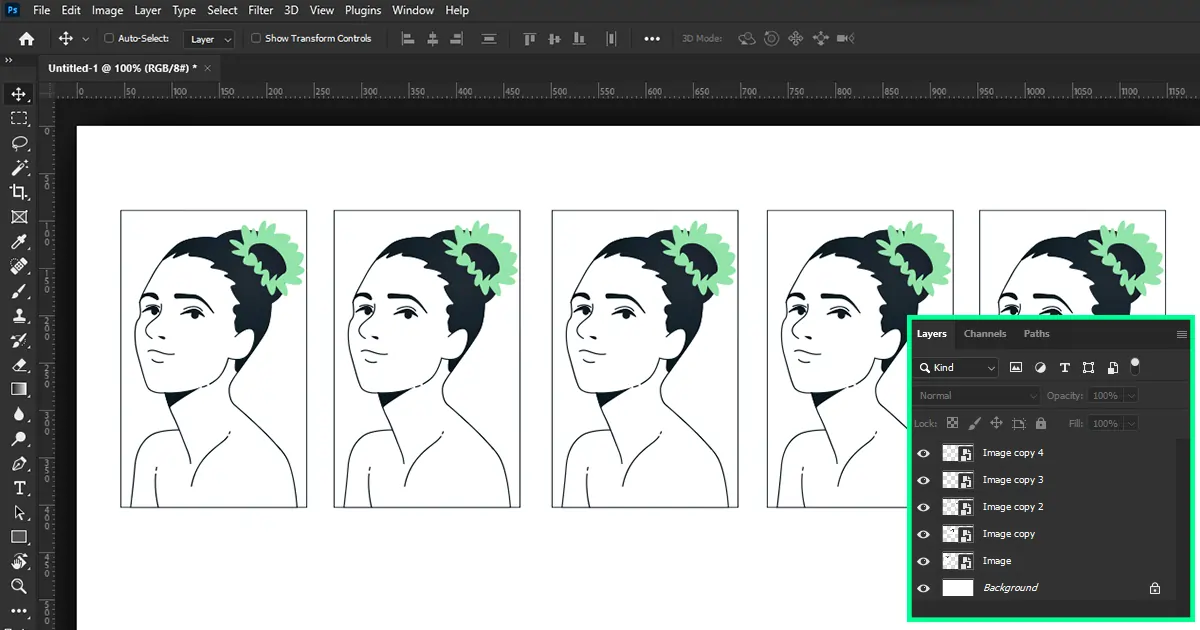
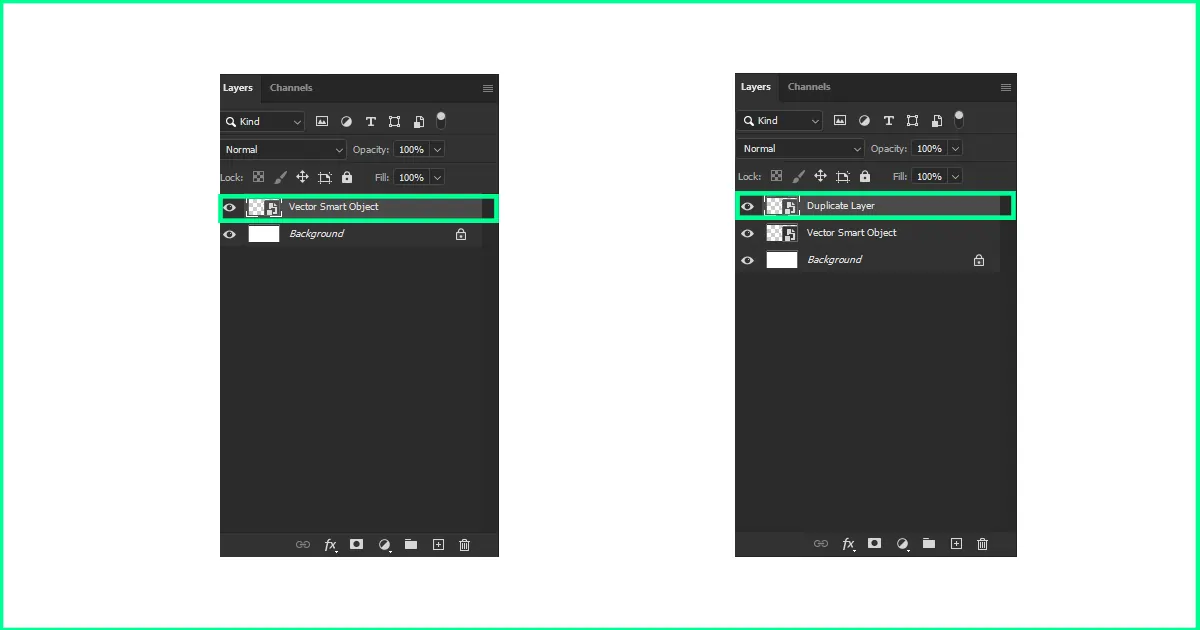
А теперь посмотрите на слои: был создан дубликат слоя.
Из панели слоев
Панель слоев обычно находится в правой части Photoshop. Нажмите на опцию слоя — «Выбрать дубликаты слоев».
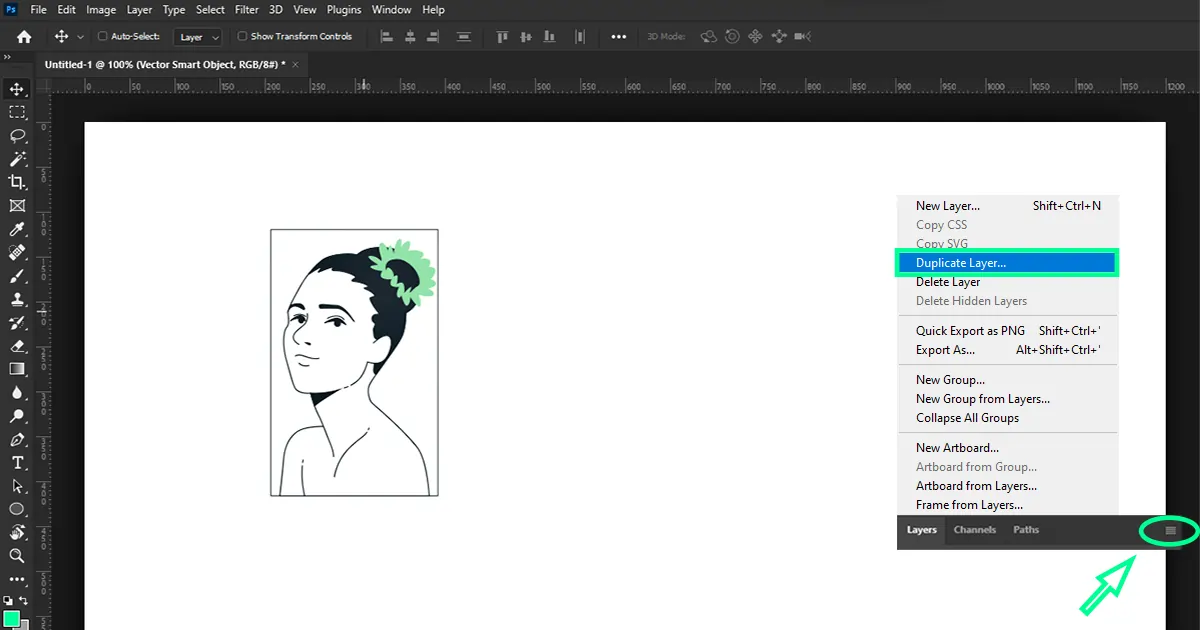
Появится диалоговое окно «Дублировать слой»: в поле «Как» введите имя слоя, который хотите скопировать, и нажмите «ОК».
Чтобы понять, скопирован ваш слой или нет, проверьте слои. Скопированный слой должен находиться над основным слоем.
Нажимая и перетаскивая
Нажмите инструмент «Перемещение», затем щелкните левой кнопкой мыши по слою, который вы хотите скопировать. Не отпуская левую кнопку мыши, перетащите ее в поле «Создать новый слой». И новый дубликат слоя создается за считанные секунды. Создание дубликата слоя сделает обработка фото товара проще.
Дублируйте слой на панели слоев и переименуйте его.
Перейдите к слоям. Щелкните правой кнопкой мыши на слое. Появится диалоговое окно. В нем выберите «Дублировать слои».
Как и раньше, поместите имя слоя в поле «А» и нажмите «ОК». А если вы хотите переименовать новый слой, просто напишите новое имя в диалоговом окне дублирования слоя, и ваш скопированный слой с новым именем появится среди слоев.
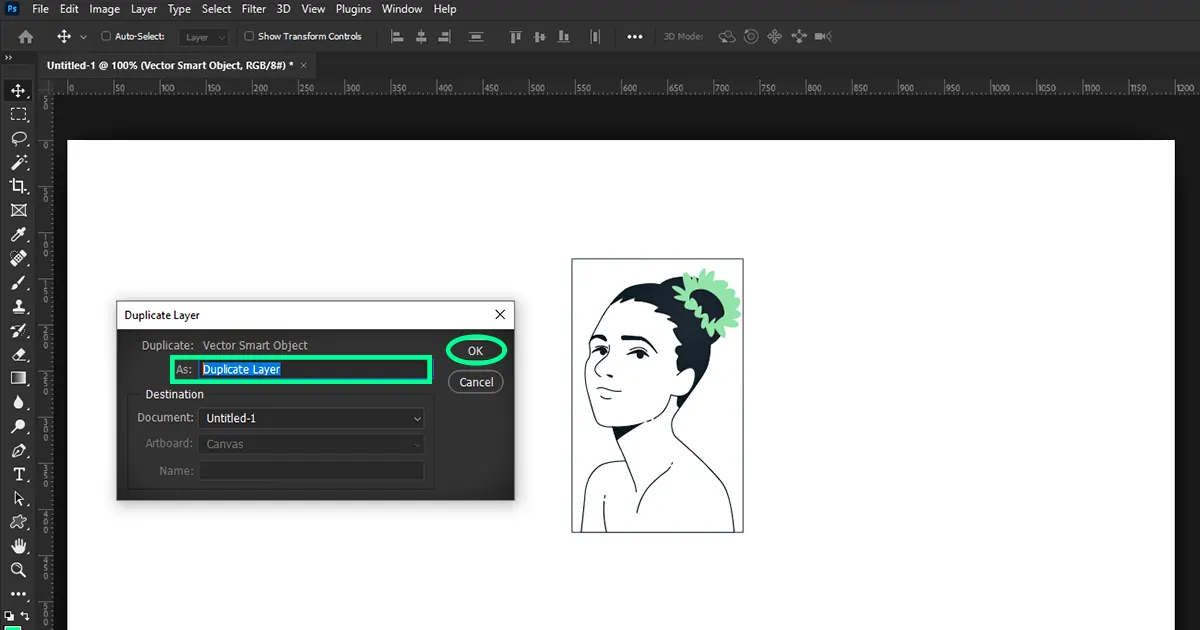
В слоях появится новый переименованный дубликат файла. Не волнуйтесь, ксерокопированный файл будет таким же. Изменение имени не повлияет на файл.
Или вы можете просто переименовать его прямо из дублированного слоя. Просто нажмите на слой и напишите нужное имя. Дважды щелкните левую кнопку мыши, чтобы подтвердить действие.
Дублируйте слой и переместите его в новый документ.
Часто случается, что нам нужно переместить изображение или какие-то другие файлы в другой документ для использования. Таким образом, этот метод можно применить для перемещения изображения в другой файл.
Сначала, в целях безопасности, продублируйте слой. Нажмите правую кнопку на слое, выберите дубликат слоя из поля, выберите слой и нажмите ОК. Когда новый слой будет создан, нажмите левую кнопку мыши и перетащите файл в нужный документ. Изменить изображение в новом документе, не беспокоясь, так как исходный файл находится в безопасности в предыдущем документе.
кратчайший путь
В графическом дизайне Photoshop всегда является лучшим выбором для редактирования фотографий. И в Photoshop всегда есть ярлык для всего. Следовательно, есть ярлык для дублирования слоя. Что это такое?
Ctrl+J (Windows)
Command+J (Mac)
Вот и все. Просто оставайтесь на слое, который хотите скопировать, и нажмите Ctrl + J на клавиатуре. Он автоматически продублирует слой.
Заключение
Если вы заметили, многие методы дублирования слоя в Фотошопе очень похожи. Просто они были сделаны по-другому. Итак, используйте любой подходящий вам метод, чтобы скопировать слой.
И наконец, если вы заняты или у вас нет времени редактировать свои фотографии, воспользуйтесь нашим сервис редактирования изображений ювелирных изделий. Мы всегда рады помочь нашим клиентам.
Часто задаваемые вопросы
Есть ли другой способ дублировать слой в Photoshop?
Есть. Удерживайте курсор мыши на изображении и нажмите правую кнопку. Появится диалоговое окно, в котором выберите дубликаты копий. Выберите слой в «Как» и нажмите «ОК». Появится новый слой. Однако этот метод не всегда работает, поэтому я настоятельно рекомендую вам использовать любой метод из вышеперечисленных.
Могу ли я дублировать слой, используя инструменты «Область», «Выделение» и «Лассо»?
Используя эти инструменты, вы можете дублировать слой. Нажмите правую кнопку, удерживая курсор на слое. Появится диалоговое окно, в котором выберите дубликат слоя. И ваш файл будет продублирован.
Будет ли мой дублированный слой точно такой же копией изображения?
Да. Это будет такая же точная копия изображения. Следовательно, вы можете редактировать изображение по своему усмотрению, в то время как исходная копия останется прежней.
Копирование и упорядочение слоев
Программа позволяет дублировать любой слой изображения, включая фон.
На панели «Слои» выделите один или несколько слоев и выполните одно из следующих действий, чтобы продублировать слои.
- Чтобы создать дубликат слоя и переименовать его, выберите «Создать дубликат слоя» в меню «Слой» или в меню «Дополнительно» панели «Слои». Введите имя дубликата слоя и нажмите «ОК».
- Чтобы создать дубликат слоя, не присваивая ему имени, выделите слой и перетащите его на кнопку «Новый слой» на панели «Слои».
- Нажмите имя слоя или миниатюры правой кнопкой мыши и выберите «Создать дубликат слоя».
Дублирование одного или нескольких слоев в другое изображение
Любой слой, включая фон, можно продублировать в другом изображении. Обратите внимание, что размеры целевого изображения в пикселях определяют размер печатной копии дубликата слоя. Кроме этого, если размеры двух изображений в пикселях не совпадают, дубликат слоя может оказаться меньше или крупнее, чем вы ожидаете.
Откройте изображение-донор. Если вы намерены скопировать слой на имеющееся изображение, а не на новое, откройте также и целевое изображение.
На панели «Слои» исходного документа выделите имя дублируемого слоя или слоев. Чтобы выделить сразу несколько слоев, щелкайте имя каждого слоя, удерживая клавишу Ctrl (Command в ОС Mac OS).
Выберите команду «Создать дубликат слоя» в меню «Слой» или в меню «Дополнительно» панели «Слои».
Введите имя дубликата слоя в диалоговом окне «Создать дубликат» и выберите целевой документ слоя, затем нажмите «ОК».
- Чтобы создать дубликат слоя имеющегося изображения, выберите имя нужного файла из всплывающего меню «Документ».
- Чтобы создать для слоя новый документ, выберите в меню «Документ» команду «Новый» и введите имя нового файла. Изображение, созданное путем дублирования слоя, не имеет фона.
Копирование слоя с одного изображение на другое
Любой слой, включая фон, можно скопировать с одного изображения на другое. Обратите внимание, что разрешение целевого изображения в пикселях определяют размер печатной копии дубликата слоя. Кроме этого, если размеры двух изображений в пикселях не совпадают, дубликат слоя может оказаться меньше или крупнее, чем вы ожидаете.
Откройте два изображения, которые необходимо использовать.
На панели «Слои» исходного изображения выделите слой, который требуется скопировать.
Выполните одно из следующих действий.
- Чтобы выделить все пиксели слоя, выполните команду «Выделить» > «Выделить все», затем команду «Редактирование» > «Копировать». Затем активизируйте целевое изображение и выполните команду «Редактирование» > «Вставить».
- Перетащите имя слоя с панели «Слои» исходного изображения на целевое изображение.
- С помощью инструмента «Перемещение» (раздел «Выделить» палитры инструментов) перетащите слой с изображения-донора на целевое изображение. Скопированный слой появится в целевом изображении над активным слоем на панели «Слои». Если перетаскиваемый слой крупнее целевого изображения, отобразится только фрагмент слоя. Инструмент «Перемещение» можно использовать для перетаскивания других фрагментов слоя в зону просмотра.
Примечание.
Чтобы скопировать слой в одно и то же положение, как и на изображении-доноре (если изображение-донор и целевое изображение имеют одинаковые размеры в пикселях) или в центр целевого изображения (если изображение-донор и целевое изображение имеют разные размеры в пикселях), перетащите слой, удерживая нажатой клавишу Shift.

Перемещение объектов на слое
Представьте, что слои — это прозрачные листы, расположенные один над другим. Если слой не содержит объектов, сквозь него можно видеть объекты, содержащиеся на слоях, расположенных за ним. Порядок следования слоев можно менять, чтобы увидеть какие объекты слоя будут видны под другими слоями.
Чтобы переместить несколько слоев сразу, свяжите их между собой на панели «Слои», выделив нужные слои и щелкнув значок «Связать слои» любого из слоев.
В разделе «Выделить» панели инструментов выберите инструмент «Перемещение».
Выполните одно из следующих действий.
- Чтобы изменить порядок следования выделенного слоя или слоев, перетащите их в нужное место.
- Чтобы переместить слой или слои с шагом 1 пиксель, воспользуйтесь клавишами со стрелками, а чтобы переместить слой или слои с шагом 10 пикселей — нажмите клавишу Shift.
- Перетаскивайте слой или слои вверх или вниз, слева направо или по диагонали под углом 45°, удерживая Shift нажатой.
Изменение порядка следования слоев в наборе
Порядок следования слоев в наборе определяет положение определенного слоя в стопке (вверху или внизу других слоев).
По умолчанию фоновый слой должен оставаться внизу стопки слоев. Для того чтобы переместить фоновый слой, сначала необходимо преобразовать его в обычный изобразительный слой.

На панели «Слои» выделите один или несколько слоев. Чтобы выделить нескольких слоев одновременно, щелкайте на нужных слоях, удерживая нажатой клавишу Ctrl.
Положение активного слоя относительно других слоев можно изменить следующими способами:
- Перетащите слой или слои вверх или вниз в нужное место на панели «Слои».
- Выполните команду «Слой» > «Расположить», затем выберите «Поверх остальных», «Перенести вверх», «Перенести вниз» или «Ниже остальных».
Создание и удаление связи между слоями
Если слои связаны между собой, их объекты можно перемещать одновременно. К связанным слоям также возможно одновременно применять операции копирования, вставки, объединения и трансформирования. Допустим, необходимо отредактировать или переместить связанный слой. Чтобы работать с одним слоем, достаточно отменить связь между слоями.
Чтобы связать слои, выполните одно из следующих действий.
- Выделив один слой, нажмите значок связи другого слоя.
- Выделите слои, которые необходимо связать. Чтобы выделить несколько слоев, нажмите необходимые слои, удерживая клавишу Ctrl (Command в Mac OS). Нажмите значок связи любого слоя.
- Выделив несколько слоев, нажмите правой кнопкой мыши и выберите «Связать слои».
Чтобы удалить связь слоев, выполните одно из следующих действий.
- Чтобы удалить связь одного слоя, нажмите значок связи необходимого слоя.
- Чтобы удалить связь нескольких слоев, выделите необходимые слои, нажмите правой кнопкой мыши и выберите команду «Удалить связь слоев».
Объединение слоев
Наличие слоев в изображение может значительно увеличить размер его файла. Объединение слоев изображения уменьшает размер файла. Объединять слои изображения следует только после выполнения всех требуемых манипуляций с ними и получения искомого изображения.

Можно выполнить объединение только связанных слоев, всех видимых слоев, только выделенного слоя и слоя, расположенного непосредственно под ним, или только выделенных слоев. Также возможно объединение объектов всех видимых слоев в выделенный (целевой) слой, при этом видимые слои не удаляются (соответственно, уменьшения размеров файла не происходит).
После завершения работы с изображением, выполните сведение всех его слоев. При сведении слоев изображения объединяются все видимые, удаляются все скрытые слои, а прозрачные области заполняются белым цветом.
Откройте панель «Слои» и убедитесь, что значок глаза (не перечеркнутый) присутствует напротив всех слоев, которые требуется объединить.
Выполните одно из следующих действий.
- Для объединения выбранных слоев выделите минимум два слоя, удерживая клавишу Ctrl (Command в ОС Mac OS) и щелкая на каждом из них. Нажмите правой кнопкой мыши и выберите команду «Объединить слои».
- Чтобы объединить слой со следующим нижним слоем, выделите верхний слой пары и выберите команду «Объединить с предыдущим» в меню «Слой» или во всплывающем меню панели «Слои».
Примечание.
Если нижний слой пары представляет собой слой типа «фигура», текстовый слой или слой заливки, перед объединением их следует упростить. Если нижний слой в паре является корректирующим, то команда «Объединить с предыдущим» недоступна.
- Чтобы объединить все видимые слои, скройте все ненужные слои и выберите команду «Объединить видимые» в меню «Слой» или во всплывающем меню панели «Слои».
- Чтобы объединить все видимые связанные слои, выделите один из связанных слоев и выберите команду «Объединить связанные» в меню «Слой» или во всплывающем меню панели «Слои».
Примечание.
Если самый нижний слой представляет собой слой типа «Фигура», текстовый слой или слой заливки (градиентной, сплошным цветом или узором), перед объединением его следует упростить.
Объединение слоев в целевой слой
Данная процедура полезна, если требуется оставить неприкосновенными объединяемые слои. В результате образуется новый слой, при этом сохраняются все исходные слои.
Нажмите значок глаза рядом со слоями, которые не нужно объединять (значок станет перечеркнутым), и убедитесь, что значок глаза отображается (не перечеркнут) для слоев, которые необходимо объединить..
Укажите целевой слой, в который должны объединиться все видимые слои. Целевой слой можно создать или выбрать из числа имеющихся на панели «Слои».
Удерживая нажатой клавишу Alt (Option в ОС Mac OS), выберите команду «Объединить видимые» в меню «Слои» или меню «Дополнительно» панели «Слои». Photoshop Elements объединит копии всех выделенных слоев в один целевой слой.
Объединение слоев изображения
При сведении слоев изображения Photoshop Elements объединяет все видимые слои в фоновый слой, что существенно снижает размер документа. При сведении слоев изображения удаляются все скрытые слои, а прозрачные области заполняются белым цветом. В большинстве случаев сведение слоев изображение требуется после выполнения всех корректировочных работ с отдельными слоями изображения.
При сведении слоев изображения для получения плоского изображения проверьте, чтобы нужные слои изображения были видимыми.
Выберите команду «Выполнить сведение» в меню «Слой» или в меню «Дополнительно» панели «Слои».
Примечание.
Разницу в размере файла многослойного и плоского изображения можно увидеть, выбрав команду «Размеры документа» из всплывающего меню в статусной строке внизу изображения.
Справки по другим продуктам
- Понятие слоя
- Размер и разрешение изображения
- Преобразование фонового слоя в обычный слой
- Обтравочные маски слоев
- Объединение корректирующих слоев
- Упрощение слоя
Редактирование слоев
Все изменения, вносимые в изображения, применяются только к активному слою. Если вы не видите желаемые результаты манипуляций с изображением, проверьте, выделили ли вы нужный слой.
Выполните одно из следующих действий.
- На панели «Слои» выделите миниатюру слоя или его имя.
- Чтобы выделить сразу несколько слоев, щелкайте на каждом слое, удерживая нажатой клавишу «Ctrl» (Command в ОС Mac OS).
Отображение или скрытие слоя
На панели «Слои» значок с изображением глаза в левом столбце рядом со слоем означает, что слой является видимым. Линия, перечеркивающая символ глаза, обозначает, что слой не видим.
Если панель «Слои» не открыта, выберите «Окно» > «Слои».
Выполните одно из следующих действий.
- Чтобы скрыть слой, щелкните значок глаза. Когда через значок глаза проходит линия, слой не видим. Чтобы отобразить скрытый слой, щелкните на значке глаза снова.
- Проведите курсором по левой колонке со значками глаз, чтобы скрыть или отобразить сразу несколько слоев.
- Чтобы отображался только один слой, щелкните соответствующий значок глаза, удерживая клавишу «Alt» (Option в ОС Mac OS). Чтобы отобразились все слои, снова щелкните в столбце глаза, удерживая клавишу «Alt» (Option в ОС Mac OS).
Изменение размеров и скрытие миниатюры слоя
Выберите «Параметры панели» в меню панели «Слои».
Выберите новый размер или установите флажок «Без изменений», чтобы скрыть миниатюры. Затем нажмите кнопку «ОК».
Блокировка и отмена блокировки слоя
Блокировка слоев (полная или частичная) необходима для предотвращения внесения случайных изменений в слой. Если слой заблокирован, справа от имени слоя отображается значок блокировки. Заблокированный слой невозможно отредактировать или удалить. Закрепленные слои, кроме слоя «Задний план», можно перетаскивать в порядке их следования на панели «Слои».
Выделите слой на панели «Слои» и выполните одно из следующих действий.
- Чтобы заблокировать все атрибуты слоя, щелкните значок «Закрепить все пикселы» на панели «Слои». Чтобы снять блокировку с атрибутов слоя, щелкните на значке перечеркнутого карандаша еще раз.
- Чтобы защитить прозрачные области слоя от рисования, щелкните значок «Закрепить прозрачные пикселы» на панели «Слои». Чтобы разблокировать прозрачные области, щелкните на значке еще раз.
Примечание.
Для текстовых слоев и слоев типа «Фигура» прозрачные области заблокированы по умолчанию. Чтобы снять блокировку со слоя данного типа, следует сначала упростить его.
Переименование слоев
Примечание.
По мере добавления слоев к изображению рекомендуется присваивать им имена исходя из их содержания. Для удобства идентификации слоев на панели «Слои» рекомендуется использовать описательные имена.
Примечание.
Переименовать фоновый слой возможно лишь после преобразования его в обычный изобразительный слой.
Выполните одно из следующих действий.
- Дважды щелкните имя слоя на панели «Слои» и введите новое имя.
- Щелкните правой кнопкой мыши по слою и выберите «Переименовать слой» в контекстном меню.
Упрощение слоя
Упрощение «умного» объекта, слоя с рамкой, текстового слоя, слоя с заливкой сплошным цветом, слоя с градиентной заливкой или слоя с заливкой узором (или группы слоев, импортированных из Photoshop) достигается путем преобразования в изобразительный слой. Упрощение этих слоев необходимо выполнить перед применением фильтров и редактирования с помощью инструментов рисования. Однако на упрощенных слоях нельзя использовать параметры редактирования текста и фигур.
На панели «Слои» выделите текстовый слой, слой-фигуру, слой заливки или группу слоев, импортированную из Photoshop.
Упростите слой или импортированную группу слоев:
- При выборе слоя типа «Фигура» установите флажок «Упростить» на панели «Параметры инструментов».
- Если выделен текстовый слой, слой-фигура, слой заливки или группа слоев, импортированная из Photoshop, выберите команду «Упростить слой» в меню «Слой» или во всплывающем меню панели «Слои».
Удаление слоя
Удаление ненужных более слоев уменьшает размер файла изображения.
Слои в Фотошопе — Панель слоев [ч.2]
![Слои в Фотошопе — Панель слоев [ч.2]](https://verovski.com/wp-content/uploads/2012/02/61.jpg)
Нет в Фотошопе панели важнее чем панель слоев Layers. Этот урок будет функциональным. Новичка в Фотошопе интересуют простые вопросы, на которые он хочет получить простые ответы. Как объединить слои? Как сгруппировать? Как скрыть, как найти нужный слой? Как из непонятного слоя сделать понятный растрированный? На все эти вопросы вам ответит панель Слоев в Фотошопе. Если вы подключились к хронофагу с этой статьи, советую начать знакомство со слоями с первой части:
- Слои в Фотошопе — Виды слоев (часть 1)
- Слои в Фотошопе — Работа со слоями (часть 3)
Панель слоев
Панель слоев в Фотошопе Layers простая и функциональная. Условно её можно разделить на три части. В верхней части режимы видимости и наложения слоев друг на друга. В средней части сами слои, а в нижней части полезные меню и шорткаты. Практически все они присутствуют в основном меню, в том числе в меню слоев Layers, но на панели дублируются самые часто используемые из них. Какие именно вы скоро узнаете.

Как продублировать слой
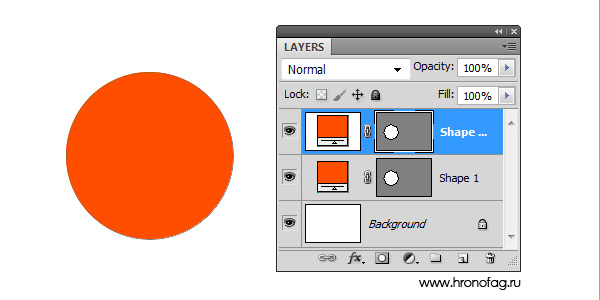
При работе со слоями у вас будет постоянно возникать необходимость сделать дубликат слоя. Самый простой способ — выбрать нужный слой и нажать Layer > Dublicate Layer. Более быстрый способ — нажать ALT и перетащить слой выше. Если ALT нажат, слой продублируется. Таким же образом можно продублировать все что угодно. Маску, эффекты стиля, эффекты смарт слоя.
Как сделать прозрачный слой
Большинство новичков интерисует, как сделать некий элемент дизайна прозрачным? Эти настройки находятся в верхней части панели слоев — Opacity и Fill. Обе настройки делают слой прозрачным. На первый взгляд не понятна разница между ними. Тем не менее она есть.
- Opacity — убирает видимость всего слоя целиком.
- Fill — убирает видимость только заливочного содержания слоя, но оставляет видимым все остальное.
Пока мы имеем дело с обычным слоем, вот это «все остальное», что не убирает Fill, нас никак не волнует. Использовать Fill нужно только тогда, когда мы хотим уменьшить видимость слоя, но не трогать эффекты стиля слоя, если они есть. Во всех остальных случаях нужно пользоваться Opacity. Подробнее о различиях Opacity и Fill можно прочитать в статье Продвинутые режимы наложения — Opacity и Fill.
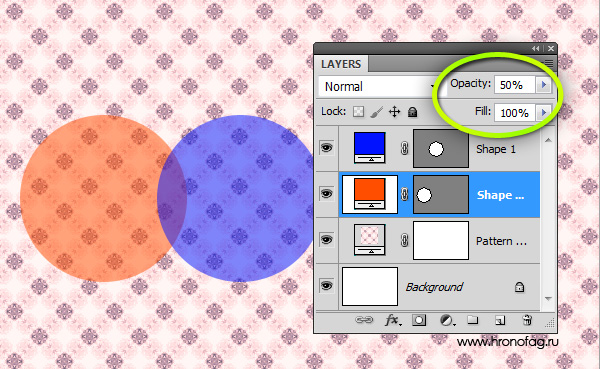
Интересная деталь: кажется, если Opacity и Fill поставить по 50% слой должен исчезнуть. Ведь каждая настройка забрала у него половину видимости. Но вместе эти настройки работают иначе. Вначале мы выставляем 50% от одной из настроек Opacity или Fill. Это уберет 50% абсолютной видимости. Следующая настройка уберет 50% от уже убранных 50%. То есть 25%. Таким образом Opacity 50% и Fill 50% равняются совокупным 75% невидимости.
Режимы наложения слоя
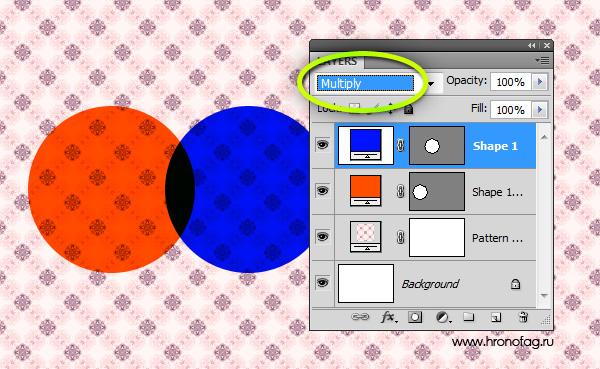
Логично, что если один слой находится выше другого, то он перекрывает его видимость. И если настройки видимости Opacity равны 100% мы не увидим нижние слои, пока верхние перекрывают их. Режимы наложения были созданы для рисования и ретуши. Ведь краска на холсте не перекрывает другую краску на 100%. Желтая краска смешивается с красной образуя оранжевую и так далее. Похожую роль выполняют режимы наложения. Они накладывают выбранный слой на нижние, по определенной математической модели. Как именно, вы можете прочитать в моих статьях о Режимах наложения в Фотошопе.
Режимы блокировки слоя
Начинающий пользователь может столкнуться с ситуацией, при которой слой не реагирует на его действия. Не перемещается, не поддается манипуляциям. Скорее всего слой заблокирован. Режимы блокировки слоя находятся в верхней части панели слоев Layers. Всего их четыре. Некоторые из них запрещают конкретные команды, другие все вместе.

- Lock transparency pixel — из названия понятно, что эта настройка запрещает манипуляции с невидимыми пикселями. То есть слой можно перемещать, удалять видоизменять. Но менять информацию невидимости нельзя. Эти пиксели заблокированы. На практике это удобно использовать если нужно подкрасить элементы слоя, не трогая невидимые области. Обычно мы создаем выделение, чтобы работать только в выделенной области слоя, но Lock transparency pixel представляет из себя хорошую альтернативу. Художники маст хэв. Мне понадобилось всего пару движений мышки широкой кистью с мягкими краями, чтобы создать подобие теней, не затронув невидимые области.

- Lock image pixels — запрещает изменение всех пикселей. Как видимых так и не видимых. То есть двигать можно, менять содержание графики нет. Кисти, штампы, градиенты и прочие инструменты редактирования и ретуши. Все запрещено.
- Lock position — запрещено менять позицию слоя. Слой нельзя сдвинуть. Его местоположение зафиксировано. Все остально можно. Удобно использовать, понятно, в тех случаях, когда масса времени ушла на нахождение правильного места для слоя, и случайно сдвинуть его очень не желательно. А с другой стороны слой должен быть доступен для редактирования.
- Lock All — и конечно самое простое — полная блокировка слоя. Нельзя двигать и менять графику.
Заблокированный слой помечается специальным значком замочка. Поэтому определить, какой слой заблокированный, а какой нет очень просто.
Как связать слои
Часто возникают ситуации, когда вы хотите связать несколько слоев, так как вместе, они представляют из себя законченный элемент. Между тем, вы не хотите их сливать в один слой, теряя контроль над всеми элементами. В этом случае удобно воспользоваться линкингом в Фотошопе. Эта опция находится в нижней части панели слоя и выглядит как цепочка. Другой способ связать слои, нажать Layer > Link Layers.

Связанные слои можно перетаскивать вместе. То есть, чтобы передвинуть группу залинкованных слоев, не нужно выделять все. Достаточно выбрать один. Привязанные слои двинутся вслед за выбранным слоем.
Говоря о связывании слоев между собой командой Layer > Link Layers, хочется отметить и следующий нюанс. В некоторых ситуациях связанные слои раскиданы далеко друг от друга на панели слоев. Конечно, логично располагать их рядом группой, но на практике на организацию слоев не всегда есть время. В итоге разные слои находятся далеко друг от друга, они связаны, и вам приходится искать каждый их них, либо чтобы развязать их, либо чтобы передвинуть. В поиске слоев может помочь инструмент Move Tool. Клик по слою на рабочей области нажав CTRL и вы выделяете слой на панели слоев.
Проблема этого метода в том, что вам придется идентифицировать все слои кликая по ним Move Tool. А ведь их может быть 4, 10, 20. Более быстрый способ организовать прилинкованные слои команда — Layer > Select Linked Layer.
Если же вы хотите развязать слои друг от друга одним махом, вам не обязательно выбирать каждый слой и нажимать иконку Link на панели слоев. Просто выберите всего один слой, который к чему то привязан. Затем команда Layer > Select Linked Layer, чтобы выделить все слои с привязкой. И команда Layer > Unlink Layers чтобы развязать их одним махом.
Как создать слой в фотошопе
Нет ничего проще. Быстрая команда создания слоя — иконка чистого листа в нижней части панели слоев.

Не быстрая команда — Layer > New Layer > Layer или Ctrl+Shift+N Выбирая иконку, вы создаете слой на лету. Выбирая команду из меню, вы попадаете в окно настроек слое Layer Properties.
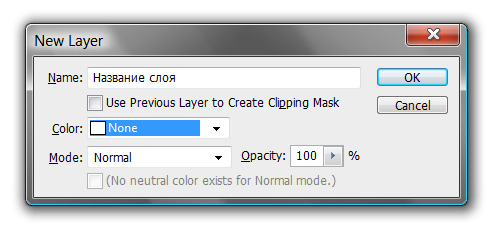
В этом диалоговом окне можно задать нужные вам настройки перед тем как слой будет создан. Например вы можете заранее задать режим наложения и выбрать степень невидимости. С другой стороны ничто вам не мешает сделать все это потом.
В выпадающем окне Color можно задать цвет отображения слоя. Это удобно, если вы делаете сайт, и вам хочется визуально разделить слои по цвету. Пример использования можно посмотреть в моем уроке о инструменте Move Tool.
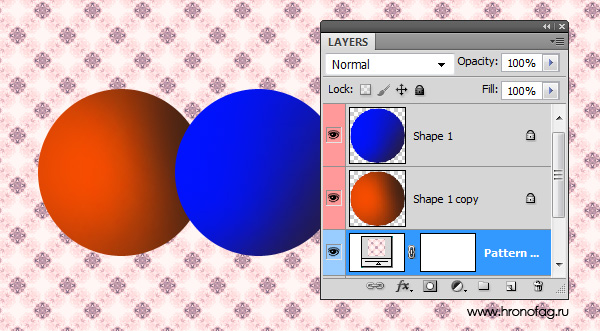
Пожалуй в диалоговом окне настройки слоя есть все же одна полезная настройка. Если заранее знаете, что создаете слой с определенным режимом наложения, то вы можете сразу залить его нейтральным цветом. Тем цветом, который будет невидимым в конкретно выбранном режиме наложения. Для Multiply это белый, для Screen черный, а для Overlay 50% серый.
Зачем это нужно? Нейтральный цвет часто используют для создания слоев эффектов. Например вы можете создать пустой слой, залить его 50% серым, применить эффект Noise, затем Motion Blur, и режим наложения Overlay. Получится эффект дождя. Можно ограничиться эффектом Noise, применить режим наложения Overlay. Так мы добавим немного шума на отдельном слое. Поэтому вместо того чтобы создавать слой, затем заливать его серым цветом, затем менять режим наложения, проще сразу нажать Ctrl+Shift+N и в диалоговом окне выбрать все настройки.
И ещё небольшой совет. Нравится создавать слои через панель слоев? В этом случае вы пропускайте диалоговое окно, так как слой создается сразу на лету. В некоторых ситуациях диалоговое окно все же нужно. При этом вы не хотите залезать в меню Layer > New Layer > Layer или искать шорткат, или создавать быстрый слой а потом менять настройки. Нажмите ALT и кликните по иконке нового слоя на панели слоев. Появится нужное нам диалоговое окно.
Как применить стиль слоя
Стиль слоя — живые эффекты, которые цепляются прямо к слою. Их прелесть в том что они не применяются на мертво. Их можно отключить, скрыть, включить назад и, конечно, изменить настройки. Вот три способа как можно применить стиль слоя.
- Конечно же, из меню — Layer > Layer Style > выбрать нужное.
- Более быстрый способ — иконка на панели слоев fx.
- И самый быстрый способ — двойной клик по иконке слоя, чуть ниже или правее названия.

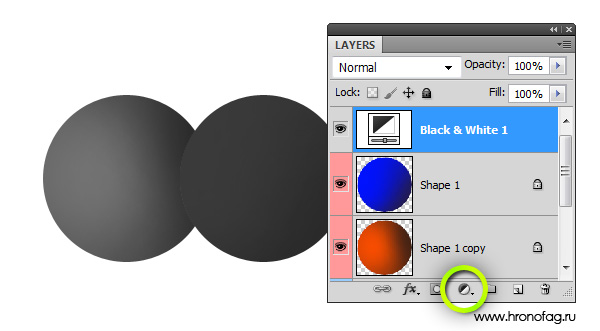
Как сделать цветокорректирующий слой
Цветокорректирующий слой — это специальный слой, изменяющий цвет, всех нижележащих слоев. Чтобы создать его сделайте следующее:
- Выберите Layer < New Ajustiments Layer >выбрать нужное
- Клик по иконке цветокоррекции в меню слоев Layers
Как сделать заливочный слой
Заливочный слой можно создать в меню Layers > New Fill Layer > выбрать нужный. На панели слоев Layers, слои заливки живут вместе с слоями цветокоррекции. В том же самом меню.
Применение маски к слою
Самый быстрый способ применить маску это кликнуть по иконке маски на панели слоя:

Первый клик создает растровую маску, второй клик создает векторную маску.
Клик + ALT создает скрывающую черную маску. И точно так же, второй клик + ALT создает скрывающую векторную маску. Подробнее о масках в цикле статей Маска слоя в Фотошопе.
Как сгруппировать слои?
Слоев порой так много, что их нужно как то сгруппировать. Если вы рисуете дизайн сайта, элементы могут исчисляться сотнями. То же самое со сложным постером или обложкой. Чтобы сгруппировать слои, выделите нужные слои на панели Layers и нажмите CTRL+G. В любой векторной программе этот шорткат группирует объекты в один блок. В Фотошопе этот шорткат создает специальную папку и складывает все слои в него.

Пустую папку можно создать и из панели слоев. Для этого нужно кликнуть по иконке папки. А слои перетащить в неё вручную. Чтобы разгруппировать слои нажмите CTRL+SHIFT+G или Layer > Ungroup Layers.
При удалении группы Фотошоп интересуется, что именно нужно удалить? Группу и содержание или только Группу?
Ну и, конечно, ALT + клик по иконке группы вызывает диалоговое окно группы, которое врядли вам когда-либо понадобится.
Удаление слоев в Фотошопе
Для удаления чего либо кликайте по иконке удаления слоя.

Теперь, когда мы разобрали все возможные операции со слоями поговорим о специальных символах, которые вам могут встретиться на панели слоев.
Навигация слоев в фотошопе
Порой количество слоев просто огромное. Прокручивать панель слоев вверх и вниз слишком утомительно. Найти две окружности, конечно, не сложно. А если их 100? Или 200? В такой ситуации вам нужен оперативный инструмент, который помогал бы находить нужный слой, при помощи клика, по самому объекту на рабочей области. И такой инструмент есть — Move Tool. Чтобы выбрать нужный слой, кликните по окружности зажав CTRL. В панели настроек инструмент можно настроить так, что он будет выбирать нужный слой без Ctrl, а простым кликом, как в векторных программах. Продробнее в статьях Инструмент Mover Tool и Видео урок работа с Move Tool
Символы и обозначения
Слои в Фотошопе имеют массу специфических обозначений. Обозначения свидетельствуют о состоянии слоя. Вот некоторые из тех, с которыми вы можете столкнуться.
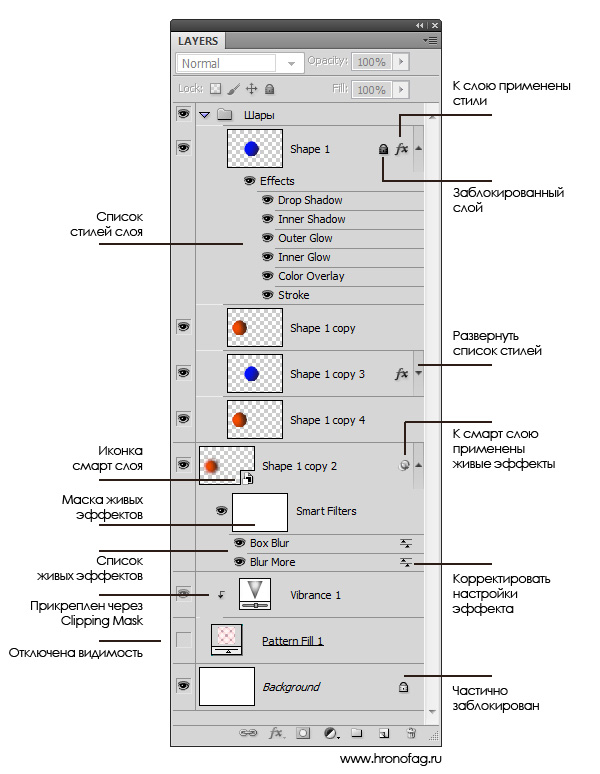
Панель слоев удобна тем, что имеет расширенное контекстное меню, при клике левой кнопкой мыши по любому инструменту. Вы можете кликнуть по любому объекту панели слоев левой кнопкой мышки, и получить контекстное меню, из которого можно выбрать, что можно сделать с этим местом. Кликая по маске вы получаете быстрые настройки маски. Кликая по тумбу иконки слоя вы получаете меню настроек тумба, размера и выравнивания. Кликая по иконкам стиля слоя вы получаете меню стилей. Кликая просто по слою вы получаете общее меню всевозможных опций и настроек. Продублировать, разложить, объединить и так далее.
Панель настройки слоя
Кликнув по уголку панели слоев вы попадете в контекстное меню панели Layers. В целом оно не представляет никакого интереса, так как содержит те же самые команды что и главное меню слоев Layers. Создать новый слой, продублировать, создать группу и так далее. В настройки панели слоя можно, однако, попасть только в этом меню. Выберите Panel Options.

В диалоговом окне панели слоя можно размер тумба. Тоже самое можно сделать, просто кликнув по тумбу левой кнопкой мышки прямо на панели слоя.
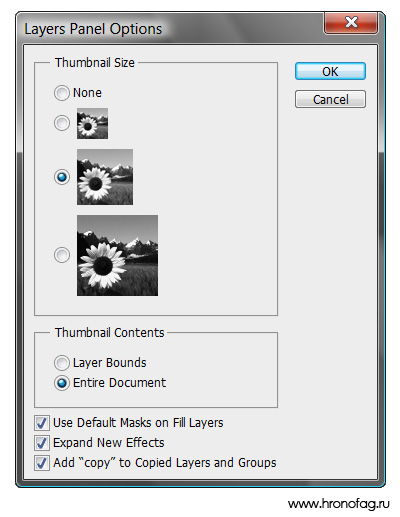
В этом диалоговом окне можно поменять размер отображения иконки слоя. В графе Thumbnails Counter можно выбрать способ отображения графики на тумбе:
- Layer Bounds — будет показывать только графику.
- Entere Documents — будет показывать всю рабочую область и местонахождение графики на нем.
Плюс и минусы? Если рабочая область слишком большая, небольшие элементы графики просто не будут видны. Я обычно выбираю Layer Bounds. Остальные функции этого окна:
- Use default mask on Fill Layers — при создании заливочного слоя крепит по умолчанию пустую маску. Если вам это не нравится, отключите.
- Expand New Effects — при создании стилей слоя, или при создании живых эффектов для смартслоя, сразу разворачивает список эффектов во всю длину на панели слоев. Если у вас много элементов, если каждый элемент имеет 10ток стилей, и вас раздражает постоянно сворачивать списки стилей, так как занимают лишнее место, просто отключите.
- Add copy to Copied Layers and Groups — скопировали слой или группу? Фотошоп добавляет к скопированному слою надпись «copy». Если вам это не нравится, уберите галочку.
Пожалуй это на сегодня все о панели слоев в Фотошопе. Я разобрал эту полезную панель самым подробнейшим образом. В следующих статья о работе со слоями я расскажу о простых и полезных операциях. О быстром выделении, о правильном растрировании, о переводе шрифта в вектор и так далее.
Похожие записи:
- Color Range в Фотошопе
- Free Transform в Фотошопе
- Как сделать стили в фотошопе?
- Основы работы Pen Tool в Фотошопе