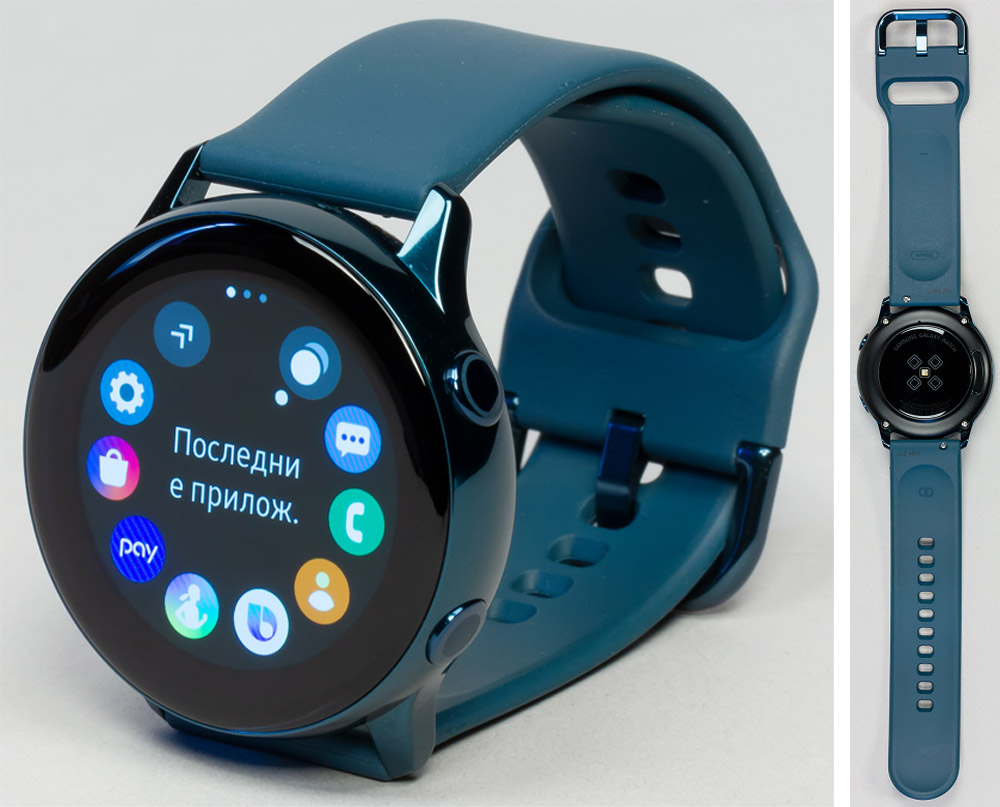
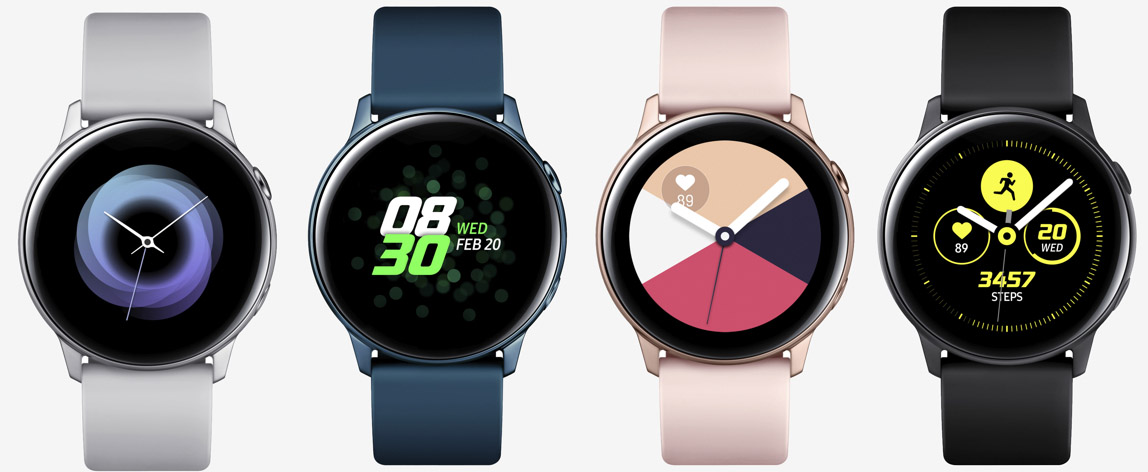
Умные часы Galaxy Watch Active представляют собой сложную систему со множеством функций и настроек. В этой статье мы разберем лишь базовые вопросы, связанные с устройством часов, управляющими элементами, подключением часов к телефону по Bluetootth или Wi-Fi и основными настройками. Они помогут вам полноценно управлять часами и самостоятельно изучить остальной функционал гаджета.
Как зарядить Galaxy Watch Active
У модели Samsung Galaxy Watch Active зарядное устройство имеет вид круглой площадки с беспроводной зарядкой и кабелем USB. Это означает, что помимо него вам придется использовать еще одно устройство для зарядки. Им может быть зарядный штекер от вашего смартфона, пауэрбанк, ноутбук или другой девайс. Перед первым использованием обязательно полностью зарядите часы.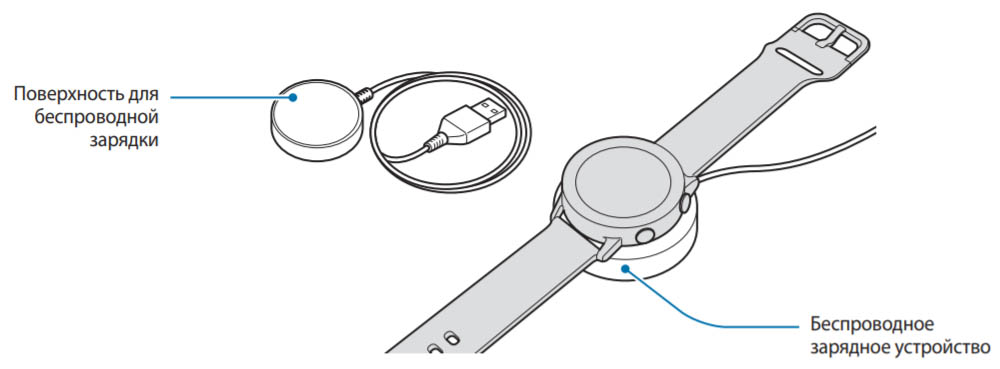 Для зарядки умных часов подключите беспроводную зарядку с круглой площадкой к источнику питания: к сети через зарядное смартфона, компьютеру или иному устройству. При этом сначала рекомендуется подключить зарядку, а затем включить источник питания. Положите часы на круглую площадку таким образом, чтобы центры обоих устройств совместились. В это время на часах отразится информация о заряде. Если вы хотите посмотреть, насколько зарядились часы в процессе зарядки и сколько примерно времени осталось до конца, нажмите на любую из кнопок для включения экрана или кликните по экрану. По окончанию зарядки снимите часы с площадки, отсоедините беспроводную зарядку от источника питания и при необходимости выключите сам источник (например, не забудьте вынуть штекер смартфона из сети).
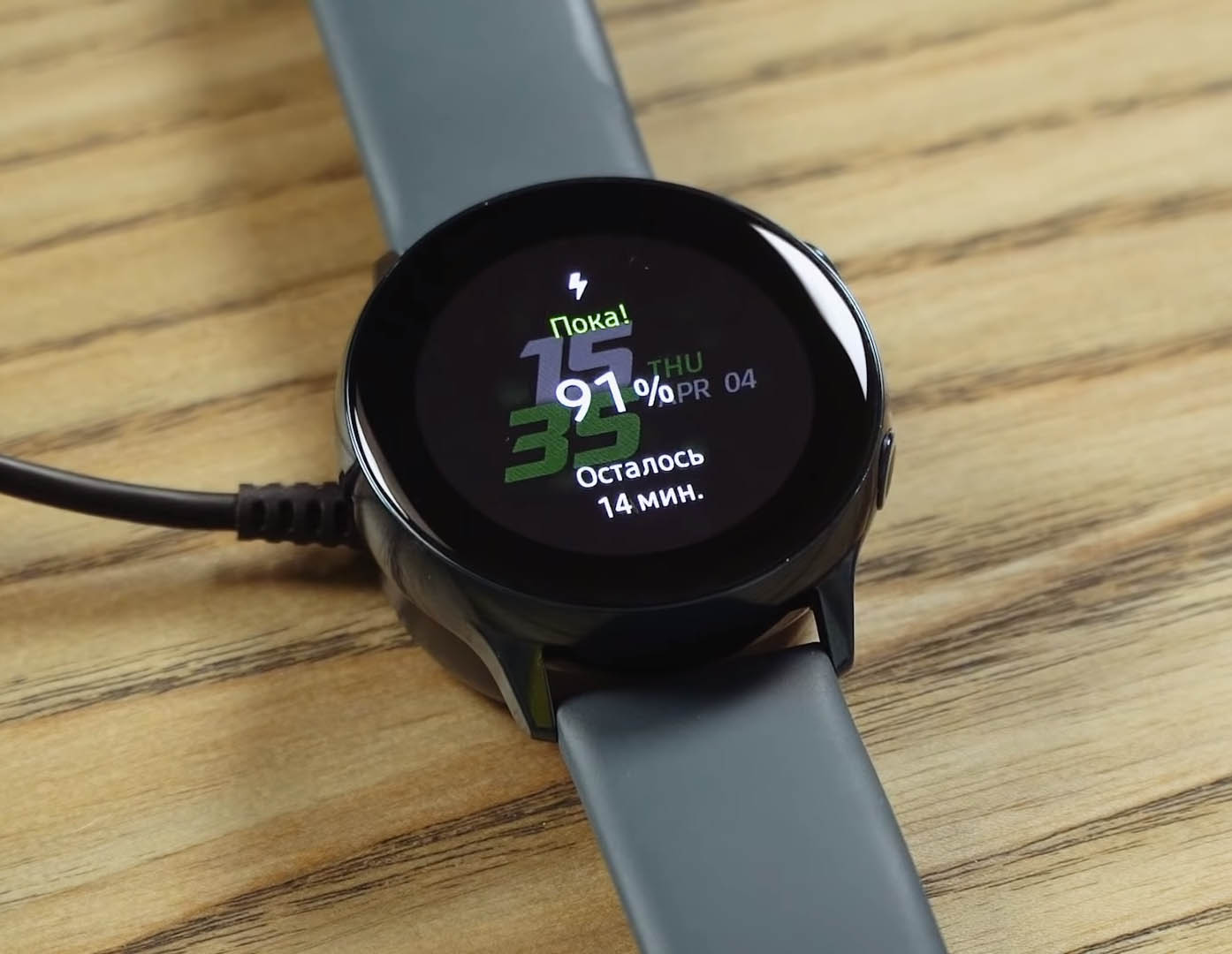 Galaxy Watch Active можно заряжать и на других беспроводных зарядных устройствах вроде док-станций, ковриков, смартфонов с функцией ковриков. Но даже на беспроводных зарядках Samsung часы заряжаются не всегда, поэтому проверяйте совместимость устройств в магазине перед покупкой.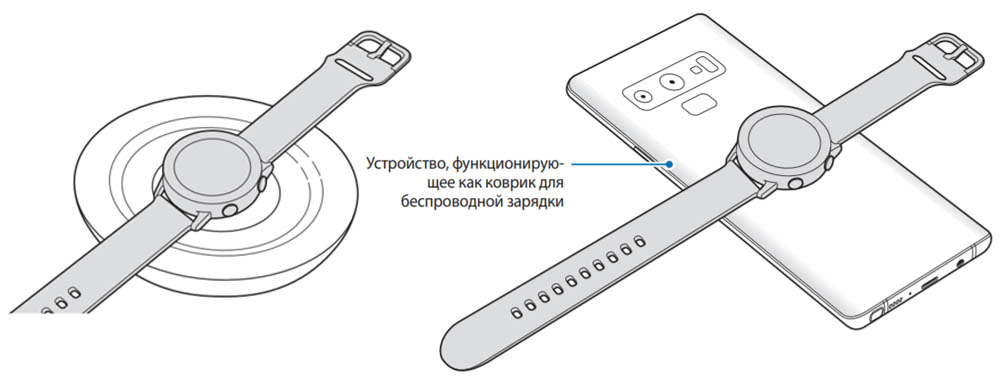
Устройство часов
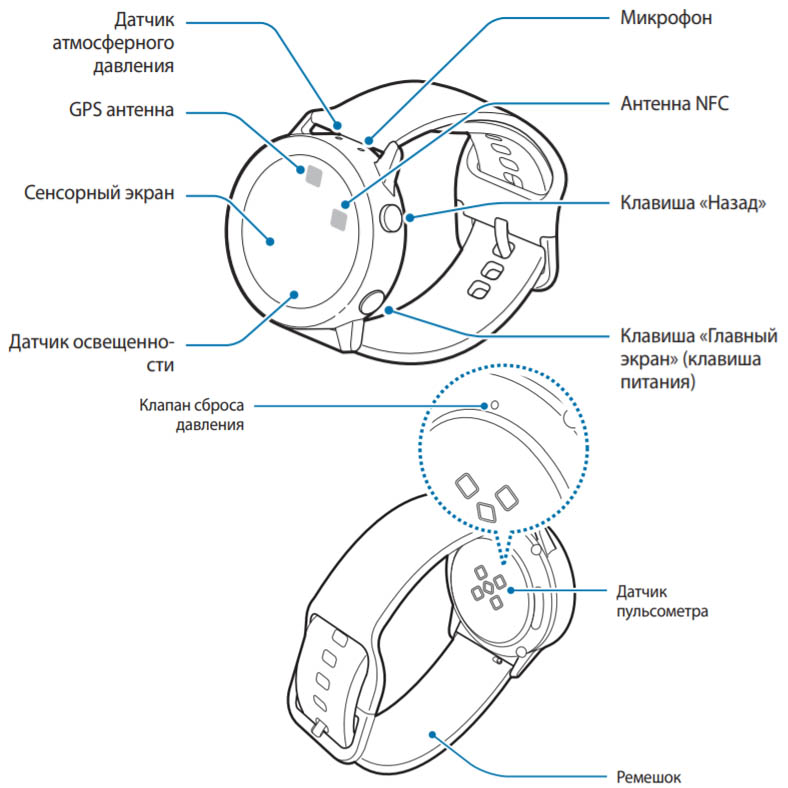
Визуально смарт-часы выглядят как и обычные с экраном, двумя кнопками и ремешком. Но экран у них сенсорный, а в самом гаджете расположено несколько устройств, оправдывающих приставку «умные». Первым делом это датчик освещенности на передней части часов, датчик атмосферного давления сбоку, датчик пульсометра и клапан сброса давления с задней стороны корпуса. Помимо этого в часах есть антенны GPS и NFC и микрофон. По устройству модель Watch Active похожа на Samsung Galaxy Watch, разве что у нее нет безеля, динамика и внешний вид несколько отличается от предшественника.
Управляющие элементы часов
У модели Galaxy Watch Active есть несколько элементов управления. Это две боковые кнопки, сенсорный экран и датчики, реагирующие на определенные жесты. Рассмотрим их подробнее.
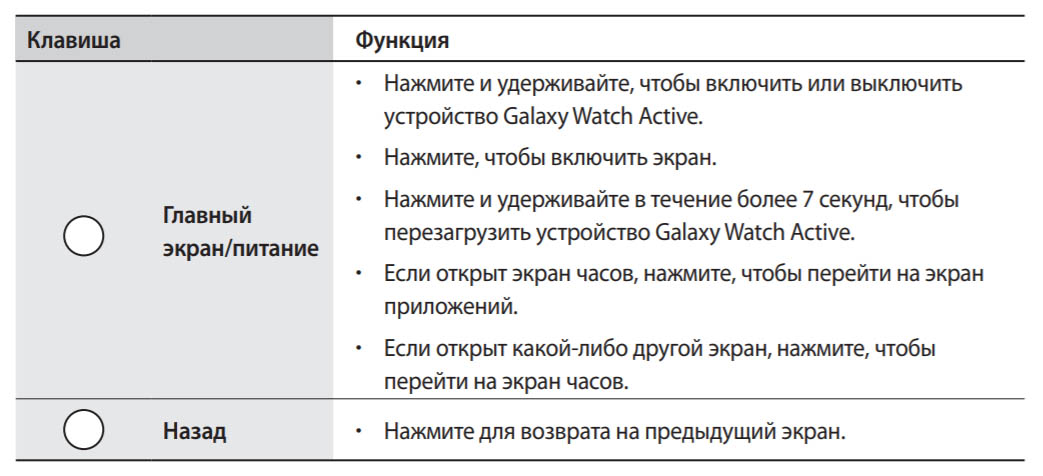
Так как в умных часах много функций, управлять ими помогают две кнопки сбоку корпуса. Нижняя кнопка получила название клавиши главного экрана или кнопки питания, так как она отвечает за включение гаджета, переход на главный экран и некоторые другие функции. Для включения и выключения часов нажмите и удерживайте эту кнопку. Если экран погас, кратко нажмите кнопку для его активизации. При нахождении на любом экране нажмите кнопку главного экрана и тогда вернетесь на экран часов. Если вы уже в нем находитесь, то нажатие этой кнопки поможет перейти на экран приложений, а также переходить внутрь выбранных разделов. И последнее назначение кнопки питания — перезагрузка гаджета. Если часы зависли, просто удерживайте кнопку более семи секунд.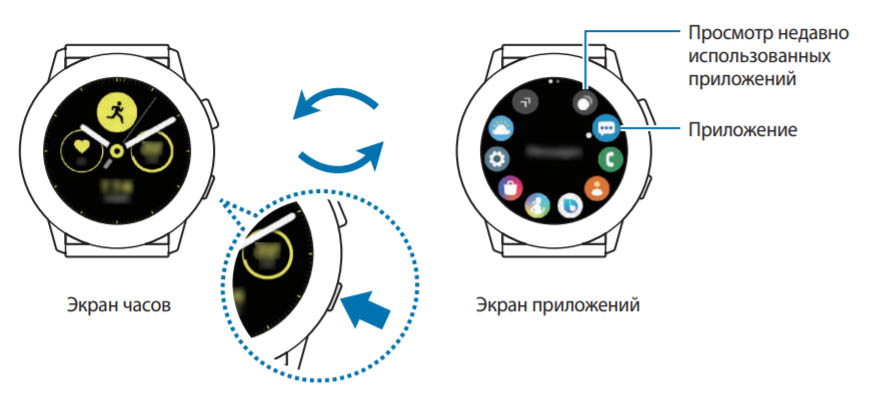 Верхняя кнопка называется «Назад» и выполняет в первую очередь функцию возврата на предыдущий экран по обычному нажатию. Однако у нее есть еще две функции. По двойному клику кнопка вызывает заданную функцию, которая настраивается в разделе часов Настройки / Дополнительные. А по удержанию вызывается система бесконтактной оплаты.
 Экран реагирует на жесты, традиционные для сенсорных смартфонов. Для смены экранов или позиций листайте экран вверх-вниз, вправо-влево, для перехода в выбранный пункт, кликните по нему пальцем, для редактирования элемента нажмите на него и удерживайте палец дольше 2 секунд, для перетаскивания нажмите и двигайте по экрану, а для изменения масштаба используйте быстрое двойное касание экрана. Для выбора и изменения некоторых параметров также используется круговое движение по экрану.
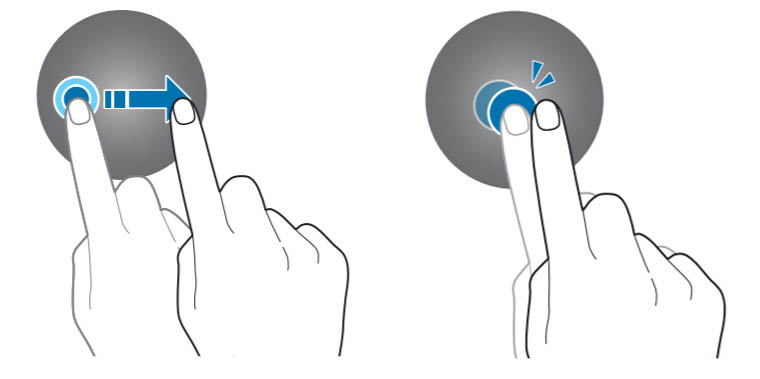 Помимо традиционных касаний экрана есть еще несколько специальных жестов. Первый из них — это жест пробуждения. Если вы его включите, то всякий раз при подъеме и повороте к себе запястья, экран будет включаться. Второй — это жест касания, разрешающий часам включаться при касании. Кому-то эти функции не нравятся, так как слишком часто активизируют часы, поэтому обе их можно выключить в разделе Настройки / Дополнительные. Третий жест — выключение экрана ладонью. Просто накройте дисплей ладонью, и он погаснет.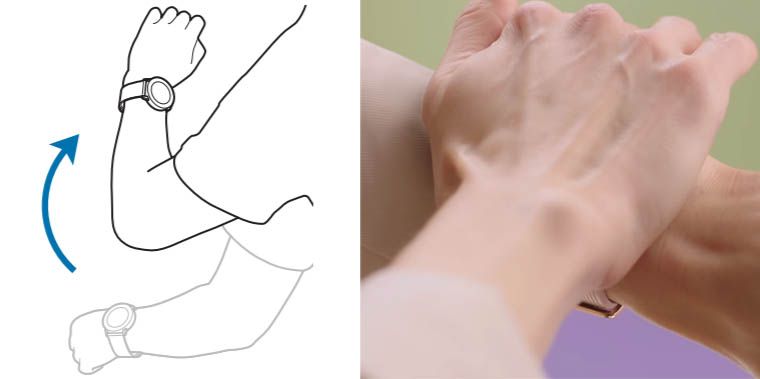
Подключение часов Samsung Galaxy Watch Active к телефону
Подключение по Bluetooth
Для синхронизации с часами используется мобильное приложение Galaxy Wearable. Так как это гаджет Samsung, то вы можете бесплатно скачать приложение в Galaxy Apps или в традиционном магазине «Play Маркет». Установите и запустите приложение, включите часы, нажмите на значок глобуса и выберите язык, если в этом есть необходимость.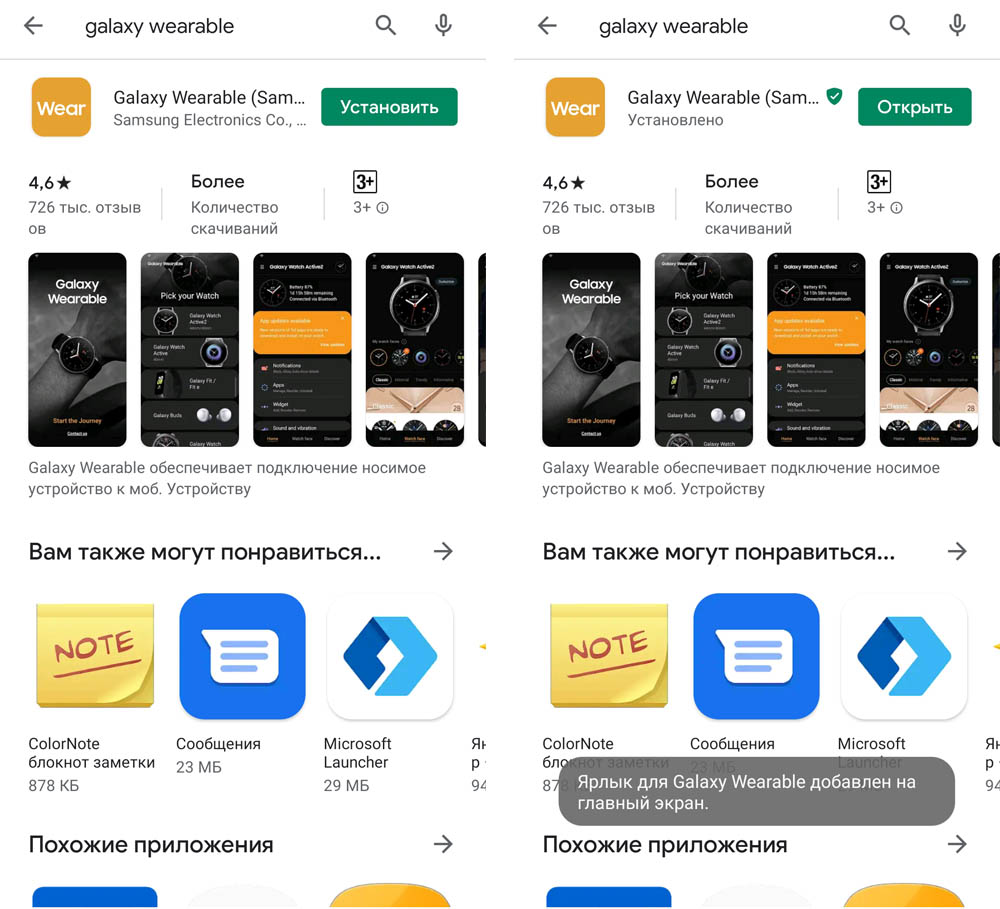 В приложении Galaxy Wearable кликните кнопку «Начать» (или «Начать знакомство») и выберите в построенном списке вашу модель часов Galaxy Watch Active. Если часов нет в этом списке, внизу экрана нажмите на кнопку «Моего устройства нет».
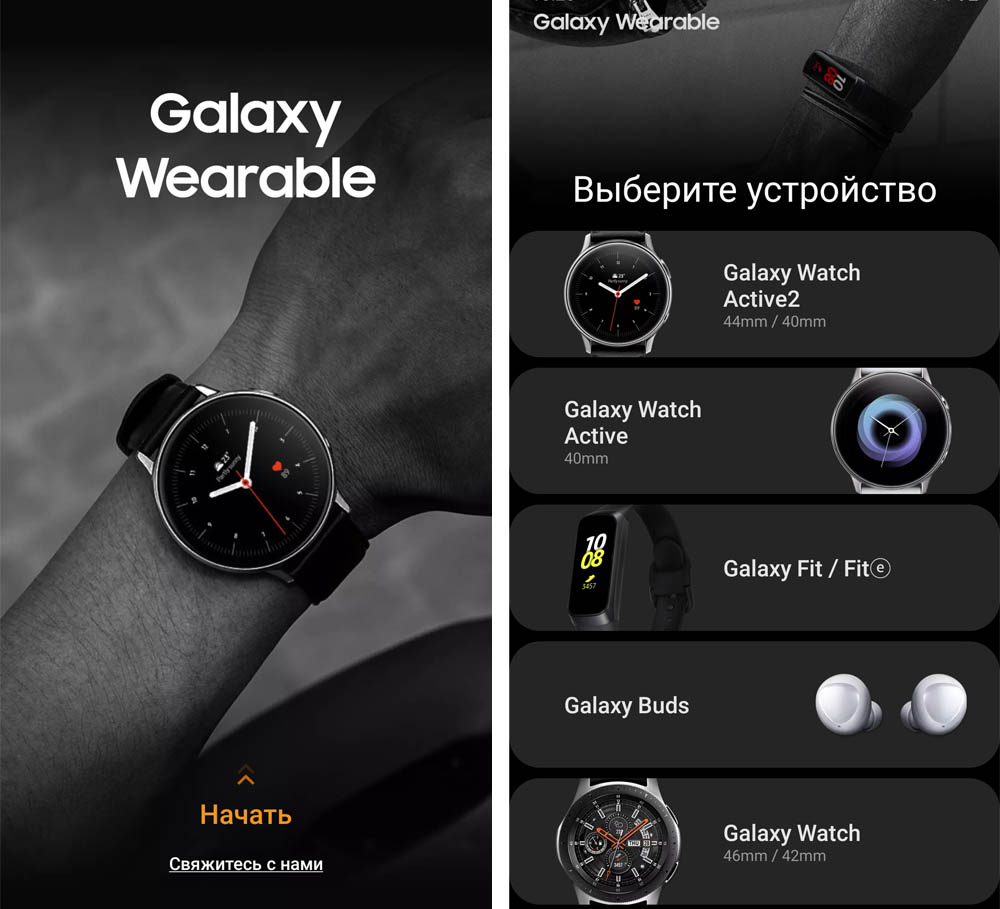 Приложению требуется определить ваше местоположение для нахождения поблизости устройств, ему нужен доступ к вашему хранилищу, контактам и другой информации, поэтому на следующих шагах дайте ему все необходимы разрешения. В процессе сопряжения кликните на галочке часов и следуйте инструкции на часах и в приложении (она может несколько отличаться в зависимости от модели часов и версии приложения).
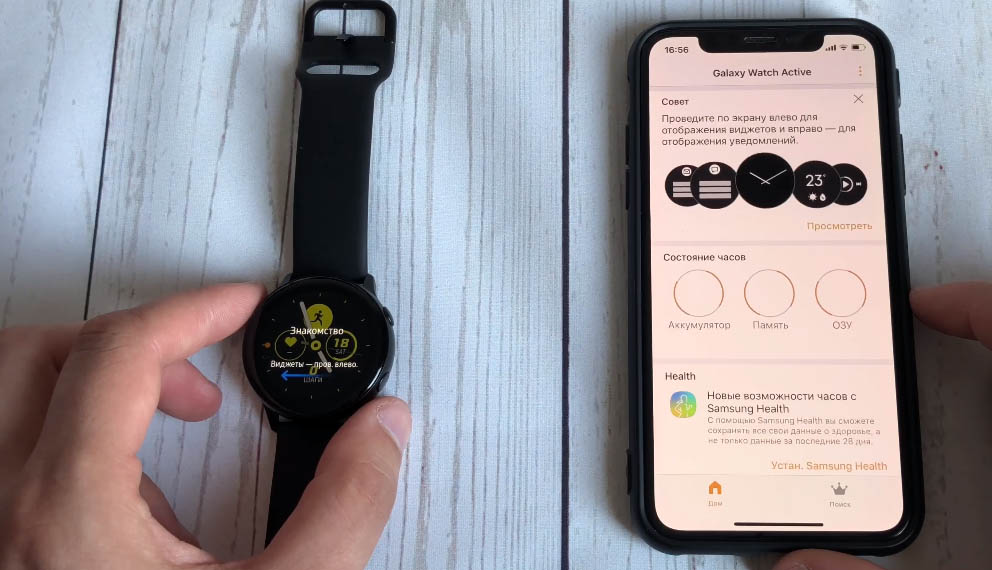 По окончанию сопряжения на часах высветится инструкция, которая познакомит вас с основными элементами гаджета и способами управления ими. Детальное руководство пользователя на русском языке также есть в мобильном приложении.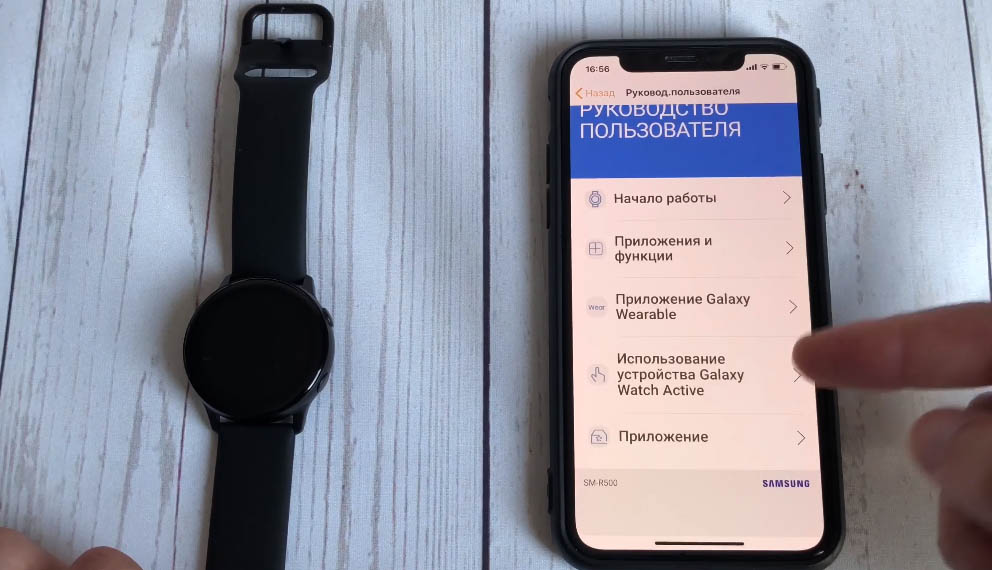
Подключение по Wi-Fi
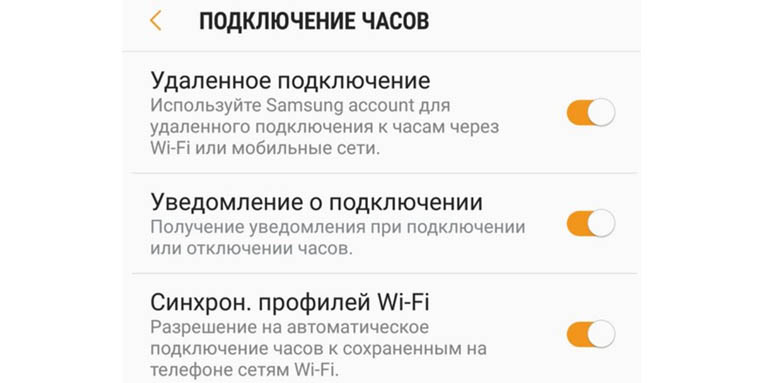
Выше мы рассмотрели способ подключения часов Active к телефону по Bluetooth. Но если этот модуль по каким-то причинам недоступен, возможно подключить гаджет по сетям Wi-Fi. Для этого вам понадобится войти в вашу учетную запись Samsung. После захода в аккаунт Samsung часы будут по необходимости автоматически подключаться к сохраненным на телефоне сетям Wi-Fi, то есть вы сможете и без Bluetooth получать уведомления с телефона. Если функция не включилась сама, перейдите в раздел Настройки / Подключение часов и убедитесь в том, что переключатели в строках «Удаленное подключение» и «Синхронизация профилей Wi-Fi» включены. Если вы хотите получать уведомление о подключении и отключении часов от доступных сетей, поставьте галочку в одноименной строке.
Подключение к другому телефону
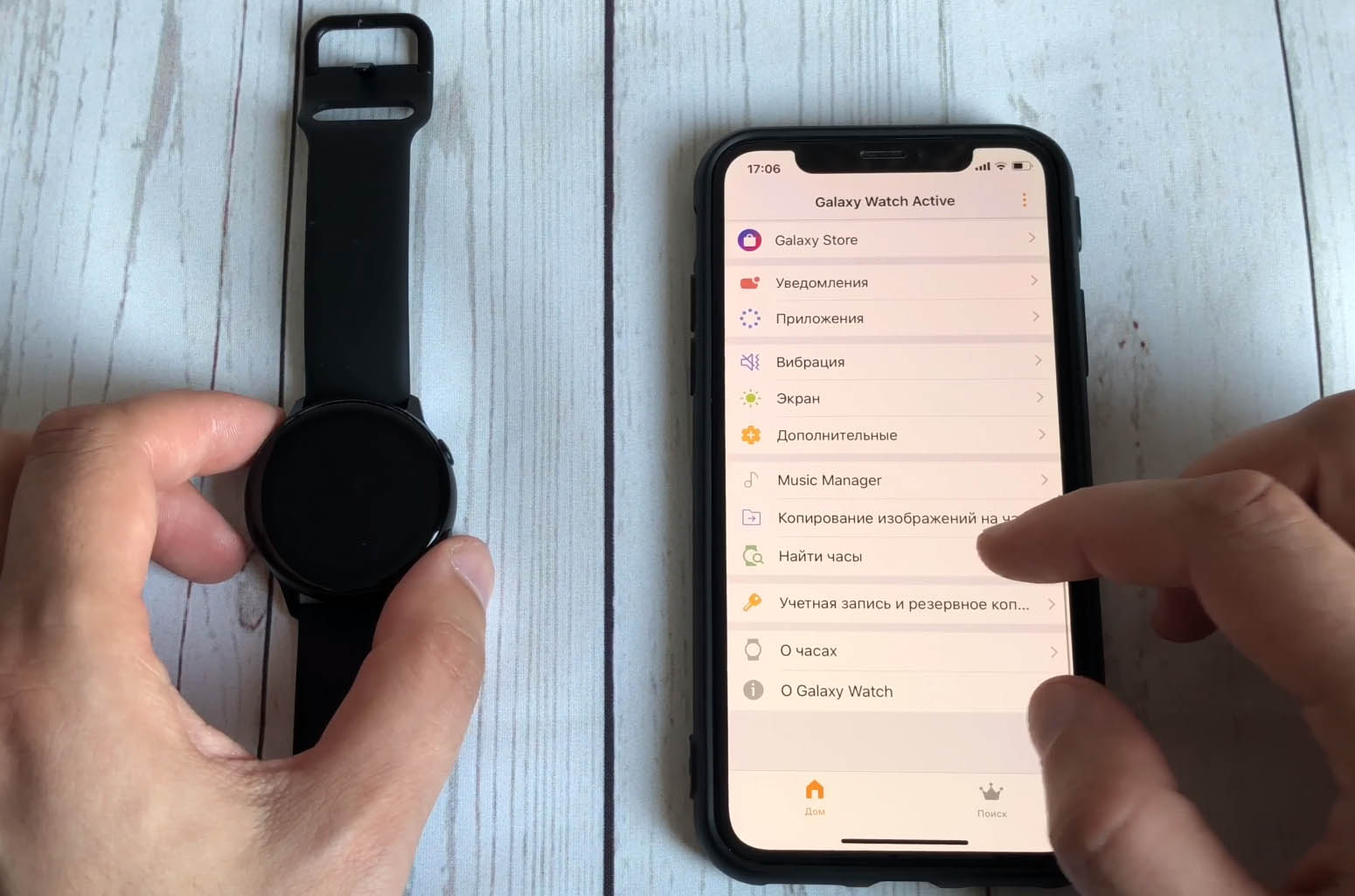
Если вы хотите подключить смарт-часы к другому смартфону, при этом произойдет сброс всех находящихся на них данных. Поэтому перед подключением выполните резервное копирование данных в приложении Galaxy Wearable. Затем в разделе «Настройки» выберите пункт о подключении к новому телефону. При этом часы отключатся от старого телефона и перейдут в режим сопряжения. Подключите их таким же образом, как описано в разделе «Подключение по Bluetooth».
Настройки часов Samsung Galaxy Watch Active
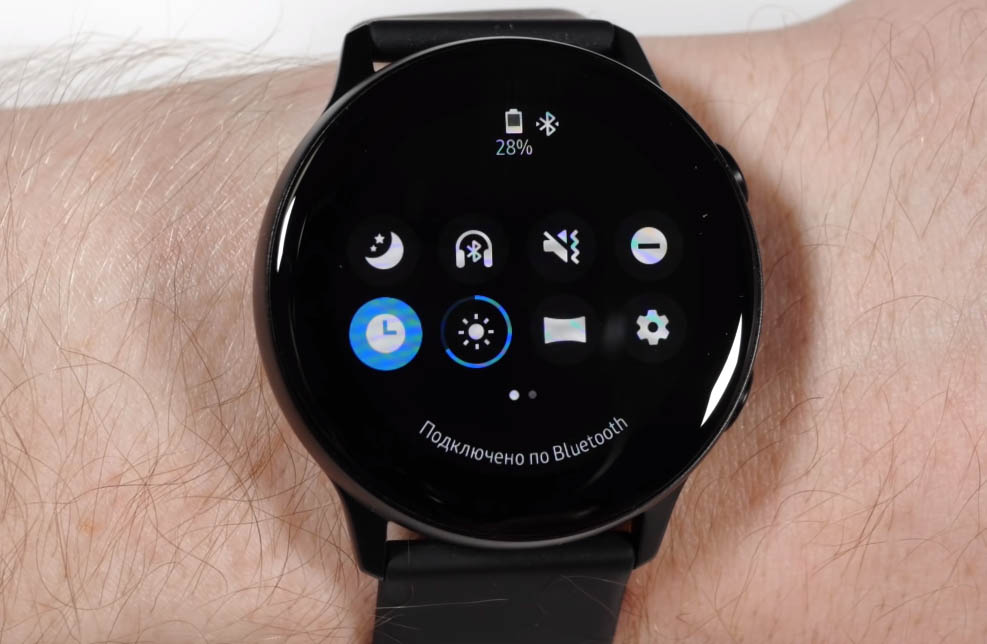
В часах есть обширный раздел настроек (значок шестеренки), в котором вы можете настроить циферблат, яркость, вибрацию, уведомления и многие другие функции и характеристики умных часов. Рассмотрим некоторые из них.
Настройка циферблата
Для смены циферблата просто тапните с удержанием пальца по экрану часов. Листайте вправо или влево экран и выберите понравившийся циферблат. Если среди них нет такого, какой вам хочется, найдите там же раздел Galaxy Store и загрузите циферблат из него. В пункте «Настроить» скрывается еще несколько функций, которые могут быть вам полезны. Например, вы можете задать в качестве циферблата свою картинку через строку «Мои фото+». Аналогично вы можете задать ряд функций через меню на часах Настройки / Циферблаты часов. Задайте здесь тип часов, порядок расположения циферблатов, при желании оставьте часы включенными даже на выключенном экране или выберите другие доступные функции.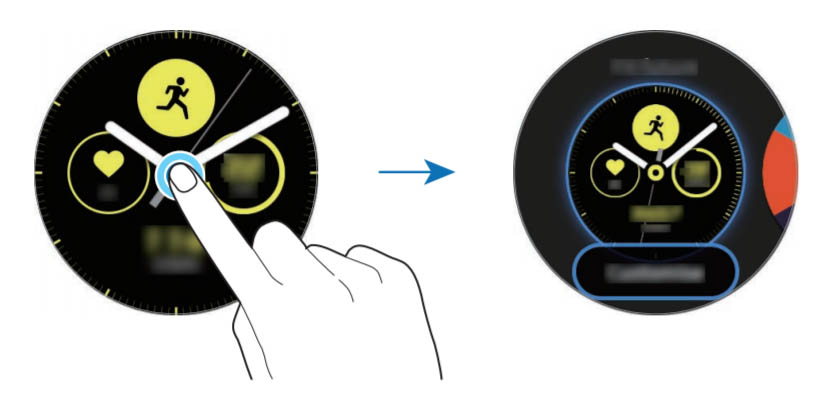 В приложении Galaxy Wearable циферблаты настраиваются тоже. Для этого перейдите в приложение и откройте раздел «Циферблаты часов».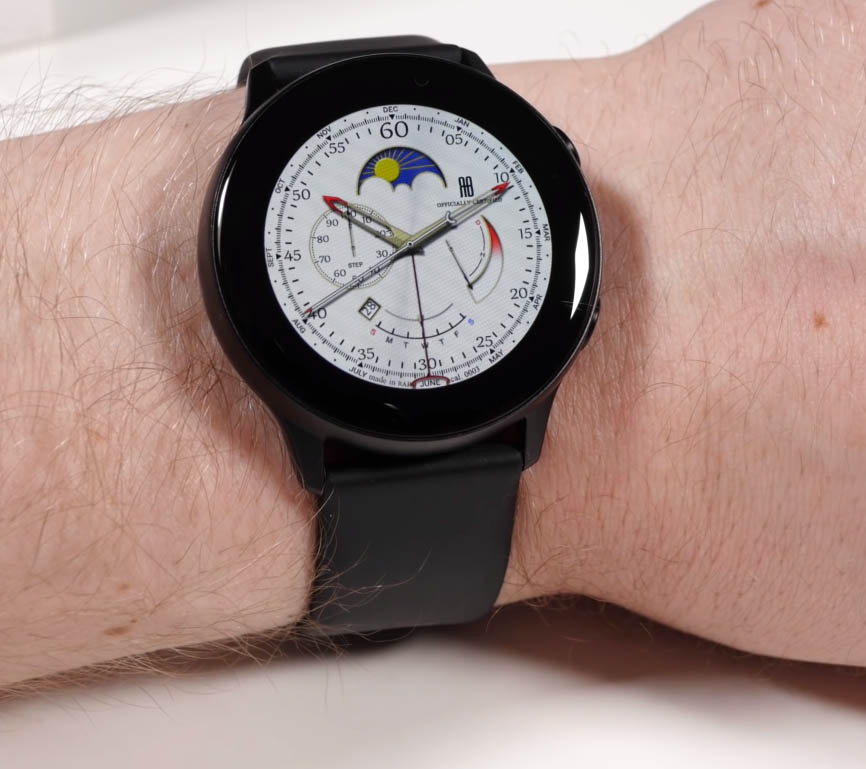
Настройка и прием платежей через NFC
Возможно, вы уже расплачиваетесь в магазинах, прикладывая смартфон к терминалам оплаты. Тогда вам не составит труда сделать то же самое через часы. Для этого зайдите на часах в раздел настроек и включите переключатель в строке Подключения / NFC. То же самое можно сделать через значок с буквой N на панели быстрого доступа. В этом же разделе настроек в строке «Платеж прикосн.» задайте приложение, через которое часы будут производить оплату. Если на вашем смартфоне еще не настроены платежные карты, тогда нужно вначале завести аккаунт в приложении Samsung Pay, отсканировать свои платежные карты, задать пин-код, отпечаток пальца или иной доступный способ защиты. Завершить настройку карт можно через приложение Galaxy Wearable в строке «Открыть Samsung Pay».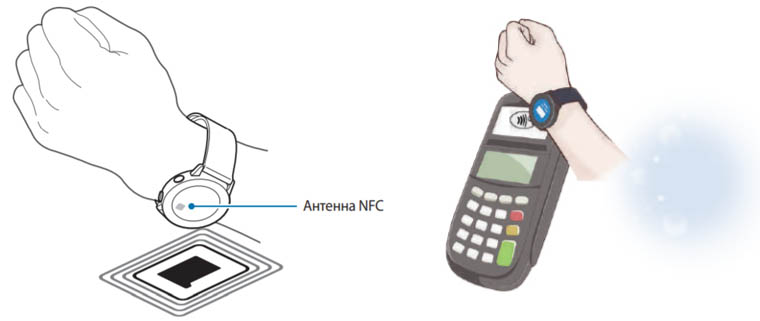 Механизм оплаты в магазине таков. Нажмите и удерживайте клавишу «Назад». Часы выдадут список зарегистрированных вами карт. Выберите нужную из них, введите пин-код для оплаты и приложите часы экраном к платежному терминалу. Если терминал выдал ошибку, сделайте еще одну попытку после того, как на его дисплее появится соответствующее предложение об оплате. Иногда ошибка возникает из-за того, что гаджет приложили раньше, чем терминал оказался готов к приему оплаты.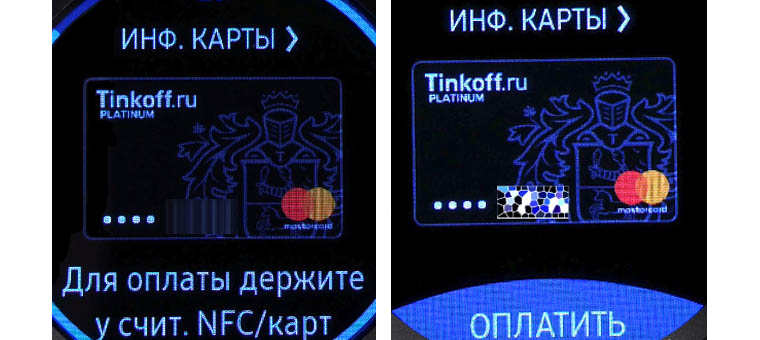
Другие настройки
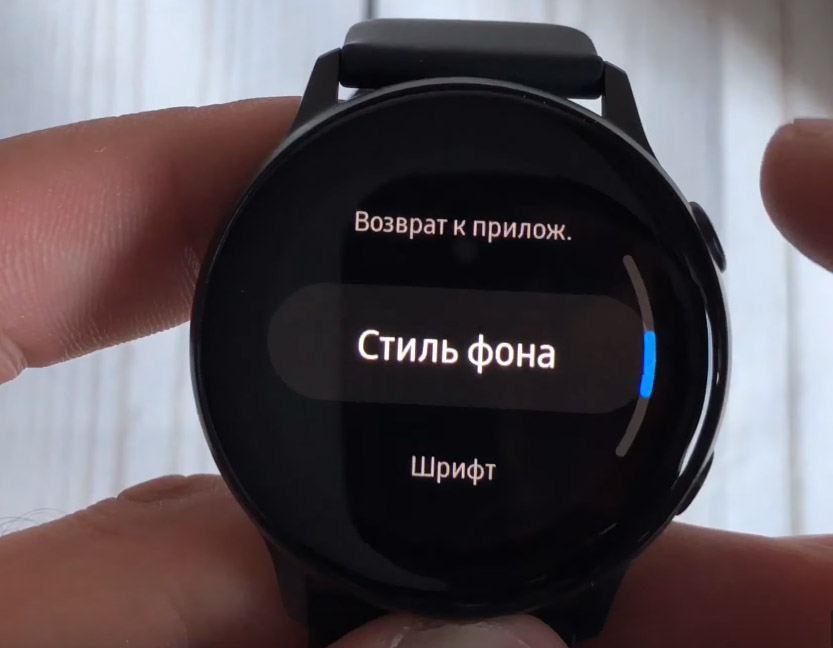
В разделе «Настроек» изменяется ряд других функций, которые также могут оказаться вам полезными. Так, помимо рассмотренных ранее вариантов подключения, циферблатов и бесконтактной оплаты, для настроек доступны функции экрана, безопасность, специальные возможности, режимы вибрации и другие. В разделе «Дополнительные» задаются такие интересные функции, как блокировка в воде и чувствительность. При первой отключается сенсорный экран, жест пробуждения и функция постоянного отображения часов, а вторая позволяет управлять сенсорным экраном даже в перчатках. В этом же разделе настраивается панель быстрого доступа, ежедневная сводка и другое.Если Samsung Galaxy Watch Active являются вашими первыми часами или вы не очень разбираетесь в мобильных устройствах, то освоение смарт-часов может потребовать от вас терпения. Но в результате кропотливого изучения вы получите настоящего умного помощника, который выручит вас в разных ситуациях и разнообразит досуг.
Как активировать и настроить Samsung Galaxy Watch 4
Удерживайте верхнюю кнопку справа на корпусе устройства до появления надписи Samsung.
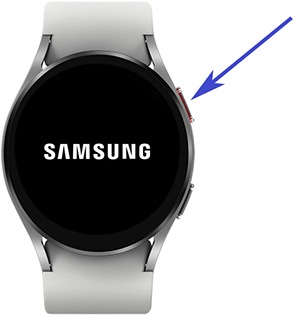
Включаем Galaxy Watch 4 в первый раз
1 Включите Galaxy Watch.
2 Выберите язык для продолжения и подтвердите выбор.
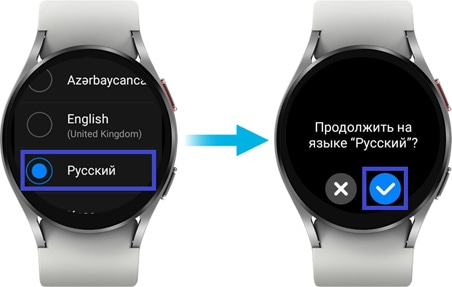
3 Выберите страну или регион. После этого устройство запросит перезагрузку – нажмите Перезапустить.
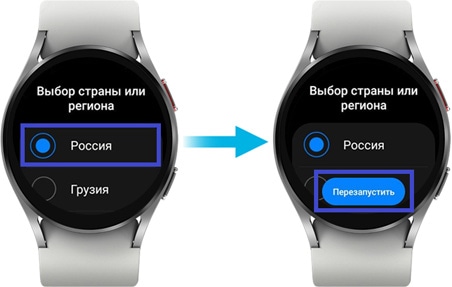
4 После перезагрузки начните использовать приложение Galaxy Wearable на вашем смартфоне и подключите к нему Galaxy Watch.
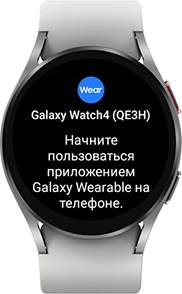
Как подключить Galaxy Watch 4 к телефону
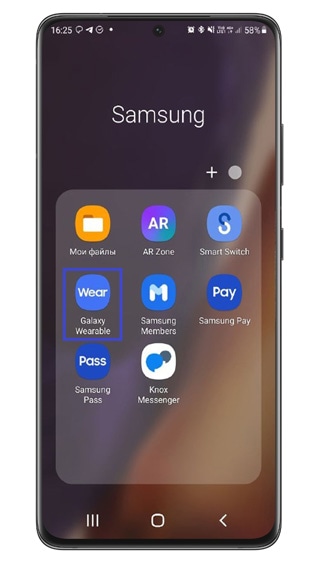
1 Запустите приложение Galaxy Wearable.
Если на вашем смартфоне нет такого приложения, скачайте его через Galaxy Store или Google Play.
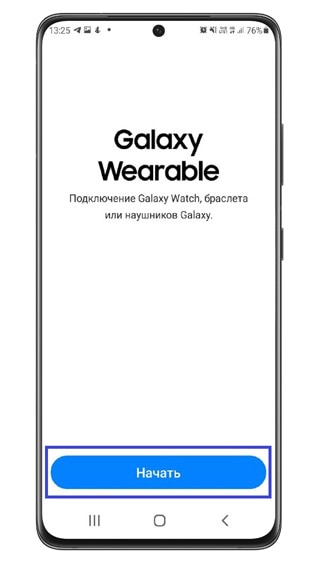
2 Нажмите Начать.
3 Начнется поиск устройств для добавления. Если есть только 1 доступное устройство сопряжение Galaxy Watch и смартфона произойдет автоматически. Если устройств несколько, выберите Galaxy Watch 4.
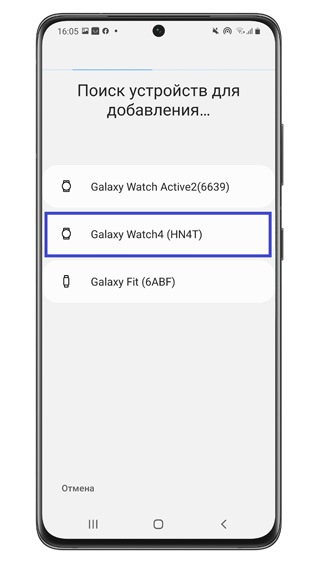
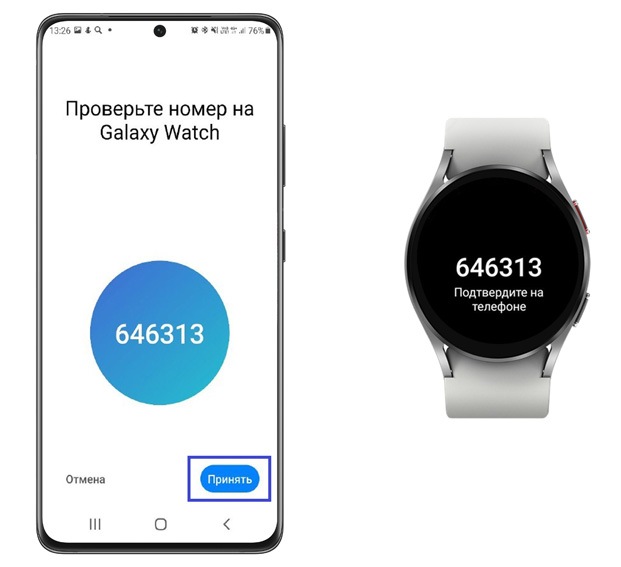
4 На экране Galaxy Watch отобразится код, а в приложении на смартфоне появится запрос на подтверждение кода. Нажмите Принять.
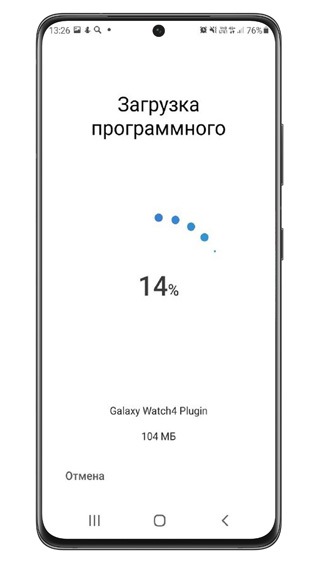
5 Начнется загрузка программного обеспечения.
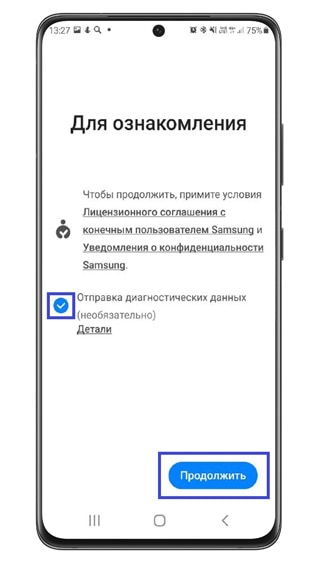
6 Нажмите Продолжить, чтобы принять условия Лицензионного соглашения.
Здесь вы также можете включить Отправку диагностических данных (для этого коснитесь кружка напротив). Тогда приложение будет отправлять отчет о работе и ошибках для последующей оптимизации.
7 В появившемся окне нажмите ОК, чтобы начать подключение.
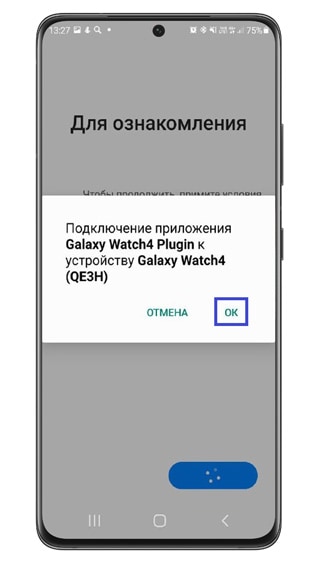
8 После этого предоставьте приложению необходимые разрешения – нажмите Разрешить.
Список разрешений:
- к контактам;
- совершать звонки и управлять ими;
- к календарю;
- к списку вызовов;
- к фото и мультимедиа на устройстве;
- отправлять и просматривать SMS.
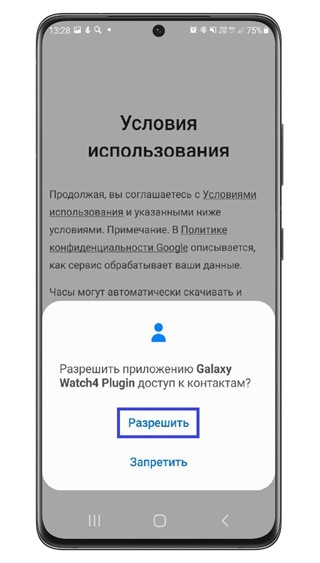
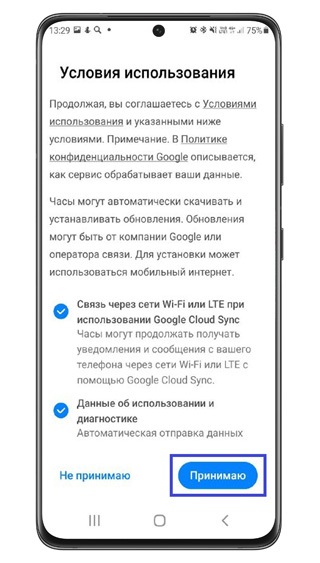
9 Примите условия использования – нажмите Принимаю.
10 Подождите, пока устройство подготовится и получит данные учетной записи Google.
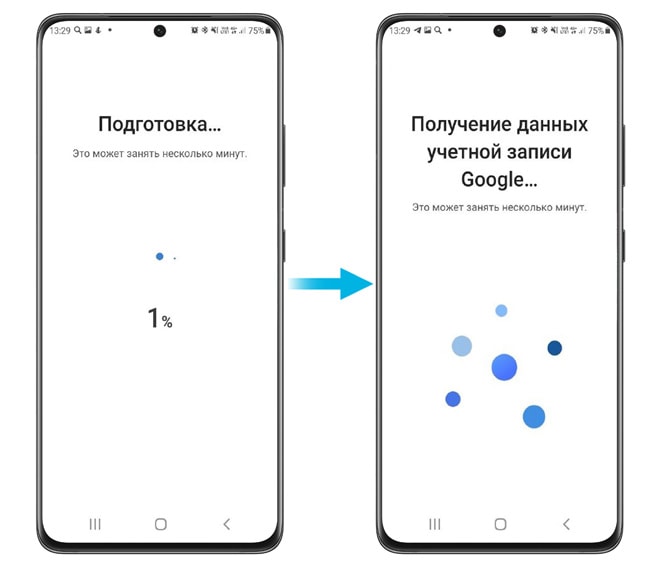
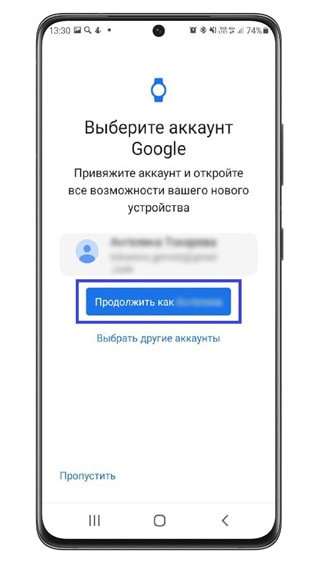
11 Выберите аккаунт Google.
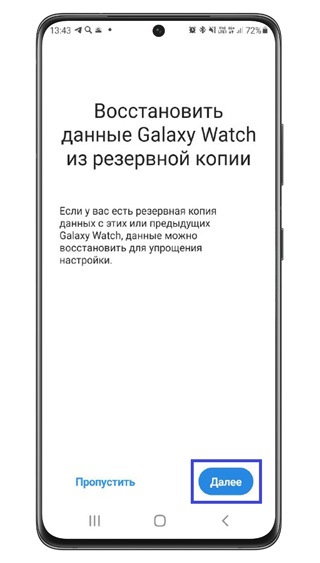
12 Смартфон предложит восстановить вам резервную копию данных. Вы можете восстановить данные, если уже пользовались другими моделями Galaxy Watch и делали резервную копию на них с помощью учетной записи Samsung. Для этого нажмите Далее.
13 После подключения устройство предложит вам пройти небольшое обучение – вы узнаете, как управлять Galaxy Watch 4. Нажмите Начать, чтобы пройти обучение.
Как Подключить Часы Самсунг к Другому Телефону: Пошаговое Руководство

Часы Самсунг – это удобное и стильное устройство, которое помогает отслеживать вашу активность, получать уведомления и управлять различными функциями вашего телефона. Если вы купили новый телефон и хотите подключить свои часы Самсунг к нему, мы предлагаем вам пошаговое руководство.
Первым шагом в подключении часов Самсунг к новому телефону является установка приложения Samsung Galaxy Wearable. Вы можете найти это приложение в Google Play или App Store и скачать его на свой новый телефон. После установки приложения, откройте его и следуйте инструкциям на экране, чтобы подключить свои часы Самсунг.
Когда вы запустите приложение Samsung Galaxy Wearable, вам может потребоваться ввести некоторую информацию о себе, чтобы настроить свои часы Самсунг в соответствии с вашими предпочтениями. После этого, приложение автоматически начнет поиск часов в вашей близости.
Когда приложение найдет вашу модель часов Самсунг, они будут отображены на экране вашего телефона. Выберите модель своих часов и следуйте дальнейшим инструкциям, чтобы завершить процесс подключения. После успешного подключения, вы сможете использовать часы Самсунг с вашим новым телефоном и настраивать их в соответствии с вашими желаниями.
Как подключить часы Samsung к другому телефону
Если у вас есть новый телефон Samsung и вы хотите подключить к нему свои часы Samsung, следуйте этому пошаговому руководству:

- Убедитесь, что у вас есть совместимые часы Samsung. Проверьте модель и серию часов, чтобы убедиться, что они совместимы с вашим новым телефоном.
- Установите приложение Galaxy Wearable на свой телефон. Откройте магазин приложений на вашем телефоне, найдите приложение Galaxy Wearable и установите его на новый телефон Samsung.
- Включите блютуз на обоих устройствах. Откройте настройки телефона и включите блютуз. Также включите блютуз на часах Samsung.
- Откройте приложение Galaxy Wearable на своем телефоне. Запустите приложение Galaxy Wearable на телефоне, чтобы начать процесс подключения.
- Выберите свои часы Samsung из списка доступных устройств. В приложении Galaxy Wearable вы увидите список доступных устройств. Найдите свои часы Samsung в списке и выберите их для подключения.
- Следуйте инструкциям на экране для завершения настройки. Приложение Galaxy Wearable проведет вас через процесс настройки подключения часов к телефону. Следуйте инструкциям на экране для завершения настройки.
- Проверьте подключение. После завершения настройки подключения проверьте, работает ли подключение между вашим новым телефоном Samsung и часами Samsung. Убедитесь, что вы можете получать уведомления и управлять настройками часов с помощью приложения Galaxy Wearable на телефоне.
Если вы следуете этому пошаговому руководству, вы сможете успешно подключить свои часы Samsung к своему новому телефону Samsung и наслаждаться всеми функциями и возможностями, которые предоставляют эти устройства вместе.
Проверьте совместимость устройств
Перед тем, как приступить к подключению часов Samsung к новому телефону, необходимо убедиться в их совместимости.
1. Убедитесь, что ваш новый телефон поддерживает работу с устройствами Samsung. Для этого можно проверить список совместимых устройств на официальном сайте Samsung или в инструкции к телефону.
2. Проверьте, что на вашем телефоне установлено приложение Samsung Galaxy Wearable или Samsung Gear Manager. Эти приложения позволяют настроить и подключить часы к телефону.
3. Убедитесь, что ваши часы Samsung поддерживают Bluetooth-соединение. Большинство моделей часов Samsung имеют эту функцию, но убедитесь, что ваша модель также ее поддерживает.
4. Проверьте, что у вас есть аккаунт Samsung. Для подключения и настройки часов необходимо иметь аккаунт в системе Samsung.
Если все эти условия выполнены, значит, ваш телефон и часы Samsung совместимы и вы можете приступить к настройке и подключению.
Включите Bluetooth на обоих устройствах
Для того чтобы подключить часы Samsung к новому телефону, необходимо включить Bluetooth на обоих устройствах:
- Включите часы Samsung и перейдите в настройки, нажав на иконку «Настройки» на экране часов.
- В списке настроек найдите опцию «Соединения» и выберите ее. Затем выберите «Bluetooth».
- Убедитесь, что переключатель Bluetooth находится в положении «Включено». Если нет, то переключите его в положение «Включено».
- На телефоне также откройте настройки и найдите опцию «Bluetooth». Обычно она находится в разделе «Соединения» или «Беспроводные сети».
- Убедитесь, что переключатель Bluetooth на телефоне также находится в положении «Включено». Если нет, то переключите его в положение «Включено».
После включения Bluetooth на обоих устройствах, они будут готовы к подключению друг к другу.
Откройте приложение Samsung Wearable на новом телефоне
Чтобы подключить часы Samsung к новому телефону, вам необходимо открыть приложение Samsung Wearable.
Приложение Samsung Wearable позволяет управлять настройками и функциями ваших часов Samsung с помощью вашего нового телефона. Чтобы открыть приложение Samsung Wearable, следуйте инструкциям ниже:
- Включите новый телефон и разблокируйте его.
- На главном экране найдите и нажмите на иконку «Приложения».
- На экране приложений найдите и нажмите на иконку «Samsung Wearable».
После открытия приложения Samsung Wearable, вы сможете установить соединение с вашими часами Samsung и настроить их функции с помощью различных параметров, таких как уведомления, фитнес-трекер и многое другое.
Обратите внимание, что для успешного подключения часов Samsung к вашему новому телефону, вам также потребуется Bluetooth-соединение между телефоном и часами включенным на обоих устройствах.
Установите соединение между часами и телефоном
Чтобы подключить часы Samsung к новому телефону, следуйте этим пошаговым инструкциям:
На новом телефоне убедитесь, что Bluetooth включен. Для этого откройте настройки и найдите раздел «Соединения» или «Беспроводные сети». Включите Bluetooth, чтобы он стал доступным для сопряжения с другими устройствами.
Для настройки соединения между часами и телефоном вам понадобится приложение Samsung Galaxy Wearable. Убедитесь, что оно установлено на новом телефоне. Если приложение еще не установлено или вы не уверены, откройте магазин приложений на вашем телефоне и найдите Samsung Galaxy Wearable. Установите приложение и запустите его.
После запуска приложения Galaxy Wearable, вы должны увидеть экран приветствия. Нажмите на кнопку «Подключить устройство» или выберите соответствующий пункт в меню приложения.
В следующем окне приложения Galaxy Wearable выберите «Часы Samsung» или «Ваше устройство» из списка доступных устройств для подключения.
Следуйте инструкциям на экране, чтобы завершить процесс сопряжения часов с вашим телефоном. Обычно требуется подтверждение пин-кода или сопряжение через QR-код. Убедитесь, что ваш телефон находится недалеко от часов во время этого процесса.
После завершения этих шагов часы Samsung должны быть успешно подключены к вашему новому телефону. Вы сможете управлять и настраивать часы через приложение Galaxy Wearable, а также получать уведомления и использовать другие функции часов на вашем новом телефоне.
У нас на сайте вы найдете советы для мобильных телефонов, которые позволят вам решить множество проблем с сотовыми телефонами
Какие приложения нужно установить для подключения часов Samsung к другому телефону?
Для подключения часов Samsung к другому телефону, необходимо установить приложение «Samsung Galaxy Wearable» на новый телефон. Это официальное приложение, предоставленное Samsung, которое обеспечивает поддержку и управление часами Samsung. Вы можете скачать его из приложения Google Play или App Store в зависимости от операционной системы вашего телефона.
Можно ли подключить часы Samsung к другому телефону без приложения?
Нет, для подключения часов Samsung к другому телефону требуется установить официальное приложение «Samsung Galaxy Wearable». Это приложение предоставляет необходимые драйверы и настройки для совместимости с вашими часами Samsung. Без этого приложения вы не сможете полностью настроить и использовать все функции часов на новом телефоне.
Samsung Galaxy Watch не синхронизируется с телефоном должным образом
Хотя Samsung Galaxy Watch – это автономное устройство, которое можно использовать без других устройств, есть функции, которыми вы можете в полной мере насладиться, если они подключены к смартфону, а если они подключены к другому телефону Samsung.
Но прежде чем мы продолжим, если вы ищете решение другой проблемы, тогда зайдите на нашу страницу устранения неполадок Galaxy Watch, так как мы уже рассмотрели некоторые из наиболее распространенных проблем с этим устройством. Возможно, мы уже опубликовали статьи, которые могут помочь вам решить вашу проблему.
Вот что вы можете сделать, если ваш Galaxy Watch больше не синхронизируется с телефоном…
- Отключите часы от телефона, а затем перезагрузите оба устройства.
- Убедитесь, что телефон настроен для передачи информации на часы.
- Убедитесь, что приложение Samsung Health обновлено.
- Очистите кеш приложения для Galaxy Wearable и Samsung Health.
- Перезагрузите часы и телефон.
Если вы подключаетесь к телефону Samsung, откройте приложение Galaxy Wearable. Коснитесь Дополнительные параметры, а затем коснитесь Подключить новое устройство. Затем выберите свои часы из списка. Следуйте инструкциям на экране, чтобы подключить часы к телефону.
Следующее, что вам нужно сделать, это убедиться, что ваш телефон правильно настроен для передачи информации на часы. Последний должен быть виден вашему телефону, и оба должны быть правильно подключены. Перейдите в «Шаги»> «Дополнительные параметры»> «Просмотрите данные о количестве пройденных шагов» и выберите часы.
На смартфоне попробуйте узнать, нужно ли обновить приложение Samsung Health. Вам нужно открыть Google Play Store, перейти в Мои приложения, чтобы узнать, доступно ли обновление. Если приложение обновлено, переходите к следующему решению.
Очистите кеш устройств Galaxy Wearable и Samsung Health, чтобы убедиться, что проблема не связана с некорректными кешированными файлами. Вы можете сделать это через Настройки> Диспетчер приложений. Очистки кеша достаточно, чтобы исправить незначительную проблему с приложением, но если вы решите очистить данные, вам придется снова подключить часы к телефону.
Наконец, если все остальное не поможет, вы сначала необходимо сбросить настройки Galaxy Watch, и если это не решит проблему, попробуйте также сбросить настройки телефона..
Я надеюсь, что этот пост с практическими рекомендациями так или иначе помог вам. Пожалуйста, помогите нам распространить информацию, поделившись этим сообщением со своими друзьями или людьми, у которых также могут быть похожие проблемы. Спасибо за чтение!
Как привязать детские смарт часы к другому телефону?
Для того что бы одни детские часы привязать к 2 и более смартфонам, необходимо зарегистрировать 1 раз gps часы в программе setracker на первом телефоне, а далее просто качаете программу setracker на любой другой телефон, устанавливаете, запускаете ее и, НЕ регистрируя повторно, просто входите в свою учетную запись под .
Нельзя подключить часы к нескольким телефонам одновременно. Чтобы установить соединение с другим телефоном, сначала необходимо сбросить настройки часов. После этого вы сможете подключить часы к новому устройству.
Последовательность выполнения разных действий с гаджетами различается в зависимости от того, какой операционной системой оснащен аппарат. И зачастую после покупки новым пользователям требуется помощь в поиске способов скачать любимые треки, так как уже освоенная система не работает.
Приложение не видит подключенные умные часы
Вероятнее всего, что такая проблема возникает из-за того, что пропала связь между часами и телефоном. Как это можно исправить.
Убедитесь, что телефон и часы могут “увидеть” друг друга. Для этого включите Bluetooth на смартфоне и попробуйте найти название часов в списке девайсов поблизости. Если этого не происходит — в настройках часах сделайте их видимыми для обнаружения.
Если вы пытаетесь подключить часы, которые работают с SIM-картой, проверьте, что девайс может передавать данные через интернет. На счету абонента должно быть достаточно средств, сам тариф должен подразумевать работу с интернетом.
Как Подключить Часы Самсунг к Другому Телефону
— Как подключить Samsung Galaxy Watch к iPhone? Для этого необходимо скачать официальное приложение Samsung Galaxy Watch из App Store. После чего включить Bluetooth на iPhone, запустить установленное приложение и следовать простым инструкциям на экране iPhone.
Особенности подключения детских смарт-часов к телефону Андроид
Обеспечить защиту своему чаду – основная задача родителей. Проконтролировать родных можно с помощью Smart-Baby. Необходимо привязать устройство ребенка к смартфону папы или мамы. Для удачной синхронизации детских смарт-часов и телефона необходимо следовать инструкции:
- Для работы Smart-Baby Watch необходимо наличие отдельной SIM-карты с подключением к мобильному интернет. Взаимосвязь устройств будет осуществляться через сеть интернет.
- На всех устройствах должна быть полная зарядка батареи, при необходимости зарядить.
- В инструкции к Smart-Baby Watch найти «родное» приложение, которое необходимо устанавливать для настройки. После инсталляции можно будет поставить любую другую программу для работы. «Родное» надо удалить.
- Для синхронизации необходимо Блютуз-соединение на гаджетах.
- Зайти в приложение на смартфоне, при необходимости зарегистрироваться.
- На дисплее найти и выбрать детский гаджет. Возможно потребуется ID-часов.
- Ввести время и дату. Далее осуществить настройки смартфона.
- Если СИМ-карта установлена, то через смартфон можно настроить функционал, используя «Настройки».
Если тариф на SIM-карте с определенным лимитом потребления услуги, нужно постоянно контролировать денежный баланс и лимит потребления через личный кабинет или СМС-оповещения.
В приложении можно будет увидеть путь малыша, следить за зарядом батареи на часах. На устройство можно позвонить при необходимости или написать сообщение. Smart-Baby Watch снабжены тревожной кнопкой SOS, при нажатии появится оповещение в приложении.
Обратите внимание! В случае отсутствия связи с часами необходимо устройство перезагрузить. Некоторые модели перезапускаются только с приложения на привязанном смартфоне.
Для быстрой синхронизации смарт-часов и телефона Андроид необходимо соблюдать рекомендации по подключению. Если точно следовать инструкции, весь процесс займет не более 6-7 минут.
Можно ли подключить Apple Watch к телефону Samsung и телефону на Android?
Полноценно использовать Apple Watch со смартфонами на Android нельзя.
-Без iPhone их можно носить как обычные часы с циферблатом, секундомером и шагомером, — сразу предупреждает Артур Тулиганов.
Эксперт отметил, что в лучшем случае, через специальный набор приложений, можно будет получать на Apple Watch уведомления о звонках и СМС . В них так и не будет голосового помощника — функции, ради которой многие и покупают умные часы от Apple.
Сетевое издание (сайт) зарегистрировано Роскомнадзором, свидетельство ЭЛ № ФС77-80505 от 15 марта 2023. Главный редактор — Носова Олеся Вячеславовна.
После чего браслет начнёт сброс данных старого сопряжения со смартфоном Samsung Galaxy.
Как подключить смарт-часы к телефону Андроид — установка связи
В современном мире многие пользуются умными часами. Они многофункциональны, понятны, просты в обращении. На устройстве можно посмотреть не только время, но и прочитать сообщение или ответить на звонок, определить свой пульс или измерить давление. Но для полноценного функционирования смарт-часы необходимо подключить к телефону. В статье рассказывается, как это сделать на устройствах с Андроид.
Подготовка смарт-часов и смартфона на базе Андроид к синхронизации
Для совместной работы важно «подружить» устройства между собой. Без синхронизации обмена данными между ними не будет. Чтобы связать Smart Watch с телефоном, нужно провести ряд подготовительных действий.
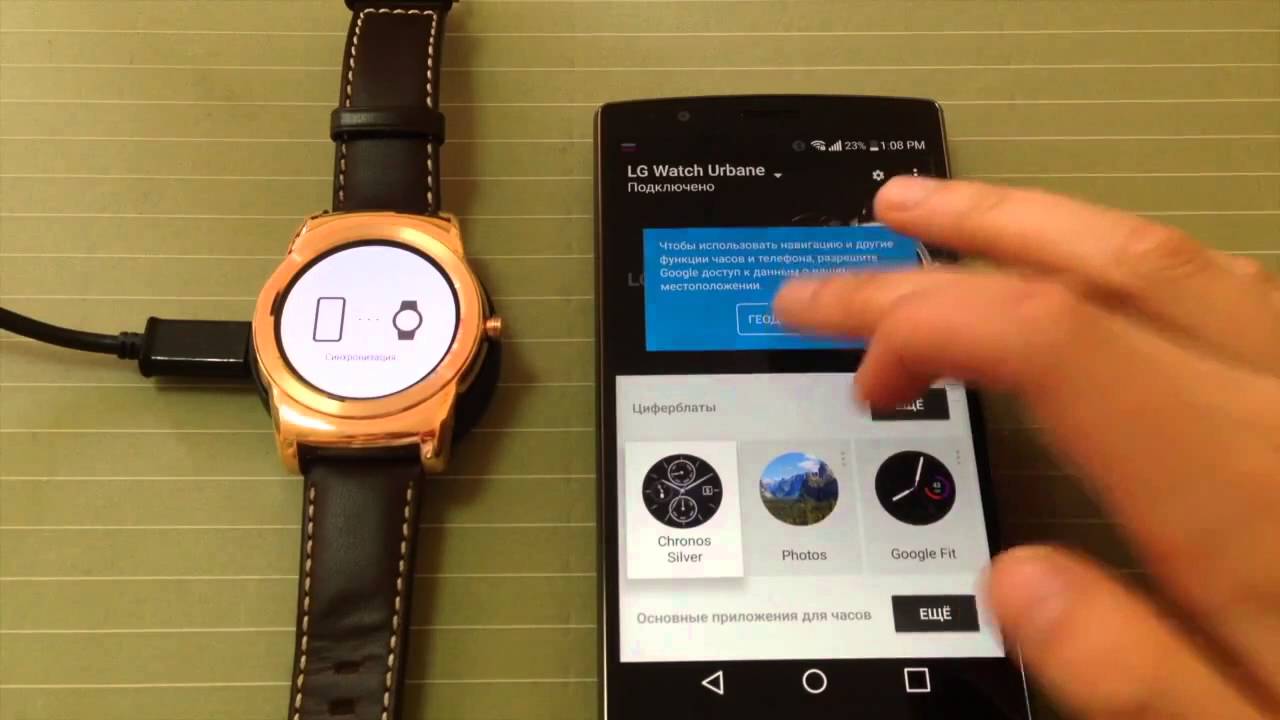
Зарядить часы и телефон
После приобретения гаджета не стоит сразу же его настраивать. Для начала нужно зарядить умные часы до 100%. Зарядка займет на менее 3 ч. в случае, если они разряжены. Это поможет сберечь емкость батареи на длительный период.
Для соединения устройств также требуется наличие достаточного заряда на смартфоне. Установка приложения, обмен данными, обновления будут забирать немало энергии.
Включить Bluetooth
В основном, чтобы привязать устройство используют Bluetooth. Но как подключить смарт-часы к телефону Андроид через Блютуз? Для этого на обоих устройствах надо включить данную функцию.
Важно! Синхронизировать можно и через Wi-Fi, но при таком подключении энергии расходуется в несколько раз больше.
Проверить совместимость
Для проверки необходимо зайти на телефоне на страницу g.co/WearCheck, там можно найти ответ на данный вопрос.
Установить приложение Wear OS
Приложение Android Wear – официальная разработка для взаимосвязи. Найти и скачать его можно на Play Маркете.
Обратите внимание! Чтобы установить приложение, необходимо подключить Smart-Watch к Wi-Fi или LTE.
Как подключить умные часы к телефону Андроид в первый раз: пошаговая инструкция
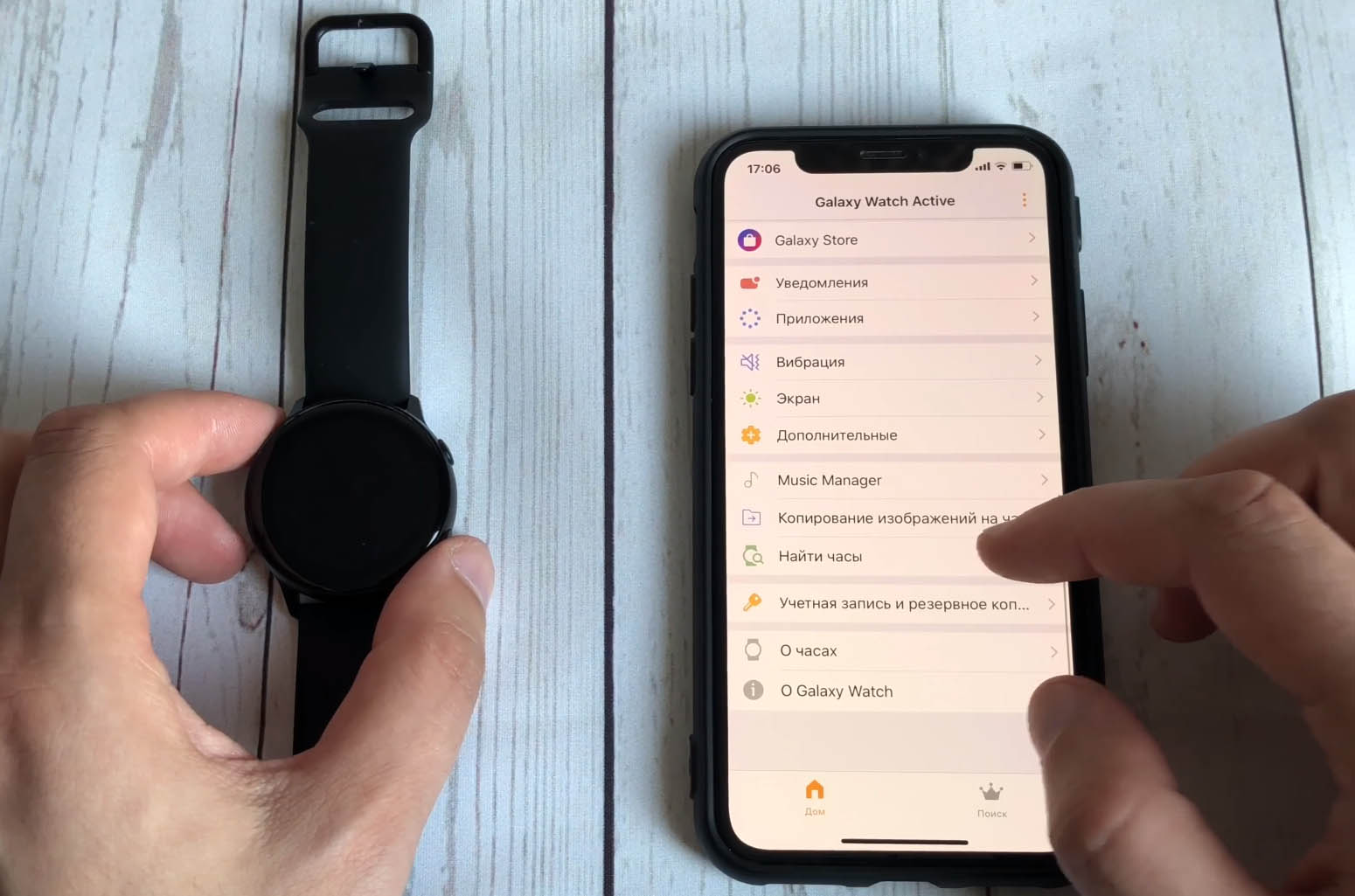
Чтобы подсоединить гаджеты впервые, помимо предварительных действий необходимо сделать следующее:
- Подключить устройство удержанием кнопки. Появятся инструкции, которые необходимо выполнить (выбрать язык, одобрить соглашение).
- Запустить Wear OS.
- Расположить гаджеты друг к другу близко.
- На телефоне перейти в настройки, должно появиться название модели устройства, которое требуется подключить.
- Нажать на экран, появятся коды активации, после сравнить коды. Если они совпадают, можно запустить подключение. Если же нет, нужно перезагрузить смарт-часы и повторить попытку.
- Для завершения настройки нужно следовать инструкциям на часах.
Чтобы убедиться в подключении гаджета, можно зайти в приложение и уточнить статус.
Важно! Если в списке необходимой модели нет, нужно подключить передачу геоданных. В настройках устройства найти «Местоположение» и подключить «Использовать местоположение», затем обновить Wear OS.
Подключение в первый раз
Подключение смарт-часов к другому телефону
Процесс подсоединения часов к другому устройству аналогичен предыдущему, но есть нюансы. Для синхронизации с другим гаджетом нужно отключить предыдущий. Нельзя соединить Smart-Watch с другим смартфоном одновременно.
Обратите внимание! После процедуры отсоединения данные будут удалены.
На Smart-Watch необходимо зайти в «Настройки» и отключить текущие. На другой смартфон установить Wear OS и повторить инструкции для первого раза, чтобы переключить.
Нюансы подключения к телефону на Андроид второй пары смарт-часов
Одни часы нельзя привязать к нескольким устройствам, зато к одному смартфону на ОС Андроид можно подсоединить несколько. Для этого необходимо сделать следующее:
- Включить новые и поднести к смартфону для начала синхронизации.
- Зайти в Wear OS на смартфоне.
- Найти название нового гаджета.
- Нажать на значок и выбрать «Новые».
- После следовать пошаговой инструкции на дисплее.
Обратите внимание! Ограничений на количество подключенных гаджетов в приложении Wear OS нет.
Как быть, если не получается подключить смарт-часы к телефону на Андроид
Для начала нужно убедиться, что оба устройства:
- включены и имеют достаточную зарядку;
- расположены близко друг к другу;
- соединение Bluetooth активно, режим полета отключен.
Важно! Для работы соединения Bluetooth затрачивается много энергии. Если гаджеты имеют низкий процент зарядки, то связь между ними может быть нарушена.
Затем проделать следующие действия с гаджетами:
- Нужно разорвать соединение Блютуз и подключить его по новой.
- Если соединения не произошло, то перезагрузить устройство. Нужно нажать на кнопку подключения и удерживать 15 секунд пока гаджет не начнет работать.
- Сбросить устройство до заводских настроек. Нужно зайти в «Настройки», пункт «Системные», а затем обнулить все настройки.
- Необходимо проверить обновления операционной системы, если есть, то установить.
- При наличии обновлений приложения Wear OS установить.
- Смартфон не обнаружил новое устройство, тогда нужно удалить и заново установить приложение Wear OS.
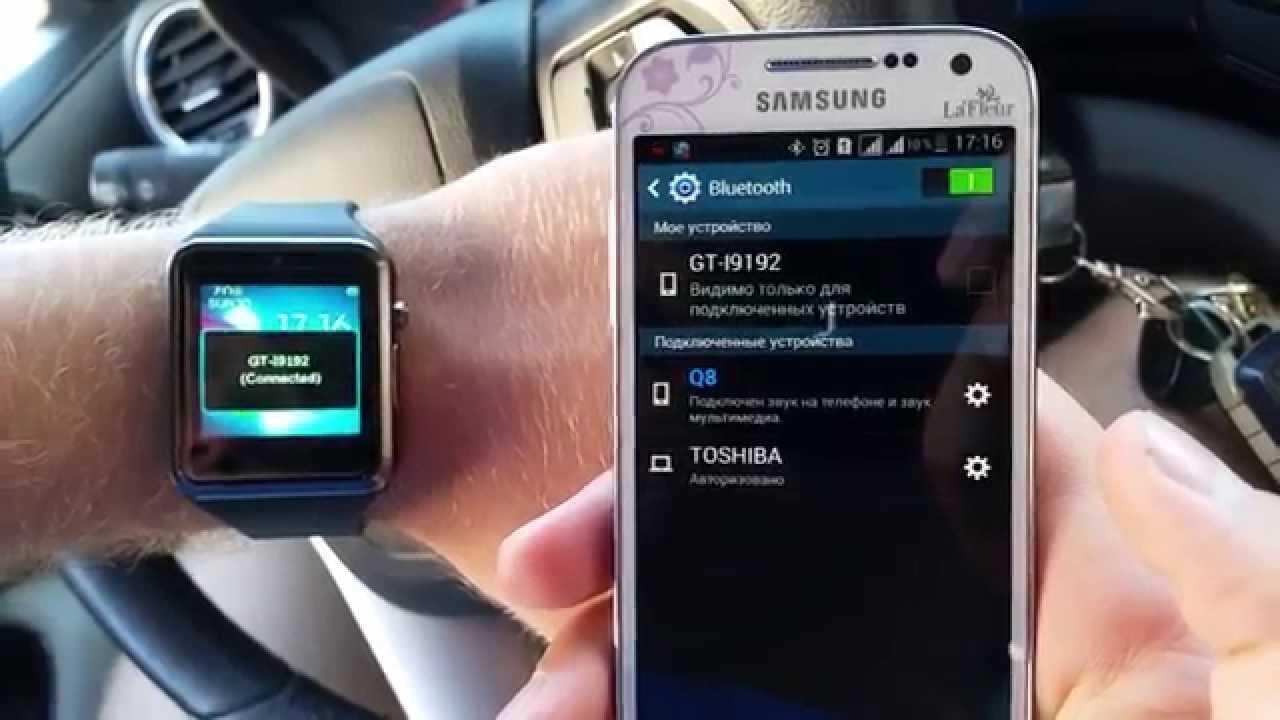
Что делать, если нет соединения
После каждой операции требуется снова и снова подключать часы к телефону до достижения результата по следующему алгоритму:
- Зайти в приложение Wear OS.
- Найти название нового гаджета.
- Нажать на значок и выбрать «Новые».
- Соблюдать инструкции на дисплее.
Особенности подключения детских смарт-часов к телефону Андроид
Обеспечить защиту своему чаду – основная задача родителей. Проконтролировать родных можно с помощью Smart-Baby. Необходимо привязать устройство ребенка к смартфону папы или мамы. Для удачной синхронизации детских смарт-часов и телефона необходимо следовать инструкции:
- Для работы Smart-Baby Watch необходимо наличие отдельной SIM-карты с подключением к мобильному интернет. Взаимосвязь устройств будет осуществляться через сеть интернет.
- На всех устройствах должна быть полная зарядка батареи, при необходимости зарядить.
- В инструкции к Smart-Baby Watch найти «родное» приложение, которое необходимо устанавливать для настройки. После инсталляции можно будет поставить любую другую программу для работы. «Родное» надо удалить.
- Для синхронизации необходимо Блютуз-соединение на гаджетах.
- Зайти в приложение на смартфоне, при необходимости зарегистрироваться.
- На дисплее найти и выбрать детский гаджет. Возможно потребуется ID-часов.
- Ввести время и дату. Далее осуществить настройки смартфона.
- Если СИМ-карта установлена, то через смартфон можно настроить функционал, используя «Настройки».
Если тариф на SIM-карте с определенным лимитом потребления услуги, нужно постоянно контролировать денежный баланс и лимит потребления через личный кабинет или СМС-оповещения.
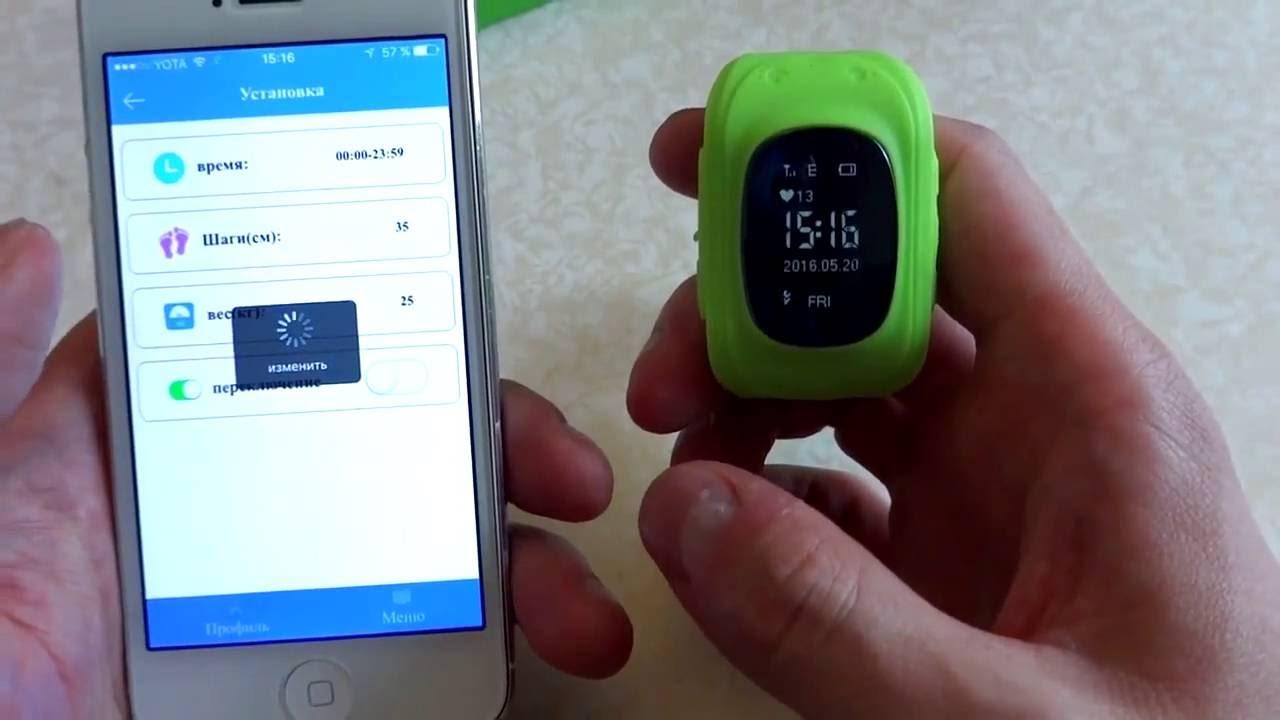
Инструкция как подключить Smart-Baby Watch
В приложении можно будет увидеть путь малыша, следить за зарядом батареи на часах. На устройство можно позвонить при необходимости или написать сообщение. Smart-Baby Watch снабжены тревожной кнопкой SOS, при нажатии появится оповещение в приложении.
Обратите внимание! В случае отсутствия связи с часами необходимо устройство перезагрузить. Некоторые модели перезапускаются только с приложения на привязанном смартфоне.
Для быстрой синхронизации смарт-часов и телефона Андроид необходимо соблюдать рекомендации по подключению. Если точно следовать инструкции, весь процесс займет не более 6-7 минут.