Подключение наушников AirPods и AirPods Pro к iPhone
Узнайте, как использовать iPhone для настройки наушников AirPods. При настройке наушников AirPods в первый раз убедитесь, что ваше устройство iPhone располагает последней версией ОС iOS. Затем выполните указанные действия.
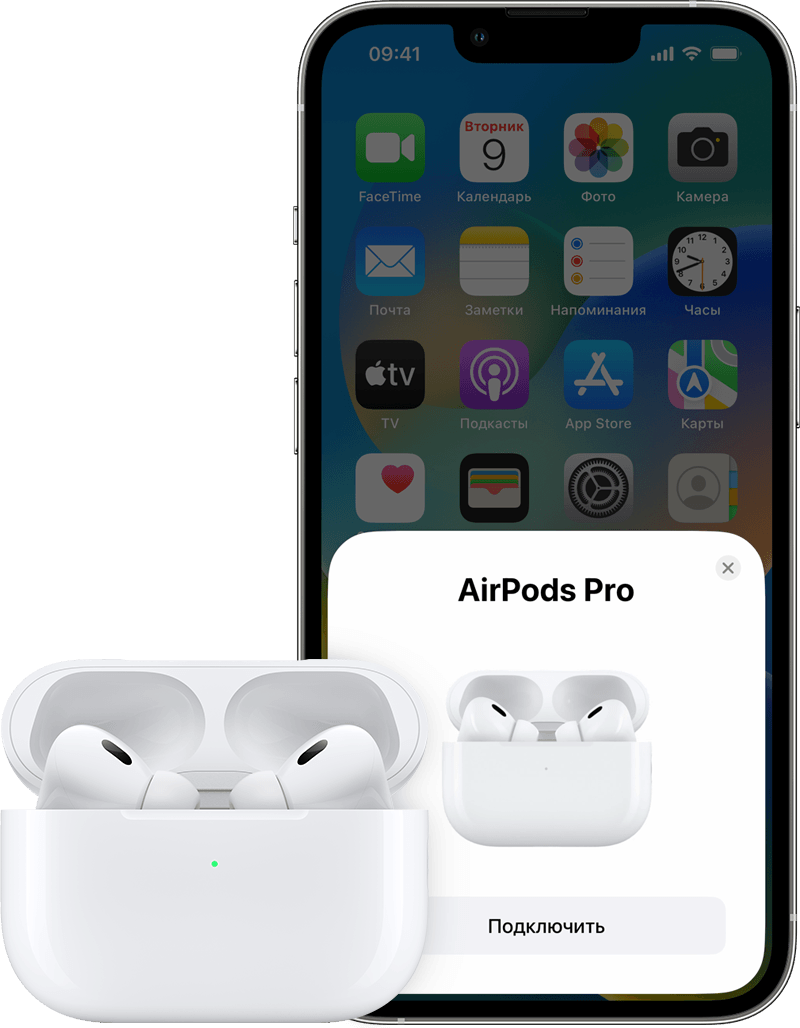
- Перейдите на экран «Домой».
- Не вынимая наушники AirPods из зарядного футляра, откройте зарядный футляр и поднесите его к iPhone. На iPhone отобразится анимационная заставка процесса настройки.
- Нажмите «Подключить».
- Если у вас наушники AirPods Pro (1-го или 2-го поколения) или AirPods (3-го поколения), ознакомьтесь с содержимым следующих трех экранов.
- Если у вас наушники AirPods Pro (1-го или 2-го поколения) или AirPods (2-го или 3-го поколения) и вы уже настроили на iPhone функцию Siri, то ее можно использовать с AirPods. Если функция Siri еще не настроена и у вас есть наушники AirPods Pro (1-го или 2-го поколения) или AirPods (2-го или 3-го поколения), откроется мастер настройки.
- Нажмите «Готово».
- Если выполнен вход в iCloud, наушники AirPods автоматически настраиваются для работы с любым из поддерживаемых устройств, подключенных к iCloud с помощью того же идентификатора Apple ID.
При возникновении проблем с подключением или настройкой наушников AirPods узнайте, что делать.
Дата публикации: 29 ноября 2023 г.
Если объект или устройство подключены к другому идентификатору Apple ID
Если вы пытаетесь настроить устройство Apple, например, наушники AirPods, трекер AirTag или другой аксессуар сети Локатора и видите сообщение о том, что для устройства, трекера или аксессуара создана пара с другим идентификатором Apple ID, это означает, что перед подключением к новому идентификатору Apple ID для устройства или объекта необходимо разорвать пару со старым идентификатором Apple ID. Предыдущему владельцу, возможно, придется выполнить шаги, чтобы разорвать пару.
Удаление аксессуара сети Локатора или устройства из идентификатора Apple ID
- Если для устройства или объекта создана пара с идентификатором Apple ID предыдущего владельца, предыдущий владелец должен выполнить следующие действия, чтобы удалить устройство или объект из своего идентификатора Apple ID.
- Устройство или объект не обязательно подключать через Bluetooth к iPhone или другому устройству Apple, которое используется для его удаления из идентификатора Apple ID, но этот процесс может произойти быстрее, если это происходит через подключение Bluetooth и в радиусе действия Bluetooth.
Эти действия — единственный способ удалить и разорвать пару для устройства или объекта с идентификатором Apple ID и отключить блокировку Локатора. Их можно выполнять с любого устройства iPhone, iPad или iPod touch либо компьютера Mac, на котором выполнен вход с использованием того же идентификатора Apple ID. Компания Apple не может отключить блокировку Локатора за вас.
Удаление AirPods, AirTag или другого устройства или аксессуара сети Локатора из идентификатора Apple ID на iPhone, iPad или iPod touch
- Откройте приложение «Локатор» и перейдите на вкладку «Вещи» или «Устройства».
- Нажмите вещь или устройство, которое хотите удалить, затем перетащите карточку устройства вверх.
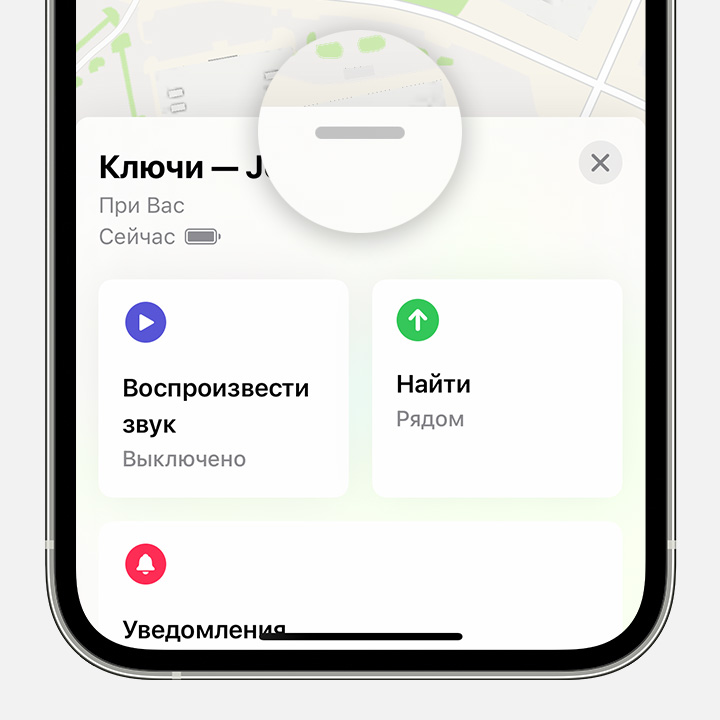
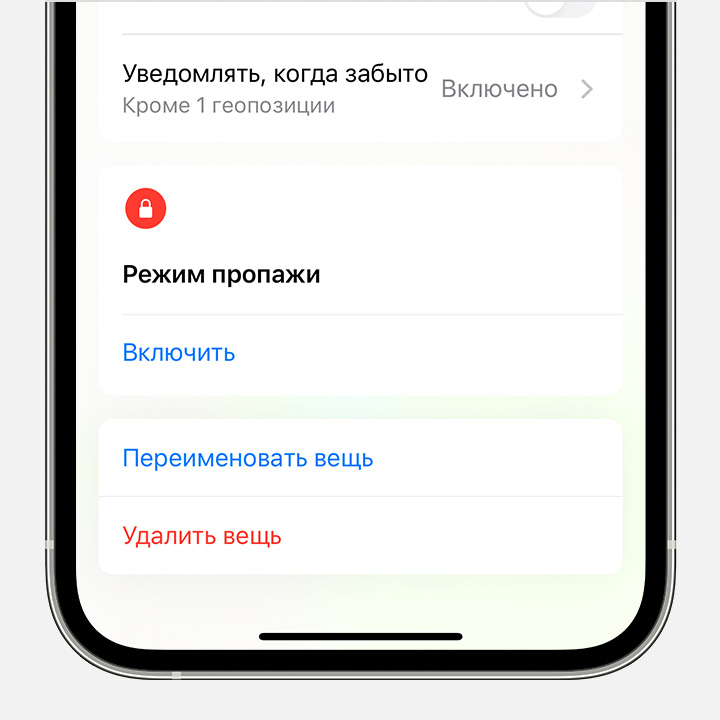
- Нажмите «Удалить вещь» или «Удалить это устройство», затем нажмите «Удалить» для подтверждения.
Удаление AirPods или другого устройства сети Локатора из идентификатора Apple ID на компьютере Mac
- Откройте приложение «Локатор».
- Откройте вкладку «Устройства».
- Выберите устройство, которое требуется удалить.
- На карте нажмите кнопку «Подробнее» .
- Нажмите «Удалить это устройство».
Трекеры AirTag и аксессуары сети Локатора можно удалить из идентификатора Apple ID только на iPhone, iPad или iPod touch.
Настройка объекта или аксессуара в сети Локатора с использованием другого идентификатора Apple ID
Чтобы начать процесс настройки, новый владелец должен разместить AirPods, трекер AirTag или аксессуар в сети Локатора около iPhone, iPad или iPod touch.
- Узнайте, как настроить AirTag
- Узнайте, как настроить аксессуар в сети Локатора
Если не удается удалить устройство или объект из идентификатора Apple ID
Если удалить устройство или объект и разорвать пару с идентификатором Apple ID не удается, следует выполнить сброс устройства или объекта.
- Узнайте, как выполнить сброс AirTag
- Узнайте, как сбросить настройки наушников AirPods
- Узнайте, как сбросить настройки наушников AirPods Max
При сбросе настроек устройства или объекта предоставление информации о местоположении предыдущему владельцу прекращается. Однако вы по-прежнему не сможете создать пару для устройства или объекта с другим идентификатором Apple ID.
Руководство пользователя наушников AirPods
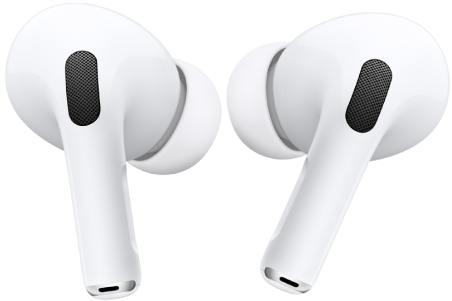
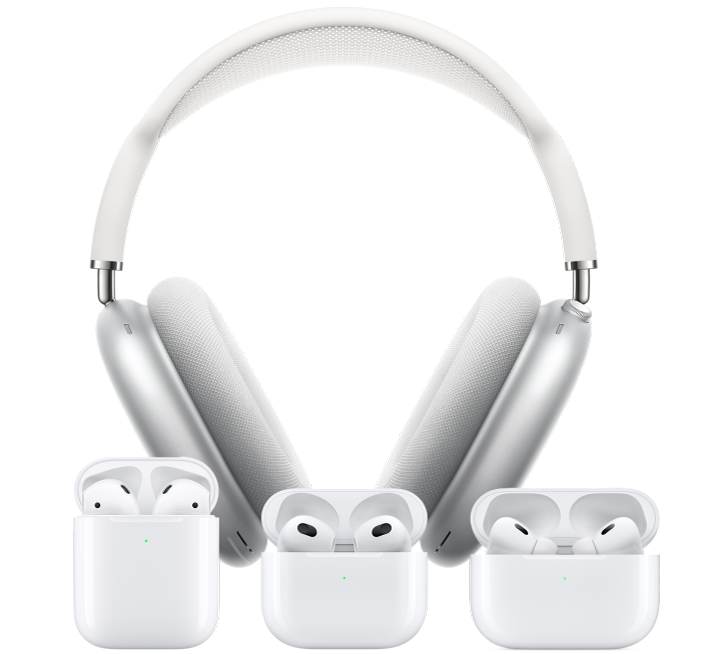
Наушники AirPods можно объединять в пару с устройствами Apple для прослушивания музыки, фильмов, сообщений и другого контента. После настройки AirPods на одном устройстве Apple (например, на iPhone) наушники AirPods будут автоматически подключаться ко всем устройствам Apple, на которых выполнен вход с тем же Apple ID.
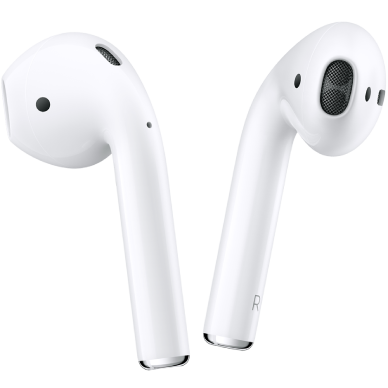
Прослушивание контента одним касанием или нажатием
Касанием или нажатием можно приостанавливать и возобновлять воспроизведение видео, пропускать песни, активировать Siri и выполнять другие действия, не обращаясь при этом к другому устройству.
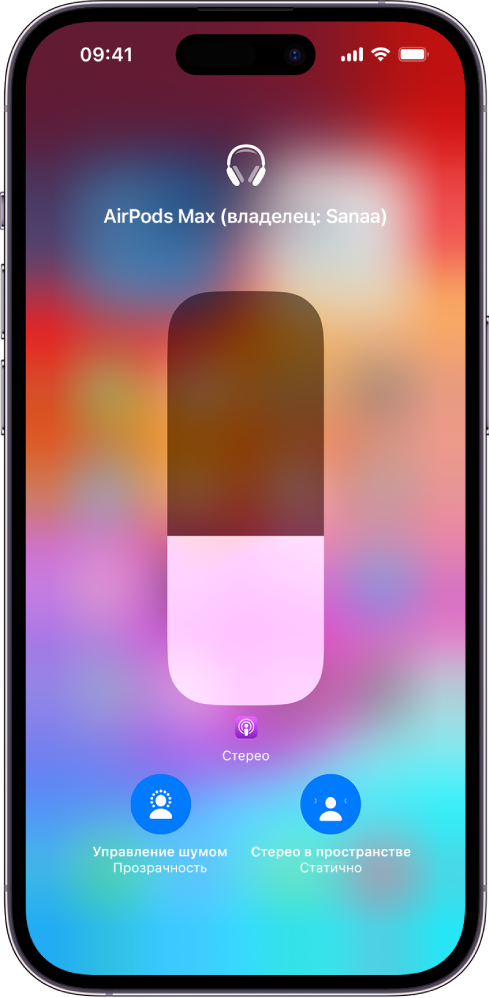
Приглушение внешнего шума
Если какое-то занятие требует Вашего полного внимания, включите режим шумоподавления для AirPods Pro (всех поколений) или AirPods Max, чтобы блокировать внешние шумы. Если же Вам нужно услышать, например, лай собаки или звук закипевшего чайника, переключитесь на режим прозрачности. На AirPods Pro (2‑го поколения) также можно использовать вариант «Адаптивное воспроизведение звука», чтобы уровень шума регулировался автоматически в зависимости от окружающей обстановки.
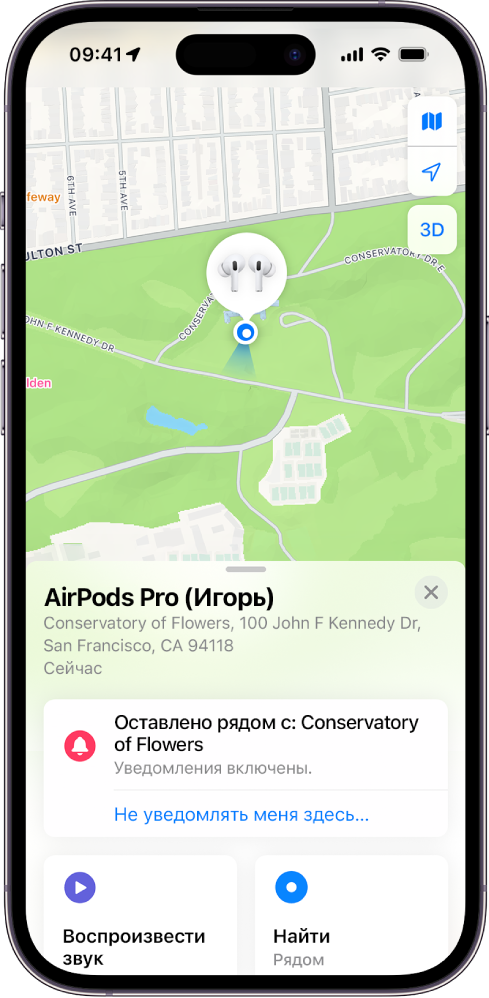
Поиск наушников AirPods
Если Вы потеряете AirPods, с помощью приложения «Локатор» можно определить их местонахождение и проложить к ним маршрут. Если наушники AirPods находятся рядом с Вами, для их поиска можно воспроизвести на них звуковой сигнал, настроить получение оповещений об отдалении на случай, если Вы где-то их забудете, и выполнить многие другие действия.
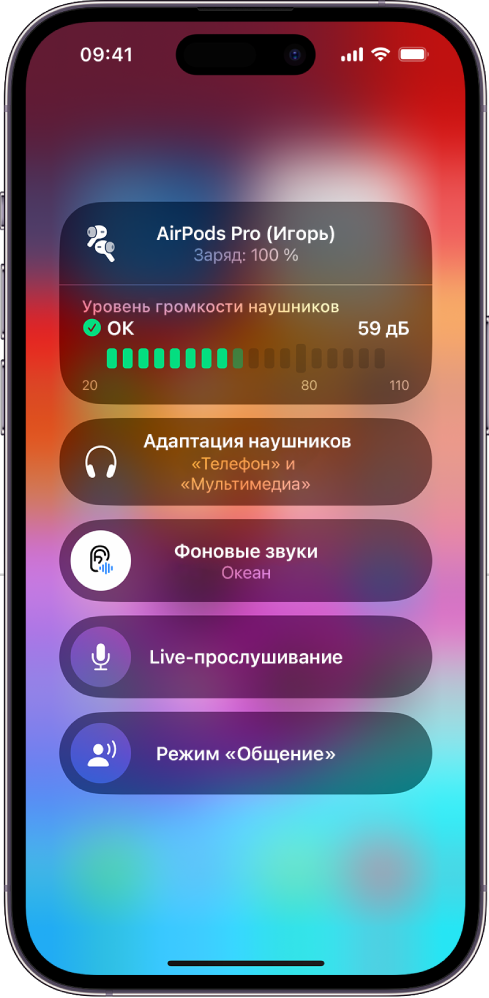
Специально для Вас
Встроенные функции AirPods помогают сосредоточиться на работе, использовать элементы управления AirPods и слышать разговоры людей в комнате.
Для перехода к Руководству пользователя AirPods нажмите «Оглавление» вверху страницы или введите слово или фразу в поле поиска.
Переключение наушников AirPods между устройствами Apple
Когда на Ваших устройствах Apple выполнен вход с тем же Apple ID, наушники AirPods могут мгновенно переключаться на устройство, которое воспроизводит звук в данный момент (на поддерживаемых наушниках AirPods).
Например, если Вы слушаете музыку с компьютера Mac через AirPods и включаете подкаст, музыку или другое аудио на iPhone, наушники AirPods переключатся на iPhone автоматически. Наушники AirPods также автоматически переключаются на iPhone, когда Вы совершаете вызов.
Переключение наушников AirPods на iPhone или iPad
- Коснитесь на экране «Исполняется», на экране блокировки или в Пункте управления.
- Выберите свои наушники AirPods.
Предотвращение переключения наушников AirPods на iPhone или iPad
Если Вы слушаете аудио на iPhone или iPad и наушники AirPods переключились на другое устройство, можно легко переключить их обратно.
Коснитесь в уведомлении «Переключились на…» вверху экрана.
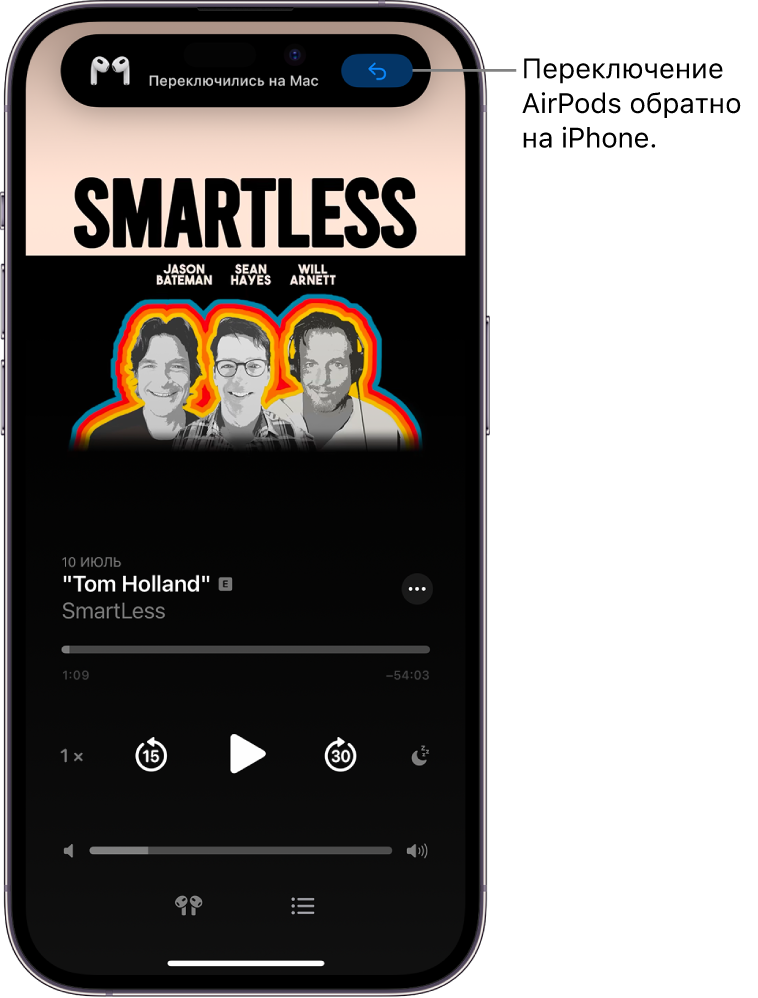
Если Вы не хотите, чтобы Ваши AirPods переключались автоматически, выполните указанные далее действия.

- Наденьте наушники AirPods и убедитесь, что они подключены к устройству.
- На iPhone или iPad откройте «Настройки» , затем коснитесь имени своих наушников AirPods вверху экрана.
- Коснитесь «Подкл. к этому [устройству]», затем коснитесь «Последнее подключение к [устройству]».
Переключение наушников AirPods на Apple Watch
Если наушники AirPods объединены в пару с Apple Watch, можно легко переключиться с другого устройства и начать прослушивание аудио на Apple Watch. Обратитесь к разделу Объединение наушников AirPods в пару с часами Apple Watch.
- Наденьте наушники AirPods. Часы Apple Watch должны быть рядом с Вами.
- На Apple Watch коснитесь аудио, которое хотите воспроизвести, например песни в Apple Music или выпуска в Apple Podcasts.
- Коснитесь имени наушников AirPods для их подключения.
Переключение наушников AirPods на Mac
Выполните одно из описанных ниже действий.

- Нажмите в строке меню, затем выберите наушники AirPods.
- Выберите меню Apple

> «Системные настройки», в боковом меню нажмите «Звук» , затем справа нажмите «Выход» и выберите свои наушники AirPods (возможно, потребуется прокрутить вниз).
Предотвращение переключения наушников AirPods на Mac
Если Вы не хотите, чтобы Ваши AirPods автоматически переключались на Mac, выполните указанные далее действия.
- Наденьте наушники AirPods и убедитесь, что они подключены к устройству.
- На Mac выберите меню Apple
В некоторых ситуациях на экране Mac может появиться уведомление о Ваших наушниках AirPods. Нажмите кнопку «Подключить», чтобы подтвердить, что Вы хотите переключить наушники AirPods на этот компьютер Mac или оставить наушники подключенными к этому компьютеру Mac.
Переключение наушников AirPods на Apple TV
Если наушники AirPods объединены в пару с Apple TV, можно легко переключиться с другого устройства и начать прослушивание аудио на Apple TV. Обратитесь к разделу Объединение наушников AirPods в пару с Apple TV.
- Наденьте наушники AirPods, находясь возле Apple TV.
- Когда на Apple TV появится имя Ваших наушников AirPods, нажмите на пульте Siri Remote.