Как одновременно прикрепить несколько файлов к электронному письму
У меня проблемы с отправкой нескольких файлов через учетную запись Gmail (версия для iPad) При отправке фото или видео мне нужно просто щелкнуть фото и выбрать отправку по почте по одному. Любой более простой способ? Иногда я отправлял и mpg, и jpg, но получатель тоже не видел вложения ��
Любой, кто может посоветовать, как прикрепить другой файл (документ, видео, фото) к одному письму, будет очень признателен. Большое спасибо ��
Опубликовано 10 июня 2011 г., 6:44
Все ответы
Загрузка содержимого страницы
Содержимое страницы загружено
Вложения обрабатываются из каждого соответствующего приложения, так как iPad не имеет открытой файловой системы. В настоящее время нет возможности для нескольких вложений электронной почты.
10 июня 2011 г., 7:09
Привет, Крейг Бэби. Большое спасибо, но я не совсем понимаю. Вы имели в виду отправили несколько писем в одном письме?��
Я имел ввиду как прикрепить файл в гугл почту через айпад? Я не вижу кнопки прикрепить. Я хочу прикрепить фото, файл mpg и файл doc к одному электронному письму, но не знаю как? Теперь я трачу свое время, иду к местоположению файла, который я сохраняю на Ipad, а затем просто нажимаю «Отправить по почте» один за другим. �� Как я могу отправить много вложенных файлов в одном электронном письме, как на обычном ПК?
Кто-нибудь может помочь мне это исправить. Большое спасибо
10 июня 2011 г., 10:29
Я думал, что объяснение Крейга было точным. Способ, которым вы прикрепляете файлы к почте с помощью iPad, заключается в открытии приложения, из которого видно вложение. Например, вы должны открыть текстовый процессор, а затем отправить письмо и вложение (например, файл документа) из приложения для обработки текстов.
Вы не открываете приложение электронной почты, такое как mail, Google, Thunderbird и т. д., как на компьютере, а затем выбираете вложения.
10 июня 2011 г., 10:52
В почтовом приложении невозможно прикрепить сообщение. Вы должны отправлять электронную почту из каждого приложения, поэтому, если вы хотите отправить кому-то фотографию, вы должны сделать это из приложения Photo. Кроме того, каждое приложение заставляет вас делать файлы по одному. Не идеально, но работает.
10 июня 2011 г., 11:11
На самом деле в одном электронном письме можно отправить несколько изображений. Я обнаружил, что если вы выберете не более пяти фотографий и нажмете кнопку «Поделиться», вы сможете отправить их по электронной почте одновременно.
17 октября 2011 г., 21:22
Вы можете прикрепить несколько изображений к электронному письму на ipad2. Не знаю об оригинальном iPad.
Выберите фотографию или сделайте снимок экрана (одновременно нажмите и удерживайте кнопку «Домой» и кнопку рядом с регулятором громкости — теперь снимок экрана будет отображаться на фотографиях).
Перейдите к фотографиям и отредактируйте изображение или снимок экрана, сохраните его, затем нажмите и удерживайте изображение и скопируйте его.
Перейдите в почту, создайте новую почту и вставьте ее.
Сохраняйте почту как черновик.
Вернитесь к фотографиям и выберите другую фотографию, скопируйте ее, вернитесь к черновику и вставьте в нее. Повторите, если нужно добавить еще.
Все, что вы можете сделать на экране или сфотографировать, можно вставить по одному в этот черновик электронного письма.
Если во время этого процесса почта перестает работать, дважды нажмите кнопку «Домой» и выйдите из многозадачной почты, затем снова откройте почту и отправьте черновик. Средства, отказывающиеся от сотрудничества, замораживаются.
Если вам нужно отправить кому-то несколько файлов по электронной почте, рассмотрите возможность прикрепления папки вместо отдельных файлов. При прикреплении папки к электронному письму Outlook данные сжимаются в одно вложение электронной почты для упрощения отправки.
Этот процесс помогает избежать доставки файлов не по порядку или отсутствия вложений и может сэкономить вам и получателю много времени.
Чтобы прикрепить папку к электронному письму в Microsoft Outlook, необходимо сжать ее в архивную папку. После сжатия папки ее можно прикрепить к электронному письму.
Вот как это сделать на своем
Ознакомьтесь с продуктами, упомянутыми в этой статье:
Apple Macbook Pro (от 1299 долларов США в Apple)
Acer Chromebook 15 (от 179,99 долларов США в Walmart)
Как прикрепить папку в Outlook
1. Откройте Проводник (также известный как Проводник Windows и Проводник) и найдите папку, которую хотите прикрепить.
2. Щелкните правой кнопкой мыши папку, которую хотите прикрепить.
3. Наведите курсор на «Отправлено» и нажмите «Сжатая (заархивированная) папка».
4. Дважды проверьте, завершено ли сжатие и есть ли у вас новая папка.
5. Откройте Outlook и создайте «Новое сообщение».
6. Нажмите на значок скрепки в окне сообщения и нажмите «Загрузить и поделиться».
7. Найдите сжатую папку в появившемся всплывающем окне.
8. Выберите сжатую папку, как только вы ее найдете, и нажмите «Открыть».
Возможно, вам придется перейти в правильное место на вашем компьютере, если окно загрузки не открывается. Крисси Монтелли/Business Insider
9. Если вы получили сообщение «У нас возникли проблемы с загрузкой вашей папки», выберите «Изменить местоположение».
10. Нажмите «Загрузить» и прикрепите сжатую папку.
11. Сжатая папка будет прикреплена к вашему электронному письму.

Возможность отправлять и получать электронную почту с устройств Android позволяет опытным деловым людям носить свой офис с собой куда угодно, не полагаясь на громоздкий ноутбук. Зачем ждать, пока вы доберетесь до офиса, чтобы ответить на электронные письма?
К сожалению, смартфоны и планшеты пока не могут сравниться с настольными компьютерами. Прикрепление файлов к электронной почте на Android может быть немного утомительным, поскольку большую часть времени вы можете прикреплять только фотографии и видео, особенно при использовании приложения Gmail для Android.
Несмотря на то, что вы можете прикрепить несколько фотографий или видео к одному письму с помощью приложения Gmail, вы можете прикреплять только один файл за раз из самого приложения Gmail.
Если вы какое-то время мыслите нестандартно, на самом деле есть способ прикрепить несколько фотографий или несколько видео к сообщению Gmail всего за один раз. Просто откройте приложение «Галерея», получите доступ к функции «Поделиться» (часто это делается с помощью кнопки «Меню»), выберите Gmail, выберите фотографии/видео, которые вы хотите прикрепить, нажмите кнопку «ОК/Поделиться», и Gmail должен открыться с черновиком сообщения с все выбранные вами фото/видео уже прикреплены. Вот и все, что касается вложений фото/видео.
Прикрепление любого файла к электронному письму
Но что, если вы хотите прикрепить к своему сообщению Gmail файлы без фотографий и видео? Вот где приложение «Вложения» [Gmail Attach] очень удобно.

С помощью этого приложения вы сможете прикреплять к одному электронному письму не только фото или видео. Вложения [Gmail Attach] нарушает обычное ограничение на тип файла. Вам не придется довольствоваться только отправкой изображений и видео; теперь вы можете отправлять документы, музыкальные файлы и многое другое.
Вложения [Gmail Attach] также дает вам возможность переименовать файл перед его вложением. Если вы не из тех, кто часто переименовывает файлы, и предпочитаете правильно помечать их для получателя, приложение позволяет быстро переименовать файл.

Вложения [Gmail Attach] также уменьшают беспорядок на главном экране, добавляя значок в панель приложений. Когда вы прикрепляете файл, приложение запускается автоматически.
Установив приложение на свое устройство, просто запустите Gmail на устройстве Android. Составьте новое сообщение, как обычно. Затем, чтобы прикрепить файл к электронному письму, нажмите клавишу меню, а затем выберите «Прикрепить» или «Прикрепить файл» (текст зависит от вашей версии Android или ПЗУ). Вы увидите список приложений, который теперь включает «Прикрепить файлы» в дополнение к галерее и другим приложениям для просмотра файлов, которые вы, возможно, установили на свой телефон. Нажмите «Прикрепить файлы». Вы попадете в список файлов и папок. Просто нажмите на файл, который хотите прикрепить. Вы можете прикрепить один файл за раз. Но вы можете выбрать здесь любой файл, а не только фото или видео.

Кроме того, приложение «Вложения» [Gmail Attach] позволяет отображать скрытые файлы. Вы также сможете выбрать, будут ли файлы, которые вы можете отправлять, ограничены вашей SD-картой. Если вы уже отправили несколько файлов по электронной почте и забыли добавить еще несколько, в разделе «Вложения» [Gmail Attach] есть опция, позволяющая начать с последнего пути, к которому вы обращались. Вам не нужно будет тратить время на повторную навигацию по каталогу вашего устройства, если ваши вложения электронной почты становятся слишком большими или если вы постоянно забываете добавить еще несколько файлов.
Вложения [Gmail Attach] также удобны для пользователя, с возможностью отображения подсказок в начале. Таким образом, вы узнаете, как в полной мере использовать приложение.
Однако с вложениями [Gmail Attach] могут быть некоторые проблемы. Некоторые пользователи говорят, что приложение не может прикреплять и отправлять файлы размером около 45 МБ. Хотя, скорее всего, это вовсе не вина приложения, поскольку Google установил ограничение на размер файла в 25 мегабайт для вложений Gmail.(Обратите внимание, однако, что если получатель использует службу электронной почты, которая ограничивает размер файла вложения до 25 МБ, получатель может не получить сообщение и вложение.)
Несмотря на это, вложения [Gmail Attach] – это хорошее приложение, если вы хотите отправлять файлы прямо с устройства Android в одном электронном письме.
Если вы хотите иметь возможность отправлять несколько файлов в одном электронном письме, получите вложения [Gmail Attach] сегодня в магазине Google Play.
Прикрепление много файлов к электронному письму за один раз
Вложения [Gmail Attach] могут подойти вам, если вы прикрепите лишь несколько файлов (один, два, три или даже четыре). Но, если вы похожи на меня, как только счет достигает пяти, задача становится утомительной. Есть ли другой способ прикрепить много файлов к электронному письму за один раз?
Есть. И приложение называется ES File Explorer. По сути, это приложение для просмотра файлов. Но у него также есть шикарная функция, которая позволяет прикреплять множество файлов к электронному письму всего одним нажатием.

Gmail скоро получит одно из «крупных» обновлений до конца 2019 года. Поисковый гигант объявил, что вскоре предоставит пользователям возможность прикреплять несколько электронных писем к одному письму, чтобы другие могли его прочитать. Раньше пользователям приходилось загружать электронные письма в автономном режиме и прикреплять их, чтобы отправить другим. Теперь Gmail устранил этап загрузки и упростил обмен электронными письмами в виде вложений.
«Мы слышали от вас, что бывают ситуации, когда прикрепление писем имеет больше смысла, чем пересылка отдельных писем, например, если вы хотите переслать несколько сообщений, связанных с одной темой. С этой новой функциональностью вы можете сделать именно это. Отправка электронных писем в виде вложений позволяет вам написать сводное электронное сообщение для ваших получателей и прикрепить набор вспомогательных электронных писем, которые получатели могут напрямую открыть в своем почтовом клиенте», — говорится в сообщении блога G Suite.
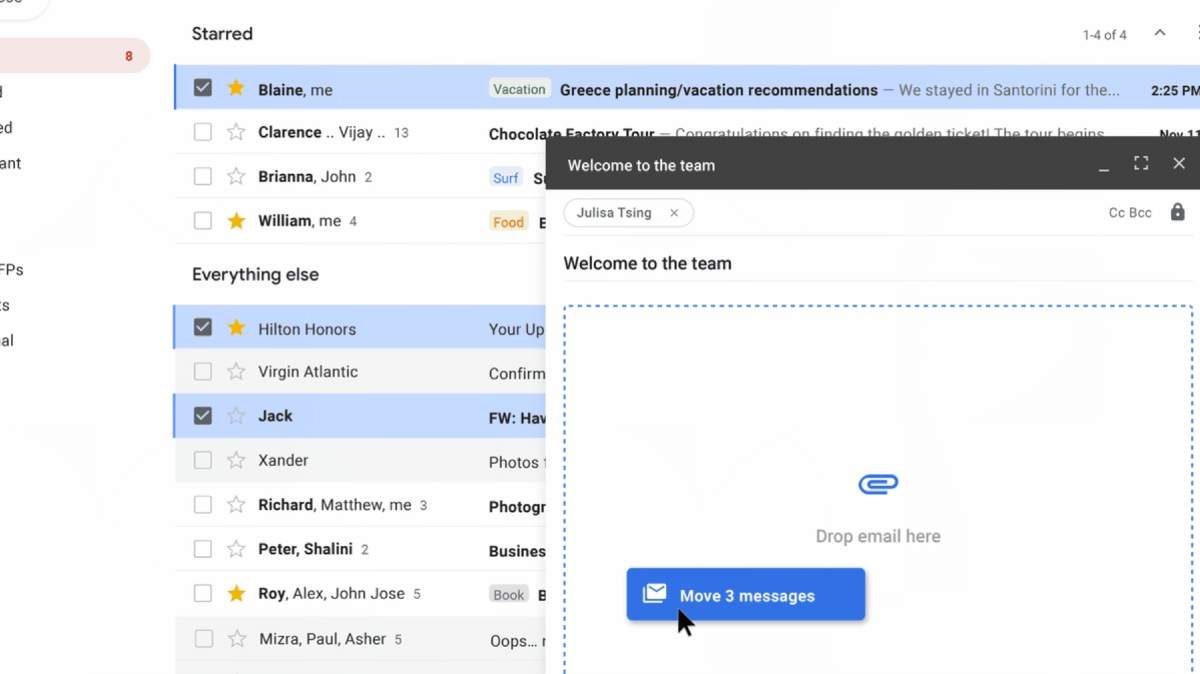
Есть два способа, как пользователи могут прикрепить несколько писем к одному письму.
Первый способ:
Шаг 1. В папке «Входящие» Gmail создайте новое письмо.
Шаг 2. Выберите несколько писем, установив флажок рядом с каждым из них.
Шаг 3. Перетащите их в поле «Создать» электронной почты.
Шаг 4. Электронные письма будут добавлены как обычные вложения.
Второй способ:
Шаг 1. В папке «Входящие» Gmail выберите письма, которые вы хотите отправить другим.
Шаг 2. После выбора нажмите дополнительное меню (три точки) вверху.
Шаг 3. Нажмите «Переслать как вложение».
Если вы хотите добавить электронные письма в качестве вложений в ответное электронное письмо, вы можете просто нажать на маленькое поле «Всплывающий ответ» в ответном электронном письме. Коробка находится в правом верхнем углу. Щелкнув по нему, вы откроете его как независимое поле, в которое вы можете перетаскивать электронные письма.
В сообщении в блоге добавлено, что когда электронные письма прикреплены, они преобразуются в файл .eml. Пользователи могут прикреплять столько писем, сколько захотят, поскольку ограничений нет. При нажатии на прикрепленное письмо откроется в новом окне. Функция будет включена по умолчанию.
Google заявляет, что эта функция Gmail станет доступна для всех с 9 декабря 2019 года. Вы можете проверить, доступна ли эта функция, щелкнув раскрывающееся меню (три точки) вверху и найдя пункт «Переслать как вложение». ‘ вариант.
Читайте также:
- Создание самораспаковывающегося архива в Total Commander
- Как найти значок на компьютере
- Настройка эквалайзера VLC Player
- Как установить ЭЦП с рутокена на компьютер
- Как установить pkg на ps3
Как прикрепить несколько файлов к письму одновременно
Чтобы выбрать сразу несколько файлов, находящихся в одной папке, щелкайте мышью на их значках, одновременно нажав и удерживая клавишу Ctrl. Например, таким образом удобно прикреплять к письму несколько фотографий. Выбрав файлы, нажмите кнопку Открыть (3) или клавишу Enter.
Как сделать вложение в письмо?
Как прикрепить папку с фото к письму?
Откройте почтовый клиент или в браузере войдите в аккаунт почтового сервиса. Нажмите «Прикрепить» (или щелкните по значку в виде скрепки) и выберите сжатую папку как обычный файл. Дождитесь, когда папка загрузится, а затем отправьте письмо.
Как прикрепить письмо к письму в Outlook?
Переслать письмо в качестве вложения
Как сделать вложение в письмо на iPhone?
Добавление вложений в электронное письмо на iPhone
Для настольной версии алгоритм следующий:
Как прикрепить папку в почте Gmail?
- Откройте почту Gmail и разверните форму создания письма, используя элемент интерфейса с подписью «Написать».
- Переключите редактор в более удобный режим работы.
- Заполнив все базовые поля письма, на нижней панели нажмите по подписи «Прикрепить файлы».
Как прикрепить фото к письму в mail ru?
Прикрепить файл с компьютера
- Нажмите «Прикрепить файл».
- Выберите файл, который вы хотите прикрепить к письму.
- Нажмите «Открыть».
Сначала нажимайте как обычно на первый файл, потом зажимайте клавишу Shift и не отпуская ее выберите мышью самый нижний в папке. Так вы выберите все нужное . Если Вам нужно только два (или три) документа — нажимаем клавишу Ctrl + левая кнопка мыши и не отпуская ее выбираем нужное количество.
Как создать ZIP-файл для отправки по электронной почте
Самый простой способ сжать файлы в ZIP-архив – это щелкнуть правой кнопкой мыши пустое место на рабочем столе или в другой папке и выбрать Создать> Сжатая (сжатая) папка . Назовите ZIP-файл как хотите. Это имя будет видно при отправке ZIP-файла в качестве вложения.
Как упаковать файлы в архив с помощью стандартных средств Microsoft Windows
Как отправлять документы на электронную почту?
Часто возникает необходимость прикрепить файл к электронному письму. Например, нужно прикрепить скриншот, резюме, отчет, презентацию, таблицу или иной файл. Что такое «прикрепить файл к письму»? Это значит, что
- сначала Вы создаете файл или находите готовый файл на своем компьютере,
- потом пишете в своей почте электронное письмо, в котором, в частности, указываете на наличие в письме прикрепленного файла
- и, наконец, прикрепляете к письму заранее подготовленный файл.
Какие файлы можно прикрепить к почте
Все варианты создания файлов, которые потом можно прикрепить к своему письму, я не берусь перечислить. Перечислим основные варианты, как можно создать файл с помощью разных программ и редакторов:
Сколько файлов можно прикрепить к письму
К письму можно прикрепить один файл, либо несколько файлов. Когда к одному письму прикрепляют сразу много файлов, то это не всегда удобно для получателя такого письма.
Как из нескольких файлов получить один файл, чтобы потом прикрепить этот файл к письму?
Можно создать новую папку, объединить несколько файлов в одной папке. Затем эту папку с файлами заархивировать. В итоге получится один файл с архивом, в котором находится несколько файлов. Потом можно прикрепить этот файл с архивом к почте.
Как прикрепить файл к письму: общая схема
Сначала Вы пишете электронное письмо. В тексте письма можно упомянуть о том, что к этому письму есть прикрепленный файл с краткой информацией о содержании файла, например, так: «Для наглядности прилагаю к письму файл со скриншотом» или «В прикрепленном файле посмотрите скриншот с изображением проблемы на моем ПК».
Как прикрепить файл к письму в почте Яндекса
О том, как создать почту на Яндексе, тем самым завести себе аккаунт на Яндексе и иметь возможность пользоваться всеми сервисами Яндекса, я писала в ЭТОЙ статье.
Итак, у нас есть почтовый ящик на Яндексе. Чтобы прикрепить файл к письму в Яндекс.Почте, начинаем с подготовки письма:
3) Затем щелкаем по кнопке «Прикрепить файл». Она имеет вид скрепки (цифра 1 на рис. 1):
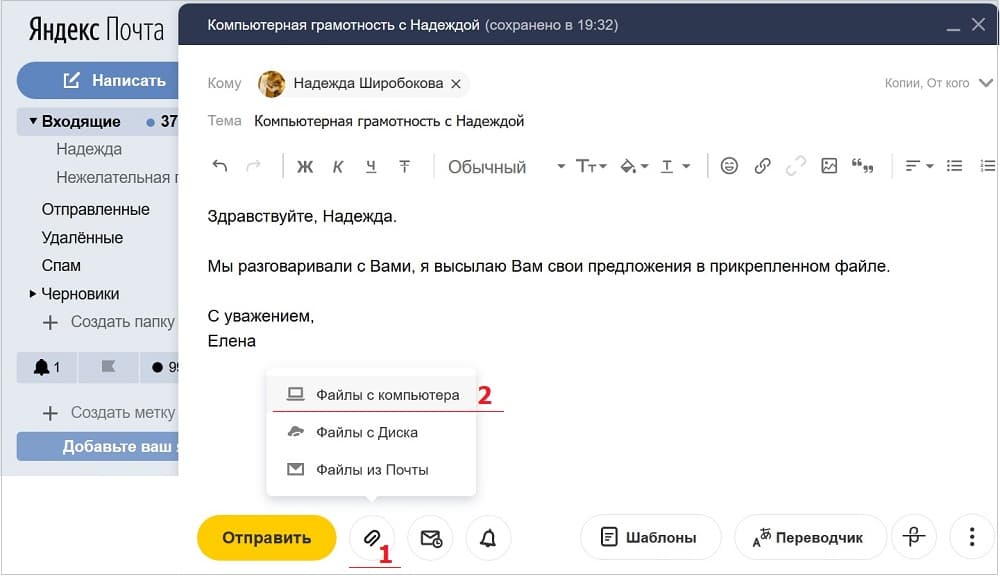
Рис. 1 (Кликните для увеличения). В Яндекс.Почте прикрепляем файл к письму и отправляем тестовое письмо самому себе.
Прикрепляем файл с компьютера к письму в Яндекс.Почте
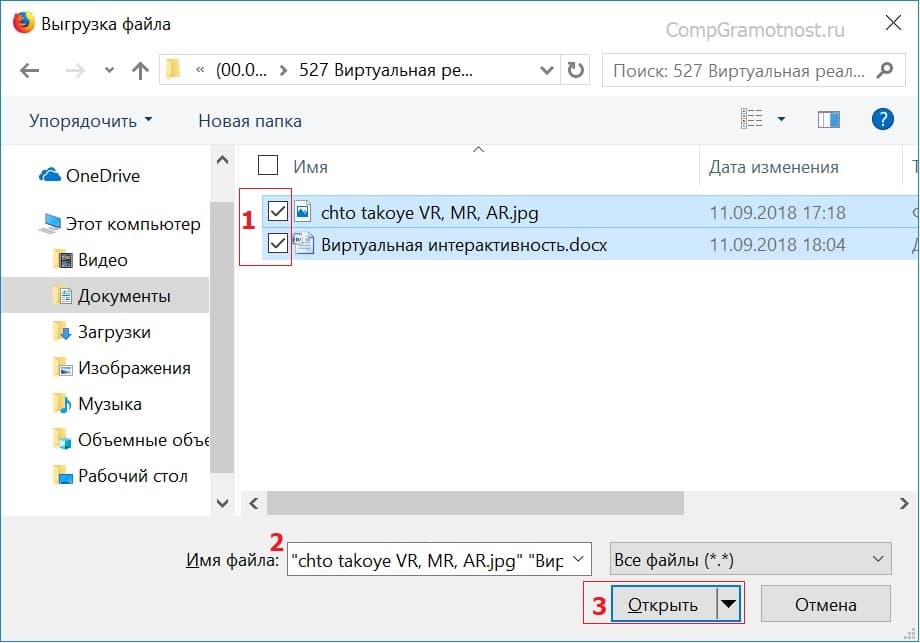
Рис. 2 (кликните для увеличения). Ищем на своем компьютере файл для отправки почтой
Собственно, на этом прикрепление файла (или нескольких файлов) к письму закончено (рис. 3):
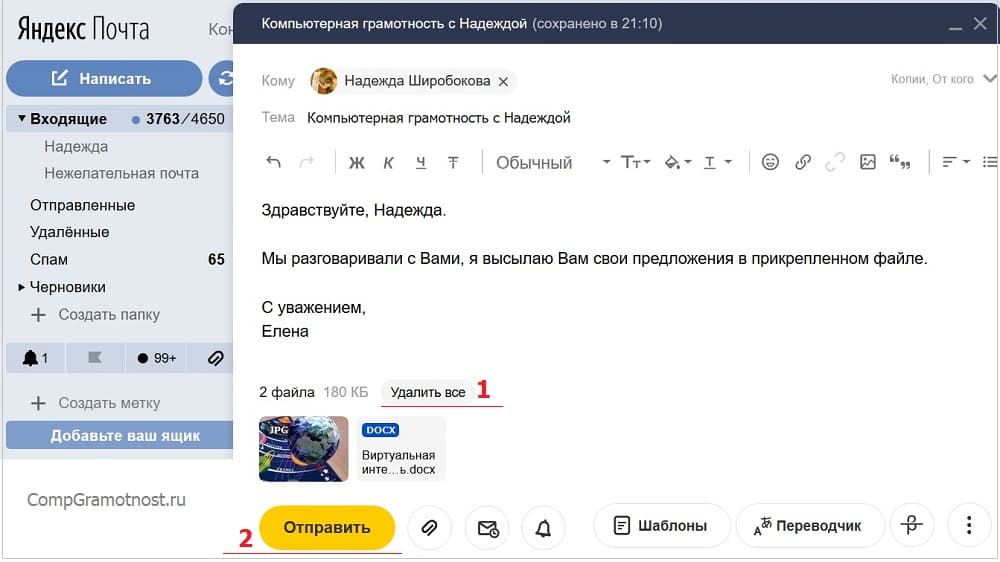
Чтобы удалить только один файл, подведите к нему мышку. Тогда в правом верхнем углу появится крестик. Достаточно кликнуть по этому крестику и файл будет удален из письма. Но при этом файл останется на компьютере.
Удаленные файлы будут автоматически откреплены от письма, но они останутся на своем месте на компьютере.
Можно прикрепить несколько файлов из разных папок к одному и тому же письму. Опять кликаем по кнопке «Прикрепить файл», находим файл, кликаем по «Открыть».
Если файлы небольшого размера, то прикреплять к одному письму можно много файлов. На рис. 3 прикреплено два файла:
Иногда удобнее создать новую папку, все файлы для прикрепления к письму положить в эту папку, папку заархивировать и потом файл с архивом прикрепить к письму так же, как прикрепляется обычный файл.
Теперь при желании можно посмотреть на свое письмо с прикрепленным файлом в папке «Отправленные».
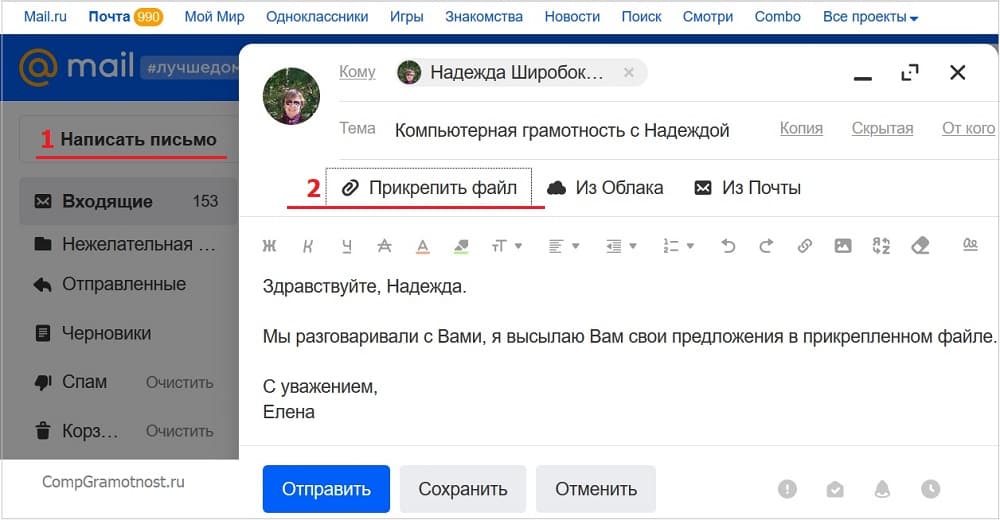
После того, как поля заполнены и текст письма написан:
- Кликаем по кнопке «Прикрепить файл» (2 на рис. 4).
- После этого открывается окно «Выгрузка файла» (такое же, как на рис. 2 выше для Яндекса) или окно с похожим по смыслу названием «Открытие».
- Находим файл на своем компьютере или несколько файлов, которые нужно прикрепить к письму.
- Кликаем левой кнопкой мыши один раз по имени файла, чтобы выделить его. Либо выделяем несколько файлов, если они находятся в одной папке.
- Щелкаем по кнопке «Открыть».
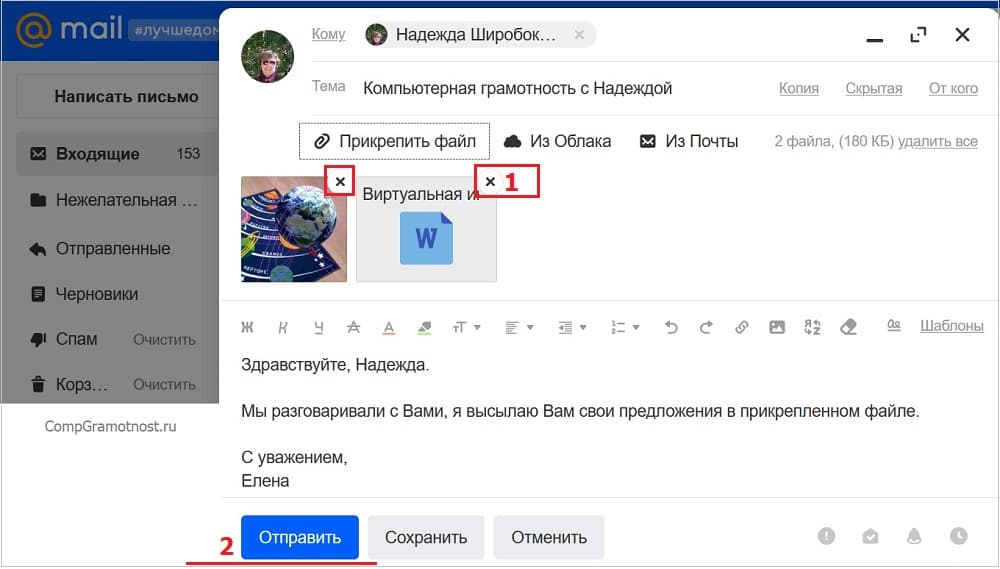
Здесь черный крестик напротив прикрепленного файла (1 на рис. 5) предназначен для открепления файла от письма, то есть, для удаления файла из письма (но НЕ из компьютера).
Как прикрепить к письму Майл ру файл, находящийся в Загрузках
Как определить, что к письму прикреплен файл

Рис. 6 (Кликните для увеличения). В письме Яндекс.Почты есть прикрепленные файлы.
Если нажать на скрепку, то прикрепленные к письму файлы можно скачать на свой компьютер. Также можно открыть письмо и после этого при необходимости скачать прикрепленные файлы.
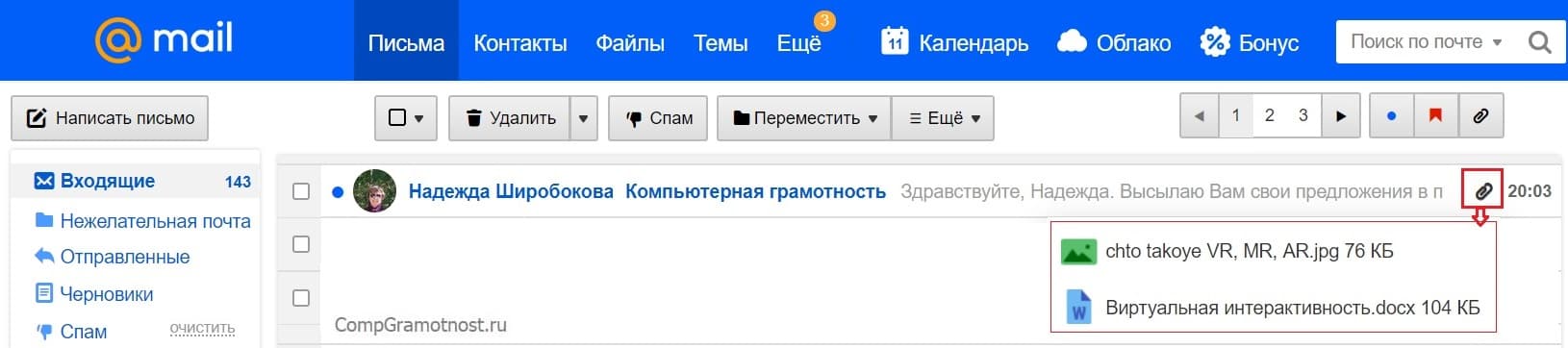
Можно кликнуть по значку скрепки (в красной рамке на рис. 7).
Тогда Вы увидите в выпадающем окне список прикрепленных файлов (рис. 7). Заодно можно подумать, стоит ли открывать эти файлы. Если отправитель подозрительный, то прикрепленные файлы НЕ стоит открывать.
Если Вы удаляете письмо из своей почты, то одновременно с письмом удаляются и прикрепленные к нему файлы.
Упражнение «Как прикрепить файл к письму»
Напишите три письма самому себе (на свой почтовый ящик):
- С одним прикрепленным файлом.
- Затем с несколькими прикрепленными файлами.
- Создайте архив из нескольких файлов.
Пошлите все три письма со своего почтового ящика на собственный ящик. Проверьте в своей почте, как открываются прикрепленные файлы в каждом из трех писем.
Сегодня большинство тендеров проходит на электронных площадках – на специально созданных для этого интернет сайтах.
Что может архивация
Всем, и победившим в тендере, и проигравшим, приходится на своих компьютерах заходить на специально созданные площадки и участвовать в торгах. Порой в ходе торгов, а также после их завершения, когда выбран победитель, требуется пересылать на тех же электронных площадках разные документы – файлы.
Нередки случаи, когда документов нужно переслать несколько, а на электронной площадке, точнее, на сайте, где проходит тендер, есть возможность прикрепить только один единственный файл. Что делать, как быть? Тут на помощь приходит возможность архивации данных, когда сразу несколько файлов, да что там файлов, сразу несколько папок с файлами, можно поместить в один единственный архивный файл. А затем можно прикрепить этот единственный файл к отправляемым на тендер данным.
В электронной почте бывает удобно прикрепить к письму один файл, в котором будут находиться другие файлы.
Также архивация нескольких файлов или папок в один единственный файл может быть полезна и во многих других практических случаях, которые будут рассмотрены ниже.
Итак, архивация необходима, чтобы:
- Сделать один файл из нескольких;
- Сжать файлы;
- Поставить пароль на архив и таким образом сделать доступ к архиву по паролю.
Архивация файлов позволяет сжать файлы, то есть, уменьшить их размер. Еще одним важным свойством архивации является объединение нескольких файлов в один архив, то есть в один архивный файл. Причем можно объединять в один архив самые разные файлы:
- видео,
- тексты,
- документы,
- картинки,
- музыку и
- так далее.
Что нужно для архивации
1) Нужно установить на свой компьютер программу, которая выполняет архивацию.
2) Файлы для архивации должны находиться в одной папке. Если файлы находятся в разных папках, то можно, например, создать новую папку и поместить туда все файлы для архивации.
Распространенной программой для архивации (то есть, архиватором) является бесплатная 7-Zip:
Для архивации есть также программа WinRAR, она платная.
Архивный файл, который получается после архивации с использованием программы 7-Zip, имеет расширение .zip. После архивации с помощью программы получается файл с расширением .rar. Пожалуй, разные расширения файлов, которые получаются после архивации – вот и вся разница между программами 7-Zip и WinRAR.
Ниже приведены примеры с использованием программы WinRAR.
Запускаем архивацию файлов, чтобы несколько файлов сделать одним
Можно запустить архивацию для одного файла, чтобы уменьшить его размер. Но в этой статье нас интересует вопрос, как из нескольких файлов сделать один, поэтому будем архивировать несколько файлов. Для этого в одной папке выделяем несколько файлов, которые мы планируем поместить в один архивный файл (другими словами, в один архив).
Возможно, что предварительно надо создать новую папку и в нее поместить все файлы из разных папок, подлежащие архивации. Либо можно в уже существующей папке выделить не все файлы, а только те, которые надо архивировать.
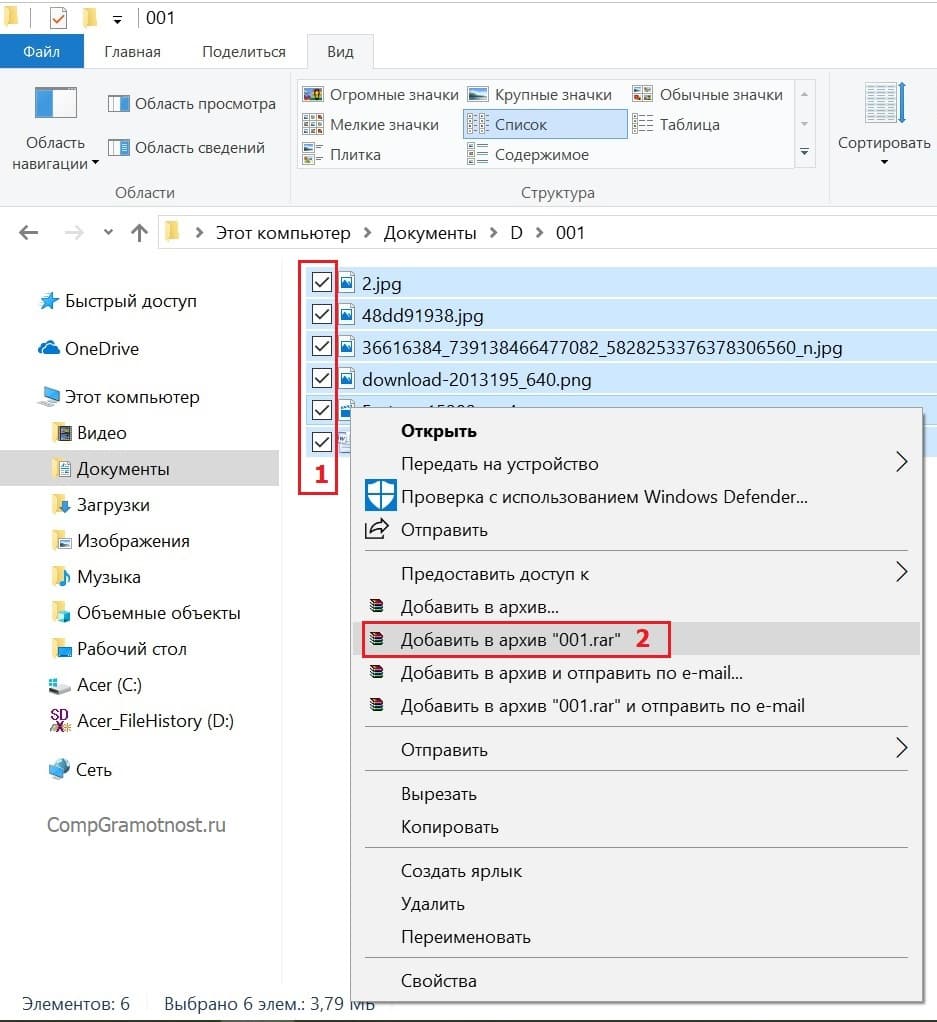
Рис. 1 (кликните для увеличения). Выделение файлов, которые требуется поместить в один архив, и вызов программы архивации
- Выделяем все файлы (1 на рис. 1) или только те, которые требуются.
- Кликаем ПКМ (правой кнопкой мыши) по выделенным файлам, появится контекстное меню.
- В этом меню щелкаем левой кнопкой мыши по опции «Добавить в архив «001.rar» (2 на рис. 1).
Таким образом будет запущен процесс архивации выделенных шести файлов (рис. 2):
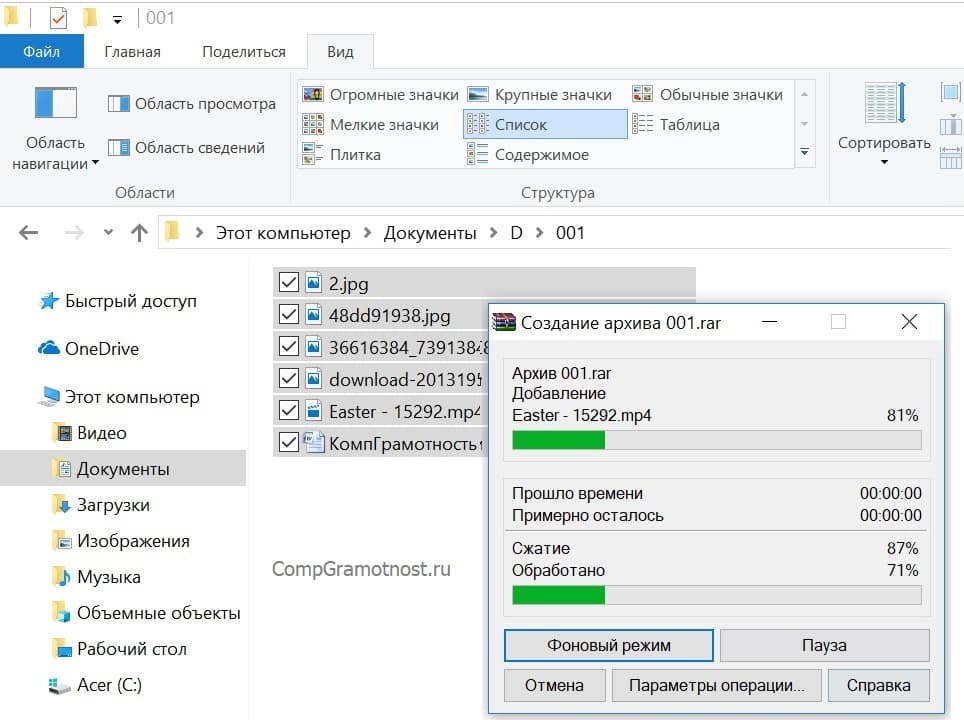
Рис. 2 (кликните для увеличения). Идет архивация выделенных файлов
В моем примере файлов мало, они маленького размера, поэтому практически мгновенно в папке 001 появился архивный файл, в котором уже находятся все 6 файлов (рис. 3):
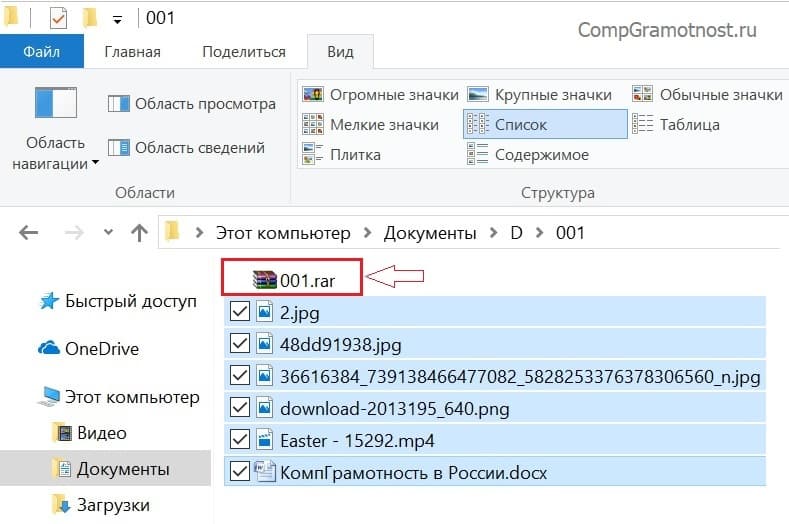
Рис. 3. Архив 001.rar, где в одном файле содержатся все шесть выделенных файлов
Теперь у нас есть архив, причем в одном единственном файле, в котором находятся шесть файлов. Можно этот файл-архив прикрепить к почте, к заявке на тендер и в любом месте, где это необходимо.
Как извлечь файлы из архива
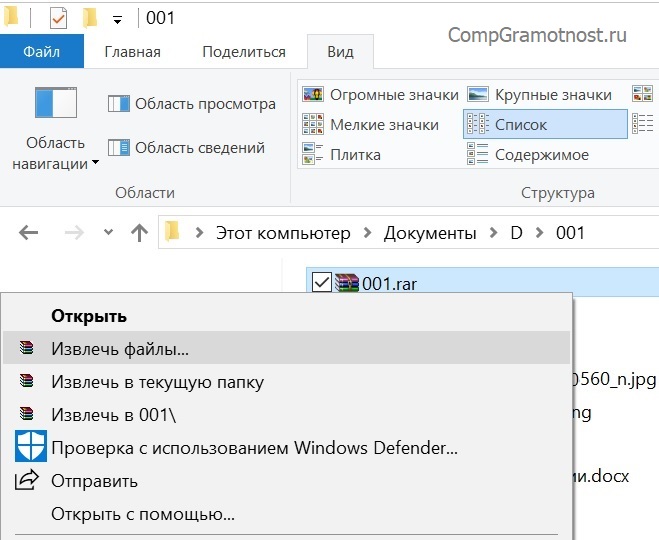
Рис. 4. Как извлечь из архива помещенные в него файлы
Чтобы извлечь файлы, следует по архивному файлу 001.rar кликнуть ПКМ (правой кнопкой мыши). В появившемся меню можно выбрать, например, «Извлечь в 001\». Тогда в существующей папке 001 появится новая подпапка 001, в которую будут извлечены файлы из архива 001.rar (рис. 5):
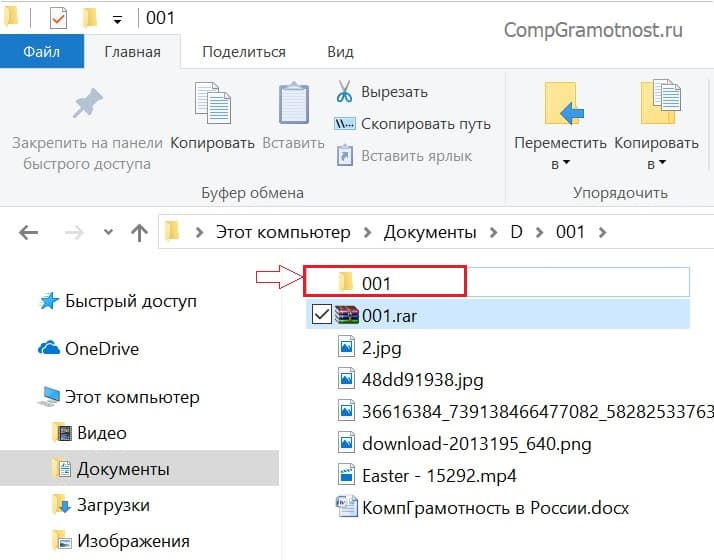
Рис. 5. Папка 001, в которую были извлечены из архива 001.rar все шесть помещенных в него файлов
Маленький секрет при архивации
Можно сначала создать папку, например, 001. Затем поместить в нее файлы, которые нужно архивировать. Далее кликнуть ПКМ (правой кнопкой мыши) прямо по папке 001. Появится меню, где можно выбрать «Добавить в архив».
В результате будет заархивирована вся папка 001. В архиве будут размещены не только сами архивируемые файлы, но и папка, в которой эти файлы хранятся. Таким образом, в архив, в один единственный архивный файл, можно помещать не только множество файлов, но и множество папок с файлами. Ведь перед архивацией можно не только выделить одновременно несколько файлов, но и выделить одновременно несколько папок.
Давайте также рассмотрим ниже и другие полезные варианты архивации файлов и папок.
Архивы под паролем
Архивы можно создавать с паролем. Тогда никто посторонний, не знающий пароль, не сможет извлечь и архива помещенные в него папки и файлы.
О создании архивов папок и файлов с паролем, чтобы никто посторонний не смог, не зная пароля, извлечь папки и файлы из архива – можно прочитать тут.
Архивацию с паролем нужно делать с осторожностью, так как в случае, если пароль забыт, утерян, восстановление данных из архива будет невозможно, совсем невозможно, ну, никак!
Многотомные архивы
Для особо больших файлов и папок, которые «не пролезают» в размер электронного письма и в других подобных случаях можно рекомендовать делать многотомные архивы. О такой возможности написано здесь.
Получатель же многотомного архива должен поместить все 3-4 принятые по почте файлы в одну папку, и затем запустить действие по извлечению папок и файлов из первого принятого файла архива. Далее программа автоматически извлечет все архивные данные последовательно из всех переданных по электронной почте архивных файлов.
Пытливый читатель может спросить: «Зачем применять многотомную архивацию, если можно большие файлы передавать через облака, через файлообменники?»
Также отправка многотомного архива, да еще и с паролем, позволяет обеспечить конфиденциальность передаваемой информации. Да мало ли еще для чего можно использовать многотомные архивы без пароля или с паролем!
Архивация данных пользователя персонального компьютера
И, конечно, архивацию данных можно использовать для создания собственных архивов. Например, пользователь хранит все свои личные и уникальные данные на диске C: в папке «Мои документы». Папка эта может быть очень даже приличного размера, десятки, сотни гигабайт. Где-то нужно хранить архивы этих данных, а то ведь не дай бог, что-нибудь случится, например, с жестким диском. И где тогда возьмешь потерянные данные, откуда их восстановишь? Более детальные возможности архивации описаны в другой статье. Но то – системные методы защиты от любых возможных повреждений компьютера и операционной системы.
А если все-таки хотим только сохранить на внешнем носителе одни лишь данные пользователя из огромной по размерам папки «Мои документы»? Вот тут на помощь и придет архивация данных посредством программ архиваторов. Кликаем правой кнопкой мышки по папке «Мои документы» и запускаем архивацию: в одном большом-пребольшом архивном файле, в нескольких файлах многотомного архива, с паролем или без него.
Архивы без сжатия размеров файлов и папок
Кстати, если архивируемые папки очень-очень большие, то архивация данных может идти слишком долго, до 5-10 часов, порой! Чтобы ускорить процесс архивации, нужно в настройках архивации указать, что сжимать данные при архивации не нужно. Тогда архивация будет работать как простое копирование всех папок и файлов в один единственный файл архива или в несколько файлов многотомного архива.
Где и как можно указать данный параметр, называемый «Без сжатия», показано здесь. Тогда, конечно, архивируемые файлы не будут сжиматься по размеру, архив получится ровно такого же размера, как и суммарный размер архивируемых файлов и папок. Зато процесс архивации ускорится многократно, и будет занимать менее часа для папок особо большого размера.
Кстати, параметр «Без сжатия» полезно указывать и при архивации видео, музыки, фотографий, большинства рисунков, ибо перечисленные файлы уже сжаты за счет технологий их создания. Поэтому, оставляя программе архивации требование сжимать уже сжатые файлы, мы таким образом лишь в разы замедляем процесс помещения файлов в архив, но при этом реального сжатия уже сжатых файлов и папок не происходит.
Преодоление запретов и ограничений почтовых и иных служб с помощью архивов
В некоторых серьезных организациях совершенно справедливо устанавливают запреты на прием от посторонних отправителей электронной почты c вложенными в письма файлами, которые имеют определенные расширения. Например, администраторы сети какой-либо организации могут запретить прием файлов с расширениями .doc или .docx. А это расширения, ни много ни мало, широко распространенной программы Microsoft Word. И не секрет, что многие отправляемые и получаемые нами электронные письма содержат в качестве вложенных файлов привычные текстовые документы Word.
Зачем так поступают системные администраторы? Чтобы уберечься от вирусов и баннеров, которые нередко «маскируются» под файлы с широко применяемыми расширениями.
Также практически никуда невозможно переслать файлы с расширениями .exe или .dll – а это расширения так называемых исполняемых файлов Windows. Такие файлы попросту не дойдут до адресата, их «отсечет» система безопасности корпоративной сети, в которой находится пользователь, принимающий электронное письмо.
Можно ли обойти запреты
Опять же возникает вопрос: «Получается, что можно таким образом обходить препятствия, установленные системами безопасности вычислительных систем?» Так, да не совсем так. Дело в том, что прикрепленный к письму «вирус» в форме файла с недопустимым расширением, может навредить ВСЕЙ корпоративной системе. А вот если этот файл оказался внутри архива, то он всей системе не навредит. Он может навредить только самому получателю письма, одному единственному пользователю большой корпоративной системы. Это не так опасно, как уязвимость всей корпоративной системы.
Получается, что системные администраторы таким образом в первую очередь оберегают всю корпоративную систему от проникновения вирусов и шпионов. Получатель же писем должен сам смотреть, от кого пришло письмо. Если письмо с вложенным архивом пришло от незнакомого человека или организации, то не стоит даже пробовать открыть архив. Как говорится, руки прочь от присланного архива! Достаточно задать вопрос администраторам корпоративной системы, мол, что делать с таким-то письмом? Поверьте, они-то уж разберутся, можно или нельзя открывать присланный архив от незнакомого человека или организации.
В общем, перечень ситуаций, где могут пригодиться архивные файлы, можно продолжать, практически, до бесконечности. Но даже на приведенных примерах понятно самое главное: архивные файлы позволяют решать
Вопрос, как вложить файл в письмо в Gmail почте, рассмотрим на примере Windows 10. Такие же действия с вложенным файлом в письме точно так же проводятся и в Windows 7, и в Windows 8, и в Windows XP.
Вложить файл в письмо и прикрепить файл к письму – оба варианта означают одно и то же действие, которое описано ниже.

Кратко, как в письмо вложить файл
Подробное описание приведено ниже. Также поясняется, как в письмо вложить несколько файлов.
Открываем письмо в Gmail почте
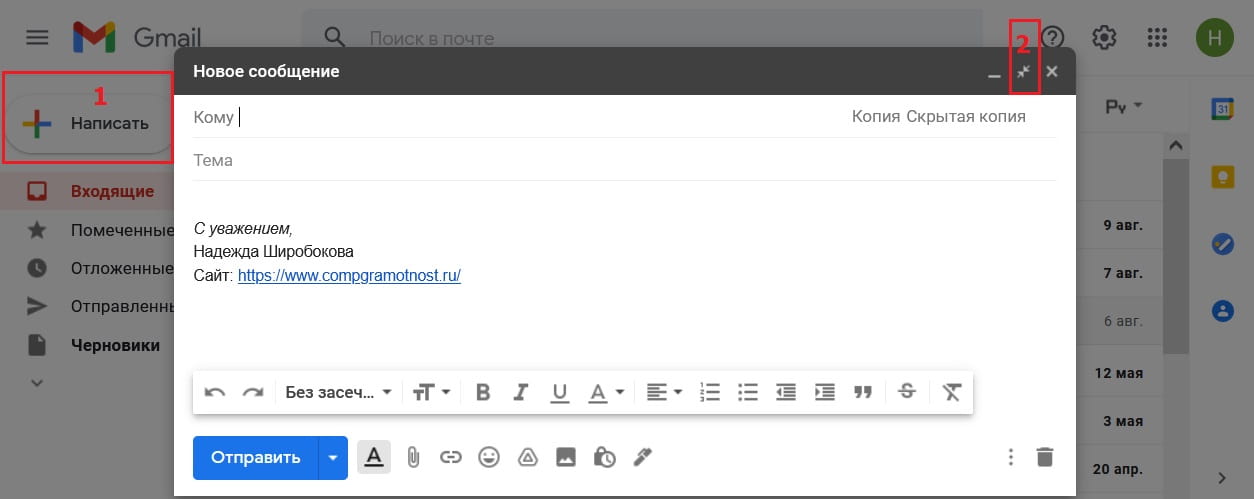
Рис. 1. Пишем электронное письмо в Гугл почте.
Поле Кому при написании письма с вложенным файлом
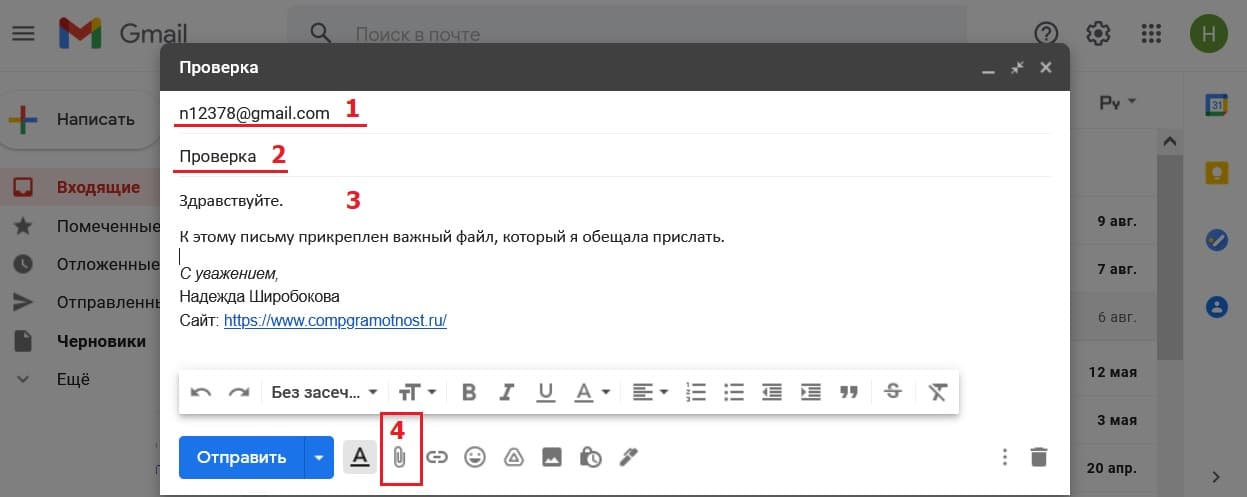
Рис. 2. Заполняем поля «Кому» (цифра 1), «Тема» (2), пишем текст письма (3). Нажимаем на скрепку (4) для вложения файла (файлов) в письмо.
Переходим к написанию письма. Для этого следует заполнить поля «Кому», «Тема» и написать текст письма.
В некоторых случаях имеет смысл проверить, как работает письмо с вложенным файлом. Если письмо является очень важным или пользователь делает это впервые, будет полезно собственными глазами убедиться, в каком виде его получит другой пользователь и сможет ли он открыть вложенный файл (или несколько вложенных файлов). В основном, это делается для собственной подстраховки. Как это сделать?
Тема письма: зачем ее вводить
Поле «Тема» на рисунке 2 выделено цифрой 2, там указано «Проверка». Иногда пользователи не указывают тему письма по разным причинам. Все-таки стоит ввести хотя бы одно слово в этом поле, либо написать длинное предложение.
Если тема указана, это позволяет получателю письма мгновенно определить, о чем может быть полученное письмо и, вообще, стоит ли его открывать и тратить на него время. Также наличие темы является элементом почтового этикета и проявлением уважения к получателю письма.
Текст письма: что необходимо указать
Казалось бы, зачем писать текст, если в письме вложен файл? Ведь получатель откроет письмо, кликнет по вложенному файлу и ему все будет ясно и понятно.
Начнем с того, о какой детали важно упомянуть в тексте письма. В качестве примера на рисунке 2 приведен следующий вариант:
Здравствуйте.
К этому письму прикреплен важный файл, который я обещала прислать.
Если в письмо будет вложен файл, то об этом необходимо сообщить в письме. Когда человек торопится, рассеян или по иным причинам, он может просто не заметить, НЕ обратить внимание на то, что в полученном письме есть вложение.
Первая причина, по которой в тексте письма нужно явно написать о наличии вложенного файла, состоит в том, чтобы получатель письма обратил свое внимание на сам факт вложения.
Вторая причина – в том, что получателю, особенно если это посторонний человек, стоит объяснить, почему он должен открыть вложенный файл. Всем давно известно, во вложенных в письмо файлах иногда присылают то, что лучше не открывать.
Например, так в свое время рассылался вирус WannaCry, что можно перевести как «Хочется плакать». Этот вирус после открытия файла попросту зашифровывал все файлы на компьютере получателя и затем требовал выкуп для обратной расшифровки.
Поэтому стоит пояснять получателю, почему отправленный вами файл можно открывать без опаски.
Как в письмо вложить файл
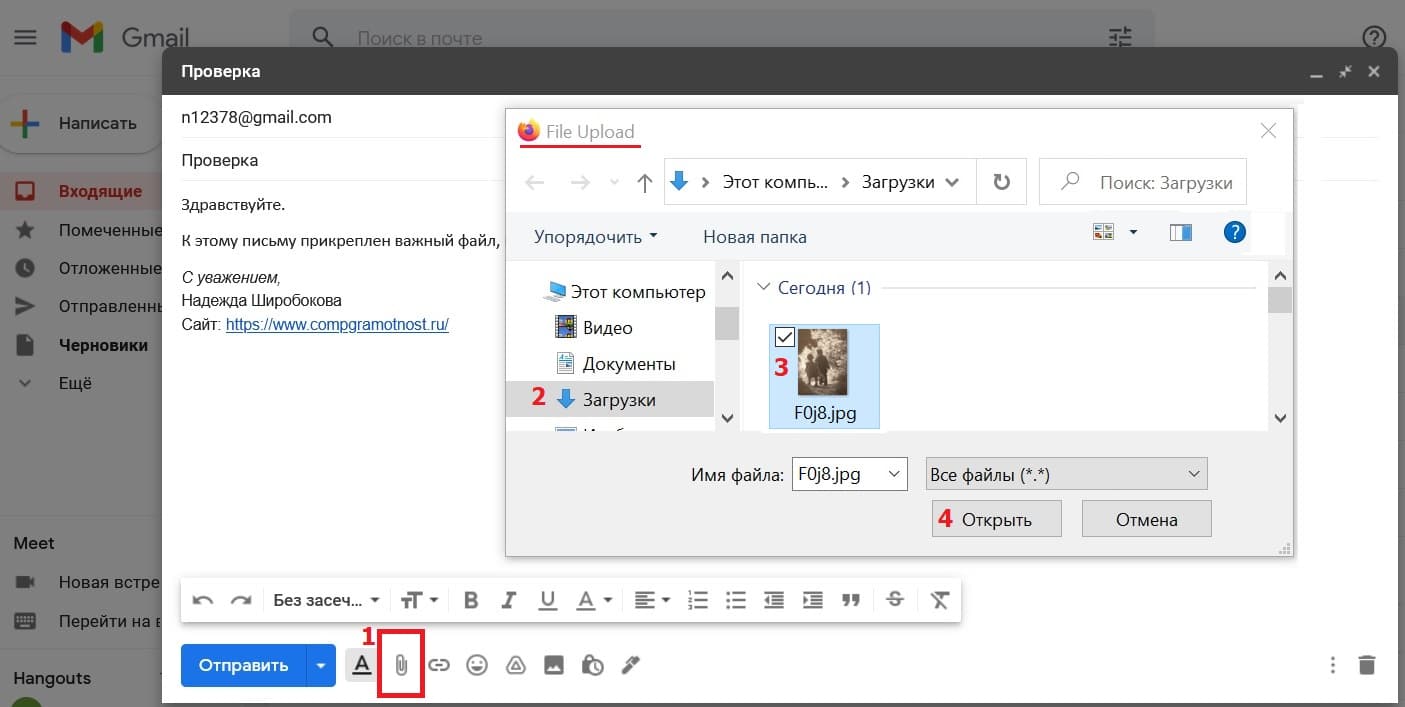
Рис. 3. Скрепка (цифра 1) для вложения файла в письмо.
Чтобы файл вложить в письмо, следует нажать на кнопку в виде скрепки (она обозначена цифрой 1 на рис. 3). Откроется окно «File Upload» (Загрузить файл). В других браузерах название окна может быть другим, от этого содержание окна не меняется.
Теперь нужно найти на своем компьютере и открыть папку, в которой хранится файл. На рис. 3 такой папкой является «Загрузки» (отмечена цифрой 2). Но это может быть Рабочий стол, либо любая другая папка.
Далее следует кликнуть по файлу, чтобы выделить его (цифра 3 на рис. 3). Название выделенного файла мгновенно появится в поле «Имя файла».
Осталось только нажать на кнопку «Открыть». После этого выделенный файл будет автоматически вложен в письмо. Результатом такого действия будет вложение файла в письмо (показан на рисунке 4).
Процесс вложения файла в письмо может занимать некоторое время. Это связано с тем, что загружаемый файл должен быть передан с компьютера на почтовый сервер через интернет, что не всегда происходит мгновенно.
Процесс прикрепления файла к письму также расходует интернет трафик у отправителя письма, а также и у получателя письма в момент загрузки прикрепленного файла на свой компьютер. На это обстоятельство стоит обратить внимание тем, у кого сильно ограничены возможности интернета.
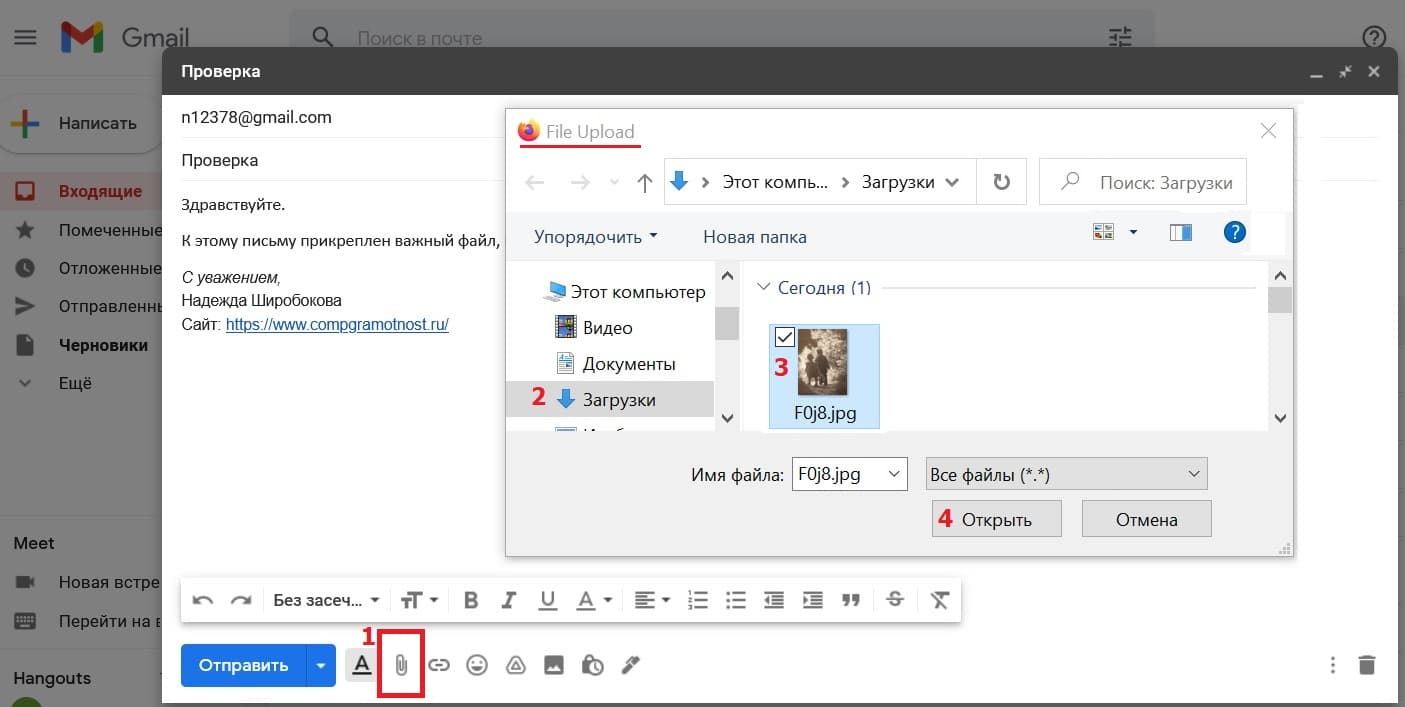
Рис. 4. Файл, вложенный в письмо, обведен в красную рамку.
Как открепить файл от письма, которое не отправлено
Если письмо еще не отправлено, тогда вложенный файл при необходимости легко открепляется. Достаточно подвести к нему мышку и кликнуть по крестику в строке с названием файла. На рис. 4 строка с вложенным файлом, а также крестик обведены в красную рамку.
Нажатие на крестик означает открепление файла от письма. При этом файл открепляется от письма, но он не удаляется из вашего компьютера, он по-прежнему там хранится.
Если нужно вложить несколько файлов
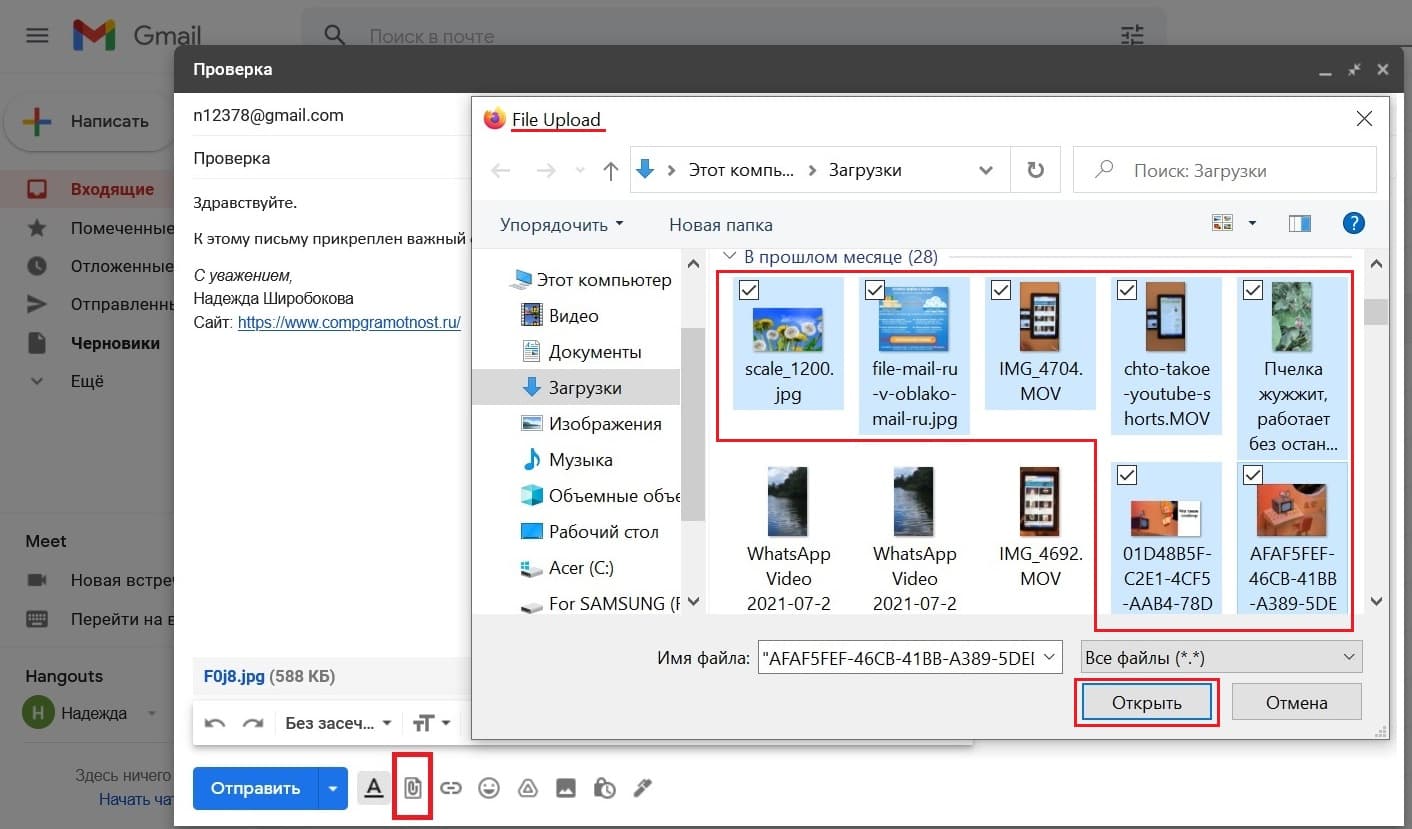
Рис. 5. Выделение файлов, которые нужно вложить в письмо.
Можно прикреплять к письму по одному файлу, нажимая каждый раз на кнопку в виде скрепки (обведена в красную рамку внизу на рис. 5). К примеру, нужно вложить 5 (пять) файлов. В этом случае нажимаем на скрепку первый раз и вкладываем первый файл. Затем нажимаем на кнопку в виде скрепки второй раз и прикрепляем второй файл. Эту процедуру повторяем всего 5 раз. Получается работа по принципу «тише едешь, дальше будешь».
Однако можно один раз нажать на скрепку и вложить сразу несколько файлов. Для этого надо все их сначала выделить. Следует нажать на клавишу CTRL на клавиатуре. И удерживая ее в нажатом состоянии, по очереди выделить файлы, которые нужно вложить в письмо. После того, как файлы будут выделены, клавишу CTRL можно отпустить. На рисунке 5 выделено 7 (семь) файлов, которые будут вложены в письмо.
Когда файлы для вложения будут выделены, остается только нажать на кнопку «Открыть».
Размер вложенных файлов больше 25 мегабайт
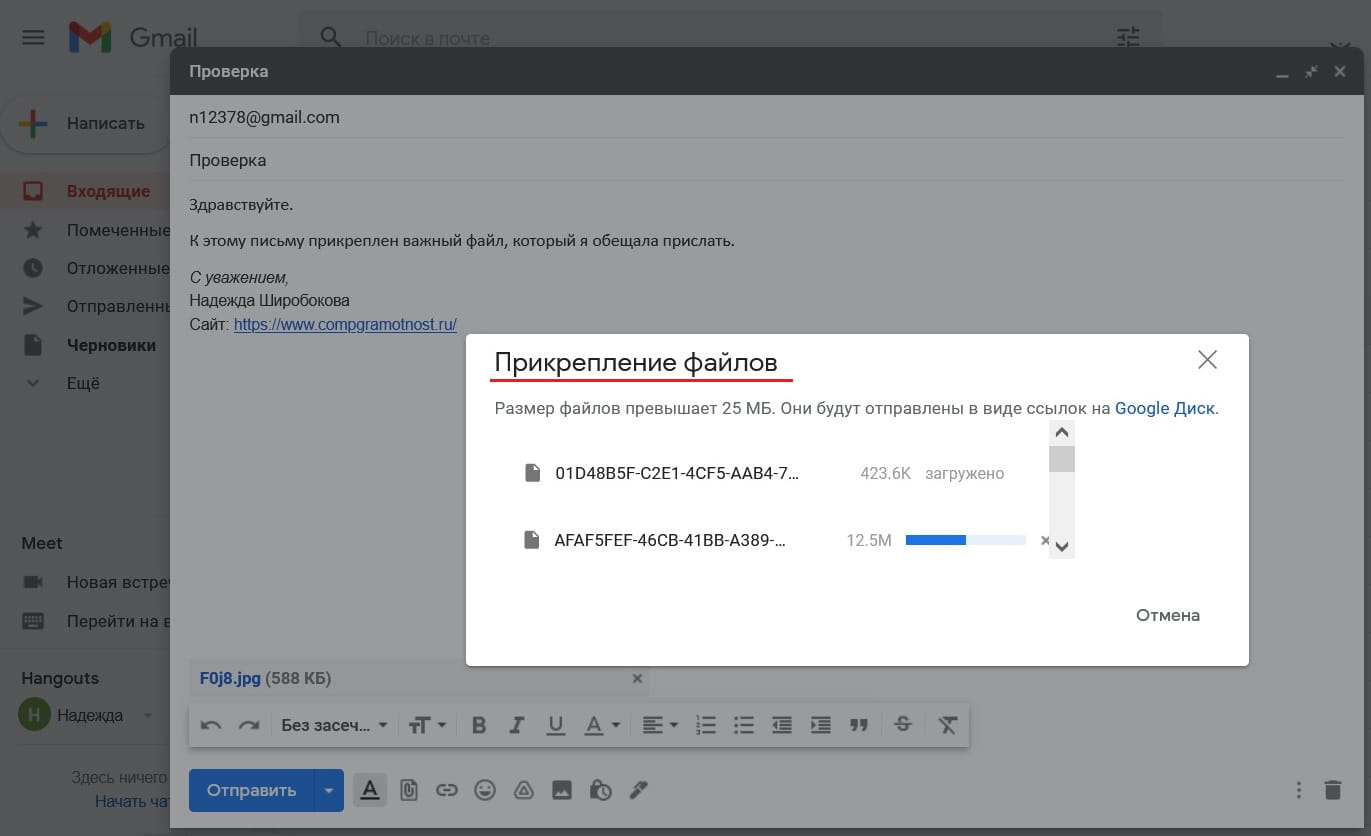
«Прикрепление файлов
Размер файлов превышает 25 МБ. Они будут отправлены в виде ссылок на Google Диск».
В нашем примере (рис. 5 и 6) прикрепляются видеофайлы и картинки. Это как раз тот самый случай, когда размер файлов превышает 25 мегабайт. Следовательно, они будут отправлены в виде ссылок на Google Диск.
На прикрепление файлов к письму может понадобиться некоторое время. Когда все файлы будут прикреплены, проверяем, всё ли на месте, всё ли в порядке. Если есть желание проверить вложенные файлы, можно щелкнуть по любому файлу и проверить, тот ли файл прикреплен.
Проверка письма с вложениями
Открываем в своей почте письмо с вложенными файлами.
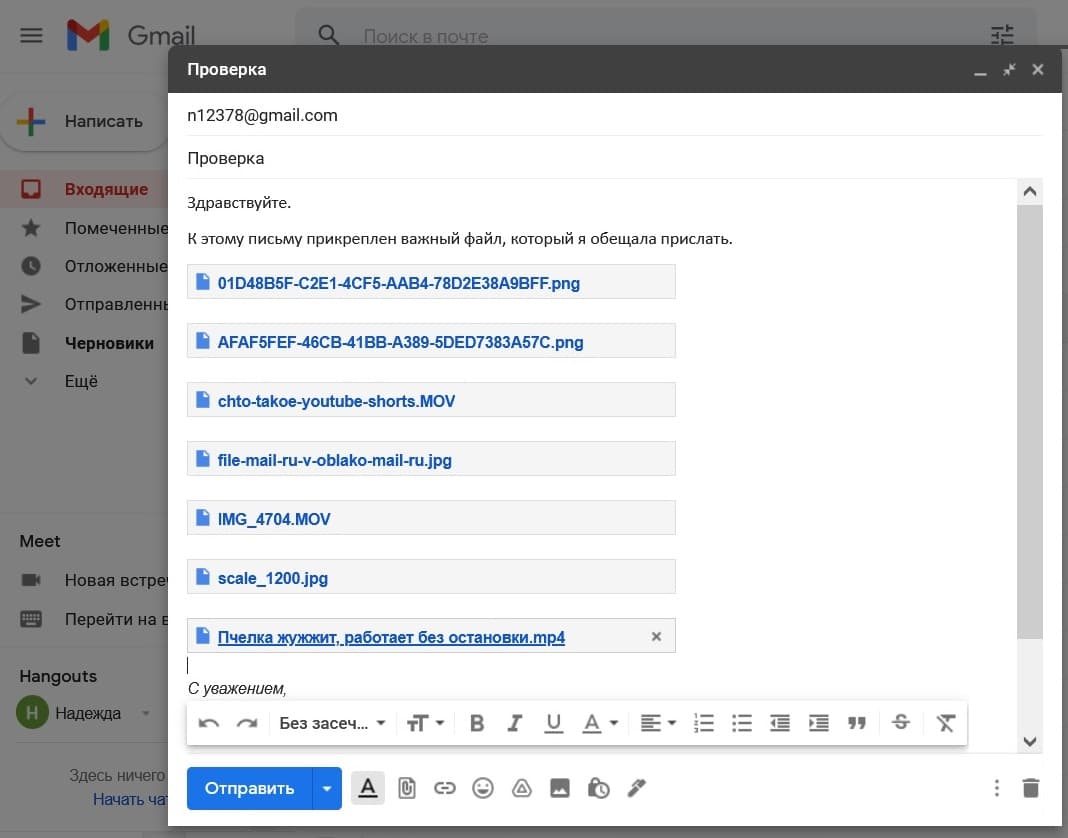
Рис. 7. В письмо вложено 7 файлов в виде ссылок на Гугл Диск.
Для проверки прикрепленные файлы можно скачать и после скачивания попытаться их открыть и посмотреть.
Чтобы из нескольких файлов сделать один файл, можно использовать программу архивации 7-Zip или WinRar. Подробное описание, как это сделать, можно посмотреть ЗДЕСЬ. Этот способ будет удобен, если нужно завернуть в архив какую-нибудь папку, например, с фотографиями для того, чтобы потом переслать как один файл.
Возможно, что файл, полученный в результате архивации, будет больше 25 мегабайт. Тогда он будет вложен в письмо в виде одной единственной ссылки на Гугл Диск.
В примере, который приведен на рисунке 7, письмо содержит 7 ссылок на Google Диск на 7 вложенных файлов. Можно предварительно из 7 файлов сделать один, используя программу архивации. Если полученный файл будет более 25 мегабайт, то при его вложении в письме будет одна ссылка на Гугл Диск.
Как вложить файл при ответе на полученное письмо
Выше рассмотрена ситуация, когда создается новое письмо и к нему прикрепляется файл. Но бывает так, что нужно вложить файл в письмо, которое пришло в ваш почтовый ящик. Как это сделать?
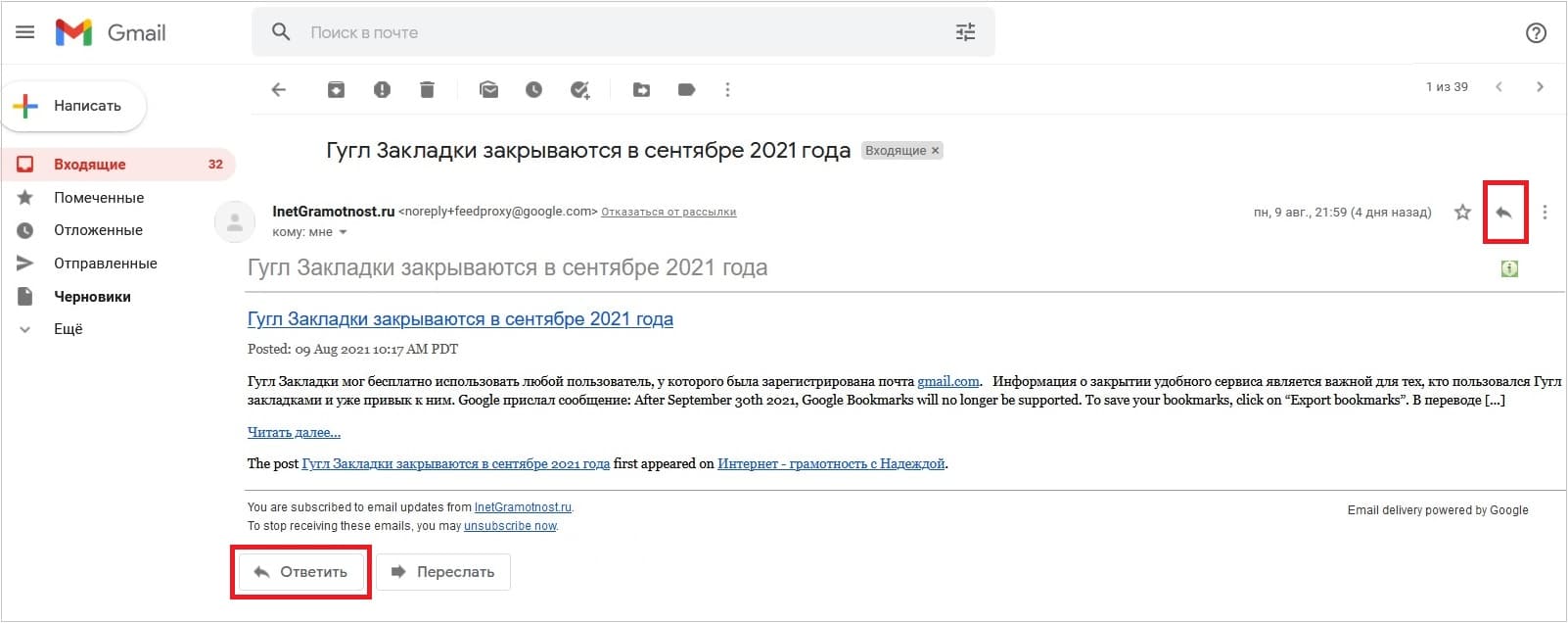
Рис. 8. Чтобы написать ответ на полученное письмо, нажимаем на кнопку «Ответить».
На рисунке 8 видно, что есть две кнопки для ответа:
- В левом верхнем углу в виде обратной стрелки.
- В конце письма – кнопка с надписью «Ответить».
Достаточно нажать один раз на любую из этих двух кнопок. Появится возможность написать ответ (рис. 9):
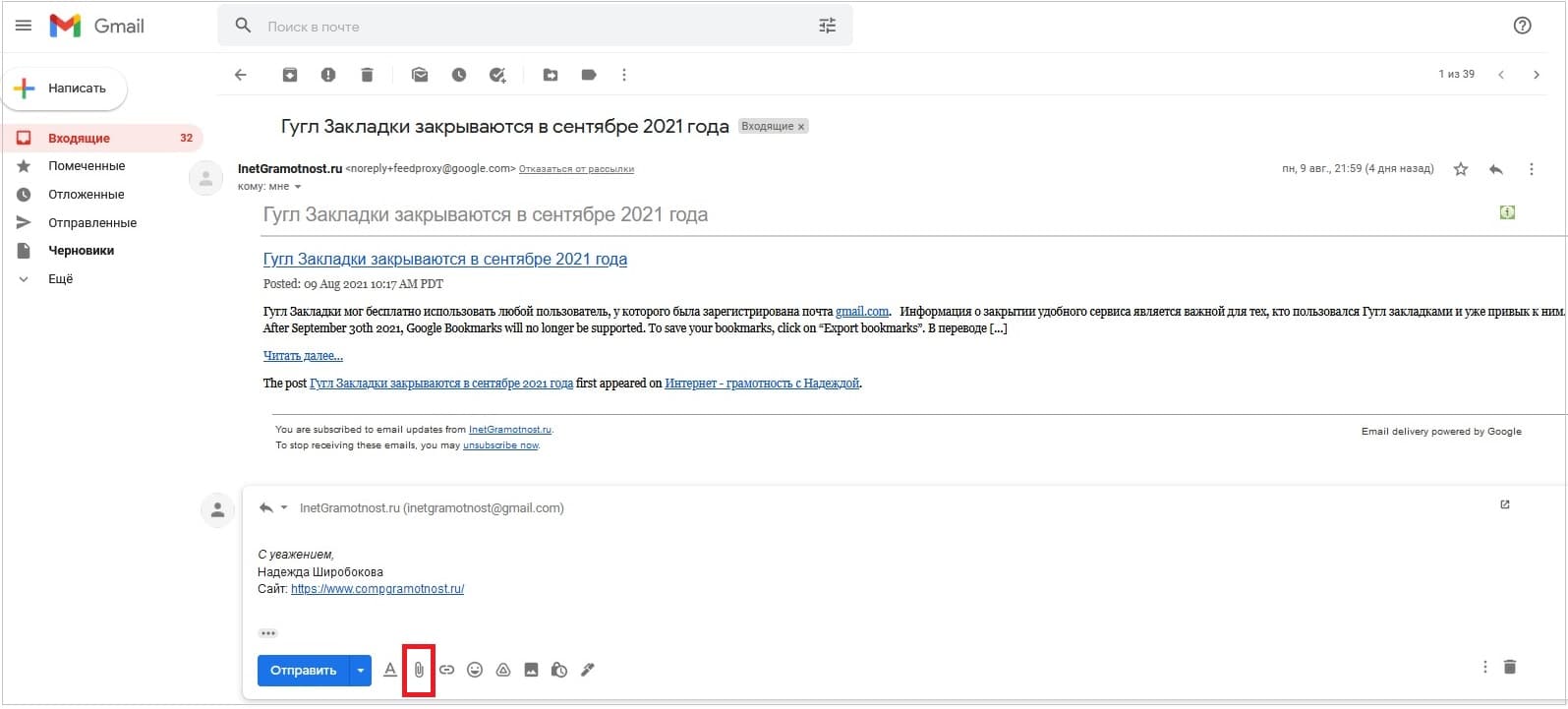
Рис. 9. При ответе на полученное письмо нажимаем на кнопку в виде скрепки, чтобы вложить файл.
Чтобы в своем письме-ответе вложить один или несколько файлов, следует воспользоваться кнопкой в виде скрепки. Далее все действия, необходимые для вложения файла в письмо, полностью совпадают с теми, которые описаны выше в этой статье.
Видео: Как прикрепить файл к электронному письму в Гугл почте на компьютере
Читайте также:
- Подключение usb модема к видеорегистратору
- Mobile smarts ошибка открытия базы не удалось загрузить файл конфигурации
- С какого файла запускается сайт
- Как создать группу в телеграмме с компьютера
- Как перекинуть по блютузу приложение с хонор на хонор
Как в письме создать (прикрепить) отдельный файл с несколькими фотографиями?
Поясню.
Когда Вы прикрепляете к письму файлы больше 25 МБ, они загружаются
в Облако и приходят получателю в виде ссылки.
Такие файлы отмечаются значком и имеют определенный
срок хранения — 180 дней с момента размещения.
Когда Вы прикрепляете к письму несколько файлов, Почта подсчитывает
их вес. Часть файлов с общим объемом до 25 МБ прикрепляется к самому
письму — они хранятся в Почте, пока хранится письмо.
Остальные файлы, что не вошли в этот лимит, загружаются на Облако,
отмечаются значком зеленой гиперссылки и приходят в виде ссылки.
Они имеют ограниченный срок хранения — 180 дней.
Об отправке файлов в почте Mail.ru есть подробная
информация в помощи здесь:
https://help.mail.ru/mail/letters/create/attach
А чтобы отправилась сама фотография, можно
её добавить в тело письма:
https://help.mail.ru/mail/letters/create/editor#format
Как это сделать, напишу пошагово в процессе
редактирования своего ответа.
Жмёт в правом верхнем углу на «написать письмо»,
открывается окошко для написания письма.
Пишем текст письма.
Затем в панели инструментов жмём на этот значок «вставить картинку»
и выбираем фото/картинку (с рабочего стола ПК или с папки на ПК),
которую хотим послать с письмом, но она будет в теле письма.
Таким образом можно несколько фото/картинок вставить в тело письма.
Когда текст письма проверен, а фото/картинки «прилепили»
в тело письма, внизу жмите на «отправить».
___________________________
Ещё совет, если пишете длинный текст письма,
лучше набирайте его в вордовском документе
на рабочем столе ПК, а потом уже скопируйте
текст и вставляйте в тело письма.
(из личного опыта)
____________________________
Изучить информацию по работе в обновлённой почте
можно в помощи здесь:
https://help.mail.ru/mail
Если возникнут трудности или проблемы, обращайтесь
в службу поддержки почты Mail.ru с помощью
данной формы:
https://help.mail.ru/surveys/claims
Остальные ответы
Заархивировать и прикрепить
напиши в гугл «картинка в pdf» и зайди на любой сайт.. там закинь картинки и скачай получившийся пдф файл..
Как прикрепить несколько файлов к письму одновременно
Итак, вы обзавелись почтовым ящиком в сервисе электронной почты от Google и научились отправлять простые письма. Следующий шаг — отправка писем с вложенными файлами.
Gmail позволяет отправлять в сообщении прикрепленные файлы, суммарный объем которых не превышает 25 МБ. Это могут быть документы, изображения, или иные файлы, размер которых в данный лимит вписывается. Более объемные вложения следует отправлять в виде ссылки на Google Диск, но об этом речь пойдет в другой раз.
На данном этапе я предлагаю сосредоточиться на навыке отправки вложений небольшого размера, используя сервис Gmail на компьютере.
После того, как вы открыли Gmail в браузере, необходимо проделать следующие шаги:
1. Нажмите кнопку «Написать». Она находится в левом верхнем углу.
2. Внизу открывшегося окна нажмите на значок скрепки.
3. Выберите файлы на компьютере, которые хотите отправить.
Внимание! Вам должен быть известен путь к расположению желаемых файлов, иными словами, папка, в которой они сохранены и место расположения самой папки.
Проследовав в нужную папку в открывшемся окне, найдите интересующий файл и выделите его, кликнув по нему левой кнопкой мыши — вокруг него появится голубая рамка.
Если необходимо отправить несколько файлов, находящихся в одной папке, зажмите на клавиатуре кнопку Ctrl и, не отпуская ее, кликните левой кнопкой мыши по всем файлам, которые хотите отправить.
Далее нажмите кнопку «Открыть».
Если нужно отправить несколько файлов, находящихся в разных папках, прикрепить их к письму таким образом нужно будет по очереди.
4. Прикрепленные файлы отобразятся в вашем письме внизу в виде строчек с названием самих файлов.
5. Если вы случайно прикрепили к письму лишний файл, удалить его можно, просто нажав крестик рядом с названием этого файла.
6. Теперь вам остается лишь заполнить поле «Получаетели», «Тема» (при необходимости) и написать текст самого сообщения, если он предусмотрен.
После нажатия кнопки «Отправить» письмо улетит к адресату.
7. После этого в левом нижнем углу экрана появится надпись «Сообщение отправлено».
Кстати! Если вы хотите отправить изображение, его можно перетащить мышкой в письмо прямо из папки. Для этого необходимо отдельно открыть на компьютере папку с нужным изображением, зажать его левой кнопкой мыши, и перетащить непосредственно в браузер — в открытый черновик вашего письма. В этом случае изображение получателю будет видно прямо в письме.
Как отправить файл или папку по электронной почте

При некоторых обстоятельствах у вас как у пользователя, может возникнуть необходимость пересылки каких-либо данных путем использования почтовых сервисов. О том, как можно переслать документы или целую папку, мы расскажем далее по ходу этой статьи.
Отправляем файлы и папки по электронной почте
Затрагивая тему передачи различного рода данных посредством эксплуатации сервисов для обмена почты, нельзя не упомянуть тот факт, что подобная возможность есть буквально на каждом ресурсе соответствующего типа. При этом в плане использования функционал может разительно отличаться, ставя в тупик даже опытных пользователей.
Не все сервисы для обмена сообщениями способны работать с полноценными файловыми директориями.
Обратите внимание на то, что мы уже затрагивали тему передачи данных через почту. В частности, это касается видеороликов и различного рода изображений.
Если вам необходимо выполнить передачу документов указанной разновидности, рекомендуем ознакомиться с соответствующими статьями на нашем сайте.
Яндекс Почта
Некогда компанией Яндекс в их почтовом сервисе был внедрен функционал для пользователей, позволяющий отправлять файлы другим людям тремя различными методами. Однако для доступа к дополнительным вариантам вам придется заранее обзавестись Яндекс Диском.
Переходя непосредственно к сути вопроса, нужно сделать оговорку на то, что документы по почте можно отправлять исключительно в качестве прикреплений к сообщению.
-
Перейдите к форме создания нового сообщения, используя блок «Написать» на главной странице электронного ящика.
Файл может быть как один, так и несколько.
Почтовый сервис Яндекс все же ограничивает своих пользователей касательно максимального объема данных и скорости выгрузки.
Еще один способ пересылки данных заключается в использовании документов, предварительно добавленных на Яндекс Диск. При этом к письму также могут быть прикреплены целые директории со множеством папок.
Не забудьте предварительно активировать Яндекс Диск и поместить туда отправляемые данные.
- Находясь в подготовленном сообщении, рядом с ранее упомянутым значком найдите и нажмите кнопку «Прикрепить файлы из Диска».
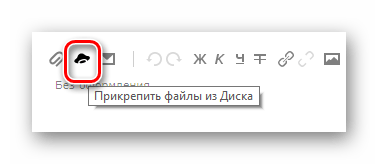
- В контекстном окне выберите нужную информацию.
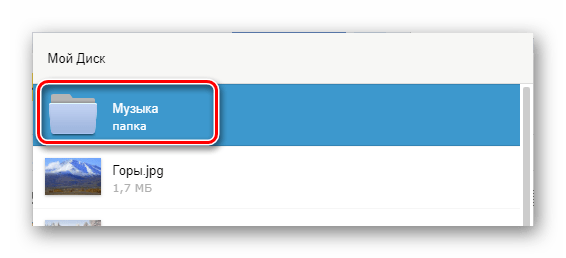
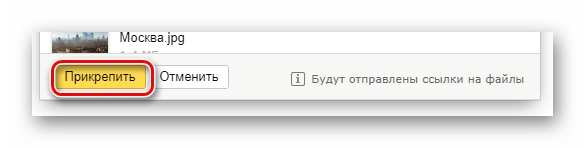
- Воспользуйтесь кнопкой с подписью «Прикрепить».
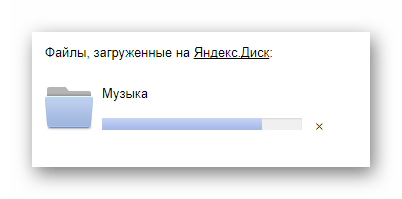
- Подождите, пока документы или директория добавятся во временное хранилище.
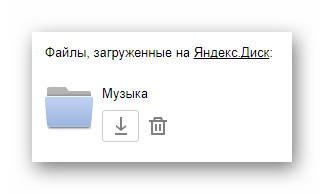
- После добавления вы получаете возможность скачивания или удаления этих данных в рамках письма.
Третий и последний метод является скорее дополнительным и напрямую зависит от активности Диска. Заключается этот способ в использовании некогда пересланных данных из других сообщений.
- На дважды упомянутой панели используйте элемент со всплывающей подписью «Прикрепить файлы из Почты».
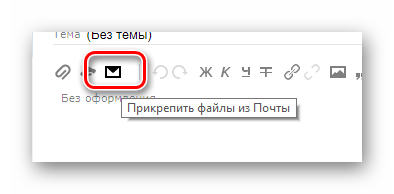
- В раскрывшемся диалоговом окне перейдите в папку с письмами, у которых имеются прикрепления.
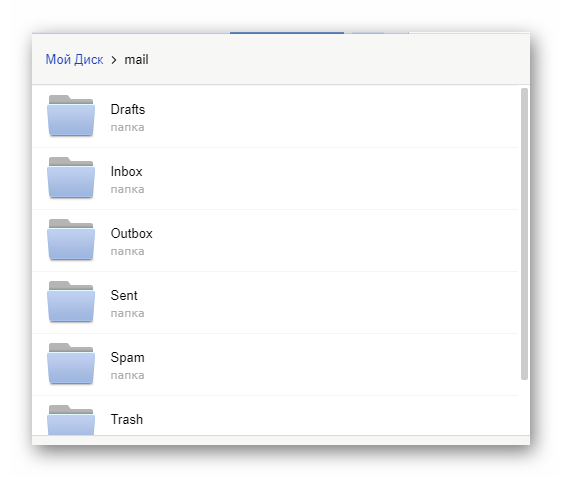
Наименование разделов автоматически переводится на латиницу.
За раз можно добавить лишь один файл.
Не рекомендуется одновременно прикреплять документы и папки, так как это может вызывать сбои отображения данных у получателя.
Посмотреть можно только содержимое папки с другими файлами.
По причине отсутствия каких-либо других средств пересылки документов с разбором данной темы можно закончить.
Mail.ru
Почта Mail.ru по своей функциональной структуре не сильно отличается от ранее упомянутого сервиса. Вследствие этого, в процессе использования данного электронного ящика для отправки документов, у вас не будет дополнительных проблем.
Администрация данного сайта не предоставляет пользователям возможность загрузки файловых директорий.
Всего у Mail.ru есть два полноценных способа выгрузки и один дополнительный.
- На первой странице Маил.ру в верхней боковой части кликните по надписи «Написать письмо».
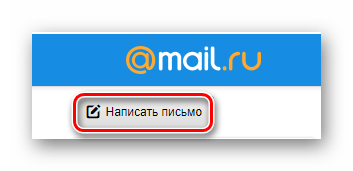
- По необходимости, завершив подготовку письма к отправке, найдите панель загрузки данных под блоком «Тема».
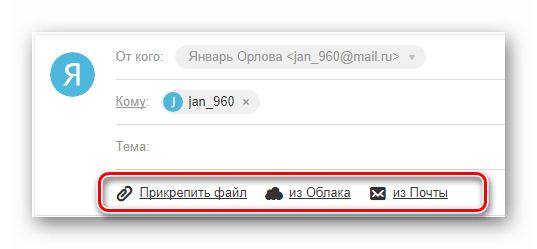
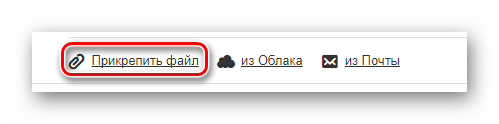
- Воспользуйтесь первой представленной ссылкой «Прикрепить файл».
- С помощью проводника выберите добавляемый документ и щелкните по кнопке «Открыть».
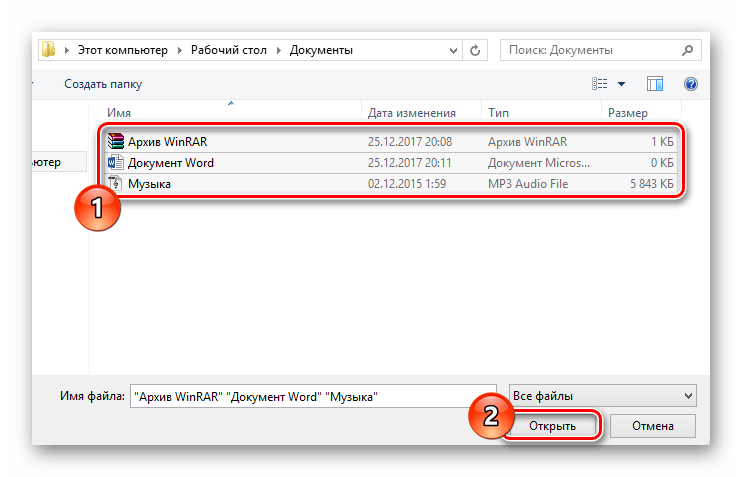
В этом случае поддерживается мультизагрузка данных.
К примеру, пустой архив не может быть обработан системой.
В случае второго метода вам потребуется заранее завести Облако Mail.ru и добавить туда файлы, требующие прикрепления. Для ознакомления с данным функционалом можете прочитать соответствующую статью.
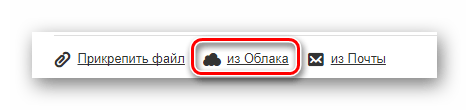
- Под строчкой ввода темы кликните по надписи «Из Облака».
- Используя навигационное меню и окно просмотра документов, найдите нужную информацию.
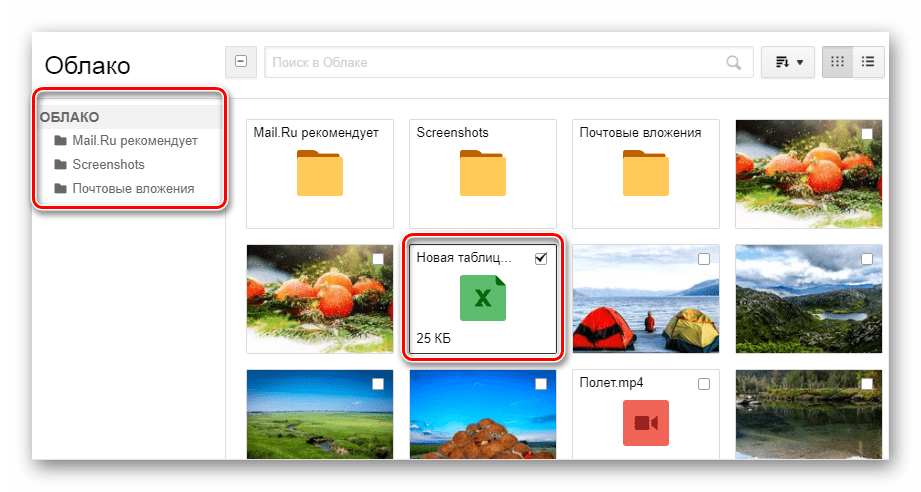
Одновременно можно выбрать сразу несколько документов.
Последний, но для многих пользователей достаточно полезный метод, потребует от вас наличия ранее отправленной почты со вложенными данными. Более того, в целях прикрепления документов вполне подойдут полученные, а не отправленные сообщения.
- Используя панель инструментов выгрузки данных в письмо, щелкните по ссылке «Из Почты».
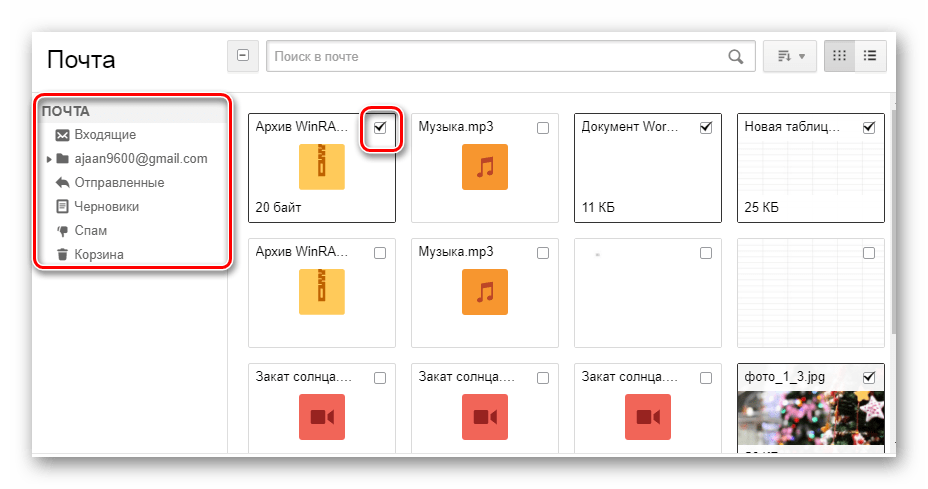
- В открывшемся встроенном окне установите выделение напротив каждого документа, требующего добавления в создаваемое сообщение.
- Нажмите кнопку «Прикрепить» для запуска процесса выгрузки данных.
- После выполнения рекомендаций, воспользуйтесь клавишей «Отправить» для пересылки письма.
У получателя сообщения будет возможность выполнения некоторых действий над файлами в зависимости от его формата и разновидности:
- Скачать;
- Добавить в Облако;
- Посмотреть;
- Редактировать.
Также пользователь может выполнить несколько общих манипуляций над данными, например, заархивировать и скачать.
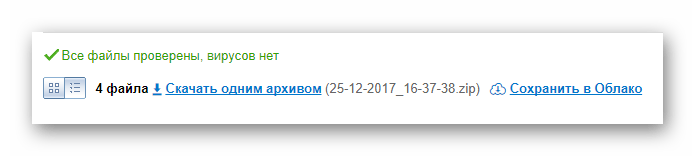
Надеемся у вас получилось разобраться с процессом отправки файлов с использованием почты от Маил.ру.
Gmail
Почтовый сервис от Google хоть и совместим с остальными общеизвестными ресурсами, но все же имеет массу отличий. В особенности это касается загрузки, добавления и использования файлов в рамках сообщений.
Gmail более универсален, так как все сервисы от Google связаны между собой.
Наиболее удобным для пользователей ПК является метод отправки данных через загрузку документов в сообщение.
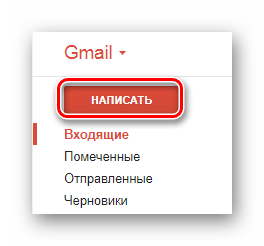
- Откройте почту Gmail и разверните форму создания письма, используя элемент интерфейса с подписью «Написать».
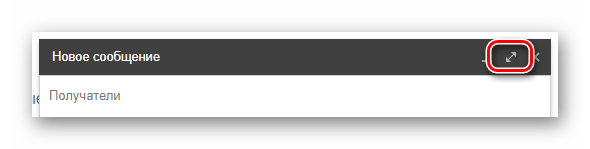
- Переключите редактор в более удобный режим работы.
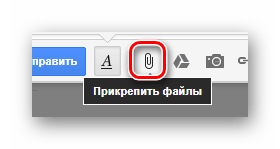
- Заполнив все базовые поля письма, на нижней панели нажмите по подписи «Прикрепить файлы».
- В проводнике Виндовс укажите путь к прикрепляемым данным и нажмите по кнопке «Открыть».
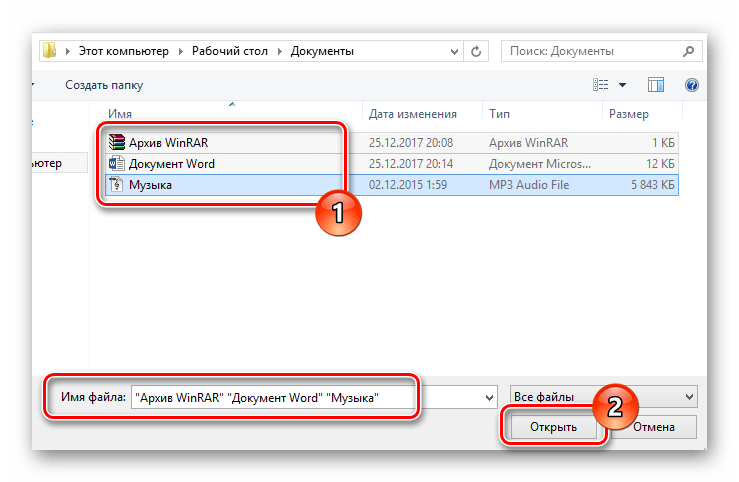
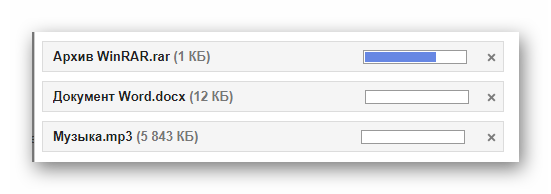
- Теперь прикрепления отобразятся в специальном блоке.
- Некоторые документы могут быть заблокированы по тем или иным причинам.
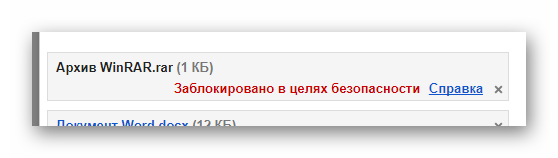
Для уточнения подробностей рекомендуем воспользоваться встроенной справкой.
Будьте внимательны, выполняя отправку больших по объему данных. Сервис имеет некоторые ограничения на максимальный размер прикреплений.
Второй способ больше подойдет тем людям, которые уже привыкли использовать сервисы от Гугл, включая облачное хранилище Google Drive.
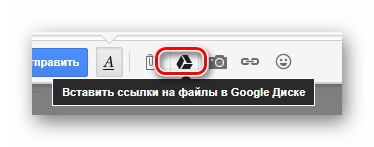
- Воспользуйтесь кнопкой с текстовой подписью «Вставить ссылки на файлы в Google Drive».
- Через навигационное меню переключитесь на вкладку «Загрузка».
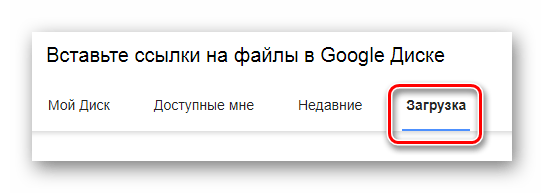
- Используя возможности загрузки, предоставленные в окне, выполните добавление данных на Гугл Диск.
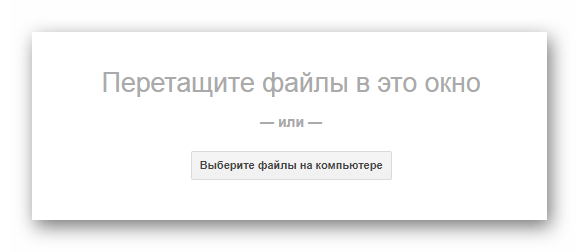
- Для добавления папки перетащите нужную директорию в область загрузки.
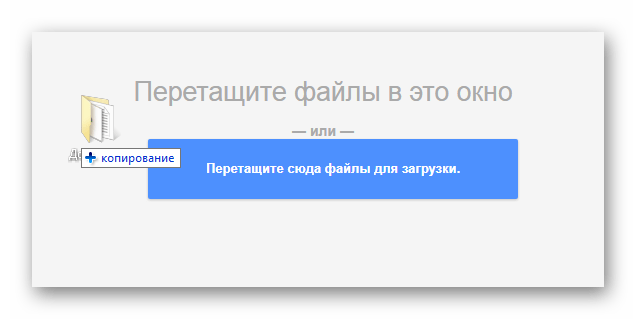
- Так или иначе, файлы все равно будут добавлены по отдельности.
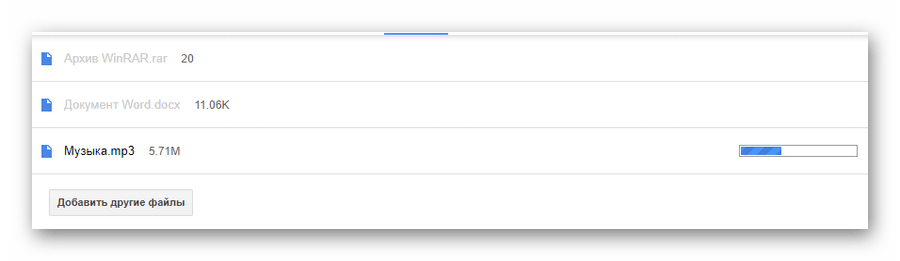
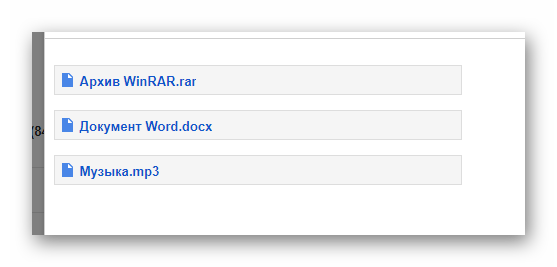
- По завершении выгрузки документы будут помещены в образе ссылок в основное тело сообщения.
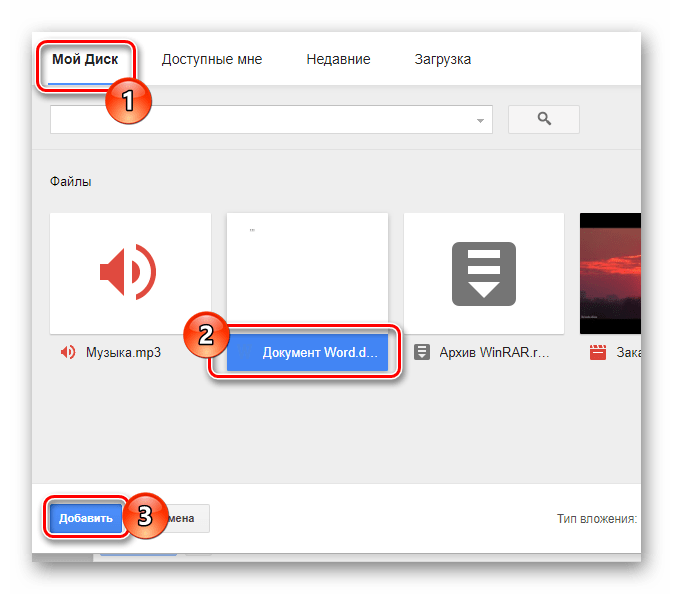
- Вы также можете выполнить прикрепление, используя уже имеющиеся данные на Google Диске.
- Окончательно закончив процесс загрузки прикрепляемой информации, воспользуйтесь кнопкой «Отправить».
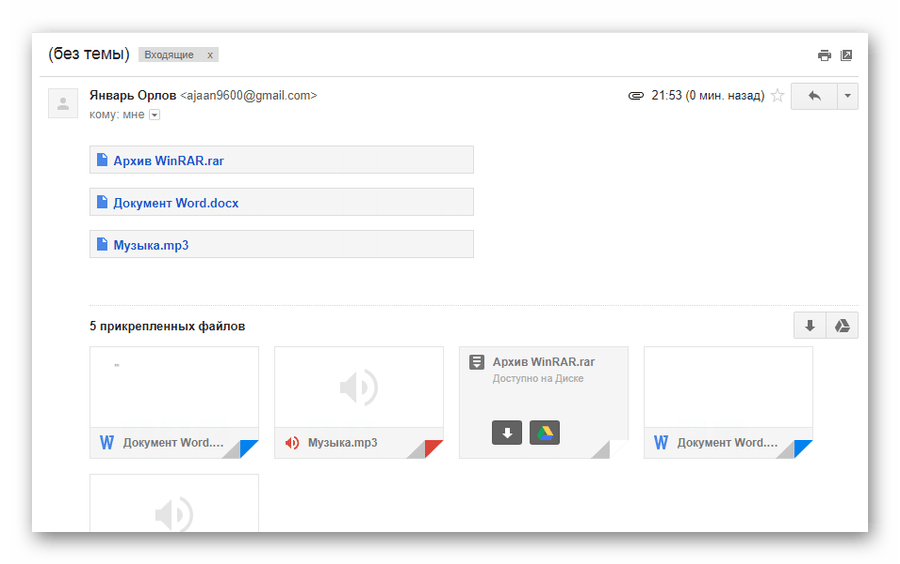
- После получения пользователю будут доступны все пересланные данные с некоторым количеством возможностей.
Этот метод является последним способом отправки данных через электронный ящик от Google. Следовательно, работу с данным почтовым сервисом можно завершить.
Rambler
Сервис Рамблер на русскоязычном рынке аналогичных ресурсов является мало востребованным и предоставляет минимальное количество возможностей для среднестатистического пользователя. Безусловно, это напрямую касается отправки различного рода документов по E-Mail.
https://amdy.su/wp-admin/options-general.php?page=ad-inserter.php#tab-8
Отправка папок посредством почты Rambler, к сожалению, невозможна.
На сегодняшний день рассматриваемый ресурс предоставляет лишь один метод отправки данных.
- Войдите в свою электронную почту и нажмите по надписи «Написать».
- Заполнив заглавные поля, внизу экрана найдите и кликните по ссылке «Прикрепить файл».
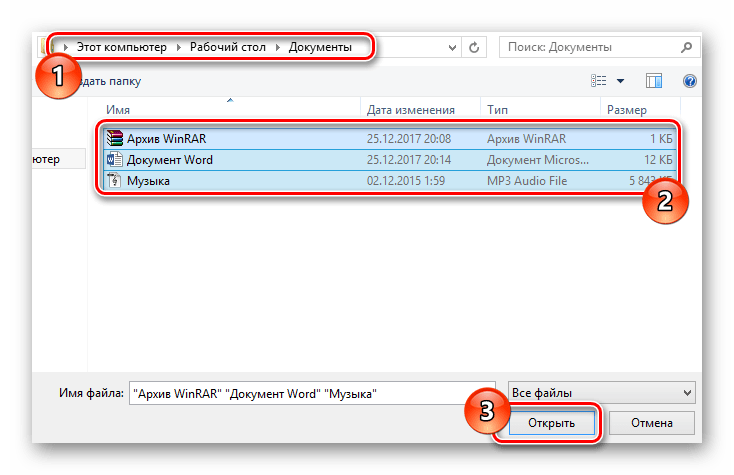
- В окне проводника выполните выделение одного или нескольких документов и воспользуйтесь клавишей «Открыть».
- Дождитесь завершения процесса добавления данных к письму.
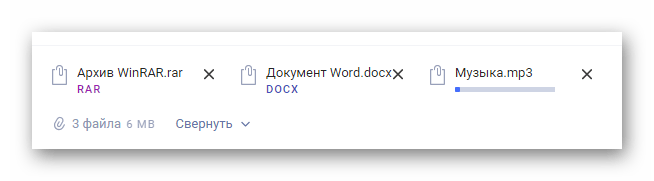
В данном случае скорость выгрузки является минимальной.
Больше никакого примечательного функционала этот почтовый ресурс не предлагает. Вдобавок ко всей приведенной в статье информации важно заметить, что при необходимости можно выполнить прикрепление папки с данными вне зависимости от используемого сайта. Помочь в этом вам может любой удобный в использовании архиватор, например, WinRAR. Упаковав и отправив документы единым файлом, получатель сможет скачать и распаковать архив. При этом сохранится изначальная структура директории, а общие повреждения данных будут минимальны.
Как отправить сразу много фотографий по электронной почте (по e-mail)?
На самом деле все очень просто, когда вы создаете сообщение в mail.ru, то у вас автоматически появляется функция добавить файл, в итоге вы выбираете все фотографии и отправляете. Также можете все фотографии заархивировать и отправить одним файлом тем же способом.
Существует несколько способов, с помощью которых можно отправить большое количество фотографий по почте. Всё зависит от их размера и количества. 1) Самая простая ситуация — фото всего несколько штук. Лучше, если они будут лежать в одной папке. В этом случае достаточно нажать на кнопку прикрепления файла и выбрать нужную папку. Затем выделить все ваши фотографии и нажать на кнопку «Открыть».
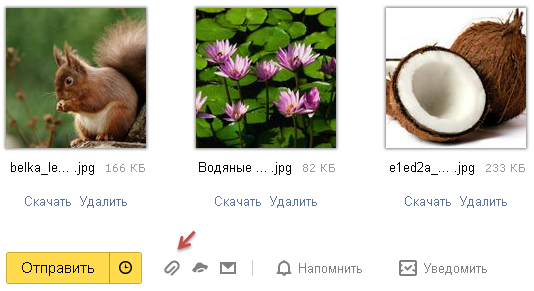
Файлы с изображениями будут прикреплены к письму. Вот пример из электронной почты Яндекс: 2) Если фотографий много, то лучше добавить их в архив (лучше в формате zip, так как для распаковки других форматов у пользователя должны быть установлены специальные архиваторы). Для этого помещаем все изображения в папку, а затем архивируем её. Нажимаем на прикрепить файл и выбираем этот архив.
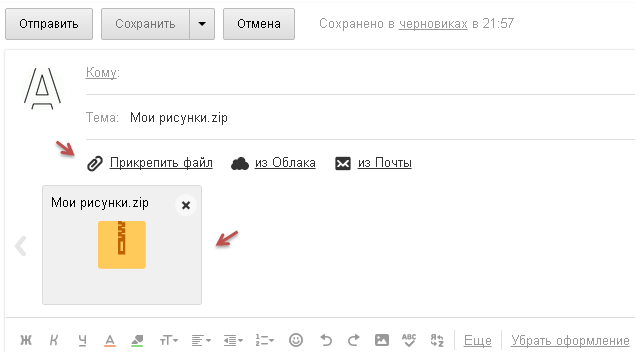
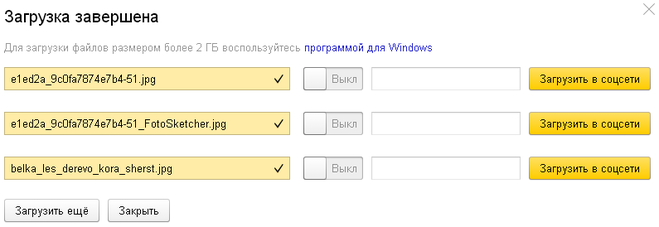
Вот пример из электронной почты mail.ru: 3) Ещё один популярный вариант — воспользоваться сторонними сервисами, например, файлообменниками. Также можно залить ваши фотографии в специальное облачное хранилище, а в письме прикрепить ссылку на скачивание. Возьмём, например, Яндекс диск. Алгоритм загрузки будет таким:
Создаём отдельную папку. Вверху будет кнопка «Загрузить», нажимаем на неё.  Выбираем нужные фотографии с компьютера и ждём, пока они загрузятся.
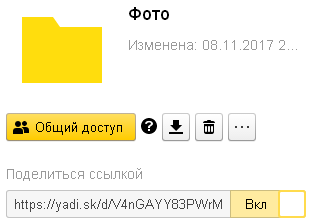
Далее нужно сделать публичный доступ к этой папке. Для этого нужно нажать на специальный ползунок в пункте «Поделиться ссылкой». В результате папка с фотографиями будет в общем доступе. Копируем появившеюся ссылку и вставляем её в письмо. Если вы используете электронную почту Mail.ru, тогда вам необходимо нажать «Прикрепить», а затем выбирать фотографии с зажатой кнопкой Ctrl. Вы будете мышкой клацать по изображениям и все они будут выделяться. Такие фотографии отправятся, как прикрепленные файлы, которые пользователь потом сможет скачать к себе на ПК или телефон. Вообще-то, есть файлообменники. Прогрессивный народ их уже давно освоил. Есть платные и бесплатные, удобные и не очень. Но Вам нужна электронная почта. Что же.
Если Вас устраивает mail.ru и фотографии «весят» не более 10 ГБ, то предлагаю следующее. Создаете новый адрес почты. Входите в облако. Закачиваете туда фотки. Можно сжатые, еще больше войдет. Пишете адресату письмо. Даете ему адрес этой почты и пароль от нее. Ему остается только войти в почту в качестве ее хозяина, открыть облако и скачать из облака к себе. Есть еще яндекс.диск и гугол.диск. Объемы у них такие же. Принцип действия, наверняка, тот же. лучше всего, на мой взгляд, следует сделать архив их єтих фотографий. Тогда и вам будет легче их отправлять и получателю легче сохранять на свой компьютер.
Что бы сделать архив — выделите все фотографии, которые хотите отправить и клацните правой кнопкой мышки, там будет команда — сделать архив (рар или зип). вот тут я не знаю, что это значит Если фотографий больше чем пропускная возможность почты то лучше загрузить их в облако (сейчас почты на всех сервисах имеют такую функцию, на яндексе например в «базовой» комплектации возможно хранить до 14 гигабайт), а в письме указываете ссылки по которым ваши фото можно скачать. Есть очень много сервисов, так называемых «облака файлов» или «диски», рекламировать не буду, но у лидеров поисковых систем, данные сервисы есть. Заливаете туда свои фотографии и к Вам в ответ приходит ссылка, по которой можно скачать Ваши фотографии. Данную ссылку и фотографии пользователь сети интернет найти не сможет, по данной ссылке может перейти только получатель ссылки. После того, как зальете свои фотографии, по электронной почте отправляете ссылку и получатель сможет открыть/скачать Ваши фотографии. Данный сервис давно популярен и надежен. Технологически процесс не сложен, однако может потребоваться время, если ваш провайдер предоставляет недостаточно скоростной интернет либо ваш компьютер не самой новой версии сборки и мощности. А дальше выбираете «свой» пусть-либо архивируете и прикрепляете архив в письмо, либо выделяете все фотки и прикрепляете их отдельными файлами, либо, если фото «тяжелые» отправляете их через виртуальный диск.
В электронной почте одновременно нельзя отправить большой файл с фото, а только не больше 4-5 штук. Но есть другой способ. Сначала необходимо заархивировать все фотки архиватором, например 7-zip. Для отправления больших файлов есть такой сервис, как e-Disk. С помощью него можно отправить достаточно большой файл, около 4 гигабайт и больше. Нужно зайти и выбрать функцию «Загрузить файлы». Нажать с правой стороны от названия файла стрелку вниз и выбрать «Общий доступ». Поставить галочку в этом окошке и в поле «Кому» вписываем адресата. Можно добавить текст в поле «Послать уведомление». Затем нажать на «Применить». Теперь адресат получит ссылку на сайт и ваше сообщение.
Единственный способ который может позволить вам скинуть несколько фото за раз по e-mail при чем количество фото больше чем тысяча например, это скинуть ссылку на файлообменник и ваш файл. Сделать это легко, поместите все ваши фото в архив, а потом залейте на файлообменник <<< и скиньте просто ссылку вашему приятелю. Самое простейшее, что приходит в голову — заархивировать, залить на яндекс/мэйл/гугл диск а отправить по электронке ссылку на скачивание! Этот вариант реально подходит для очень «тяжёлых» отправлений, что-то небольшое обычно можно отправить без лишних напрягов, просто заархивировав и вложив в письмо (прикрепив файл), как-то так;) Первое настоящее электронное письмо (e-mail) было отправлено в 1971 году программистом компании Bolt, Рэем Томлинсоном. Это человек занимался разработкой компьютерной сети. Таким образом удалось отправить e-mail между двумя компьютерами. Сейчас же люди шлют друг другу письма даже не напрягаясь. и крайне редко кто-то думает про историю первого отправленного письма. Мне очень удобны yandex и mail. В обеих можно собирать почту с разных ящиков, настраивать папки. В yandex можно настроить дату и время отправки письма (написать письмо заранее, а в указанное время оно отправится адресату). Кроме того, при оформлении почты автоматически предоставляется место в «облаке». Лично я пользуюсь Yandex.Disk и не боюсь проблем с компьютером. Mail — майлится, по-русски похоже на слово мылится, поэтому и мыло. В 1971 году Рэй Томлинсон, сотрудник компании «Bolt Beranek and Newman, Inc.» (BBN), разработал почтовую программу для пересылки сообщений по распределенной сети. В 1972 году он модернизировал почтовую программу, адаптировав ее для использования в сети ARPANET, предшественнице нынешней сети Интернет. Именно в это время в адресах электронной почты стал использоваться символ @ — в просторечии «собака». В июле 1972 года Ларри Робертс написал первую программу, которая облегчила пользователям работу с электронной почтой. Пользователь мог выбирать и читать требуемое сообщение, сохранять послание в файле, а также пересылать электронные письма на другой адрес или автоматически отвечать на полученное послание. Строго говоря, это была первая программа почтовый клиент.
Как отправить несколько файлов по электронной почте, используя ZIP-файл

Отправка одного или двух файлов по электронной почте не представляет особой проблемы, но если вы отправляете по электронной почте несколько файлов , особенно десятки или более, лучший способ сделать это — сначала поместить все файлы в ZIP-файл . ZIP-файлы очень похожи на папки, за исключением того, что они действуют как файлы. Это означает, что вы можете поместить все файлы, которые вы хотите отправить, в эту специальную папку, и когда пришло время их отправлять, ваш почтовый клиент будет обрабатывать его как файл, то есть будет отправлен только один файл (ZIP-файл). Отправка ZIP-файлов по электронной почте позволяет аккуратно организовать все в одной папке. Как только получатель получит вашу электронную почту, он может открыть ZIP-файл, чтобы просмотреть все файлы и папки, которые вы сохранили внутри.
Поместите свои файлы в файл ZIP
Найдите все файлы, которые вы хотите включить в ZIP-файл. Вы можете сделать это для своих внутренних жестких дисков, таких как диск C:, флэш-диски , внешние жесткие диски , элементы рабочего стола, документы, изображения и т. Д. Неважно, сколько файлов вы хотите включить в ZIP-файл; шаги одинаковы:
- Выберите файлы и / или папки, которые вы хотите сжать.
- Они будут выделены, чтобы показать, что они были выбраны.
Если у вас есть несколько файлов из разных мест, которые вы хотите включить в один и тот же ZIP-файл, для начала сделайте только один. Затем перетащите остальные файлы в ZIP-файл, и они будут скопированы в него. Вы можете бросить их по одному за раз или несколько одновременно.
Описанный выше способ заключается в том, как создавать файлы ZIP в Windows без использования сторонней программы. 7-Zip , PeaZip и Keka — другие способы создания ZIP-файлов в Linux, Windows и macOS.
Похожие публикации:
- Как называется здание с электричеством во дворе
- Как переименовать много файлов сразу
- Как распечатать диплом на принтере
- Сколько должна весить папка windows 10