Сочетания клавиш в Skype для бизнеса
Skype для бизнеса Skype для бизнеса Online Skype для бизнеса Online, предоставляемый 21Vianet Lync для Mac 2011 Центр администрирования Skype для бизнеса Skype для бизнеса basic Skype для бизнеса на Android Skype для бизнеса на Mac Еще. Меньше
Многие пользователи находят использование внешней клавиатуры с помощью сочетаний клавиш для Skype для бизнеса помогает им работать эффективнее. Для пользователей с ограниченными возможностями или плохим зрением клавиши быстрого доступа могут быть более удобными, чем работа с сенсорным экраном или мышью.
- Сочетания клавиш в этой статье соответствуют принятой в США раскладке клавиатуры. Сочетания клавиш для других раскладок клавиатуры могут отличаться от приведенных здесь.
- Знак «плюс» (+) в ярлыке означает, что вам нужно одновременно нажать несколько клавиш.
- Знак запятой (,) в ярлыке означает, что вам нужно нажимать несколько клавиш по порядку.
В этой статье описаны сочетания клавиш в Skype для бизнеса для Windows.
- Чтобы быстро найти сочетание клавиш в этой статье, можно использовать поиск. Нажмите клавиши CTRL + F, а затем введите слова для поиска.
В этом разделе
- Часто используемые сочетания клавиш
- Навигация в Skype для бизнеса
- Работа в главном окне Skype для бизнеса
- Работа со списком контактов
- Работа в представлении «карточка контакта»
- Использование окна беседы
- Контроль звонков (окно беседы)
- Управляющее видео (окно беседы)
- Чат (окно беседы)
- Использование беседы или этапа собрания
- Использование среды беседы
- Работа с беседами во вкладках
- Сохраняемый чат
Часто используемые сочетания клавиш
В следующей таблице показаны часто используемые сочетания клавиш в Skype для бизнеса для Windows.
Найдите контакт в главном окне.
Вы можете отобразить дополнительные параметры, например, чтобы позвонить, начать чат и больше узнать, когда выбран контакт.
Открытие контекстно-зависимого меню при выборе контакта.
Прием входящего звонка или чата.
Клавиша с логотипом Windows+Shift+O
Отклонить входящий звонок или чат.
Включение и отключение микрофона во время звонка.
Включать и отключать камеру, когда видеосоединение уже установлено во время звонка.
Отмените общий доступ к рабочему столу.
Пригласить контакт в существующую беседу (в окне беседы).
Завершить беседу (в окне беседы).
Навигация в Skype для бизнеса
Используйте эти сочетания клавиш в любом разделе программы.
Принять входящее приглашение.
Клавиша с логотипом Windows+Shift+O
Установите фокус на поле Поиск контакта .
Открыть главное окно и переместить фокус на поле поиска.
Включение и отключение микрофона во время звонка.
Включать и отключать камеру, когда видеосоединение уже установлено во время звонка.
Прекращение демонстрации экрана во время звонка.
Вернуть контроль при демонстрации экрана во время звонка.
Работа в главном окне Skype для бизнеса
Используйте эти сочетания клавиш, когда главное окно Skype для бизнеса находится на переднем плане.
Переход на вкладку список контактов .
Перейти на вкладку «Сохраняемый чат».
Переход на вкладку список бесед .
Переход на вкладку » Телефон «.
Переход на вкладку » собрания «.
В качестве делегата переключить звонок на рабочий номер другого пользователя. (Недоступно для всех подписок Microsoft 365.)
CTRL+1 или CTRL+SHIFT+1
Открыть меню Система. Клавиша ALT открывает строку меню.
Открытие меню » файл «.
Начните собрание с собраниями прямо сейчас .
Открытие меню Сервис .
Открытие меню » Справка «.
Быстрый переход между основными разделами окна.
Работа со списком контактов
Используйте эти сочетания клавиш в списке Контакты.
Удалить выбранную пользовательскую группу или контакт.
Переместить выбранную группу вверх.
ALT + СТРЕЛКА ВВЕРХ
Переместить выбранную группу вниз.
В меню сочетания клавиш Откройте выбранную карточку контакта или группу контактов.
Свернуть или развернуть выбранную группу.
Удаление выбранного контакта из списка контактов (только для участников, не входящих в группу рассылки).
Работа в представлении «карточка контакта»
Используйте эти сочетания клавиш в карточке контакта. Чтобы открыть карточку контакта, нажмите клавиши ALT+ВВОД.
Закрыть карточку контакта.
Перейти к следующей вкладке в нижней части карточки контакта.
Перемещайтесь по вкладкам в нижней части карточки контакта в обратном порядке.
Использование окна беседы
Используйте эти сочетания клавиш в окне Беседа.
Открыть домашнюю страницу справки в меню » Справка «.
Выйти из полноэкранного режима. Если он не используется, закрыть окно Беседа при отсутствии в ней аудио, видео или общего доступа.
Допускайте любые из уведомлений приглашения. К ним относятся голосовая, видеосвязь, звонки и запросы на общий доступ.
Закрыть окно Беседа.
Пропускать уведомления о приглашениях. К ним относятся голосовая, видеосвязь, звонки и запросы на общий доступ.
Повторно присоединиться к аудиопотоку в ходе собрания.
Открытие диалогового окна » Сохранить как » для файла, отправленного в окне беседы .
Пригласить контакт в существующую беседу.
Сохранить журнал мгновенных сообщений. Сохраняет личные беседы при использовании Outlook.
Отобразить или скрыть область мгновенных сообщений.
Отправить файл или (в контексте конференции) добавить вложение собрания.
Запустите OneNote, чтобы создать заметки о сеансе беседы.
Отобразить или скрыть список участников.
Переход к предыдущему элементу экрана в окне беседы при управлении общим экраном другого пользователя на собрании.
Ctrl + Shift + Alt + стрелка влево
Переход к следующему элементу экрана в окне беседы при управлении общим экраном другого пользователя на собрании.
Ctrl + Shift + Alt + стрелка вправо
Начало или завершение видеосвязи.
Перевести на удержание или возобновить текущую голосовую беседу.
Помечайте беседу в виде высокой важности в беседах между пользователями. Недоступно для собраний.
Отображение или скрытие сцены совместного доступа.
Перейти в компактный режим.
Добавление или завершение воспроизведения звука.
Lync 2013 и Skype для бизнеса 2015: при нажатии кнопки режима открывается соответствующая выноска.
Клавиша СТРЕЛКА ВВЕРХ
В Lync 2013 и Skype для бизнеса 2015: если фокус установлен на кнопке режима, выполняется действие по умолчанию. Для звукового сигнала микрофон отключен или выключен. Для видеосоединения Камера запускается или останавливается.
Отклонить или скрыть открытую выноску или подходящую подокно с фокусом клавиатуры.
При совместном использовании экрана установите фокус клавиатуры на панель инструментов, чтобы управлять демонстрацией экрана. В Skype для бизнеса 2016 вы можете нажать ESC, чтобы вернуть фокус в окно беседы.
Только в Skype для бизнеса 2016: быстрый переход между основными разделами окна.
Контроль звонков (окно беседы)
Эти сочетания клавиш можно использовать для управления личными звонками. Эти сочетания клавиш не работают в конференц-связи.
Завершить звонок или чат.
Открытие средства выбора контактов во время однорангового звонка. (Недоступно для всех подписок Microsoft 365.)
Поставить звонок на удержание.
Открыть панель набора номера.
Управляющее видео (окно беседы)
Используйте эти сочетания клавиш при работе с видео в окне Беседа.
Просмотр окна беседы в полноэкранном режиме.
Выйти из полноэкранного режима видео.
F5 (в Skype для бизнеса 2016) или ESC
Отображение и скрытие коллекции видео.
Заблокировать ваше видео для всех участников собрания.
Чат (окно беседы)
Эти сочетания клавиш используются при обмене сообщениями с другими пользователями.
Открыть справку.
Сохранить беседу чата в файл.
Сохраняйте беседу в чате в журнал бесед.
Выберите все содержимое в беседе.
Вырезать скопированный текст.
Вставьте скопированный текст.
Shift+Insert или Ctrl+V
Скопировать выделенный текст.
Преобразование выделенного текста в полужирный.
Преобразование выделенного текста в курсив.
Преобразование выделенного текста в подчеркнутый.
Вернуть предыдущее действие.
Отмена предыдущего действия.
Изменение цвета введенного текста.
Откройте файл, полученный с помощью Skype.
Отклонить файл, отправленный с помощью Skype.
Поместите фокус в область ввода чата.
Начните новую строку в сообщении чата, которое вы еще не отправили.
Использование беседы или этапа собрания
Просмотр окна беседы в полноэкранном режиме.
Выход из режима «во весь экран».
Прекратить совместный доступ.
Управление представляемым контентом.
Отображение или скрытие сцены совместного доступа.
Принудительное оповещение о ожидании на уровне 1 в полноэкранном режиме.
Переход в режим докладчика.
Переход в представление Галерея.
Переход к предыдущему элементу экрана в окне беседы при управлении общим экраном другого пользователя на собрании.
Ctrl + Shift + Alt + стрелка вправо
Переход к следующему элементу экрана в окне беседы при управлении общим экраном другого пользователя на собрании.
Ctrl + Shift + Alt + стрелка влево
Использование среды беседы
Удаление выбранных элементов.
Переход в начало списка.
Перемещение в нижнюю часть списка.
Переход на одну страницу вверх (примерно 24 строки).
Переход на одну страницу вниз (примерно 24 строки).
Перейти к предыдущему контакту, чтобы начать беседу.
Клавиша СТРЕЛКА ВВЕРХ
Перейти к следующему контакту, чтобы начать беседу.
Клавиша СТРЕЛКА ВНИЗ
Работа с беседами во вкладках
Открытие меню «система» в окне вкладки.
Установка фокуса на элементе вкладки в представлении беседы с вкладками.
Переключиться на следующую вкладку (непрерывное переключение между всеми вкладками).
Перейти к определенному номеру вкладки и переместить фокус на этот разговор.
Ctrl + номер вкладки (1-9)
Закрепите или открепите выбранную беседу в окне вкладки.
Сохраняемый чат
Окно «сохраняемый чат» использует те же сочетания клавиш, что и окно беседы и чат. Эта функция недоступна для подписок Microsoft 365.
Дополнительные сведения
В этой статье описаны сочетания клавиш в Skype для бизнеса на Mac.
- Чтобы быстро найти сочетание клавиш в этой статье, можно использовать поиск. Нажмите клавиши Command + F, а затем введите слова для поиска.
В этом разделе
- Сочетания клавиш в Skype для бизнеса на Mac
- Сочетания клавиш в Lync для Mac 2011
Сочетания клавиш в Skype для бизнеса на Mac
Используйте следующие сочетания клавиш для более эффективной работы в Skype для бизнеса на Mac.
Войдите в службу Skype для бизнеса и выйдите из нее.
Начните собрание с собраниями прямо сейчас .
Выйдите из Skype для бизнеса.
Свертывание активного окна.
Восстановление активного окна.
Закрытие активного окна
Присоединиться к собранию по сети с помощью URL-адреса.
Клавиша Стрелка вверх ++ O
Откройте меню эмодзи и символы.
Выйти из полноэкранного режима при предоставлении общего доступа к рабочему столу.
Открытие диалогового окна «настройки приложения».
Открытие меню «Орфография и грамматика».
Сообщить о проблеме.
Клавиша Стрелка вверх ++ E
Поставить звонок на удержание.
Клавиша Стрелка вверх ++ H
Клавиша Стрелка вверх ++ M
Клавиша Стрелка вверх ++ V
Предоставление общего доступа к экрану.
Клавиша Стрелка вверх ++ S
Допустить всех в зале ожидания.
Клавиша Стрелка вверх ++ A
Отключить Микрофоны аудитории.
Скрыть других пользователей.
Отображение панели набора номера.
Сочетания клавиш в Lync для Mac 2011
Вы можете эффективно выполнять задачи вLync с помощью следующих сочетаний клавиш.
Войдите в службу Lync и выйдите из нее.
Выйдите из Lync.
Показать список контактов.
Закрытие активного окна (списка контактов или окна сообщения).
Сохранение мгновенного сообщения.
Проверьте правильность написания.
Вырезать скопированный текст.
Скопировать выделенный текст.
Вставка выделенного текста.
Выделите все в окне сообщения.
Откройте Журнал бесед.
Отправка сообщения электронной почты выбранному контакту.
Открытие окна беседы при выделенном контакте.
Return или пробел
Выйдите из полноэкранного видео.
Приостановка воспроизведения видео в полноэкранном режиме.
Соберитесь с звонком.
Присоединиться к собранию по сети с помощью URL-адреса.
Клавиша Стрелка вверх ++ N
Выйти из полноэкранного режима при предоставлении общего доступа к рабочему столу.
См. также
В этой статье описаны сочетания клавиш в Skype для бизнеса для Android.
- Чтобы быстро найти сочетание клавиш в этой статье, можно использовать поиск. Нажмите клавиши CTRL + F, а затем введите слова для поиска.
В этом разделе
- Часто используемые сочетания клавиш
- Навигация в главном представлении
- Работа с контактами
- Управление звонком или сеансом чата
- Закрытие экрана и выход из Skype для бизнеса
Часто используемые сочетания клавиш
В следующей таблице показаны часто используемые сочетания клавиш в Skype для бизнеса для Android.
Перемещение между областями или отдельными элементами управления на экране, в списке или на карточке контакта.
Клавиша Tab (вперед) или SHIFT + TAB (назад)
Перемещение между элементами в меню или в боковой области.
Стрелка вверх или вниз
Перемещаться между списками, например контактами, от одного элемента к другому.
Клавиши со стрелками
Выход из меню или режима.
Клавиша ESC или BACKSPACE
Навигация в главном представлении
Откройте окно собрания или Контакты из основного представления.
Клавишу TAB или клавишу со стрелкой, пока фокус не появится на кнопке Просмотр списка собраний , затем введите
Открытие экрана контактов из основного представления.
Нажимайте клавишу TAB, пока фокус не появится на кнопке Просмотр списка собраний , стрелка вправо, пока фокус не появится на кнопке Просмотр контактов и управление контактами , а затем введите
Открыть последнюю беседу из основного представления.
Стрелка вниз или вверх, пока фокус не поместится на имя контакта и беседу в разделе » Последние беседы «, а затем нажмите клавишу ВВОД.
Работа с контактами
Поиск пользователя в справочнике компании в главном представлении.
TAB или клавишу со стрелкой, пока фокус не будет указан в поле Поиск в каталоге Организации , а затем нажмите клавишу ВВОД.
Нажимайте клавишу TAB, пока фокус не появится в поле Поиск людей , а затем введите имя контакта.
Клавиша Стрелка вниз, пока фокус не находится на контакте, затем введите
Открыть карточку контакта из представления » Контакты «.
Клавишу TAB или клавишу со стрелкой, пока фокус не переместится на контакт, затем введите
Управление звонком или сеансом чата
Сделайте звуковой или голосовой звонок или начните сеанс чата из карточки контакта.
Нажимайте клавишу TAB, пока фокус не переместится на видеозвонок, на звуковой Звонокили в чате , а затем нажмите клавишу ВВОД.
Поместите текущую голосовую беседу на удержание.
Клавишу TAB, пока фокус не появится на кнопке » Дополнительные параметры «, а затем введите.
Нажимайте клавишу TAB, пока фокус не переместится на кнопку удержание , затем введите.
Возобновление голосовой беседы на удержании.
Клавишу TAB, пока фокус не появится на кнопке » возобновить «, а затем введите
Запуск и остановка видео во время звонка или собрания.
Завершение голосового или видеозвонка.
Клавиша TAB, пока фокус не находится на кнопке » завершить звонок «, а затем введите
Закрытие экрана и выход из Skype для бизнеса
Закрыть карточку контакта или другой экран и вернуться к предыдущему экрану.
Клавиша ESC или BACKSPACE
Переход с Skype для бизнеса на начальный экран Android.
Выйдите изSkype для бизнеса для Android из основного представления.
TAB или SHIFT + TAB, пока фокус не находится в меню «Параметры профиля «, а затем нажмите клавишу ВВОД.
Клавиша TAB, пока фокус не переместится на параметр » выход «, а затем введите
См. также
Техническая поддержка пользователей с ограниченными возможностями
Корпорация Майкрософт стремится к тому, чтобы все наши клиенты получали наилучшие продукты и обслуживание. Если у вас ограниченные возможности или вас интересуют вопросы, связанные со специальными возможностями, обратитесь в службу Microsoft Disability Answer Desk для получения технической поддержки. Специалисты Microsoft Disability Answer Desk знакомы со многими популярными специальными возможностями и могут оказывать поддержку на английском, испанском, французском языках, а также на американском жестовом языке. Перейдите на сайт Microsoft Disability Answer Desk, чтобы узнать контактные сведения для вашего региона.
Если вы представитель государственного учреждения или коммерческой организации, обратитесь в службу Disability Answer Desk для предприятий.
Как скачать историю переписок «Skype» в Windows 10?
Читайте о том, как сохранить резервную копию истории переписки (чатов) «Skype» в Windows 10, включая электронные сообщения и файлы. Описан простой порядок последовательных действий.
- Введение
- Как скачать пользовательскую переписку и историю файлов из приложения «Skype»?
- Как открыть сохраненную переписку и историю файлов приложения «Skype»?
- Заключение
- Вопросы и ответы
- Комментарии
Введение
В устаревшей версии программного обеспечения процесс экспорта истории чата был простым, так как инструментарий приложения включал соответствующую функцию для исполнения такой операции. Но по какой-то странной причине доступный инструмент извлечения был удален из приложения Skype, разработанного для десятой версии операционной системы «Windows». Однако пользователи все еще могут экспортировать историю переписки, а также файлы, которыми делились с собеседниками, после отправки соответствующего запроса в службу загрузки копии пользовательских бесед «Skype».
В данном руководстве по использованию возможностей операционной системы «Windows 10» мы покажем, как загрузить копию чата приложения «Skype» и историю файлов, а также как открыть и просмотреть готовое содержимое на персональном компьютере.
Перейти к просмотру

Перейти к просмотру
Как скачать пользовательскую переписку и историю файлов из приложения «Skype»?
Чтобы загрузить резервную копию переписки электронных сообщений из приложения для удаленного общения пользователей между собой «Skype», включая историю файлов, пользователям потребуется выполнить следующий упорядоченный простой набор пошаговых действий.
- Приложение Skype относится к списку прикладных продуктов корпорации Microsoft. И для управления его параметрами и получения непосредственного прямого доступа к службе загрузки копий бесед, пользователям необходимо войти в личный кабинет веб-сайта, используя данные собственной учетной записи «Microsoft». С этой целью, откройте свой предпочитаемый веб-браузер и перейдите на страницу службы «Skype» по адресу: «https://secure.skype.com/ru/data-export» (без наружных граничных кавычек). Если автоматический вход не произведен, то заполните соответствующие поля имени пользователя и пароля, и завершите процедуру перехода.
- Теперь пользователи могут проверить содержимое, которое планируется скачать, включая доступные разделы «Беседы» и «Файлы».
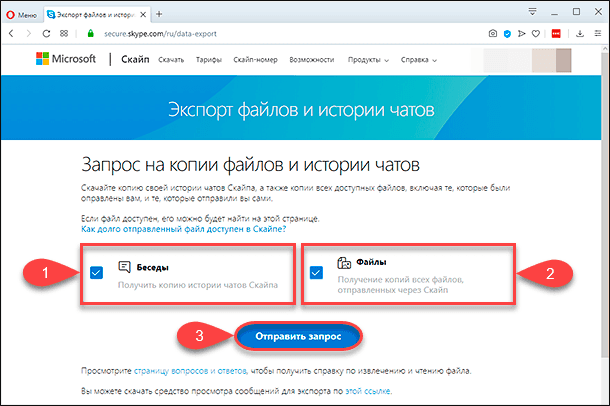
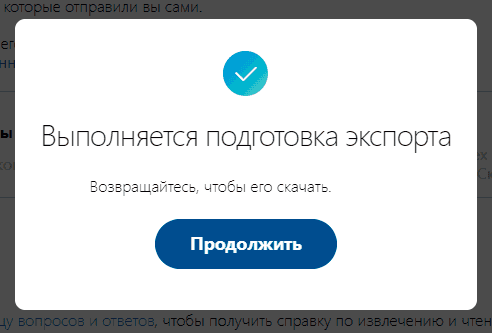
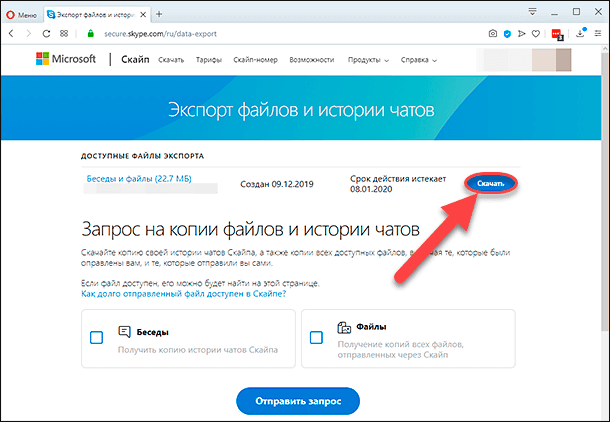
Краткое примечание. Процесс подготовки и последующего предоставления истории «Skype», для непосредственной загрузки пользователями, может занять некоторое время. Обычно служба извещает соответствующим сообщением о готовности архива для загрузки, которое пользователи получают в виде уведомления в «Skype», но всегда можно подождать несколько минут, регулярно обновляя страницу «Экспорт файлов и истории чата», пока кнопка загрузки не будет отображена.
После того, как описанные последовательные шаги будут выполнены, пользователи получат в свое распоряжение файл с расширением «.tar», который будет содержать копию всей запрошенной информации.
Как открыть сохраненную переписку и историю файлов приложения «Skype»?
Операционная система «Windows 10» не имеет интерфейса для открытия файлов с расширением «.tar», но включает поддержку способа прямого извлечения содержимого данного вида контейнера с помощью системного приложения «Командная строка».
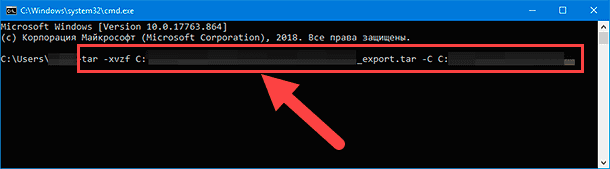
Чтобы успешно извлечь данные из файла приложения «Skype» расширения «.tar» в «Windows 10», пользователям предстоит выполнить следующий пошаговый алгоритм упорядоченных действий.
-
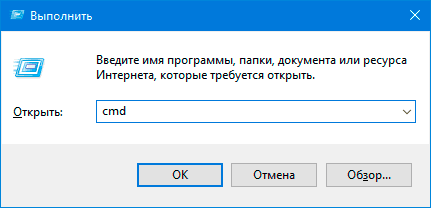
Откройте системное приложение «Командная строка» любым известным или наиболее предпочтительным, для каждого конкретного пользователя, способом. Например, для быстрого доступа к искомому приложению можно воспользоваться возможностями диалогового окна «Выполнить». Нажмите совместно комбинацию клавиш «Windows + R». В открывшемся окне в поле набора исполняемой команды «Открыть» введите фразу «cmd», а затем нажмите на кнопку «ОК» или клавишу «Ввод» на клавиатуре для подтверждения введенной команды и ее непосредственного исполнения.
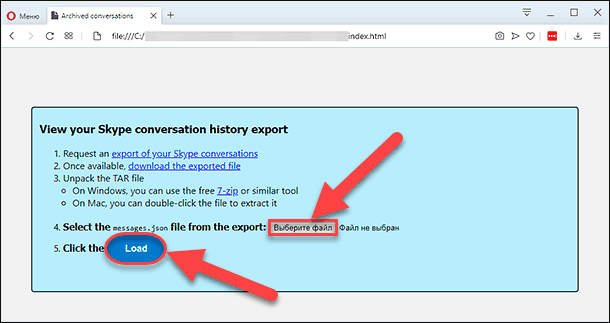
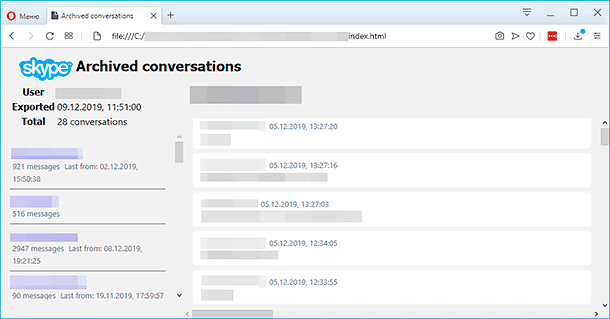
После того, как пользователи исполнят данные шаги, вся история сообщений появится в левой колонке, и щелкнув любой отдельный разговор левой кнопкой мыши, пользователям сразу будет предоставлено для просмотра его содержимое в правой колонке окна.
Заключение
Использование персональных компьютерных устройств пользователями для непосредственного осуществления дистанционного общения значительно упрощает данную процедуру и существенно увеличивает количество возможных вариантов его осуществления. Помимо различных сетевых социальных инструментов и прямых средств связи, пользователями массово используется бесплатное прикладное приложение обмена электронными сообщениями и обеспечения разнообразных видов коммуникации «Skype».
Помимо непосредственного предоставления пользователям возможности всегда осуществлять любые виды общения, приложение «Skype» также предлагает способ сохранить на свое устройство копию истории переписки пользователей между собой, включая переданные и полученные вложенные файлы.
Воспользовавшись данным руководством, пользователи, без особых затруднений, смогут как скачать нужное содержимое, так и мгновенно с ним ознакомиться, а также сохранить необходимую переписку на своем компьютере для дальнейшего использования или в качестве резервного страховочного архива.
Закладки Skype: с легкостью создавайте закладки для своих сообщений

Чтобы исправить различные проблемы с ПК, мы рекомендуем DriverFix: это программное обеспечение будет поддерживать ваши драйверы в рабочем состоянии, тем самым защищая вас от распространенных компьютерных ошибок и сбоев оборудования. Проверьте все свои драйверы сейчас за 3 простых шага:
- Загрузите DriverFix (проверенный файл загрузки).
- Нажмите «Начать сканирование», чтобы найти все проблемные драйверы.
- Нажмите «Обновить драйверы», чтобы получить новые версии и избежать сбоев в работе системы.
- DriverFix в этом месяце скачали 503 476 читателей.
Несмотря на то, что Microsoft насильно навязала Skype для Windows неудовлетворенным пользователям, в Skype 8, безусловно, есть кое-что хорошее. Одно из них – Закладки Skype. Как видно из названия, вы можете установить закладку на любое сообщение в любом разговоре. Это просто, но весьма полезно, если вы ведете длительный разговор с тысячами сообщений, которыми обменивались.
С его помощью всегда можно добраться до определенной точки. Сегодня мы покажем вам, как легко добавлять сообщения в закладки в Skype.
Как добавлять сообщения в закладки в Skype
Добавить сообщения в закладки в Skype довольно просто. Что вам нужно сделать, это щелкнуть правой кнопкой мыши сообщение, которое вы хотите добавить в закладки, и выбрать Добавить закладку. Да, вот так просто. Это может вам очень помочь, если определенно есть что-то, что вам нужно запомнить или к чему вернуться через некоторое время.
- Откройте программу Skype.
- Выберите беседу с сообщением, которое вы хотите добавить в закладки.
- Щелкните правой кнопкой мыши сообщение (или меню с тремя точками) и выберите «Добавить закладку».

Теперь вопрос в том, где вы можете найти свои закладки. Все очень просто. Просто нажмите на изображение своей учетной записи в верхнем левом углу и выберите закладки в раскрывающемся меню.
Оказавшись там, вы, очевидно, можете перейти к тому месту в разговоре, откуда была взята закладка. Вы также можете переслать сообщение.

Неудивительно, что эта функция может пригодиться в самых разных сценариях. Вы можете использовать раздел закладок в качестве заметок, чтобы напомнить себе о разговоре и вернуться к этому разговору, чтобы получить дополнительный контекст. Честно говоря, более чем долгожданное дополнение от Microsoft к Skype.
Если вы хотите узнать больше о новинках Skype и забыть о том, что лучшего Skype (классической версии) больше нет, ознакомьтесь с этой статьей. Надеюсь, это было информативное чтение, и вы можете без проблем добавлять закладки Skype, следуя нашим инструкциям.
СВЯЗАННЫЕ ИСТОРИИ, ВЫ ДОЛЖНЫ ПРОВЕРИТЬ:
- Как изменить имя учетной записи Skype?
- Проблемы с автоматическим входом в Skype в Windows 10
- Как почти всегда быть доступным в Skype для бизнеса
В обновленном Skype появились черновики и закладки сообщений

Сервис Skype представил новые функции, среди которых черновики сообщений, возможность просматривать файлы перед отправкой и закладки для сообщений.
Об этом говорится в блоге Skype.
В последней версии программы любое сообщение, которое вы ввели, но не отправили, сохраняется и обозначается тегом «черновик». Черновые сообщения будут доступны даже если пользователь выйдет из Skype.
читайте также
Также любое сообщение можно добавить в закладки и вернуться к нему через один клик. Чтобы сделать закладку, нужно нажать на сообщение и немного его подержать. Сообщение добавляется на экран «Закладки» и хранится вместе с другими сообщениями, которые добавили в закладки.
Пользователи смогут посмотреть фото, видео и другие файлы перед отправкой. А также удалить те файлы, которые добавили по ошибке. Их предварительный просмотр будет отображаться в ленте над окном для текста.