Управление подписками в App Store на Mac

Вы можете просматривать подписку Apple One, а также другие подписки, оформленные в App Store, приложении Apple TV, iTunes Store и Apple News, и изменять их параметры. Вы также можете использовать подписки на приложения из App Store совместно с членами семьи, если приложения поддерживают такую возможность.
Отмена или изменение подписки
- В App Store на Mac нажмите свое имя в левом нижнем углу или нажмите «Войти», если вход еще не выполнен. Вход должен быть выполнен с тем же Apple ID, который использовался при покупке подписок.
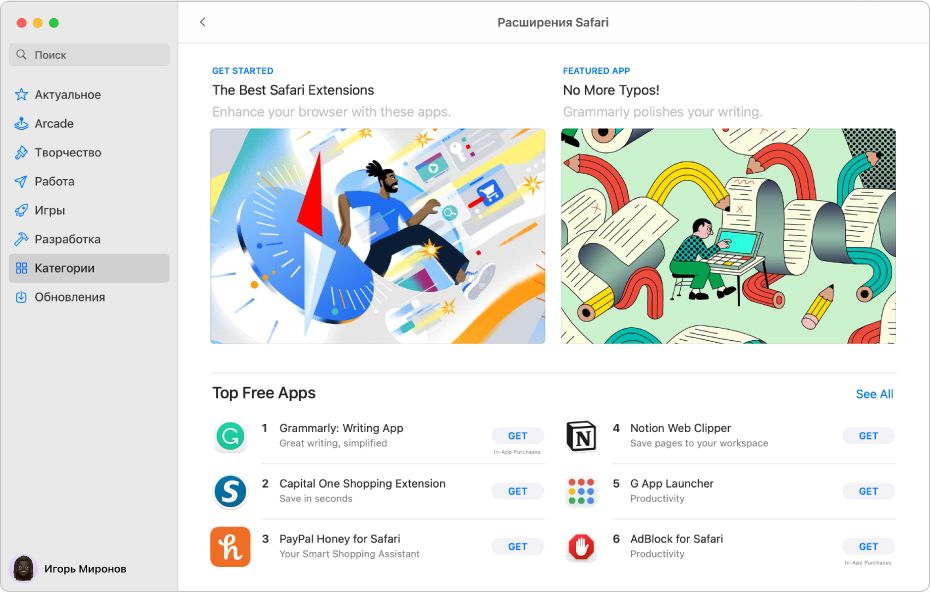
- Нажмите «Настройки учетной записи», при необходимости снова выполните вход, затем нажмите «Управлять» (в разделе «Управлять» справа от пункта «Подписки»).
- Нажмите «Изменить» (если у Вас более одной подписки), а затем выполните любое из описанных далее действий.
- Отмена подписки. Нажмите кнопку отмены подписки, подтвердите отмену, затем нажмите «Готово».
- Изменение подписки. Выберите настройку в списке «Параметры», затем нажмите «Готово».
Использование подписок совместно с членами семьи
- В App Store на Mac нажмите свое имя в левом нижнем углу или нажмите «Войти», если вход еще не выполнен. Вход должен быть выполнен с тем же Apple ID, который использовался при покупке подписок.
- Нажмите «Настройки учетной записи», при необходимости снова выполните вход, затем нажмите «Управлять» (в разделе «Управлять» справа от пункта «Подписки»).
- Выберите «Открыть общий доступ к новым подпискам». Для совместного использования подписки нужно, чтобы взрослый (организатор семьи) настроил Семейный доступ.
См. такжеПодписка на Apple Arcade в App Store на MacВход в App Store на Mac
Переход на другую подписку
Измените подписку Apple на другой тариф, например месячный, годовой или студенческий.
Смена подписки
Смена подписки на устройстве iPhone или iPad
- Откройте приложение «Настройки».
- Нажмите свое имя, затем нажмите «Подписки».
- Выберите название подписки, которую хотите изменить.
- Нажмите «См. все планы», затем следуйте инструкциям на экране, чтобы завершить покупку.
- Если вы выбрали подписку, которой можно поделиться с семьей, прокрутите вниз и включите переключатель «Открыть общий доступ для «Семьи». (Не видите пункт «Открыть общий доступ для семьи»? Настройте «Семейный доступ» или вступите в группу семейного доступа, а затем вернитесь на эту страницу и включите переключатель «Открыть общий доступ для «Семьи».) Если вы не хотите делиться подпиской со своей семьей, отключите переключатель «Открыть общий доступ для «Семьи».
Смена подписки на компьютере Mac
- Откройте приложение App Store.
- Нажмите кнопку входа
 или свое имя в нижней части боковой панели.
 - Нажмите «Настройки учетной записи» в верхней части окна. Может потребоваться выполнить вход.
- Прокрутите появившуюся страницу до пункта «Подписки» и нажмите «Управлять».
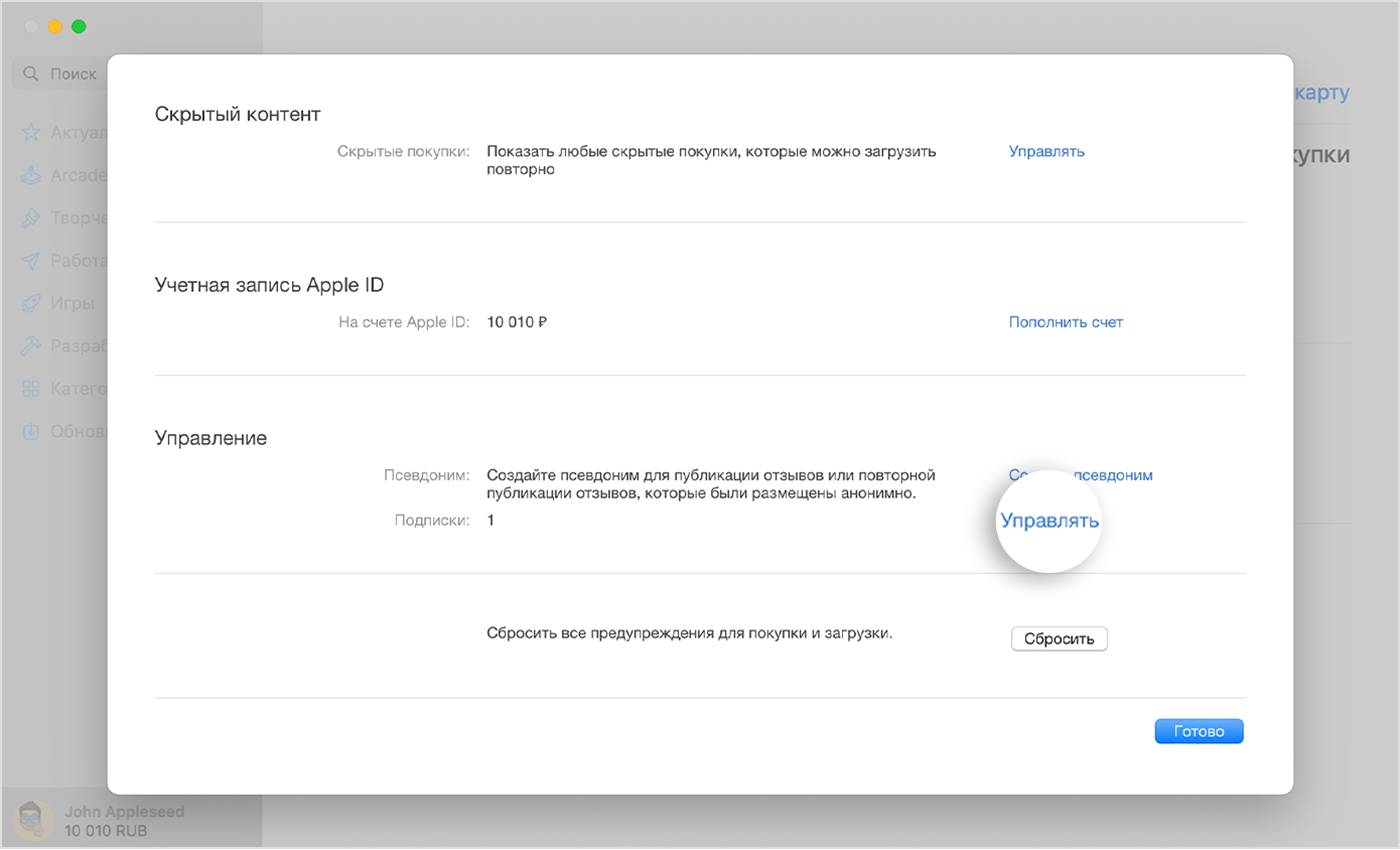
- Нажмите «Изменить» рядом с подпиской, которую нужно изменить.
- Выберите другой вариант подписки.
- Если вы выбрали подписку, которой можно поделиться с семьей, включите переключатель «Открыть общий доступ к новым подпискам». (Не видите пункт «Открыть общий доступ к новым подпискам»? Настройте «Семейный доступ» или вступите в группу семейного доступа, а затем вернитесь на эту страницу и включите переключатель «Открыть общий доступ к новым подпискам».) Если вы не хотите делиться подпиской со своей семьей, отключите переключатель «Открыть общий доступ к новым подпискам».
Смена подписки на компьютере с Windows
- На компьютере с Windows откройте iTunes.
- В строке меню, расположенной в верхней части окна iTunes, выберите пункт «Учетная запись», а затем — «Просмотреть мою учетную запись…».
- Прокрутите до раздела «Настройки». Рядом с пунктом «Подписки» щелкните «Управлять».
- Нажмите «Изменить» рядом с подпиской, которую нужно изменить.
- Выберите другой вариант подписки.
Смена подписки на устройстве Apple TV
- Откройте приложение «Настройки».
- Выберите пункт «Пользователи и учетные записи», затем — свою учетную запись.
- Выберите «Подписки».
- Выберите подписку, которую нужно изменить.
- Выберите другой вариант подписки.
- Если подписка будет использоваться совместно с другими членами семьи, убедитесь, что у вас настроена функция «Семейный доступ» или вы присоединились к существующей группе семейного доступа.
Информация о продуктах, произведенных не компанией Apple, или о независимых веб-сайтах, неподконтрольных и не тестируемых компанией Apple, не носит рекомендательного или одобрительного характера. Компания Apple не несет никакой ответственности за выбор, функциональность и использование веб-сайтов или продукции сторонних производителей. Компания Apple также не несет ответственности за точность или достоверность данных, размещенных на веб-сайтах сторонних производителей. Обратитесь к поставщику за дополнительной информацией.
Дата публикации: 05 декабря 2022 г.
Если вы хотите отменить подписку Apple
Узнайте, как отменить подписку Apple или подписку, купленную в приложении из App Store.
Отмена подписки Apple
Как отменить подписку на iPhone или iPad
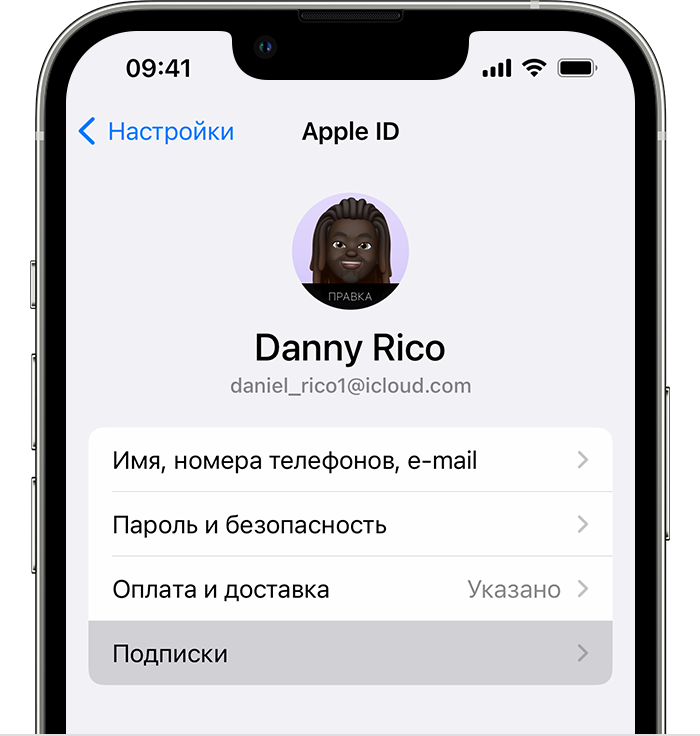
- Откройте приложение «Настройки».
- Нажмите свое имя.
- Нажмите «Подписки».
- Нажмите подписку.
- Нажмите «Отменить подписку». Возможно, вам придется прокрутить вниз, чтобы найти кнопку «Отменить подписку». Если кнопки «Отменить» нет или отображается сообщение об истечении срока действия с красным текстом, это означает, что подписка уже отменена.
Отмена подписки на компьютере Mac
- Откройте приложение App Store.
- Выберите свое имя. Если вы не можете найти свое имя, нажмите «Войти».
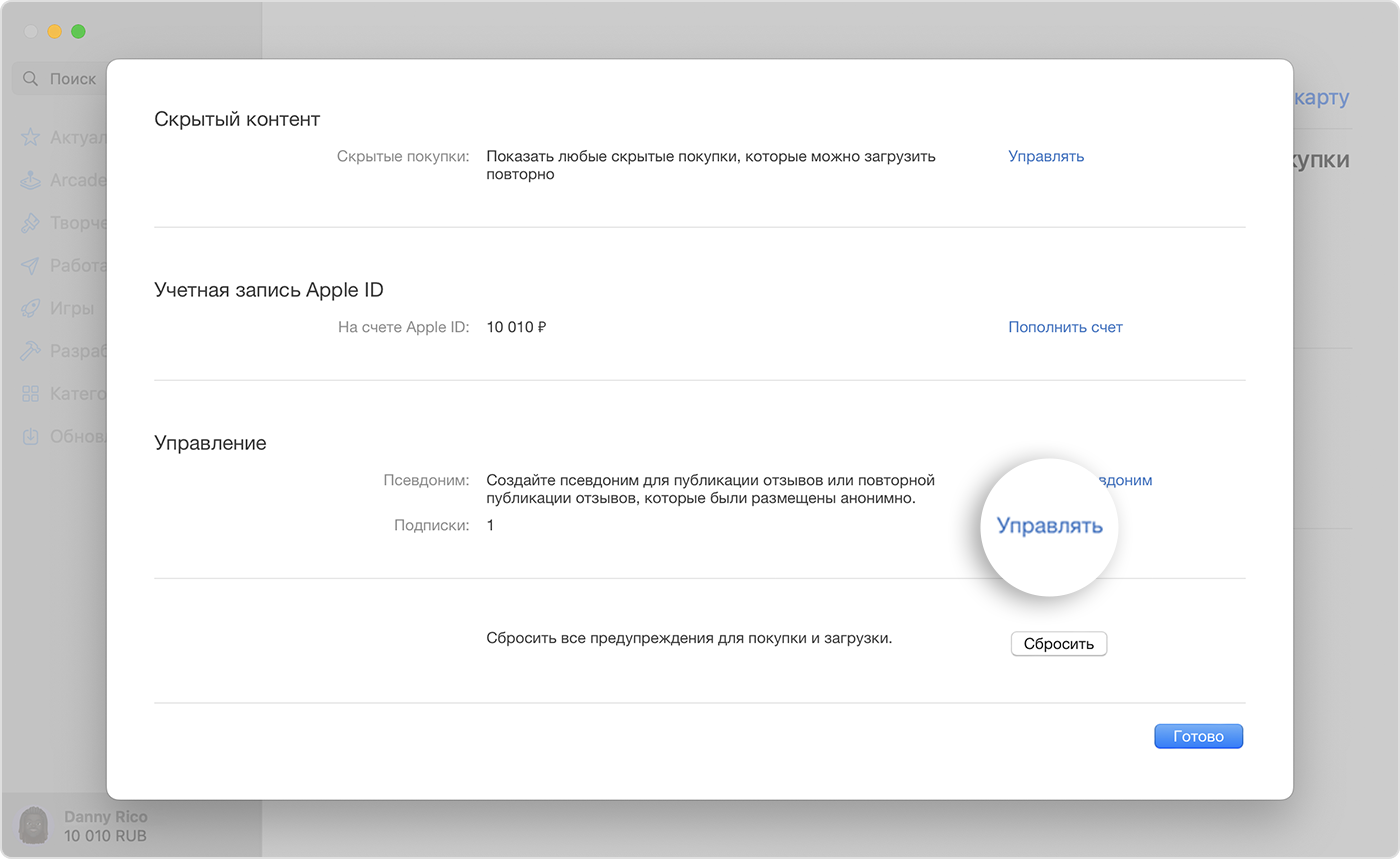
- Нажмите «Настройки учетной записи».
- Прокрутите до раздела «Подписки», затем нажмите «Управлять».
- Рядом с подпиской нажмите «Изменить».
- Нажмите «Отменить подписку». Если кнопка «Отмена» или «Отменить подписку» не отображается, подписка уже отменена.
Отмена подписки на компьютере с Windows
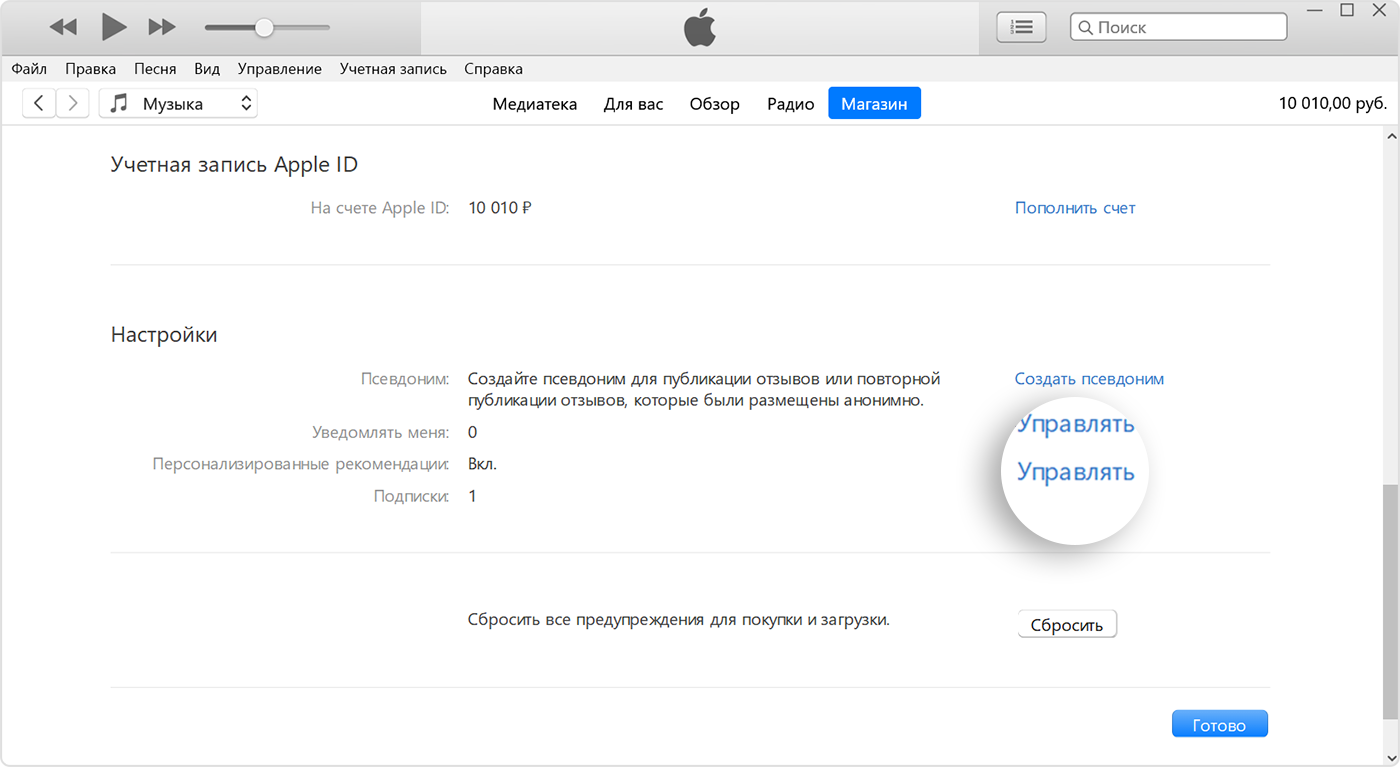
- На компьютере с Windows откройте iTunes. Если у вас нет iTunes, узнайте, как скачать iTunes для Windows.
- В строке меню, расположенной в верхней части окна iTunes, выберите пункт «Учетная запись», а затем — «Просмотреть…».
- Прокрутите до раздела «Настройки». Рядом с пунктом «Подписки» щелкните «Управлять».
- Найдите подписку, которую вы хотите отменить, затем нажмите «Изменить».
- Нажмите «Отменить подписку». Если кнопка «Отмена» или «Отменить подписку» не отображается, подписка уже отменена.
Не удается найти подписку, которую требуется отменить?
Если вы не пытаетесь отменить iCloud+, найдите квитанцию:
- Выполните в своем почтовом ящике поиск по запросу «квитанция от Apple».
- В квитанции о подписке проверьте, какой идентификатор Apple ID использовался.
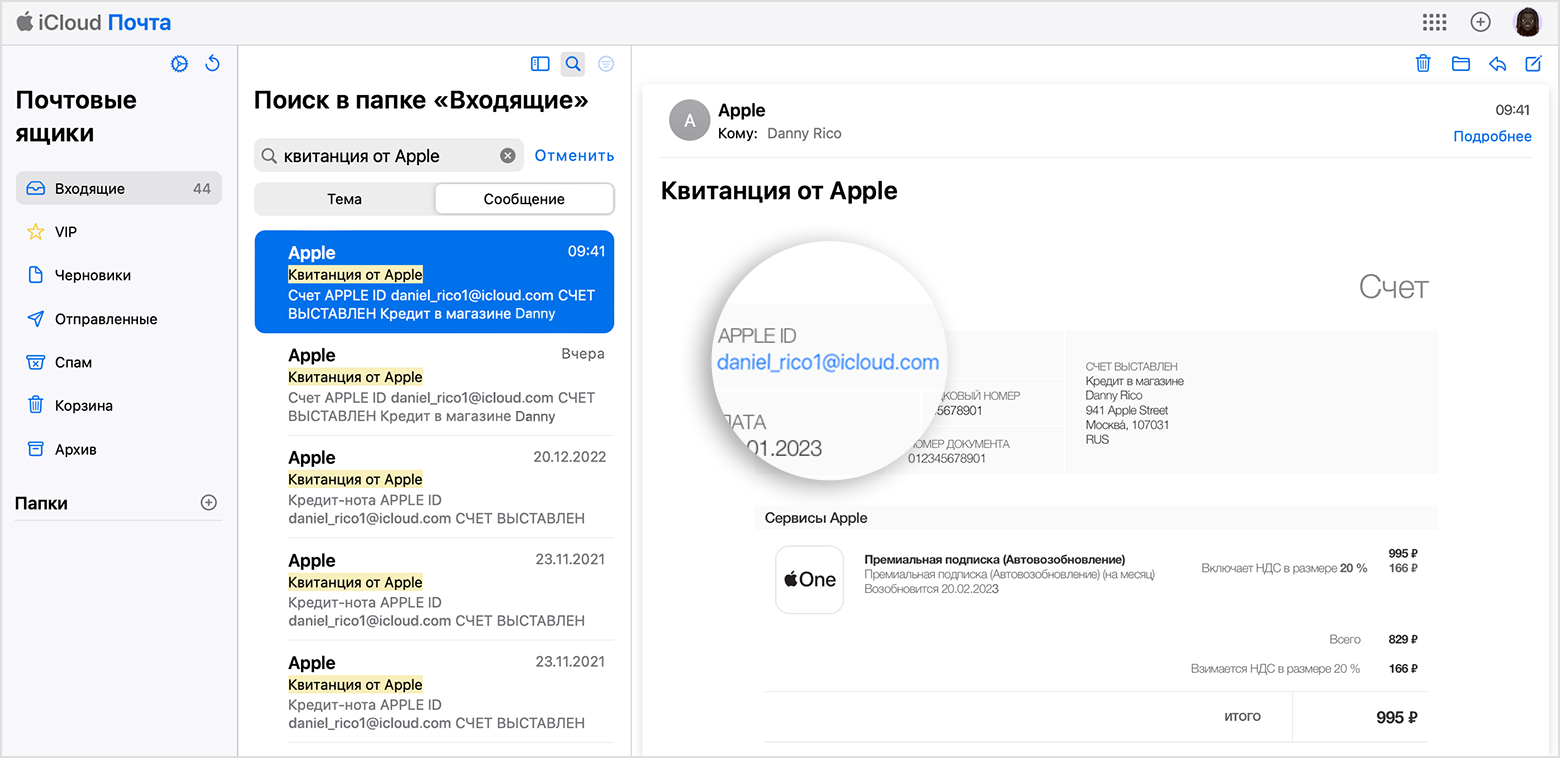
- Если в квитанции указан идентификатор Apple ID члена вашей семьи, попросите этого члена семьи следовать инструкциям в этой статье, чтобы отменить подписку. Подписку, оформленную членом семьи, отменить нельзя.
- Если в квитанции указан другой идентификатор Apple ID, который вы используете, войдите в систему с помощью этого идентификатора Apple ID и выполните действия, описанные в этой статье, чтобы отменить подписку.
- Если вы не можете найти квитанцию от Apple о подписке, возможно, вы купили подписку у другой компании. Чтобы узнать, какая компания вам выставляет счета, проверьте выписку по банковскому счету или кредитной карте. Чтобы отменить подписку, вы должны связаться с компанией, которая выставляет вам счет за подписку.
Обратитесь в службу поддержки Apple
Сведения о подписках
- Если вы оформили пробную бесплатную подписку или подписку со скидкой и не хотите продлевать ее, отмените ее по крайней мере за 24 часа до окончания ознакомительного периода.
- Процедуры отмены подписки в некоторых странах и регионах могут немного различаться. Узнайте об особых обстоятельствах для Германии, Израиля, Южной Африки и Турции.
Информация о продуктах, произведенных не компанией Apple, или о независимых веб-сайтах, неподконтрольных и не тестируемых компанией Apple, не носит рекомендательного или одобрительного характера. Компания Apple не несет никакой ответственности за выбор, функциональность и использование веб-сайтов или продукции сторонних производителей. Компания Apple также не несет ответственности за точность или достоверность данных, размещенных на веб-сайтах сторонних производителей. Обратитесь к поставщику за дополнительной информацией.
Дата публикации: 01 декабря 2022 г.
Выставление счетов и подписки
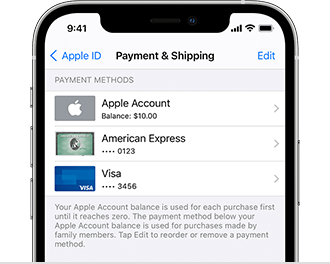

Если вы не можете совершать покупки в App Store или iTunes Store, добавьте новый способ оплаты или обновите платежную информацию.

Подтверждение платежей
Узнайте, как просматривать свою историю покупок и подтверждать платежи Apple в выписке по счету.

Настройка устройства ребенка
Помогите ребенку войти в систему на устройствах Apple с помощью идентификатора Apple ID, создайте код-пароль устройства и воспользуйтесь функцией «Семейный доступ» для доступа к приобретенным приложениям и содержимому.
- Настройка iPhone, iPad или iPod touch
- Настройка учетной записи ребенка на Mac

Доступ к покупкам на всех устройствах
После входа с идентификатором Apple ID вы можете повторно загрузить ранее приобретенные приложения, музыку и фильмы.