Вычитание дат
Вы можете легко найти разницу двух дат, определить формат результата и произвести вычисление на основе списка дат. Например, можно быстро вычесть одну дату из другой или вычислить длительность задач в расписании проекта.
Чтобы научиться вычислять даты в расписании проекта, используйте предоставленные образцы данных и описанные ниже процедуры.
Копирование примера данных
- Скопируйте данные из примера ниже в ячейку A1 пустого листа.
Задача Дата начала Дата окончания Длительность Создание плана проекта 08.06.2011 20.09.2011 Этап 1. 21.09.2011 02.06.2012 Этап 2. 03.06.2012 10.12.2014 Этап 3. 11.12.2014 20.04.2017 - Нажмите клавиши +C.
- Выделите на листе ячейку A1, а затем нажмите клавиши +V.
Вычисление разницы в днях
Определение количества дней между двумя датами
- Выделите ячейку D2 — первую пустую ячейку в столбце «Длительность».
- Введите =C2-B2 и нажмите клавишу RETURN. В Excel возвращается результат в виде количества дней между двумя датами (104).
- Выберите ячейку D2.
- Перетащите маркер заполнения , чтобы скопировать формулу в оставшиеся строки. Excel автоматически изменяет ссылки на ячейки, чтобы включить правильные значения для каждой строки.
Вычисление количества рабочих дней между двумя датами
- Выделите ячейку D2 — первую пустую ячейку в столбце «Длительность». Если ячейка не пуста, в меню Правка выберите пункты Очистить и Все.
- Выполните одно из указанных ниже действий.
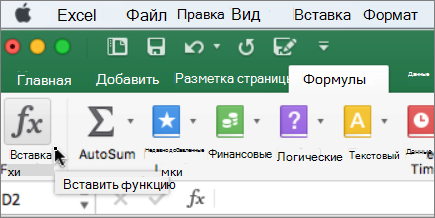
- В Excel для Mac 2011 на вкладке «Формулы» в области «Функция»щелкните построитель формул.
- В Excel 2016 для Mac на вкладке «Формулы» нажмите кнопку «Вставить функцию».
- В поле поиска построитель формул введите «NETWORKDAYS».
- В появившемся списке дважды щелкните пункт ЧИСТРАБДНИ.
- В разделе Аргументы щелкните поле Нач_дата и выберите ячейку B2 на листе (08.06.2011).
- В разделе Аргументы щелкните поле Кон_дата и выберите ячейку C2 на листе (20.09.2011).
- Не заполняйте поле Праздники.
- Нажмите клавишу RETURN. Результатом является 75 рабочих дней (без учета праздников).
- Выберите ячейку D2.
- Перетащите маркер заполнения , чтобы скопировать формулу в оставшиеся строки. Excel автоматически изменяет ссылки на ячейки, чтобы включить правильные значения для каждой строки.
Совет: Подробнее об этих формулах, в том числе о том, как учитывать в них праздники, читайте в статьях Функция ЧИСТРАБДНИ и Функция ЧИСТРАБДНИ.МЕЖД.
Вычисление количества месяцев между двумя датами одного и того же года
В Excel месяцы представлены в виде значений от 1 до 12, что позволяет легко вычесть более раннюю дату из более поздней, если они приходятся на один год. Найдите значение месяца для каждой из дат с помощью функции МЕСЯЦ, а затем вычислите разницу между значениями.
- Выделите ячейку D2 — первую пустую ячейку в столбце «Длительность». Если ячейка не пуста, в меню Правка выберите пункты Очистить и Все.
- В ячейке D2 введите =МЕСЯЦ(C2)-МЕСЯЦ(B2), а затем нажмите клавишу RETURN. Результат — 3.
Вычисление количества месяцев между двумя датами разных лет
Чтобы определить количество месяцев между датами, которые приходятся на разные года, можно использовать формулу, которая определяет число лет между двумя датами, преобразует его в число месяцев и учитывает дополнительные месяцы, чтобы получить точный результат. Для вычисления используются функции МЕСЯЦ и ГОД.
- Выберите ячейку D3. Если ячейка не пуста, в меню Правка выберите пункты Очистить и Все.
- В ячейке D3 введите =(ГОД(C3)-ГОД(B3))*12+МЕСЯЦ(C3)-МЕСЯЦ(B3), а затем нажмите клавишу RETURN. Результат — 9.
Вычисление количества лет между двумя датами
В Excel года представлены в виде значений. Найдите значение года для каждой из дат с помощью функции ГОД, а затем вычислите разницу между значениями.
- Выберите ячейку D4. Если ячейка не пуста, в меню Правка выберите пункты Очистить и Все.
- В ячейке D4 введите =ГОД(C4)-ГОД(B4), а затем нажмите клавишу RETURN. Результат — 2.
Разница между датами
Калькулятор Разница между датами позволяет посчитать разницу между двумя датами в годах, днях, часах, минутах, секундах.
Калькулятор времени
Сложение и вычитание дат
Сложение и вычитание времени
Перевод времени
Мы в соцсетях Присоединяйтесь!
Нашли ошибку? Есть предложения? Сообщите нам
Этот калькулятор можно вставить на сайт, в блог
Код для вставки без рекламы с прямой ссылкой на сайт
Код для вставки с рекламой без прямой ссылки на сайт
Скопируйте и вставьте этот код на свою страничку в то место, где хотите, чтобы отобразился калькулятор.
Калькулятор расчета дат
Этот онлайн сервис выполняет расчет количества дней между указанными датами. Кроме количества дней, калькулятор вычисляет количество полных лет и месяцев между датами.
В форме калькулятора введите две даты, используя виджет-календарь, и нажмите «Посчитать».
Калькулятор
Календарь (от лат. Calendarium — долговая книга) — термин, который может использоваться в зависимости от контекста, в разных значениях: как список дней всего года с делением на недели и месяцы и обозначением праздников и как периодическое справочное издание с последовательным перечнем дней, недель, месяцев данного года, а также другим сведениям различного характера.
Сутки (также день) — отрезок времени, примерно равный периоду вращения Земли или другой планеты Солнечной системы вокруг своей оси. Жизнь на Земле подчиняется земному суточному циклу.Сутки делятся на 24 часа (1440 минут, или 86 400 секунд) и условно делятся на четыре характерных интервала — утро, день, вечер и ночь.
Месяц — единица времени, применяемого в календарях, и примерно равна некоторым естественным периодам вращения, связанные с движением Луны вокруг Земли.
Год — единица измерения времени, равная периоду вращения Земли вокруг Солнца.
Век или столетие — промежуток времени, равный ста годам. Согласно современному летоисчислению (от «Рождества Христова»), век начинается «первым» годом, а заканчивается кратным сотни. Например, двадцатое столетие началось 1 января 1901, а закончилось 31 декабря 2000.
Калькулятор времени между двумя датами

Наш инструмент «Калькулятор времени между двумя датами» поможет вам легко рассчитать разницу во времени между двумя датами. Просто введите даты начала и окончания, и наш инструмент быстро рассчитает разницу во времени. Этот профессиональный инструмент идеально подходит для тех, кому необходимо рассчитать разницу во времени между двумя датами для личного или делового использования. Попробуйте прямо сейчас!
Quick Creator is the ultimate marketing tool for creating SEO-optimized blog pages andhigh-conversion landing pages in minutes.
Start Free Trial
Transform your blog and landing pages with AI-powered Quick Creator
Start Free Trial
Калькулятор времени между двумя датами — вычислите разницу во времени
Введение
Калькулятор времени между двумя датами — это полезный инструмент, который поможет вам быстро и легко узнать разницу во времени между двумя датами. Если вам нужно рассчитать время, прошедшее между двумя событиями, или продолжительность проекта, этот инструмент поможет вам сделать это за секунды. Всего за несколько кликов вы можете получить точные результаты, которые помогут вам спланировать расписание и более эффективно управлять своим временем.
Пошаговое руководство по использованию калькулятора времени между двумя датами
Шаг 1. Введите дату и время начала в первом поле.
Чтобы рассчитать разницу во времени между двумя датами, сначала введите дату и время начала в указанное поле. Это можно сделать, введя дату и время в формате, указанном на веб-сайте, или используя предоставленные функции календаря и часов. Для обеспечения точных расчетов важно убедиться, что выбран правильный часовой пояс.
Шаг 2: Введите дату и время окончания во втором поле.
После ввода даты и времени начала следующим шагом будет ввод даты и времени окончания во втором поле. Это также можно сделать, введя дату и время или используя предоставленные функции календаря и часов. Опять же, важно убедиться, что выбран правильный часовой пояс для обеспечения точных расчетов.
Шаг 3: Нажмите кнопку «Рассчитать», чтобы узнать разницу во времени между двумя датами.
После ввода дат и времени начала и окончания можно нажать кнопку «Рассчитать», чтобы получить разницу во времени между этими двумя датами. Обычно это отображается в часах, минутах и секундах, но также может отображаться в других единицах времени, в зависимости от используемого веб-сайта или инструмента.
Шаг 4. Можно также выбрать отображение результатов в годах, месяцах, неделях, днях, часах, минутах или секундах, выбрав соответствующую опцию в раскрывающемся меню.
Помимо отображения разницы во времени в часах, минутах и секундах, многие веб-сайты и инструменты также позволяют пользователям выбирать другие единицы времени для отображения результата. Это могут быть годы, месяцы, недели, дни или даже миллисекунды. Пользователи могут выбрать подходящий вариант из выпадающего меню, чтобы отобразить результат в нужном формате. Это может быть полезно для расчета времени между двумя датами для определенных целей, например для определения времени, прошедшего с момента наступления определенного события.
Альтернативные методы
Вычисление разницы во времени вручную
Если вы предпочитаете вычислять разницу во времени между двумя датами вручную, вы можете использовать следующую формулу: разница во времени = дата и время окончания — дата и время начала Эта формула даст вам разницу во времени в часах, минутах и секундах. Чтобы использовать эту формулу, вам необходимо знать даты и время начала и окончания. Получив эти значения, просто вычтите дату и время начала из даты и времени окончания, и вы получите разницу во времени. Например, если вы хотите рассчитать разницу во времени между 1 января 2022 года в 12:00 и 2 января 2022 года (14:30), используйте следующую формулу: разница во времени = 2 января 2022 года, 14:30 — 1 января 2022 года, 12:00 Таким образом, разница во времени составит 26 часов 30 минут.
Расчет разницы во времени с помощью Microsoft Excel
Кроме того, вы можете использовать программу для работы с электронными таблицами, такую как Microsoft Excel, для расчета разницы во времени между двумя датами. Этот метод часто быстрее и точнее, чем ручной расчет разницы во времени. Для расчета разницы во времени с помощью Microsoft Excel можно использовать следующую формулу: = дата и время окончания — дата и время начала Эта формула даст вам разницу во времени в днях, часах, минутах и секундах. Чтобы использовать эту формулу, вам необходимо ввести даты и время начала и окончания в отдельные ячейки электронной таблицы. Получив эти значения, просто вычтите дату и время начала из даты и времени окончания, используя приведенную выше формулу, и вы получите разницу во времени. Например, если вы хотите рассчитать разницу во времени между 1 января 2022 года в 12:00 и 2 января 2022 года, 14:30, вы должны ввести эти значения в отдельные ячейки электронной таблицы. Допустим, вы вводите дату и время начала в ячейку A1, а дату и время окончания в ячейку B1. Чтобы рассчитать разницу во времени, воспользуйтесь следующей формулой: =B1-A1 Это даст вам разницу во времени в 1 день, 2 часа и 30 минут.
Заключение
В заключение, калькулятор времени между двумя датами — это мощный инструмент, который поможет вам сэкономить время и более эффективно управлять расписанием. Если вам нужно рассчитать время, прошедшее между двумя событиями, или продолжительность проекта, этот инструмент может предоставить вам точные результаты за считанные секунды. Попробуйте это сегодня и узнайте, как это может помочь вам!